
MX Creative Console - Toetsenbord LOGITECH - Gratis gebruiksaanwijzing en handleiding
Vind de handleiding van het apparaat gratis MX Creative Console LOGITECH in PDF-formaat.



| Producttype | Creatieve console (dialpad + keypad + houder) |
| Merk | Logitech |
| Model | MX Creative Console |
| Afmetingen dialpad (H x B x D) | 92,1 x 93,7 x 33,8 mm |
| Gewicht dialpad | 128 g |
| Afmetingen keypad (H x B x D) | 91,7 x 77,9 x 25,5 mm |
| Gewicht keypad | 96 g |
| Afmetingen houder (H x B x D) | 112,7 x 58,5 x 20,5 mm |
| Gewicht houder | 61 g |
| Lengte USB-C-kabel | 1 500 mm |
| Voeding dialpad | 2 AAA-batterijen (niet meegeleverd) |
| Voeding keypad | USB-C (kabel meegeleverd) |
| Connectiviteit dialpad | Bluetooth en Logi Bolt |
| Connectiviteit keypad | USB-C bedraad |
| Belangrijkste functies | Draaiknop, programmeerbare knoppen, schermtoetsen, wieltje, aan/uit-schakelaar, Easy-Switch |
| Aanpassingssoftware | Logi Options+ (gratis) |
| Inhoud van de doos | MX Creative Dialpad, MX Creative Keypad, houder, USB-C naar C-kabel, documentatie |
| Onderhoud en reiniging | Zachte, droge doek. Geen vloeistoffen gebruiken. |
| Veiligheid | Gebruik aanbevolen AAA-alkalinebatterijen. Niet blootstellen aan water. |
| Reserveonderdelen en repareerbaarheid | AAA-batterijen en USB-C-kabel vervangbaar. Niet door gebruiker te repareren. |
| Algemene informatie | Compatibel met Windows en macOS. 2 jaar fabrieksgarantie (onder voorbehoud). |
Veelgestelde vragen - MX Creative Console LOGITECH
Gebruikersvragen over MX Creative Console LOGITECH
0 vraag over dit apparaat. Beantwoord die u kent of stel uw eigen vraag.
Stel een nieuwe vraag over dit apparaat
Download de handleiding voor uw Toetsenbord in PDF-formaat gratis! Vind uw handleiding MX Creative Console - LOGITECH en neem uw elektronisch apparaat weer in handen. Op deze pagina staan alle documenten die nodig zijn voor het gebruik van uw apparaat. MX Creative Console van het merk LOGITECH.
GEBRUIKSAANWIJZING MX Creative Console LOGITECH
Vooraanzicht MX Creative Console met functie-indicaties
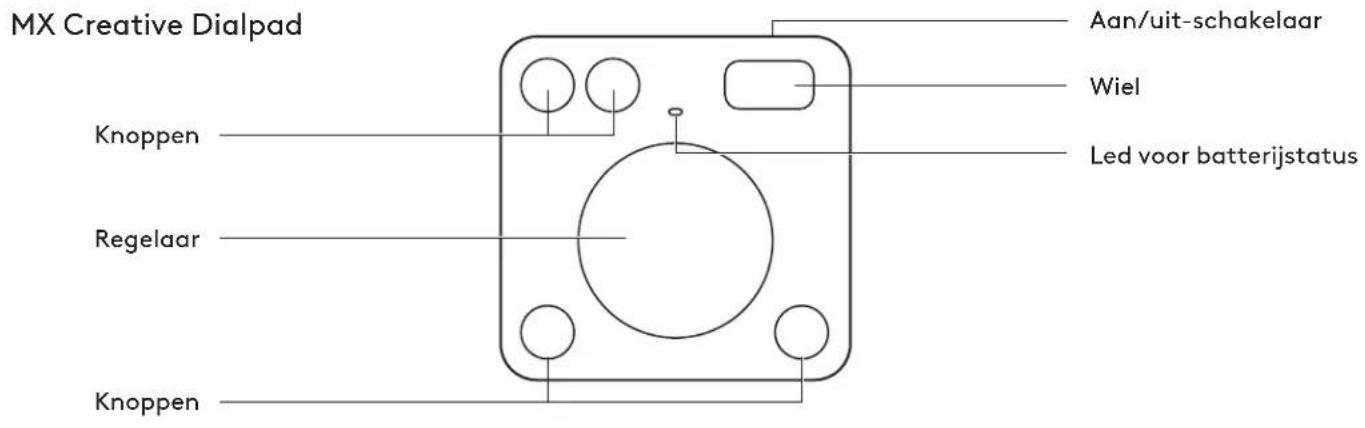
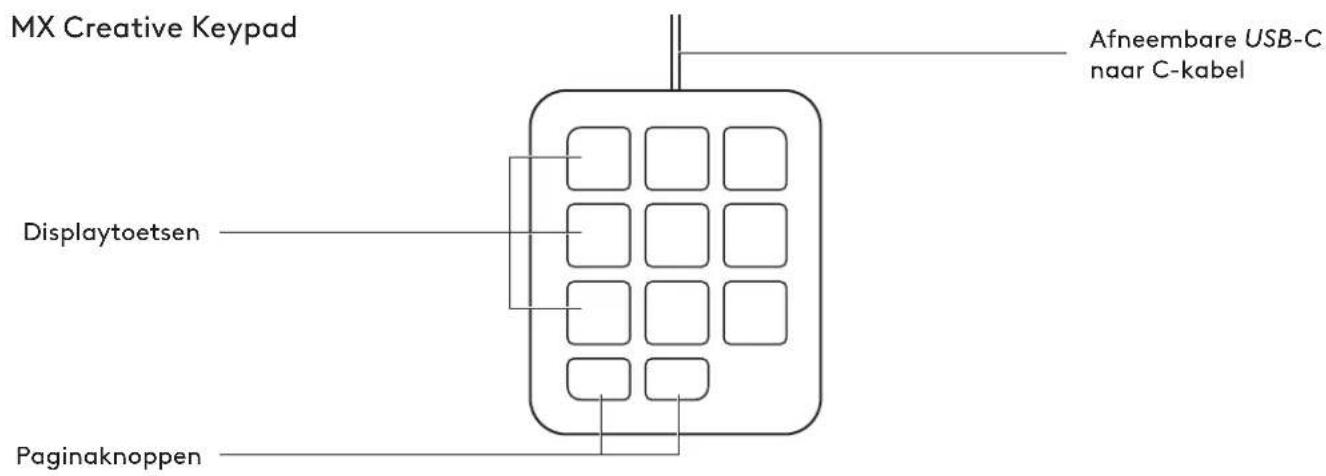
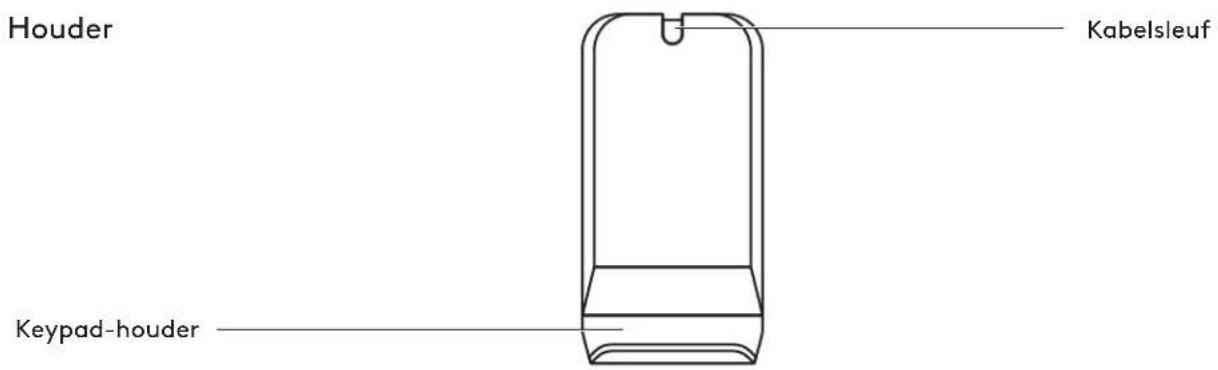
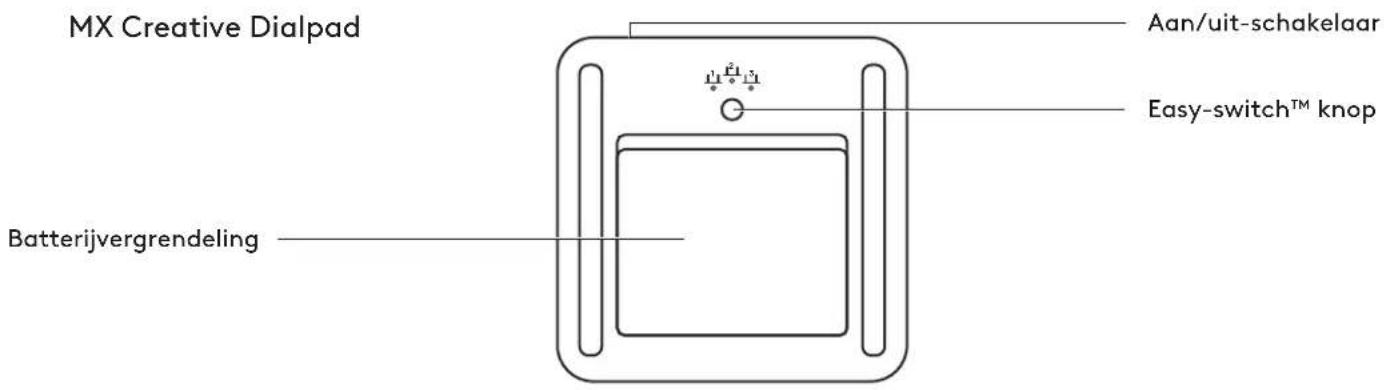
Achteraanzicht MX Creative Console met functie-indicaties
MX Creative Keypad
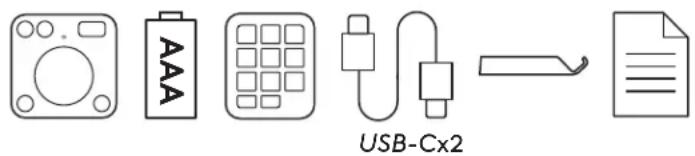
STAP 1: INHOUD VAN DE DOOS
- MX Creative Dialpad
- 2 x AAA-batterijen
- MX Creative Keypad
- USB-C naar C 2.0 kabel
- Houder
- Handleiding
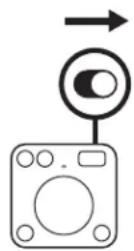
STAP 2: SCHAKEL JE MX CREATIVE DIALPAD IN OM DEZE TE VERBINDEN
Zoek de schakelaar bovenop het dialpad en zet deze in de AAN-positie.
Als er geen stroom is, probeer dan de 2 AAA-batterijen te vervangen.
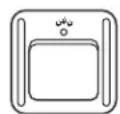
Zo niet, houd dan de Easy-Switch-knop (aan de achterkant van het dialpad) 3 seconden ingedrukt. Wanneer het lampje begint te knipperen, kan het dialpad met de computer worden gekoppeld.
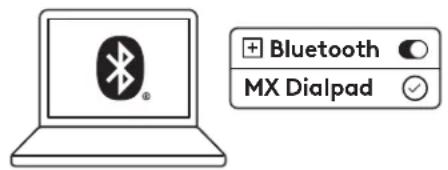
STAP 4: DE KOPPELING MET DE COMPUTER VOLTOOEN
Ga op je computer naar het menu met Bluetooth®-instellingen en maak daar verbinding met je dialpad.
MX Creative Dialpad is ook compatibel met Logi Bolt.
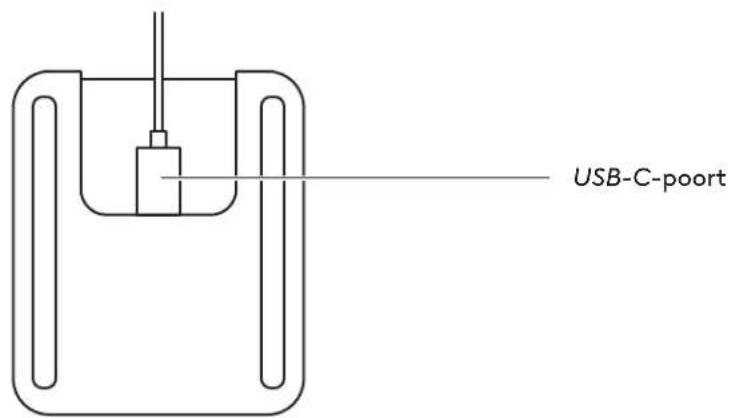
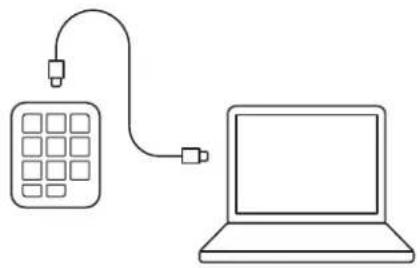
STAP 5: VERBIND JE MX CREATIVE KEYPAD VIA USB-C EN GA AAN DE SLAG
Sluit de USB-C-stekker aan op de USB-C-poort van je computer. Het keypad wordt ingeschakeld zodra de computer is ingeschakeld.
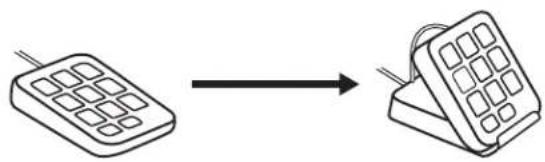
Je kunt het keypad plat op je bureau gebruiken of in de houder voor het toetsenbord van de standaard.
De kabel kan in de kabelsleuf aan de achterkant van de standaard worden weggestopt voor beter kabelbeheer.
Logi Options+ is een krachtige en gebruiksvriendelijke app die je ervaring met Logitech-muizen en -toetsenborden verbetert door je de mogelijkheid te bieden ze op je manier van werken af te stemmen.
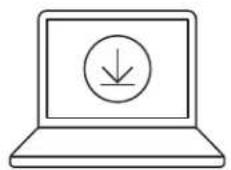
app.logi.com
AFMETINGEN
MX CREATIVE DIALPAD - 128 g
Hoogte: 92,1 mm
Breedte: 93,7 mm
Diepte: 33,8 mm
MX CREATIVE KEYPAD - 96 g
Hoogte: 91,7 mm
Breedte: 77,9 mm
Diepte: 25,5 mm
STANDAARD - 61 g
Hoogte: 112,7 mm
Breedte: 58,5 mm
Diepte: 20,5 mm
USB-C 2.0-KABEL - 27 g
Lengte: 1500 mm
www.logitech.com/support/mxcreativeconsole
PRODUKTÖVERSIKT




- STAP 1: INHOUD VAN DE DOOS
- STAP 2: SCHAKEL JE MX CREATIVE DIALPAD IN OM DEZE TE VERBINDEN
- STAP 4: DE KOPPELING MET DE COMPUTER VOLTOOEN
- STAP 5: VERBIND JE MX CREATIVE KEYPAD VIA USB-C EN GA AAN DE SLAG
- AFMETINGEN
- MX CREATIVE DIALPAD - 128 G
- MX CREATIVE KEYPAD - 96 G
- STANDAARD - 61 G
- USB-C 2.0-KABEL - 27 G
- PRODUKTÖVERSIKT
Merk : LOGITECH
Model : MX Creative Console
Categorie : Toetsenbord