
MX Creative Console - Näppäimistö LOGITECH - Ilmainen käyttöohje ja opas
Löydä laitteen käyttöohje ilmaiseksi MX Creative Console LOGITECH PDF-muodossa.



| Tuotetyyppi | Luova konsoli (dialpad + keypad + tuki) |
| Merkki | Logitech |
| Malli | MX Creative Console |
| Dialpadin mitat (K x L x S) | 92,1 x 93,7 x 33,8 mm |
| Dialpadin paino | 128 g |
| Keypadin mitat (K x L x S) | 91,7 x 77,9 x 25,5 mm |
| Keypadin paino | 96 g |
| Tuen mitat (K x L x S) | 112,7 x 58,5 x 20,5 mm |
| Tuen paino | 61 g |
| USB-C-kaapelin pituus | 1 500 mm |
| Dialpadin virransyöttö | 2 AAA-paristoa (eivät sisälly) |
| Keypadin virransyöttö | USB-C (kaapeli mukana) |
| Dialpadin liitettävyys | Bluetooth ja Logi Bolt |
| Keypadin liitettävyys | USB-C johdolla |
| Tärkeimmät toiminnot | Pyörivä valitsin, ohjelmoitavat painikkeet, näyttönäppäimet, rulla, päälle/pois-kytkin, Easy-Switch |
| Mukautusohjelmisto | Logi Options+ (ilmainen) |
| Pakkauksen sisältö | MX Creative Dialpad, MX Creative Keypad, tuki, USB-C–C-kaapeli, asiakirjat |
| Huolto ja puhdistus | Pehmeä ja kuiva liina. Älä käytä nesteitä. |
| Turvallisuus | Käytä suositeltuja AAA-alkaliparistoja. Älä altista vedelle. |
| Varaosat ja korjattavuus | AAA-paristot ja USB-C-kaapeli vaihdettavissa. Ei käyttäjän korjattavissa. |
| Yleiset tiedot | Yhteensopiva Windowsin ja macOS:n kanssa. Valmistajan 2 vuoden takuu (voimassa ehdot täyttäville). |
Usein kysytyt kysymykset - MX Creative Console LOGITECH
Käyttäjien kysymyksiä aiheesta MX Creative Console LOGITECH
0 kysymys tästä laitteesta. Vastaa tuntemiisi tai esitä omasi.
Esitä uusi kysymys tästä laitteesta
Lataa ohjeet laitteellesi Näppäimistö PDF-muodossa ilmaiseksi! Löydä käyttöohjeesi MX Creative Console - LOGITECH ja ota elektroninen laitteesi takaisin hallintaan. Tällä sivulla julkaistaan kaikki laitteidesi käyttöön tarvittavat asiakirjat. MX Creative Console merkiltä LOGITECH.
KÄYTTÖOHJE MX Creative Console LOGITECH
MX Creative Console edestä ja toiminnot
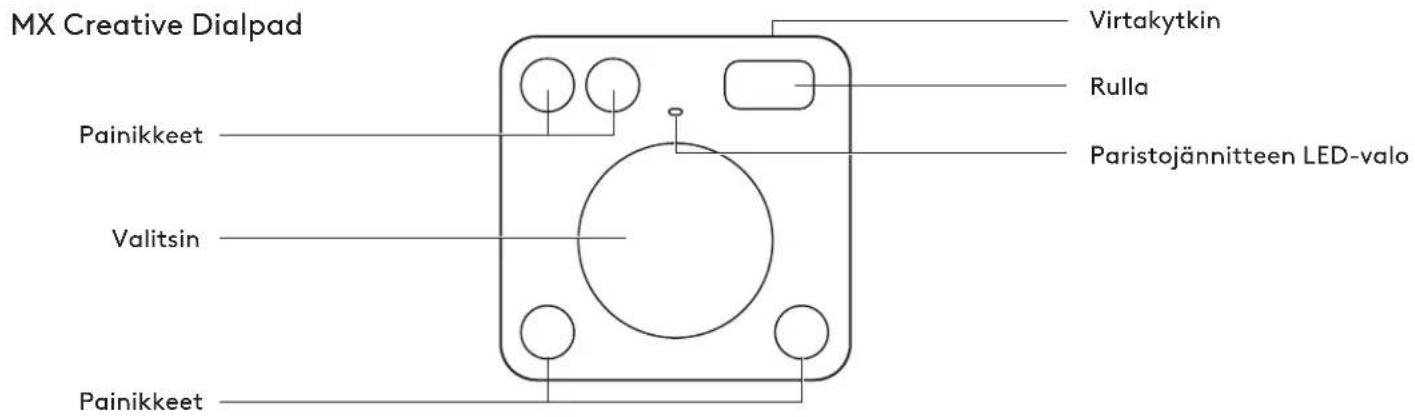
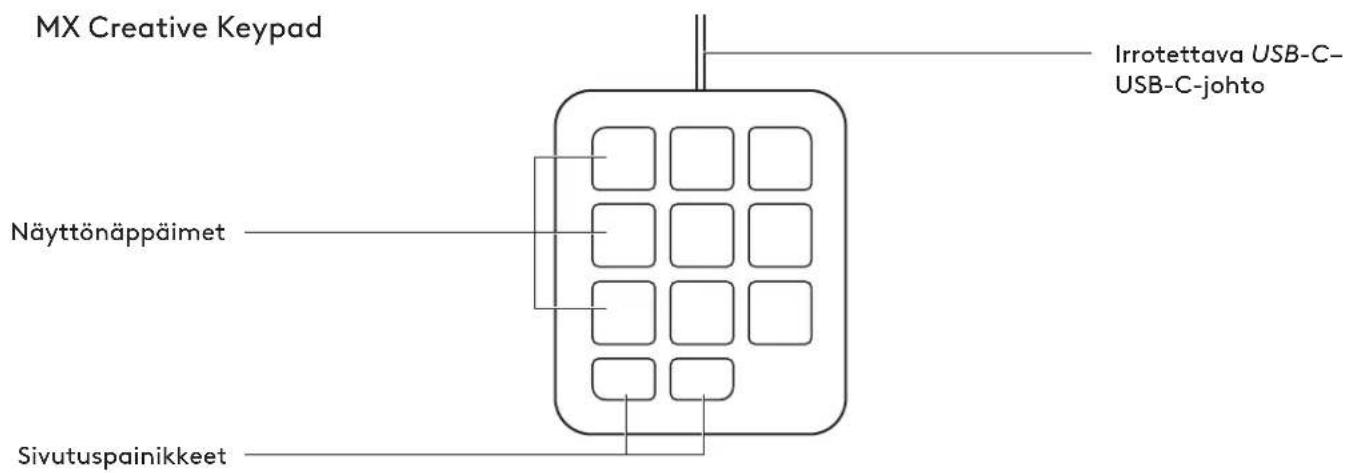
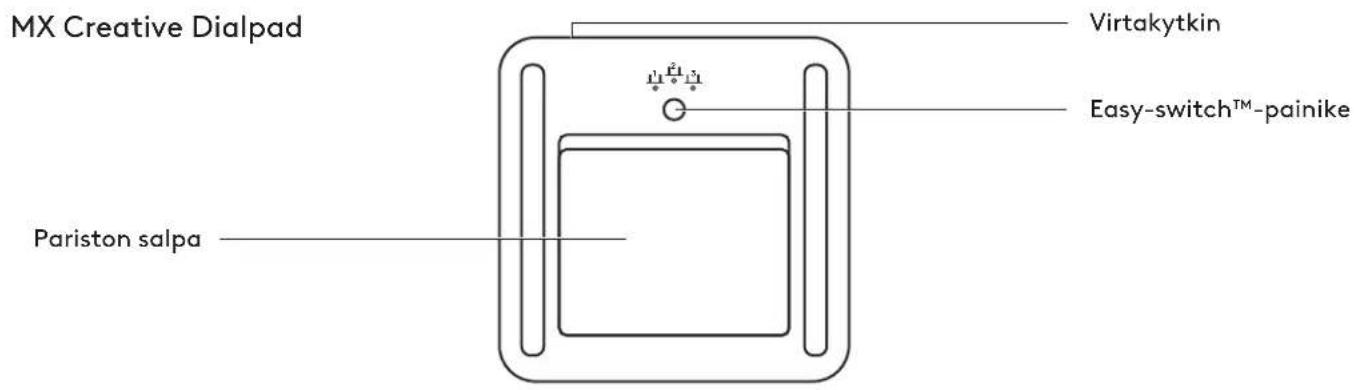
MX Creative Console takaa ja toiminnot
MX Creative Keypad
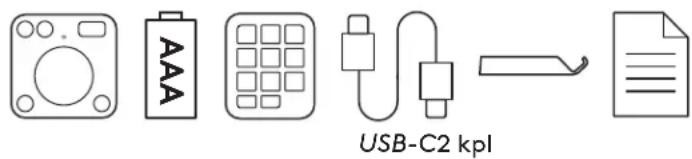
VAIHE 1: PAKKAUKSEN SISÄLTÖ
- MX Creative Dialpad
- 2 AAA-paristoa
- MX Creative Keypad
- USB-C-C 2.0-johto
- Jalusta
- Käyttäjän dokumentaatio
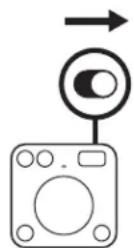
VAIHE 2: KÄÄNNÄ MX CREATIVE DIALPADIA SEN YHDISTÄMISEKSI
Etsi dialpadin päällä oleva kytkin ja aseta se ON-asentoon.
Jos virtaa ei ole, kokeile vaihtaa kaksi AAA-paristoa.
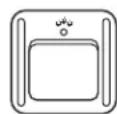
VAIHE 3: LED-VALON TULISI VILKKUA NOPEASTI
Jos näin ei ole, paina Easy-Switch-painiketta (dialpadin takaosassa) kolmen sekunnin ajan. Kun valo alkaa vilkkua, voit muodostaa pariliitoksen dialpadin ja tietokoneen välille.
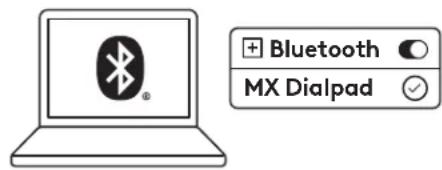
VAIHE 4: MUODOSTA PARILIITOS TIETOKONEELLA
Etsi tietokoneelta Bluetooth®-asetusten valikko ja liitä dialpad valikosta.
MX Creative Dialpad on myös yhteensopiva Logi Boltin kanssa.
VAIHE 5: YHDISTÄ MX CREATIVE KEYPAD USB-C:N KAUTTA JA ALOITA KÄYTTÄMINEN
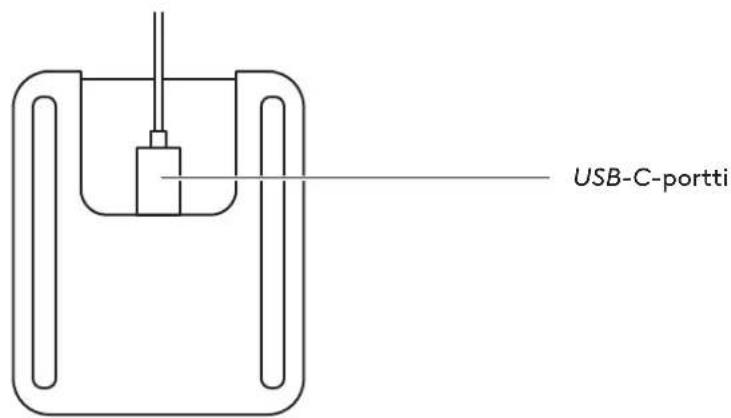
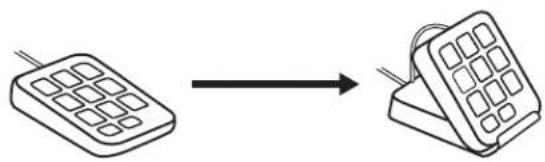
Liitä USB-C- liitin tietokoneen USB-C- porttiin. Keypadin pitäisi käynnistyä, kun siihen on kytketty virta.

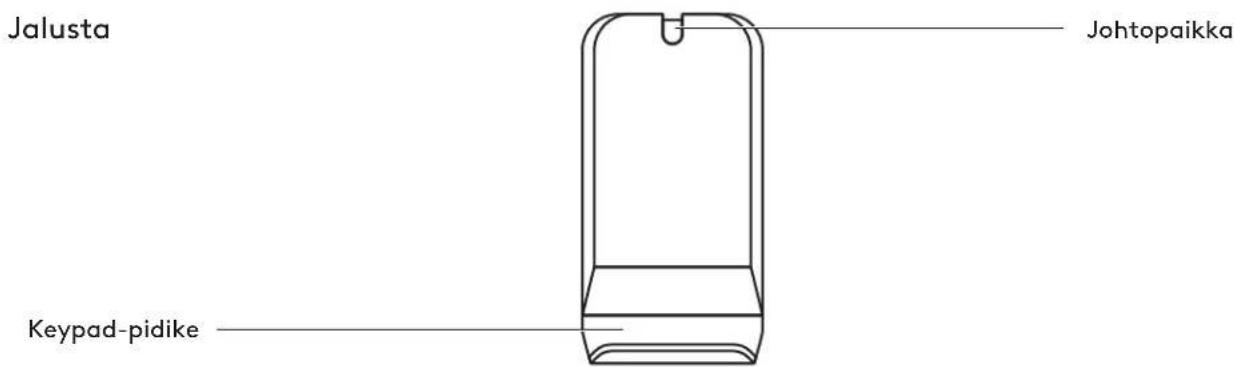
Voit käyttää keypadia tasaisena työpöydällä tai asetettuna jalustan näppäimistöpidikkeeseen.
Johto voidaan työntää jalustan takana olevaan johtopaikkaan johtojen hallinnan parantamiseksi.
Logi Options+ on tehokas ja helppokäyttöinen sovellus, joka parantaa Logitechin laitteiden käyttökokemusta mahdollistamalla niiden mukauttamisen halutulla tavalla.
app.logi.com
MITAT
MX CREATIVE DIALPAD - 128 g
Korkeus: 92,1 mm
Leveys: 93,7 mm
Syvyys: 33,8 mm
MX CREATIVE KEYPAD - 96 g
Korkeus: 91,7 mm
Leveys: 77,9 mm
Syvyys: 25,5 mm
Korkeus: 112,7 mm
Leveys: 58,5 mm
Syvyys: 20,5 mm
USB-C 2.0 -JOHTO - 27 g
Pituus: 1 500 mm
www.logitech.com/support/mxcreativeconsole




- VAIHE 1: PAKKAUKSEN SISÄLTÖ
- VAIHE 2: KÄÄNNÄ MX CREATIVE DIALPADIA SEN YHDISTÄMISEKSI
- VAIHE 3: LED-VALON TULISI VILKKUA NOPEASTI
- VAIHE 4: MUODOSTA PARILIITOS TIETOKONEELLA
- VAIHE 5: YHDISTÄ MX CREATIVE KEYPAD USB-C:N KAUTTA JA ALOITA KÄYTTÄMINEN
- MITAT
- MX CREATIVE DIALPAD - 128 G
- MX CREATIVE KEYPAD - 96 G
- USB-C 2.0 -JOHTO - 27 G
Merkki : LOGITECH
Malli : MX Creative Console
Kategoria : Näppäimistö