
MX Creative Console - Tastatur LOGITECH - Gratis bruksanvisning og manual
Finn enhetens veiledning gratis MX Creative Console LOGITECH i PDF-format.



| Produkttype | Kreativ konsoll (dialpad + keypad + stativ) |
| Merke | Logitech |
| Modell | MX Creative Console |
| Dimensjoner på dialpad (H x B x D) | 92,1 x 93,7 x 33,8 mm |
| Vekt på dialpad | 128 g |
| Dimensjoner på keypad (H x B x D) | 91,7 x 77,9 x 25,5 mm |
| Vekt på keypad | 96 g |
| Dimensjoner på stativ (H x B x D) | 112,7 x 58,5 x 20,5 mm |
| Vekt på stativ | 61 g |
| Lengde på USB-C-kabel | 1 500 mm |
| Strømforsyning til dialpad | 2 AAA-batterier (ikke inkludert) |
| Strømforsyning til keypad | USB-C (kabel følger med) |
| Tilkobling av dialpad | Bluetooth og Logi Bolt |
| Tilkobling av keypad | USB-C kablet |
| Hovedfunksjoner | Roterende skive, programmerbare knapper, skjermtaster, hjul, På/Av-bryter, Easy-Switch |
| Tilpasningsprogramvare | Logi Options+ (gratis) |
| Innhold i esken | MX Creative Dialpad, MX Creative Keypad, stativ, USB-C til C-kabel, dokumentasjon |
| Vedlikehold og rengjøring | Myk, tørr klut. Ikke bruk væsker. |
| Sikkerhet | Bruk anbefalte alkaliske AAA-batterier. Ikke utsett for vann. |
| Reservedeler og reparerbarhet | AAA-batterier og USB-C-kabel kan skiftes. Kan ikke repareres av brukeren. |
| Generell informasjon | Kompatibel med Windows og macOS. 2 års produsentgaranti (forbeholdt). |
Ofte stilte spørsmål - MX Creative Console LOGITECH
Brukerspørsmål om MX Creative Console LOGITECH
0 spørsmål om dette apparatet. Svar på dem du kjenner, eller still ditt eget.
Still et nytt spørsmål om dette apparatet
Last ned instruksjonene for din Tastatur i PDF-format gratis! Finn veiledningen din MX Creative Console - LOGITECH og ta den elektroniske enheten tilbake i hendene. På denne siden er alle dokumenter som er nødvendige for bruken av enheten din publisert. MX Creative Console av merket LOGITECH.
BRUKSANVISNING MX Creative Console LOGITECH
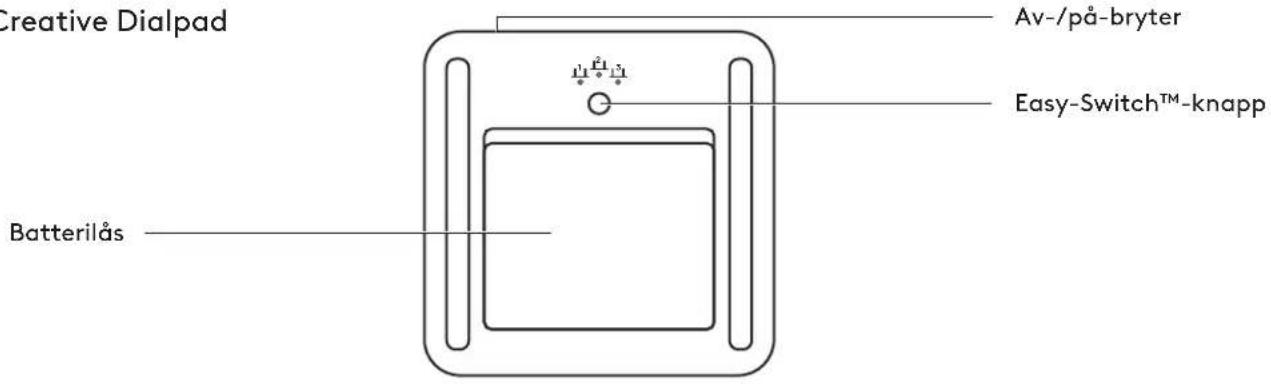
Finn knappen øverst på din dialpad, og skyv den til posisjonen ON.
Når lyset begynner å blinke, er dialpaden klar til å kobles til datamaskinen din.
TRINN 4: ETABLERE TILKOBLING TIL DATAMASKINEN
Finn menyen med innstillinger for Bluetooth® på datamaskinen, og koble til dialpaden derfra.
MX Creative Console sett forfra med funksjonsindikasjoner
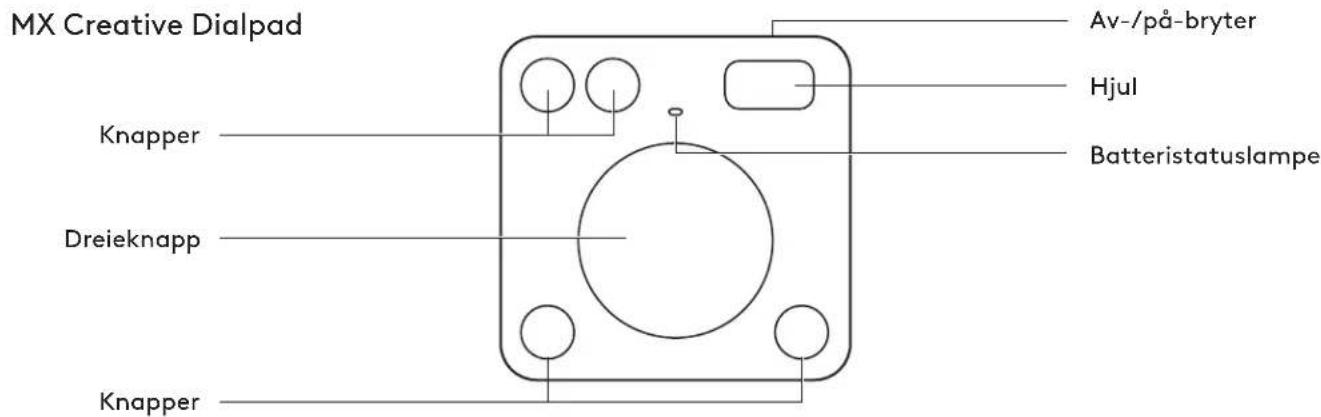
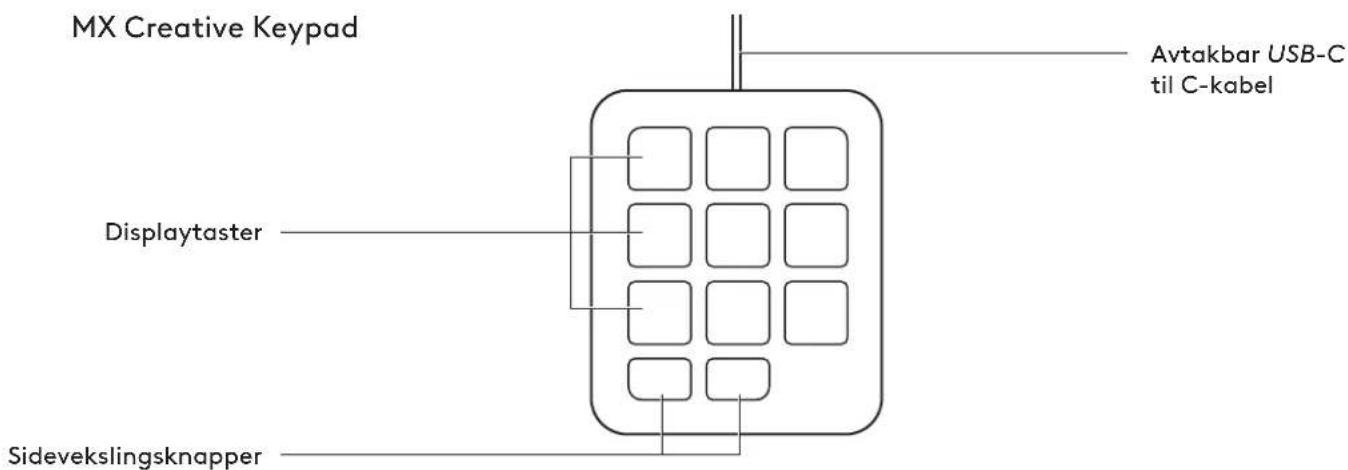
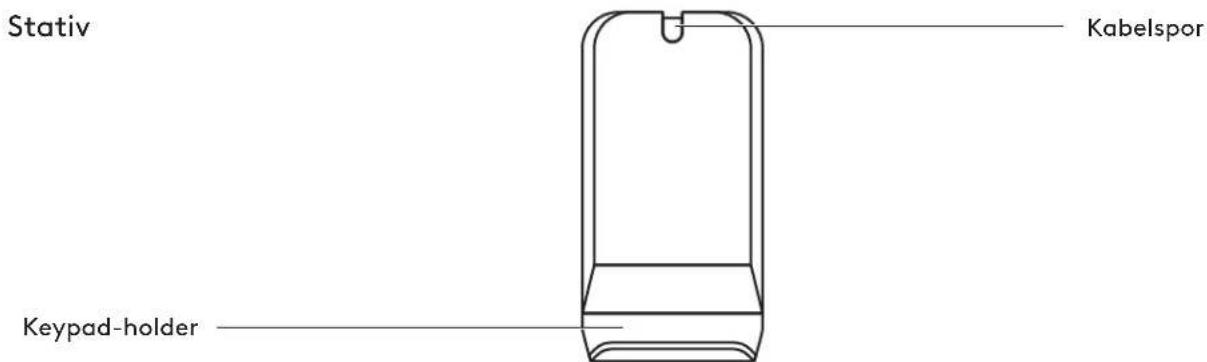
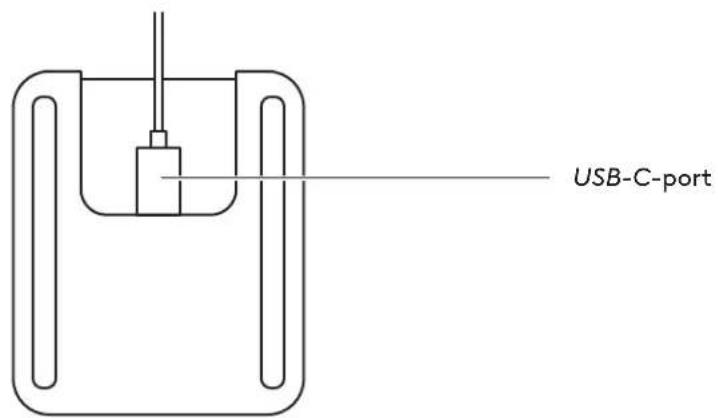
MX Creative Console sett bakfra med funksjonsindikasjoner
MX Creative Dialpad
MX Creative Keypad
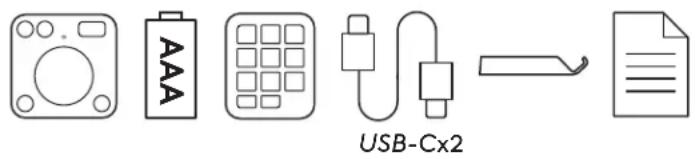
TRINN 1: I ESKEN
- MX Creative Dialpad
- 2 AAA-batterier
- MX Creative Keypad
- USB-C til C 2.0-kabel
- Stativ
- Brukerdokumentasjon
TRINN 2: SLÅ PÅ MX CREATIVE DIALPAD FOR Å KOBLE TIL
Finn bryteren øverst på dialpaden og sett den i posisjonen PÅ.
Logi Options+ er et kraftig og brukervennlig program som forbedrer opplevelsen av å bruke Logitech-mus og -tastaturer, ved å la deg tilpasse for å få dem til å fungere slik du vil.
app.logi.com
MÅL
MX CREATIVE DIALPAD - 128 g
Høyde: 92,1 mm
Bredde: 93,7 mm
Dybde: 33,8 mm
MX CREATIVE KEYPAD - 96 g
Høyde: 91,7 mm
Bredde: 77,9 mm
Dybde: 25,5 mm
STATIV - 61 g
Høyde: 112,7 mm
Bredde: 58,5 mm
Dybde: 20,5 mm
USB-C 2.0-kabel - 27 g
Lengde: 1500 mm
www.logitech.com/support/mxcreativeconsole
TUNNE TUOTTEESI


Merke : LOGITECH
Modell : MX Creative Console
Kategori : Tastatur