
MX Creative Console - Tastiera LOGITECH - Manuale utente e istruzioni gratuiti
Trova gratuitamente il manuale del dispositivo MX Creative Console LOGITECH in formato PDF.



| Tipo di prodotto | Console creativa (dialpad + keypad + supporto) |
| Marca | Logitech |
| Modello | MX Creative Console |
| Dimensioni del dialpad (A x L x P) | 92,1 x 93,7 x 33,8 mm |
| Peso del dialpad | 128 g |
| Dimensioni del keypad (A x L x P) | 91,7 x 77,9 x 25,5 mm |
| Peso del keypad | 96 g |
| Dimensioni del supporto (A x L x P) | 112,7 x 58,5 x 20,5 mm |
| Peso del supporto | 61 g |
| Lunghezza del cavo USB-C | 1 500 mm |
| Alimentazione del dialpad | 2 batterie AAA (non incluse) |
| Alimentazione del keypad | USB-C (cavo incluso) |
| Connettività del dialpad | Bluetooth e Logi Bolt |
| Connettività del keypad | USB-C cablato |
| Funzioni principali | Manopola rotante, pulsanti programmabili, tasti con display, rotellina, interruttore On/Off, Easy-Switch |
| Software di personalizzazione | Logi Options+ (gratuito) |
| Contenuto della confezione | MX Creative Dialpad, MX Creative Keypad, supporto, cavo USB-C verso C, documentazione |
| Manutenzione e pulizia | Panno morbido e asciutto. Non utilizzare liquidi. |
| Sicurezza | Utilizzare batterie AAA alcaline consigliate. Non esporre all'acqua. |
| Ricambi e riparabilità | Batterie AAA e cavo USB-C sostituibili. Non riparabile dall'utente. |
| Informazioni generali | Compatibile con Windows e macOS. Garanzia del produttore 2 anni (salvo modifiche). |
Domande frequenti - MX Creative Console LOGITECH
Domande degli utenti su MX Creative Console LOGITECH
0 domanda su questo apparecchio. Rispondi a quelle che conosci o fai la tua.
Fai una nuova domanda su questo apparecchio
Scarica le istruzioni per il tuo Tastiera in formato PDF gratuitamente! Trova il tuo manuale MX Creative Console - LOGITECH e riprendi in mano il tuo dispositivo elettronico. In questa pagina sono pubblicati tutti i documenti necessari per l'utilizzo del tuo dispositivo. MX Creative Console del marchio LOGITECH.
MANUALE UTENTE MX Creative Console LOGITECH
Vista anteriore di MX Creative Console con indicazioni sulle funzioni
MX Creative Dialpad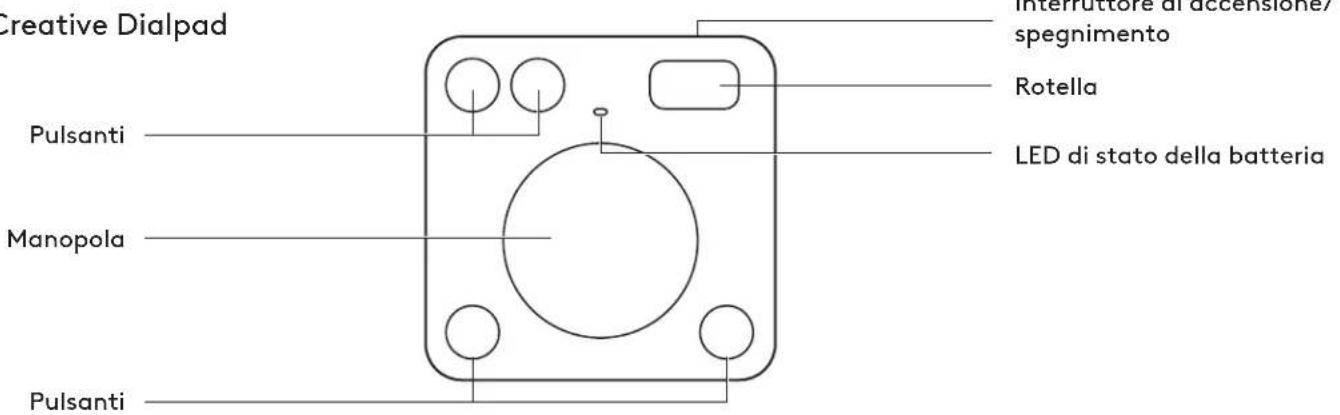
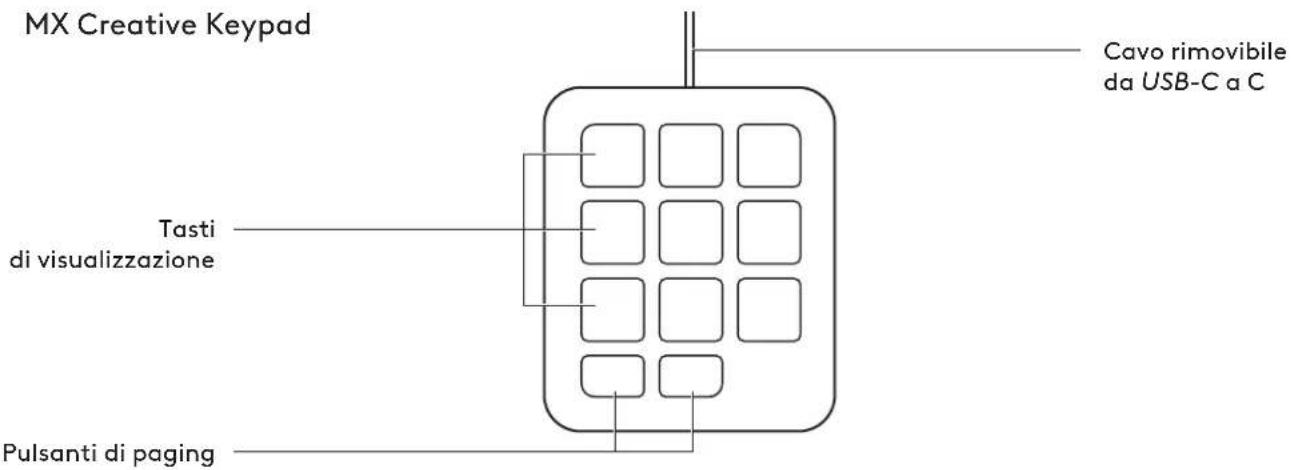
Vista posteriore di MX Creative Console con indicazioni sulle funzioni
MX Creative Dialpad
Chiusura della batteria
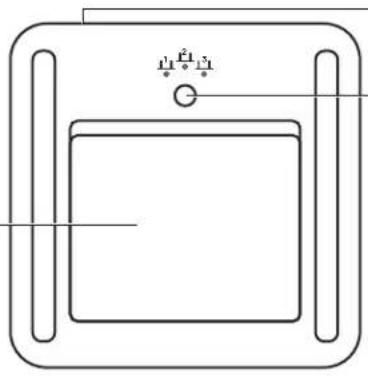
Interruttore di accensione/spegnimento
Pulsante Easy-Switch™
MX Creative Keypad
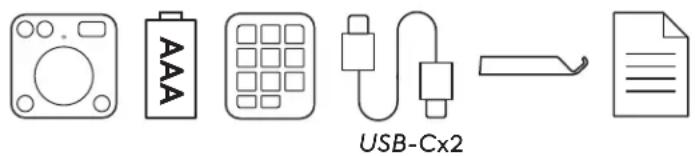
PASSAGGIO 1: CONTENUTO DELLA CONFEZIONE
- MX Creative Dialpad
- 2 batterie AAA
- MX Creative Keypad
- Cavo da USB-C a C 2.0
- Supporto
- Documentazione per l'utente
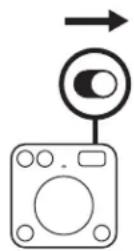
PASSAGGIO 2: ACCENDI MX CREATIVE DIALPAD PER CONNETTERLO
Trova l'interruttore nella parte superiore del dialpad e spostalo in posizione ON. Se non si accende, prova a sostituire le 2 batterie AAA.
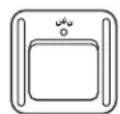
PASSAGGIO 3: IL LED DOVREBBE LAMPEGGIARE VELOCEMENTE
In caso contrario, tieni premuto il pulsante Easy-Switch™ (sul retro del dialpad) per 3 secondi. Quando inizia a lampeggiare, significa che il dialpad è pronto per l'associazione al computer.
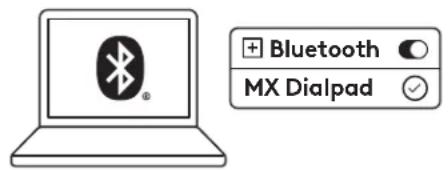
PASSAGGIO 4: COMPLETA L'ASSOCIAZIONE CON IL COMPUTER
Trova il menu delle impostazioni Bluetooth® sul tuo computer e connetti il dialpad da lì. MX Creative Dialpad è compatibile anche con Logi Bolt.
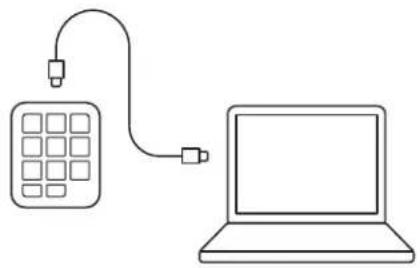
PASSAGGIO 5: COLLEGA MX CREATIVE KEYPAD TRAMITE USB-C E INIZIA
Collega il connettore USB-C alla porta USB-C del computer. Il keypad dovrebbe accendersi una volta alimentato.
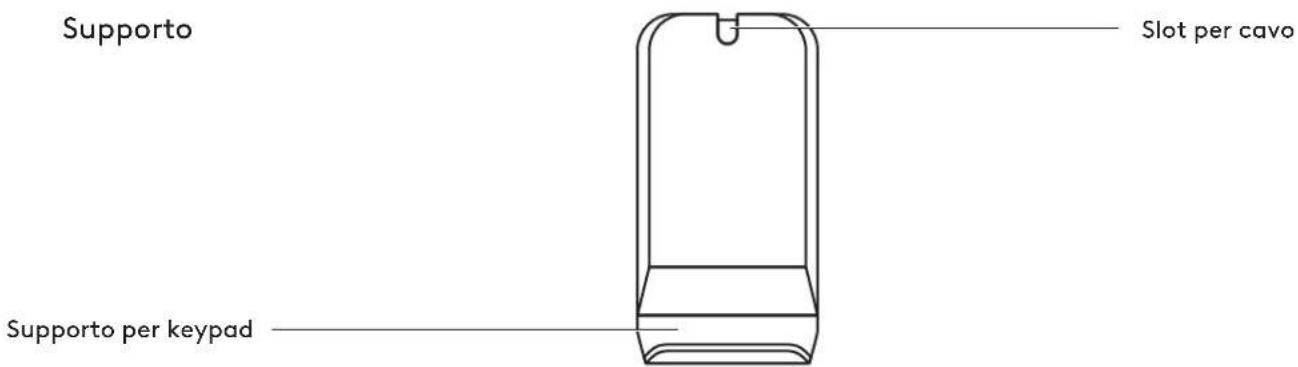
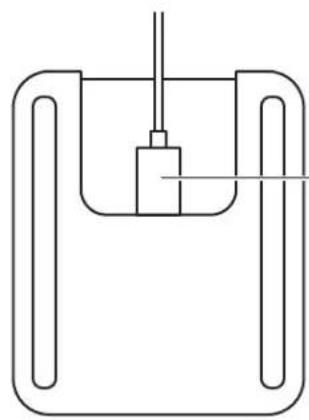
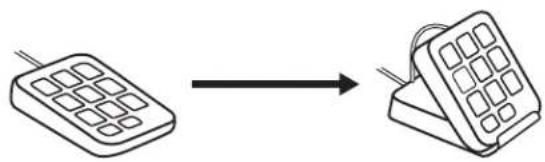
Puoi utilizzare il keypad appoggiato sulla scrivania o inserito nel suo supporto.
Per una gestione migliore dei cavi, puoi far passare il cavo nello slot sul retro del supporto.
Logi Options+ è un'applicazione potente e facile da utilizzare che migliora la tua esperienza d'uso dei dispositivi Logitech consentendoti di personalizzarli in base alle tue preferenze.
app.logi.com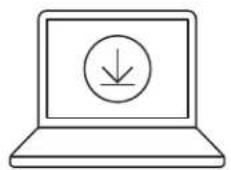
DIMENSIONI
MX CREATIVE DIALPAD - 128 g
Altezza: 92,1 mm
Larghezza: 93,7 mm
Profondità: 33,8 mm
MX CREATIVE KEYPAD - 96 g
Altezza: 91,7 mm
Larghezza: 77,9 mm
Profondità: 25,5 mm
SUPPORTO - 61 g
Altezza: 112,7 mm
Larghezza: 58,5 mm
Profondità: 20,5 mm
CAVO USB-C 2.0 - 27 g
Lunghezza: 1500 mm
www.logitech.com/support/mxcreativeconsole
COMPONENTI DEL PRODOTTO




- PASSAGGIO 1: CONTENUTO DELLA CONFEZIONE
- PASSAGGIO 2: ACCENDI MX CREATIVE DIALPAD PER CONNETTERLO
- PASSAGGIO 3: IL LED DOVREBBE LAMPEGGIARE VELOCEMENTE
- PASSAGGIO 4: COMPLETA L'ASSOCIAZIONE CON IL COMPUTER
- PASSAGGIO 5: COLLEGA MX CREATIVE KEYPAD TRAMITE USB-C E INIZIA
- DIMENSIONI
- MX CREATIVE DIALPAD - 128 G
- MX CREATIVE KEYPAD - 96 G
- SUPPORTO - 61 G
- CAVO USB-C 2.0 - 27 G
- COMPONENTI DEL PRODOTTO
Marca : LOGITECH
Modello : MX Creative Console
Categoria : Tastiera