
MX Creative Console - Teclado LOGITECH - Manual de uso y guía de instrucciones gratis
Encuentra gratis el manual del aparato MX Creative Console LOGITECH en formato PDF.



| Tipo de producto | Consola creativa (dialpad + keypad + soporte) |
| Marca | Logitech |
| Modelo | MX Creative Console |
| Dimensiones del dialpad (Al x An x Pr) | 92,1 x 93,7 x 33,8 mm |
| Peso del dialpad | 128 g |
| Dimensiones del keypad (Al x An x Pr) | 91,7 x 77,9 x 25,5 mm |
| Peso del keypad | 96 g |
| Dimensiones del soporte (Al x An x Pr) | 112,7 x 58,5 x 20,5 mm |
| Peso del soporte | 61 g |
| Longitud del cable USB-C | 1 500 mm |
| Alimentación del dialpad | 2 pilas AAA (no incluidas) |
| Alimentación del keypad | USB-C (cable incluido) |
| Conectividad del dialpad | Bluetooth y Logi Bolt |
| Conectividad del keypad | USB-C cableado |
| Funciones principales | Perilla giratoria, botones programables, teclas de pantalla, rueda, interruptor de encendido/apagado, Easy-Switch |
| Software de personalización | Logi Options+ (gratuito) |
| Contenido de la caja | MX Creative Dialpad, MX Creative Keypad, soporte, cable USB-C a C, documentación |
| Mantenimiento y limpieza | Paño suave y seco. No usar líquidos. |
| Seguridad | Usar pilas AAA alcalinas recomendadas. No exponer al agua. |
| Piezas de repuesto y reparabilidad | Pilas AAA y cable USB-C reemplazables. No reparable por el usuario. |
| Información general | Compatible con Windows y macOS. Garantía del fabricante 2 años (sujeta a condiciones). |
Preguntas frecuentes - MX Creative Console LOGITECH
Preguntas de los usuarios sobre MX Creative Console LOGITECH
0 pregunta sobre este aparato. Responde a las que conoces o haz la tuya.
Hacer una nueva pregunta sobre este aparato
Descarga las instrucciones para tu Teclado en formato PDF gratis! Encuentra tus instrucciones MX Creative Console - LOGITECH y toma tu dispositivo electrónico nuevamente en la mano. En esta página están publicados todos los documentos necesarios para el uso de su dispositivo. MX Creative Console de la marca LOGITECH.
MANUAL DE USUARIO MX Creative Console LOGITECH
Vista frontal de MX Creative Console con indicaciones de funciones
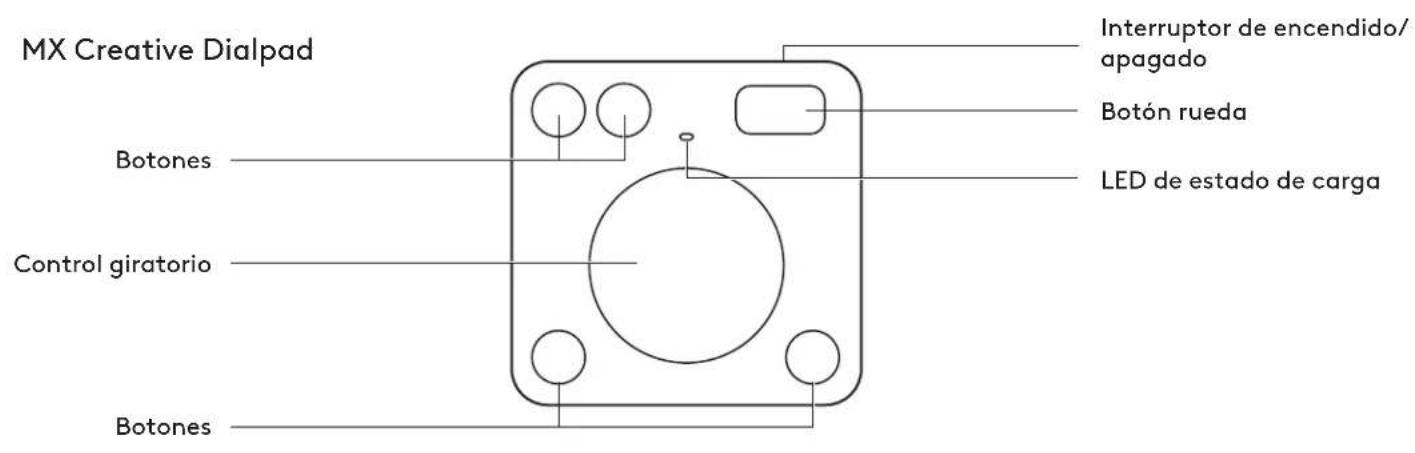
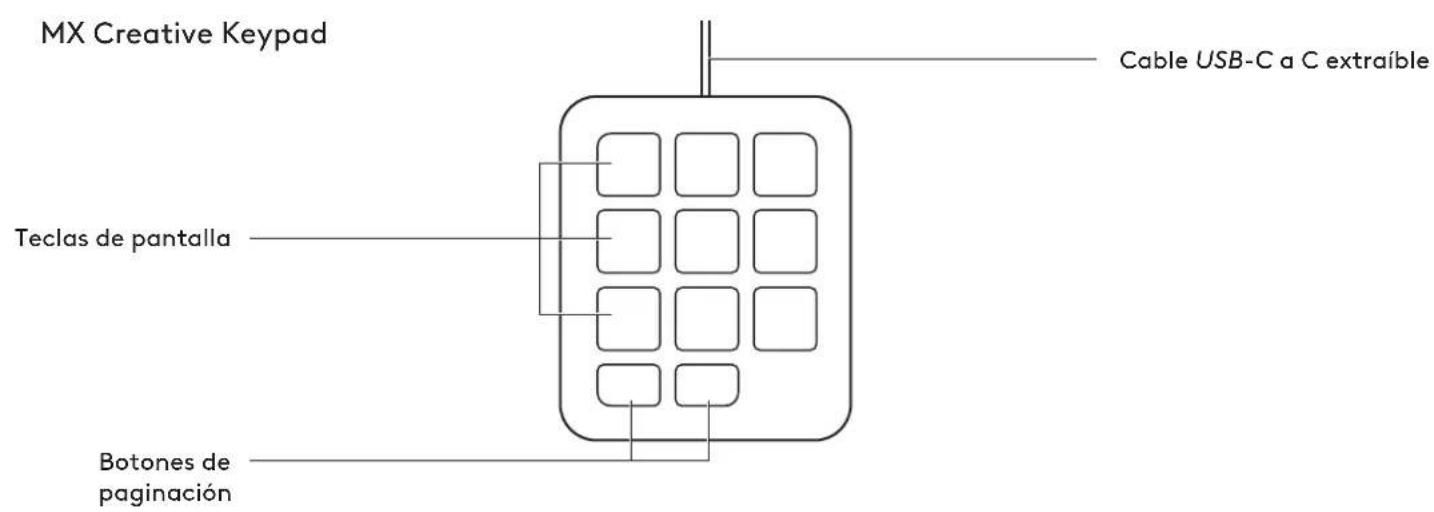
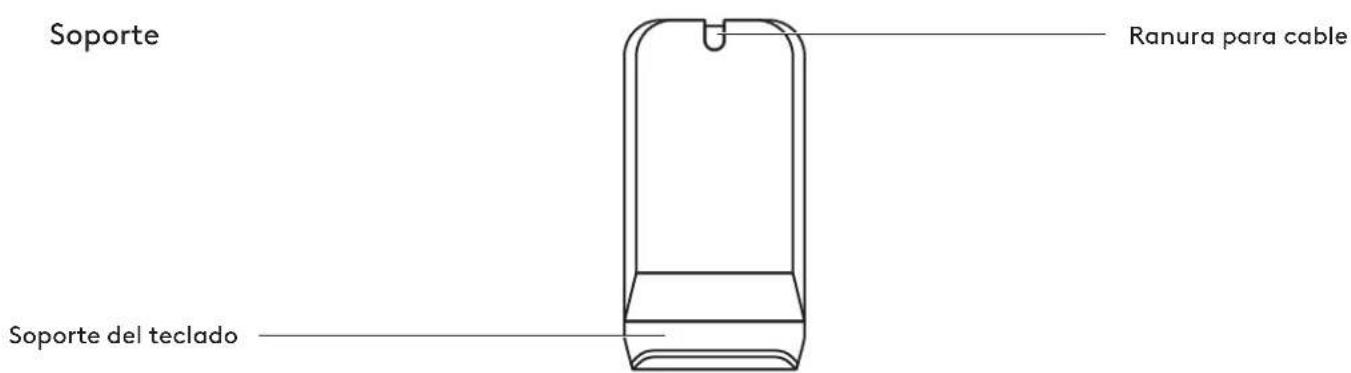
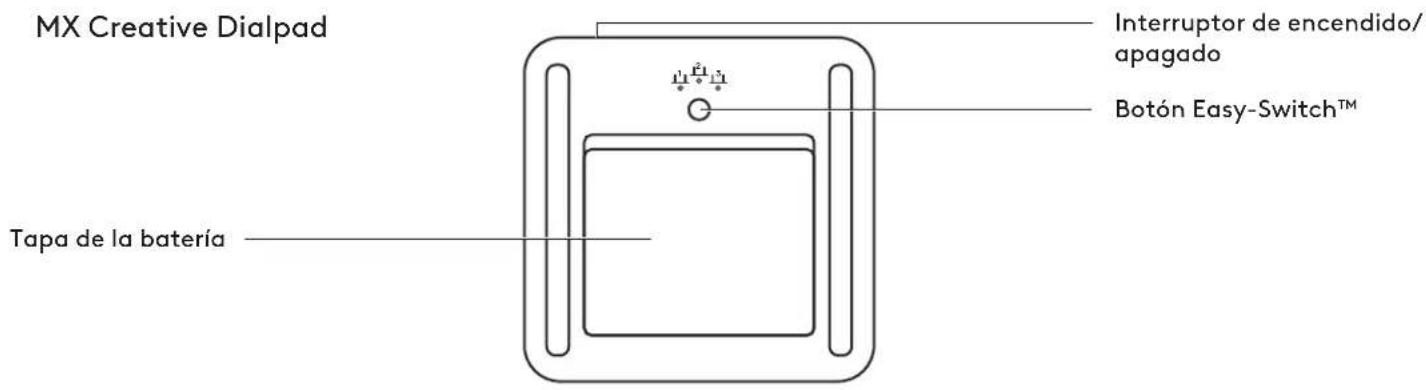
Vista posterior de MX Creative Console con indicaciones de funciones
MX Creative Keypad
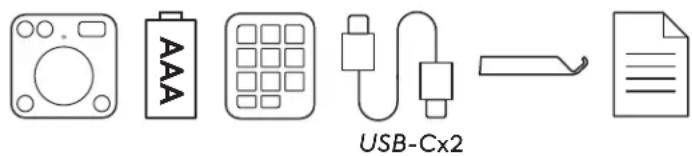
PASO 1: CONTENIDO DE LA CAJA
- MX Creative Dialpad
- 2 pilas AAA
- MX Creative Keypad
- Cable USB-C a C 2.0
- Soporte
- Documentación del usuario
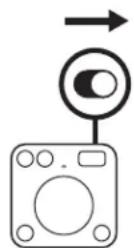
PASO 2: ENCIENDE MX CREATIVE DIALPAD PARA CONECTARLO
Localiza el interruptor en la parte superior del teclado y colócalo en la posición de ENCENDIDO.
Si no hay alimentación, cambia las 2 pilas AAA.
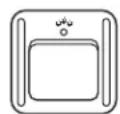
PASO 3: EL LED DEBERÍA PARPADEAR RÁPIDAMENTE
De lo contrario, mantén pulsado el botón Easy-Switch (en la parte posterior del teclado) durante 3 segundos. Cuando empiece a emitir destellos, el teclado estará listo para el emparejamiento con el ordenador.
PASO 4: COMPLETA EL EMPAREJAMIENTO CON EL ORDENADOR
En el ordenador, busca el menú de configuración de Bluetooth® y conecta el teclado desde allí.
MX Creative Dialpad también es compatible con Logi Bolt.
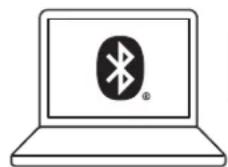
+ Bluetooth
MX Dialpad


PASO 5: CONECTA MX CREATIVE KEYPAD A TRAVÉS DE USB-C PARA COMENZAR A USARLO
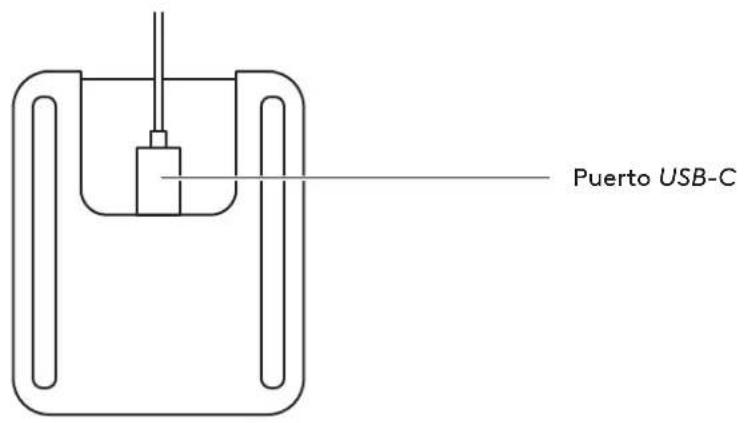
Enchufa el conector USB-C al puerto USB-C del ordenador. El teclado debería encenderse una vez enchufado.
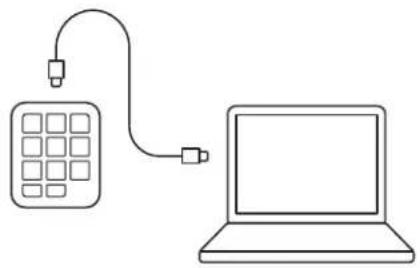
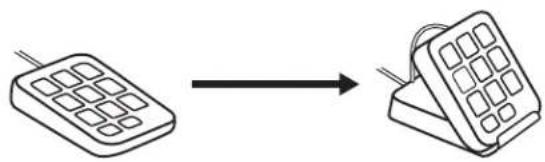
El teclado se puede usar plano sobre el escritorio o apoyado contra su soporte.
El cable se puede meter en la ranura de la parte posterior del soporte para una mejor distribución de cables.
Logi Options+ es una aplicación eficaz y fácil de usar que mejora la experiencia de uso de dispositivos Logitech, al permitir personalizarlos para que funcionen como quiera cada usuario.
app.logi.com
DIMENSIONES
MX CREATIVE DIALPAD: 128 g
Altura: 92,1 mm
Anchura: 93,7 mm
Profundidad: 33,8 mm
MX CREATIVE KEYPAD: 96 g
Altura: 91,7 mm
Anchura: 77,9 mm
Profundidad: 25,5 mm
SOPORTE: 61 g
Altura: 112,7 mm
Anchura: 58,5 mm
Profundidad: 20,5 mm
CABLE USB-C 2.0: 27 g
Longitud: 1500 mm
www.logitech.com/support/mxcreativeconsole



- PASO 1: CONTENIDO DE LA CAJA
- PASO 2: ENCIENDE MX CREATIVE DIALPAD PARA CONECTARLO
- PASO 3: EL LED DEBERÍA PARPADEAR RÁPIDAMENTE
- PASO 4: COMPLETA EL EMPAREJAMIENTO CON EL ORDENADOR
- PASO 5: CONECTA MX CREATIVE KEYPAD A TRAVÉS DE USB-C PARA COMENZAR A USARLO
- DIMENSIONES
- MX CREATIVE DIALPAD: 128 G
- MX CREATIVE KEYPAD: 96 G
- SOPORTE: 61 G
- CABLE USB-C 2.0: 27 G
Marca : LOGITECH
Modelo : MX Creative Console
Categoría : Teclado