
MX Creative Console - Clavier LOGITECH - Notice d'utilisation et mode d'emploi gratuit
Retrouvez gratuitement la notice de l'appareil MX Creative Console LOGITECH au format PDF.



| Type de produit | Console créative (dialpad + keypad + support) |
| Marque | Logitech |
| Modèle | MX Creative Console |
| Dimensions du dialpad (H x L x P) | 92,1 x 93,7 x 33,8 mm |
| Poids du dialpad | 128 g |
| Dimensions du keypad (H x L x P) | 91,7 x 77,9 x 25,5 mm |
| Poids du keypad | 96 g |
| Dimensions du support (H x L x P) | 112,7 x 58,5 x 20,5 mm |
| Poids du support | 61 g |
| Longueur du câble USB-C | 1 500 mm |
| Alimentation du dialpad | 2 piles AAA (non fournies) |
| Alimentation du keypad | USB-C (câble fourni) |
| Connectivité du dialpad | Bluetooth et Logi Bolt |
| Connectivité du keypad | USB-C filaire |
| Fonctions principales | Cadran rotatif, boutons programmables, touches d'écran, roulette, commutateur Marche/Arrêt, Easy-Switch |
| Logiciel de personnalisation | Logi Options+ (gratuit) |
| Contenu de la boîte | MX Creative Dialpad, MX Creative Keypad, support, câble USB-C vers C, documentation |
| Entretien et nettoyage | Chiffon doux et sec. Ne pas utiliser de liquides. |
| Sécurité | Utiliser des piles AAA alcalines recommandées. Ne pas exposer à l'eau. |
| Pièces détachées et réparabilité | Piles AAA et câble USB-C remplaçables. Non réparable par l'utilisateur. |
| Informations générales | Compatible Windows et macOS. Garantie constructeur 2 ans (sous réserve). |
FOIRE AUX QUESTIONS - MX Creative Console LOGITECH
Questions des utilisateurs sur MX Creative Console LOGITECH
0 question sur cet appareil. Repondez a celles que vous connaissez ou posez la votre.
Poser une nouvelle question sur cet appareil
Téléchargez la notice de votre Clavier au format PDF gratuitement ! Retrouvez votre notice MX Creative Console - LOGITECH et reprennez votre appareil électronique en main. Sur cette page sont publiés tous les documents nécessaires à l'utilisation de votre appareil MX Creative Console de la marque LOGITECH.
MODE D'EMPLOI MX Creative Console LOGITECH
Vue avant de la MX Creative Console avec indications de fonction
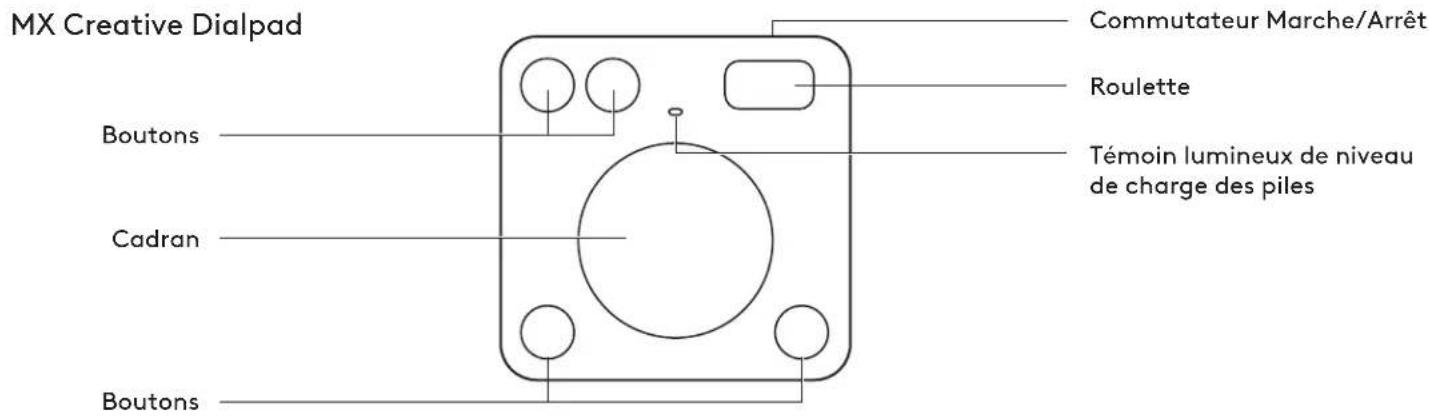
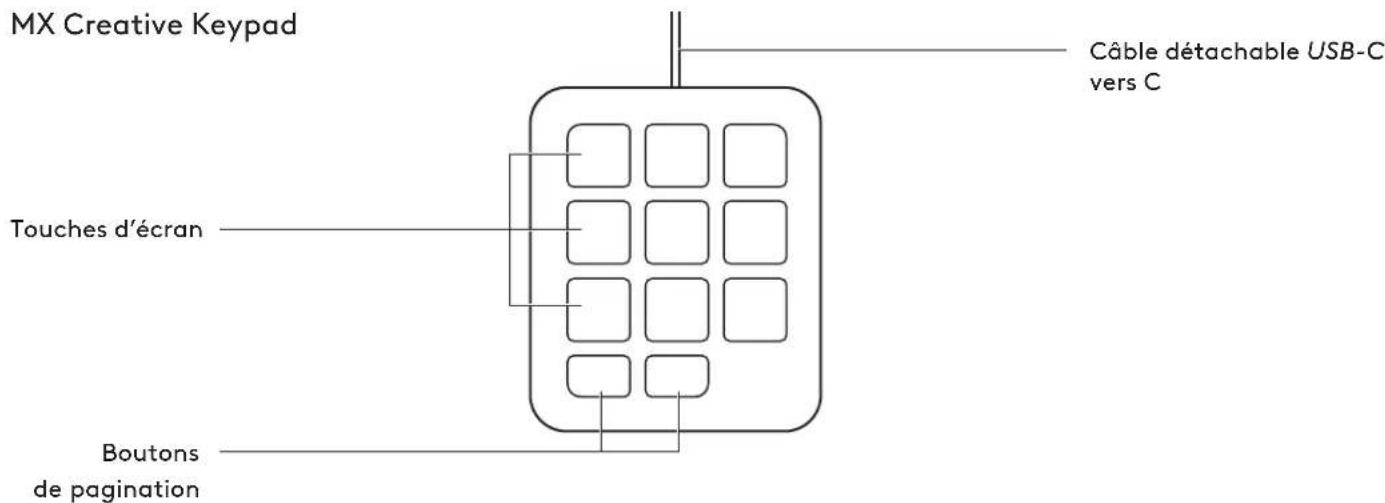
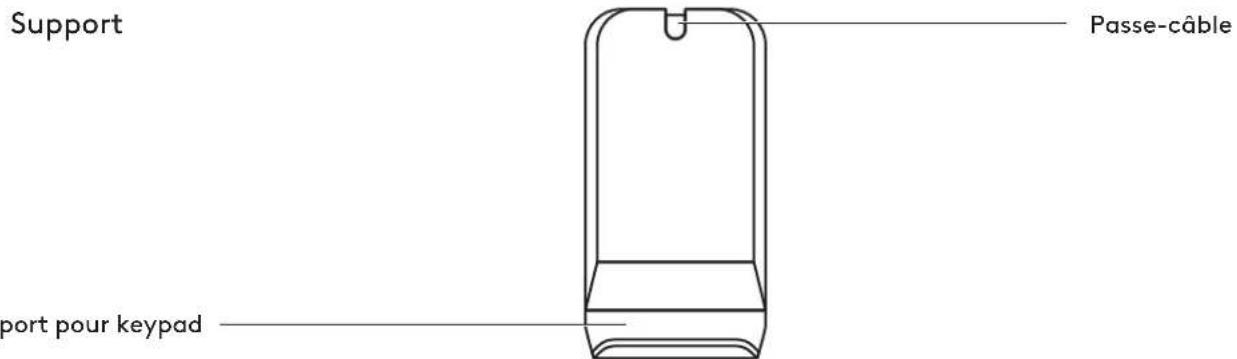
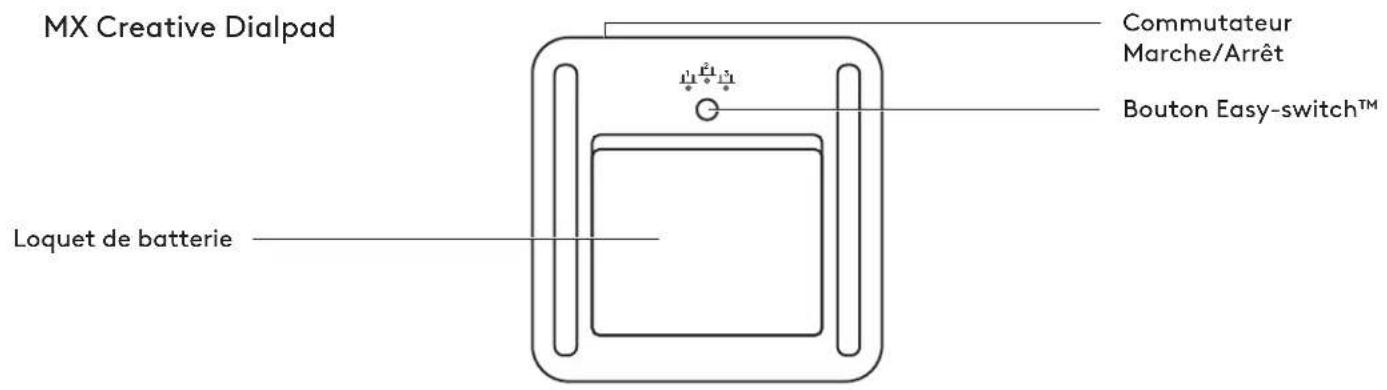
Vue arrière de la MX Creative Console avec indications de fonction
MX Creative Keypad
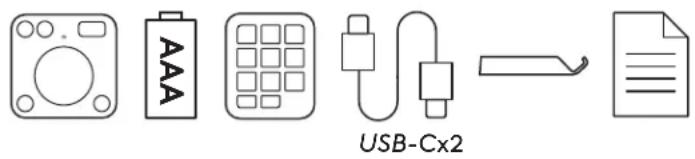
- MX Creative Dialpad
- 2 piles AAA
- MX Creative Keypad
- Câble USB-C vers C 2.0
- Support
- Documentation utilisateur
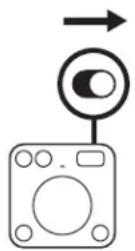
ÉTAPE 2 : ALLUMEZ VOTRE MX CREATIVE DIALPAD POUR LE CONNECTER
Repérez le commutateur en haut de votre dialpad et mettez-le en position ON.
S'il n'y a pas d'alimentation, essayez de remplacer les 2 piles AAA.
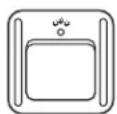
ÉTAPE 3 : LE TÉMOIN LUMINEUX DOIT CLIGNOTER RAPIDEMENT
Si ce n'est pas le cas, appuyez sur le bouton Easy-Switch (à l'arrière du dialpad) et maintenez-le enfoncé pendant 3 secondes. Lorsque le témoin lumineux commence à clignoter, cela signifie que le dialpad est prêt pour le couplage avec votre ordinateur.
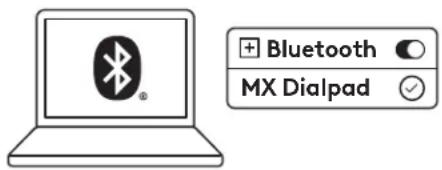
ÉTAPE 4 : TERMINEZ LE COUPLAGE SUR VOTRE ORDINATEUR
Sur votre ordinateur, ouvrez le menu des paramètres Bluetooth® et connectez votre dialpad.
Le MX Creative Dialpad est également compatible avec Logi Bolt.
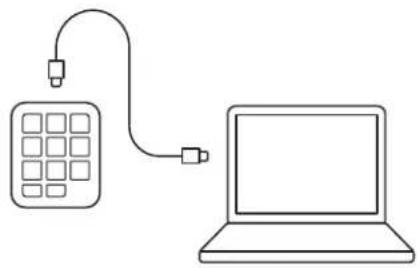
ÉTAPE 5 : CONNECTEZ VOTRE MX CREATIVE KEYPAD VIA USB-C ET LANCEZ-VOUS
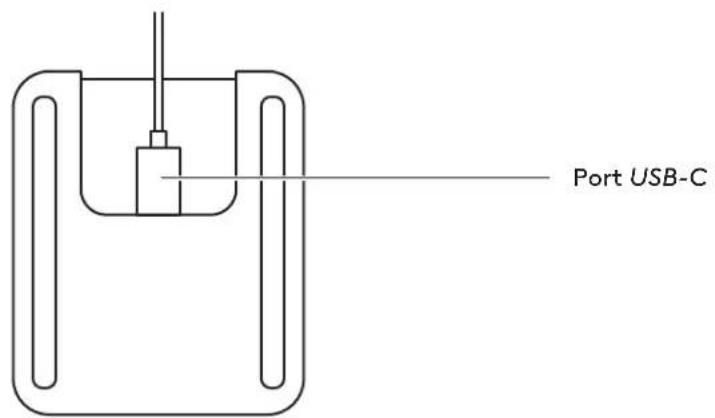
Branchez le connecteur USB-C dans le port USB-C de votre ordinateur. Votre keypad devrait s'allumer une fois alimenté.
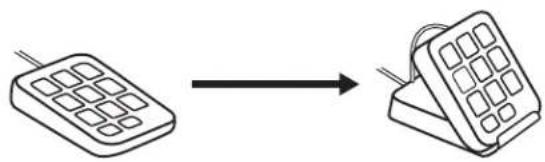
Vous pouvez utiliser votre keypad à plat sur votre bureau ou le ranger dans le support pour keypad du support.
Le câble peut être glissé dans le passe-câble à l'arrière du support pour un meilleur rangement des câbles.
Logi Options+ est une application puissante et simple d'utilisation qui améliore votre expérience d'utilisation des appareils Logitech, tout en vous permettant de les personnaliser pour qu'ils fonctionnent comme vous le souhaitez.
app.logi.com
DIMENSIONS
MX CREATIVE DIALPAD - 128 g
Hauteur : 92,1 mm
Largeur : 93,7 mm
Profondeur : 33,8 mm
MX CREATIVE KEYPAD - 96 g
Hauteur : 91,7 mm
Largeur : 77,9 mm
Profondeur : 25,5 mm
SUPPORT - 61 g
Hauteur : 112,7 mm
Largeur : 58,5 mm
Profondeur : 20,5 mm
CÂBLE USB-C 2.0 - 27 g
Longueur : 1 500 mm
www.logitech.com/support/mxcreativeconsole
VUE D'ENSEMBLE DU PRODUIT


- ÉTAPE 2 : ALLUMEZ VOTRE MX CREATIVE DIALPAD POUR LE CONNECTER
- ÉTAPE 3 : LE TÉMOIN LUMINEUX DOIT CLIGNOTER RAPIDEMENT
- ÉTAPE 4 : TERMINEZ LE COUPLAGE SUR VOTRE ORDINATEUR
- ÉTAPE 5 : CONNECTEZ VOTRE MX CREATIVE KEYPAD VIA USB-C ET LANCEZ-VOUS
- DIMENSIONS
- MX CREATIVE DIALPAD - 128 G
- MX CREATIVE KEYPAD - 96 G
- SUPPORT - 61 G
- CÂBLE USB-C 2.0 - 27 G
- VUE D'ENSEMBLE DU PRODUIT
Marque : LOGITECH
Modèle : MX Creative Console
Catégorie : Clavier