
MX Creative Console - 键盘 LOGITECH - 免费用户手册
免费查找设备手册 MX Creative Console LOGITECH PDF格式.



| 产品类型 | 创意控制台(拨盘+键盘+支架) |
| 品牌 | 罗技 |
| 型号 | MX Creative Console |
| 拨盘尺寸(高 x 宽 x 深) | 92.1 x 93.7 x 33.8 毫米 |
| 拨盘重量 | 128 克 |
| 键盘尺寸(高 x 宽 x 深) | 91.7 x 77.9 x 25.5 毫米 |
| 键盘重量 | 96 克 |
| 支架尺寸(高 x 宽 x 深) | 112.7 x 58.5 x 20.5 毫米 |
| 支架重量 | 61 克 |
| USB-C 线缆长度 | 1500 毫米 |
| 拨盘电源 | 2 节 AAA 电池(不包含) |
| 键盘电源 | USB-C(附带线缆) |
| 拨盘连接 | 蓝牙和 Logi Bolt |
| 键盘连接 | 有线 USB-C |
| 主要功能 | 旋转拨盘、可编程按钮、屏幕按键、滚轮、开/关开关、Easy-Switch |
| 自定义软件 | Logi Options+(免费) |
| 包装内容 | MX Creative Dialpad、MX Creative Keypad、支架、USB-C 转 C 线缆、文档 |
| 维护与清洁 | 柔软干布。请勿使用液体。 |
| 安全 | 建议使用 AAA 碱性电池。请勿接触水。 |
| 备件与可维修性 | AAA 电池和 USB-C 线缆可更换。用户不可维修。 |
| 一般信息 | 兼容 Windows 和 macOS。制造商保修 2 年(需符合条件)。 |
常见问题 - MX Creative Console LOGITECH
用户关于以下问题的提问 MX Creative Console LOGITECH
0 问题 关于此设备。回答您知道的问题或提出自己的问题。
提出关于此设备的新问题
下载您的设备说明 键盘 免费PDF格式!查找您的手册 MX Creative Console - LOGITECH 并重新掌握您的电子设备。本页发布了使用您的设备所需的所有文档。 MX Creative Console 品牌 LOGITECH.
用户手册 MX Creative Console LOGITECH
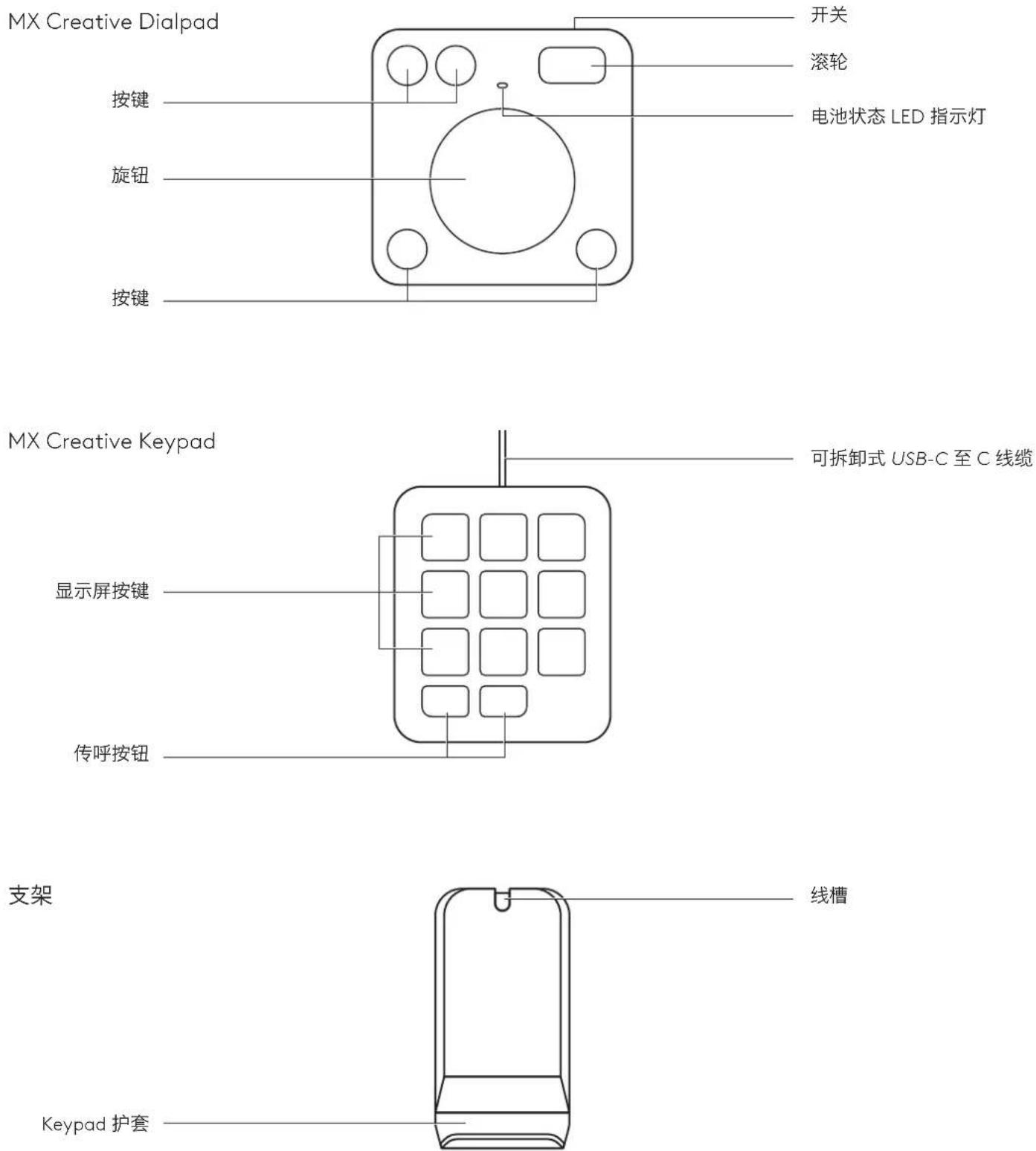
MX Creative Console 前视图,带功能指示
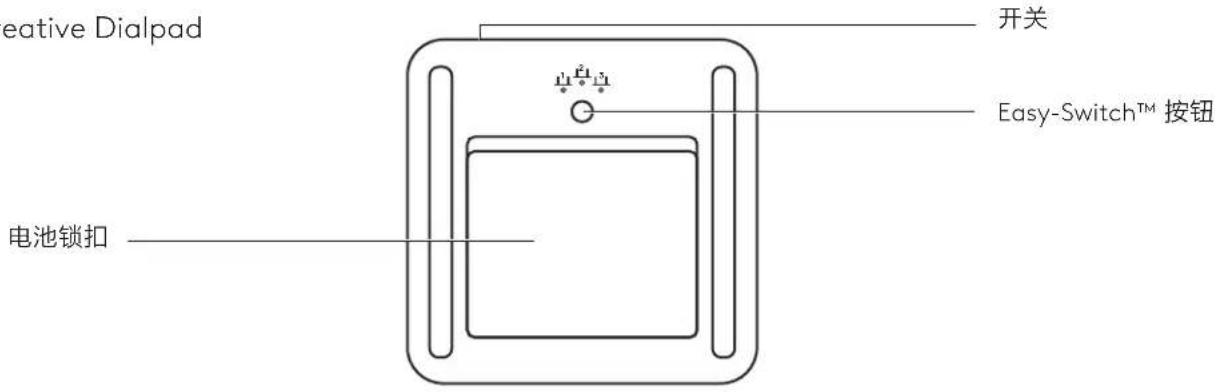
MX Creative Console 后视图,带功能指示
MX Creative Dialpad
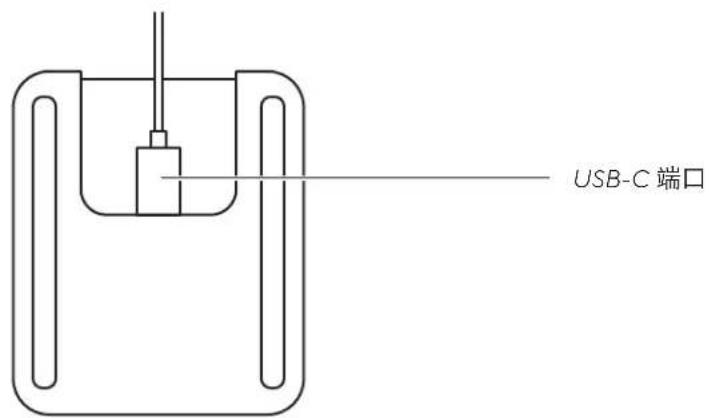
MX Creative Keypad
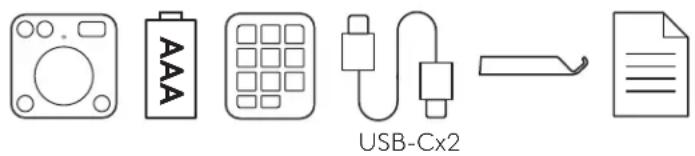
步骤1:包装内容
- MX Creative Dialpad 2.2节AAA电池
- MX Creative Keypad
- USB-C 至 C2.0 线缆
- 支架
- 用户文档
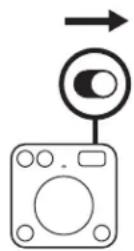
步骤 2:开启 MX CREATIVE DIALPAD 以连接
在 Dialpad 顶部找到开关,并将其切换至开启位置。如果没电,请尝试更换 2 节 AAA 电池。
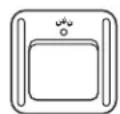
步骤 3:LED 指示灯应快速闪烁
如未闪烁,请按住 Easy-Switch 按钮
(在 Dialpad 背面) 3 秒钟。
指示灯开始闪烁时,表示 Dialpad 已准备好与电脑配对。
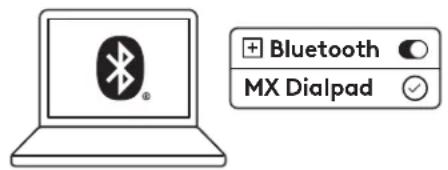
步骤 4:完成与电脑的配对
在电脑上打开蓝牙™设置菜单,在此处连接 Dialpad。
MX Creative Dialpad 同样兼容 Logi Bolt。
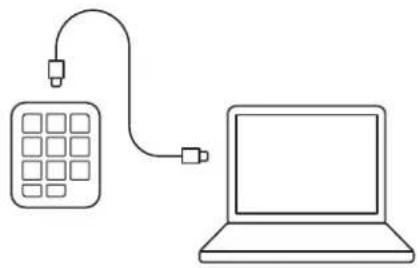
步骤 5:通过 USB-C 连接您的 MX CREATIVE KEYPAD 并开始使用
将 USB-C 接头插入电脑上的 USB-C 端口。通电后,您的 Keypad 应当开启。
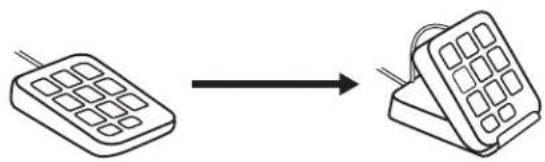
步骤 6:将 KEYPAD 平放或倾斜放在支架上使用
您可以平放在桌面上使用 Keypad,也可以将键盘放入支架的 Keypad 护套中。
可将线缆卡入支架背面的线缆槽中,实现更好的线缆管理。
第 7 步:安装 LOGI OPTIONS+
Logi Options+ 是一款功能强大且方便易用的应用程序,让您可以自定义罗技设备的工作方式,增强使用体验。
app.logi.com
尺寸
MX Creative Dialpad - 约 128 克
高:约 92.1 毫米
宽:约93.7毫米
深:约33.8毫米
MX Creative Keypad - 约196克
高:约91.7毫米
宽:约77.9毫米
深:约25.5毫米
支架 - 约161克
高:约112.7毫米
宽:约58.5毫米
深:约20.5毫米
USB-C 2.0 线缆 - 约127克
长:约1500毫米
www.logitech.com/support/mxcreativeconsole
了解您的产品
含功能指示的MX Creative Console正面视图
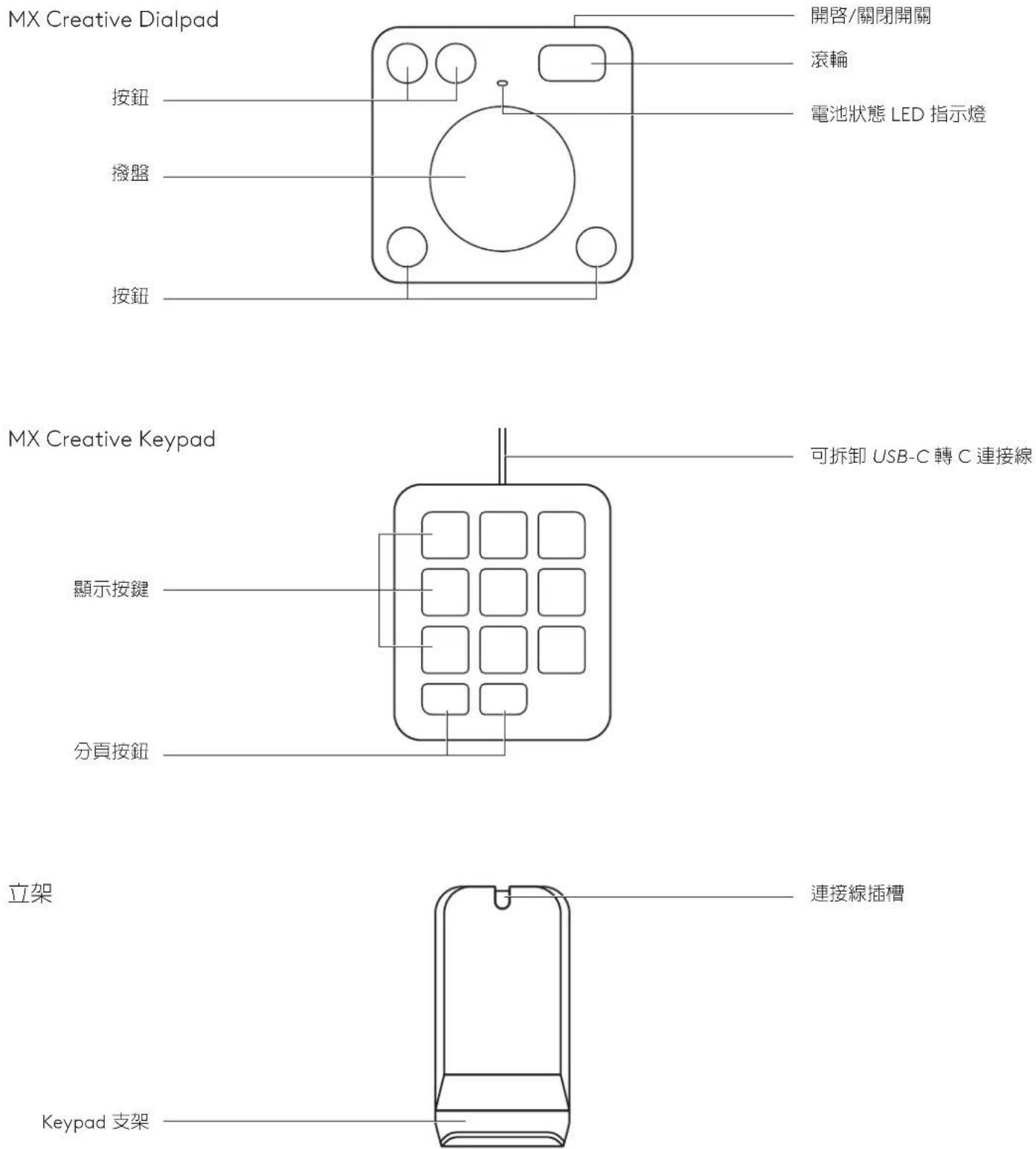
含功能指示的 MX Creative Console 背面視圖
MX Creative Dialpad
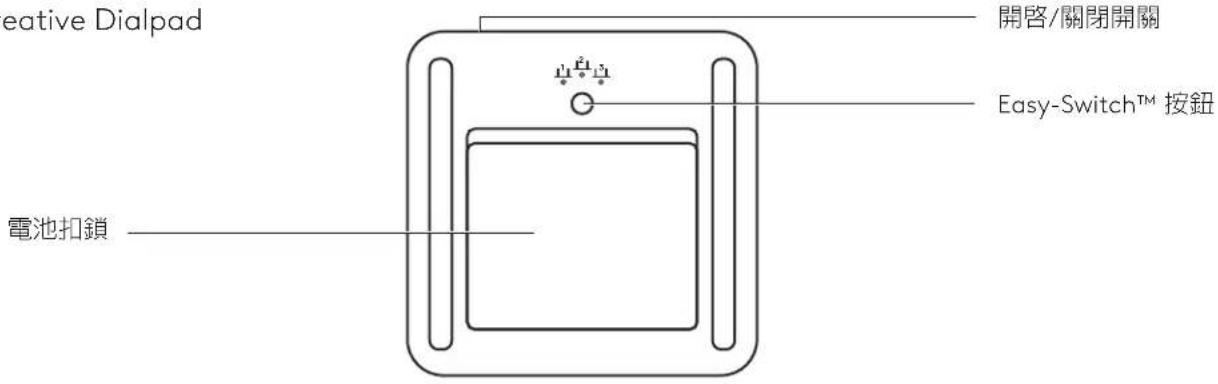
MX Creative Keypad
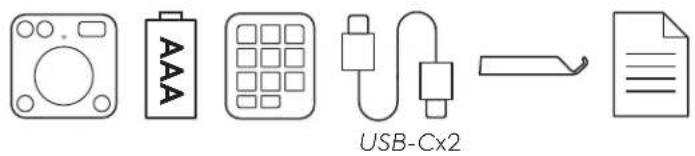
步驟1:包裝內容
- MX Creative Dialpad
- 2 顆 4 號 AAA 電池
- MX Creative Keypad
- USB-C 轉 C2.0 連接線
- 立架
- 使用者文件
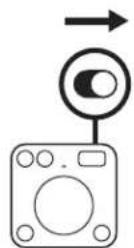
步驟 2:開啓 MX CREATIVE DIALPAD 以連線
找到位於 Dialpad 上方的開關,然後將其切換至開啓位置。
如果沒有電,請嘗試更換2顆4號AAA電池。
步驟 3:LED 指示燈應快速閃爍
如果沒有,按住 Easy-Switch 按鈕 (位於 Dialpad 背面) 3 秒鐘。
指示燈開始閃爍即表示 Dialpad 已準備就緒,可與您的電腦進行配對。
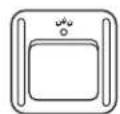
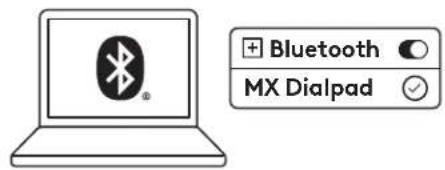
步驟 4:完成與您電腦配對的程序
在您的電腦找到藍牙®設定功能表,然後從該處連線您的 Dialpad。
MX Creative Dialpad 也相容於 Logi Bolt。
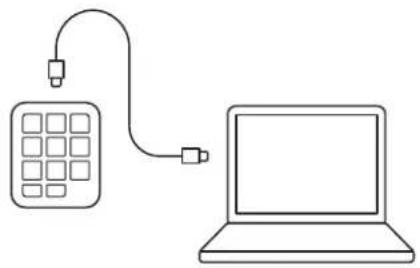
步驟 5:透過 USB-C 連接您的 MX CREATIVE KEYPAD 並開始使用
將 USB-C 接頭插入您電腦的 USB-C 連接埠。打開電源後,您的 Keypad 應會開啓電源。
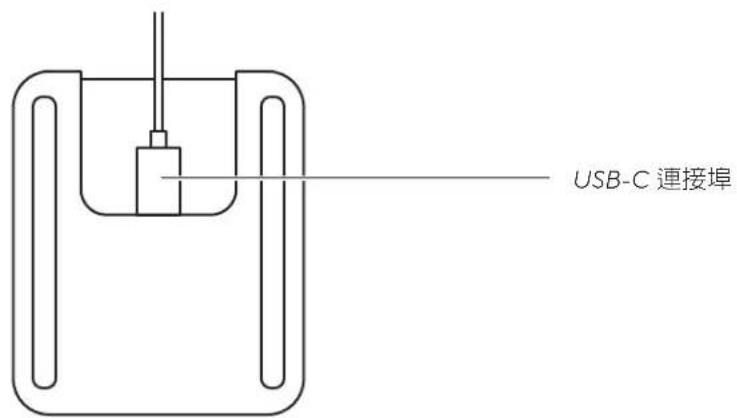
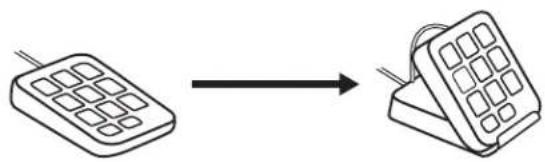
步驟 6:將 KEYPAD 平放或在立架傾斜使用
Keypad 可以平放在桌面使用,或放在立架的 Keypad 支架使用。
連接線可以收納在立架背面的連接線槽,這樣做可將連接線妥善收納。
Logi Options+ 是一款功能強大、容易使用的應用程式,讓您可以透過自訂為您想要的工作方式,增強您使用羅技裝置的體驗。
app.logi.com
尺寸
MX Creative Dialpad - 128 公克
高:92.1公釐(3.62英吋)
寬:93.7 公釐 (3.68 英吋)
深:33.8 公釐 (1.33 英吋)
MX Creative Keypad - 96 公克
高:91.7 公釐 (3.62 英吋)
寬:77.9 公釐 (3.06 英吋)
深:25.5 公釐 (1.00 英吋)
立架 - 61 公克
高:112.7 公釐 (4.43 英吋)
寬:58.5 公釐 (2.30 英吋)
深:20.5 公釐 (0.80 英吋)
USB-C 2.0 連接線 - 27 公克
長:1500 公釐 (59.05 英吋)
www.logitech.com/support/mxcreativeconsole


- 步骤1:包装内容
- 步骤 2:开启 MX CREATIVE DIALPAD 以连接
- 步骤 3:LED 指示灯应快速闪烁
- 步骤 4:完成与电脑的配对
- 步骤 5:通过 USB-C 连接您的 MX CREATIVE KEYPAD 并开始使用
- 步骤 6:将 KEYPAD 平放或倾斜放在支架上使用
- 第 7 步:安装 LOGI OPTIONS
- 尺寸
- MX CREATIVE DIALPAD - 约 128 克
- MX CREATIVE KEYPAD - 约196克
- 支架 - 约161克
- USB-C 2.0 线缆 - 约127克
- 了解您的产品
- 步驟1:包裝內容
- 步驟 2:開啓 MX CREATIVE DIALPAD 以連線
- 步驟 3:LED 指示燈應快速閃爍
- 步驟 4:完成與您電腦配對的程序
- 步驟 5:透過 USB-C 連接您的 MX CREATIVE KEYPAD 並開始使用
- 步驟 6:將 KEYPAD 平放或在立架傾斜使用
品牌 : LOGITECH
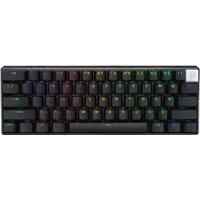
型号 : MX Creative Console
类别 : 键盘