
K750r - 键盘 LOGITECH - 免费用户手册
免费查找设备手册 K750r LOGITECH PDF格式.


| 产品类型 | 无线太阳能键盘 |
| 品牌 | 罗技 |
| 型号 | K750r |
| 尺寸(宽 x 深 x 高) | 430 x 140 x 20 mm |
| 重量 | 500 g |
| 电源 | 太阳能(内置可充电电池) |
| 无线范围 | 最远 10 米 |
| 无线技术 | Logitech Unifying 2.4 GHz |
| 兼容性 | Windows、Mac、Chrome OS |
| 特殊按键 | 媒体键、热键 |
| 电池寿命 | 光照充足时无限使用 |
| 充电时间 | 充满电需3小时阳光照射 |
| 太阳能电池板 | 集成高效电池板 |
| 防泼溅 | 是,最多60毫升液体 |
| 按键数量 | 104个(美式布局)或105个(欧式) |
| 按键类型 | 剪刀脚开关 |
| 工作温度 | 0°C 到 40°C |
| 维护 | 用柔软湿布擦拭;请勿使用溶剂 |
| 安全注意事项 | 远离直接热源;不使用时避免长时间暴露在直射阳光下 |
| 备件 | 不可由用户更换;如需维修请联系罗技 |
| 保修 | 3年有限硬件保修 |
常见问题 - K750r LOGITECH
用户关于以下问题的提问 K750r LOGITECH
0 问题 关于此设备。回答您知道的问题或提出自己的问题。
提出关于此设备的新问题
下载您的设备说明 键盘 免费PDF格式!查找您的手册 K750r - LOGITECH 并重新掌握您的电子设备。本页发布了使用您的设备所需的所有文档。 K750r 品牌 LOGITECH.
用户手册 K750r LOGITECH
- 將 Unifying 接收器插入電腦的 USB 連接埠。
- 拉開標籤以啟用鍵盤。
- 開啟鍵盤電源。
需要多少光源?
K750r 僅需些許的光源就可運作並儲存電力。間接日光或室內照明也適用。
當 K750r 持續處於昏暗的室內光線下,還是有足夠的電力可用。因為在室內環境下,通常會有陰暗的時候,所以建議白天時盡量提供適量的室內光線。在較亮的環境或受陽光直射的位置時,K750r 的充電時間較短。
即使是關機時,K750r 也可自動儲存電力。所儲存的電力可讓您在沒有光線的環境下使用 K750r 一段時間。K750r 在充飽電力時,可於完全黑暗的環境下運作至少三個月,才需要再充電。
檢查光線是否適量
如何得知 K750r 是否有足夠的光線?請使用「光線檢測」快捷鍵。您會知道 K750r 是否有足夠的照明。
- 請確定 K750r 的電源是否已開啟。
- 請按下「光線檢測」快捷鍵。「光線檢測」的 LED 燈會閃爍綠光或紅光,或完全不亮。如需更多資訊,請參閱判讀「光線檢測」LED 燈。

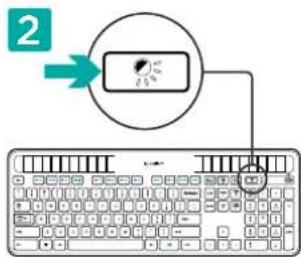
判讀「光線檢測」LED燈
- 「光線檢測」LED燈閃爍綠光。K750r有收到足夠的光線,且已就緒可用。
• 「光線檢測」LED 燈閃爍紅光。K750r 需要更多光線,才可繼續長時間運作。
注意:如果「光線檢測」LED燈不亮,請參閱安裝說明,以取得更多資訊。

使用 Solar App
想以簡便且更視覺化的方法來檢查 K750r 可用光線,同時保持追蹤鍵盤的電力儲備情況嗎?請從 www.logitech.com/K750/solarapp 下載並安裝 Solar App
- Solar App 會在背景執行,並且在每當 K750r 的電力儲備有變化 (變多或變少) 時通知您。
- 請試著讓光線檢測儀保持指向 100 lux 或以上,以確保 K750m 會有足夠的電力。
- 若要讓 Solar App 於前景中執行,請按下鍵盤上的「光線檢測」快捷鍵。Solar App 會彈出,且光線檢測儀會自動啟動。
注意:不適用於 Windows RT。

使用鍵盤的 F 功能鍵
方便使用的加強 F 功能鍵,便於讓您啟動應用程式。若要使用加強的功能 (藍色圖示),請先按住 FN 鍵;然後,再按下想使用的 F 功能鍵。
秘訣:如果您偏好直接存取加強的功能,而不要按下FN鍵,可在軟體設定中取消FN模式。*
* 必須要有 SetPoint ^™ 軟體 (可從 www.logitech.com/downloads 下載取得。不適用於 Windows RT。)
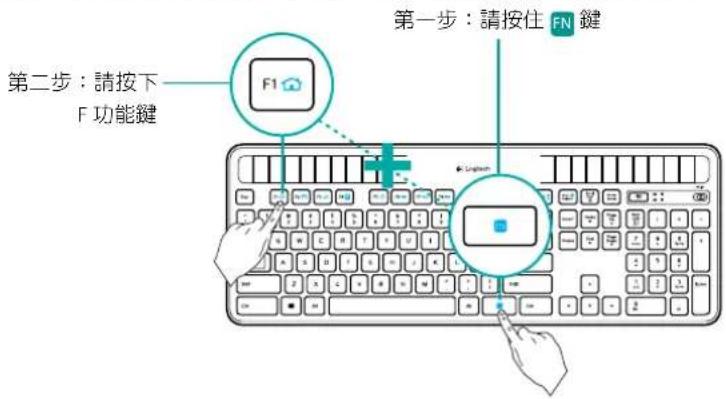
鍵盤功能

1. 應用程式區
FN + F1 網際網路首頁
FN + F2 啟動電子郵件 應用程式
FN + F3 啟動 Windows 搜尋*
FN + F4 啟動小算盤
2. 多媒體導覽區
FN + F5 啟動媒體應用程式
FN + F6 上一首
FN + F7 播放/暫停
FN + F8 下一首
3. 多媒體音量區
FN + F9 靜音
FN + F10 音量降低
FN + F11 音量提高
FN + F12 睡眠模式
4. FN 键
-
光線檢測快捷鍵
-
鍵盤電源開關
-
太陽能電池板
* 如果已安裝 SetSpoint® 軟體,即可使用 One Touch Search (單鍵搜尋)。不適用於 Windows RT。
插上後即可忘掉,並且輕鬆擴展。
您已擁有 Logitech ^® Unifying 接收器。現在您可以加入使用相同接收器的相容的無線鍵盤或滑鼠。
步驟非常簡單。只需要啟動 Logitech® Unifying 軟體*並遵循螢幕上的指示即可完成。
如需更多資訊以及如何下載此軟體的說明,請瀏覽www.logitech.com/unifying
* 依序執行「開始」/「所有程式」/「Logitech」/「Unifying」/「Logitech Unifying Software」
注意:不適用於 Windows RT。
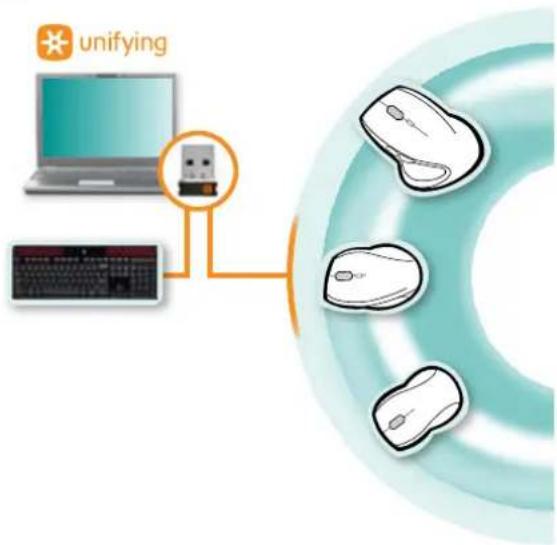
flowchart
graph TD
    A["unifying"] --> B["Laptop"]
    B --> C["Keyboard"]
    C --> D["Computer Mouse 1"]
    C --> E["Computer Mouse 2"]
    C --> F["Computer Mouse 3"]
安裝說明:鍵盤沒有作用
• 請檢查 Unifying 接收器。同時,嘗試更換 USB 連接埠。
- 再靠近一點?嘗試將鍵盤移近 Unifying 接收器,或如果您是使用立式個人電腦,請將 Unifying 接收器插到無線延伸器。
- K750r 的電源是否已開啟?將鍵盤的 Off/On 開關滑動到 Off,然後再到 On 的位置。
- 重新建立連線。使用 Unifying 軟體重新設定 K750r 與 Unifying 接收器之間的連線。請參閱本指南的「Unifying」一節以取得更多資訊。
- 重新啟動電腦。
- 請按下「光線檢測」快捷鍵。如果「光線檢測」LED燈不亮,表示K750r沒電。若要再次使用K750r,請將鍵盤的光線量大幅調高,例如達到明亮辦公室中的光線強度。將K750r暴露於這種增強照明程度的環境下,可能要花一至兩天才能重新充飽電力,但如果放置於陽光直射的位置,則僅需要幾小時即可完成。
注意:每當「燈光檢測」LED 燈自動閃爍紅光時,表示 K750r 快要沒電,需要更多光線才能再保持長時間運作。
- 下載並使用 Solar App。這個方便的小工具,可讓您以簡便且更視覺化的方法來檢查 K750r 的可用光線,同時保持追蹤鍵盤的電力儲備情況。請從 www.logitech.com/K750/solarapp 下載 Solar App (不適用於 Windows RT。)
產品壽命結束時的處置
當您決定停用產品時,請依照當地法令做回收。請依照以下指引來從鍵盤卸除電池 (使用者無法更換),然後依照在步驟 3 與 4 中的建議來做鍵盤與電池的回收。
-
使用螺絲起子打開電池槽。
-
謹慎從槽中卸除電池。
-
將電池交到適當的電池回收站。
-
將鍵盤交到適當的電子電機設備回收站。

依據台灣「低功率電波輻射性電機管理辦法」規定:
第十二條 經型式認證合格之低功率射頻電機,非經許可,公司、商號或使用者均不得擅自變更頻率、加大功率或變更原設計之特性及功能。
第十四條 低功率射頻電機之使用不得影響飛航安全及干擾合法通信;經發現有干擾現象時,應立即停用,並改善至無干擾時方得繼續使用。前項合法通信,指依電信法規定作業之無線電通信。低功率射頻電機須忍受合法通信或工業、科學及醫療用電波輻射性電機設備之干擾。
M/N:C-U0007
Rating: 5V = 100mA
Approval No.: ETA-418/2010/WRLO
CMIIT ID: 2010DJ0355


MADE IN CHINA
M/N:C-U0008


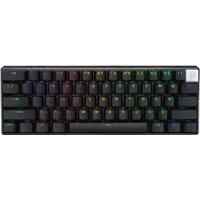

品牌 : LOGITECH
型号 : K750r
类别 : 键盘