
Ultra Thin Keyboard mini - 键盘 LOGITECH - 免费用户手册
免费查找设备手册 Ultra Thin Keyboard mini LOGITECH PDF格式.


| 产品类型 | 超薄蓝牙键盘 |
| 品牌 | 罗技 |
| 型号 | 超薄键盘mini |
| 尺寸(约) | 28.0 x 10.0 x 0.5 厘米 |
| 重量 | 210克(含电池) |
| 连接方式 | 蓝牙4.0或更高版本 |
| 兼容设备 | 智能手机、平板电脑、智能电视、带蓝牙的笔记本电脑 |
| 按键类型 | 剪刀式薄膜开关 |
| 布局 | 紧凑型QWERTY(英语) |
| 按键数量 | 78个(含功能行) |
| 电池类型 | 可充电锂聚合物电池 |
| 电池容量 | 250毫安时 |
| 充电接口 | 微型USB |
| 电池寿命 | 长达3个月(充满电,正常使用) |
| 范围 | 最长10米 |
| 颜色 | 黑色(标准) |
| 设备配对 | 最多配对3台设备,通过Fn键切换 |
| 特殊功能 | 媒体键、亮度、音量、锁屏 |
| 维护 | 用柔软干布清洁。请勿使用液体或研磨剂。 |
| 安全注意事项 | 请勿接触水或极端温度。避免掉落。 |
| 备件与可维修性 | 无用户可维修部件。如有问题请联系罗技支持。 |
| 一般信息 | 由罗技制造。详细说明请参阅用户手册。 |
常见问题 - Ultra Thin Keyboard mini LOGITECH
用户关于以下问题的提问 Ultra Thin Keyboard mini LOGITECH
0 问题 关于此设备。回答您知道的问题或提出自己的问题。
提出关于此设备的新问题
下载您的设备说明 键盘 免费PDF格式!查找您的手册 Ultra Thin Keyboard mini - LOGITECH 并重新掌握您的电子设备。本页发布了使用您的设备所需的所有文档。 Ultra Thin Keyboard mini 品牌 LOGITECH.
用户手册 Ultra Thin Keyboard mini LOGITECH
- 保護殼
- iPad mini 固定插槽
- 鍵盤
- 功能鍵
- 藍牙®指示燈
- 狀態指示燈
- 藍牙連線按鈕
- On/Off 開關
- 說明文件
- 微型 USB 充電連接線
設定產品

- 開啟鍵盤電源:
- 藍牙探索功能會自動啟動並持續 15 分鐘。藍牙指示燈隨即閃爍。
- 如果狀態指示燈短暫亮起紅燈,請為電池充電。如需詳細資訊,請參閱「電池充電」。
- 確定 iPad mini 的藍牙功能已開啟。選取「設定」>「藍牙」>「開啟」。
- 選取 iPad mini「裝置」功能表中的「超薄迷你鍵盤」。
- 如果您的 iPad mini 要求 PIN 碼,請使用鍵盤輸入代碼,不要使用 iPad mini 的虛擬鍵盤。建立藍牙連線後,藍牙指示燈會亮起然後熄滅。
- 將 iPad mini 橫向放置在鍵盤上。
為鍵盤電池充電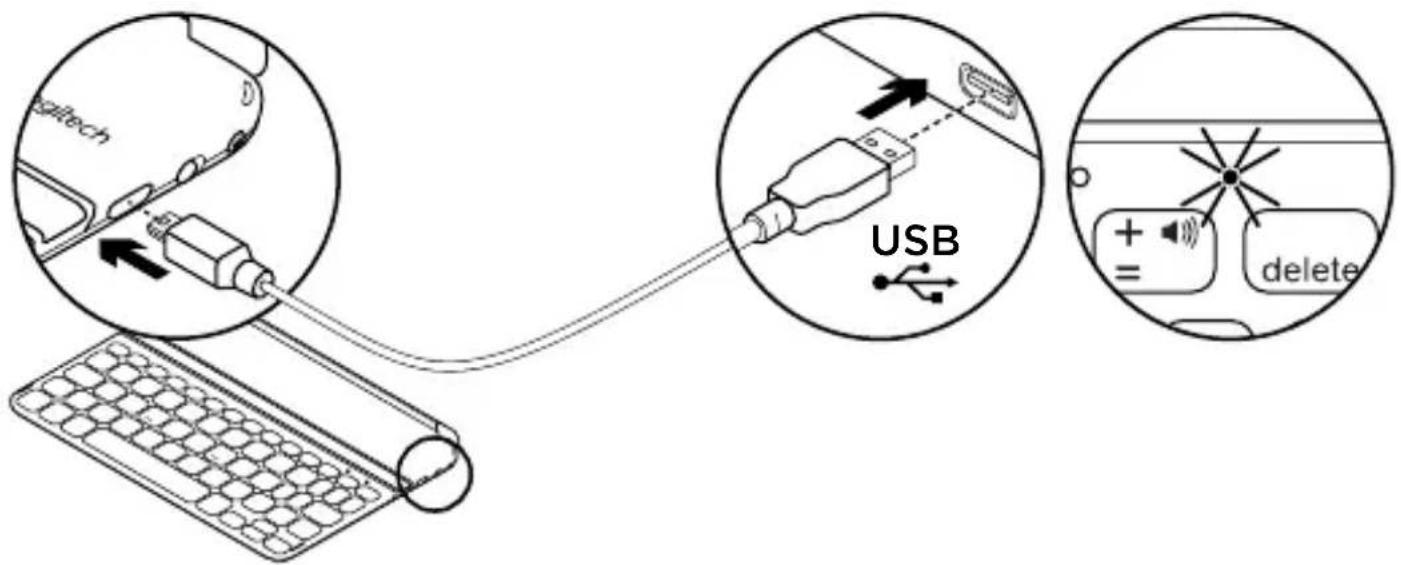
- 請將 micro-USB 連接線的一端插入到充電連接埠,然後將另一端插入到電腦上的 USB 連接埠。
或者,您可以使用 5V USB 充電器,例如您 iPad mini 隨附,可提供至少 500mA 額定電流輸出的充電器。
當電池充電時,狀態指示燈會閃爍綠燈。
- 請為電池充電直到狀態指示燈恆亮綠燈為止。
電池資訊:
- 充飽的電池在每天使用 2 小時鍵盤的情況下,電力可持續使用約 3 個月。
- 當開啟鍵盤電源狀態指示燈短暫亮起紅燈時,請為電池充電。
- 當不使用鍵盤時,請關閉電源以節省電池電力。
- 鍵盤電源開啟後若未使用,會進入休眠模式。按下任意鍵即可喚醒。
造訪「產品中心」
您的產品在網路上還有更多的相關資訊與支援。請抽空造訪「產品中心」,深入瞭解您的新鍵盤。
請瀏覽線上文章,瞭解設定說明、使用秘訣,或是其他功能的相關資訊。
您還可以和「社群論壇」中的其他使用者保持聯繫以獲得建議、提出問題,以及分享解決方案。
「產品中心」提供各式各樣的精采內容:
- 教學課程
- 疑難排解
- 支援社群
- 線上文件
- 保固資訊
• 備用零件 (如有提供時)
請瀏覽 www.logitech.com/support/ultrathinkeyboardmini
使用產品
產品功能
首頁
顯示 iPad mini 首頁畫面

Fn + 1 = 鎖定螢幕
Siri 可讓您使用語音傳送訊息、排程會議、撥打電話等等

Fn + 3 = 搜尋*
啟動 iPad mini 搜尋功能

Fn + 4 = 切換語言 切換鍵盤語言

Fn + 5 = 虛擬鍵盤 顯示/隱藏虛擬鍵盤
Fn + 6 = 幻燈片*
Fn + 7 = 上一首
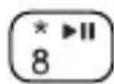
Fn + 8 = 播放/暫停

Fn + 9 = 下一首

Fn + 0 = 靜音

Fn + 破折號 = 音量減小

Fn + 加號 = 音量增大

Fn + X = 剪下

Fn + C = 複製

Fn + V = 貼上
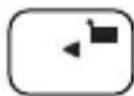
Fn + 向左箭號 = 選取左側 逐字選取左側的文字
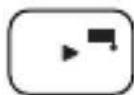
Fn + 向右箭號 = 選取右側 逐字選取右側的文字
Fn + 空白鍵 = 切換應用程式
注意:功能鍵若要使用,請按住 Fn 鍵,然後按下上述任一按鍵。
* 僅適用於配備 iOS 6 或更早版本的 iPad mini。
狀態指示燈
| 燈號 說明 | |
| 閃爍綠燈 電池正在充電中。 | |
| 恆亮綠燈 | 電池已完全充飽電(100%)。 |
| 紅燈 | 電池電力不足(低於10%)。請為電池充電。 |
藍牙指示燈
| 燈號 說明 | |
| 閃爍 | 快速:鍵盤保護殼處於可探索模式,可進行配對。慢速:鍵盤保護殼正嘗試重新連接到 iPad mini。 |
| 穩定 藍牙配對或重新連線成功。 | |
存放 iPad mini 以便外出時攜帶
- 將 iPad mini 從鍵盤上拿起。
- 旋轉 iPad mini 使其螢幕朝下且「首頁」按鈕位於右方。
- 將 iPad mini 放置在鍵盤上。磁力夾扣會將 iPad mini 固定在定位上。

- 確認鍵盤電源已開啟。
- 檢查 iPad mini 的藍牙功能是否已開啟。選取「設定」>「藍牙」>「開啟」。
- 按下「藍牙連線」按鈕。鍵盤會處於可偵測狀態 3 分鐘。
- 選取 iPad mini「裝置」功能表中的「超薄迷你鍵盤」。
- 如果您的 iPad mini 要求 PIN 碼,請使用鍵盤輸入代碼,不要使用 iPad mini 的虛擬鍵盤。建立藍牙連線後,藍牙指示燈會亮起然後熄滅。
- 將新的 iPad mini 放置在鍵盤上。
疑難排解
鍵盤無法正常運作
- 按任意鍵將鍵盤從休眠模式喚醒。 • 關閉再開啟鍵盤電源。
- 為內部電池充電。如需詳細資訊,請參閱「電池充電」。 • 重新建立鍵盤與 iPad mini 之間的藍牙連線。 • 確認 iPad mini 的藍牙功能已開啟。
- 選擇 iPad mini「裝置」功能表中的「超薄迷你鍵盤」。建立藍牙連線後,藍牙指示燈會亮起。
產品使用壽命告終時的電池棄置指南
1
- 使用螺絲起子撬開鍵盤上蓋。
- 從電路板上取下電池。

依據台灣「低功率電波輻射性電機管理辦法」規定:
第十二條 經型式認證合格之低功率射頻電機,非經許可,公司、商號或使用者均不得擅自變更頻率、加大功率或變更原設計之特性及功能。
第十四條 低功率射頻電機之使用不得影響飛航安全及干擾合法通信;經發現有干擾現象時,應立即停用,並改善至無干擾時方得繼續使用。前項合法通信,指依電信法規定作業之無線電通信。低功率射頻電機須忍受合法通信或工業、科學及醫療用電波輻射性電機設備之干擾。
Logitech®
www.logitech.com


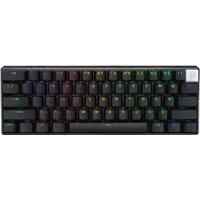
品牌 : LOGITECH
型号 : Ultra Thin Keyboard mini
类别 : 键盘