
Ultra Thin Keyboard mini - 키보드 LOGITECH - 무료 사용 설명서
기기 매뉴얼을 무료로 찾기 Ultra Thin Keyboard mini LOGITECH PDF 형식.


| 제품 유형 | 초슬림 블루투스 키보드 |
| 브랜드 | Logitech |
| 모델 | Ultra Thin Keyboard mini |
| 크기(약) | 28.0 x 10.0 x 0.5 cm |
| 무게 | 210g (배터리 포함) |
| 연결 방식 | 블루투스 4.0 이상 |
| 호환 기기 | 스마트폰, 태블릿, 스마트 TV, 블루투스 지원 노트북 |
| 키 타입 | 가위형 멤브레인 |
| 배열 | 컴팩트 QWERTY (영문) |
| 키 개수 | 78개 (펑션열 포함) |
| 배터리 종류 | 충전식 리튬이온 폴리머 |
| 배터리 용량 | 250mAh |
| 충전 인터페이스 | 마이크로 USB |
| 배터리 수명 | 최대 3개월 (완충 시, 일반 사용 기준) |
| 작동 거리 | 최대 10m |
| 색상 | 블랙 (기본) |
| 기기 페어링 | 최대 3개 기기 페어링, Fn 키로 전환 |
| 특수 기능 | 미디어 키, 밝기, 볼륨, 화면 잠금 |
| 관리 방법 | 부드럽고 마른 천으로 닦으십시오. 액체나 연마제를 사용하지 마십시오. |
| 안전 주의사항 | 물이나 극한 온도에 노출하지 마십시오. 떨어뜨리지 않도록 주의하십시오. |
| 예비 부품 및 수리 가능성 | 사용자가 수리할 수 있는 부품이 없습니다. 문제가 있을 경우 로지텍 지원팀에 문의하십시오. |
| 일반 정보 | 로지텍 제조. 자세한 내용은 사용자 매뉴얼을 참조하십시오. |
자주 묻는 질문 - Ultra Thin Keyboard mini LOGITECH
사용자 질문 Ultra Thin Keyboard mini LOGITECH
0 질문 이 기기에 대해. 알고 있는 것에 답하거나 자신의 질문을 하세요.
이 기기에 대한 새로운 질문하기
기기 설명서 다운로드 키보드 무료 PDF 형식! 매뉴얼 찾기 Ultra Thin Keyboard mini - LOGITECH 전자 기기를 다시 손에 넣으세요. 이 페이지에는 기기 사용에 필요한 모든 문서가 게시되어 있습니다. Ultra Thin Keyboard mini 브랜드 LOGITECH.
사용 설명서 Ultra Thin Keyboard mini LOGITECH
- 보호 커버 2.iPad mini 홀더
- 키보드 4.기능키
- Bluetooth® 조명
6.상태 표시등 7. Bluetooth 연결 버튼 8.켜기/끄기 스위치 9. 설명서 10.마이크로 USB 충전 케이블
제품 설정

- 키보드를 켭니다.
- Bluetooth 검색이 자동으로 시작되어 15분간 계속됩니다. Bluetooth 표시등이 깜빡입니다.
- 상태 표시등이 빨간색으로 잠시 켜지면 배터리를 충전합니다. 자세한 내용은 “배터리 충전”을 참조하십시오.
- iPad mini의 Bluetooth 기능이 켜져 있어야 합니다. 설정 > Bluetooth > 켬을 선택합니다.
- iPad mini의 장치 메뉴에서 "Ultrathin Keyboard Mini"를 선택합니다.
- iPad mini에 PIN을 입력하라는 메시지가 나타나면 iPad mini의 가상 키보드를 사용하지 말고 키보드를 사용하여 코드를 입력합니다. Bluetooth가 연결되면 Bluetooth 표시등이 켜졌다가 꺼집니다. 5. iPad mini를 가로 방향으로 키보드에 장착합니다.
키보드 배터리 충전
- 마이크로 USB 케이블의 한쪽을 충전 포트에 연결하고, 다른 쪽을 컴퓨터의 USB 포트에 연결합니다.
또는 전원 출력 등급이 500mA 이상인 경우 iPad mini에서 제공되는 충전기 등 5V USB 충전기를 사용할 수 있습니다.
배터리를 충전하는 동안 상태 표시등이 녹색으로 깜빡입니다.
- 상태 표시등이 녹색으로 계속 켜질 때까지 배터리를 충전합니다.
배터리 정보:
- 배터리를 완전히 충전하면 키보드를 하루 두 시간 정도 사용할 경우 3개월간 사용할 수 있습니다.
- 키보드를 켰을 때 상태 표시등에 빨간색 불이 잠시 켜지면 배터리를 충전합니다. - 사용하지 않을 때는 키보드를 꺼서 전원을 절약합니다.
- 키보드가 켜진 상태로 사용되지 않는 경우 슬립 모드로 전환됩니다. 아무 키나 누르면 작동됩니다.
Product Central 방문
온라인상에서 제품에 대한 추가 정보와 지원을 확인할 수 있습니다. Product Central에는 새로운 키보드에 관한 자세한 내용이 나와 있습니다. 설정 도움말, 사용 팁 또는 추가 기능에 관한 정보를 온라인을 통해 찾아볼 수 있습니다.
Community Forums에서 다른 사용자들과 교류하면서 질문과 조언을 교환하고 솔루션을 공유할 수 있습니다.
Product Central에서는 다음과 같은 폭넓은 내용을 선택할 수 있습니다.
- 사용 지침
- 문제 해결
- 지원 커뮤니티
- 온라인 문서
- 보증 정보
- 예비 부품(해당되는 경우)
iPad mini 홈 화면을 표시합니다.
Fn + 1 = 화면 잠금
iPad mini 화면을 잠그거나 잠금 해제합니다.
Fn + 2 = Siri
Siri에서는 음성을 사용하여 메시지를 보내고, 회의 일정을 잡고, 전화 통화를 하는 등의 작업을 할 수 있습니다.
Fn + 3 = 검색*
iPad mini 검색 기능을 실행합니다.

Fn + 4 = 언어 전환
키보드 언어를 전환합니다.

Fn + 5 = 가상 키보드
가상 키보드를 표시하거나 숨깁니다.
Fn + 6 = 슬라이드 쇼*

Fn + 7 = 이전 트랙

Fn + 8 = 재생/일시 중지
Fn + 9 = 다음 트랙

Fn + 0 = 음소거

Fn + 대시 = 볼륨 줄이기

Fn + 더하기 = 볼륨 높이기

Fn + X = 잘라내기

Fn + C = 복사

Fn + V = 붙여넣기

Fn + 왼쪽 커서 = 왼쪽 선택
왼쪽에 있는 텍스트를 한 단어씩 선택합니다.

Fn + 오른쪽 커서 = 오른쪽 선택
오른쪽에 있는 텍스트를 한 단어씩 선택합니다.
Fn + 스페이스 바 =
응용 프로그램 전환
참고: 기능키 키를 사용하려면 Fn 키를 누른 채 위에 나열된 키를 누릅니다.
* iOS 6 이상에서 iPad mini용으로만 사용 가능합니다.
상태 표시등
| 표시등 설명 | |
| 녹색으로 깜빡임 | 배터리가 충전 중입니다. |
| 녹색으로 계속 켜짐 | 배터리가 완전히 충전되었습니다(100%). |
| 빨간색 | 배터리 전원이 부족합니다(10% 미만). 배터리를 충전합니다. |
Bluetooth 표시등 설명
| 표시등 설명 | |
| 깜짝임 | 빠름: 키보드 커버가 검색 모드이며 페어링할 준비가 되었습니다.느림: 키보드 커버가 iPad mini에 연결을 시도하고 있습니다. |
| 계속 켜짐 | Bluetooth 페어링 또는 연결이 성공적으로 완료되었습니다. |
이동 시 iPad mini 보관
1. iPad mini를 키보드에서 들어올립니다. 2. iPad mini를 돌려 화면을 옆으로 뉘어서 홈 버튼이 오른쪽으로 오게 합니다. 3. iPad mini를 키보드에 장착합니다. 자석 클립이 iPad mini를 제 위치에 잡아 줍니다.

- 키보드가 켜져 있는지 확인합니다.
- iPad mini의 Bluetooth 기능이 켜져 있는지 확인합니다. 설정 > Bluetooth > 켬을 선택합니다.
- Bluetooth 연결 버튼을 누릅니다. 키보드가 3분 동안 검색 가능합니다.
- iPad mini의 장치 메뉴에서 "Ultrathin Keyboard Mini"를 선택합니다.
- iPad mini에 PIN을 입력하라는 메시지가 나타나면 iPad mini의 가상 키보드를 사용하지 말고 키보드를 사용하여 코드를 입력합니다. Bluetooth가 연결되면 Bluetooth 표시등이 켜졌다가 꺼집니다.
6. 새로운 iPad mini를 키보드에 장착합니다.
문제 해결
키보드가 작동하지 않음
- 슬립 모드에서는 아무 키나 누르면 키보드가 작동됩니다.
- 키보드를 끄 다음 다시 켭니다.
- 내장 배터리를 충전합니다. 자세한 내용은 "배터리 충전"을 참조하십시오.
- 키보드와 iPad mini 사이의 Bluetooth 연결을 다시 설정합니다.
- iPad mini의 Bluetooth 기능이 켜져 있는지 확인합니다.
- iPad mini의 장치 메뉴에서 "Ultrathin Keyboard Mini"를 선택합니다. Bluetooth 연결이 설정된 후 Bluetooth 표시등이 켜집니다.
수명이 다한 배터리 폐기
1
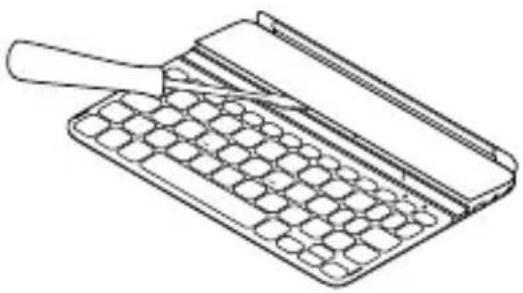
- 드라이버로 키보드의 위 커버를 엽니다.
- 회로 기판에서 배터리를 분리하여 뱉어냅니다.
3. 해당 지역의 법규에 따라 제품과 배터리를 폐기합니다.
당해 무선설비는 전파혼신 가능성이 있으므로 인명안전과 관련된 서비스는 할 수 없음.



브랜드 : LOGITECH
모델 : Ultra Thin Keyboard mini
카테고리 : 키보드