G PRO X 60 - 키보드 LOGITECH - 무료 사용 설명서

기기 매뉴얼을 무료로 찾기 G PRO X 60 LOGITECH PDF 형식.
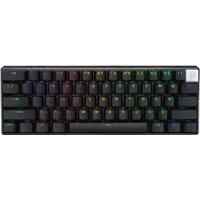
LOGITECH G PRO X 60 - 키보드
📄 111 페이지 한국어 KO 다운로드 💬 AI 질문 10 질문 ⚙️ 사양
Notice LOGITECH G PRO X 60 - page 96
언어를 선택하고 이메일을 입력해 주세요. 맞춤 번역본을 보내드립니다.
제품 유형 게이밍 기계식 키보드
브랜드 로지텍
모델 G PRO X 60
폼 팩터 60% (컴팩트)
크기 (대략) 290 x 100 x 40 mm
무게 (대략) 600 g
전원 분리형 USB-C 케이블
주요 기능 핫스왑 가능한 스위치, RGB 백라이트, Logitech G HUB 소프트웨어를 통한 프로그래밍 가능, 컴팩트한 디자인
유지 관리 및 청소 부드러운 마른 천으로 청소, 액체 피하기
안전 청소 전 플러그를 뽑고, 습기에 노출하지 마세요
예비 부품 및 수리 가능성 핫스왑 가능한 스위치 및 키캡, 액세서리 키트 제공
일반 정보 2년 보증, PC/Mac 호환

자주 묻는 질문 - G PRO X 60 LOGITECH

G PRO X 60 스위치를 어떻게 교체하나요?
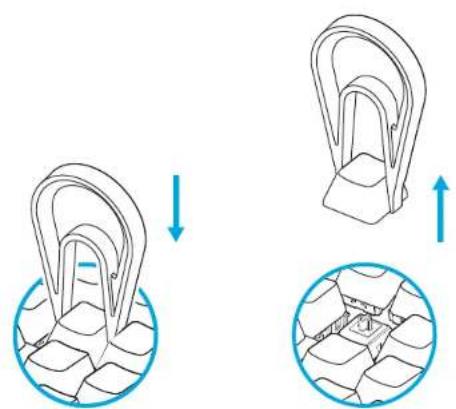
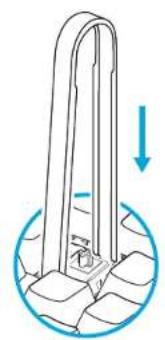
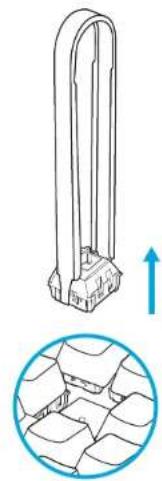
제공된 스위치 리무버를 사용하여 스위치를 조심스럽게 소켓에서 빼내세요. 새 스위치를 핀을 맞춰 삽입한 후 딸깍 소리가 날 때까지 단단히 누르세요.
키보드에 백라이트가 있나요?
네, G PRO X 60은 키별 RGB 백라이트가 있으며 Logitech G HUB 소프트웨어를 통해 사용자 지정할 수 있습니다.
표준 키보드와의 차이점은 무엇인가요?
60% 폼 팩터는 숫자 키패드와 전용 기능 키를 없애 공간을 절약하고 게이머에게 이상적인 컴팩트한 디자인을 제공합니다.
콘솔에서 키보드를 사용할 수 있나요?
PC 및 Mac과 호환됩니다. 콘솔의 경우 USB 어댑터를 통해 제한된 기능을 사용할 수 있지만 완전한 지원은 없습니다.
키보드를 어떻게 청소하나요?
키보드를 분리하고 부드럽고 마른 천으로 표면을 닦으세요. 액체는 피하세요. 청소하기 어려운 부분은 정전기 방지 브러시를 사용할 수 있습니다.
케이블이 분리 가능한가요?
네, G PRO X 60은 분리형 USB-C 케이블이 장착되어 있어 보관 및 휴대가 쉽습니다.
스위치의 수명은 얼마나 되나요?
Logitech G 기계식 스위치는 최대 5천만 회의 키 입력을 견디도록 설계되어 장기적인 신뢰성을 보장합니다.
설정 소프트웨어가 있나요?
네, Logitech G HUB 소프트웨어를 통해 키, RGB 효과를 사용자 지정하고 게임 프로필을 만들 수 있습니다.
키보드는 표준 키캡과 호환되나요?
네, 표준 MX 형식의 키를 사용하며 시중의 대부분 키캡과 호환됩니다.
키가 작동하지 않으면 어떻게 해야 하나요?
스위치가 제대로 장착되었는지 확인하세요. 문제가 지속되면 다른 핫스왑 스위치로 테스트하세요. 키가 여전히 작동하지 않으면 Logitech 지원에 문의하세요.

사용자 질문 G PRO X 60 LOGITECH

0 질문 이 기기에 대해. 알고 있는 것에 답하거나 자신의 질문을 하세요.

이 기기에 대한 새로운 질문하기

이메일은 비공개로 유지됩니다: 누군가가 질문에 답변할 경우에만 알림 용도로 사용됩니다.

아직 질문이 없습니다. 첫 번째 질문자가 되세요.

기기 설명서 다운로드 키보드 무료 PDF 형식! 매뉴얼 찾기 G PRO X 60 - LOGITECH 전자 기기를 다시 손에 넣으세요. 이 페이지에는 기기 사용에 필요한 모든 문서가 게시되어 있습니다. G PRO X 60 브랜드 LOGITECH.

사용 설명서 G PRO X 60 LOGITECH

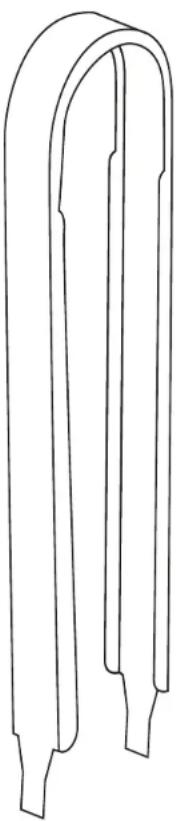
액세서리 스위치 키트
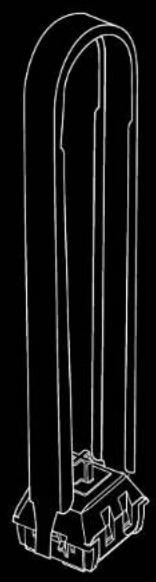
LOGITECH G PRO X 60 - 1

LOGITECH G PRO X 60 - 2

부품 키 스위치 키트

LOGITECH G PRO X 60 - 3

LOGITECH G PRO X 60 - 4

영어 3 에스토니아어 57 독일어 6 라트비아어 60 프랑스어 9 리투아니아어 63 이탈리아어 12 66 스페인어 15 크로아티아어 69 포르투갈어 18 세르비아어 72 네덜란드어 21 슬로베니아어 75 스웨덴어 24 루마니아어 78 덴마크어 27 터키어 81 노르웨이어 30 84 핀란드어 33 87 그리스어 36 중국어(간체) 90 러시아어 39 중국어(번체) 93 폴란드어 42 96 헝가리어 45 인도네시아어 99 체코어 48 일본어 102 슬로바키아어 51 스페인어(멕시코) 105 우크라이나어 54 포르투갈어(브라질) 108

설정 소개

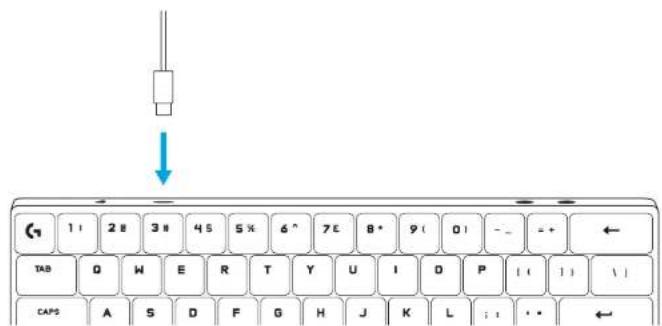
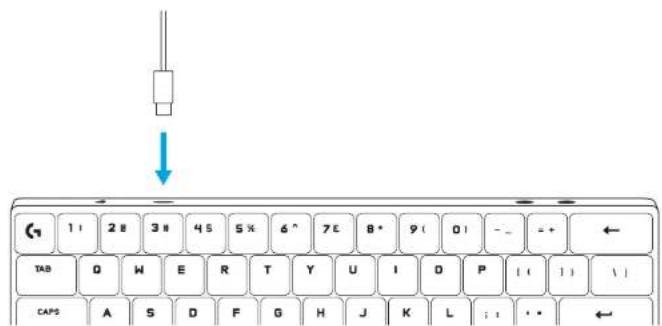
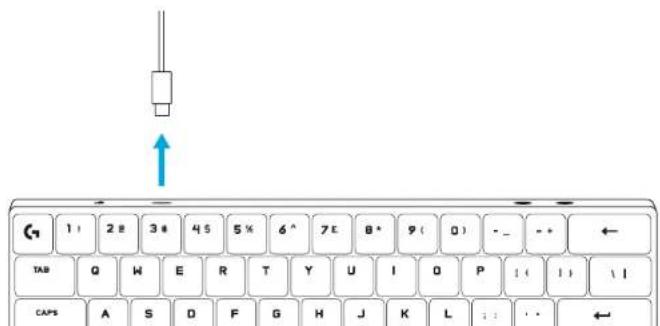
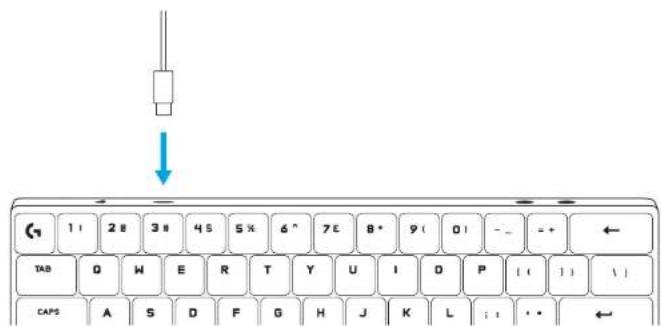
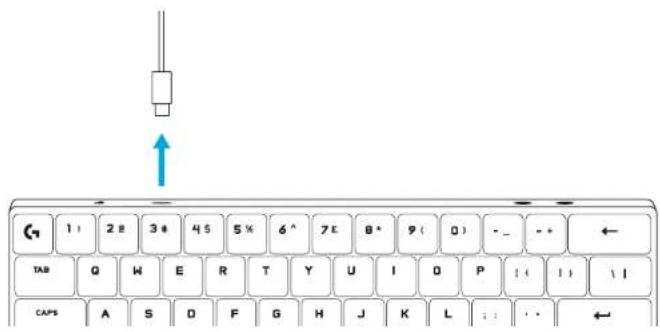
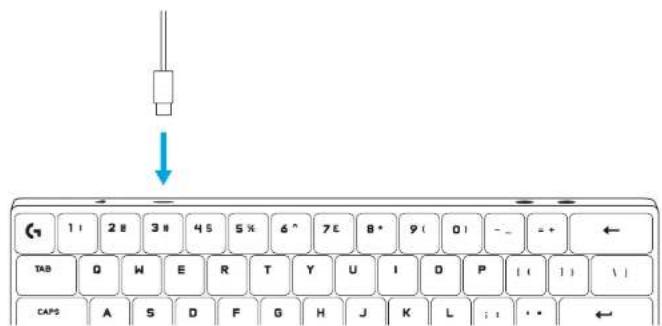
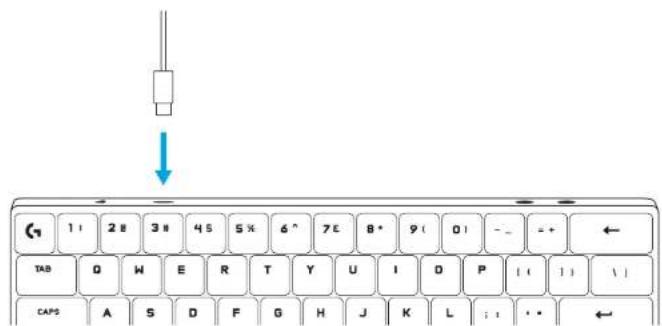
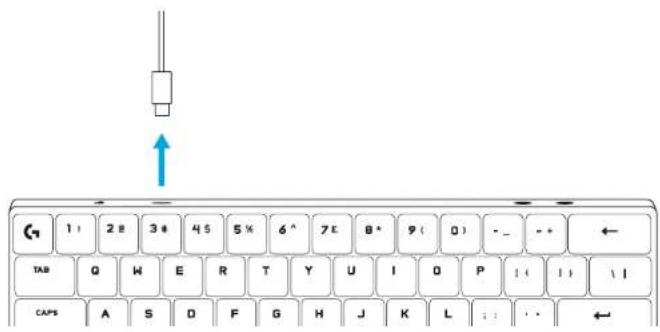
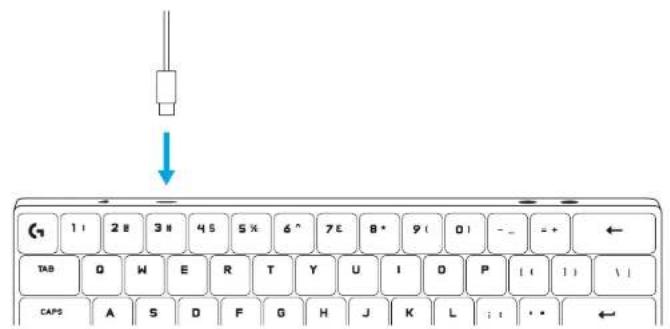
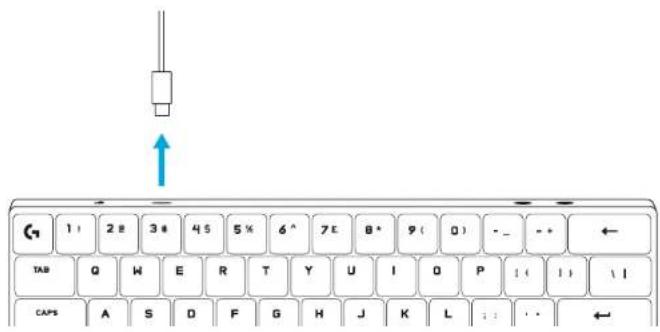
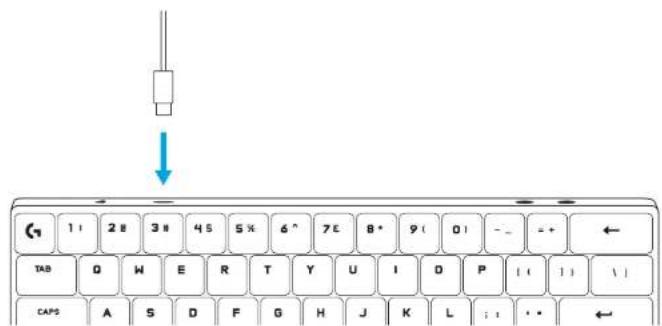
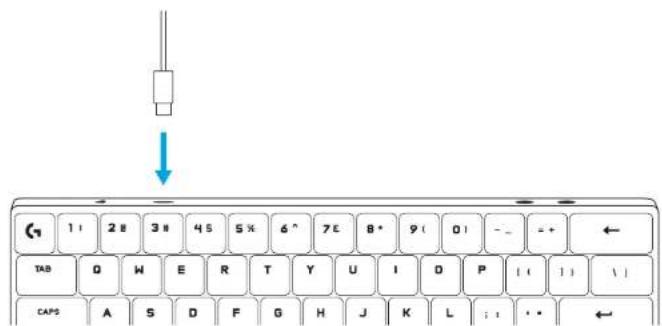
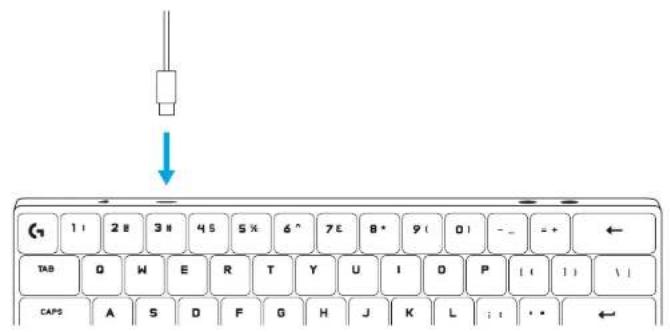
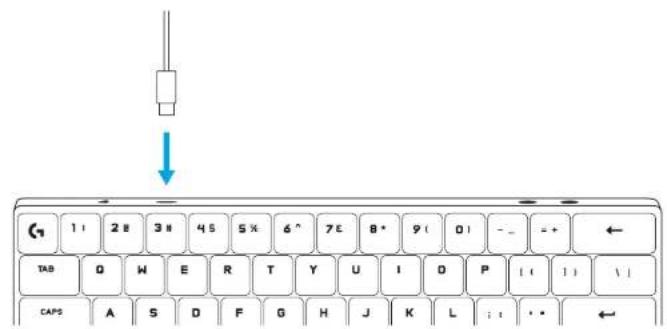
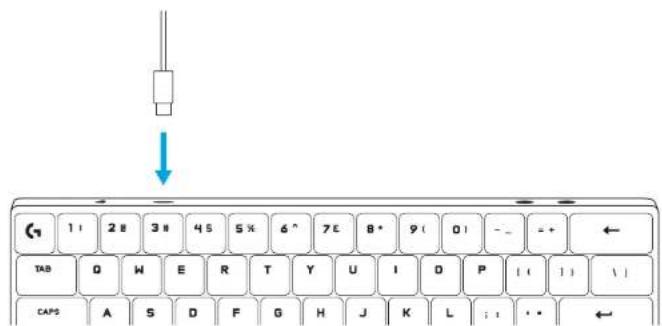
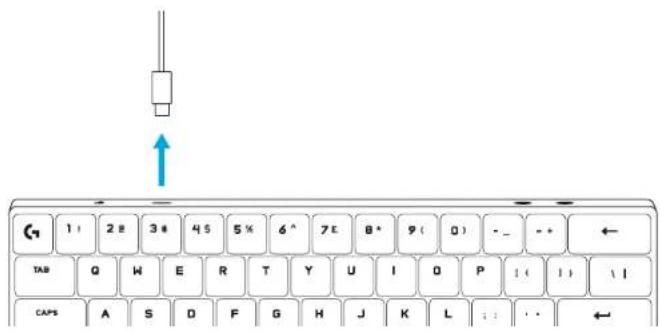
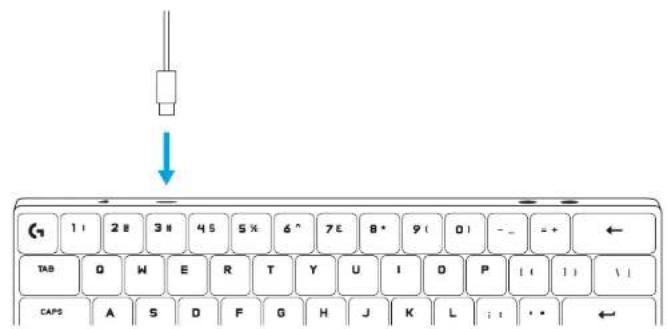
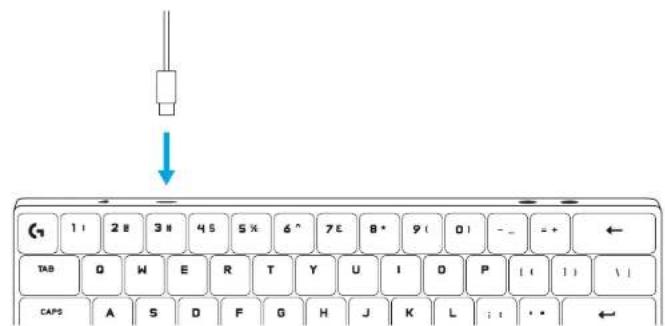
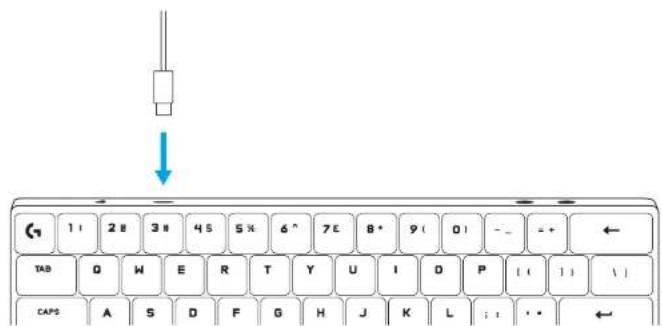
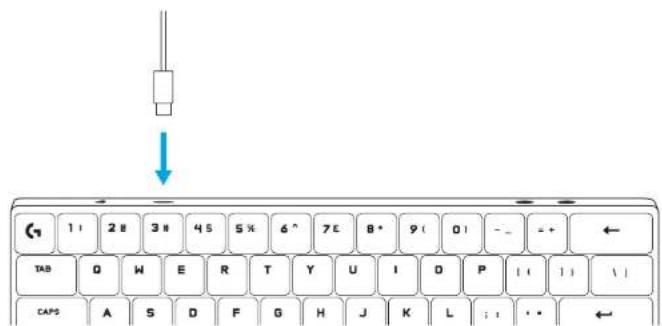
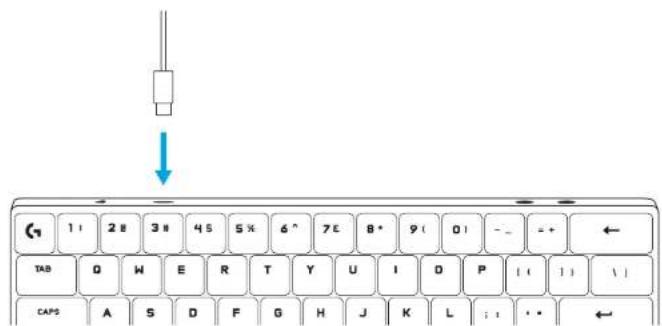
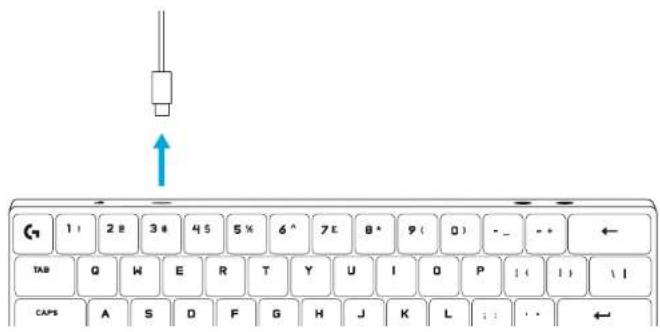
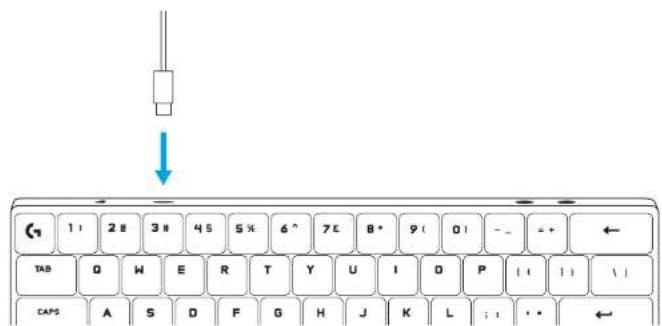
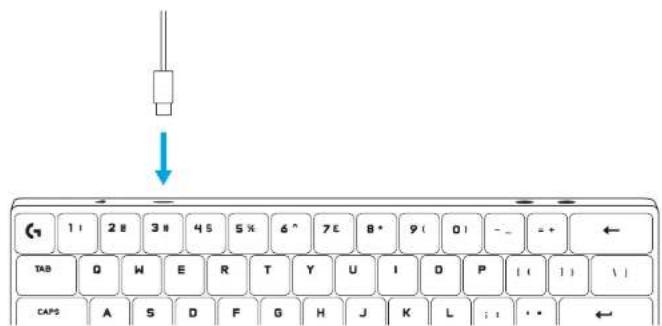
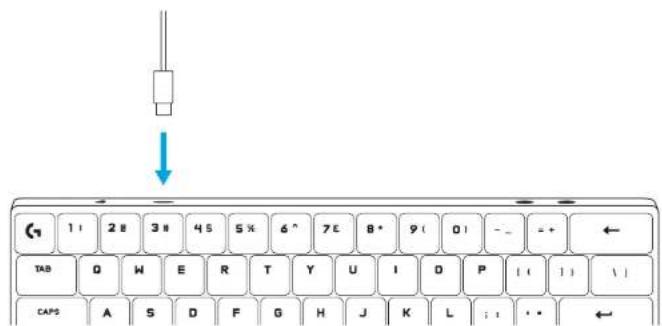
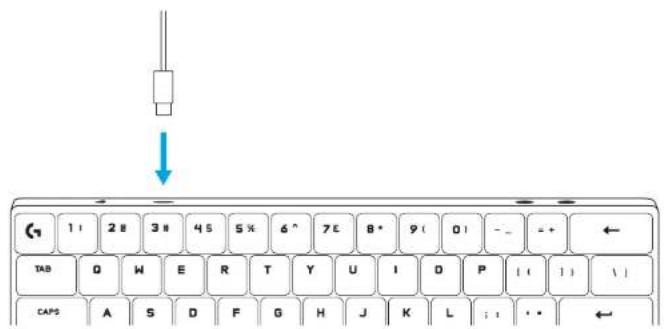
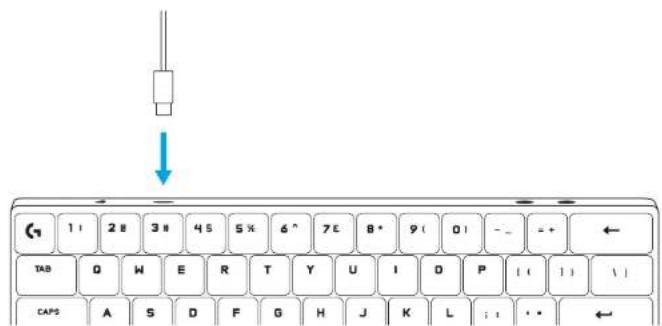
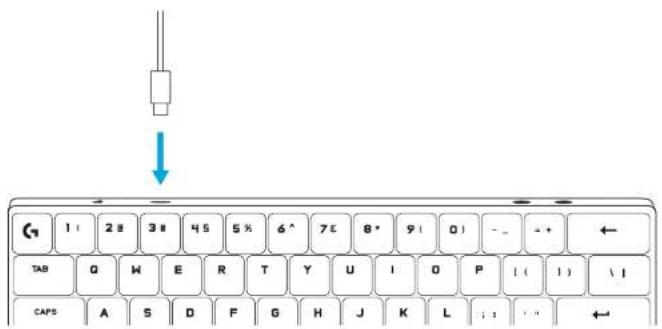
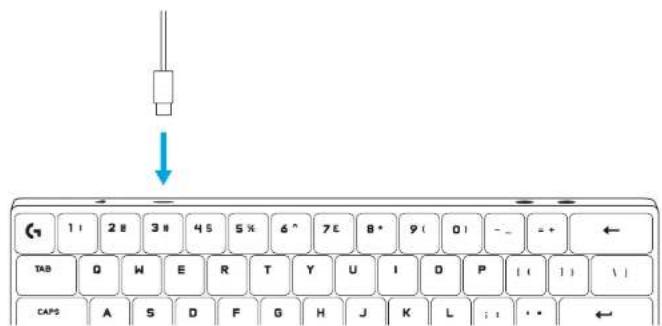
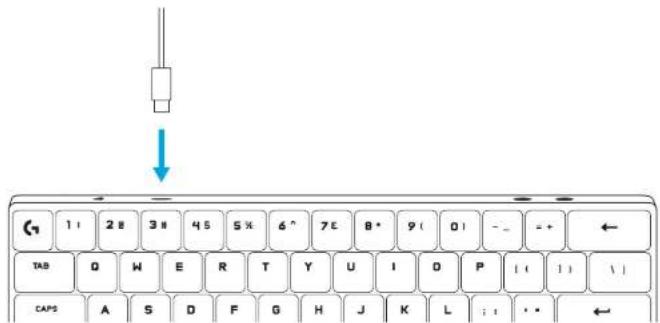
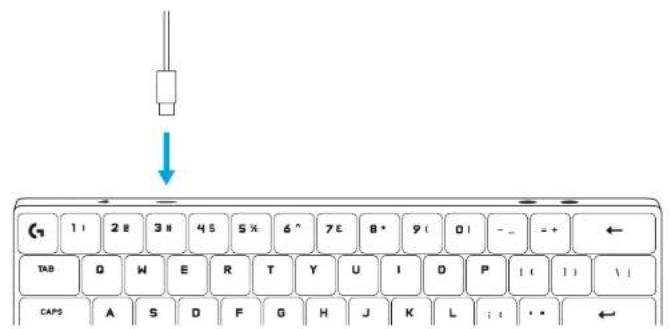
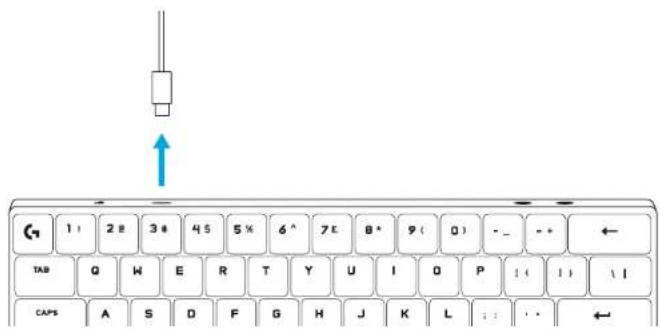
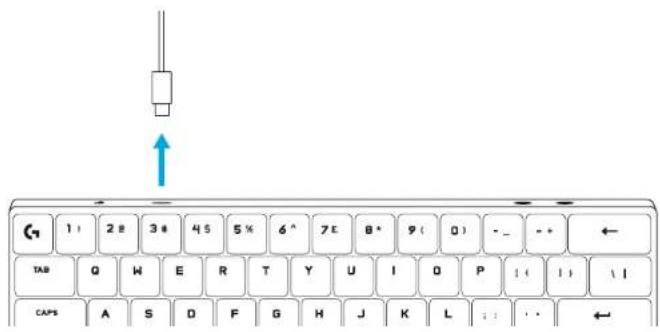
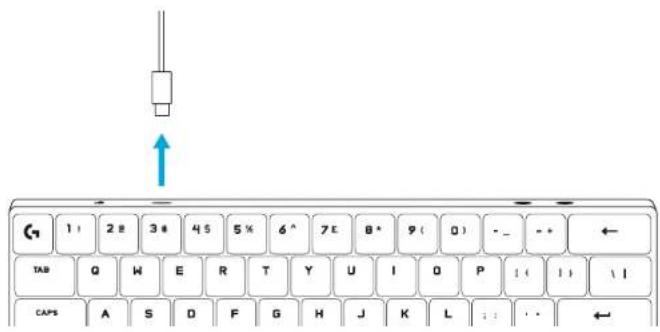
1 키보드에서 케이블을 분리합니다.
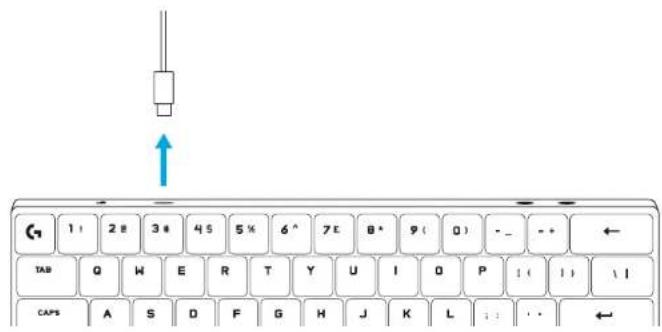
LOGITECH G PRO X 60 - 설정 소개 - 1

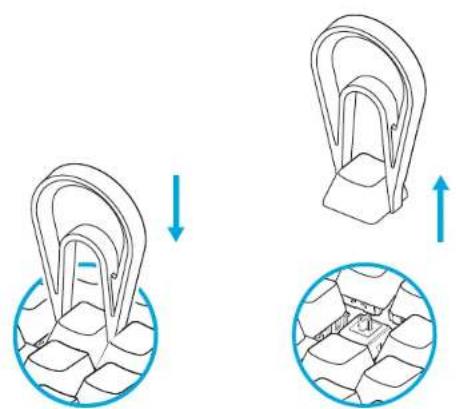
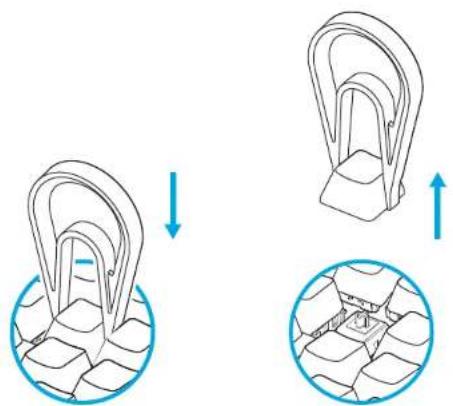
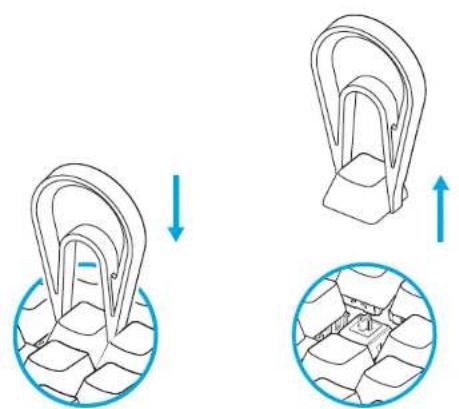
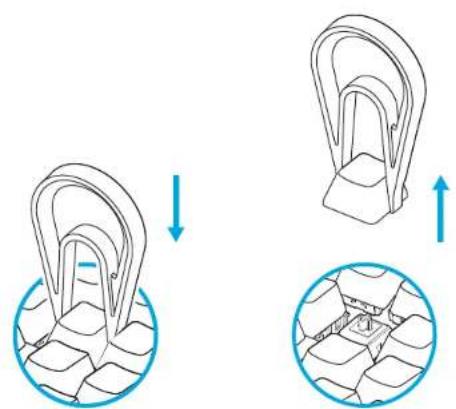
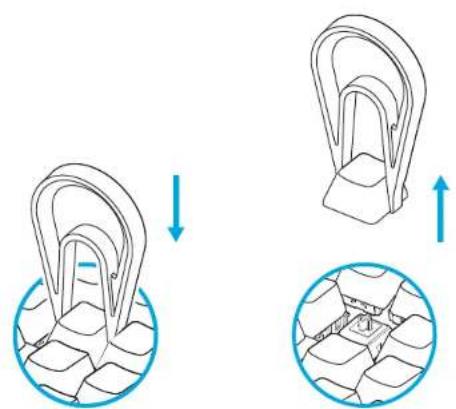
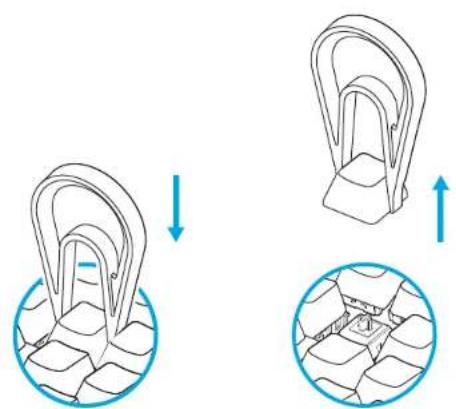
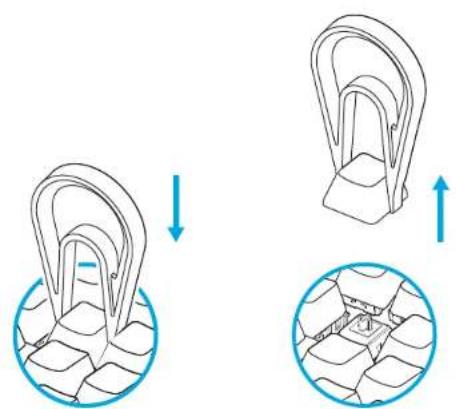
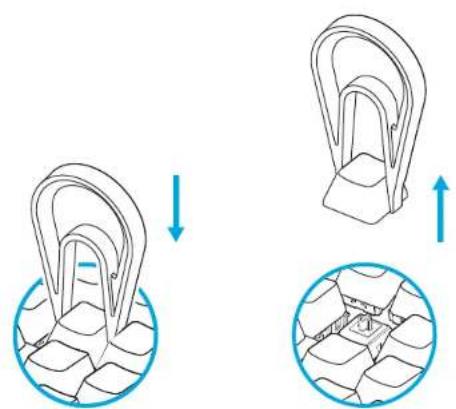
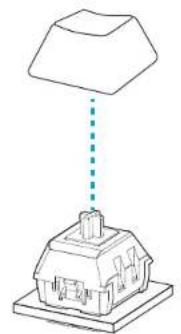
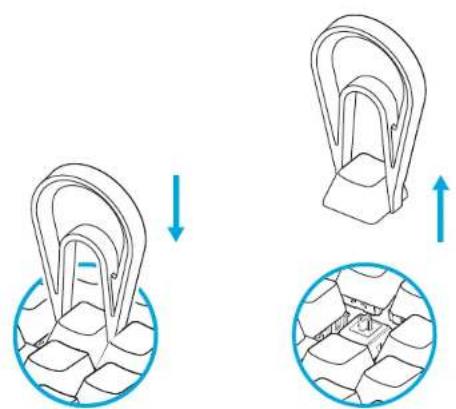
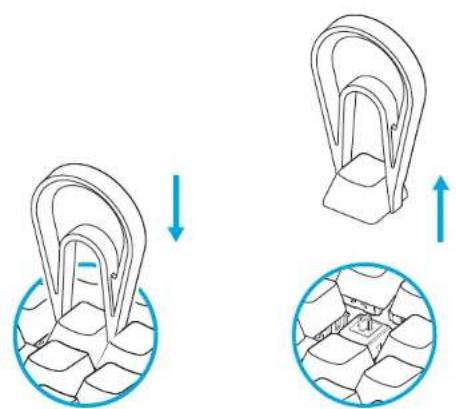
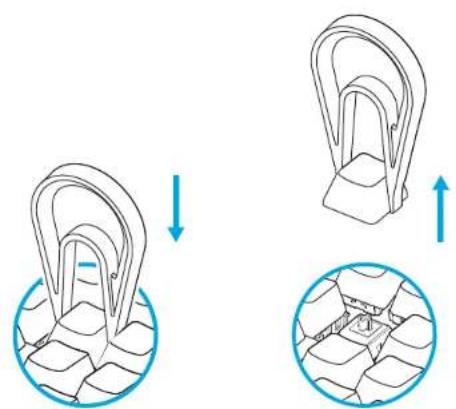
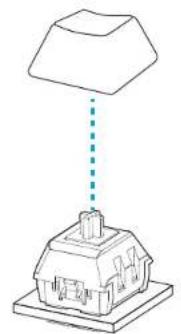
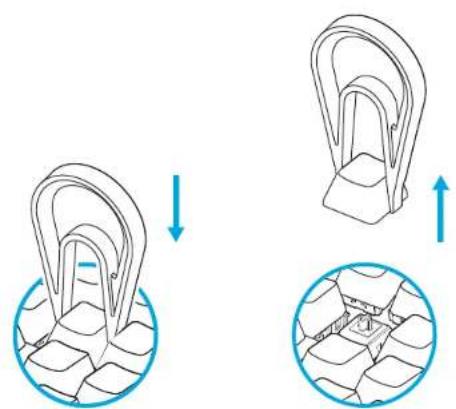
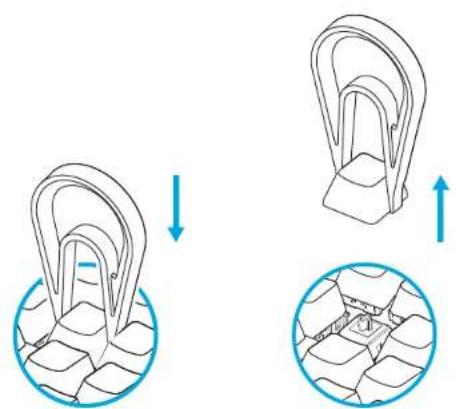
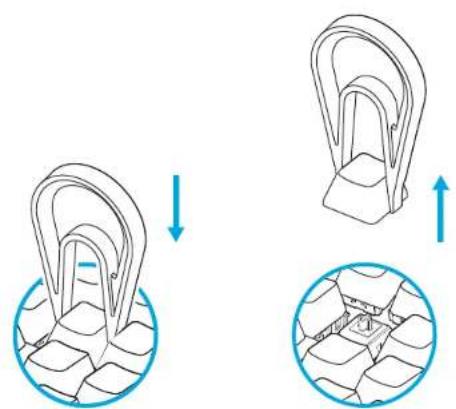
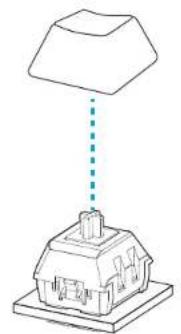
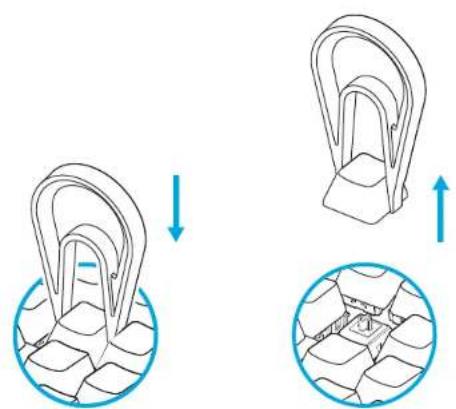
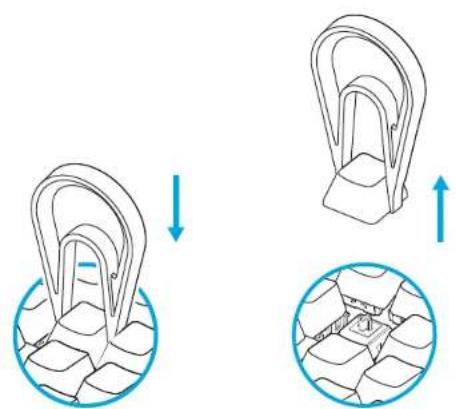
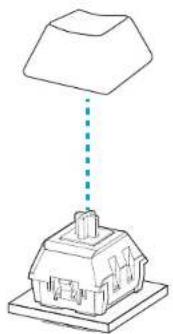
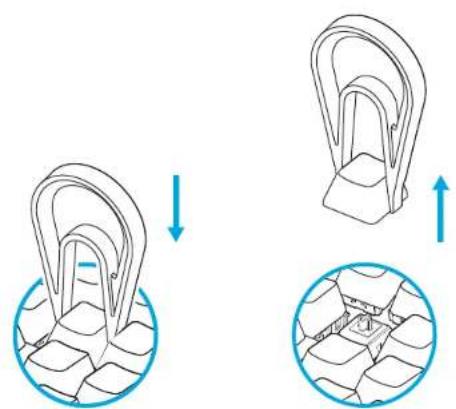
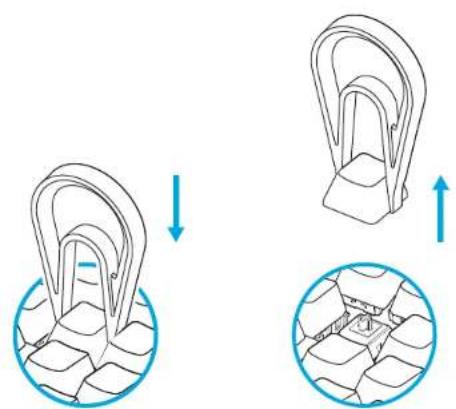
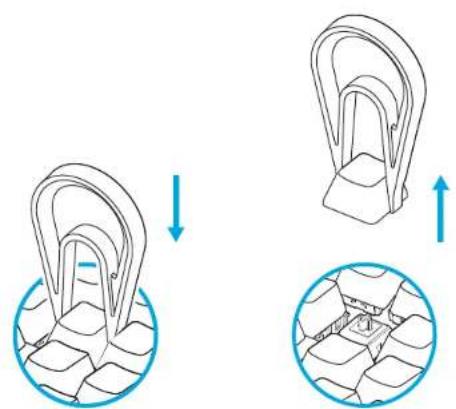
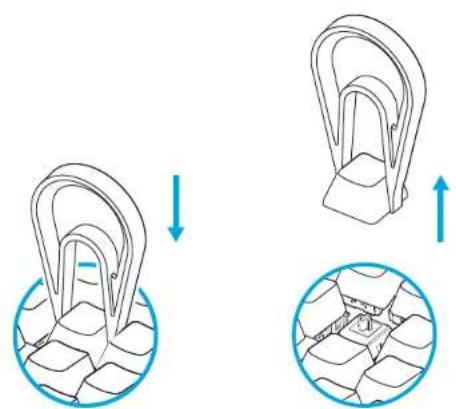
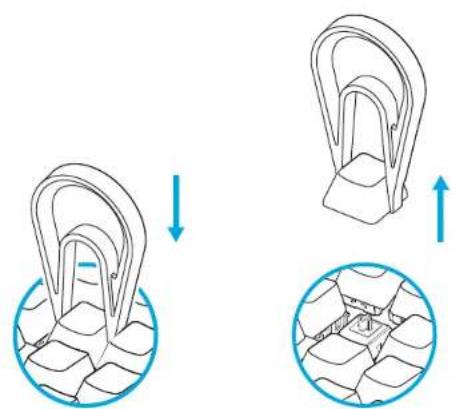
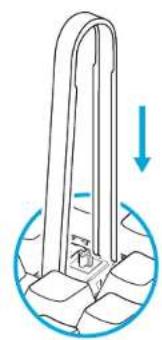
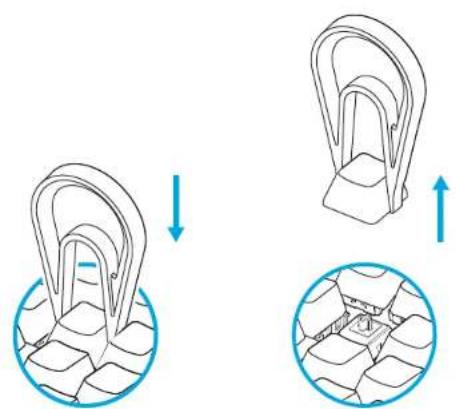
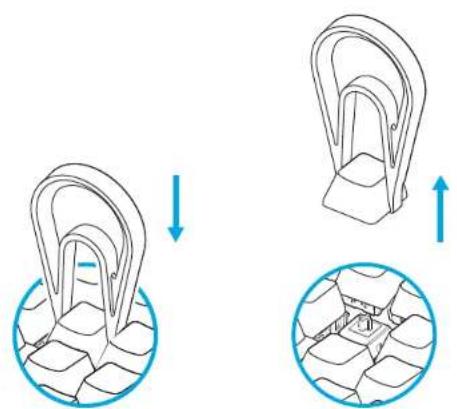
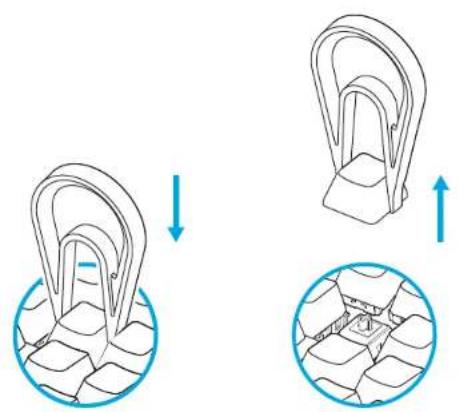
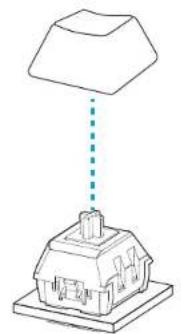
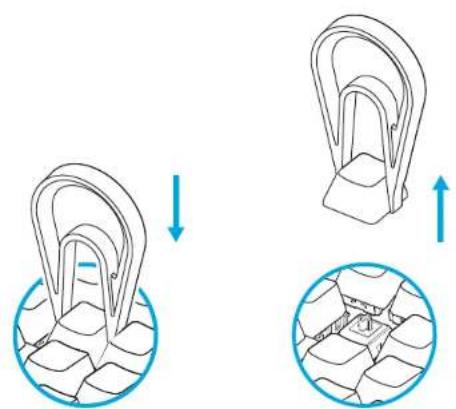
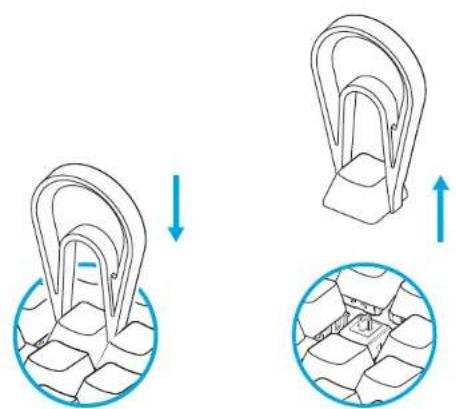
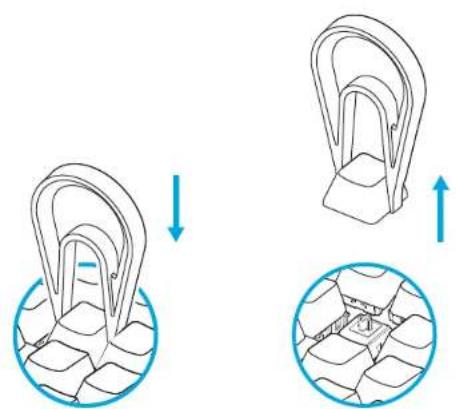
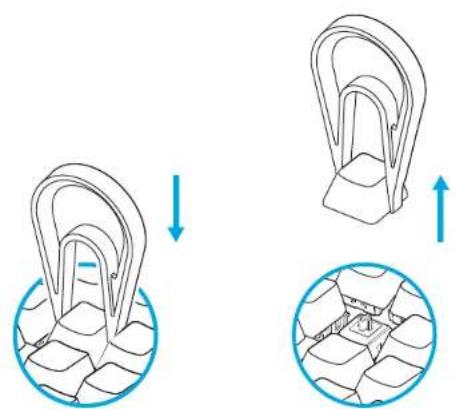
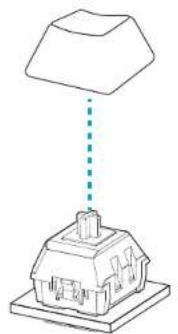
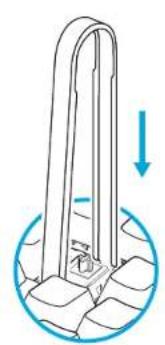
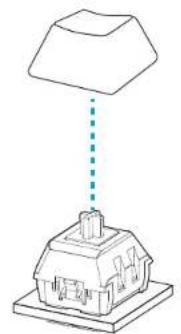
2 키캡 풀러를 사용하여 키캡을 제거합니다.

LOGITECH G PRO X 60 - 설정 소개 - 2

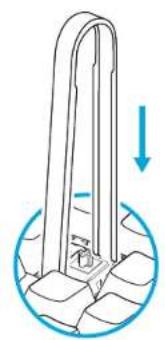
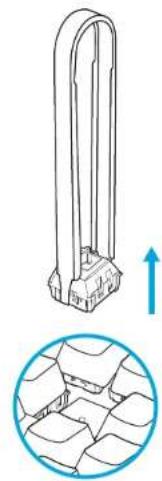
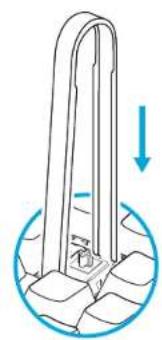
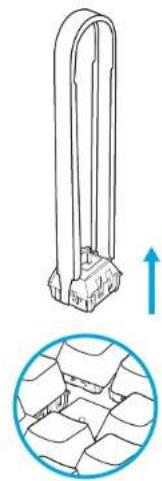
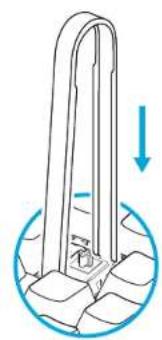
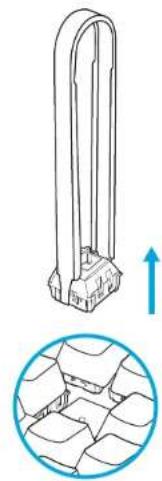
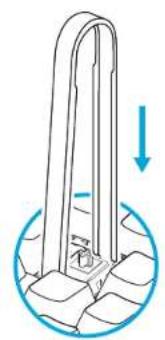
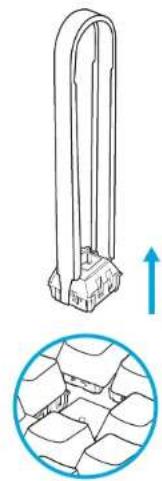
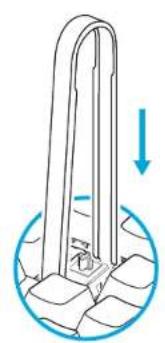
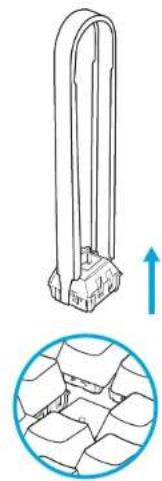
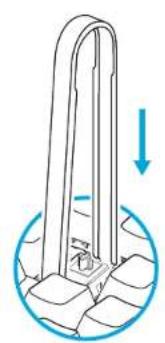
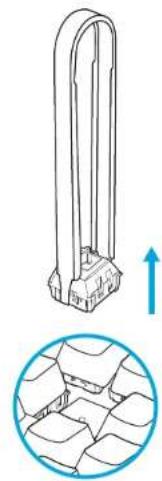
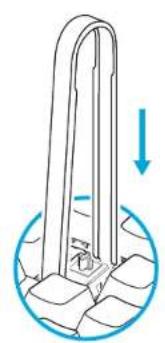
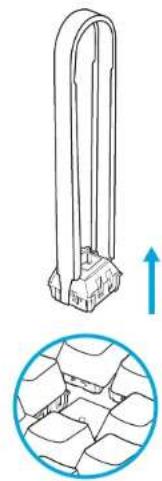
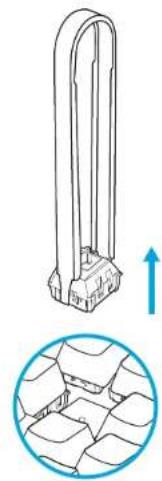
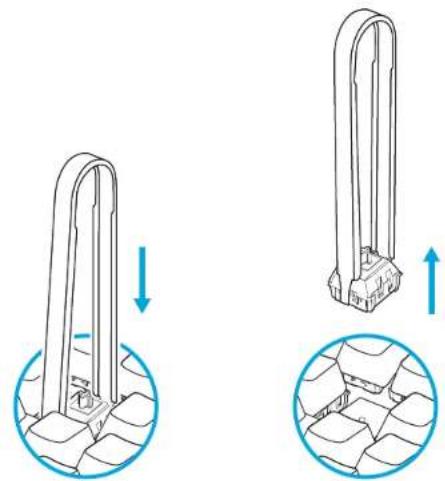
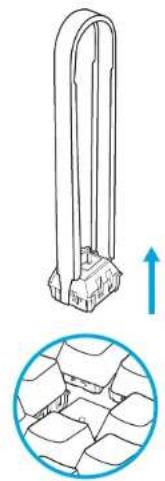
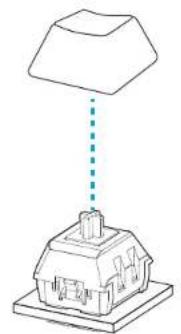
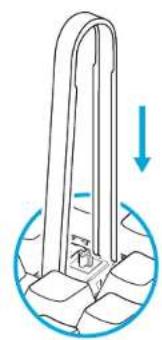
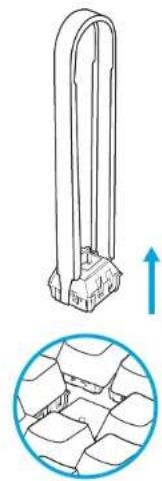
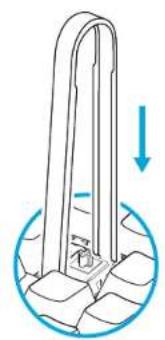
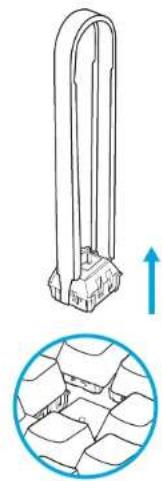
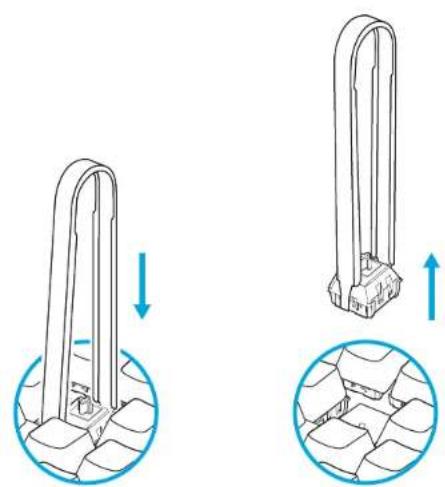
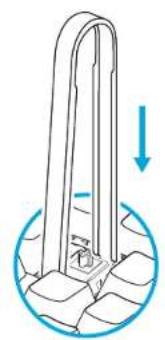
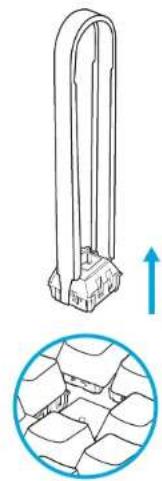
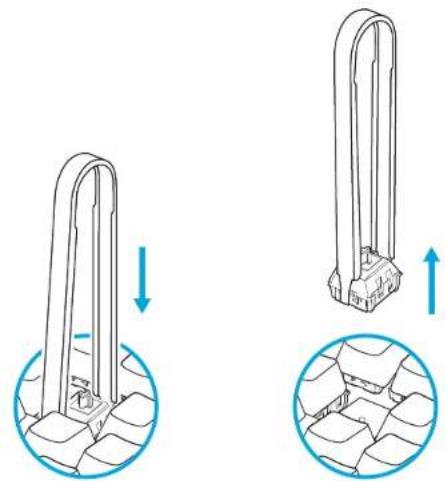
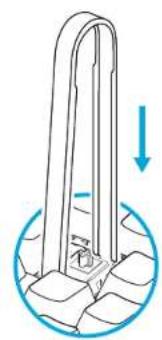
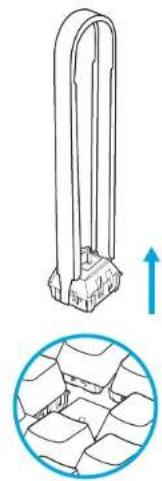
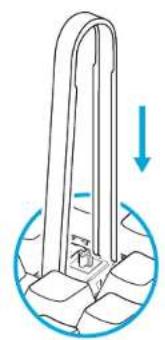
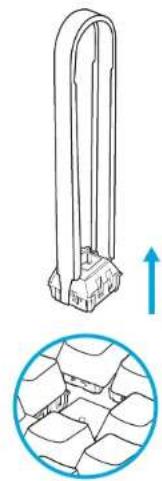
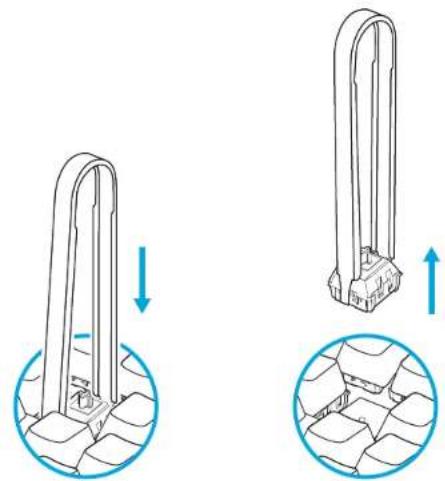
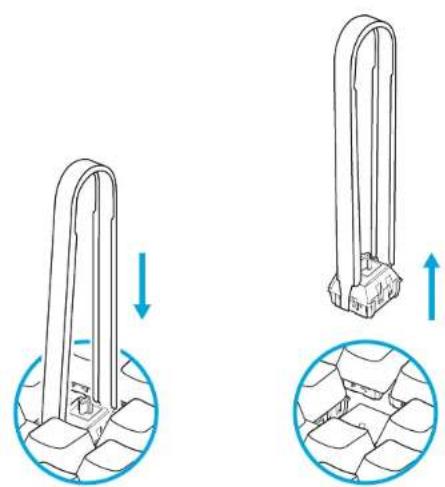
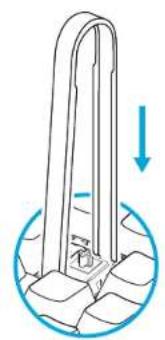
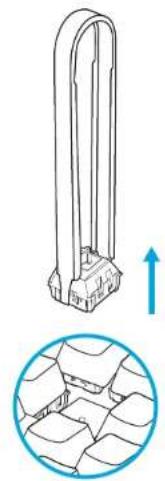
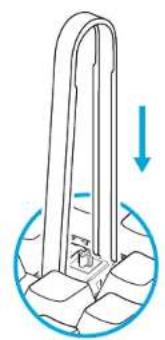
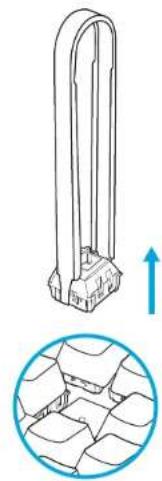
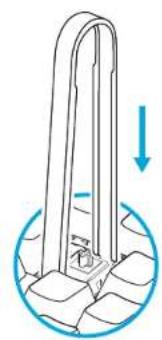
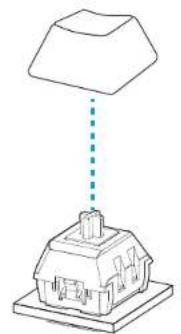
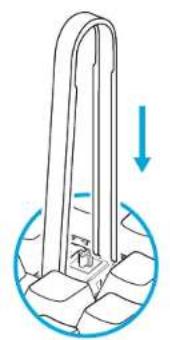
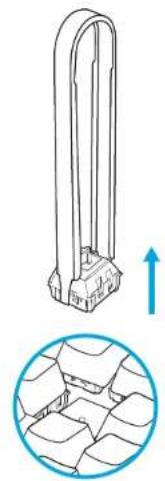
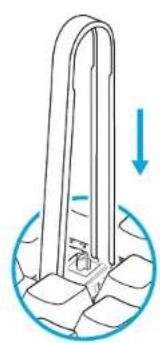
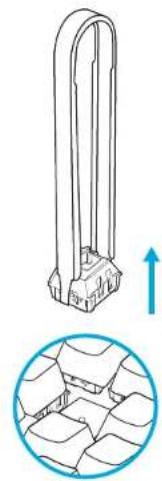
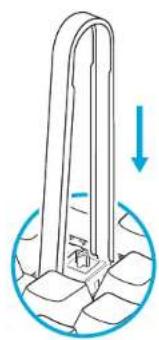
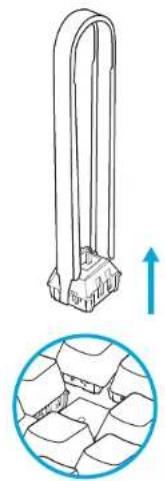
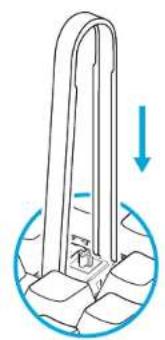
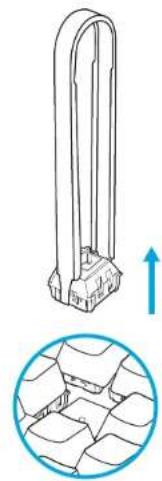
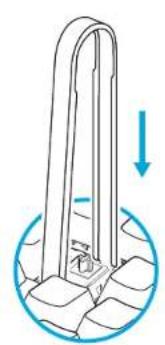
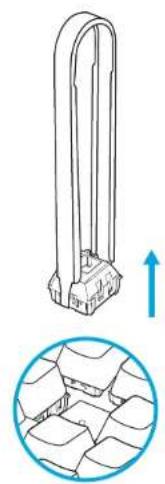
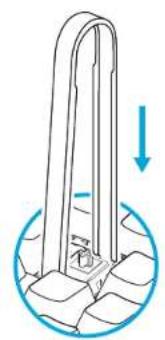
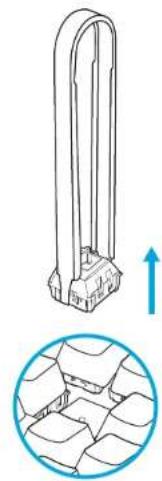
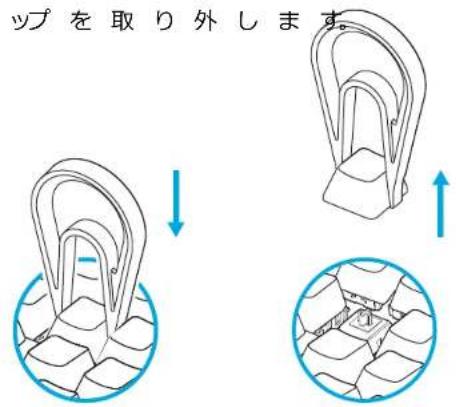
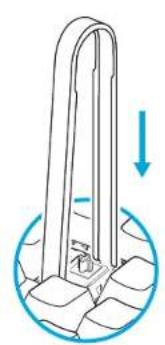
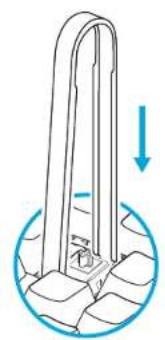
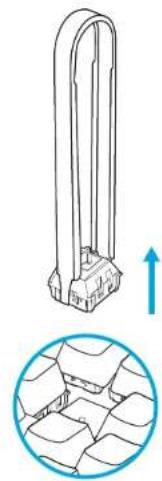
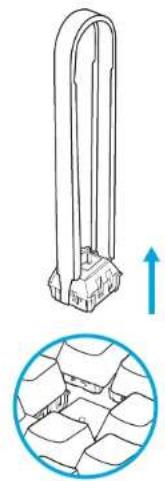
3 스위치 풀러를 사용하여 키보드에서 스위치를 제거합니다.

LOGITECH G PRO X 60 - 설정 소개 - 3

LOGITECH G PRO X 60 - 설정 소개 - 4

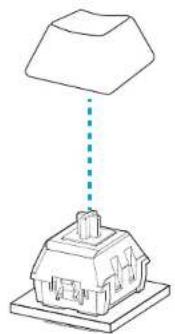
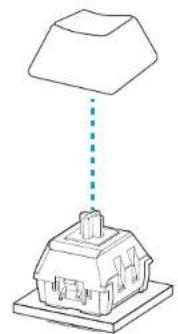
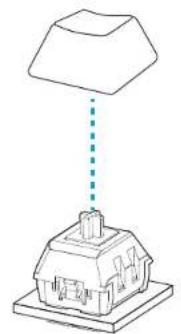
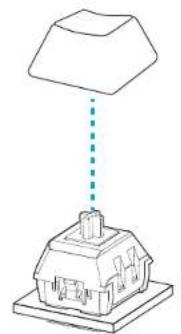
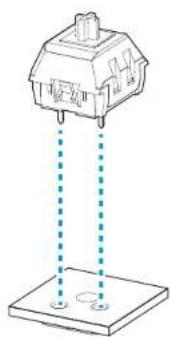
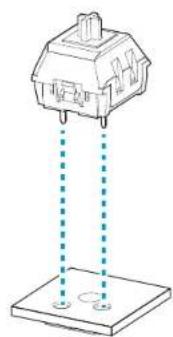
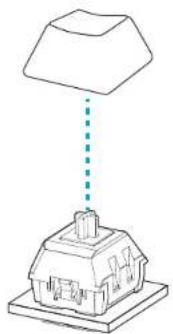
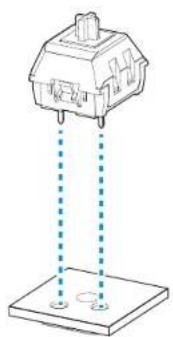
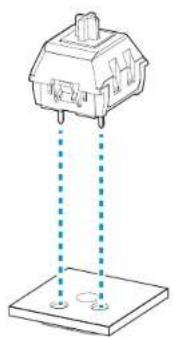
4 스위치를 키보드에 장착할 때 핀이 올바른 위치에 있는지 확인하십시오. 5 스위치가 키보드에 틈 없이 단단히 장착되었는지 확인하십시오.
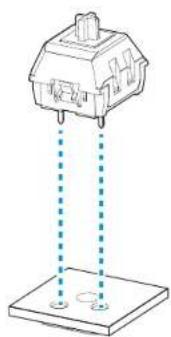
LOGITECH G PRO X 60 - 설정 소개 - 5

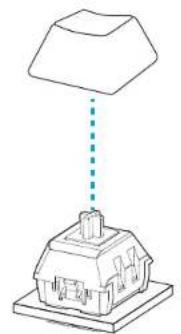
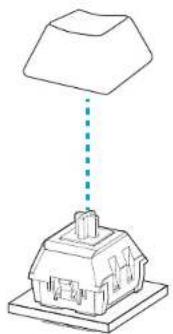
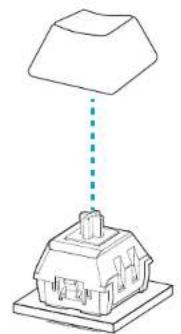
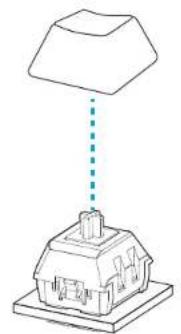
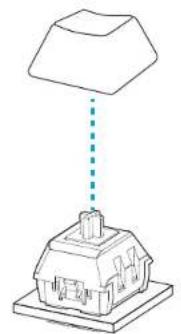
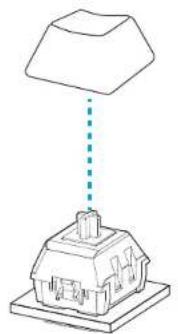
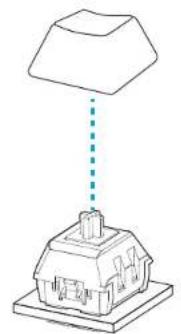
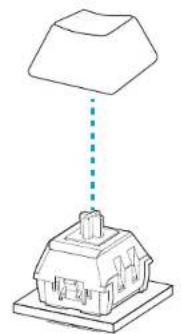
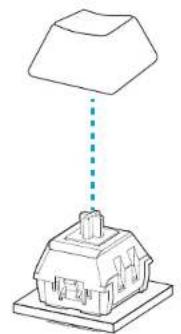
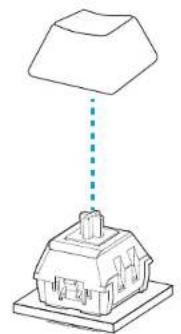
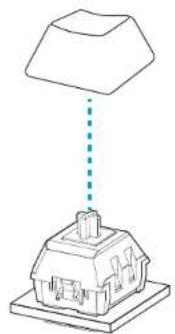
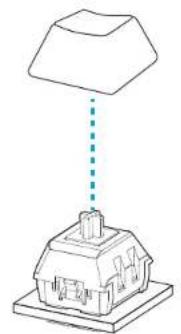
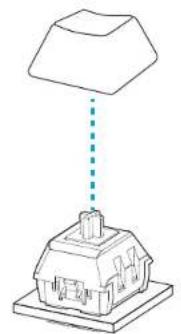
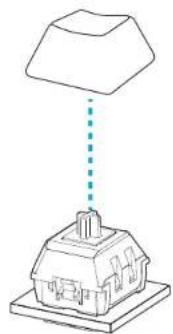
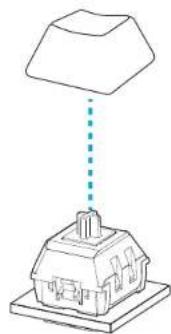
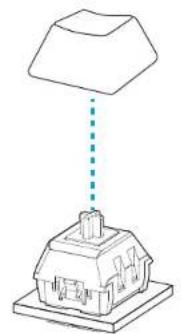
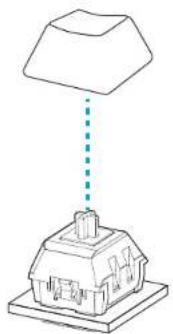
키캡을 스위치 위에 다시 끼웁니다.

LOGITECH G PRO X 60 - 설정 소개 - 6

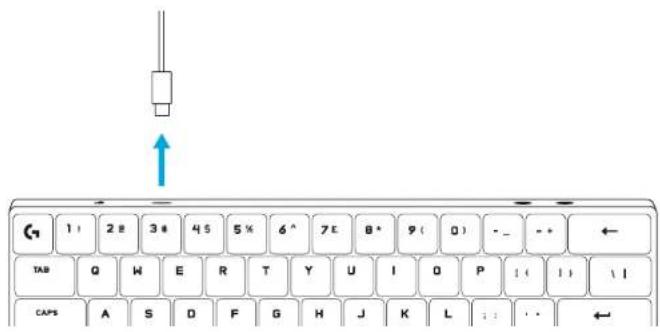
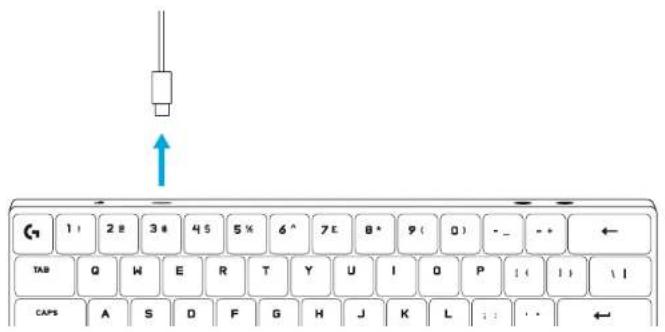
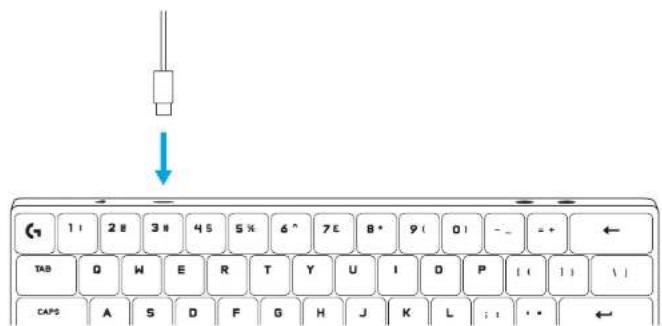
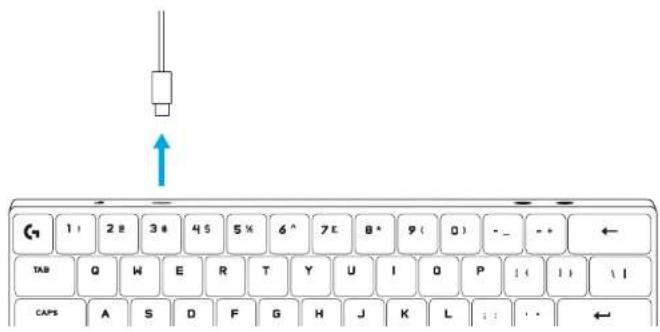
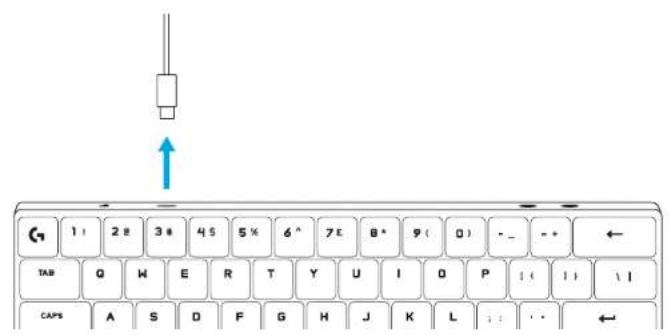
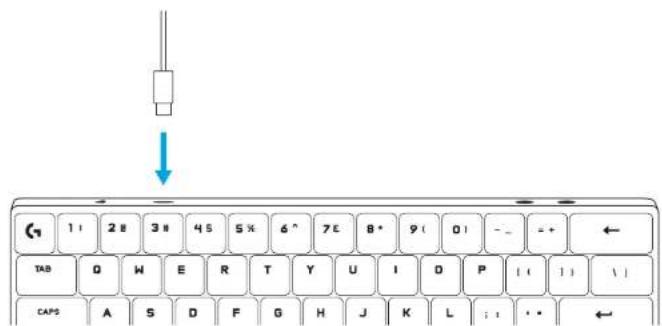
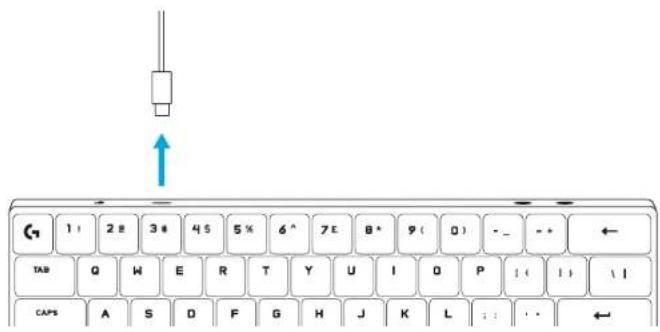
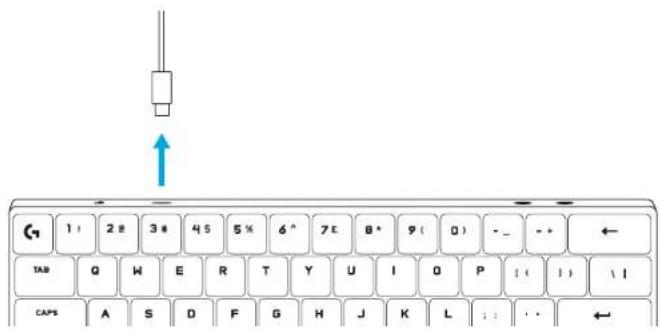
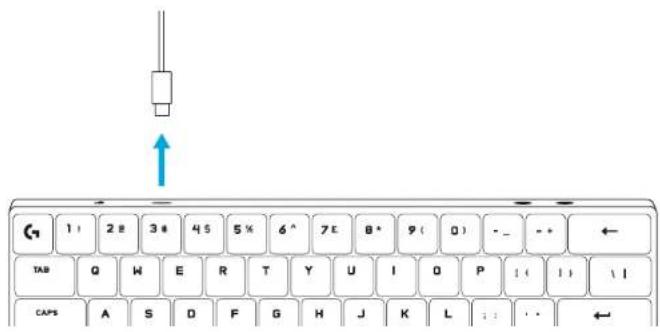
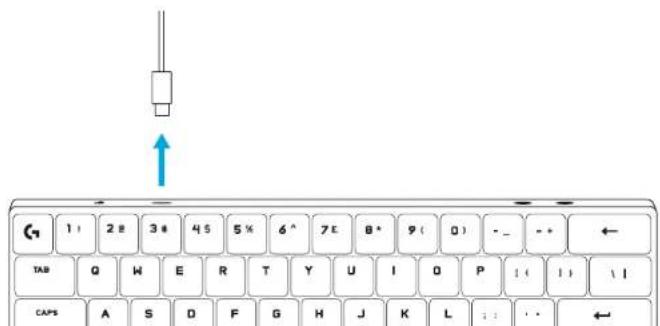
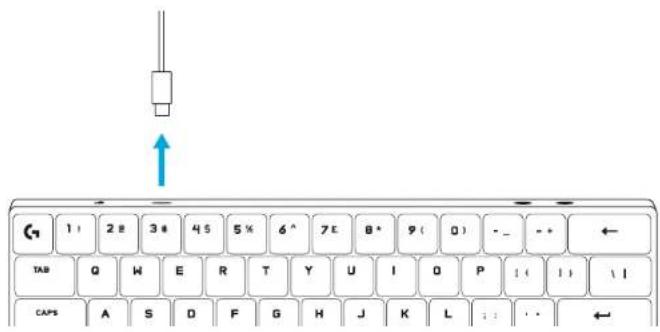
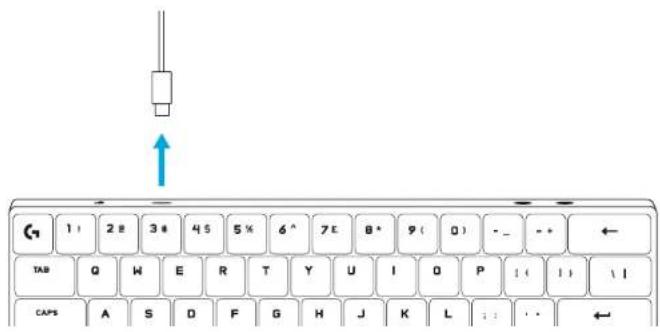
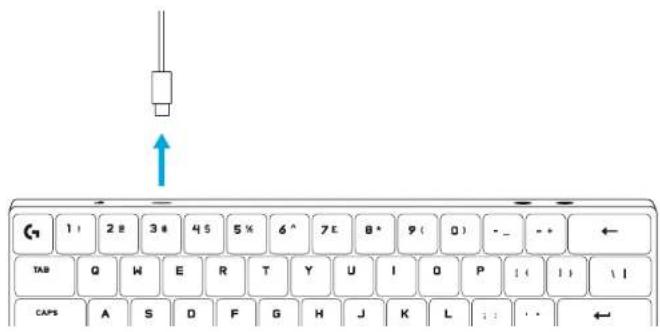
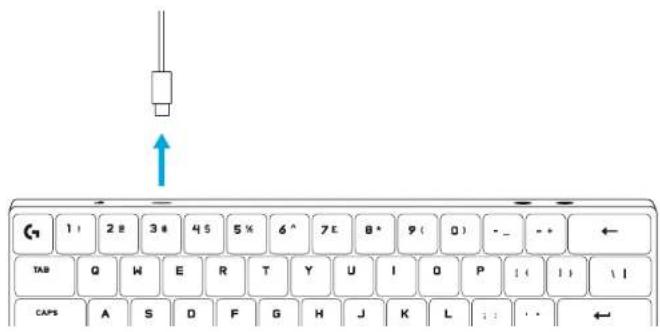
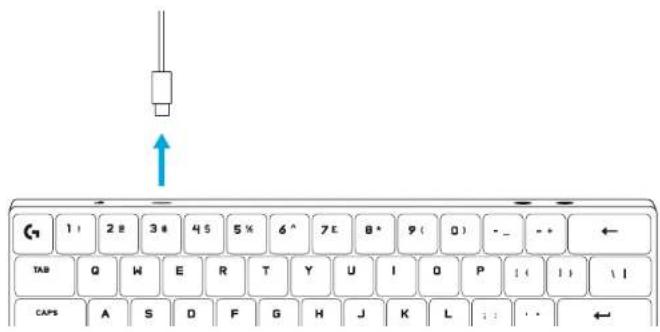
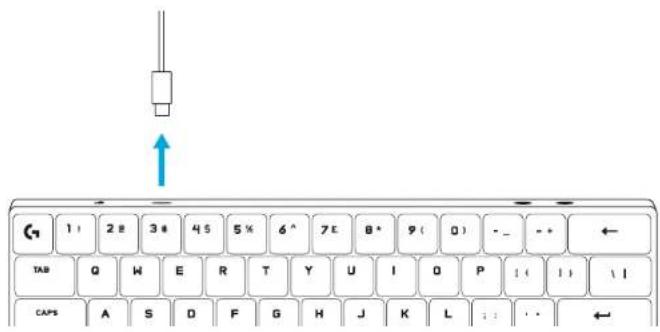
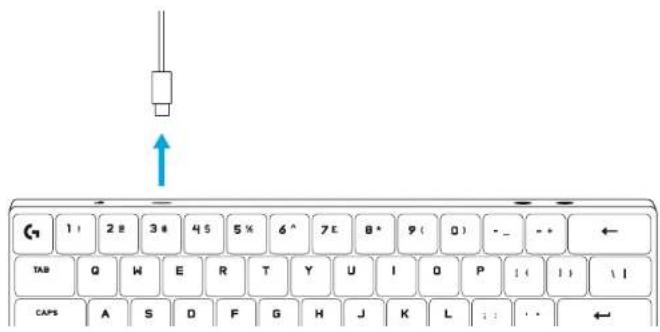
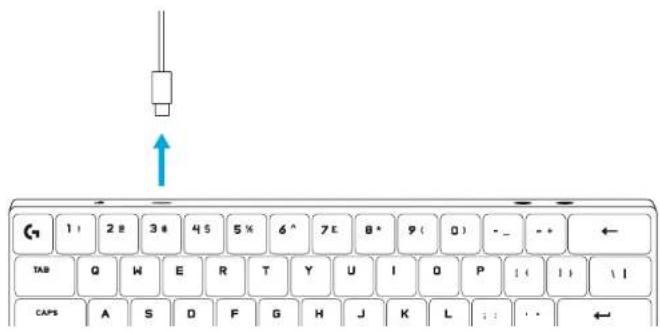
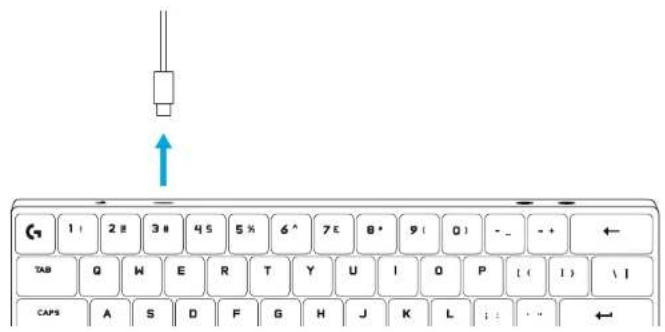
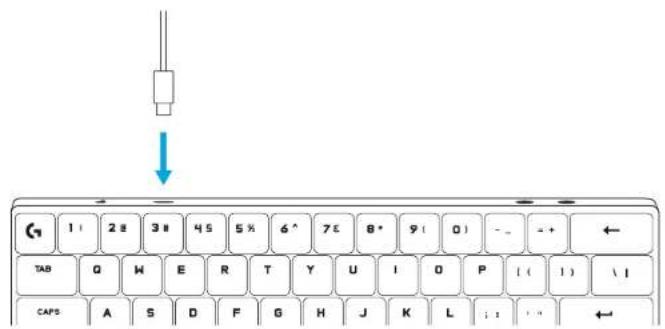
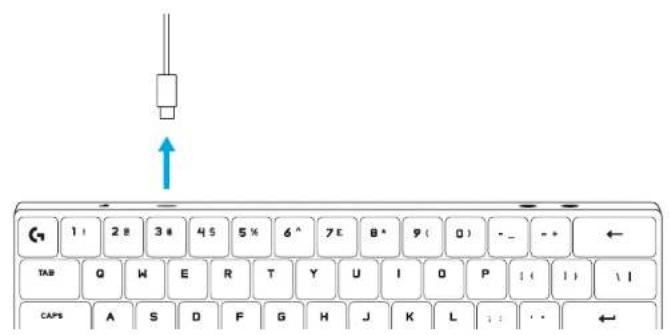
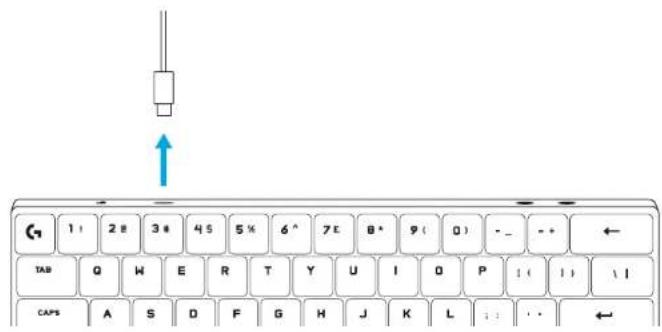
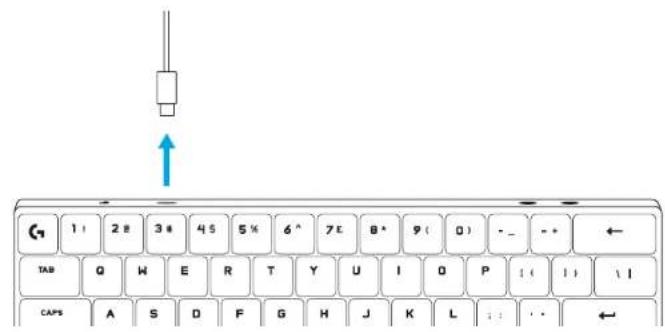
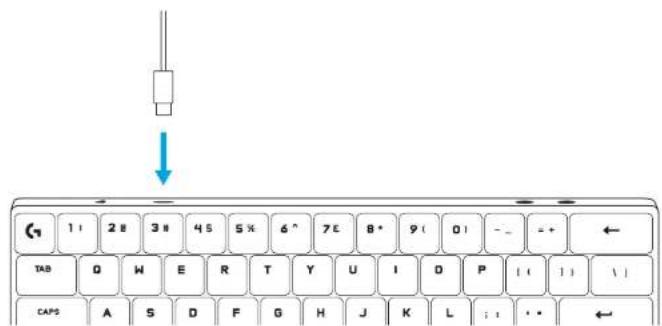
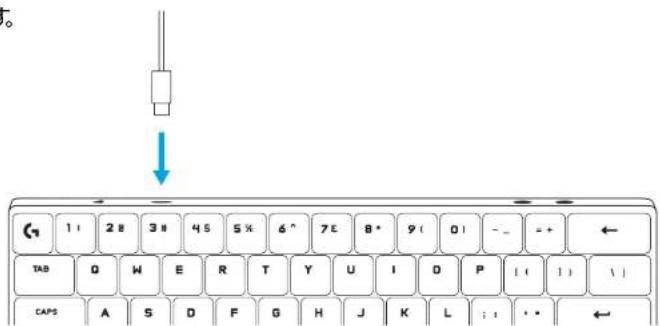
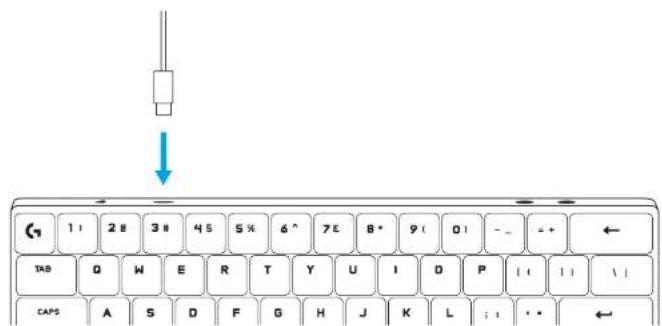
7 케이블을 키보드에 다시 연결합니다.

LOGITECH G PRO X 60 - 설정 소개 - 7

설정 안내

1 키보드에서 케이블을 분리합니다.

LOGITECH G PRO X 60 - 설정 안내 - 1

2 키캡 풀러를 사용하여 키캡을 제거합니다.

LOGITECH G PRO X 60 - 설정 안내 - 2

3 스위치 풀러를 사용하여 스위치를 제거합니다.

LOGITECH G PRO X 60 - 설정 안내 - 3

LOGITECH G PRO X 60 - 설정 안내 - 4

4. 스위치를 키보드에 장착한 후, 핀이 올바른 위치에 있는지 확인하십시오. 5. 스위치가 키보드에 틈 없이 단단히 고정되었는지 확인하십시오.
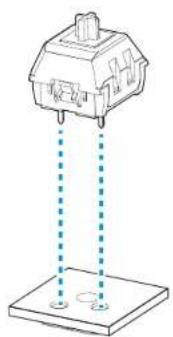
LOGITECH G PRO X 60 - 설정 안내 - 5

6. 키캡을 다시 스위치 위에 장착합니다.

LOGITECH G PRO X 60 - 설정 안내 - 6

7. 케이블을 다시 키보드에 연결합니다.

LOGITECH G PRO X 60 - 설정 안내 - 7

초기 설정

1. 키보드에서 케이블을 분리합니다.

LOGITECH G PRO X 60 - 초기 설정 - 1

2. 키캡 리무버를 사용하여 키캡을 제거합니다.

LOGITECH G PRO X 60 - 초기 설정 - 2

3. 스위치 리무버를 사용하여 키보드에서 스위치를 제거합니다.

LOGITECH G PRO X 60 - 초기 설정 - 3

LOGITECH G PRO X 60 - 초기 설정 - 4

4. 스위치를 키보드에 장착하고 핀이 올바른 위치에 있는지 확인합니다. 5. 스위치가 키보드에 틈 없이 단단히 고정되었는지 확인합니다.
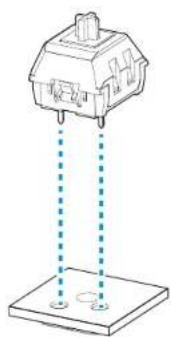
LOGITECH G PRO X 60 - 초기 설정 - 5

6. 키캡을 스위치 위에 장착합니다.

LOGITECH G PRO X 60 - 초기 설정 - 6

7. 케이블을 다시 키보드에 연결합니다.

LOGITECH G PRO X 60 - 초기 설정 - 7

설치 소개

1. 키보드에서 케이블을 분리합니다.

LOGITECH G PRO X 60 - 설치 소개 - 1

2. 키캡 리무버를 사용하여 키캡을 제거합니다.

LOGITECH G PRO X 60 - 설치 소개 - 2

3. 스위치 리무버를 사용하여 키보드에서 스위치를 제거합니다.

LOGITECH G PRO X 60 - 설치 소개 - 3

LOGITECH G PRO X 60 - 설치 소개 - 4

4. 스위치를 키보드에 장착하고 핀이 올바른 위치에 있는지 확인합니다. 5. 스위치가 키보드에 틈 없이 단단히 고정되었는지 확인합니다.
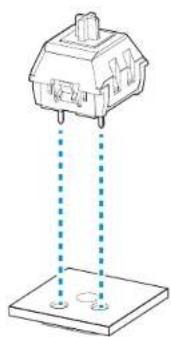
LOGITECH G PRO X 60 - 설치 소개 - 5

6 스위치에 키캡을 올려놓습니다.

LOGITECH G PRO X 60 - 설치 소개 - 6

7 키보드에 케이블을 다시 연결합니다.

LOGITECH G PRO X 60 - 설치 소개 - 7

설치 지침

1 키보드에서 케이블을 분리합니다.

LOGITECH G PRO X 60 - 설치 지침 - 1

2 키캡 리무버를 사용하여 키캡을 제거합니다.

LOGITECH G PRO X 60 - 설치 지침 - 2

3 스위치 리무버를 사용하여 키보드에서 스위치를 제거합니다.

LOGITECH G PRO X 60 - 설치 지침 - 3

LOGITECH G PRO X 60 - 설치 지침 - 4

4 스위치를 키보드에 장착합니다. 핀이 올바른 위치에 있는지 확인합니다. 5 스위치가 키보드에 틈 없이 단단히 장착되었는지 확인합니다.
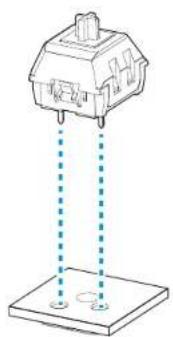
LOGITECH G PRO X 60 - 설치 지침 - 5

6 스위치 위에 키캡을 다시 올려놓습니다.

LOGITECH G PRO X 60 - 설치 지침 - 6

7 키보드에 케이블을 다시 연결합니다.

LOGITECH G PRO X 60 - 설치 지침 - 7

초기 설정

1 키보드에서 케이블을 분리합니다.

LOGITECH G PRO X 60 - 초기 설정 - 1

2 키캡 리무버를 사용하여 키캡을 제거합니다.

LOGITECH G PRO X 60 - 초기 설정 - 2

3 스위치 리무버를 사용하여 키보드에서 스위치를 제거합니다.

LOGITECH G PRO X 60 - 초기 설정 - 3

LOGITECH G PRO X 60 - 초기 설정 - 4

4 스위치를 키보드에 장착하고 핀이 올바른 위치에 있는지 확인합니다. 5 스위치가 키보드에 틈 없이 단단히 설치되었는지 확인합니다.
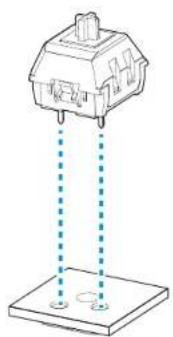
LOGITECH G PRO X 60 - 초기 설정 - 5

6 스위치 위에 키캡을 다시 올려놓습니다.

LOGITECH G PRO X 60 - 초기 설정 - 6

7 케이블을 키보드에 다시 연결합니다.

LOGITECH G PRO X 60 - 초기 설정 - 7

설치 지침

1 키보드에서 케이블을 분리합니다.

LOGITECH G PRO X 60 - 설치 지침 - 1

2 키캡 리무버를 사용하여 키캡을 제거합니다.

LOGITECH G PRO X 60 - 설치 지침 - 2

3 스위치 리무버를 사용하여 키보드에서 스위치를 분리합니다.

LOGITECH G PRO X 60 - 설치 지침 - 3

LOGITECH G PRO X 60 - 설치 지침 - 4

4 스위치를 키보드에 장착합니다. 핀이 올바른 위치에 있는지 확인합니다. 5 스위치가 키보드에 틈 없이 단단히 장착되었는지 확인합니다.
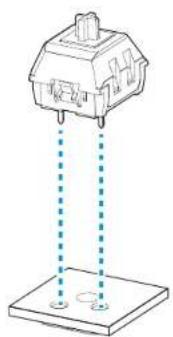
LOGITECH G PRO X 60 - 설치 지침 - 5

6 키캡을 스위치 위에 다시 끼웁니다.

LOGITECH G PRO X 60 - 설치 지침 - 6

7 케이블을 키보드에 다시 연결합니다.

LOGITECH G PRO X 60 - 설치 지침 - 7

구성 지침

키보드에서 케이블을 분리합니다.

LOGITECH G PRO X 60 - 구성 지침 - 1

2 키캡 리무버를 사용하여 키캡을 제거합니다.

LOGITECH G PRO X 60 - 구성 지침 - 2

3 스위치 리무버를 사용하여 키보드에서 스위치를 분리합니다.

LOGITECH G PRO X 60 - 구성 지침 - 3

LOGITECH G PRO X 60 - 구성 지침 - 4

4 스위치를 키보드에 장착하고 핀이 올바른 위치에 있는지 확인합니다. 5 스위치가 키보드에 틈 없이 단단히 장착되었는지 확인합니다.
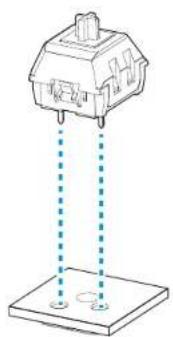
LOGITECH G PRO X 60 - 구성 지침 - 5

6 키캡을 스위치 위에 다시 끼웁니다.

LOGITECH G PRO X 60 - 구성 지침 - 6

7 케이블을 키보드에 다시 연결합니다.

LOGITECH G PRO X 60 - 구성 지침 - 7

구성 안내

1. 키보드에서 케이블을 분리하세요.

LOGITECH G PRO X 60 - 구성 안내 - 1

2. 키캡 리무버를 사용하여 키캡을 제거하세요.

LOGITECH G PRO X 60 - 구성 안내 - 2

3. 스위치 리무버를 사용하여 키보드에서 스위치를 제거하세요.

LOGITECH G PRO X 60 - 구성 안내 - 3

LOGITECH G PRO X 60 - 구성 안내 - 4

4. 스위치를 키보드에 고정하고 핀이 올바르게 장착되었는지 확인하세요. 5. 스위치가 키보드에 틈 없이 단단히 고정되었는지 확인하세요.

LOGITECH G PRO X 60 - 구성 안내 - 5

6. 키캡을 스위치 위에 다시 끼우세요.

LOGITECH G PRO X 60 - 구성 안내 - 6

7. 케이블을 키보드에 다시 연결하세요.

LOGITECH G PRO X 60 - 구성 안내 - 7

설치 안내

1. 키보드에서 케이블을 분리하세요.

LOGITECH G PRO X 60 - 설치 안내 - 1

2. 키캡 리무버를 사용하여 키캡을 제거하세요.

LOGITECH G PRO X 60 - 설치 안내 - 2

3. 스위치 리무버를 사용하여 키보드에서 스위치를 제거하세요.

LOGITECH G PRO X 60 - 설치 안내 - 3

4. 스위치를 키보드에 고정하고 핀이 올바른 위치에 있는지 확인하세요. 5. 스위치가 키보드에 단단히 고정되고 틈이 없는지 확인하세요.

LOGITECH G PRO X 60 - 설치 안내 - 4

6. 키캡을 스위치 위에 다시 끼우세요.

LOGITECH G PRO X 60 - 설치 안내 - 5

7. 케이블을 키보드에 다시 연결하세요.

LOGITECH G PRO X 60 - 설치 안내 - 6

사용 시작 안내

1. 키보드에서 케이블을 분리하세요.

LOGITECH G PRO X 60 - 사용 시작 안내 - 1

2. 키캡 리무버 도구를 사용하여 키캡을 분리하세요.

LOGITECH G PRO X 60 - 사용 시작 안내 - 2

3. 키보드에서 스위치 리무버 도구를 사용하여 스위치를 분리하세요.
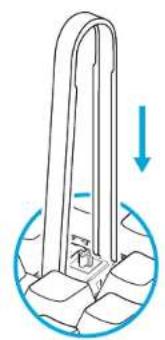
LOGITECH G PRO X 60 - 사용 시작 안내 - 3

LOGITECH G PRO X 60 - 사용 시작 안내 - 4

4. 스위치를 키보드에 장착하고 핀이 올바른 위치에 있는지 확인하세요. 5. 스위치가 키보드에 틈 없이 단단히 고정되었는지 확인하세요.
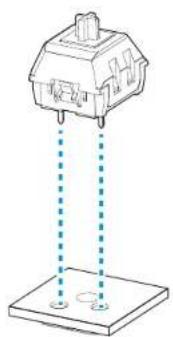
LOGITECH G PRO X 60 - 사용 시작 안내 - 5

6. 키캡을 스위치 위에 놓으세요.

LOGITECH G PRO X 60 - 사용 시작 안내 - 6

7. 케이블을 키보드에 연결하세요.

LOGITECH G PRO X 60 - 사용 시작 안내 - 7

1. 키보드에서 케이블을 분리하세요.

LOGITECH G PRO X 60 - 사용 시작 안내 - 8

2. 키캡 리무버 도구를 사용하여 키캡을 분리하세요.

LOGITECH G PRO X 60 - 사용 시작 안내 - 9

3. 스위치 리무버 도구를 사용하여 키보드에서 스위치를 분리하세요.
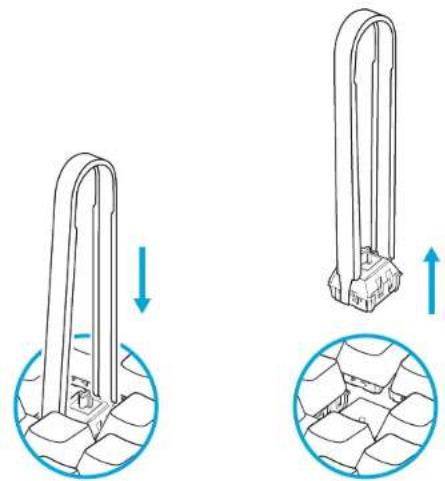
LOGITECH G PRO X 60 - 사용 시작 안내 - 10

4. 스위치를 키보드에 장착하세요. 핀이 올바른 위치에 있는지 확인하세요. 5. 스위치가 키보드에 틈 없이 단단히 고정되었는지 확인하세요.
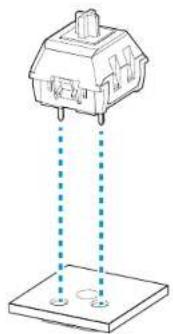
LOGITECH G PRO X 60 - 사용 시작 안내 - 11

6. 키캡을 스위치 위에 놓으세요.

LOGITECH G PRO X 60 - 사용 시작 안내 - 12

7. 케이블을 키보드에 연결하세요.

LOGITECH G PRO X 60 - 사용 시작 안내 - 13

1. 키보드에서 케이블을 분리하세요.

LOGITECH G PRO X 60 - 사용 시작 안내 - 14

2 키보드 키캡을 키캡 리무버로 제거하십시오.

LOGITECH G PRO X 60 - 사용 시작 안내 - 15

3 스위치 리무버를 사용하여 키보드에서 스위치를 제거하십시오.

LOGITECH G PRO X 60 - 사용 시작 안내 - 16

LOGITECH G PRO X 60 - 사용 시작 안내 - 17

4 스위치를 키보드에 다시 삽입하고, 스위치가 올바른 위치에 있는지 확인하십시오. 5 스위치가 키보드에 단단히 고정되었는지, 틈이 없는지 확인하십시오.
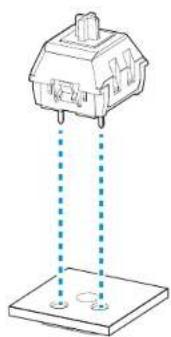
LOGITECH G PRO X 60 - 사용 시작 안내 - 18

6 키캡을 스위치에 다시 설치하십시오.

LOGITECH G PRO X 60 - 사용 시작 안내 - 19

7 케이블을 키보드에 다시 연결하십시오.

LOGITECH G PRO X 60 - 사용 시작 안내 - 20

구성 소개

1 키보드에서 케이블을 분리하십시오.

LOGITECH G PRO X 60 - 구성 소개 - 1

2 키캡 리무버를 사용하여 키캡을 제거하십시오.

LOGITECH G PRO X 60 - 구성 소개 - 2

3 스위치 리무버를 사용하여 키보드에서 스위치를 제거하십시오.

LOGITECH G PRO X 60 - 구성 소개 - 3

LOGITECH G PRO X 60 - 구성 소개 - 4

4 스위치를 키보드에 다시 삽입하고, 스위치가 올바른 위치에 있는지 확인하십시오. 5 스위치가 키보드에 단단히 고정되었는지, 틈이 없는지 확인하십시오.
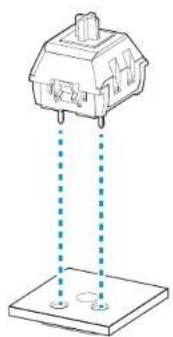
LOGITECH G PRO X 60 - 구성 소개 - 5

6 키캡을 스위치에 다시 설치하십시오.

LOGITECH G PRO X 60 - 구성 소개 - 6

7 케이블을 키보드에 다시 연결하십시오.

LOGITECH G PRO X 60 - 구성 소개 - 7

설치 지침

1 키보드에서 케이블을 분리하십시오.

LOGITECH G PRO X 60 - 설치 지침 - 1

2 키캡 리무버를 사용하여 키캡을 제거하십시오.

LOGITECH G PRO X 60 - 설치 지침 - 2

3 스위치 풀러를 사용하여 키보드에서 스위치를 제거합니다.

LOGITECH G PRO X 60 - 설치 지침 - 3

4 스위치를 키보드에 다시 장착하고 핀의 위치가 올바른지 확인합니다. 5 스위치가 키보드에 틈 없이 단단히 장착되었는지 확인합니다.
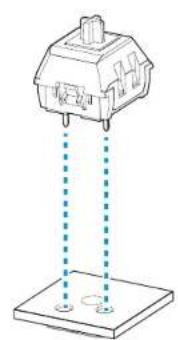
LOGITECH G PRO X 60 - 설치 지침 - 4

6 키캡을 스위치에 다시 끼웁니다.

LOGITECH G PRO X 60 - 설치 지침 - 5

7 키보드 케이블을 다시 연결합니다.

LOGITECH G PRO X 60 - 설치 지침 - 6

설정 안내

1 키보드에서 케이블을 분리합니다.

LOGITECH G PRO X 60 - 설정 안내 - 1

2 키캡 풀러를 사용하여 키캡을 제거합니다.

LOGITECH G PRO X 60 - 설정 안내 - 2

3 스위치 풀러를 사용하여 키보드에서 스위치를 빼냅니다.

LOGITECH G PRO X 60 - 설정 안내 - 3

LOGITECH G PRO X 60 - 설정 안내 - 4

4 스위치를 키보드에 다시 장착하고 핀의 위치가 올바른지 확인합니다. 5 스위치가 키보드에 틈 없이 단단히 장착되었는지 확인합니다.
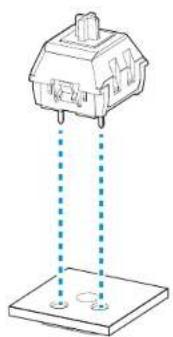
LOGITECH G PRO X 60 - 설정 안내 - 5

6 키캡을 스위치에 다시 끼웁니다.

LOGITECH G PRO X 60 - 설정 안내 - 6

7 케이블을 키보드에 다시 연결합니다.

LOGITECH G PRO X 60 - 설정 안내 - 7

설정 안내

1 키보드에서 케이블을 분리합니다.

LOGITECH G PRO X 60 - 설정 안내 - 1

2 키캡 풀러를 사용하여 키캡을 제거합니다.

LOGITECH G PRO X 60 - 설정 안내 - 2

3 스위치 풀러를 사용하여 키보드에서 스위치를 빼냅니다.

LOGITECH G PRO X 60 - 설정 안내 - 3

4 키보드에 스위치를 장착하고 핀이 올바른 위치에 있는지 확인합니다. 5 키보드의 스위치가 틈 없이 제대로 장착되었는지 확인합니다.

LOGITECH G PRO X 60 - 설정 안내 - 4

6 키보드 덮개를 스위치 위에 다시 장착합니다.

LOGITECH G PRO X 60 - 설정 안내 - 5

7 케이블을 키보드에 다시 연결합니다.

LOGITECH G PRO X 60 - 설정 안내 - 6

1 키보드에서 케이블을 분리합니다.

LOGITECH G PRO X 60 - 설정 안내 - 7

2 키캡 리무버를 사용하여 키보드에서 키캡을 제거합니다.

LOGITECH G PRO X 60 - 설정 안내 - 8

3 스위치 리무버를 사용하여 키보드에서 스위치를 제거합니다.

LOGITECH G PRO X 60 - 설정 안내 - 9

LOGITECH G PRO X 60 - 설정 안내 - 10

4 스위치를 키보드에 장착하고 핀이 올바른 위치에 있는지 확인합니다. 5 스위치가 키보드에 단단히 고정되어야 하며, 틈이 없어야 합니다.
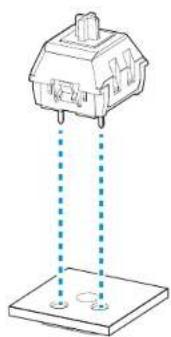
LOGITECH G PRO X 60 - 설정 안내 - 11

6 키캡을 스위치 위에 다시 장착합니다.

LOGITECH G PRO X 60 - 설정 안내 - 12

7 케이블을 키보드에 다시 연결합니다.

LOGITECH G PRO X 60 - 설정 안내 - 13

에스토니아어 사용 지침

1 키보드에서 케이블을 분리합니다.

LOGITECH G PRO X 60 - 에스토니아어 사용 지침 - 1

2 키캡 리무버를 사용하여 키보드에서 키캡을 제거합니다.

LOGITECH G PRO X 60 - 에스토니아어 사용 지침 - 2

3 스위치 리무버를 사용하여 키보드에서 스위치를 제거합니다.

LOGITECH G PRO X 60 - 에스토니아어 사용 지침 - 3

LOGITECH G PRO X 60 - 에스토니아어 사용 지침 - 4

4 스위치를 키보드에 장착하고 핀이 올바른 위치에 있는지 확인합니다. 5 스위치가 키보드에 틈 없이 단단히 고정되었는지 확인합니다.
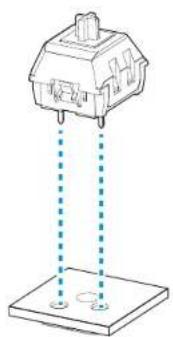
LOGITECH G PRO X 60 - 에스토니아어 사용 지침 - 5

6. 키캡을 다시 스위치 위에 끼웁니다.

LOGITECH G PRO X 60 - 에스토니아어 사용 지침 - 6

7. 케이블을 키보드에 다시 연결합니다.

LOGITECH G PRO X 60 - 에스토니아어 사용 지침 - 7

설치 지침

1. 키보드에서 케이블을 분리합니다.

LOGITECH G PRO X 60 - 설치 지침 - 1

2. 키캡 리무버를 사용하여 키캡을 제거합니다.

LOGITECH G PRO X 60 - 설치 지침 - 2

3. 스위치 리무버를 사용하여 키보드에서 스위치를 제거합니다.

LOGITECH G PRO X 60 - 설치 지침 - 3

4. 스위치를 키보드에 다시 장착합니다. 핀이 올바른 위치에 있는지 확인합니다. 5. 스위치가 키보드에 단단히 고정되었는지, 틈이 없는지 확인합니다.
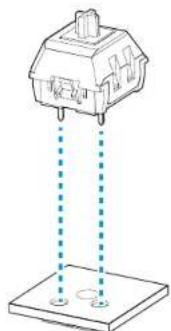
LOGITECH G PRO X 60 - 설치 지침 - 4

6. 키캡을 다시 스위치 위에 끼웁니다.

LOGITECH G PRO X 60 - 설치 지침 - 5

7. 케이블을 키보드에 다시 연결합니다.

LOGITECH G PRO X 60 - 설치 지침 - 6

설치 지침

1. 키보드에서 케이블을 분리합니다.

LOGITECH G PRO X 60 - 설치 지침 - 1

2. 키캡 리무버를 사용하여 키캡을 제거합니다.

LOGITECH G PRO X 60 - 설치 지침 - 2

3. 스위치 리무버를 사용하여 키보드에서 스위치를 제거합니다.

LOGITECH G PRO X 60 - 설치 지침 - 3

4. 스위치를 키보드에 다시 장착합니다. 핀이 올바른 위치에 있는지 확인합니다. 5. 스위치가 키보드에 단단히 고정되었는지, 틈이 없는지 확인합니다.
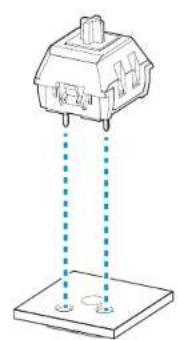
LOGITECH G PRO X 60 - 설치 지침 - 4

6. 키캡을 다시 스위치 위에 끼웁니다.

LOGITECH G PRO X 60 - 설치 지침 - 5

7 키보드에 케이블을 연결합니다.

LOGITECH G PRO X 60 - 설치 지침 - 6

설정 지침

1 키보드에서 케이블을 분리합니다.

LOGITECH G PRO X 60 - 설정 지침 - 1

2 키 추출 도구를 사용하여 키를 분리합니다.

LOGITECH G PRO X 60 - 설정 지침 - 2

3 스위치 추출 도구를 사용하여 키보드에서 스위치를 분리합니다.

LOGITECH G PRO X 60 - 설정 지침 - 3

LOGITECH G PRO X 60 - 설정 지침 - 4

4 키보드에 스위치를 설치하고 핀이 올바른 위치에 있는지 확인합니다. 5 스위치가 키보드에 단단히 고정되어 있고 틈이 없는지 확인합니다.
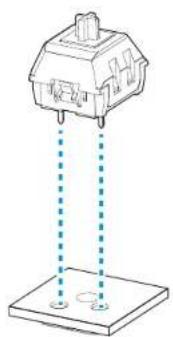
LOGITECH G PRO X 60 - 설정 지침 - 5

6 키를 스위치 위에 다시 놓습니다.

LOGITECH G PRO X 60 - 설정 지침 - 6

7 케이블을 키보드에 다시 연결합니다.

LOGITECH G PRO X 60 - 설정 지침 - 7

설치 지침

1 키보드에서 케이블을 분리합니다.

LOGITECH G PRO X 60 - 설치 지침 - 1

2 키 추출 도구를 사용하여 키를 분리합니다.

LOGITECH G PRO X 60 - 설치 지침 - 2

3 스위치 추출 도구를 사용하여 키보드에서 스위치를 분리합니다.

LOGITECH G PRO X 60 - 설치 지침 - 3

LOGITECH G PRO X 60 - 설치 지침 - 4

4 키보드에 스위치를 설치하고 핀이 올바른 위치에 있는지 확인합니다. 5 스위치가 키보드에 단단히 고정되어 있고 틈이 없는지 확인합니다.
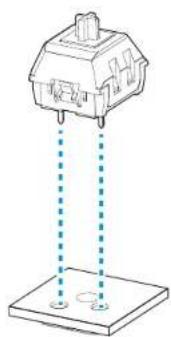
LOGITECH G PRO X 60 - 설치 지침 - 5

6 키를 스위치 위에 다시 놓습니다.

LOGITECH G PRO X 60 - 설치 지침 - 6

7 케이블을 키보드에 다시 연결합니다.

LOGITECH G PRO X 60 - 설치 지침 - 7

설정 지침

1 키보드에서 케이블을 분리하세요.

LOGITECH G PRO X 60 - 설정 지침 - 1

2 키 캡 리무버 도구를 사용하여 키 캡을 제거하세요.

LOGITECH G PRO X 60 - 설정 지침 - 2

3 스위치 리무버 도구를 사용하여 키보드에서 스위치를 제거하세요.

LOGITECH G PRO X 60 - 설정 지침 - 3

LOGITECH G PRO X 60 - 설정 지침 - 4

4 스위치를 키보드에 다시 장착하고 핀이 올바른 위치에 있는지 확인하세요. 5 스위치가 키보드에 틈 없이 단단히 고정되었는지 확인하세요.

LOGITECH G PRO X 60 - 설정 지침 - 5

6 키 캡을 스위치 위에 다시 끼우세요.

LOGITECH G PRO X 60 - 설정 지침 - 6

7 케이블을 키보드에 다시 연결하세요.

LOGITECH G PRO X 60 - 설정 지침 - 7

1 키보드에서 케이블을 분리하세요.

LOGITECH G PRO X 60 - 설정 지침 - 1

2 키 캡 리무버 도구를 사용하여 키 캡을 제거하세요.

LOGITECH G PRO X 60 - 설정 지침 - 2

3 스위치 리무버 도구를 사용하여 키보드에서 스위치를 제거하세요.

LOGITECH G PRO X 60 - 설정 지침 - 3

LOGITECH G PRO X 60 - 설정 지침 - 4

4 스위치를 키보드에 다시 장착하고 핀이 올바른 위치에 있는지 확인하세요. 5 스위치가 키보드에 틈 없이 단단히 고정되었는지 확인하세요.

LOGITECH G PRO X 60 - 설정 지침 - 5

6 키 캡을 스위치 위에 다시 끼우세요.

LOGITECH G PRO X 60 - 설정 지침 - 6

7 케이블을 키보드에 다시 연결하세요.

LOGITECH G PRO X 60 - 설정 지침 - 7

설정 지침

1. 키보드에서 케이블을 분리하세요.

LOGITECH G PRO X 60 - 설정 지침 - 1

2. 키 캡 리무버를 사용하여 키 캡을 분리하세요.

LOGITECH G PRO X 60 - 설정 지침 - 2

3. 스위치 리무버를 사용하여 키보드에서 스위치를 분리하세요.

LOGITECH G PRO X 60 - 설정 지침 - 3

LOGITECH G PRO X 60 - 설정 지침 - 4

4. 스위치를 키보드에 장착하세요. 핀이 올바른 위치에 있는지 확인하세요. 5. 스위치가 키보드에 틈 없이 단단히 장착되었는지 확인하세요.
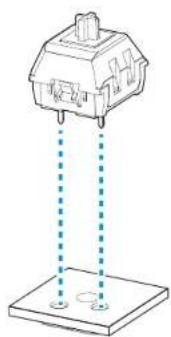
LOGITECH G PRO X 60 - 설정 지침 - 5

6. 키 캡을 스위치 위에 다시 끼우세요.

LOGITECH G PRO X 60 - 설정 지침 - 6

7. 케이블을 키보드에 다시 연결하세요.

LOGITECH G PRO X 60 - 설정 지침 - 7

설치 지침

1. 키보드에서 케이블을 분리하세요.

LOGITECH G PRO X 60 - 설치 지침 - 1

2. 키 캡 리무버를 사용하여 키 캡을 분리하세요.

LOGITECH G PRO X 60 - 설치 지침 - 2

3. 스위치 리무버를 사용하여 키보드에서 스위치를 분리하세요.

LOGITECH G PRO X 60 - 설치 지침 - 3

LOGITECH G PRO X 60 - 설치 지침 - 4

4. 스위치를 키보드에 장착하세요. 핀이 올바른 위치에 있는지 확인하세요. 5. 스위치가 키보드에 틈 없이 단단히 장착되었는지 확인하세요.
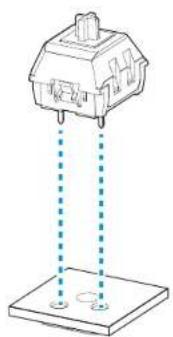
LOGITECH G PRO X 60 - 설치 지침 - 5

6. 키 캡을 스위치 위에 다시 끼우세요.

LOGITECH G PRO X 60 - 설치 지침 - 6

7. 케이블을 키보드에 다시 연결하세요.

LOGITECH G PRO X 60 - 설치 지침 - 7

LOGITECH G PRO X 60 - 설치 지침 - 8

LOGITECH G PRO X 60 - 설치 지침 - 9

LOGITECH G PRO X 60 - 설치 지침 - 10

LOGITECH G PRO X 60 - 설치 지침 - 11

LOGITECH G PRO X 60 - 설치 지침 - 12

LOGITECH G PRO X 60 - 설치 지침 - 13

LOGITECH G PRO X 60 - 설치 지침 - 14

LOGITECH G PRO X 60 - 설치 지침 - 15

LOGITECH G PRO X 60 - 설치 지침 - 16

LOGITECH G PRO X 60 - 설치 지침 - 17

6LOGITECH G PRO X 60 - 설치 지침 - 18

7LOGITECH G PRO X 60 - 설치 지침 - 19

설정 설명

1 키보드 케이블을 뽑습니다.

LOGITECH G PRO X 60 - 설정 설명 - 1

2 키캡 리무버를 사용하여 키캡을 제거합니다.

LOGITECH G PRO X 60 - 설정 설명 - 2

3 스위치 리무버를 사용하여 키보드에서 스위치를 제거합니다.

LOGITECH G PRO X 60 - 설정 설명 - 3

LOGITECH G PRO X 60 - 설정 설명 - 4

4 스위치를 키보드에 설치할 때 핀 위치가 올바른지 확인하십시오. 5 스위치가 키보드에 밀착되어 틈이 없는지 확인하십시오.
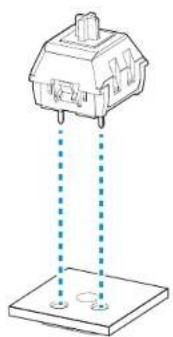
LOGITECH G PRO X 60 - 설정 설명 - 5

6 키캡을 스위치에 다시 장착합니다.

LOGITECH G PRO X 60 - 설정 설명 - 6

7 키보드 케이블을 다시 연결합니다.

LOGITECH G PRO X 60 - 설정 설명 - 7

설정 소개

1 키보드에서 연결 케이블을 분리합니다.

LOGITECH G PRO X 60 - 설정 소개 - 1

2 키캡 리무버를 사용하여 키캡을 제거합니다.

LOGITECH G PRO X 60 - 설정 소개 - 2

3 스위치 리무버를 사용하여 키보드에서 스위치를 제거합니다.

LOGITECH G PRO X 60 - 설정 소개 - 3

LOGITECH G PRO X 60 - 설정 소개 - 4

4 키보드에 스위치를 장착할 때 핀이 올바른 위치에 있는지 확인하세요. 5 스위치가 키보드에 단단히 장착되어 틈이 없는지 확인하세요.
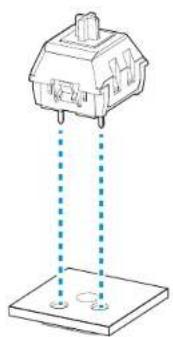
LOGITECH G PRO X 60 - 설정 소개 - 5

LOGITECH G PRO X 60 - 설정 소개 - 6

키캡을 스위치에 다시 장착하세요.

LOGITECH G PRO X 60 - 설정 소개 - 7

LOGITECH G PRO X 60 - 설정 소개 - 8

케이블을 키보드에 다시 연결하세요.

LOGITECH G PRO X 60 - 설정 소개 - 9

LOGITECH G PRO X 60 - 설정 소개 - 10

LOGITECH G PRO X 60 - 설정 소개 - 11

LOGITECH G PRO X 60 - 설정 소개 - 12

LOGITECH G PRO X 60 - 설정 소개 - 13

LOGITECH G PRO X 60 - 설정 소개 - 14

LOGITECH G PRO X 60 - 설정 소개 - 15

LOGITECH G PRO X 60 - 설정 소개 - 16

준비 안내

1 키보드에서 케이블을 분리하세요.

LOGITECH G PRO X 60 - 준비 안내 - 1

2 키캡 풀러를 사용하여 키캡을 분리하세요.

LOGITECH G PRO X 60 - 준비 안내 - 2

3 스위치 풀러를 사용하여 키보드에서 스위치를 분리하세요.

LOGITECH G PRO X 60 - 준비 안내 - 3

LOGITECH G PRO X 60 - 준비 안내 - 4

4 키보드에 스위치를 장착하고 핀이 올바른 위치에 있는지 확인합니다. 5 스위치가 키보드에 단단히 고정되었는지 확인합니다.
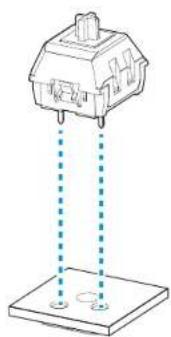
LOGITECH G PRO X 60 - 준비 안내 - 5

6 스위치 위에 키캡을 다시 끼웁니다.

LOGITECH G PRO X 60 - 준비 안내 - 6

7 키보드에 케이블을 다시 연결합니다.

LOGITECH G PRO X 60 - 준비 안내 - 7

LOGITECH G PRO X 60 - 준비 안내 - 8

LOGITECH G PRO X 60 - 준비 안내 - 9

LOGITECH G PRO X 60 - 준비 안내 - 10

LOGITECH G PRO X 60 - 준비 안내 - 11

LOGITECH G PRO X 60 - 준비 안내 - 12

LOGITECH G PRO X 60 - 준비 안내 - 13

LOGITECH G PRO X 60 - 준비 안내 - 14

설치 지침

1 키보드에서 케이블을 분리합니다.

LOGITECH G PRO X 60 - 설치 지침 - 1

2 키 추출기를 사용하여 키를 제거합니다.

LOGITECH G PRO X 60 - 설치 지침 - 2

3 스위치 리무버를 사용하여 키보드에서 스위치를 제거합니다.

LOGITECH G PRO X 60 - 설치 지침 - 3

LOGITECH G PRO X 60 - 설치 지침 - 4

4 스위치를 키보드에 결합합니다. 핀이 올바른 위치에 있는지 확인합니다. 5 스위치가 키보드에 틈 없이 단단히 결합되었는지 확인합니다.
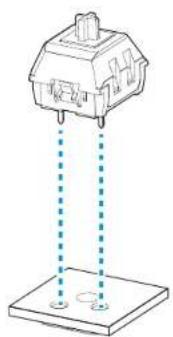
LOGITECH G PRO X 60 - 설치 지침 - 5

6 스위치 위에 키를 다시 놓으십시오.

LOGITECH G PRO X 60 - 설치 지침 - 6

7 키보드에 케이블을 다시 연결합니다.

LOGITECH G PRO X 60 - 설치 지침 - 7

설치 지침

1 키보드에서 케이블을 분리합니다.

LOGITECH G PRO X 60 - 설치 지침 - 1

2 키 캡 리무버를 사용하여 키 캡을 분리합니다.

LOGITECH G PRO X 60 - 설치 지침 - 2

3 리무버를 사용하여 키보드에서 키를 분리합니다.

LOGITECH G PRO X 60 - 설치 지침 - 3

LOGITECH G PRO X 60 - 설치 지침 - 4

키를 키보드에 고정합니다. 핀이 올바른 위치에 있는지 확인합니다. 5 키가 키보드에 단단히 고정되었는지, 틈이 없는지 확인합니다.
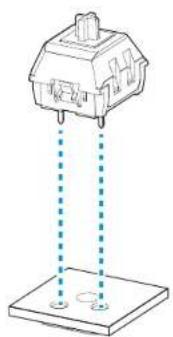
LOGITECH G PRO X 60 - 설치 지침 - 5

6 키 캡을 다시 키 위에 놓습니다.

LOGITECH G PRO X 60 - 설치 지침 - 6

7 케이블을 키보드에 다시 연결합니다.

LOGITECH G PRO X 60 - 설치 지침 - 7

LOGITECH G PRO X 60 - 설치 지침 - 8

©2024 Logitech, Logitech, Logitech G, Logi 및 해당 로고는 미국 및 기타 국가에서 Logitech Europe S.A. 및/또는 그 계열사의 상표 또는 등록 상표입니다. 기타 모든 상표는 해당 소유자의 자산입니다. Logitech는 본 설명서에 나타날 수 있는 오류에 대해 책임을 지지 않습니다. 여기에 포함된 정보는 예고 없이 변경될 수 있습니다.

©2024 Logitech, Logitech, Logitech G, Logi 및 해당 로고는 미국 및 기타 국가에서 Logitech Europe S.A. 및/또는 그 자회사의 상표 또는 등록 상표입니다. 기타 모든 상표는 해당 소유자의 자산입니다. Logitech는 본 설명서에 포함될 수 있는 오류에 대해 책임을 지지 않습니다. 본 문서의 정보는 사전 통지 없이 변경될 수 있습니다.

©2024 Logitech, Logitech, Logitech G, Logi 및 해당 로고는 미국 및 기타 국가에서 Logitech Europe S.A. 및/또는 그 계열사의 상표 또는 등록 상표입니다. 기타 모든 상표는 해당 소유자의 자산입니다. Logitech는 본 설명서에 나타날 수 있는 오류에 대해 책임을 지지 않습니다. 본 문서에 포함된 정보는 예고 없이 변경될 수 있습니다. 이미지는 설명 목적으로만 제공되며 실제 제품과 다를 수 있습니다.

매뉴얼 어시스턴트
Anthropic에 의해 지원됩니다
메시지를 기다리는 중
제품 정보

브랜드 : LOGITECH

모델 : G PRO X 60

카테고리 : 키보드