
MX Creative Console - 키보드 LOGITECH - 무료 사용 설명서
기기 매뉴얼을 무료로 찾기 MX Creative Console LOGITECH PDF 형식.



| 제품 유형 | 크리에이티브 콘솔 (다이얼패드 + 키패드 + 스탠드) |
| 브랜드 | Logitech |
| 모델 | MX Creative Console |
| 다이얼패드 크기 (H x L x P) | 92.1 x 93.7 x 33.8 mm |
| 다이얼패드 무게 | 128 g |
| 키패드 크기 (H x L x P) | 91.7 x 77.9 x 25.5 mm |
| 키패드 무게 | 96 g |
| 스탠드 크기 (H x L x P) | 112.7 x 58.5 x 20.5 mm |
| 스탠드 무게 | 61 g |
| USB-C 케이블 길이 | 1,500 mm |
| 다이얼패드 전원 | AAA 배터리 2개 (미포함) |
| 키패드 전원 | USB-C (케이블 포함) |
| 다이얼패드 연결 방식 | Bluetooth 및 Logi Bolt |
| 키패드 연결 방식 | 유선 USB-C |
| 주요 기능 | 회전 다이얼, 프로그래밍 가능 버튼, 화면 키, 휠, 전원 스위치, Easy-Switch |
| 맞춤 설정 소프트웨어 | Logi Options+ (무료) |
| 박스 구성품 | MX Creative Dialpad, MX Creative Keypad, 스탠드, USB-C to C 케이블, 문서 |
| 관리 및 청소 | 부드럽고 마른 천 사용. 액체를 사용하지 마십시오. |
| 안전 | 권장 알카라인 AAA 배터리 사용. 물에 노출시키지 마십시오. |
| 예비 부품 및 수리 가능성 | AAA 배터리 및 USB-C 케이블 교체 가능. 사용자 수리 불가. |
| 일반 정보 | Windows 및 macOS 호환. 제조업체 2년 보증 (조건부). |
자주 묻는 질문 - MX Creative Console LOGITECH
사용자 질문 MX Creative Console LOGITECH
0 질문 이 기기에 대해. 알고 있는 것에 답하거나 자신의 질문을 하세요.
이 기기에 대한 새로운 질문하기
기기 설명서 다운로드 키보드 무료 PDF 형식! 매뉴얼 찾기 MX Creative Console - LOGITECH 전자 기기를 다시 손에 넣으세요. 이 페이지에는 기기 사용에 필요한 모든 문서가 게시되어 있습니다. MX Creative Console 브랜드 LOGITECH.
사용 설명서 MX Creative Console LOGITECH
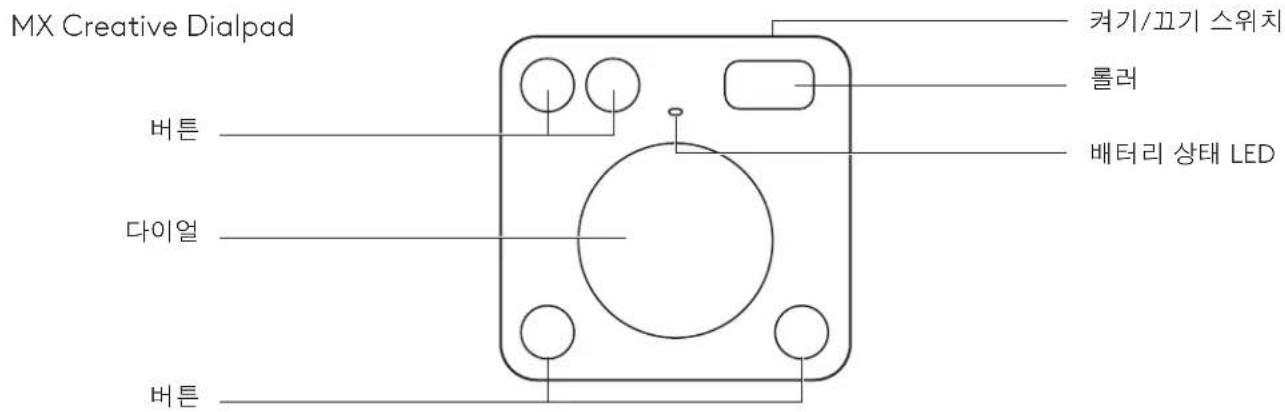
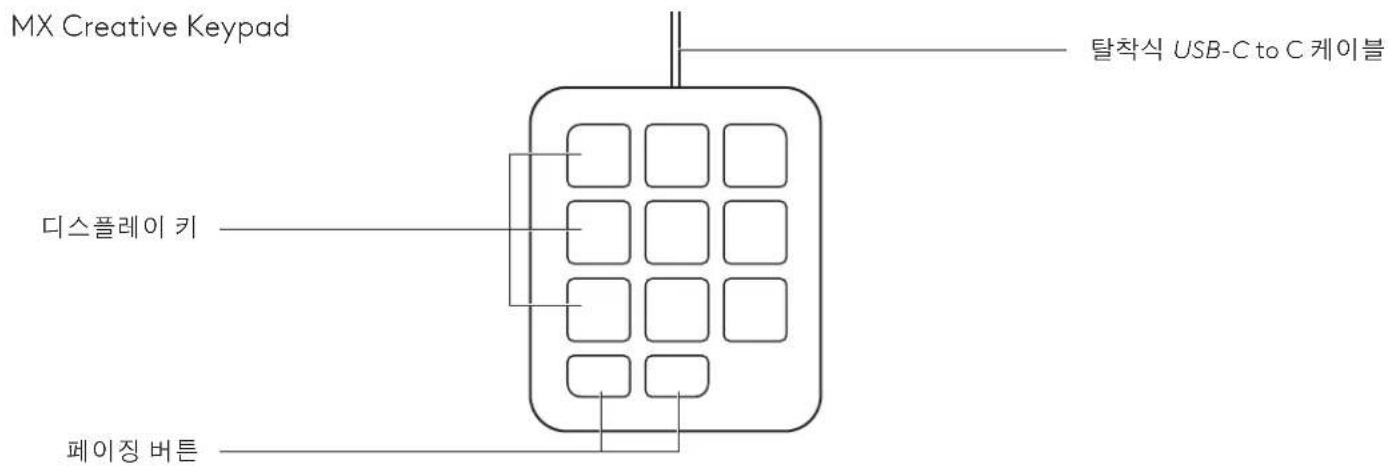
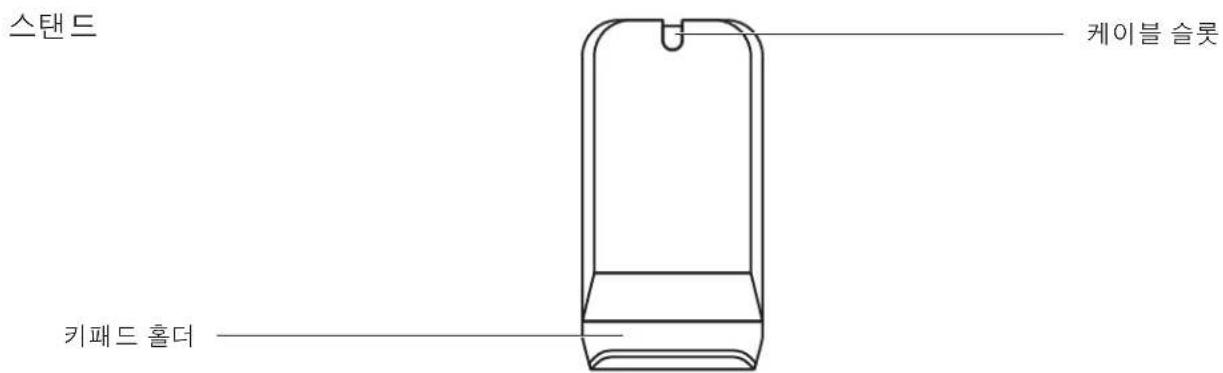
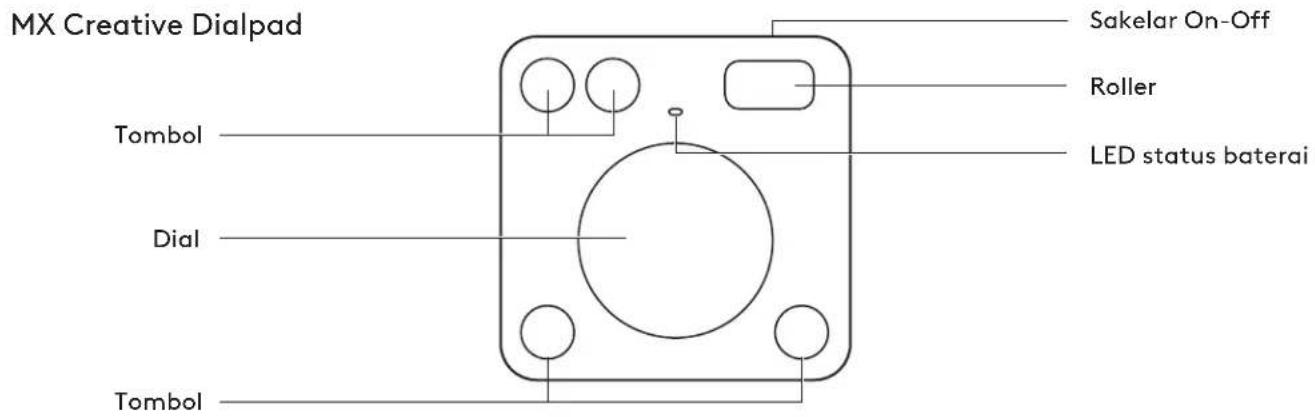
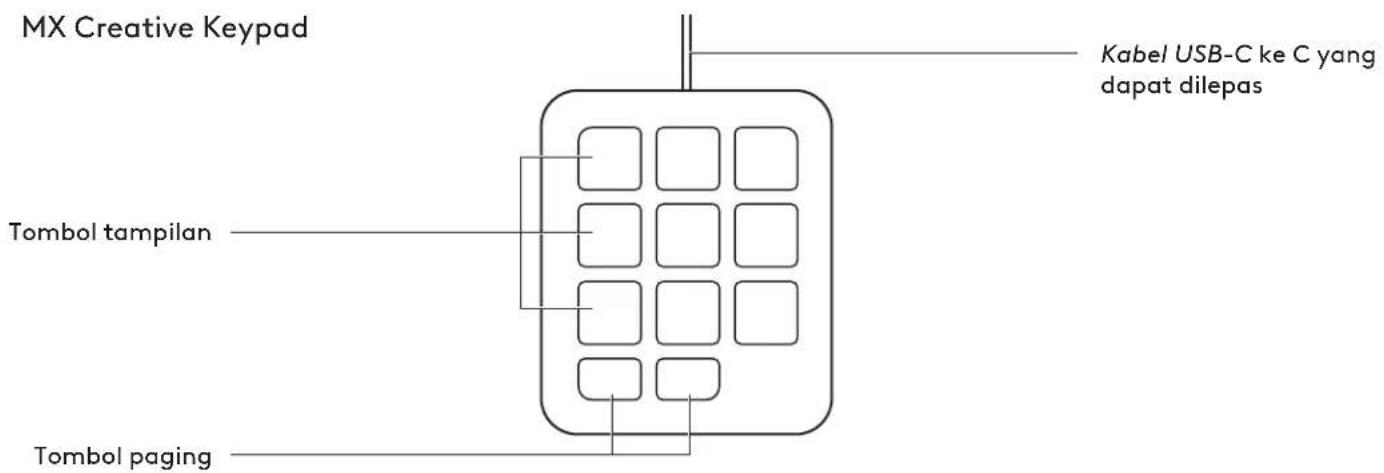
MX Creative Console 전면과 기능
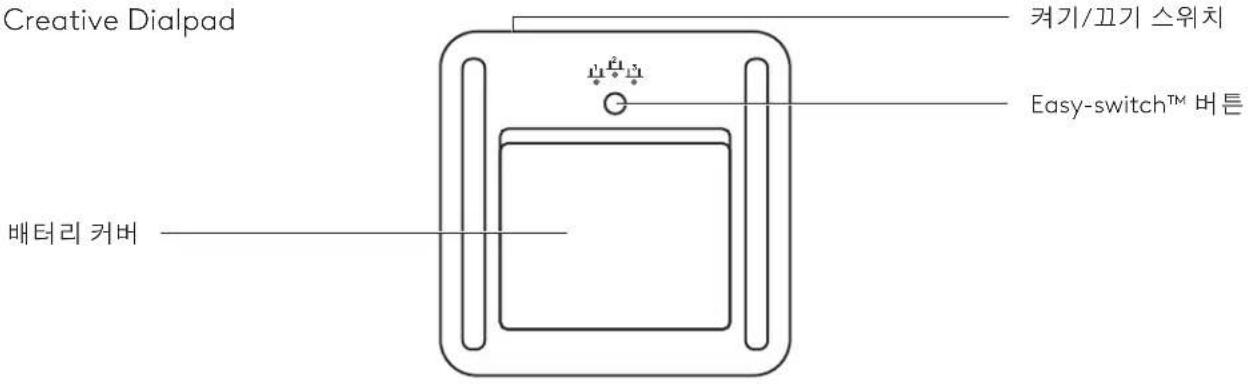
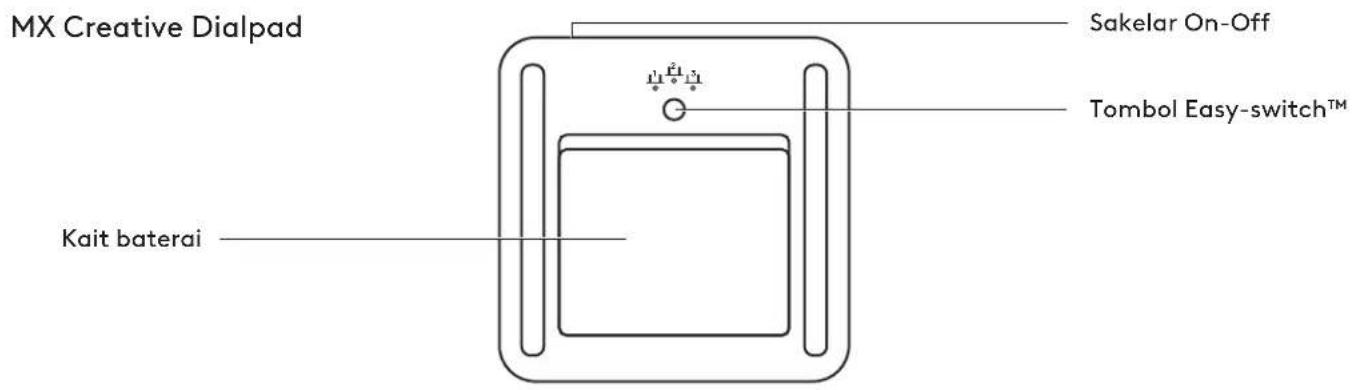
MX Creative Console 후면과 기능
MX Creative Dialpad
MX Creative Keypad
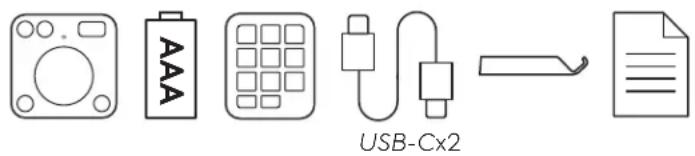
1단계: 내용물
- MX Creative Dialpad, AAA 배터리 2개
- MX Creative Keypad
- USB-C to C 2.0 케이블
- 스탠드, 사용 설명서
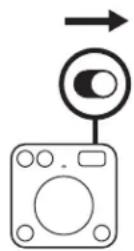
2단계: MX Creative Dialpad 전원을 켜서 연결하기
다이얼 패드 상단에 있는 스위치를 ON 위치로 올려 전원을 켭니다.
전원이 켜지지 않으면, AAA 배터리 2개를 교체해 보세요.
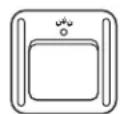
3단계: LED가 빠르게 깜빡이는지 확인
빠르게 깜빡이지 않는 경우, Easy-Switch 버튼(다이얼 패드 후면)을 3초 동안 길게 누릅니다. LED가 깜빡이기 시작하면, 다이얼 패드가 컴퓨터와 페어링할 준비가 되었다는 뜻입니다.
4단계: 컴퓨터와 페어링하기
컴퓨터에서 Bluetooth® 설정 메뉴로 이동하여 다이얼패드를 연결합니다.
MX Creative Dialpad는 Logi Bolt와도 호환됩니다.
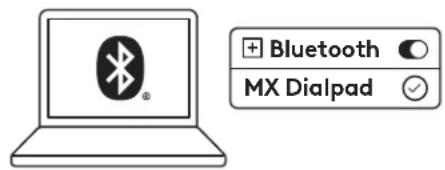
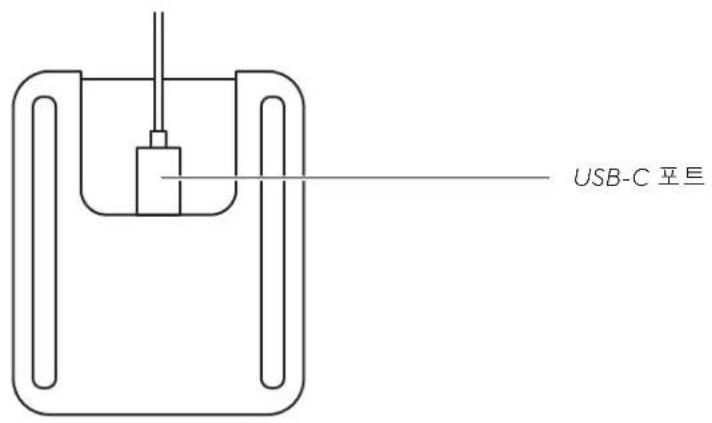
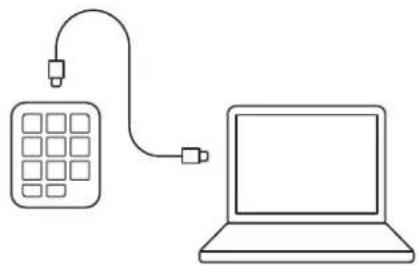
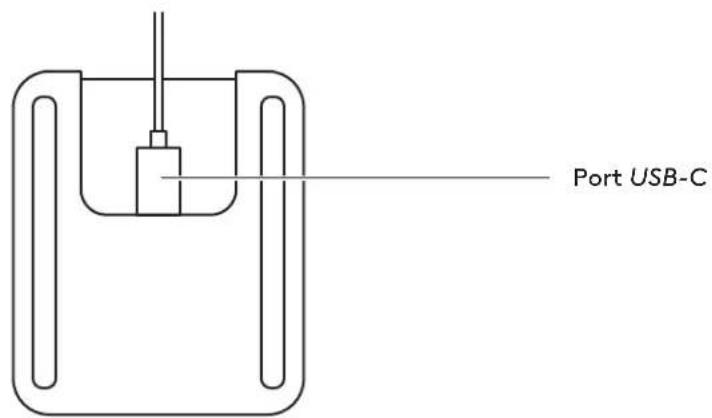
5단계: USB-C를 통해 MX CREATIVE KEYPAD를 연결하고 시작하기
USB-C 커넥터를 컴퓨터의 USB-C 포트에 연결합니다. 전원이 공급되면 키패드가 켜져야 합니다.
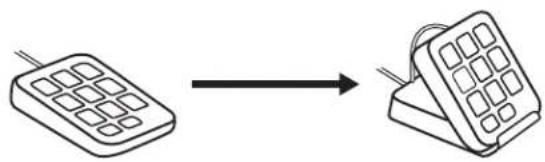
6단계: 평평한 상태 또는 스탠드에 기울여 키패드 사용
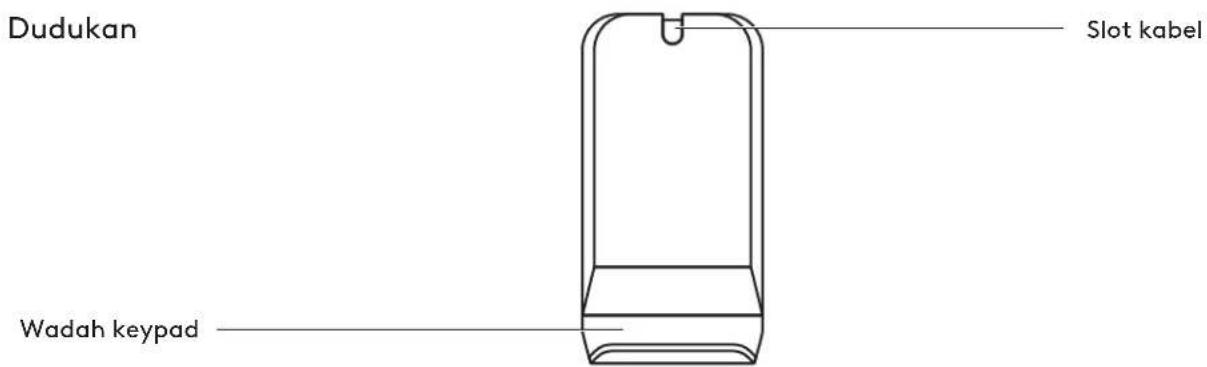
키패드를 책상에 평평하게 놓거나 스탠드의 키패드 홀더에 끼워서 사용할 수 있습니다.
케이블을 스탠드 후면의 케이블 슬롯에 밀어 넣으면 케이블을 더 깔끔하게 관리할 수 있습니다.
7단계: LOGI OPTIONS+ 설치
Logi Options+는 로지텍 장치를 원하는 대로 커스터마이징하여 편리하게 사용할 수 있게 해 주는 강력하고 간편한 애플리케이션입니다.
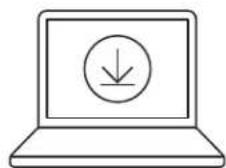
app.logi.com
치수
MX CREATIVE DIALPAD - 128g
높이: 92.1mm (3.62인치)
너비: 93.7mm (3.68인치)
깊이: 33.8mm (1.33인치)
MX CREATIVE KEYPAD - 96g
높이:91.7mm(3.62인치)
너비:77.9mm(3.06인치)
깊이:25.5mm(1.00인치)
스텐드-61g
높이:112.7mm(4.43인치)
너비:58.5mm(2.30인치)
깊이:20.5mm(0.80인치)
USB-C 2.0 케이블 - 27g
길이:1500mm(59.05인치)
www.logitech.com/support/mxcreativeconsole
제품 소개
MX Creative Console 전면 및 기능 표시
MX Creative Console 후면 및 기능 표시
MX Creative Keypad



브랜드 : LOGITECH
모델 : MX Creative Console
카테고리 : 키보드