
MX Creative Console - Tastatură LOGITECH - Manual de utilizare gratuit
Găsiți gratuit manualul dispozitivului MX Creative Console LOGITECH în format PDF.



| Tip de produs | Consolă creativă (dialpad + tastatură numerică + suport) |
| Marcă | Logitech |
| Model | MX Creative Console |
| Dimensiunile dialpad-ului (Î x L x A) | 92,1 x 93,7 x 33,8 mm |
| Greutatea dialpad-ului | 128 g |
| Dimensiunile tastaturii numerice (Î x L x A) | 91,7 x 77,9 x 25,5 mm |
| Greutatea tastaturii numerice | 96 g |
| Dimensiunile suportului (Î x L x A) | 112,7 x 58,5 x 20,5 mm |
| Greutatea suportului | 61 g |
| Lungimea cablului USB-C | 1 500 mm |
| Alimentarea dialpad-ului | 2 baterii AAA (nu sunt incluse) |
| Alimentarea tastaturii numerice | USB-C (cablu inclus) |
| Conectivitatea dialpad-ului | Bluetooth și Logi Bolt |
| Conectivitatea tastaturii numerice | USB-C cu fir |
| Funcții principale | Cadran rotativ, butoane programabile, taste ecran, rotiță, comutator Pornire/Oprire, Easy-Switch |
| Software de personalizare | Logi Options+ (gratuit) |
| Conținutul cutiei | MX Creative Dialpad, MX Creative Keypad, suport, cablu USB-C la C, documentație |
| Întreținere și curățare | Cârpă moale și uscată. Nu utilizați lichide. |
| Siguranță | Utilizați baterii AAA alcaline recomandate. Nu expuneți la apă. |
| Piese de schimb și reparabilitate | Baterii AAA și cablu USB-C înlocuibile. Nereparabil de către utilizator. |
| Informații generale | Compatibil cu Windows și macOS. Garanție producător 2 ani (sub rezervă). |
Întrebări frecvente - MX Creative Console LOGITECH
Întrebările utilizatorilor despre MX Creative Console LOGITECH
0 întrebare despre acest aparat. Răspundeți la cele pe care le cunoașteți sau puneți-vă propria.
Pune o întrebare nouă despre acest aparat
Descărcați instrucțiunile pentru Tastatură în format PDF gratuit! Găsiți manualul dvs. MX Creative Console - LOGITECH și luați din nou în mână dispozitivul dvs. electronic. Pe această pagină sunt publicate toate documentele necesare pentru utilizarea dispozitivului dvs. MX Creative Console mărcii LOGITECH.
MANUAL DE UTILIZARE MX Creative Console LOGITECH
Vedere din față a MX Creative Console cu indicațiile funcțiilor

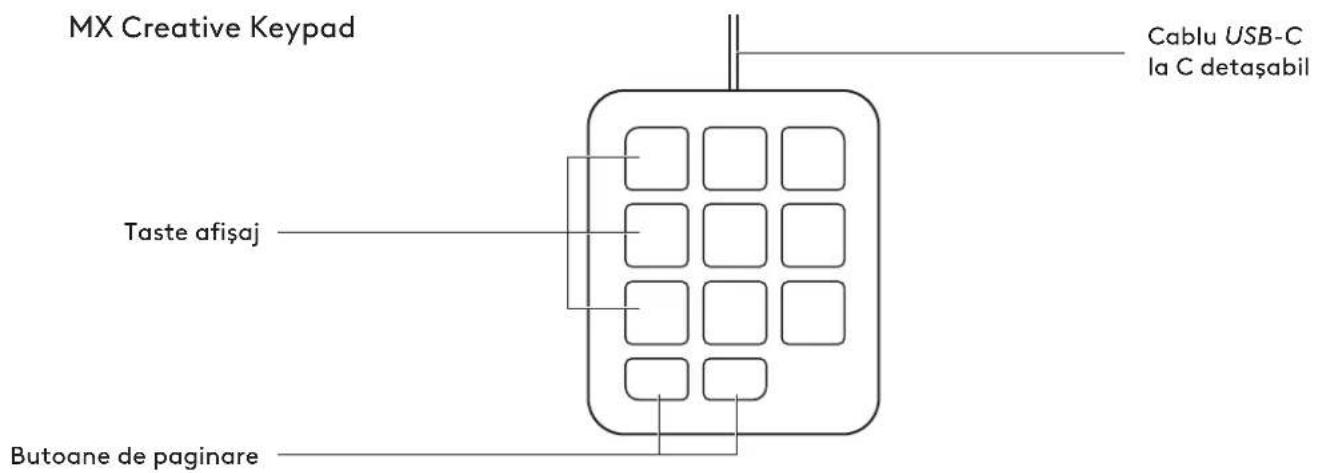
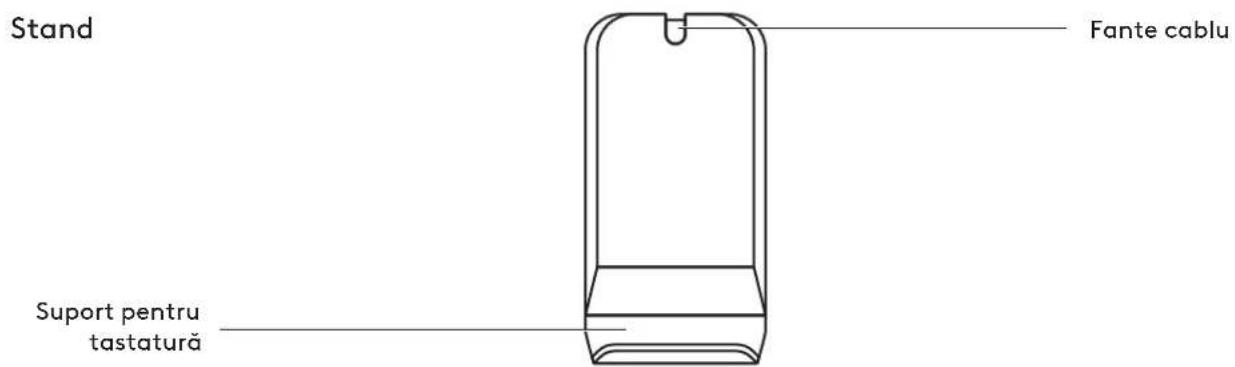
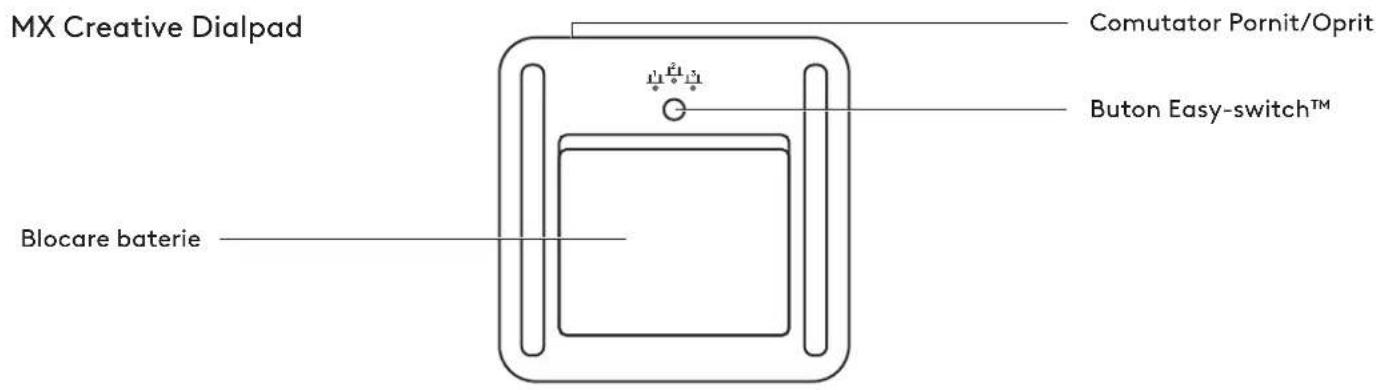
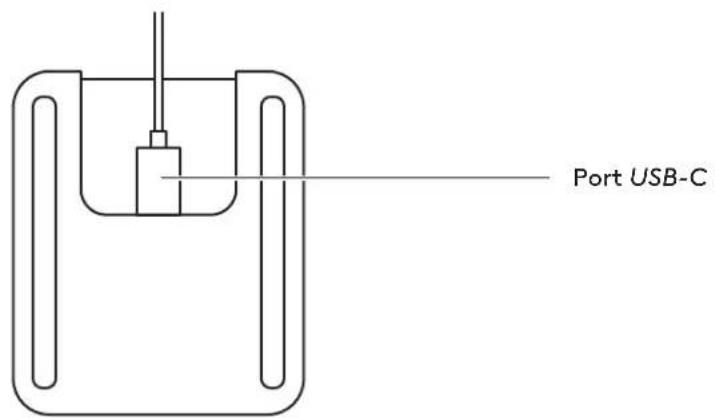
Vedere din spate a Consolei MX Creative cu indicațiile funcțiilor
MX Creative Keypad
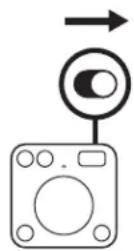
Găsiți comutatorul în partea de sus a dialpad-ului dvs. și comutați-l în poziția PORNIT.
Dacă nu există alimentare cu energie electrică, încercați să înlocuiți cele 2 baterii AAA.
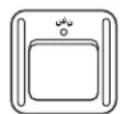
PASUL 3: LED-UL TREBUIE SĂ CLIPEASCĂ RAPID
În caz contrar, apăsați și țineți apăsat butonul Easy-Switch (de pe partea din spate a dialpad-ului) timp de 3 secunde.
Atunci când indicatorul luminos începe să se aprindă intermitent, dialpad-ul este pregătit să fie asociat cu computerul.
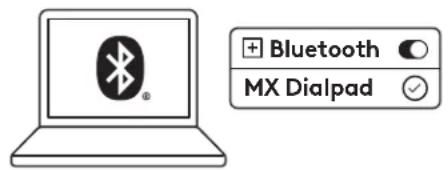
PASUL 4: FINALIZAȚI ASOCIEREA CU COMPUTERUL
Pe computer, găsiți meniul de setări Bluetooth® și conectați de acolo dialpad-ul.
MX Creative Dialpad este compatibil și cu Logi Bolt.
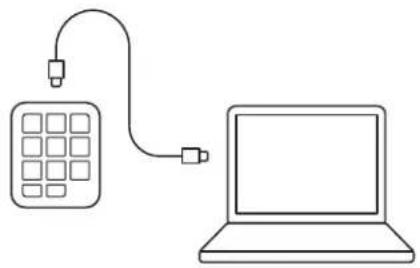
PASUL 5: CONECTAȚI MX CREATIVE KEYPAD PRIN USB-C ȘI ÎNCEPEȚI
Introduceți conectorul USB-C în portul USB-C de pe computerul dvs. Keypad-ul dvs. ar trebui să pornească după ce este alimentat.
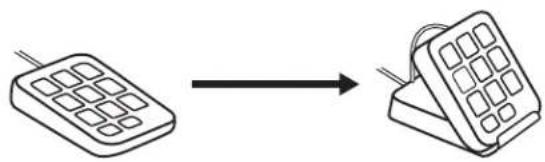
Puteți utiliza tastatura în poziție orizontală pe birou sau ascunsă în suportul pentru tastatură al suportului.
Cablul poate fi introdus în fanta pentru cablu de pe spatele suportului pentru o gestionare mai bună a cablului.
Logi Options+ este o aplicație puternică și ușor de utilizat, care vă îmbunătățește experiența de utilizare a dispozitivelor Logitech, permițându-vă să le personalizați conform dorinței dvs.
app.logi.com
DIMENSIUNI
MX CREATIVE DIALPAD - 128 g
Înălțime: 92,1 mm (3,62 inchi)
Lățime: 93,7 mm (3,68 in)
Grosime: 33,8 mm (1,33 inchi)
MX CREATIVE KEYPAD - 96 g
Înălțime: 91,7 mm (3,62 inchi)
Lățime: 77,9 mm (3,06 inchi)
Grosime: 25,5 mm (1,00 inchi)
STAND - 61 g
Înălțime: 112,7 mm (4,43 inchi)
Lățime: 58,5 mm (2,30 inchi)
Grosime: 20,5 mm (0,80 inchi)
CABLU USB-C 2.0 - 27 g
Lungime: 1500 mm (59,05 inchi)
www.logitech.com/support/mxcreativeconsole




Marcă : LOGITECH
Model : MX Creative Console
Categorie : Tastatură