
G PRO X 60 - מקלדת LOGITECH - מדריך משתמש חינמי
מצא את מדריך המכשיר בחינם G PRO X 60 LOGITECH בפורמט PDF.
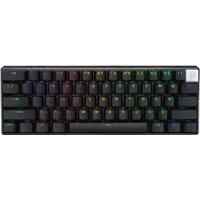


| סוג מוצר | מקלדת גיימינג מכנית |
| מותג | Logitech |
| דגם | G PRO X 60 |
| פורמט | 60% (קומפקטי) |
| מידות (משוערות) | 290 x 100 x 40 מ"מ |
| משקל (משוער) | 600 גרם |
| הספקה | כבל USB-C נשלף |
| פונקציות עיקריות | מתגים חמים להחלפה, תאורה אחורית RGB, תכנות דרך תוכנת Logitech G HUB, עיצוב קומפקטי |
| תחזוקה וניקוי | לנקות במטלית רכה ויבשה, להימנע מנוזלים |
| בטיחות | לנתק לפני ניקוי, לא לחשוף ללחות |
| חלקי חילוף וניתנות לתיקון | מתגים ומקשים הניתנים להחלפה חמה, ערכת אביזרים זמינה |
| מידע כללי | אחריות לשנתיים, תואם PC/Mac |
שאלות נפוצות - G PRO X 60 LOGITECH
שאלות משתמשים בנוגע ל G PRO X 60 LOGITECH
0 שאלה על המכשיר הזה. ענה על אלה שאתה יודע או שאל את שלך.
שאל שאלה חדשה על המכשיר הזה
הורד את ההוראות עבור מקלדת בפורמט PDF בחינם! מצא את המדריך שלך G PRO X 60 - LOGITECH וקח בחזרה את המכשיר האלקטרוני שלך לידיים. בדף זה מפורסמים כל המסמכים הדרושים לשימוש במכשיר שלך. G PRO X 60 של המותג LOGITECH.
מדריך למשתמש G PRO X 60 LOGITECH
LOGITECH G PRO X 60 罗技 G PRO X 60 □ジケルG PRO X 60
ערכת מתגים נלווית
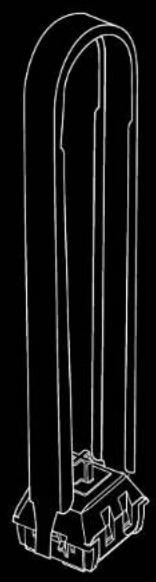

ערכת אביזרים למתגים

אנגלית 3 אסטונית 57 גרמנית 6 לטבית 60 צרפתית 9 ליטאית 63 איטלקית 12 ספרדית 66 פורטוגזית 15 קרואטית 69 הולנדית 18 סרבית 72 שוודית 21 סלובנית 75 נורווגית 24 רומנית 78 דנית 27 טורקית 81 פינית 30 יוונית 84 סינית מפושטת 33 רוסית 87 סינית מסורתית 36 פולנית 90 הונגרית 39 אינדונזית 93 צ'כית 42 יפנית 96 סלובקית 45 ספרדית (מקסיקו) 99 אוקראינית 48 פורטוגזית (ברזיל) 102
הוראות התקנה
1. הסר את הכבל מהמקלדת.
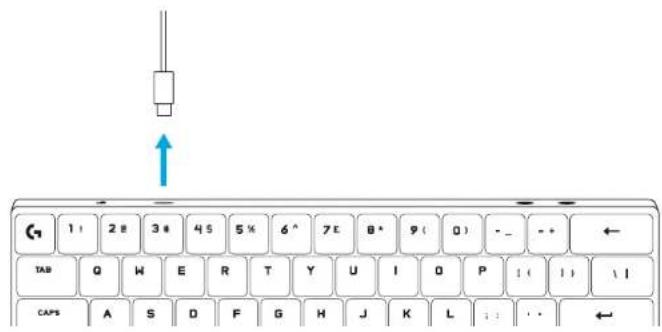
2. השתמש במסיר מקשי הלחיצה כדי להסיר את מקש הלחיצה.
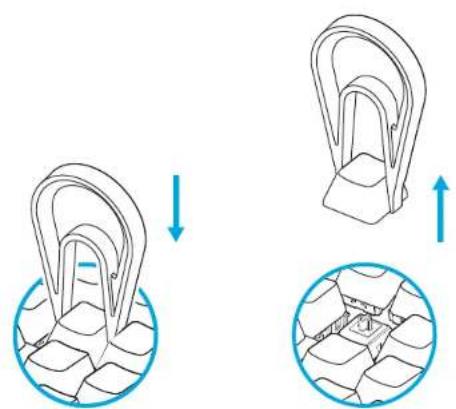
3. השתמש במסיר המתגים כדי להסיר את המתג מהמקלדת.
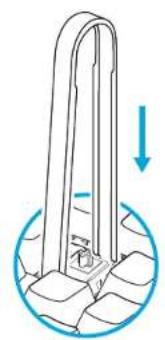
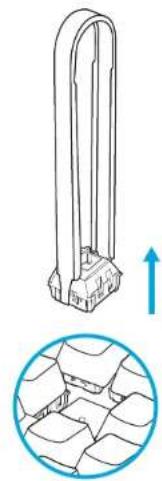
4. חבר את המתג למקלדת, בדוק שהפין נמצא במצב הנכון. 5. ודא שהמתג מחובר היטב למקלדת, ללא רווח.
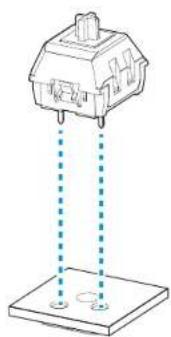
החזר את מקש הלחיצה למקומו מעל המתג.
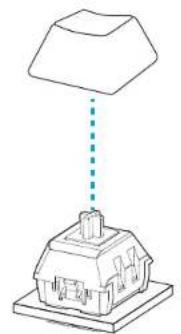
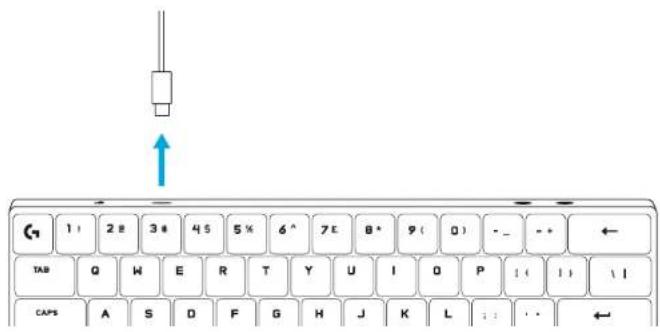
7. חבר את הכבל בחזרה למקלדת.
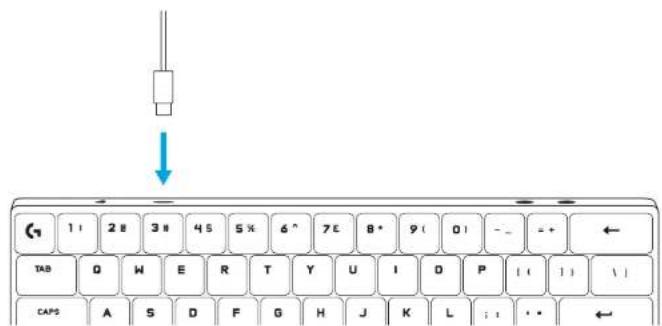
הוראות התקנה
1. נתק את הכבל מהמקלדת.
2. השתמש במסיר מקשי הלחיצה כדי להסיר את מקש הלחיצה.
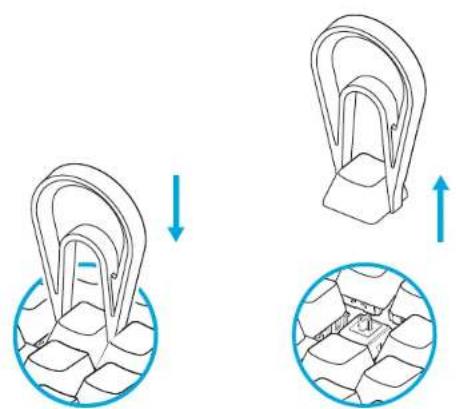
3. השתמש במסיר המתגים כדי לשלוף את המתג.
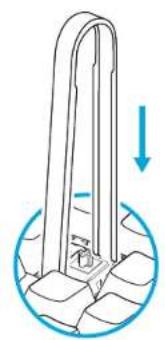
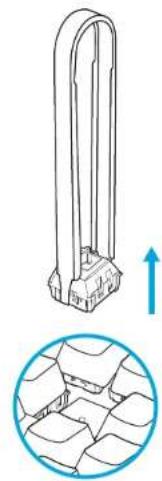
4. התקן את המתג על המקלדת, אנא בדוק שהפין נמצא במקום הנכון. 5. אנא ודא שהמתג יושב היטב על המקלדת, ללא רווח.
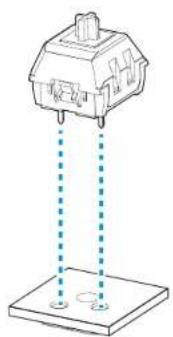
6. התקן שוב את כובע המקש מעל המתג.
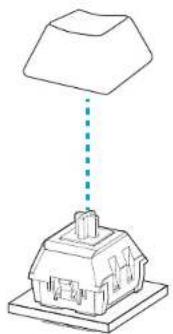
7. חבר שוב את הכבל למקלדת.
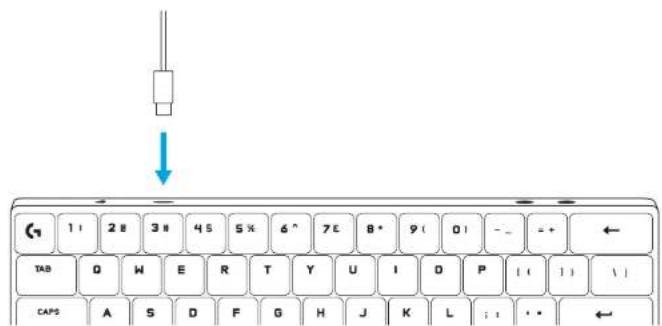
התקנה ראשונית
1. נתק את הכבל מהמקלדת.
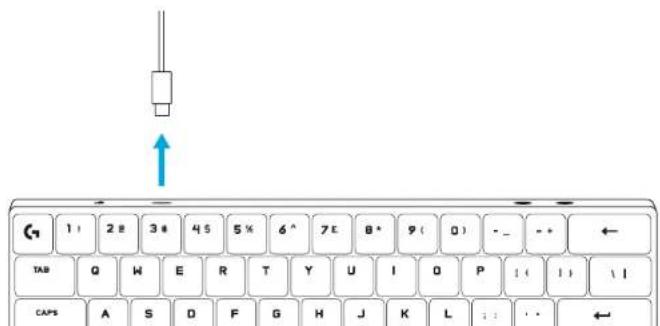
2. השתמש במושך המקשים כדי להסיר את המקש.
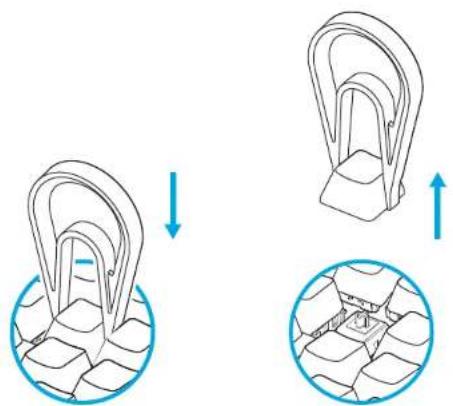
3. השתמש במושך המתגים כדי להסיר את המתג מהמקלדת.
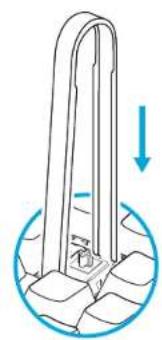
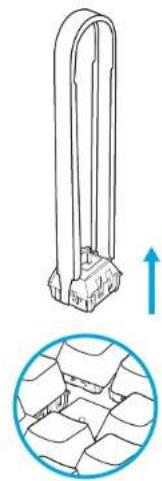
4. התקן את המתג על המקלדת ובדוק שהפין נמצא במצב הנכון. 5. ודא שהמתג מחובר היטב למקלדת, ללא רווח.
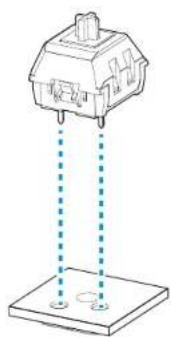
6. הנח את המקש על המתג.
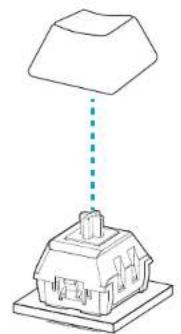
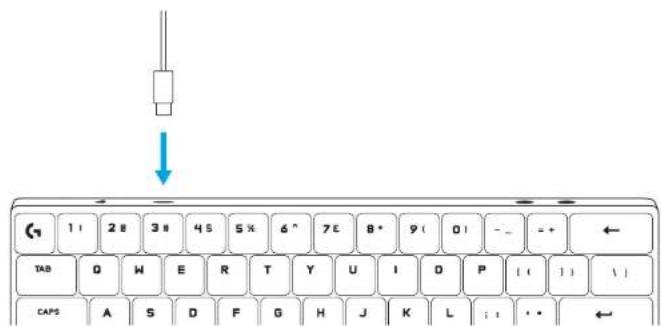
7. חבר שוב את הכבל למקלדת.
מבוא להתקנה
1. הסר את הכבל מהמקלדת.
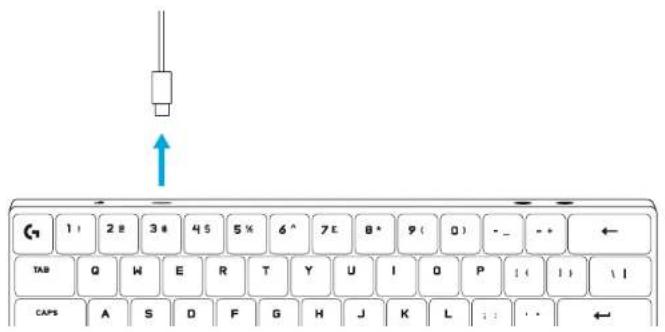
2. השתמש במושך המקשים כדי להסיר את כיסוי המקש.
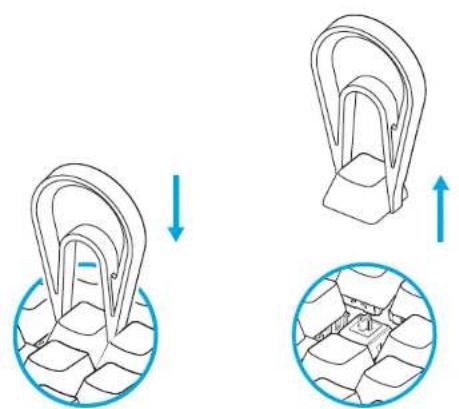
3. השתמש במושך המתגים כדי להסיר את המתג מהמקלדת.
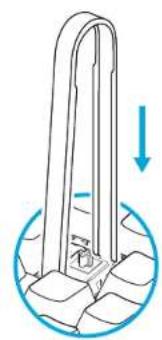
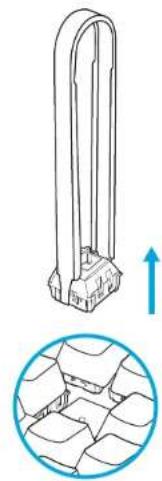
4. התקן את המתג על המקלדת ובדוק שהפין נמצא במצב הנכון. 5. ודא שהמתג הוכנס למקלדת כראוי ושאין רווחים.
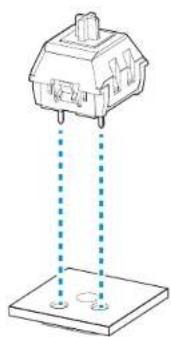
6 הניחו את מכסה המקלדת על המתג.
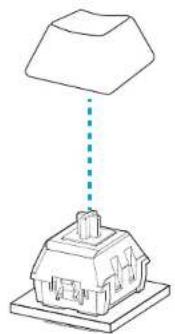
7 חברו שוב את הכבל למקלדת.
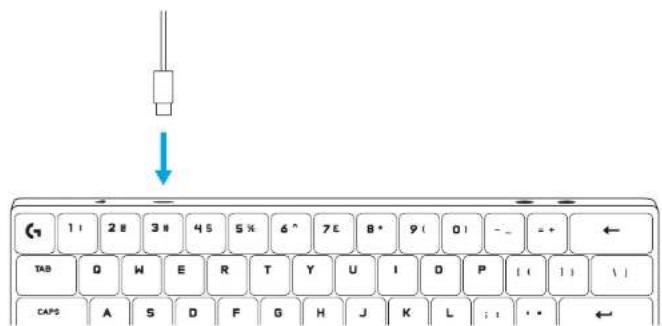
הוראות התקנה
1 הסר את הכבל מהמקלדת.
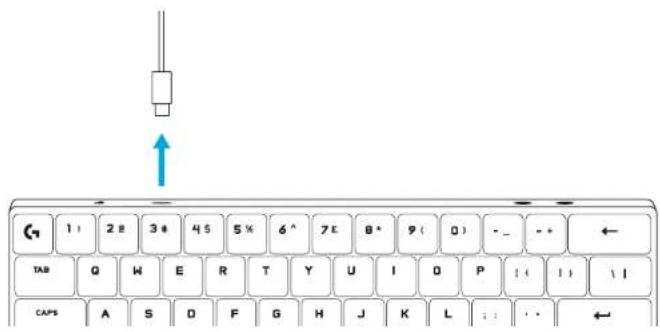
2 השתמש במחלץ המקשים כדי להסיר את המקש.
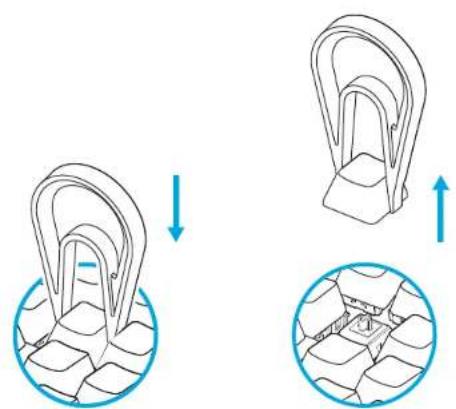
3 השתמש במחלץ המתגים כדי להסיר את המתג מהמקלדת.
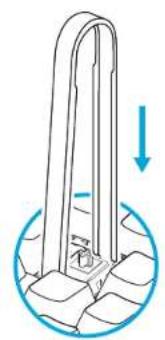
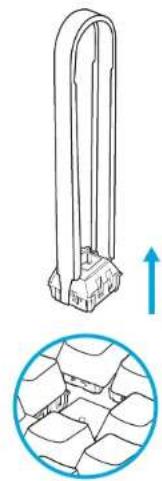
4 התקן את המתג במקלדת. ודא שהרגל נמצאת במיקום הנכון. 5 ודא שהמתג מותקן היטב במקלדת, ללא רווחים.
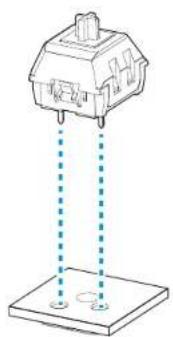
6 החזר את המקש על המתג.
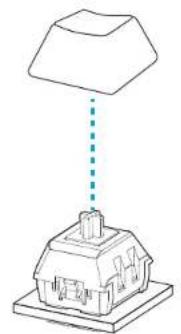
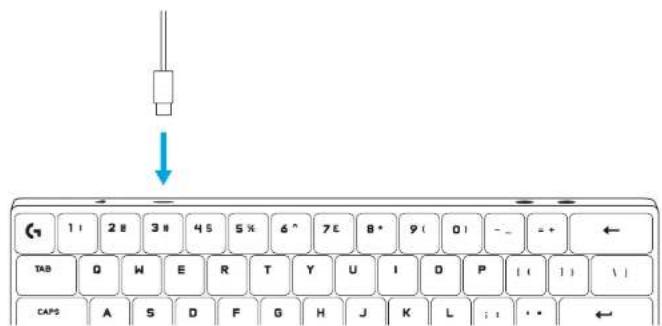
7 חבר שוב את הכבל למקלדת.
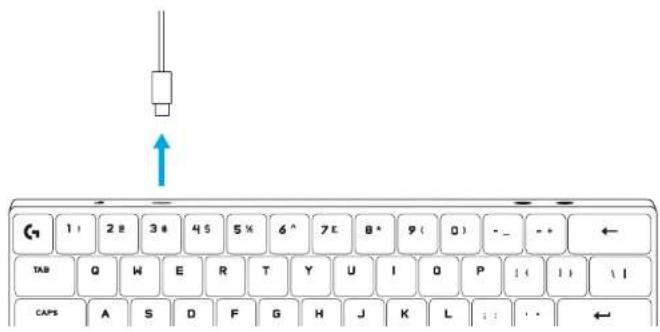
הגדרה ראשונית
1 הסר את הכבל מהמקלדת.
2 השתמש במחלץ כיסויי המקשים כדי להסיר את כיסוי המקש.
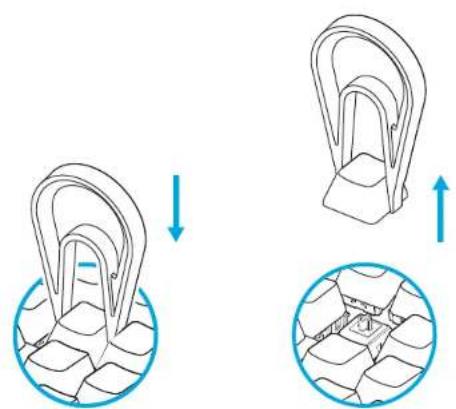
3 השתמש במחלץ המתגים כדי להסיר את המתג מהמקלדת.
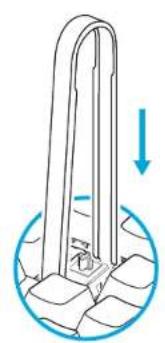
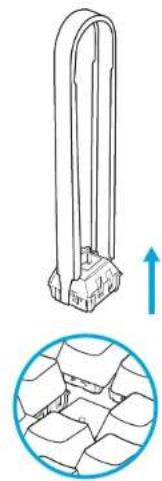
4 התקן את המתג במקלדת וודא שהפין נמצא במיקום הנכון. 5 ודא שהמתג מותקן היטב במקלדת ללא רווחים.
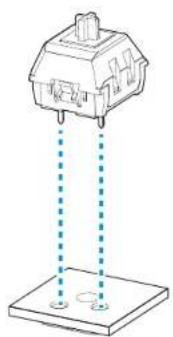
6 החזר את כיסוי המקש על המתג.
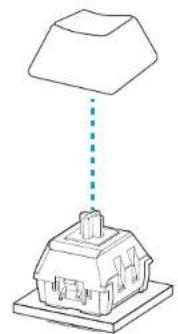
7 חבר שוב את הכבל למקלדת.
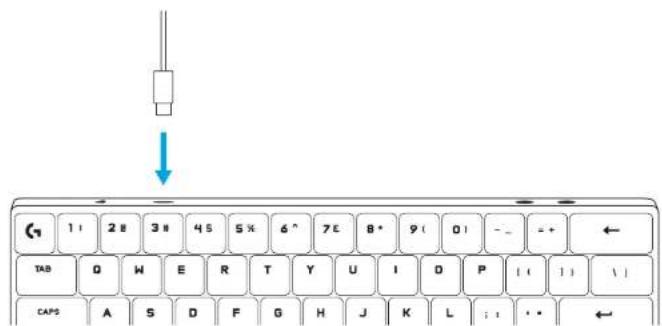
הוראות התקנה
1 נתק את הכבל מהמקלדת.
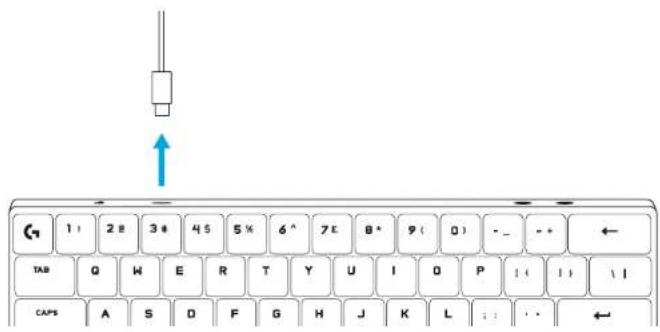
2 השתמש במסיר המקשים כדי להסיר את מכסה המקש.
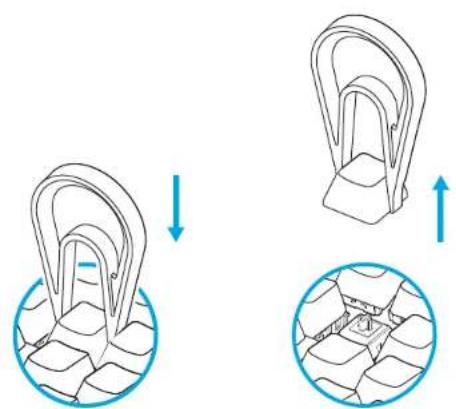
3 השתמש במסיר המתגים כדי להסיר את המתג מהמקלדת.
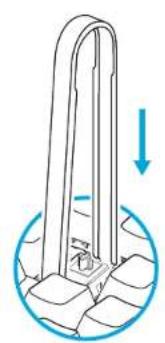
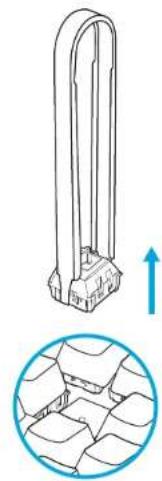
4 חבר את המתג למקלדת. ודא שהפין נמצא במיקום הנכון. 5 ודא שהמתג מחובר היטב למקלדת, ללא רווח.
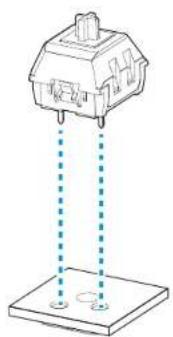
6 החזר את מכסה המקש על המתג.
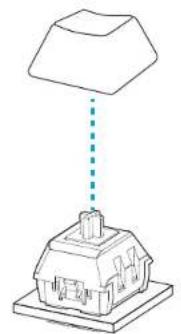
7 חבר את הכבל בחזרה למקלדת.
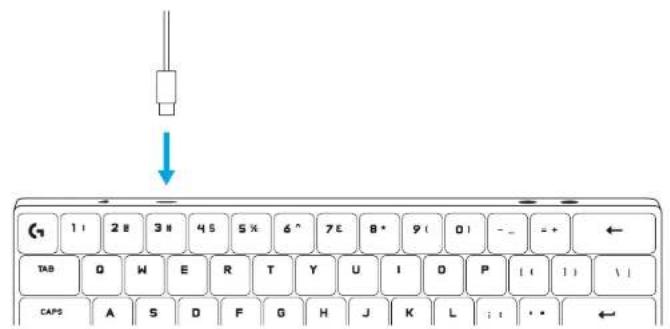
הוראות תצורה
נתק את הכבל מהמקלדת.
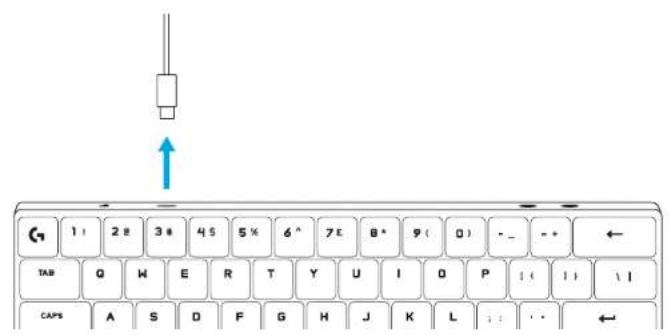
2 השתמש במסיר המקשים כדי להסיר את המקשים.
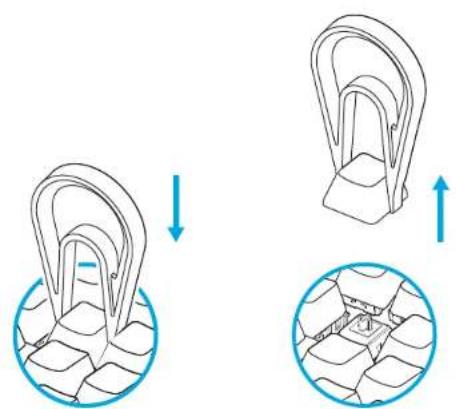
3 השתמש במסיר המתגים כדי להסיר את המתג מהמקלדת.
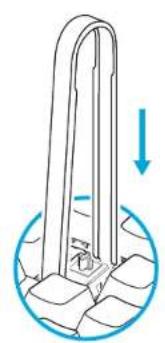
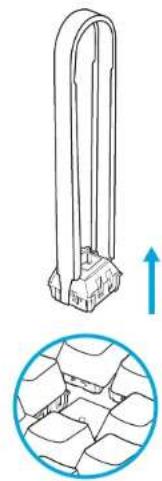
4 חבר את המתג למקלדת וודא שהפין נמצא במיקום הנכון. 5 ודא שהמתג מחובר היטב למקלדת, ללא רווח.
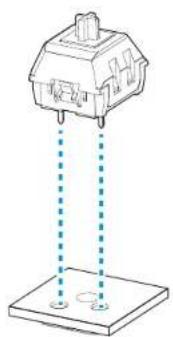
6 החזר את המקש על המתג.
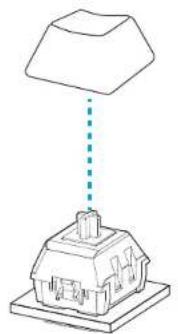
7 חבר את הכבל בחזרה למקלדת.
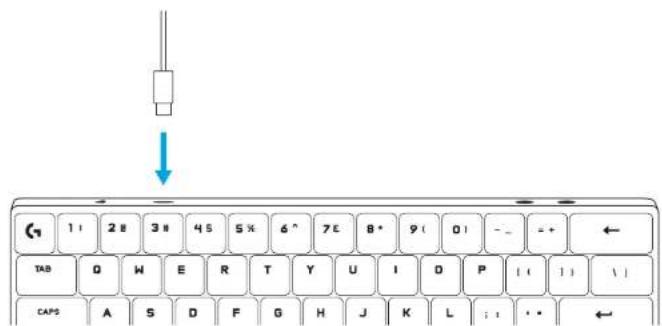
הוראות הגדרה
1 נתק את הכבל מהמקלדת.

2 השתמש במושך המקשים כדי להסיר את המקש.

3 השתמש במושך המתגים כדי להסיר את המתג מהמקלדת.

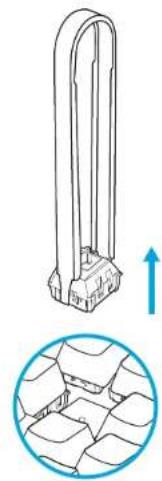
4 חבר את המתג למקלדת, ובדוק שהפין יושב נכון. 5 ודא שהמתג יושב היטב על המקלדת, ללא רווחים.

6 משוך את מושך המקשים חזרה מעל המקלדת.

7 חבר את הכבל למקלדת שוב.

הוראות התקנה
1 נתק את הכבל מהמקלדת.

2 השתמש במושך המקשים כדי להסיר את מכסה המקש.

3 השתמש במושך המתגים כדי להסיר את המתגים מהמקלדת.
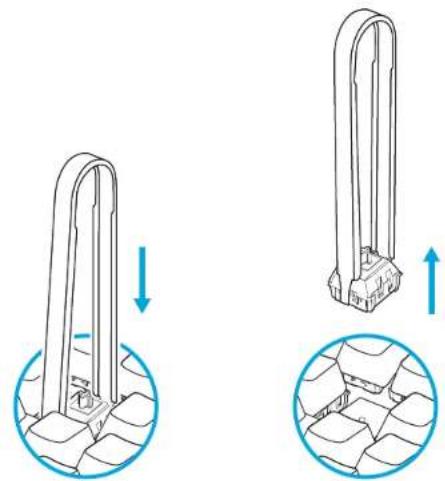
4 חבר את המתג למקלדת, ובדוק שהפין נמצא במצב הנכון. 5 ודא שהמתג מחובר היטב למקלדת, ושאין רווח ביניהם.

6 החזר את מכסה המקש מעל המתג.

7 חבר את הכבל למקלדת שוב.

הוראות שימוש
1 נתק את הכבל מהמקלדת.
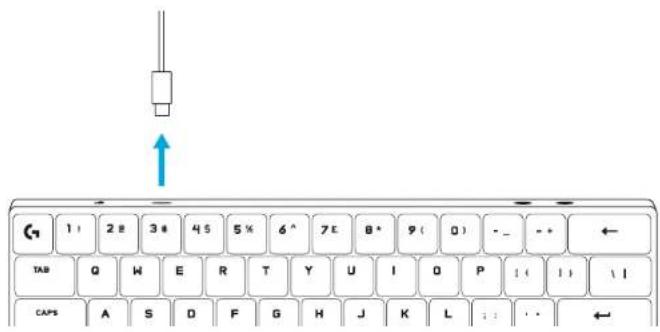
2 הסר את כובע המקש בעזרת כלי הסרת כובעי המקשים.
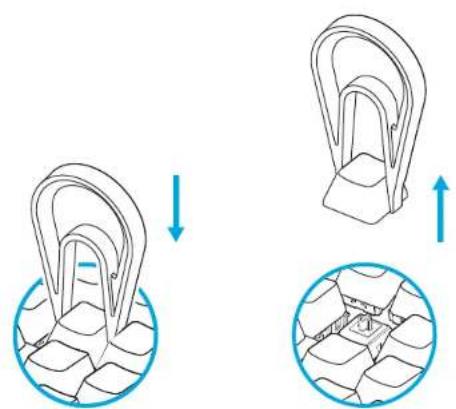
3 הסר את המתג מהמקלדת בעזרת כלי הסרת המתגים.
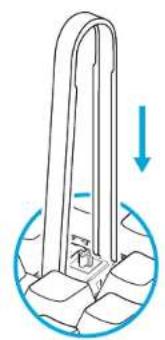
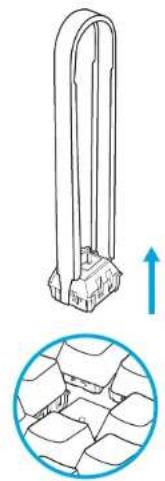
4 חבר את המתג למקלדת וודא שהפין נמצא במצב הנכון. 5 ודא שהמתג נצמד למקלדת בחוזקה ללא רווח.
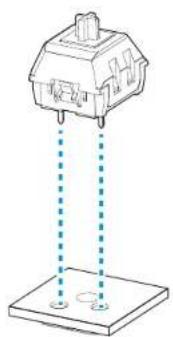
6 הנח את כובע המקש על המתג.
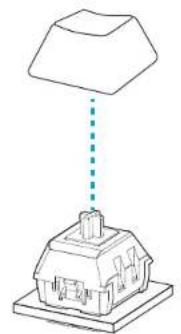
7 חבר את הכבל למקלדת.
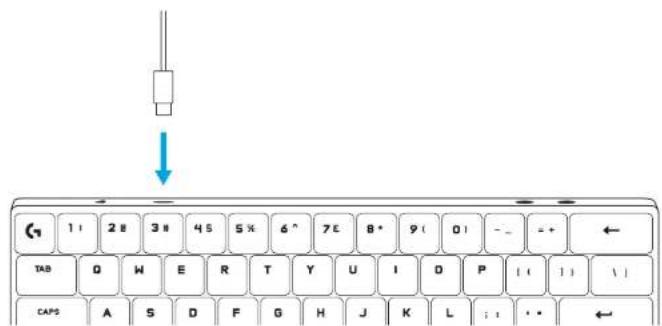
1 שחרר את הכבל מהמקלדת.
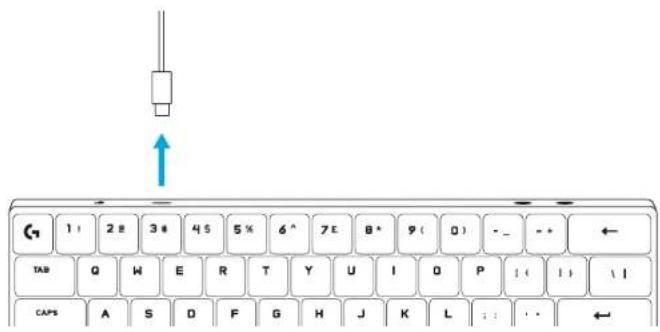
2 השתמש בכלי שחרור המקשים כדי לשחרר את המקש.
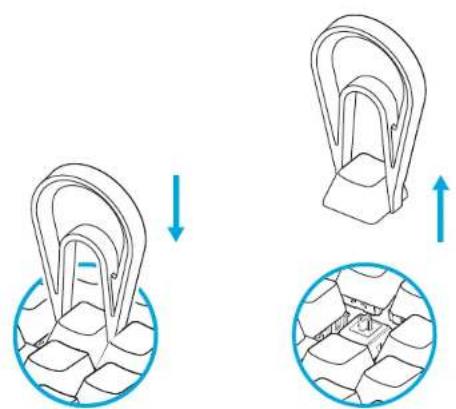
3 השתמש בכלי שחרור המתגים כדי לשחרר את המתג מהמקלדת.
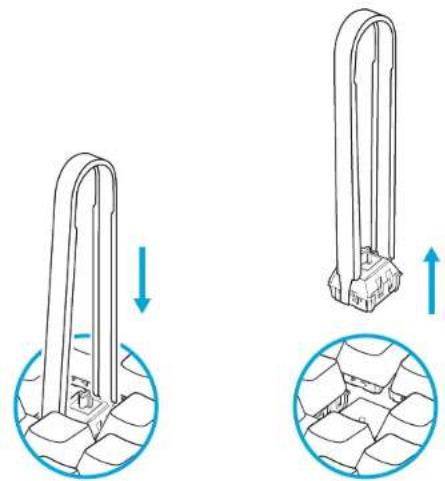
4 הנח את המתג במקלדת. בדוק שהפין נמצא במקום הנכון. 5 ודא שהמתג נצמד למקלדת היטב, ללא רווח.
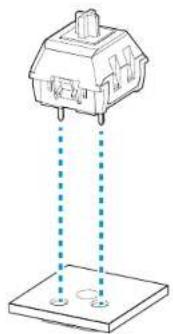
6 הנח את המקש מעל המתג.
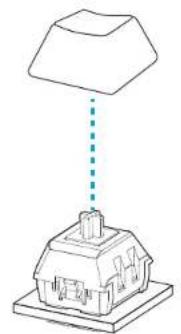
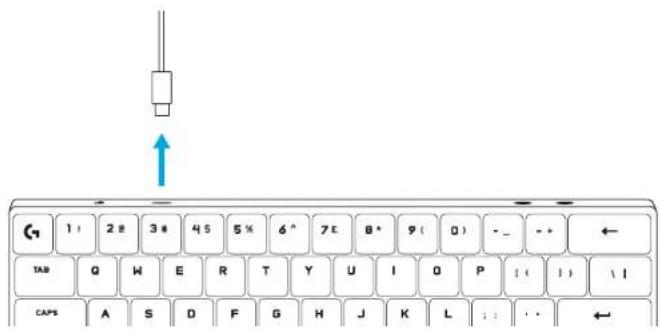
7 חבר את הכבל למקלדת.
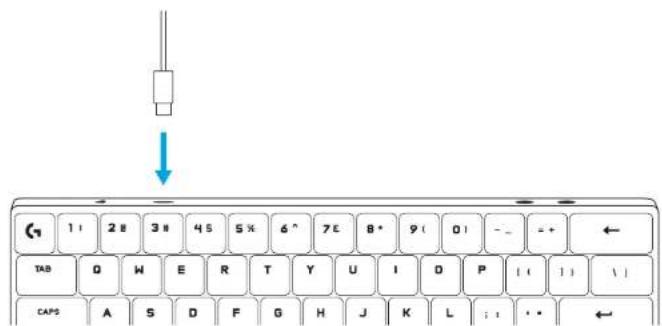
1 נתק את הכבל מהמקלדת.
2 השתמשו בכלי להוצאת המקשים כדי להוציא את המקש מהמקלדת.
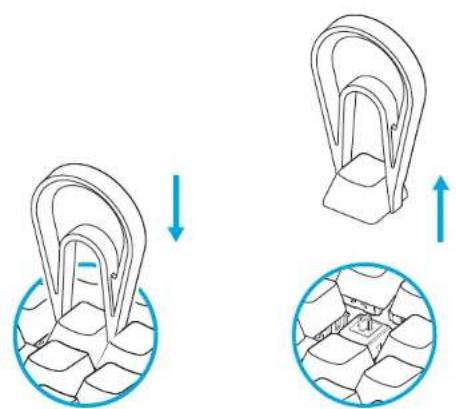
3 בעזרת הכלי להוצאת המתגים, הוציאו את המתג מהמקלדת.
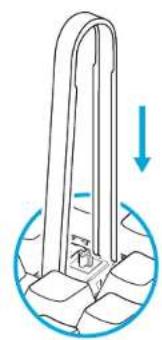
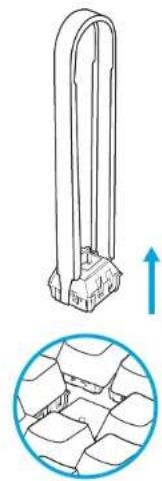
4 הכניסו את המתג למקלדת, בדקו שהמגע נמצא במיקום הנכון. 5 וודאו שהמתג מחובר היטב למקלדת, ללא רווח.
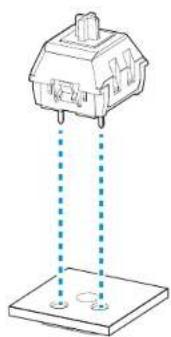
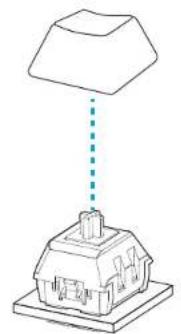
6 התקינו את כיסוי המקש על המתג.
7 חברו את הכבל למקלדת.
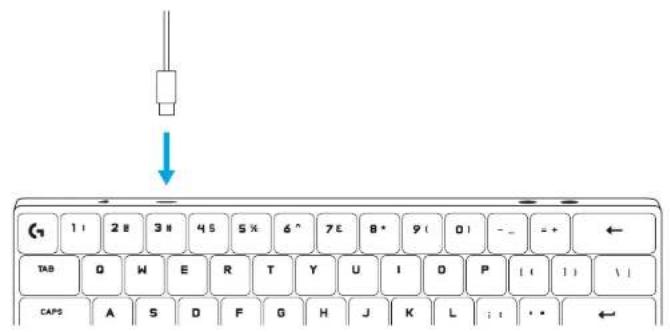
הוראות הגדרה
1 נתקו את הכבל מהמקלדת.
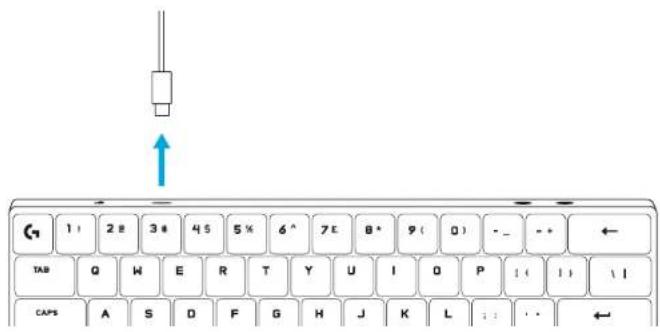
2 הוציאו את המקש בעזרת הכלי להוצאת מקשים.
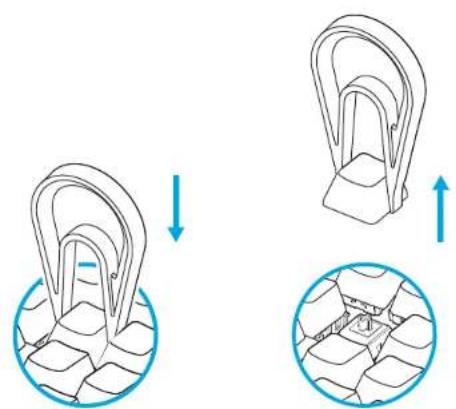
3 השתמשו בכלי להוצאת מתגים כדי להוציא את המתג מהמקלדת.
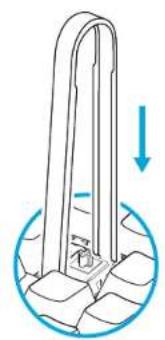
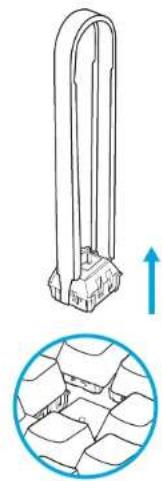
4 חברו את המתג למקלדת, בדקו שהמגע נמצא במיקום הנכון. 5 וודאו שהמתג מחובר היטב למקלדת, ללא רווח.
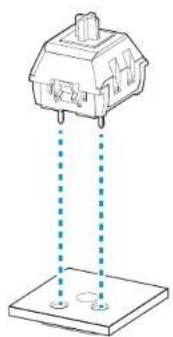
6 החזירו את המקש על המתג.
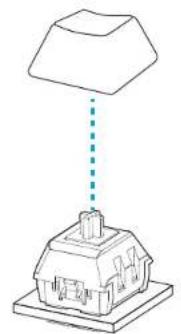
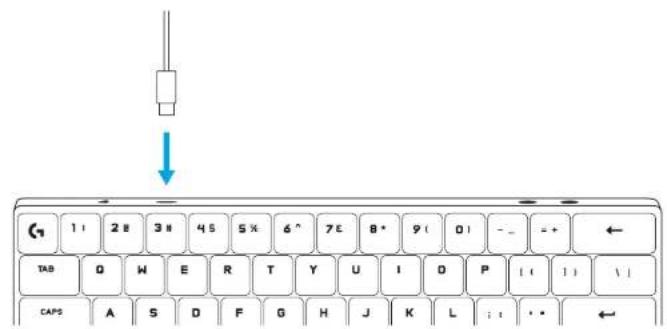
7 חברו את הכבל בחזרה למקלדת.
הוראות התקנה
1 הסירו את הכבל מהמקלדת.
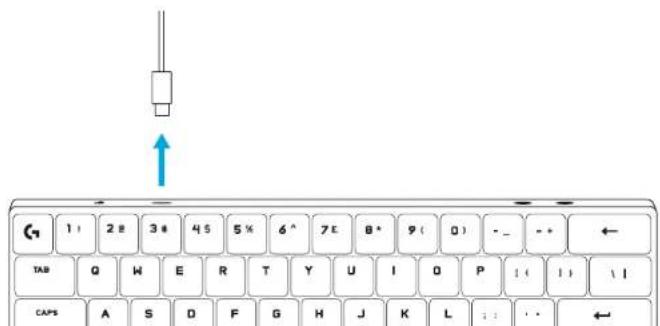
2 בעזרת הכלי להוצאת מקשים, הסירו את כיסוי המקש.
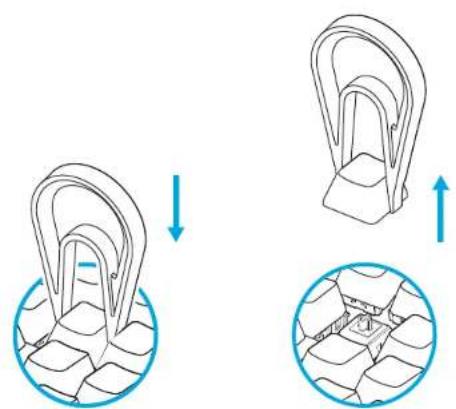
3 השתמשו במושך המקשים כדי להסיר את המקש מהמקלדת.
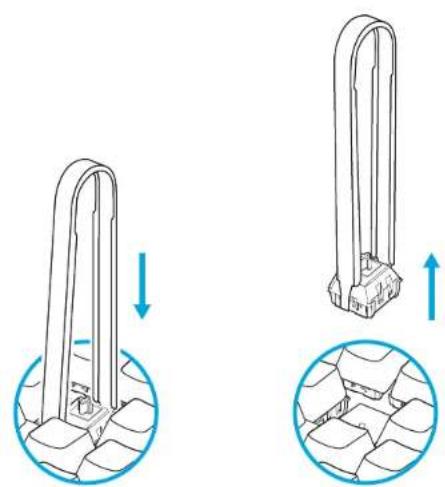
4 חברו את המקש למקלדת ובדקו שהתפס נמצא במיקום הנכון. 5 ודאו שהמקש מותקן היטב ללא רווחים.
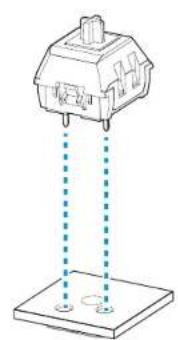
6 החזירו את כובע המקש על המתג.
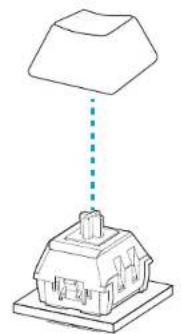
7 חברו מחדש את כבל המקלדת.
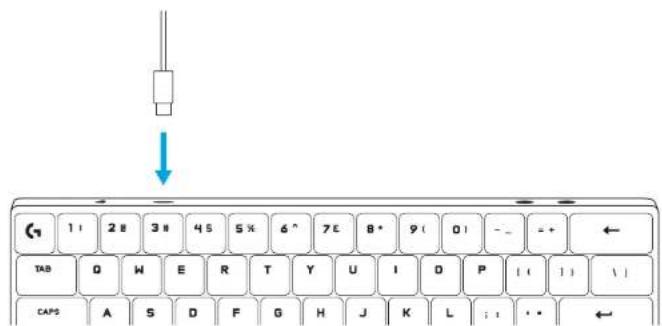
1 נתקו את הכבל מהמקלדת.
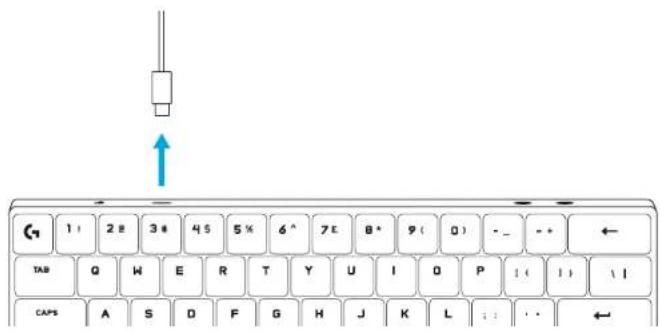
2 בעזרת מושך הכיסויים, הסירו את כיסוי המקש.
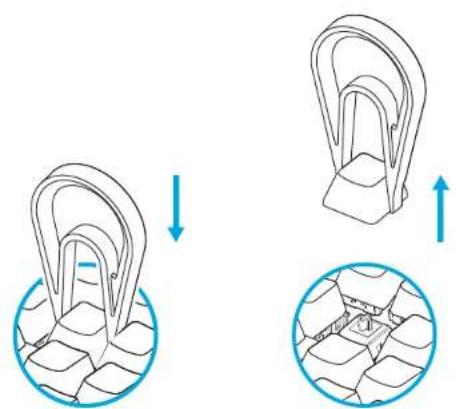
3 בעזרת מושך המתגים, הוציאו את המתג מהמקלדת.
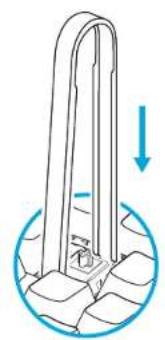
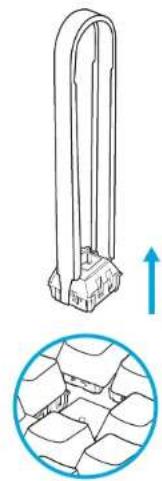
4 הרכיבו את המתג על המקלדת ובדקו שהתפס נמצא במיקום הנכון. 5 ודאו שהמתג מותקן היטב ללא רווחים.
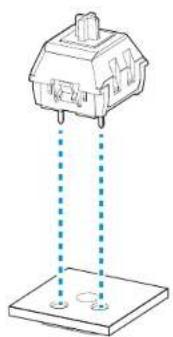
6 החזירו את כיסוי המקש על המתג.
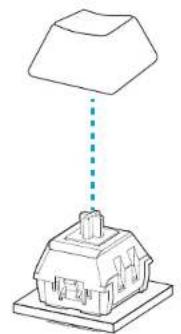
7 חברו את הכבל בחזרה למקלדת.
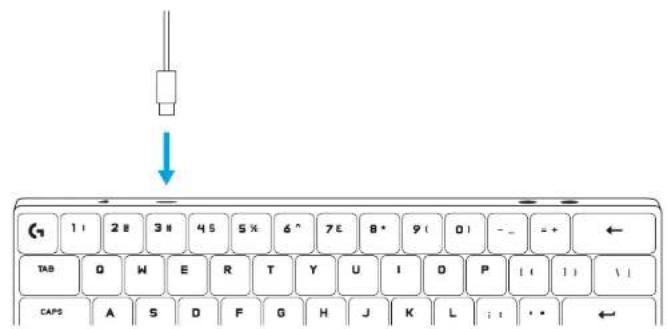
הוראות התקנה
1 נתקו את הכבל מהמקלדת.
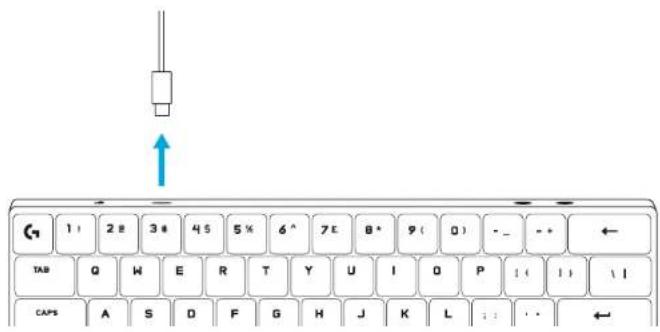
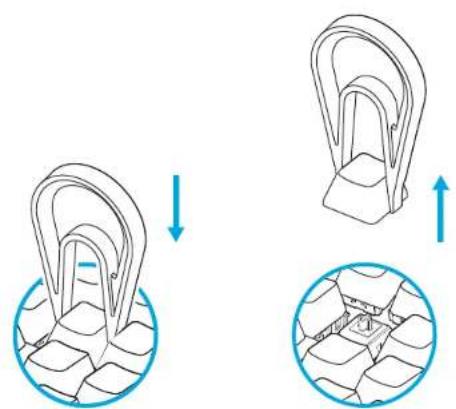
2 בעזרת מושך הכיסויים, הסירו את כיסוי המקש.
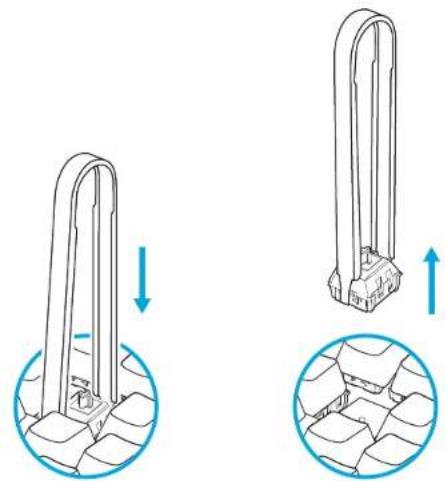
3 בעזרת מושך המתגים, הוציאו את המתג מהמקלדת.
4 הרכיבו את המתג על המקלדת ובדקו שהפין נמצא במיקום הנכון. 5 ודאו שהמתג על המקלדת מותקן כהלכה, ללא רווחים.

6 הרכיבו את מכסה המקשים בחזרה על המתג.
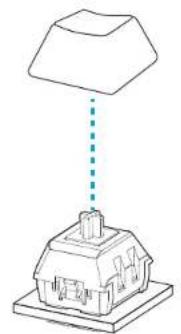
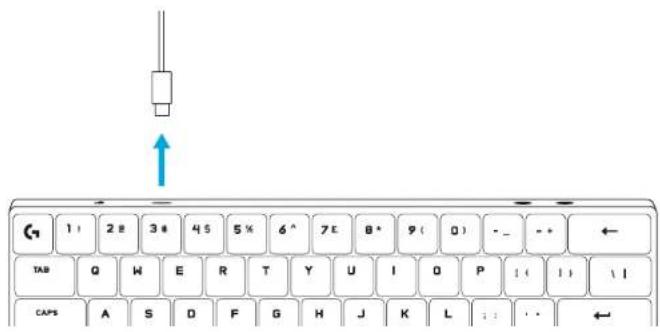
7 חברו את הכבל בחזרה למקלדת.
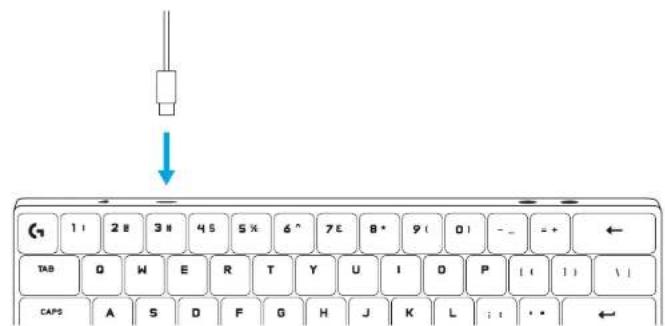
1 הסר את הכבל מהמקלדת.
2 השתמש במלקחיים להסרת מכסי מקשים כדי להסיר את מכסי המקשים.
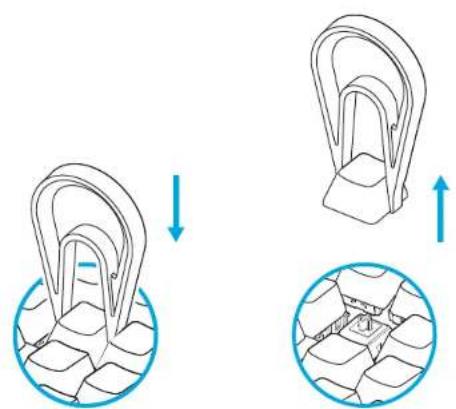
3 השתמש במלקחיים למתג כדי להסיר את המתג מהמקלדת.
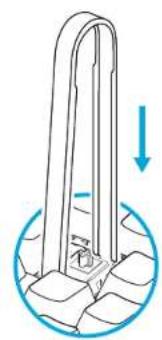
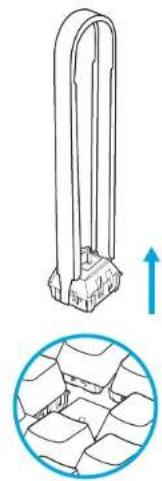
4 חבר את המתג למקלדת ובדוק שהמוט נמצא במצב הנכון. 5 המתג צריך להיות מחובר היטב למקלדת, ללא רווחים.
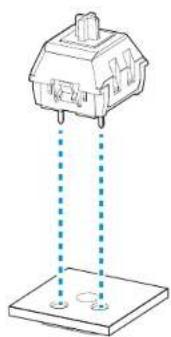
6 התקן את מכסה המקשים על המתג.
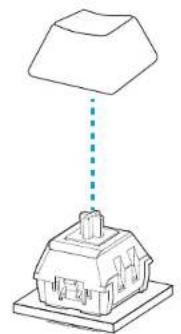
7 חבר את הכבל בחזרה למקלדת.
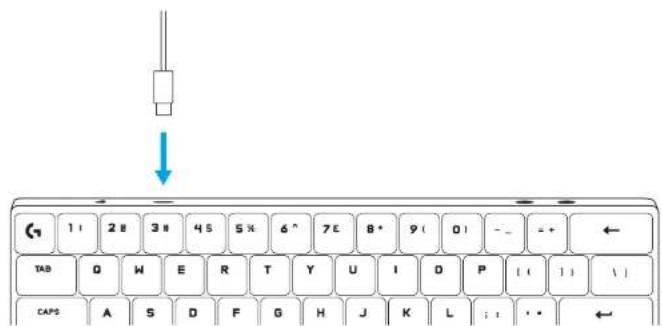
הוראות פירוק
1 הסר את הכבל מהמקלדת.
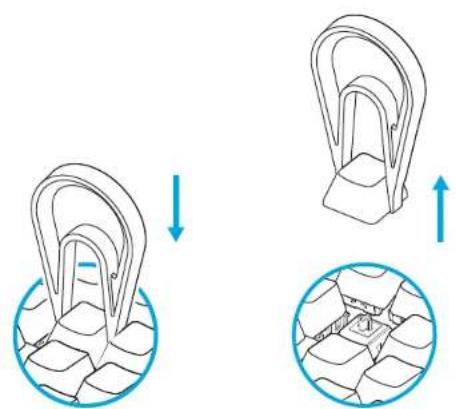
2 השתמש במלקחיים להסרת מכסי מקשים כדי להסיר את מכסי המקשים.
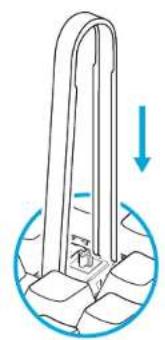
3 השתמש במלקחיים למתג כדי להסיר את המתג מהמקלדת.
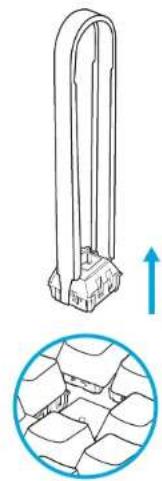
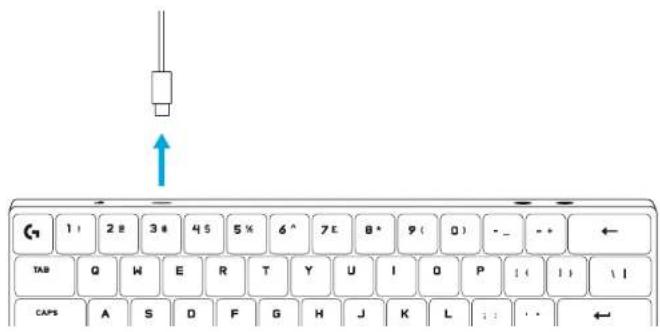
4 חבר את המתג למקלדת ובדוק שהמוט נמצא במצב הנכון. 5 ודא שהמתג מחובר היטב למקלדת, ללא רווחים.
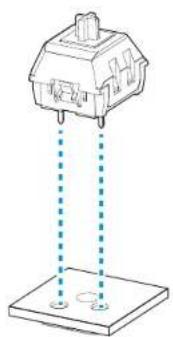
6 החזירו את מכסה המקש למקומו על המתג.
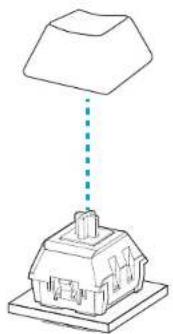
7 חברו את הכבל בחזרה למקלדת.
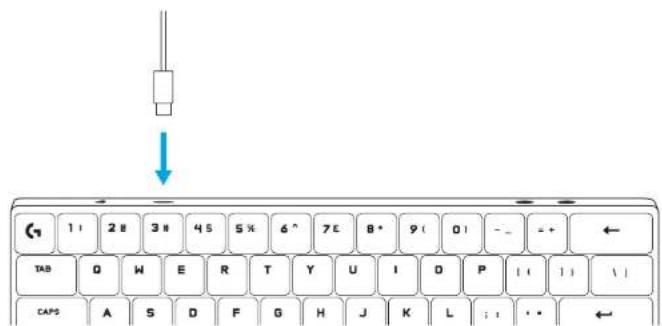
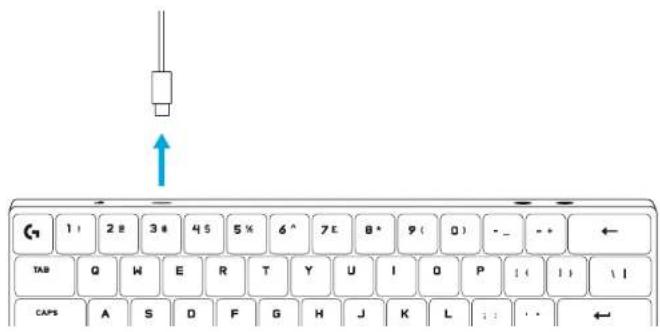
הוראות התקנה
1 נתקו את הכבל מהמקלדת.
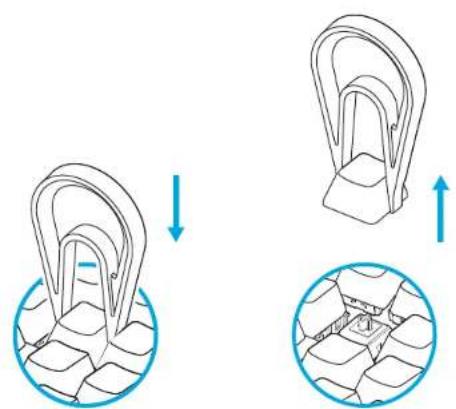
2 השתמשו במסיר מכסי המקשים כדי להסיר את מכסה המקש.
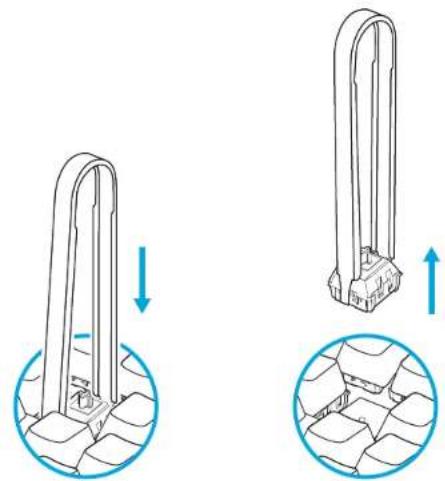
3 השתמשו במסיר המתגים כדי להסיר את המתג מהמקלדת.
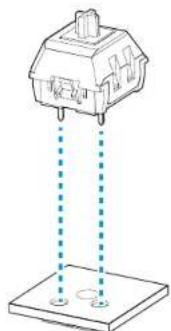
4 חברו את המתג למקלדת; ודאו שהפין נמצא במיקום הנכון. 5 ודאו שהמתג מחובר היטב למקלדת ואין רווח.
6 החזירו את מכסה המקש למקומו על המתג.
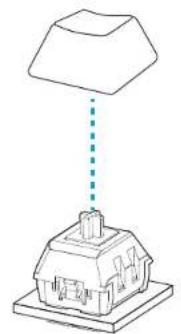
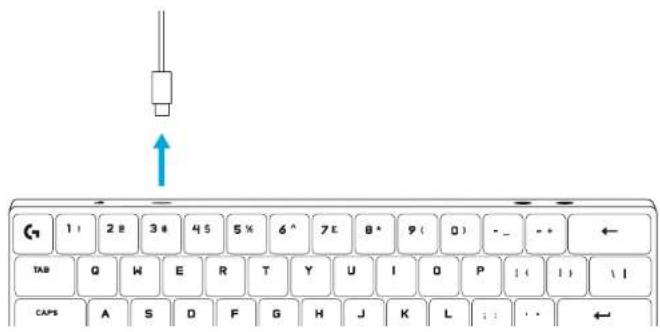
7 חברו את הכבל בחזרה למקלדת.
הוראות התקנה
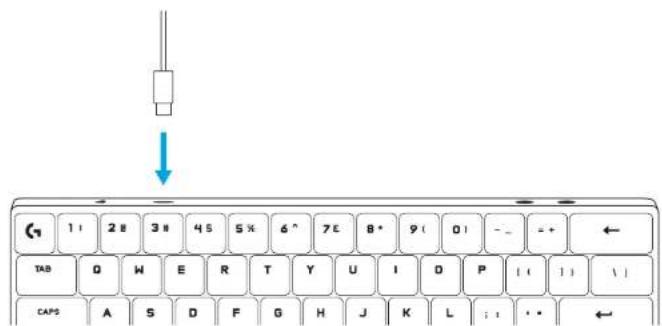
1 הוציאו את הכבל מהמקלדת.
2 השתמשו במסיר מכסי המקשים כדי להסיר את מכסי המקשים.
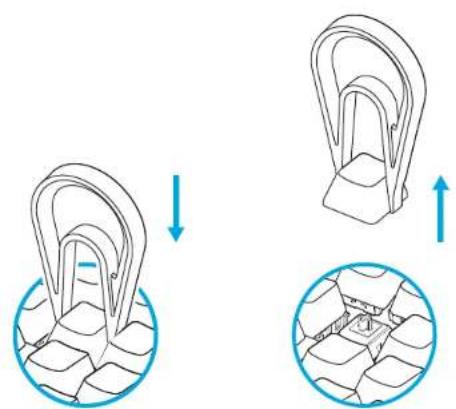
3 השתמשו במסיר המתגים כדי להוציא את המתגים מהמקלדת.
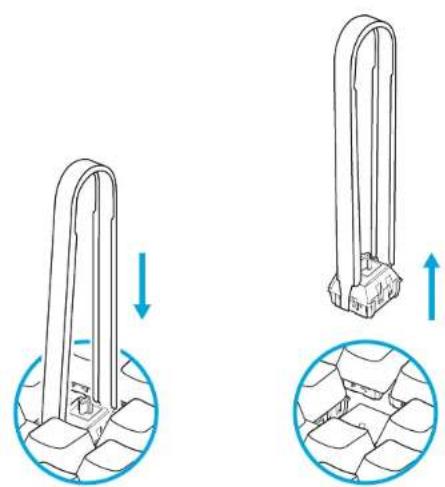
4 חברו את המתג למקלדת, ודאו שחיבור המתג נמצא במיקום הנכון. 5 ודאו שהמתג מחובר היטב למקלדת, ללא רווח.
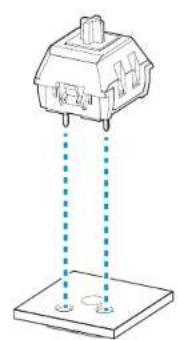
6 הניחו את מכסה המקש על המתג.
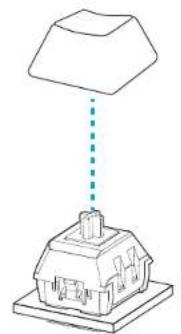
7 חבר את הכבל למקלדת.
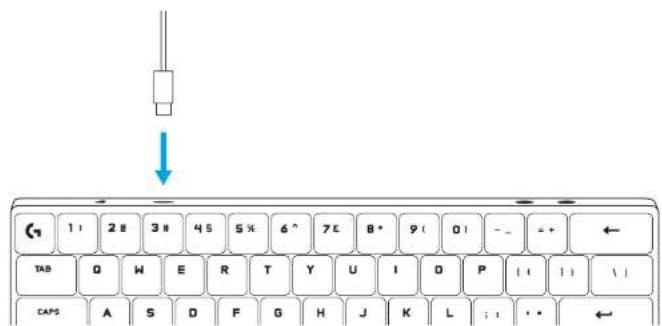
הוראות התקנה
1 הסר את הכבל מהמקלדת.
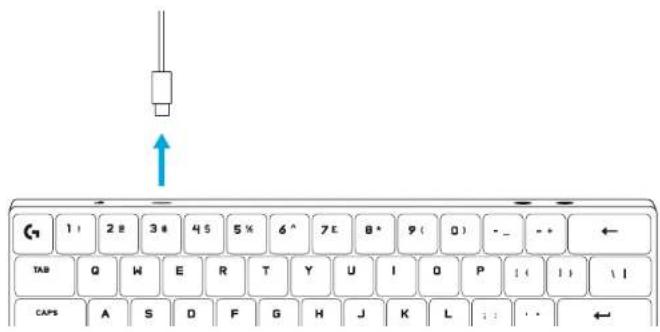
2 השתמש בכלי לחילוץ מקשים כדי להסיר את המקש.
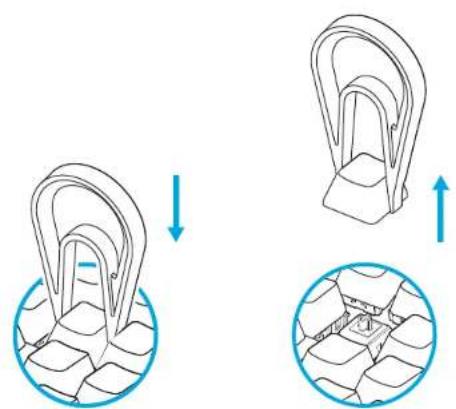
3 השתמש בכלי לחילוץ מתג כדי להסיר את המתג מהמקלדת.
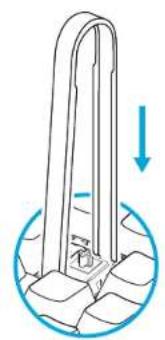
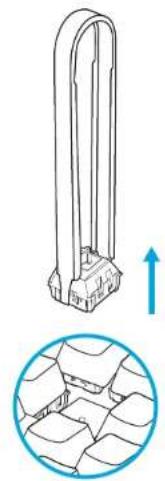
4 הנח את המתג על המקלדת ובדוק שהפין במצב הנכון. 5 ודא שהמתג מחובר היטב למקלדת, ללא רווחים.
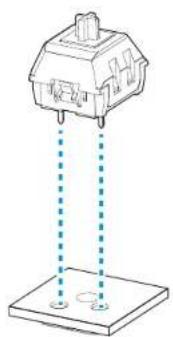
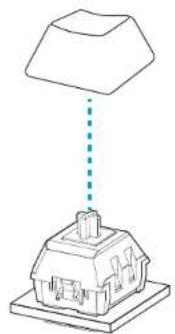
6 החזר את המקש מעל המתג.
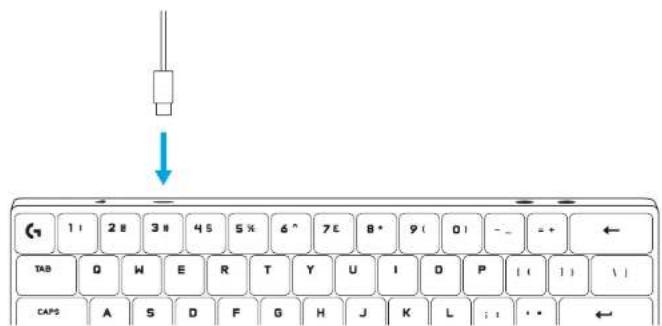
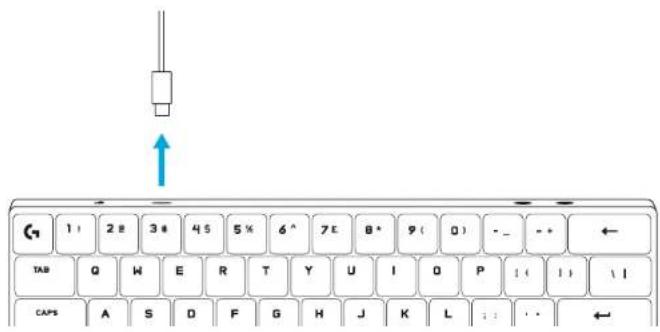
7 חבר מחדש את הכבל למקלדת.
הוראות התקנה
1 הסר את הכבל מהמקלדת.
2 בעזרת כלי לחילוץ מקשים, הסר את המקש.
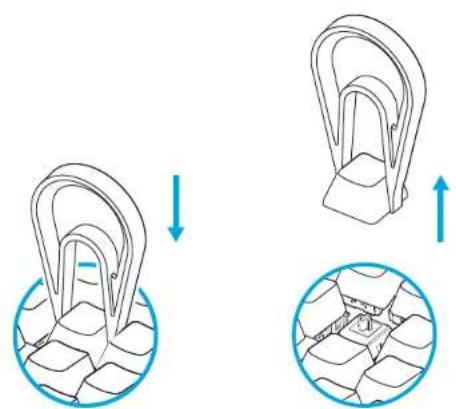
3 בעזרת כלי לחילוץ מתג, הסר את המתג מהמקלדת.
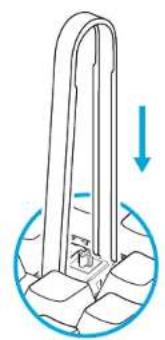
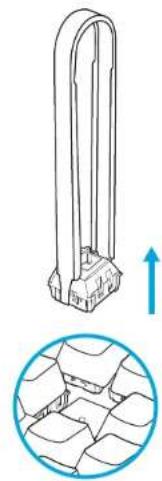
4 הנח את המתג על המקלדת ובדוק שהפין במצב הנכון. 5 ודא שהמתג מחובר היטב למקלדת, ללא רווחים.
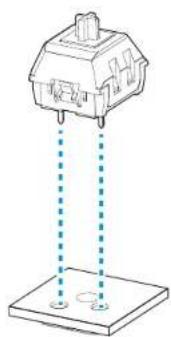
6 החזר את המקש מעל המתג.
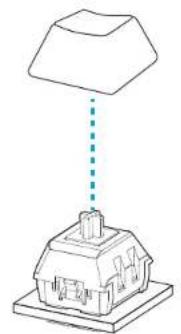
7 חבר מחדש את הכבל למקלדת.
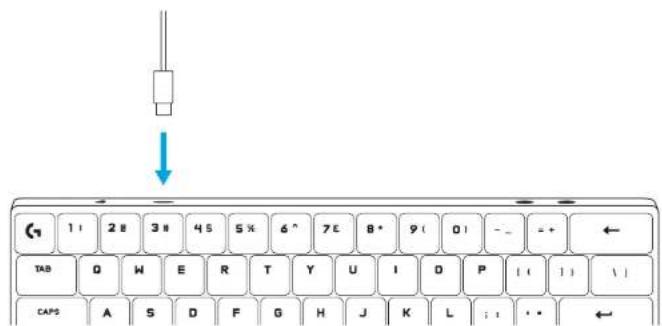
הוראות התקנה
1 הסר את הכבל מהמקלדת.

2 בעזרת כלי להסרת מקשים, הסר את המקש.

3 בעזרת כלי להסרת מתגים, הסר את המתג מהמקלדת.
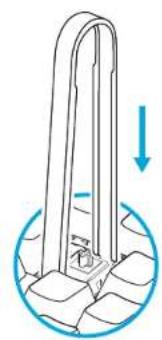

4 הנח את המתג על המקלדת ובדוק שהפין נמצא במצב הנכון. 5 ודא שהמתג מותקן היטב על המקלדת, ללא רווחים.

6 החזר את המקש מעל המתג.

7 חבר מחדש את הכבל למקלדת.

הוראות התקנה
1 הסר את הכבל מהמקלדת.

2 הסר את המקש בעזרת כלי להסרת מקשים.

3 הסר את המתג מהמקלדת בעזרת כלי להסרת מתגים.


4 חבר את המתג למקלדת ובדוק שהפין נמצא במצב הנכון. 5 ודא שהמתג מותקן היטב על המקלדת, ללא רווחים.

6 החזר את מכסה המקש על המתג.

7 חבר מחדש את הכבל למקלדת.

הוראות התקנה
1 נתק את הכבל מהמקלדת.
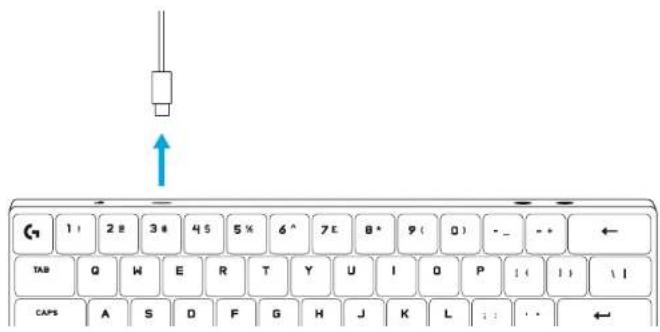
2 השתמש במחלץ כובעי המקשים כדי לנתק את כובעי המקשים.
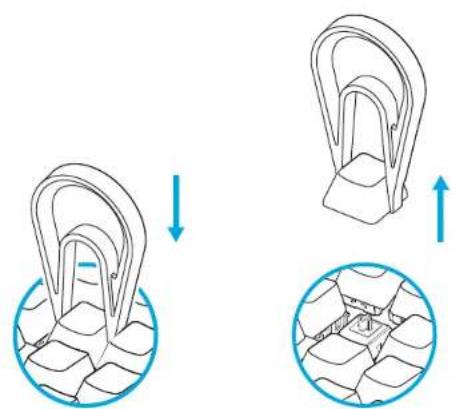
3 השתמש במחלץ המתגים כדי לנתק את המתג מהמקלדת.
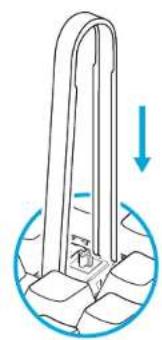

4 חבר את המתג למקלדת. ודא שהפין נמצא במיקום הנכון. 5 ודא שהמתג מחובר היטב למקלדת, ללא רווח.
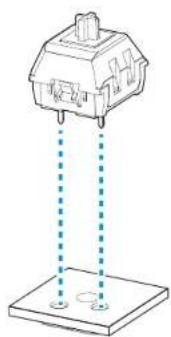
6 החזר את כובע המקש למקומו על המתג.
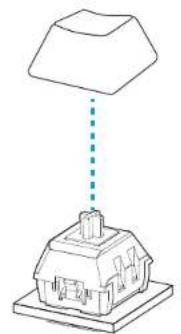
7 חבר שוב את הכבל למקלדת.
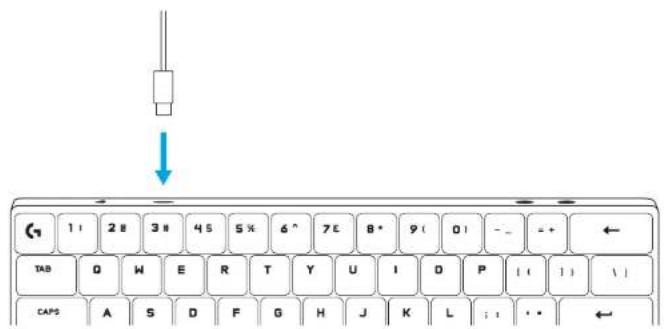
הוראות התקנה
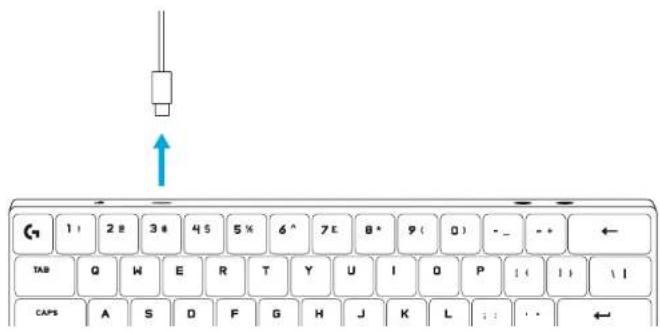
1 הסר את הכבל מהמקלדת.
2 השתמש במחלץ המקשים כדי להסיר את המקשים.
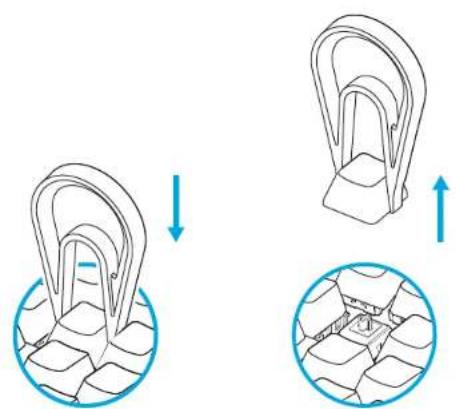
3 השתמש במחלץ המתגים כדי להסיר את המתגים מהמקלדת.
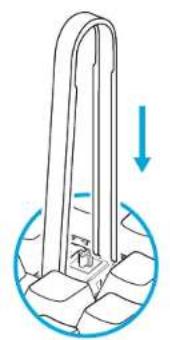
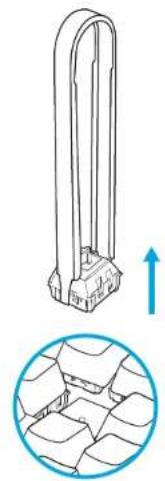
4 התקן את המתג במקלדת, אנא ודא שהפין נמצא במיקום הנכון. 5 אנא ודא שהמתגים מותקנים היטב במקלדת, ללא רווח.
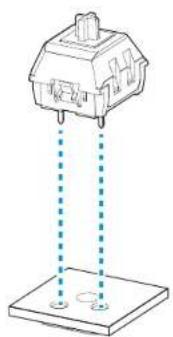
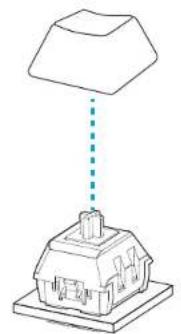
6 החזר את המקש על המתג.
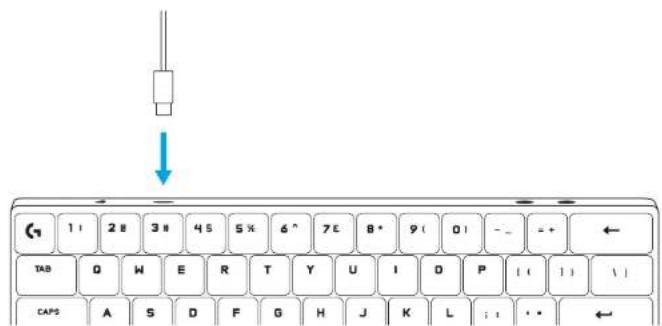
7 חבר שוב את הכבל למקלדת.
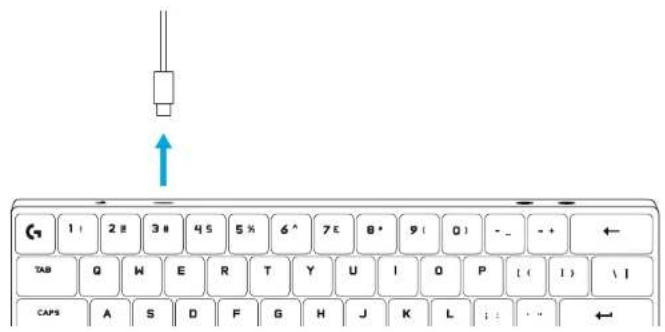
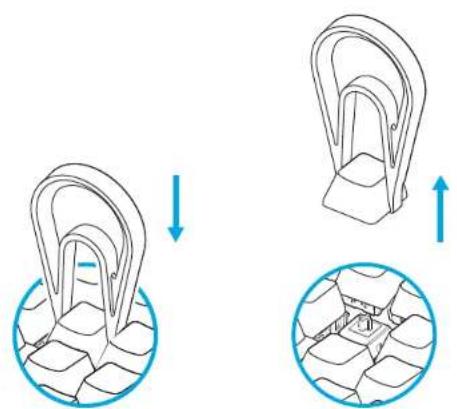
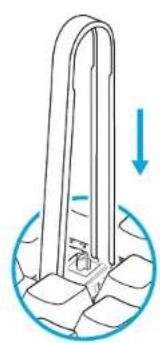
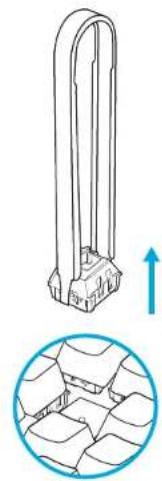
הוראות התקנה
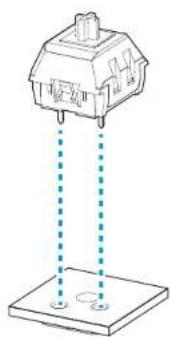
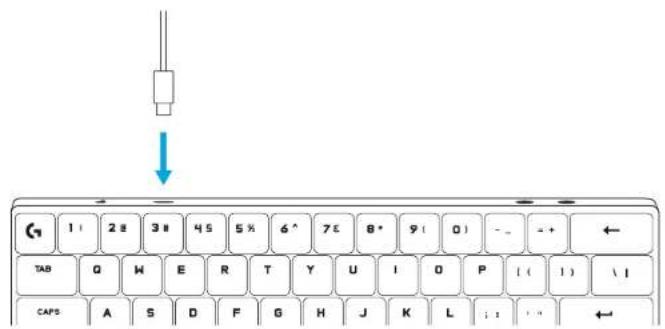
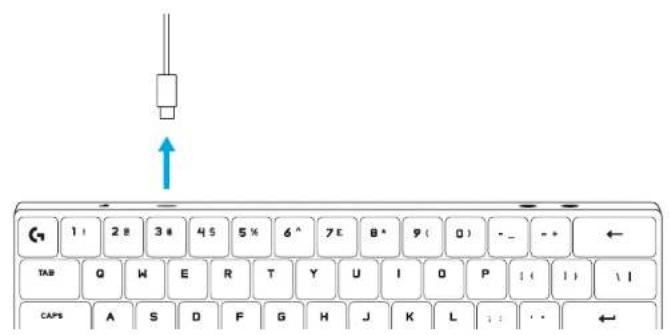
1. נתק את כבל המקלדת.
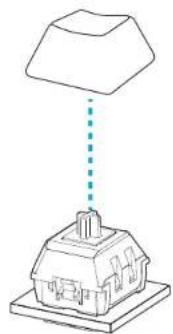
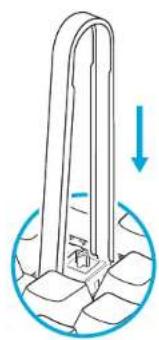
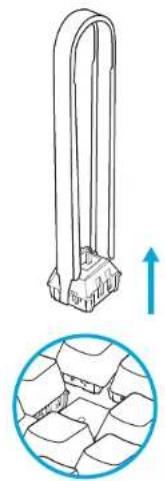
2. השתמש במושך הקפצונים כדי להסיר את מקשי הכיסוי.
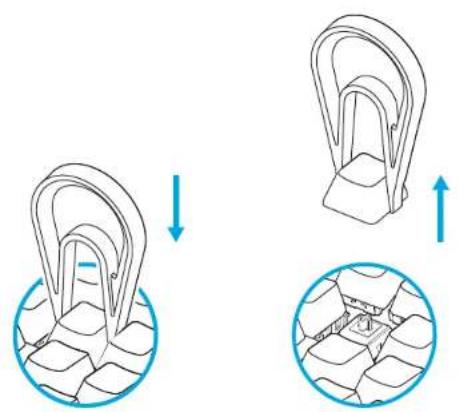
3. השתמש במושך הצירים כדי להסיר את צירי המקשים מהמקלדת.
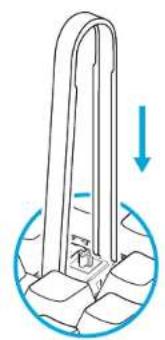
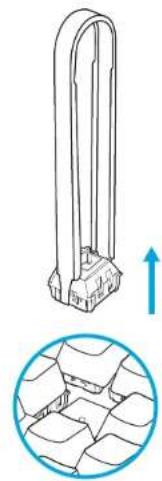
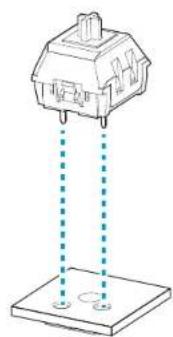
4. התקן את ציר המקש על המקלדת, ובדוק שמיקום הרגליים נכון. 5. ודא שציר המקש צמוד למקלדת ללא רווח.
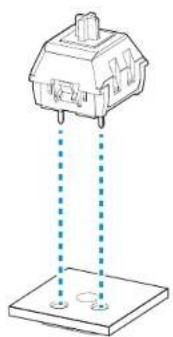
6. החזר את מכסה המקש על ציר המקש.
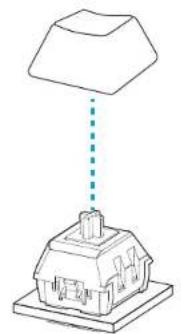
7. חבר בחזרה את כבל המקלדת.
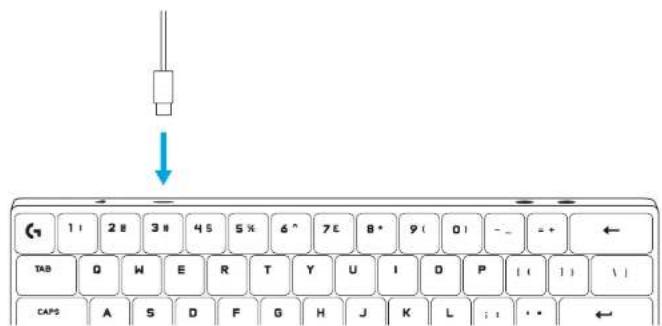
הוראות התקנה
1. נתק את הכבל מהמקלדת.
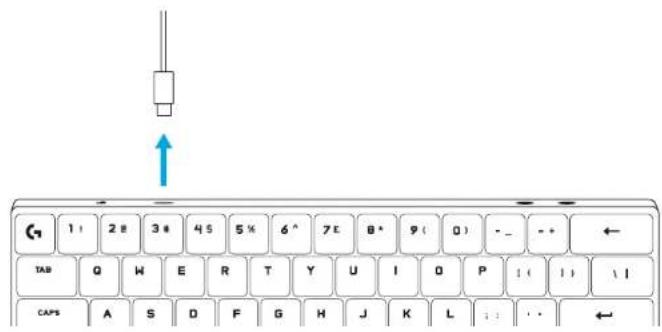
2. השתמש במושך הקפצונים כדי להסיר את מכסי המקשים.
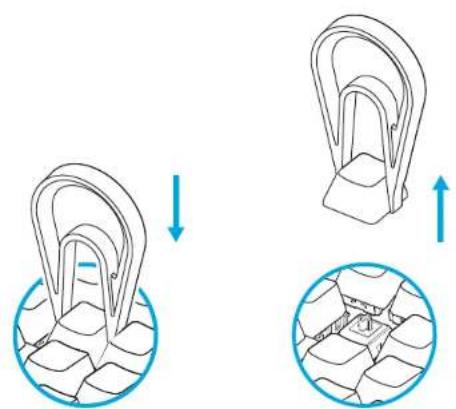
3. השתמש במושך הצירים כדי להסיר את צירי המקשים מהמקלדת.
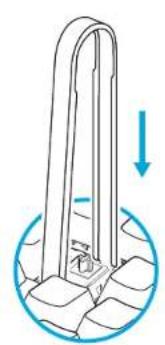
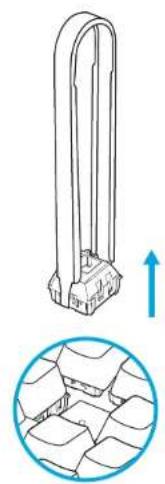
4 התקן את המתג במקלדת, בדוק שהפינים נמצאים במקום הנכון. 5 ודא שהמתג מותקן היטב במקלדת, ללא רווחים.
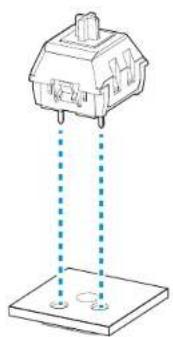

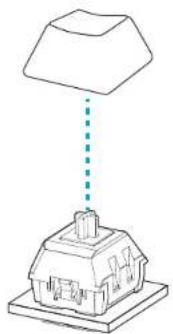
החזר את מכסה המקש על המתג.

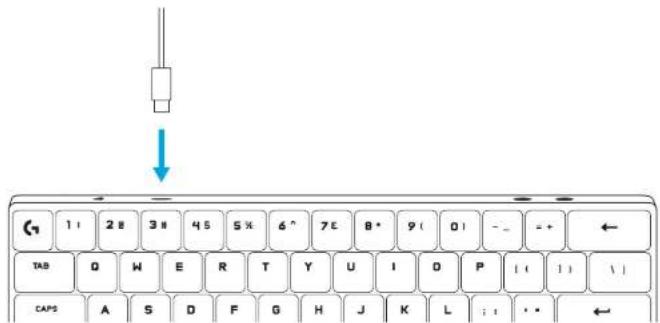
חבר את הכבל בחזרה למקלדת.
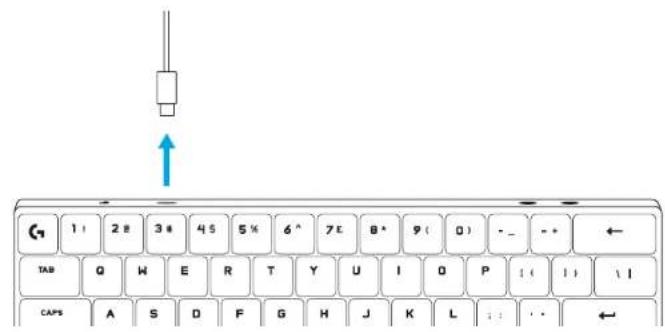
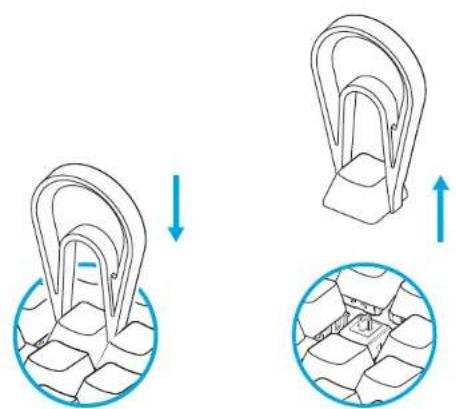
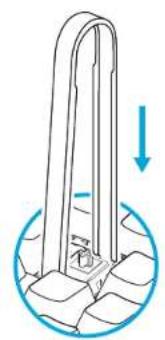
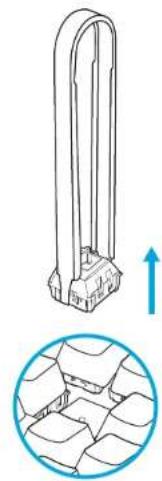
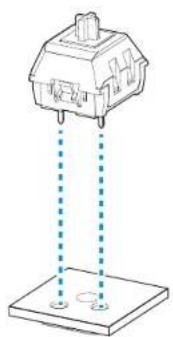
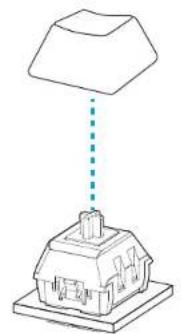
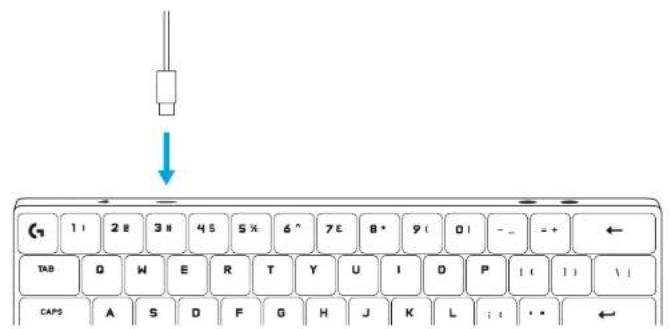
היכרות עם ההכנה
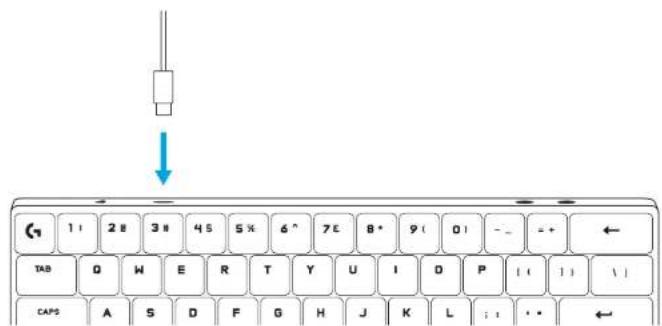
1 נתק את הכבל מהמקלדת.
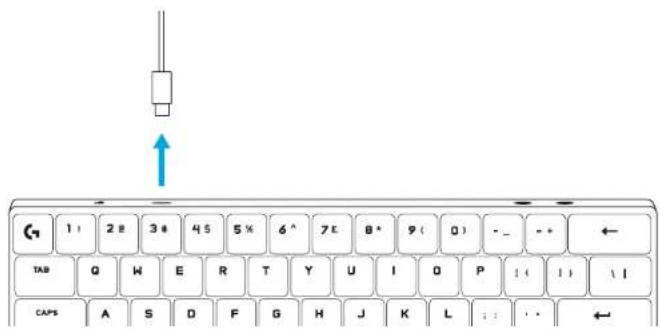
2 השתמש במושך מכסי מקשים כדי להסיר את מכסה המקש.
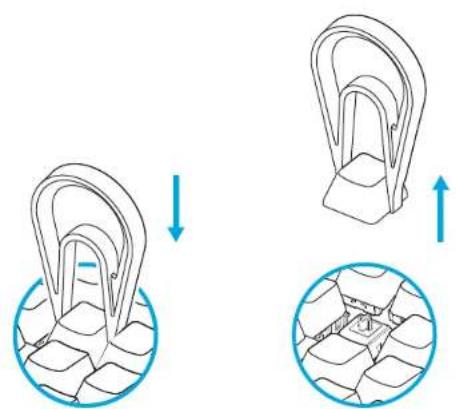
3 השתמש במושך מתגים כדי להסיר את המתג מהמקלדת.


4 חבר את המתג למקלדת, בדוק אם הפינים נמצאים במיקום הנכון. 5 ודא שהמתג מחובר היטב למקלדת, ללא רווח.
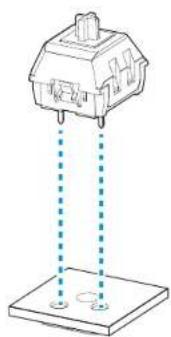
6 החזר את מכסה המקש למקומו על המתג.

7 חבר את הכבל בחזרה למקלדת.

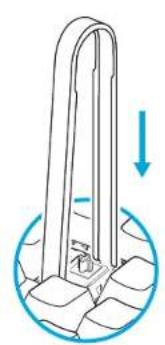

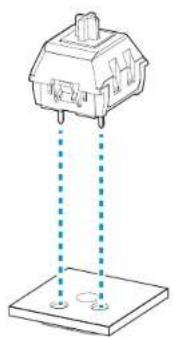
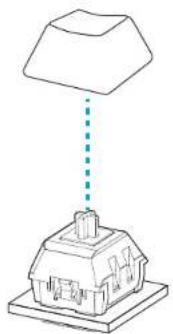
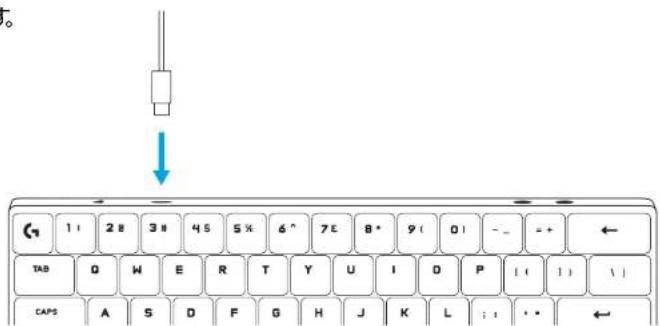
הוראות התקנה
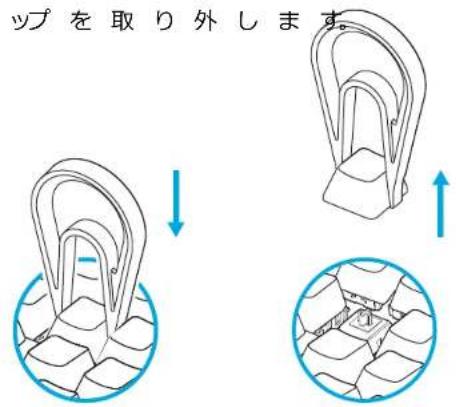
1 נתק את כבל המקלדת.
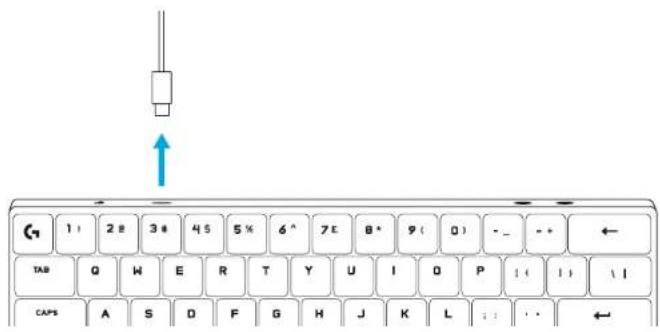
השתמש במחלץ מקשים כדי להסיר את המקש.
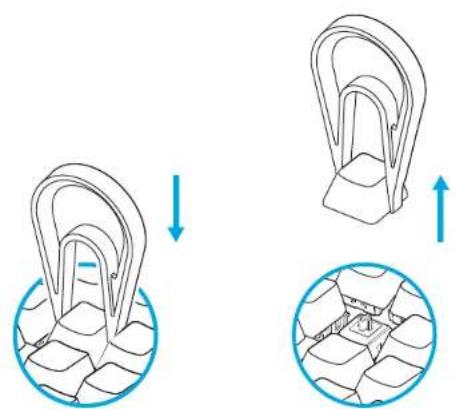
3 השתמש במושך המתגים כדי להסיר את המתג מהמקלדת.
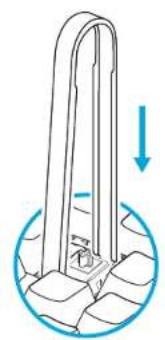
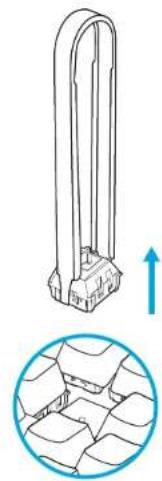
4 חבר את המתג למקלדת. ודא שהפין נמצא במיקום הנכון. 5 ודא שהמתג מחובר היטב למקלדת, ללא כל רווח.
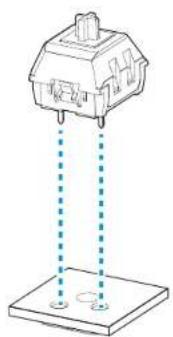
6 החזר את המקש על המתג.
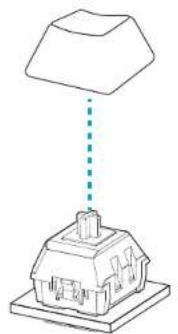
7 חבר מחדש את הכבל למקלדת.
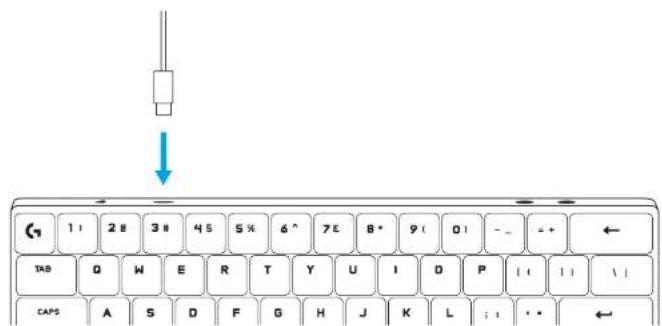
הוראות התקנה
1 הסר את כבל המקלדת.
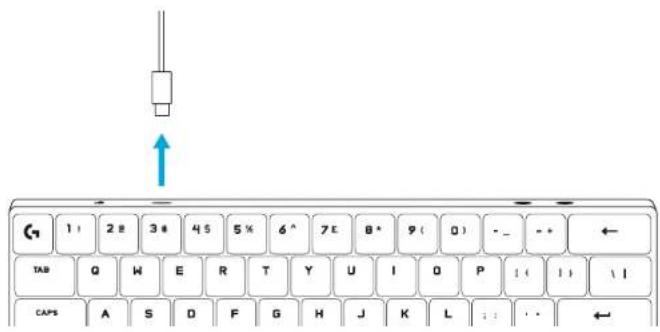
2 השתמש במושך המקשים כדי להסיר את מכסה המקש.

3 השתמש במושך כדי להסיר את המקש מהמקלדת.
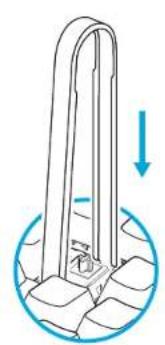
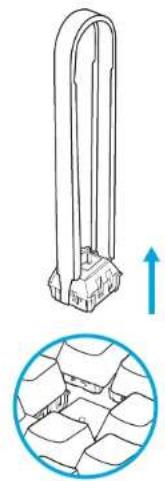
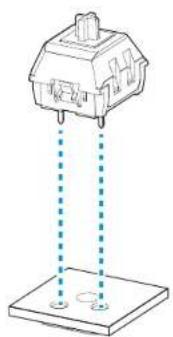
4 חבר את המקש למקלדת. ודא שהפין נמצא במיקום הנכון. 5 ודא שהמקש מחובר היטב למקלדת, ללא רווח.
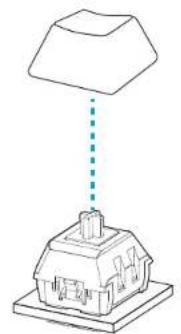
6 החזר את המכסה על המקש.
7 חבר מחדש את הכבל למקלדת.


©2024 Logitech, Logitech, Logitech G, Logl והלוגואים שלהם הם סימנים מסחריים או סימנים מסחריים רשומים של Logitech Europe S.A. ו/או חברות בנות שלה בארה"ב ובמדינות אחרות. כל שאר סימני המסחר הם רכושם של בעליהם בהתאמה. Logitech אינה נושאת באחריות לכל שגיאה שעלולה להופיע במדריך זה. המידע הכלול כאן נתון לשינוי ללא הודעה מוקדמת.
©2024 Logitech, Logitech, Logitech G, Logi והלוגואים שלהם בהתאמה הם סימנים מסחריים או סימנים מסחריים רשומים של Logitech Europe S.A. ו/או החברות הקשורות לה בארצות הברית ובמדינות אחרות. כל שאר הסימנים המסחריים הם רכושם הבלעדי של בעליהם בהתאמה. Logitech אינה נושאת באחריות לשגיאות שעלולות להופיע במדריך זה. המידע המופיע במסמך זה עשוי להשתנות.
版权所有©2024罗亚、罗亚、罗亚、Logitech、Logitech、Logitech、Logitech、Logitech及其他名称为罗亚欧洲公司刊/或其他美国及其他国家/地区附属公司的商标,并已注册。所有其它商标均系其各自所拥有的财产权。罗亚对于本声明中可能出现的任何误解不承担任何责任。本声明中包含的信息如有更改,概不事先通知。图片仅作说明之用,可能与实物有所差别。本声明书中使用的欧盟如无特别说明均来自该软件有限公司/或其关联公司和/或其指定的供应商。
2024Logitech,Logitech. All rights reserved.株式会社ロルルは、Logitech Group's所有本年度指定の日本人民院を。logitech, Logitech G, Log専及各口はLogitech Europe S.A.未満足に米間は予反の其他客戶を組成し協議協議締合。その会議協議は以下表所示。ロルルは、二億円以上存在者可能性の名前。対比し一任任を委託と上ごは令言。C.已数載い等情物を存金を要史変計合計が示之。




מותג : LOGITECH
דגם : G PRO X 60
קטגוריה : מקלדת