
G PRO X 60 - Clavier LOGITECH - Notice d'utilisation et mode d'emploi gratuit
Retrouvez gratuitement la notice de l'appareil G PRO X 60 LOGITECH au format PDF.
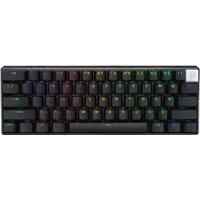


| Type de produit | Clavier mécanique gaming |
| Marque | Logitech |
| Modèle | G PRO X 60 |
| Format | 60% (compact) |
| Dimensions (approximatives) | 290 x 100 x 40 mm |
| Poids (approximatif) | 600 g |
| Alimentation | Câble USB-C détachable |
| Fonctions principales | Commutateurs hot-swappables, rétroéclairage RGB, programmabilité via logiciel Logitech G HUB, conception compacte |
| Entretien et nettoyage | Nettoyer avec un chiffon doux sec, éviter les liquides |
| Sécurité | Débrancher avant nettoyage, ne pas exposer à l'humidité |
| Pièces détachées et réparabilité | Commutateurs et touches remplaçables à chaud, kit d'accessoires disponible |
| Informations générales | Garantie 2 ans, compatible PC/Mac |
FOIRE AUX QUESTIONS - G PRO X 60 LOGITECH
Questions des utilisateurs sur G PRO X 60 LOGITECH
0 question sur cet appareil. Repondez a celles que vous connaissez ou posez la votre.
Poser une nouvelle question sur cet appareil
Téléchargez la notice de votre Clavier au format PDF gratuitement ! Retrouvez votre notice G PRO X 60 - LOGITECH et reprennez votre appareil électronique en main. Sur cette page sont publiés tous les documents nécessaires à l'utilisation de votre appareil G PRO X 60 de la marque LOGITECH.
MODE D'EMPLOI G PRO X 60 LOGITECH
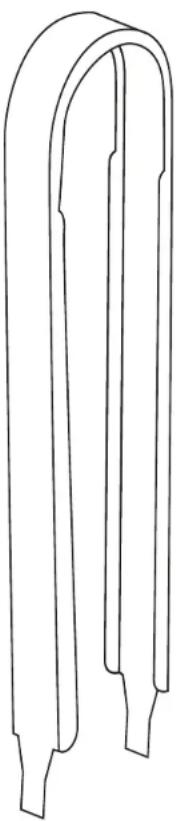
Kit d'accessoires pour Switch
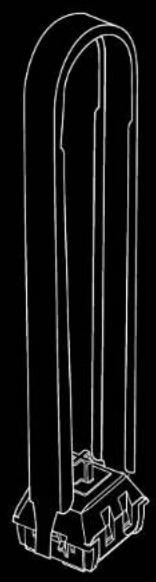

Kit de touches et de switches

ANGLAIS 3 ESTONIEN 57 ALLEMAND 6 LETTON 60 FRANÇAIS 9 LITUANIEN 63 ITALIEN 12 ESPAGNOL 66 PORTUGAIS 15 CROATE 69 NÉERLANDAIS 18 SERBE 72 SUÉDOIS 21 SLOVÈNE 75 DANOIS 24 ROUMAIN 78 NORVÉGIEN 27 TURC 81 FINNOIS 30 UKRAINIEN 84 GREC 33 CHINOIS SIMPLIFIÉ 90 RUSSE 39 CHINOIS TRADITIONNEL 93 POLONAIS 42 JAPONAIS 96 HONGROIS 45 INDONÉSIEN 99 TCHÈQUE 48 JAPONAIS 102 SLOVAQUE 51 ESPAGNOL (MEXIQUE) 105 UKRAINIEN 54 PORTUGAIS (BRÉSIL) 108
INSTALLATION
1. Débranchez le câble de votre clavier.
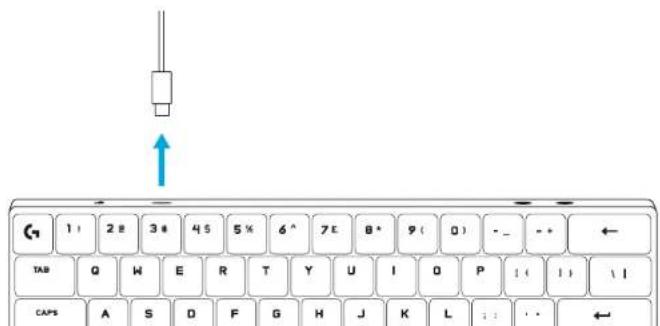
2. Utilisez l'extracteur de touches pour retirer la touche.
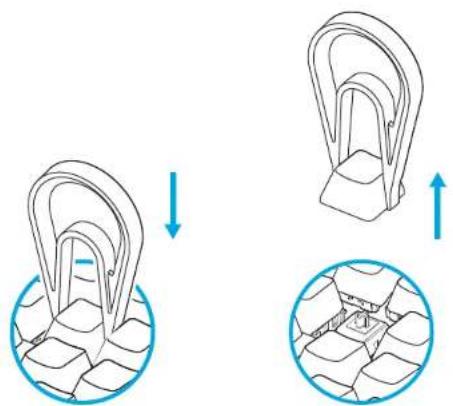
3. Utilisez l'extracteur de switches pour retirer le switch du clavier.
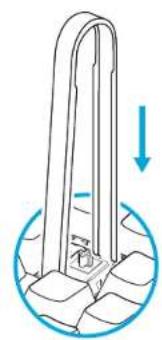
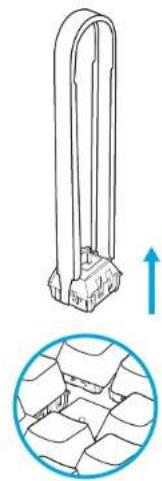
4. Fixez le switch au clavier et vérifiez que la fiche est dans la bonne position. 5. Assurez-vous que le switch est bien fixé au clavier, sans écart.
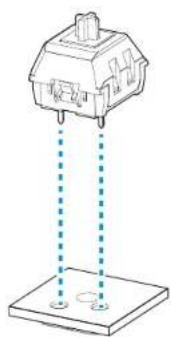
6. Placez la touche sur le switch.
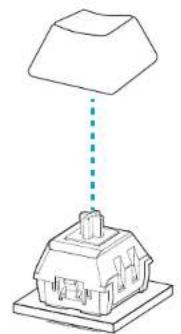
7. Rebranchez le câble au clavier.
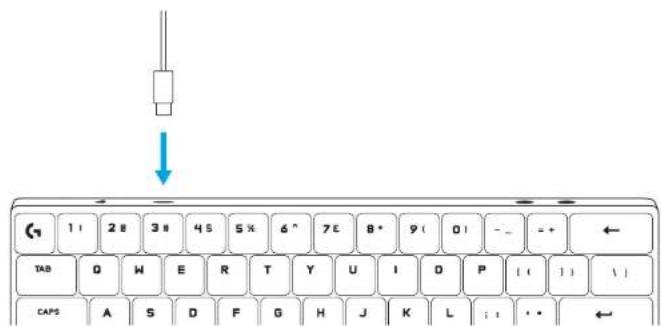
©2024 Logitech, Logitech, Logitech G, Logi et leurs logos respectifs sont des marques commerciales ou déposées de Logitech Europe S.A. et/ou de ses sociétés affiliées aux États-Unis et dans d'autres pays. Toutes les autres marques sont la propriété exclusive de leurs détenteurs respectifs. Logitech décline toute responsabilité en cas d'erreurs susceptibles de s'être glissées dans le présent manuel. Les informations énoncées dans ce document peuvent faire l'objet de modifications sans préavis.
WEB-621-002498 002

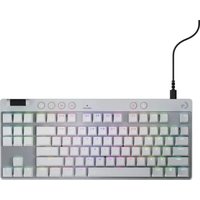
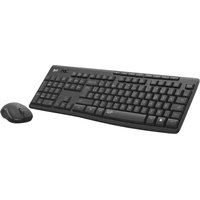

Marque : LOGITECH
Modèle : G PRO X 60
Catégorie : Clavier