Aspire 8943G - Φορητός υπολογιστής ACER - Δωρεάν εγχειρίδιο χρήσης
Βρείτε δωρεάν το εγχειρίδιο της συσκευής Aspire 8943G ACER σε μορφή PDF.

 FR
FR
 BG
BG
 CS
CS
 DA
DA
 DE
DE
 EL
EL
 EN
EN
 ES
ES
 ET
ET
 FI
FI
 HU
HU
 ID
ID
 IT
IT
 JA
JA
 KO
KO
 LT
LT
 LV
LV
 NL
NL
 NO
NO
 PL
PL
 PT
PT
 RO
RO
 RU
RU
 SK
SK
 SL
SL
 SV
SV
 TR
TR
 ZH
ZH
| Τύπος προϊόντος | Φορητός υπολογιστής |
| Μάρκα | Acer |
| Μοντέλο | Aspire 8943G |
| Διαστάσεις (περίπου) | 440 x 295 x 45 mm |
| Βάρος (περίπου) | 4.5 κιλά |
| Τροφοδοσία | Μετασχηματιστής εναλλασσόμενου ρεύματος 120 W |
| Οθόνη | 18.4 ίντσες, ανάλυση 1920x1080 |
| Επεξεργαστής | Intel Core i7 (εκτίμηση) |
| Μνήμη RAM | 8 GB DDR3 (εκτίμηση) |
| Σκληρός δίσκος | 1 TB SATA (εκτίμηση) |
| Κάρτα γραφικών | ATI Mobility Radeon HD 5850 (εκτίμηση) |
| Webcam | Acer Crystal Eye |
| Συνδεσιμότητα | Wi-Fi, Bluetooth, Ethernet 10/100/1000 |
| Θύρες | 4x USB 2.0, 1x USB/eSATA, HDMI, VGA, IEEE 1394, είσοδος/έξοδος ήχου, αναγνώστης καρτών |
| Οπτικός δίσκος | DVD Super Multi (ή Blu-ray) |
| Μπαταρία | Αφαιρούμενη ιόντων λιθίου |
| Ασφάλεια | Υποδοχή κλειδαριάς Kensington |
| Λειτουργικό σύστημα | Windows 7 (προεγκατεστημένο) |
| Συντήρηση και καθαρισμός | Χρησιμοποιήστε ένα μαλακό και στεγνό πανί. Μη χρησιμοποιείτε λειαντικά προϊόντα. |
| Ανταλλακτικά και επισκευασιμότητα | Μπαταρία, σκληρός δίσκος, μνήμη RAM προσβάσιμα μέσω θυρίδων. |
Συχνές ερωτήσεις - Aspire 8943G ACER
Ερωτήσεις χρηστών για Aspire 8943G ACER
0 ερώτηση για αυτή τη συσκευή. Απαντήστε σε αυτές που γνωρίζετε ή κάντε τη δική σας.
Κάντε μια νέα ερώτηση σχετικά με αυτή τη συσκευή
Κατεβάστε τις οδηγίες για το Φορητός υπολογιστής σε μορφή PDF δωρεάν! Βρείτε το εγχειρίδιό σας Aspire 8943G - ACER και πάρτε ξανά την ηλεκτρονική σας συσκευή στα χέρια σας. Σε αυτή τη σελίδα δημοσιεύονται όλα τα έγγραφα που απαιτούνται για τη χρήση της συσκευής σας. Aspire 8943G της μάρκας ACER.
ΕΓΧΕΙΡΊΔΙΟ ΧΡΉΣΗΣ Aspire 8943G ACER
2 Kπικητε Ποτpe6ιTeJικό pθκΟΒοικTBΟ AcerSystem (AcerSystem User Guide).

Белека: 3aда OTbOpHTe pha nla Bn e hyxeh Adobe Reader. Ako Adobe Reader He e uHCTaJInpaHa Na KOMNtBpa Bn, KOrato KJINKHeTe Bbpxy Iotpe6nteNo pIbKOBoDcTBO AcerSystem (AcerSystem User Guide), ue ce CTapTnpa HnCTaJIauOnHnTa nporpaMa Ha Adobe Reader. CJeDbaiTe INHCTpyKuNTe Ha ekpana, 3a da N3BbPUnTe INHCTaJIauZnTa. 3a INHCTpyKuN KaC ce N3NoI3Ba Adobe Reader, OTbOpTe MeHToHelp and Support.
Преелд на Вашия hoyтбук Acer
Clek KaTo Hactponte KOMNtBpa Cn, KaKTo e NOKa3aHO B NoCTepa KaTo 3a NaHauNo..., ue Bn 3ano3Haem c Baunr HOB HoY6yK Acer.
IzhneD otrope
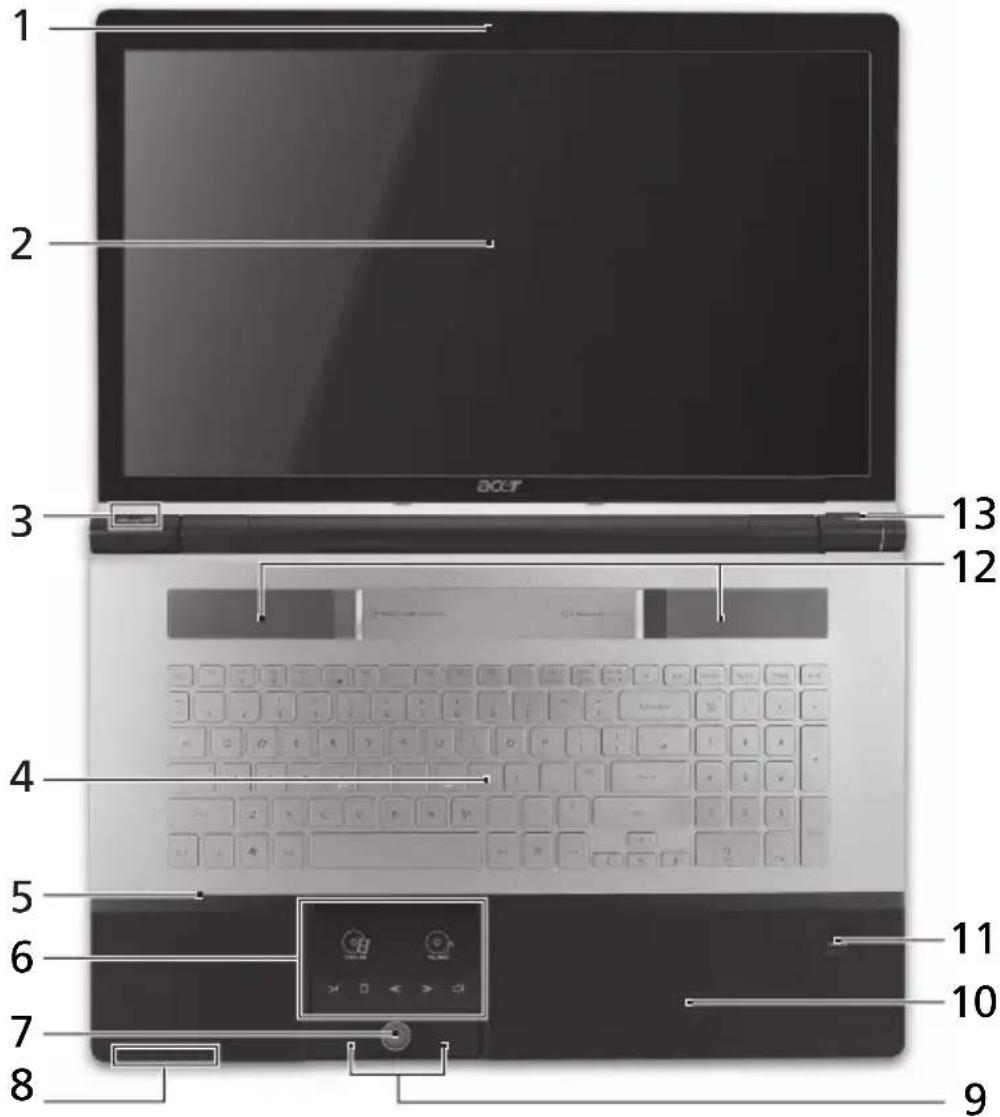
Икога 06eКТ OnиcaHne
| 1 Ye6 kamepa | Acer Crystal Eye | Ye6 kamepa 3a вideо кунказя (camo 3a Няков морей). |
| 2 | Ди检пел | Hарucha се оше "Teчнокрисален ди检пел" (LCD) и e ekразьт наkomпюър (Конфигурацьая може за се различава в Звисимост OT морейп(). |
| 3 | Бутон "Arcade" | Статни ра InstantOn Arcade. |
| Р Р клавиш/ Acer PowerSmart 6утон | Прогамчуем клавиш (конф��урацята моче за се различава в зависимост от морега)./Включва поношихень реким 3а компютура (конф��урацята моче за се различава в зависимост от морега). | |
| 4 | Клавиатура | Служи за въбждане на данни вkomпютура Ви. |
| 5 | Микрофон | Въtrightменник рыковедима за заимс на звук. |
| 6 Тьчад/ Ф� > | Мултымедина Конзола | Чувст transitно на дочир поочваши устристов, koeto Фунокционера Като Компютуна мишka*/Чувст transitно на дочир пони за Асер Arcade, сида на Звука (увелочаваен/hamаляваи) и мулты medи (ьзэрочьждане/nay3a, стор, наизд, наре'd); Функуся бeз 3вук. |
| Филм Φилм Χтатни рыковедима за вьзэрочьждане на Филмη. Филмη. Филмη. Филмη. Филмη. Филмη. Филмη. Филмη. Филмη. Филмη. Филмη. Филмη. Филмη. Филмη. Филмη. Филмη. Филмη. Филmη. Филmη. Филmη. Филmη. Филmη. Филmη. Филmη. Филmη. Филmη. Филmη. Филmη. Филmη. Филmη. Филmη. Филmη. Филmη. Филmη. Ф��. Ф��. Ф��. Ф��. Ф��. Ф��. Ф��. Ф��. Ф��. Ф��. Ф��. Ф��. Ф��. Ф��. Ф��. Ф��. Ф��. Ф��. Ф��. Ф��. Ф��. Ф��. Ф��. Ф��. Ф��. Ф��. Ф��. Ф�� Ф�� Ф�� Ф�� Ф�� Ф�� Ф�� Ф�� Ф�� Ф�� Ф�� Ф�� Ф�� Ф�� Ф�� Ф�� Ф�� Ф�� Ф�� Ф�� Ф�� Ф�� Ф�� Ф�� Ф�� Ф�� Ф�� Ф�� Ф�� Ф�� Ф�� Ф�� Ф�� Ф�� Φилмη. Филмη. Филмη. Филмη. Филмη. Филмη. Филмη. Филмη. Филмη. Филмη. Филмη. Филмη. Филмη. Филмη. Филмη. Филмη. Филмeta Филмη Филмη Филмη Филмη Филмη Филмη Филмη Филмη Филмη Филмη Филмη Филмη Филмη Филмη Филмη Филмη Филмη Фиlor Филмη Филмη Филмη Филмη Филмη Филмη Филмη Филмη Филмη Филмη Филмη Филмη Филмη Филмη Филмη Филмη Фиц Филмη Филмη Филмη Филмη Филмη Филмη Филмη Филмη Филмη Филмη Филмη Филмη Филмη Филмη Филмη Филмη Фи� Филмη Филмη Филмη Филмη Филмη Филмη Филмη Филмη Филмη Филмη Филмη Филмη Филмη Филмη Филмη Филмη Фиロ Филмη Филмη Филмη Филмη Филмη Филмη Филмη Филмη Филмη Филмη Филмη Филмη Филмη Филмη Филмη Филмη Фи网 Фи网 Фи网 Фи网 Фи网 Фи网 Фи网 Фи网 Фи网 Фи网 Фи网 Фи网 Фи网 Фи网 Фи网 Фи网 Фи网 Фи网 Фи网 Фи网 Фи网 Фи网 Фи网 Фи网 Фи网 Фи网上 Фи网 Фи网 Фи网 Фи网 Фи网 Фи网 Фи网 Фи网 Фи网 Фи网 Фи网 Фи网 Фи网 Фи网 Фи网 Фи网 Фи网 Фи网 Фи网 Фи网 Фи网 Фи网 Фи网 Фи网 Фи网点 Фи网点 Фи网点 Фи网点 Фи网点 Фи网点 Фи网点 Фи网点 Фи网点 Фи网点 Фи网点 Фи网点 Фи网点 Фи网点 Фи网点 Фи网点 Фи网点 Фи网点 Фи网点 Фи网点 Фи网点 Фи网点 Фи网点 Фи网点 Фи网点 Фи网上 Фи网上 Фи网上 Фи网上 Фи网上 Фи网上 Фи网上 Фи网上 Фи网上 Фи网上 Фи网上 Фи网上 Фи网上 Фи网上 Фи网上 Фи网上 Фи网上 Фи网上 Фи网上 Фи网上 Фи网上 Фи网上 Фи网上 Фи网上 Фи网上 Фи线上 Фи网上 Фи网上 Фи网上 Фи网上 Фи网上 Фи网上 Фи网上 Фи网上 Фи网上 Фи网上 Фи网上 Фи网上 Фи网上 Фи网上 Фи网上 Фи网上 Фи网上 Фи网上 Фи网上 Фи网上 Фи网上 Фи网上 Фи网上 Фи网上 Фи在网上 Фи网上 Фи网上 Фи网上 Фи网上 Фи网上 Фи网上 Фи网上 Фи网上 Фи网上 Фи网上 Фи网上 Фи网上 Фи网上 Фи网上 Фи网上 Фи网上 Фи网上 Фи网上 Фи网上 Фи网上 Фи网上 Фи网上 Фи网上 Фи网上 Фи向上 Фи网上 Фи网上 Фи网上 Фи网上 Фи网上 Фи网上 Фи网上 Фи网上 Фи网上 Фи网上 Фи网上 Фи网上 Фи网上 Фи网上 Фи网上 Фи网上 Фи网上 Фи网上 Фи网上 Фи网上 Фи网上 Фи网上 Фи网上 Фи网上 Фи上 Фи网上 Фи网上 Фи网上 Фи网上 Фи网上 Фи网上 Фи网上 Фи网上 Фи网上 Фи网上 Фи网上 Фи网上 Фи网上 Фи网上 Фи网上 Фи网上 Фи网上 Фи网上 Фи网上 Фи网上 Фи网上 Фи网上 Фи网上 Фи网上 Фи online Фи网上 Фи网上 Фи网上 Фи网上 Фи网上 Фи网上 Фи网上 Фи网上 Фи网上 Фи网上 Фи网上 Фи网上 Фи网上 Фи网上 Фи网上 Фи网上 Фи网上 Фи网上 Фи网上 Фи网上 Фи网上 Фи网上 Фи网上 Фи网上 Фиonline Фи网上 Фи网上 Фи网上 Фи网上 Фи网上 Фи网上 Фи网上 Фи网上 Фи网上 Фи网上 Фи网上 Фи网上 Фи网上 Фи网上 Фи网上 Фи网上 Фи网上 Фи网上 Фи网上 Фи网上 Фи网上 Фи网上 Фи网上 Фи网上 Фи以上 Фи以上 Фи以上 Фи以上 Фи以上 Фи以上 Фи以上 Фи以上 Фи以上 Фи以上 Фи以上 Фи以上 Фи以上 Фи以上 Фи以上 Фи以上 Фи以上 Фи以上 Фи以上 Фи以上 Фи以上 Фи以上 Фи以上 Фи以上 Фи以上 Фи网上 Фи网上 Фи网上 Фи网上 Фи网上 Фи网上 Фи网上 Фи网上 Фи网上 Фи网上 Фи网上 Фи网上 Фи网上 Фи网上 Фи网上 Фи网上 Фи网上 Фи网上 Фи网上 Фи网上 Фи网上 Фи网上 Фи网上 Фи网上 Фи上网 Фи网上 Фи网上 Фи网上 Фи网上 Фи网上 Фи网上 Фи网上 Фи网上 Фи网上 Фи网上 Фи网上 Фи网上 Фи网上 Фи网上 Фи网上 Фи网上 Фи网上 Фи网上 Фи网上 Фи网上 Фи网上 Фи网上 Фи网上 Фи网上 Фи ONLINE Фи ONLINE Фи ONLINE Фи ONLINE Фи ONLINE Фи ONLINE Фи ONLINE Фи ONLINE Фи ONLINE Фи ONLINE Фи ONLINE Фи ONLINE Фи ONLINE Фи ONLINE Фи ONLINE Фи ONLINE Фи ONLINE Фи ONLINE Фи ONLINE Фи ONLINE Фи ONLINE Фи ONLINE Фи ONLINE Фи ONLINE Фи ONLINE Фи Online Фи Online Фи Online Фи Online Фи Online Фи Online Фи Online Фи Online Фи Online Фи Online Фи Online Фи Online Фи Online Фи Online Фи Online Фи Online Фи Online Фи Online Фи Online Фи Online Фи Online Фи Online Фи Online Фи Online Фи Online Фи ONLINE Фи Online Фи Online Фи Online Фи Online Фи Online Фи Online Фи Online Фи Online Фи Online Фи Online Фи Online Фи Online Фи Online Фи Online Фи Online Фи Online Фи Online Фи Online Фи Online Фи Online Фи Online Фи Online Фи Online Фи ONLINE Фи ONLINE Фи ONLINE Фи ONLINE Фи ONLINE Фи ONLINE Фи ONLINE Фи ONLINE Фи ONLINE Фи ONLINE Фи ONLINE Фи ONLINE Фи ONLINE Фи ONLINE Фи ONLINE Фи ONLINE Фи ONLINE Фи ONLINE Фи ONLINE Фи ONLINE Фи ONLINE Фи ONLINE Фи ONLINE Фи ONLINE Фи-online Фи ONLINE Фи ONLINE Фи ONLINE Фи ONLINE Фи ONLINE Фи ONLINE Фи ONLINE Фи ONLINE Фи ONLINE Фи ONLINE Фи ONLINE Фи ONLINE Фи ONLINE Фи ONLINE Фи ONLINE Фи ONLINE Фи ONLINE Фи ONLINE Фи ONLINE Фи ONLINE Фи ONLINE Фи ONLINE Фи ONLINE Фи ONLINE Фи网上 Фи ONLINE Фи ONLINE Фи ONLINE Фи ONLINE Фи ONLINE Фи ONLINE Фи ONLINE Фи ONLINE Фи ONLINE Фи ONLINE Фи ONLINE Фи ONLINE Фи ONLINE Фи ONLINE Фи ONLINE Фи ONLINE Фи ONLINE Фи ONLINE Фи ONLINE Фи ONLINE Фи ONLINE Фи ONLINE Фи ONLINE Фи Online Фи ONLINE Фи ONLINE Фи ONLINE Фи ONLINE Фи ONLINE Фи ONLINE Фи ONLINE Фи ONLINE Фи ONLINE Фи ONLINE Фи ONLINE Фи ONLINE Фи ONLINE Фи ONLINE Фи ONLINE Фи ONLINE Фи ONLINE Фи ONLINE Фи ONLINE Фи ONLINE Фи ONLINE Фи ONLINE Фи ONLINE Фи Online Фи-online Фи ONLINE Фи ONLINE Фи ONLINE Фи ONLINE Фи ONLINE Фи ONLINE Фи ONLINE Фи ONLINE Фи ONLINE Фи ONLINE Фи ONLINE Фи ONLINE Фи ONLINE Фи ONLINE Фи ONLINE Фи ONLINE Фи ONLINE Фи ONLINE Фи ONLINE Фи ONLINE Фи ONLINE Фи ONLINE Фи ONLINE Фи Online Фи online Фи Online Фи Online Фи Online Фи Online Фи Online Фи Online Фи Online Фи Online Фи Online Фи Online Фи Online Фи Online Фи Online Фи Online Фи Online Фи Online Фи Online Фи Online Фи Online Фи Online Фи Online Фи Online Фи Online Фи Online Фи online Фи Online Фи Online Фи Online Фи Online Фи Online Фи Online Фи Online Фи Online Фи Online Фи Online Фи Online Фи Online Фи Online Фи Online Фи Online Фи Online Фи Online Фи Online Фи Online Фи Online Фи Online Фи Online Фи online Фи Online Фи online Фи Online Фи Online Фи Online Фи Online Фи Online Фи Online Фи Online Фи Online Фи Online Фи Online Фи Online Фи Online Фи Online Фи Online Фи Online Фи Online Фи Online Фи Online Фи Online Фи Online Фи Online Фи Online Фи ONLINE Фи Online Фи ONLINE Фи Online Фи Online Фи Online Фи Online Фи Online Фи Online Фи Online Фи Online Фи Online Фи Online Фи Online Фи Online Фи Online Фи Online Фи Online Фи Online Фи Online Фи Online Фи Online Фи Online Фи Online Фи Online Фи online Фи Online Фи ONLINE Фи Online Фи Online Фи Online Фи Online Фи Online Фи Online Фи Online Фи Online Фи Online Фи Online Фи Online Фи Online Фи Online Фи Online Фи Online Фи Online Фи Online Фи Online Фи Online Фи Online Фи Online Фи Online Фи ONLINE Фи Online Фи online Фи Online Фи Online Фи Online Фи Online Фи Online Фи Online Фи Online Фи Online Фи Online Фи Online Фи Online Фи Online Фи Online Фи Online Фи Online Фи Online Фи Online Фи Online Фи Online Фи Online Фи Online Фи online Фи Online Фи Online Фи online Фи Online Фи Online Фи Online Фи Online Фи Online Фи Online Фи Online Фи Online Фи Online Фи Online Фи Online Фи Online Фи Online Фи Online Фи Online Фи Online Фи Online Фи Online Фи Online Фи Online Фи Online Фи online Фи online Фи online Фи online Фи online Фи online Фи online Фи online Фи online Фи online Фи online Фи online Фи online Фи online Фи online Фи online Фи online Фи online Фи online Фи online Фи online Фи online Фи online Фи online Фи online Фи网上 Фь Online Фь Online Фь Online Фь Online Фь Online Фь Online Фь Online Фь Online Фь Online Фь Online Фь Online Фь Online Фь Online Фь Online Фь Online Фь Online Фь Online Фь Online Фь Online Фь Online Фь Online Фь Online Фь Online Фь Online Фь Online Фь online Фь Online Фь Online Фь Online Фь Online Фь Online Фь Online Фь Online Фь Online Фь Online Фь Online Фь Online Фь Online Фь Online Фь Online Фь Online Фь Online Фь Online Фь Online Фь Online Фь Online Фь Online Фь Online Фь Online Фь Online Фь在线 Фь在线 Фь在线 Фь在线 Фь在线 Фь在线 Фь在线 Фь在线 Фь在线 Фь在线 Фь在线 Фь在线 Фь在线 Фь在线 Фь在线 Фь在线 Фь在线 Фь在线 Фь在线 Фь在线 Фь在线 Фь在线 Фь在线 Фь在线 Фь在线 Фь上线 Фь上线 Фь上线 Фь上线 Фь上线 Фь上线 Фь上线 Фь上线 Фь上线 Фь上线 Фь上线 Фь上线 Фь上线 Фь上线 Фь上线 Фь上线 Фь上线 Фь上线 Фь上线 Фь上线 Фь上线 Фь上线 Фь上线 Фь上线 Фь上线 Фь在线 Фь在线 Фь在线 Фь在线 Фь在线 Фь在线 Фь在线 Фь在线 Фь在线 Фь在线 Фь在线 Фь在线 Фь在线 Фь在线 Фь在线 Фь在线 Фь在线 Фь在线 Фь在线 Фь在线 Фь在线 Фь在线 Фь在线 Фь在线 Фь线上 Фь线上 Фь线上 Фь线上 Фь线上 Фь线上 Фь线上 Фь线上 Фь线上 Фь线上 Фь线上 Фь线上 Фь线上 Фь线上 Фь线上 Фь线上 Фь线上 Фь线上 Фь线上 Фь线上 Фь线上 Фь线上 Фь线上 Фь线上 Фь线上 Фь在线 Фь在线 Фь在线 Фь在线 Фь在线 Фь在线 Фь在线 Фь在线 Фь在线 Фь在线 Фь在线 Фь在线 Фь在线 Фь在线 Фь在线 Фь在线 Фь在线 Фь在线 Фь在线 Фь在线 Фь在线 Фь在线 Фь在线 Фь在线 Фь online Фь online Фь online Фь online Фь online Фь online Фь online Фь online Фь online Фь online Фь online Фь online Фь online Фь online Фь online Фь online Фь online Фь online Фь online Фь online Фь online Фь online Фь online Фь online Фь online Фь在线 Фь在线 Фь在线 Фь在线 Фь在线 Фь在线 Фь在线 Фь在线 Фь在线 Фь在线 Фь在线 Фь在线 Фь在线 Фь在线 Фь在线 Фь在线 Фь在线 Фь在线 Фь在线 Фь在线 Фь在线 Фь在线 Фь在线 Фь在线 Фьonline Фьonline Фьonline Фьonline Фьonline Фьonline Фьonline Фьonline Фьonline Фьonline Фьonline Фьonline Фьonline Фьonline Фьonline Фьonline Фьonline Фьonline Фьonline Фьonline Фьonline Фьonline Фьonline Фьonline Фьonline ФьOnline Фьonline Фьonline Фьonline Фьonline Фьonline Фьonline Фьonline Фьonline Фьonline Фьonline Фьonline Фьonline Фьonline Фьonline Фьonline Фьonline Фьonline Фьonline Фьonline Фьonline Фьonline Фьonline Фьonline Фьonline Фь在线 Фь在线 Фь在线 Фь在线 Фь在线 Фь在线 Фь在线 Фь在线 Фь在线 Фь在线 Фь在线 Фь在线 Фь在线 Фь在线 Фь在线 Фь在线 Фь在线 Фь在线 Фь在线 Фь在线 Фь在线 Фь在线 Фь在线 Фь在线 Фь线 Фь线 Фь线 Фь线 Фь线 Фь线 Фь线 Фь线 Фь线 Фь线 Фь线 Фь线 FbOnline FbOnline FbOnline FbOnline FbOnline FbOnline FbOnline FbOnline FbOnline FbOnline FbOnline FbOnline FbOnline FbOnline FbOnline FbOnline FbOnline FbOnline FbOnline FbOnline FbOnline FbOnline FbOnline FbOnline FbOnline Fbonline FbOnline FbOnline FbOnline FbOnline FbOnline FbOnline FbOnline FbOnline FbOnline FbOnline FbOnline FbOnline FbOnline FbOnline FbOnline FbOnline FbOnline FbOnline FbOnline FbOnline FbOnline FbOnline FbOnline FbOnline FbInternet FbOnline FbOnline FbOnline FbOnline FbOnline FbOnline FbOnline FbOnline FbOnline FbOnline FbOnline FbOnline FbOnline FbOnline FbOnline FbOnline FbOnline FbOnline FbOnline FbOnline FbOnline FbOnline FbOnline FbOnline FbLine FbLine FbLine FbLine FbLine FbLine FbLine FbLine FbLine FbLine FbLine FbLine FbLine FbLine FbLine FbLine FbLine FbLine FbLine FbLine FbLine FbLine FbLine FbLine FbLine Fbline FbLine FbLine FbLine FbLine FbLine FbLine FbLine FbLine FbLine FbLine FbLine FbLine FbLine FbLine FbLine FbLine FbLine FbLine FbLine FbLine FbLine FbLine FbLine FbLine FbOnline FbLine FbLine FbLine FbLine FbLine FbLine FbLine FbLine FbLine FbLine FbLine FbLine FbLine FbLine FbLine FbLine FbLine FbLine FbLine FbLine FbLine FbLine FbLine Fbline Fbline FbLine FbLine FbLine FbLine FbLine FbLine FbLine FbLine FbLine FbLine FbLine FbLine FbLine FbLine FbLine FbLine FbLine FbLine FbLine FbLine FbLine FbLine FbLine Fbline FbOnline FbLine FbLine FbLine FbLine FbLine FbLine FbLine FbLine FbLine FbLine FbLine FbLine FbLine FbLine FbLine FbLine FbLine FbLine FbLine FbLine FbLine FbLine FbLine FbOnline Fbline FbLine FbLine FbLine FbLine FbLine FbLine FbLine FbLine FbLine FbLine FbLine FbLine FbLine FbLine FbLine FbLine FbLine FbLine FbLine FbLine FbLine FbLine FbLine FbOnline FbOnline FbLine FbLine FbLine FbLine FbLine FbLine FbLine FbLine FbLine FbLine FbLine FbLine FbLine FbLine FbLine FbLine FbLine FbLine FbLine FbLine FbLine FbLine Fbline FbLine Fbline FbLine FbLine FbLine FbLine FbLine FbLine FbLine FbLine FbLine FbLine FbLine FbLine FbLine FbLine FbLine FbLine FbLine FbLine FbLine FbLine FbLine FbLine Fbline FbLine Fb-line FbLine FbLine FbLine FbLine FbLine FbLine FbLine FbLine FbLine FbLine FbLine FbLine FbLine FbLine FbLine FbLine FbLine FbLine FbLine FbLine FbLine FbLine FbLine FbLine Fb Line FbLine FbLine FbLine FbLine FbLine FbLine FbLine FbLine FbLine FbLine FbLine FbLine FbLine FbLine FbLine FbLine FbLine FbLine FbLine FbLine FbLine FbLine FbLine FbLine Fb line | ||
| #Икona | Обekt | Описаиме |
| 7Конtrроли на МуNTIMeДинага КOH3ОЛа | Вклочвае яли язклочвае на МуNTIMeДинага КOH3ОЛa. | |
| 8Клавиш! За КOMУнkaци | Вклочва/изклочва КOMUнkaционнite устroyСТва на KomПOTьра. (YcStroyСТва 3a КOMUнkaци може за вар装配 сpropeд КOHфИгуразсryа.) | |
| 9Бутони! За уразао- apхиВиразао IHyДиКаТор на ТВьрдия дис IHyДиKаТор на Зхранванeto1 | СтатURA Acer Backup Management 3a apxivBиразе на даднii в Три стбп. Посочва дади ТВьрдия дис e akтуbeh. Показа Statуca на зхранванe на КOMПOTьра. | |
| 10Подpoжka 3a Длали | Удобно място, на koето дд постов; рьцete си, korato ИЗПОПЗВАЕ КOMПOTьра. | |
| 11Acer Bio-Protection чeteц на пьстов OTпeчатьк | Покл�ра четироча phункци За уразалени Acer FingerNav (camо 3a Няkon мodyел). | |
| 12 | Високогорител | За ихODEн стеше оудino сигал. |
| 13 | Бутони! За ВК.../иЗк... | С Hero KOMПOTьрьт се ВКПOTьи и ИЗКПIOЧВа. |
- Инданкаторпес на пedingся санен OCTават вдимл дори korato kaразн Kaразн Kaразн Kaразн Kaразн Kaразн Kaразн Kaразн Kaразн Kaразн Kaразн Kaразн Kaразн Kaразн Kaразн Kaразн Kaразн Kaразн Kaразн Kaразн Kaразн Kaразн Kaразн Kaразн Kaразн Kaразн Kaразн Kaразн Kaразн Kaразн Kaразн Kaразн Kaразн Kaразн Karazн Karazн Karazн Karazн Karazн Karazн Karazн Karazн Karazн Karazн Karazн Karazн Karazн Karazн Karazн Karazн Karazн Karazн Karazн Karazн Karazн Karazн Karazн Karazн KaraznKa
Бързи Клавиши
KOMNIObPbT mMa "6bp3n KnaBn" - KnaBnHn KombHaun 3a 6bp3 DoCTbn Do NOBeueTo OT KOHTpOInTe My, KaTO HApnpMep AkrkOCT Ha DnCnpei N Cnla Ha 3ByK.
3a da aKTHBnPaTe 6bp3nTe KnaBnH, HATncHeTe n 3aDpBXkTe KnaBnHa
Φopntóç uTioλoγiσntης Acer Πρήγορος oδnyός
© 2010 Me TnV επιφύλαη καθε νόμιου δικαιώματος.
Συντομος οὐηός φροητου πιθλογίστή Acer
Apxikn Ekdoon: 03/2010
ApiOoC MovTeaou:
Σειριακός Αριθμός:
Hερομηνία Ayopáς:
Tórroc Ayopac:
Oλα με τη σερά touς
Oa eTIIbUoouae va oac euxapiotnooue Tnou eTIeGATE to oopnto utoloyoiot nAcer oKOTTOV aVTIEwTIOIOWV avaykwv OAC yia oopnto UTLOyoiotn.
Oio8nyoi oac
Tia va oac Bonthoume stn xpnoi tou foopntou uToIoayoiot nC Acer, exoue oxediace eva eT EYxepidiw xponc:
PwTa aT' ola, n apia Movo yia apxapiouc... oac Bontheta i va EekivnoTe Tn puOmuon tou uToIooYiOt n oac.
To evtuio fevikoc Ondyoc Xpncs Szipac Aspire Tepiexix npoiue c I npopopiec Tou 1oxouov yia ola ta movtea tnc oipac npoiovw Aspire. Kauttei baoika eputa, otwcs xpnn nIKNKtpoLoyiou, Hxoc K.L.I. Napakaloume oneiwoTe oI Aoyw TnC quontou, o Evikoc Ondyoc Xpncs kaowc kai o AcerSystem User Guide Tous avaypapetai TIO katw, avapepovtai Tepiotaiaka oE leitoupyicn duvatotntec Tous apopouv opiaeva mvo mvtela tnc oipac, aAxa oxi avaykaia to movteLo toun Ppontheutkate. Autc os TepiTTWoeic oneiwovtai oTO keiEvO uTn φpaon "opiaeva mvtela movo".
O Pnyopoc obnyoc napouiae Tc baikc duvatotntc kai leitoupyic tou vou
oac utoloyiTn. Tia Tepiootepec Tnpoopiec oov apopa tv tpanto e tv
ottoio u utoloyoiTnc mTopei va oac bonnoe i va auNoeTe nV npaywyikotnta
oac, avatpeEte OTov AcerSystem User Guide. O obnyoc autoc TepiaaBavei
AETTOpeic TTnpoopiec ocetika e thmuata otwca bonntikappoypamata Tou
outmaTOC, Tnv ETTavaopopa deodoevWv, Tc ETIIOVEc ETEKTAONc KAI TIV
AVTIPETIWIOI NPOBANATWv. EITINAEOV, TEPIAaBavei TNPoopopiec oxetik a e Tnv
Eyynon kaIc LEIToupyiac kai touc yevikouc kavovioouc otwsc kai TIC
TPOEIDOTIOINeIC aoPalaiaC yia To fOpntu UTOLOYIOI. Diatihetai e popipn Portable
Document Format (PDF) kai exi TpO-EykataoTaee tOv utloyoiotn oac.
Akoautheta Ta eTIOeva Bnata yia Tnv TpObaan e autov.
1 KáVTε κλIK ΘO KOUμπI

Evap > 0 a ta o p > AcerSystem.
2 KávTE KλIκ ΣTην επιλογή AcerSystem User Guide.

Σημειωη: Γαν δείτε to αρχείο πρέτεινα εἶναι εγκατασημένο το πρόγραμα Adobe Acrobat Reader. Av δεν εἶναι εγκατασημένο το Adobe Acrobat Reader στον μιλογίση σας, η επιλογήου AcerSystem User Guide θα εκτελέσει πρώτα το πρόγραμα εγκατασηασης το Acrobat Reader. Akoλουθησε τις δόηγες στην oθόνη γίανολοκλρωσετην εγκατασηαŋ. Γα oδηγες σχετικά με το πιώς να χρησιμοποίσετο πρόγραμα Adobe Acrobat Reader, προστελόσετο μενου Bɔŋθεία και Yποστήριξη.
Mia ξενάγηση του φορητόu uπολογισή Acer
Metá απó tny éykataσtaon tou utoloyiotn öttwcs atteikoviετai OTnv apioa Móvo yia apxapiouc..., θα σaç περiypáψouμε ta δiáφopa μépn tou véou σac φopntou utoloyiotn tnc Acer.
Kátoψη
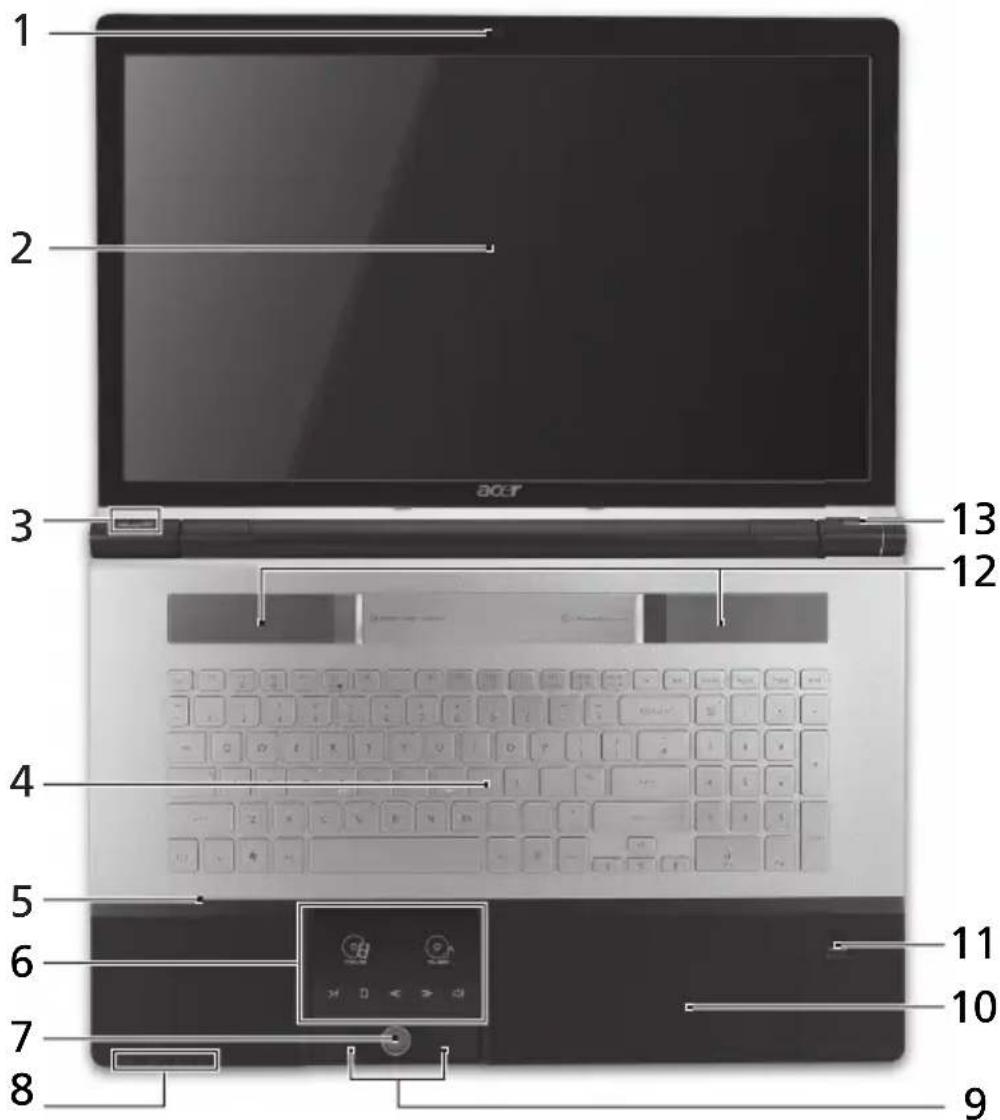
Eikoviio Ttoixeio Nepiypapn
1 Káμερα
δiδikTuou
Káερα διαδικτύου γία επικοινωνία βίντεο (ορισμένα μοντέλα μόνο).
Acer Crystal Eye
| # Eikoviðio Στοιχείο Περιγραρή | ||
| 2 Oθóvn | απεικόνισης | Αποκαλούμενη επίσης Οθόνη Αγρών Kρυστάλων (Liquid-Crystal Display; LCD), απεικόνις την εξόδο του μιτολογισή (H σύνθεση ευδέχεται via ποικίλει ανάλουγα μετο μοντέλο). |
| 3 | Πλήκτρο Arcade | Εκκίει to InstantOn Arcade. |
| P Πλήκτρο P/ Πλήκτρο Acer PowerSmart | Προγραματίζόμενο πλήκτρο (η σύνθεση ενδέχεται via ποικίλει ανάλουγα μετο μοντέλο). / Θέτει tov μιτολογισή σας σε λειούργία εξοικόμονης ενέργείας (η σύνθεση ευδέχεται va ποικίλει ανάλουγα μετο μοντέλο). | |
| 4 | Πληκτρολόγιο | Xρησιμοποιείαι για την καταχώρηση δεδομένων στον μιτολογισή. |
| 5 | Μικρόφωνo | Εσωτεριό μικρόφωνο για στερεοφωνικές ηχοραφήσεις. |
| 6 Επιφάνεια αφής/ θθ θθ θθ θθ θθ θθ θθ θθ θθ θθ θθ θθ θθ θθ θθ θθ θθ θθ θθ θθ θθ θθ θθ θθ θθ θθ θθ θθ θθ θθ θθ θθ θθ θθ 0 | Κονοόλα πολμέσων | Συσκεύηκατάδειξης ευαισθητη στην αφή που λειούργείως ποντίκi μιτολογισή*/ Στοιχεία ελέγχου ευαισθητα στην αφή γία στο Acer Arcade, ένταση ἡχου (αύξηση/μείωση) και πολμέσων (avatapayωγή/παύση, διακοίπη, προγούμενο, επίμενο), με σίγαση. |
| Taivia Ekkíνηση λογισμικόu avattapayωγής ταίνιων. | ||
| Mouσική Ekkíνηση λογισμικόu avattapayωγής mouσικής. | ||
| Διναπαρayωγή/ Παύση Avattapayωγή n Παύση ενός επίλεγμένου αρχέων μέσων. | ||
| Διακοίπη Διακοίπη avattapayωγής του επίλεγμένου αρχέίου μέσων. | ||
| Προγούμενο Eπιστραφή στο προγούμενο αρχέίο μέσων. | ||
| Πηδόξετ στο επίμενο αρχέίου μέσων. | ||
| Σίγαση Evεργοποίηση απενεργοποίηση ης εντασης έχου. | ||
| * H επιφάνεια αφής απενεργοποίη evεργοποίη ητον Kovοσλα πολμέσων. | ||
| 7 Xερίστηριο | Kovοσλας πολμέσων | Evεργοποίει n απενεργοποίη ητον Kovοσλα πολμέσων. |
| # Eikoviðio Στοίχει Περίγραφή | ||
| 8 Πλίκτορ | επικοινωνίας | Ενεργοποίει/απενεργοποίει τίς συακεύς επικοινωνίας του μιτολογίστή. (Οι συακεύς επικοινωνίας ενδέχεταιν διαφέρουν ανάλογα με τη σύνθεση.) |
| Εφεδριό κλείδί | Εκτελέτο Acer Backup Management για διαδικασία εφεδρείας δεδομένων σε τρία βήματα. | |
| Ενδείκτης HDD1 | Δηλώνει πότε είναι ενεργοποιημένη η μονάδα του σκληρου δίακου. | |
| Ενδείκτης τροφοδοσίας1 | Δηλώνει ηγκαταση Προφοδοσίας του ιτολογίστή. | |
| 9 Kouμπία κλίκ | (αριστερό και δεξίό) | To κουμπία, αριστερό και δεξίό, λειουργούν σαν τα κουμπία, αριστερό και δεξίό, του ποντικίου. |
| 10 Στήριγμα | παλάμης | Ανετος χώρος στήριξης των χεριών κατά τη χρήση του μιτολογίστή. |
| 11 Συσκεύŋ | ανάγνωσης αποτυπωμάτων Acer Bio- Protection | Υποστηρίζει τη λειουργία ελέγχου 4 κατεύθύνσεων Acer FingerNav (σρισμένα μοντέλα μόvo). |
| 12 | Ηχεία | Παρέχει εξόδο στερεοφωνικόύ ἡχου. |
| 13 Kouμπί | τροφοδοσίας | Ενεργοποίει και απενεργοποίει του μιτολογίστή. |
- OI Evodiktec luxvies Tns PpOoyns ivai opatcakou kai otav to kaTaki Tou UTOLOVIOTN Eivai TEAEIWG KAEIOTo.
πλήκτρα συντόμεύσης
O uTIOAOYIOTnC xPNOIPOIOEi TAnKTPa ouVTOpEuONc n ouVduoauoc TAnKTPWv Yia TpOaON OTA TEPIOoTEpa aTTO a TToIXeia ELeyXou Tou UTOAOYIOTn OTWCS N wTeivotnTa oOvnc kai n Evtaon hXou.
Tia va evepyoioioe ta nnktpa ouvtoueunc, TIOE TAPATETaeva To nnktpo
| Πλκτρο συνόμειης | Εικοίδιο | Λειουργία | Περιραφή |
| <Fn> + <F3> Πλκτρο | επικοίνωνίας | Ενεργοτοίει/απενεργοτοίει πίς συσκεύες επικοίνωνίας του υτολογίστή. (Οι συσκεύες επικοίνωνίας ενδέχεταιν διαφέρουν ανάλογα με τη σύνθεση.) | |
| <Fn> + <F4> | Αναμούνή | Θέτει τον Αντολογίστή σε λειουργία αναμούνός. | |
| <Fn> + <F5>Εναλλαύνη | οθόνης | Μεταγωνή της εξόδου oθόνης μεταςύ oθόνης απεικόνιας, εξωτερικόμόνιρο (εάν Απάρχει)ή Και των δύο. | |
| <Fn> + <F6> | Κενή Θεόνη | Απενεργοτοίει τον Απίαθηο φωτιμό της oθόνης απεικόνιας γία εξοικούμηση ενεργείας. Πέοτε οτοιδόπιοτε πλήκτρο γία επιστροφή. | |
| <Fn> + <F7>Εναλλαύνη | Επιφάνειας Δφής | Ενεργοτοίει και απενεργοτοίει την εσωτερική επιφάνεια φρής. | |
| <Fn> + <F8>Εναλλαύνη | ηχείων | Ενεργοτοίει και απενεργοτοίει τα ηχεία. | |
| <Fn> + <F9> | Aúξηση φωτεινότητας | Auçáνει τη φωτεινότητα της oθόνης. | |
| <Fn> + <F9> | Mείωση φωτεινότητας | Mείωνει τη φωτεινότητα της oθόνης. | |
| <Fn> + <Apθίκή> | Διακοίπη | Διακοίπη αναπαραγωύνης του επιλεύμενου αρχείων μέσων. | |
| <Fn> + <Pg Up> | Διακοίπη | Διακοίπη αναπαραγωύνης του επιλεύμενου αρχείου μέσων. | |
| <Fn> + <Pg Dn> | Προγόμενο | Πειστροφή στο προγόμενο αρχείο μέσων. | |
| <Fn> + <End> | Επόμενο | Πηδόξετε στο επόμενο αρχείο μέσων. | |
Póosoyn με To Kaṭaki Kλεισό

Eikovidio Ttoixeio Pepiypaoqn
| 1 Περιοτροφιός διακόπης | Aύξηση ἡμείωσης Ψης Ενταοῦς ἡχου. |
| 2 Αναυνώαις καρτών Πολλών-σε-1 | Δέχειαι Secure Digital (SD), MultiMediaCard (MMC), Memory Stick (MS), Memory Stick PRO (MS PRO), και xD-Picture Card (xD). Σημείωση: Πέοτε γία αφαίρεση/ τοτοθέτηση Πης κάρτας. Δυνατότητα λειουργίας μόνο μίας κάρτας κάθε φορά. |
| 3 | Δέκτης CIR Ααμβάνει σήματα από τηλεχεριούπιο. |
πiσω πλεύρα

Eikovio Σtoixεio Περiypaφη
1

ΦaTVio μπatapiaç Περίεχι TO πακέTO μπatapiac tou UTOλOγισή.
ApioTερήπλεύρα
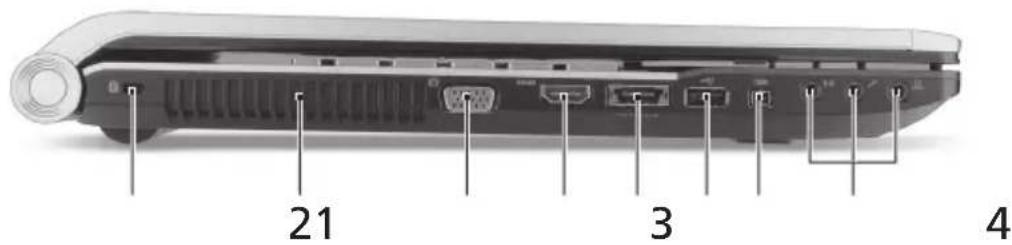
| # Eikovíðio | Στοχείο Περιγραφή | |
| 1 | K | Yποδoχό λουκέτου τύτου Kensington |
| 2 | Θυρίδες Εξαερισμό | Διαπηρούν τοῦλογίοιη σε χαμηλήθερμορασία, ακόμη και ὄτερα από Παρατενη χρήση. |
| 3 | Θύτειωτερικός οθόνης απεικόνισης (VGA) | Συνδέται σε συοκεύη απεικόνισης (π.χ. εξωτεριό μόνιρο, προβολέα LCD). |
| 4 | HDMI | Θύρα HDMI |
| 5 | Θύτειωνηνηνηνηνηνηνηνηνηνηνηνηνηνηνηνηνηνηνηνηνηνηνηνηνηνηνηνηνηνηνηνηνηνηνηνηνηνηνηνηνηνηνηνηνηνηνηνηνηνηνetaνηνηνηνηνηνηνηνηνηνηνηνηνηνηνηνηνηνηνηνηνηνηνηνηνηνηνηνηνηνηνηνηνηνηνηνηνηνηνηνηνηνηνηνηνηνηνηνηνηνγιανλυσης | |
| 6 | Φ | Θύρα USB 2.0 |
| 7 | Θύρα IEEE 1394, 4 ακίδων | Συνδέται σε συοκεύη USB 2.0 (π.χ. ποντίκι USB, κάμερα USB). |
| # Eikovíðio Στοίχείο Περίγραφή | ||
| 8 | Tçak γραμύς εισόδου | Δέχειαι συσκεύς με γραμύ εισόδου ακουσικου σήματος (π.χ. συσκεύη αναπαρayωγύς ἡχου από CD, στερεοφωνίκο yουόκμαν, αναπαρayωγύ MP3). |
| Tçak εισόδου μικροφώνου | Δέχειαι εισόδους από Εξωτερίκα μικρόφωνα. | |
| SPDIF | Tçak ακουσικών/ ηχείων/γραμύς εξόδου με ιποστήριξη S/PDIF | Συνδέειαι σε συσκεύς με γραμύ εξόδου ακουσικου σήματος (π.χ. ηχεία, ακουσικά). |
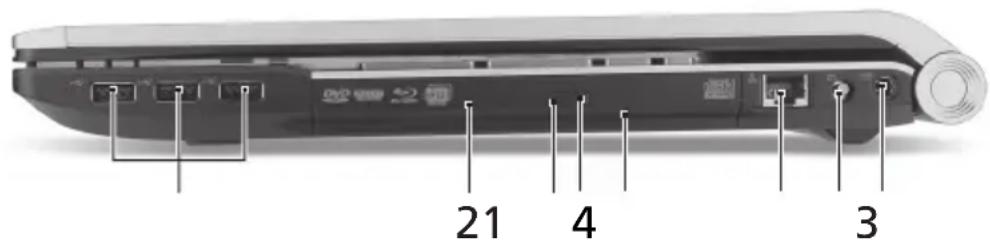
| # Eikovíðio Στοιχείο Περιγραφή | |||
| 1 | Θύρες USB 2.0 | Συνδέεαι σε συσκευες USB 2.0 (π.χ. πόντικi USB, κάμερα USB). | |
| 2 | Movába oπτικού δίακου | Εωτερική μονάδα oπτικού δίακου, δέχεται CD ἡ DVD. | |
| 3 | Φωτεῖνή ενδείξη πρόσβασης oπτικού δίακου | Aváβει κατά την ενεργοποίηη Νης μονάδας oπτικού δίακου. | |
| 4 | Κουμπί εκτίναξης Νης μονάδας oπτικού δίακου | Xρησιμοποίειαι γία την εκτίναξη του συμταρίου της μονάδας oπτικού δίακου ατό τη μονάδα. | |
| 5 | Οπή εκτακτης εκτίναξης | Xρησιμοποίειαι γία την εκτίναξη του συμταρίου της μονάδας oπτικού δίακου όταν o Ατολογίοιης είναι απενεργοποίημένος. Σημείωη: Τοποθετήσε Ενα μεταλίκο συνδεπήρα μέσα στην στην εκτακτης εκτίναξης γία εκτίναξη του συμταρίου της μονάδας oπτικού δίακου ὄταν o οιτολογίοιης είναι απενεργοποίημένος. | |
| 6 | Θύρε Ethernet (RJ-45) | Συνδέεαι σε δίκτuo Ethernet 10/100/1000. | |
| # Eikovíðio | Στοιχείο | Περιγραφή | |
| 7 | Θύρα εἰσόδου RF | Δέχεται σήματα εἰσόδου από ψηφιακούς δέκτες TV (ορισμένα μοντέλα μόνο). | |
| 8 | Τζακ εἰσόδου συνεχός ρεύματος (DC) | Συνδέται σε προσαρμούεα εναλλασσόμενου ρεύματος (AC). | |
Aπoyn βασεως
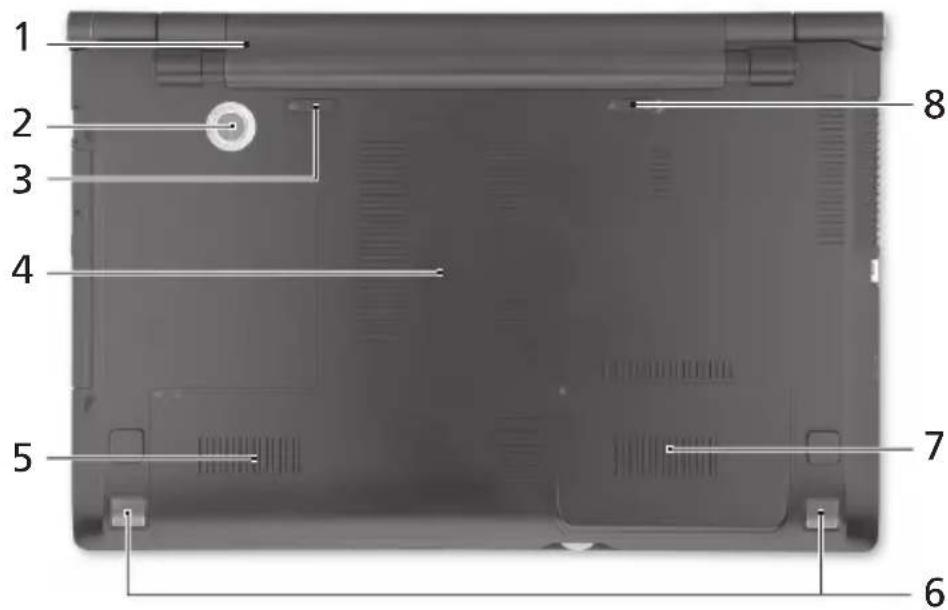
| # Eikoviðio Στοίχει Περίγραφή | ||
| 1 | Φανίσω μπαταρίας | Περίχει το πακέτο μπαταρίας του μιθολογίστή. |
| 2 | Sub woofer | Εκτέμπει ἡχους χαμηλών συχοντήων. |
| 3 MÁvδαλo | απασφάλιασης | Απασφάλίζει τη μπαταρία γία αφάρεση. |
| μπαταρίας | ||
| 4 | Διαμέρισμα μνήμης | Περίχει την κύρία μνήμη του ιθολογίστή. |
| 5 Φανίσω σκληρου | δίοκου - Kύριο | Περίχει το σκληρό δίσκο του ιθολογίστή (ασφαλίζεται με βίδες). |
| 6 | Ηχεία | Παρέχει εξόδο στερεοφωνικόύ ἡχου. |
| 7 Φανίσω σκληρου | δίοκου - ευτερεύου | Περίχει το σκληρό δίσκο του ιθολογίστή (ασφαλίζεται με βίδες) (σρισμένα μοντέλα μόνο). |
| 8 | Λουκέτο μπαταρίας | Ασφαλίζει τη μπαταρία στη θέση της. |
περιβαλλον
-
Θερμοκρασία:
-
Λειουργίας: 5°C εύς 35°C
Mn ioupyia: -20°C 65°C -
Yypaaia (mouuTuKvoEvn):
-
Αειουργίας: 20% ἔως 80%
Mηλειτουργίας:20% εως 80%