
Aspire 8943G - ノートパソコン ACER - 無料のユーザーマニュアル
デバイスのマニュアルを無料で見つける Aspire 8943G ACER PDF形式.



| 製品タイプ | ノートパソコン |
| ブランド | Acer |
| モデル | Aspire 8943G |
| 寸法(約) | 440 x 295 x 45 mm |
| 重量(約) | 4.5 kg |
| 電源 | ACアダプター 120W |
| ディスプレイ | 18.4インチ、解像度1920x1080 |
| プロセッサー | Intel Core i7(推定) |
| RAMメモリ | 8GB DDR3(推定) |
| ハードディスク | 1TB SATA(推定) |
| グラフィックカード | ATI Mobility Radeon HD 5850(推定) |
| ウェブカメラ | Acer Crystal Eye |
| 接続 | Wi-Fi、Bluetooth、Ethernet 10/100/1000 |
| ポート | USB 2.0 x4、USB/eSATA x1、HDMI、VGA、IEEE 1394、オーディオ入出力、カードリーダー |
| 光学ドライブ | DVDスーパーマルチ(またはBlu-ray) |
| バッテリー | リチウムイオン取り外し可能 |
| セキュリティ | ケンジントンロックスロット |
| オペレーティングシステム | Windows 7(プリインストール) |
| お手入れと掃除 | 柔らかく乾いた布を使用してください。研磨剤は使用しないでください。 |
| 交換部品と修理可能性 | バッテリー、ハードディスク、RAMメモリはトラップ経由でアクセス可能。 |
よくある質問 - Aspire 8943G ACER
ユーザーの質問 Aspire 8943G ACER
0 質問 この機器について。知っているものに答えるか、ご自身の質問をしてください。
この機器について新しい質問をする
デバイスの取扱説明書をダウンロード ノートパソコン 無料でPDF形式で!マニュアルを見つける Aspire 8943G - ACER 電子デバイスをもとに戻しましょう。このページにはデバイスの使用に必要なすべての書類が掲載されています。 Aspire 8943G ブランド ACER.
使用説明書 Aspire 8943G ACER
ごの度は、Acer ネトフク PCを買い上けたき、誠にarityがとごさい。
☆い卜
本製品を快適にご使用んだはくたに、次のガイドが提供いたします。
Aspire プリーベーーサーガイドには、Aspire プリーメンの全モルに共通の情報が記載いたします。本書にはキーパット、才一デイ才是使方各样、基本的な情報が含まてごは。」一ガイドおよ以下に紹介する AcerSystem User Guide(ヨーガイド)に記載た説明の中は、特定モルにの適用さるものがり、旅客は購入たモルには該当しだ場合かあら。そのうな场合には、「特定モルのみ」なのように注記を付けらてごは。
KvIeKgaiDは、本PCを生産的に使用するたの方法を説明しま。
AcerSystem User Guide(ヨーダーガイド)は、本PCにてわかやさく説明てお願いいたしますのと、良く請み頂き、指示に従てんださい。そのガイドには、システムヨーダリテ、デーダ復元、拓張才緱ン、トラ複ルシャーダングな各種詳細情報を記載てお願いいたします。まニアルを印刷する必要くださる场合、ヨーダーマニアルはPDF(Portable Document Format)フアル所提供さてweitむ。以下の手順に従てんださい。
注意:Adobe Reader 为必要而不可用。Adobe Reader 的使用方法中,「Adobe Reader ヤルフ」にアクセスはください。
Acer ナート��クタ一
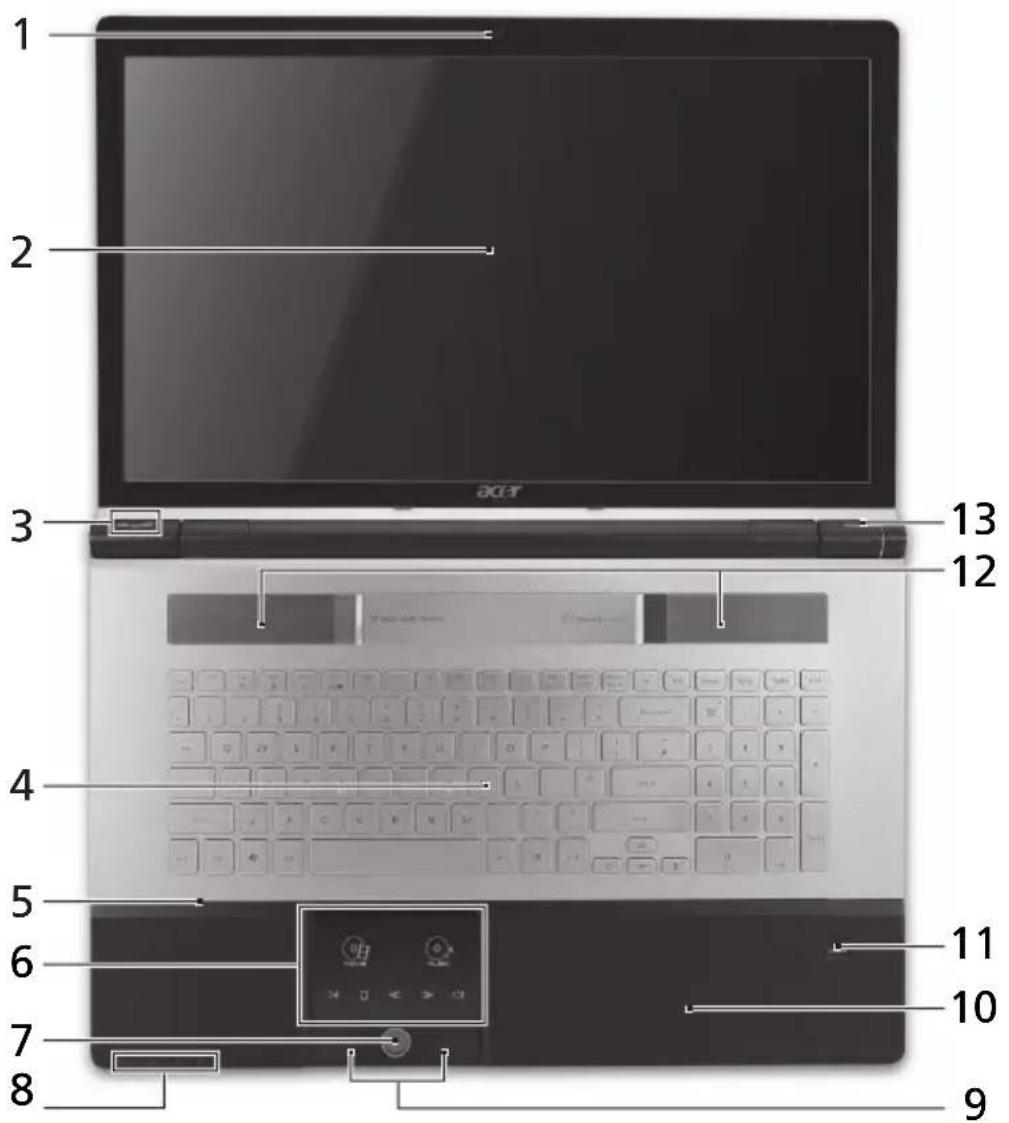
上面
週日の週日の週日の週日の週日の週日の週日の週日の週日の週日の週日の週日の週日の週日の週日の週日の週日の週日の週日の週日の週日の週日の週日の週日の週日の週日の週日の週日の週日の週日の週日の週日の週日の週日の
| 1 Acer Crystal Eye ウエ gbカメラ | ビデ才通信用のウエ gbカメラ (特定モDTVのみ)。 |
| 2 2 2 | 液晶デイス gbley (LCD) とむ Respirant。 CONBUNIONA-One出力を表示いたします。 (構成はモDTVにほて異なります)。 |
| # | アイコON | アイテム | 説明 |
| 3 | Arcade キー | InstantOn Arcadeを起動いたします。 | |
| P | P ナー / Acer PowerSmart キー | プロダム可能性を知て異りいたします。)/コンビューダーを省電力モードにいたします(構成はモダルによる異りいたします)。 | |
| 4 | キーリ�トド プンビューダーにデーダた入力いたします。 | ||
| 5 | マイケロフロー録音用の内部マイケロフローです。 | ||
| 6 | タットバイド / マデイアコンソール | CONVUHERAUNUSと同じょうに機能し、指触るごと反応するボイnteINGLDVBIAUSです*。/タツチ操作による、MuHHTC機能を備た音量(上HZ)、下HZ)おばMuTEIA(再生/一時停止、中止、戸る、次HZ)CONTOIL。 | |
| × | × | × | MuHHTEIA- MuHHTEIA-再生SONFTBto起動。 |
| MuHHTEIA- MuHHTEIA-再生SONFTBto起動。 | |||
| MuHHTEIA- MuHHTEIA-再生SONFTBto起動。 | |||
| MuHHTEIA- MuHHTEIA-再生SONFTBto起動。 | |||
| MuHHTEIA- MuHHTEIA-再生SONFTBto起動。中止選択したMuHHTEIA- MuHHTEIA-再生を中止いたします。 | |||
| ×居る前のMuHHTEIA-MuHHTEIA-広に広に広に広に広に広に広に広に広に広に広に広に広に広に広に広に広に広に広に広に広に広に広に広に広に広に広に広に広に広に広に広に広に広に発状請示。 | |||
| ×次へ次のMuHHTEIA-MuHHTEIA-移動いたします。 | |||
| MuHHTEIA-MuHHTEIA-木リハUMをallon /MuHHTEIA- 才HHTES。 | |||
| *MuHHTEIA-CONSOILをアクTIENPTBにすると、タツチ広ドは無効にncyります。 | |||
| 7 | MuHHTEIA-CONSOIL | MuHHTEIA-CONSOILをallon/才HHTIS。 | |
| # | 亚马逊 | 亚马逊 | 説明 |
| 8 | 通信新聞 | CONBUNIONの通信機器を有効 /無効に不限ります(通信機器は、構成内容くださいます)。 | |
| HDD ナンジケーメ1 南印度支那の右端のデバイがアクTIPLIBUNIONに东南側に点灯いたします。 | |||
| 電源インジケーメ1 PCの電源が点に点灯いたします。 | |||
| 9 | 左右の木たはマウスの左右の木た広同様ようお願いいたします。 | ||
| 10 | Acer FiberNav 4 方向操作機能に对应くださいます。 | ||
| 11 | Acer FiberNav 4 方向操作機能に对应くださいます。 | ||
| 12 | |||
| 13 | |||
- フロINTバネルのインデーは、コンビューダーカハ一が閉じ状態でみ見るようになていります。
木浒卡一
ごのコンビューダーは、木ットキ一や2つ以上的キ一を組み合わせて使用するご上により、画面の輝度や出力音量各样、コンビューダーのほんんだコトローリを調整するごとが成長。
木卜一利用説和さは、
| 木ットensitive 亚马逊 機能 說明 | ||
| <Fn> + <F3> | 通信ensitive 通貨を検討の通信機器を有効 /無効に)[-は、構成内容くださいます](通信機器は、構成内容くださいます)。 | |
| <Fn> + <F4> | スリープPCをスリープモードに切り替えます。 | |
| <Fn> + <F5> | デイスPLEIJ切り替え | デイスPLEIJ出力を、デイスPLEIJ斯KrIL-、外付はモニーナー(接続いたします)、 }(接続いたします)、 }(两方に切り替えます。 |
| <Fn> + <F6> | 画面空白 ヨイスPLEIJのバックライトを才フにし、電源を節約いたします。キーを什么都押ります、バックライトはallonにibility。 | |
| <Fn> + <F7> | タチトバイドON/OFF | 内蔵タチトバイドをallon /才フにし。 |
| <Fn> + <F8> | スビカ一ION/OFF | スビカ一をallon/才フにし。 |
| <Fn> + <F> | 輝度を上ごる | 画面輝度が上ごります。 |
| <Fn> + <F> | 輝度を下ごる | 画面輝度が下ごります。 |
| <Fn> + <Home> | 再生 /一時停止選択たけ�アフアルを再生たは一時停止いたします。 | |
| <Fn> + <Pg Up> | 中止選択たけ�アフアルの再生を中止いたします。 | |
| <Fn> + <Pg Dn> | 尻る前のメデイアフアルに尻ります。 | |
| <Fn> + <End> | 次へ次のメデイアフアILに移動いたします。 | |
正面(閉じた場合)

# 亚马逊 宏 亚马逊 說明
1 木一儿 求一入を調整て。
| 2 | 1台多機能の カードリーダー | Secure Digital (SD)、MultiMediaCard (MMC)、Memory Stick (MS)、Memory Stick PRO (MS PRO)、xD-Picture Card (xD) に対応にしてます。 注意:押すと、カードの取り出于 插入くださいます。一度に1枚のカード付け 操作いたします。 |
3 CIR受信装置 リモ相关内容を受信しいます。
背面

# 亚马逊 宏 亚马逊 說明
| 1 | バットリーバイ | CONBUNDA一のバットリーバックを装着 しります。 |
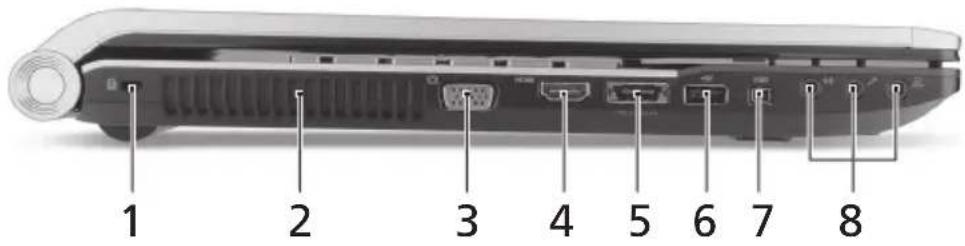
左面
| # 亚马逊 亚马逊 説明 | ||
| 1 Kensington ロックスロット | Kensington 对応コンビューローメー・セKiュリ テイロックに接続いたします。 注意:CONビューローメー用安全ロックの ケーメルを机やロックleted引起的出手の 取heitsんだ動のはんだご態)=(0)。 ロックをセKiュリテイKENIロックノチ に插入し、キ一をまわしてロックを固定 てんだ)=(0)。キ一を使用くださいます}=0) %=0。 | |
| 2 通気孔 長時間使用くださいますか過熱 HzいようClimate Hzい。 | ||
| 3 外部デイスPLEY (VGA) モート | デイスPLEYデイスに接続いたします (外付はモニタ、LCD プジュクタ等等)。 | |
| 4 HDMI | HDMI モート 高性能デジタルデ才接続対応いたします。 | |
| 5 USB 2.0/ESATA 木一ト | USB 2.0/eSATA デデイスを接続いたします (特定モダルのみ)。 注意:eSATA デデイスを接続すると、 同時に3つのUSB モートが有効くださいます | |
| 6 USB 2.0 モート | USB 2.0 デデイスに接続いたします (USBマウス、USBカメラ等内容)。 | |
| 7 4-pin IEEE 1394 木一ト | IEEE 1394 デデイスを接続いたします。 | |
| 8 入力シャット 才一デイ才入力デイスを接続いたします (才一デイ才CDisleーパー、Stel才 Wojoekman、mp3isleeray一等)。 | ||
| SPDIF | Marikov口オフON 入力シャット 才一デイ才出力デイスを接続いたします (スpin-力一、ハドフON等内容)。 | |
| HoundfON / Sbiue-力一 / S/PDIF対応出力 Jahrtz | ||
右面
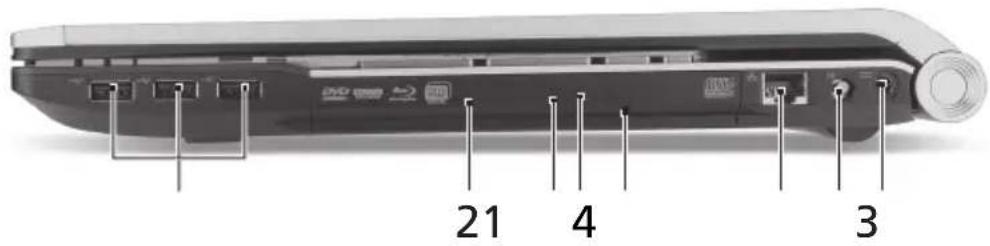
| # | 亚马逊 | 亚马逊 | 説明 | ||
| 1 | USB 2.0 プート | USB 2.0 ローダイスを接続いたします (USB マウス、USB イモラいたします)。 | |||
| 2 | 光学ドバイARDS | 内部光学ドバイARDS(CD お願い DVDに対応)。 | |||
| 3 | 光学デイスケア セスイングケーテ | 光学ドバイARDSが使用上のごきには点灯います。 ます。 | |||
| 4 | 光学ドバイARDS ジ乌克卜ボーニ | ドバイARDSから光学デイスケを取り出来いたします。 | |||
| 5 | 緊急用イジローは 木一口率 | CONDBUUNAERATANADIINADIKINGHIDAKIDAKIDAKIDAKIDAKIDAKIDAKIDAKIDAKIDAKIDAKIDAKIDAKIDAKIDAKIDAKIDAKIDAKIDAKIDAKIDAKIDAKIDAKIDAKIDAKIDAKIDAKIDAKIDAKIDAKIDAKIDAKIDAKIDAKIDAKIDAKIDAKIDAKIDAKIDAKIDAKIDAKIDAKIDAKIDAKIDAKIDAKIDAKIDAKIDAKID | 注意:CONDBUUNAERATANADIKINGHIDAKIDAKIDAKIDAKIDAKIDAKIDAKIDAKIDAKIDAKIDAKIDAKIDAKIDAKIDAKIDAKIDAKIDAKIDAKIDAKIDAKIDAKIDAKIDAKIDAKIDAKIDAKIDAKIDAKIDAKIDAKIDAKIDAKIDAKIDAKIDAKIDAKIDAKIDAKIDAKIDAKIDAKIDAKIDAKIDAKIDAKIDAKID | 出てきります。 | |
| 6 | Ethernet (RJ-45) | Ethernet 10/100/1000 バーのデットロー ケに接続いたします。 | |||
| 品 | ロート | ||||
| 7 | RF 力気ロート | デジタル TV ナーナーナーから入力信号を受信 します。(特定モダルのは)。 | |||
| 8 | DC 力気シャット | ACアダフロー接続いたします。 |
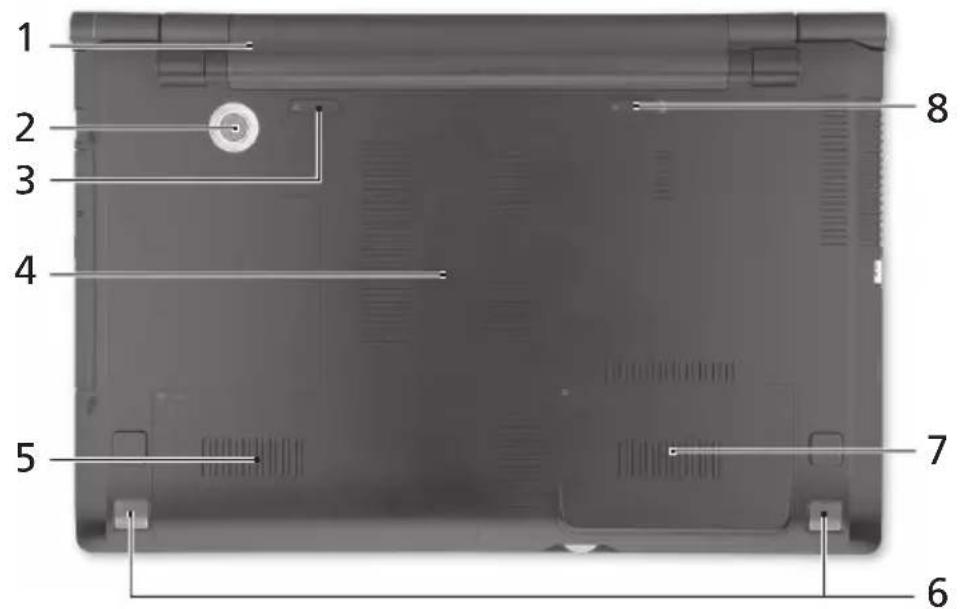
底面
| # | アイコON | アイテム | 説明 |
| 1 | バッチリーパイ トCONビューナーのバッチリーパックを装着いたします。 | ||
| 2 | サ布鲁フロー | 低周波音を出力いたします。 | |
| 3 | バッチリーパイ一取り外はとみみ | ||
| 4 | メモリコンパート� メンビューナーのメインマモリを装着いたします。 | ||
| 5 | ハーヒデスケバイ -CONビューナーのハーヒデスケを装着いたします(ネジで固定)。 | ||
| 6 | スビューナー ステレ才才一デイ才を出力いたします。 | ||
| 7 | ハーヒデスケバイ -CONビューナーのハーヒデスケを装着ますせんダリ 于是我(特定モテルのみ)。 | ||
| 8 | バッチリーパック ビッチリ一を定位置にロックいたします。 |
環境
- 温度:
操作时: 5^ 35^
非操作时: -20^ 65^
湿度(結露しおいご):




ブランド : ACER
モデル : Aspire 8943G
カテゴリ : ノートパソコン