
Aspire 8943G - Nešiojamas kompiuteris ACER - Nemokama naudojimo instrukcija
Raskite įrenginio instrukciją nemokamai Aspire 8943G ACER PDF formatu.
 FR
FR
 BG
BG
 CS
CS
 DA
DA
 DE
DE
 EL
EL
 EN
EN
 ES
ES
 ET
ET
 FI
FI
 HU
HU
 ID
ID
 IT
IT
 JA
JA
 KO
KO
 LT
LT
 LV
LV
 NL
NL
 NO
NO
 PL
PL
 PT
PT
 RO
RO
 RU
RU
 SK
SK
 SL
SL
 SV
SV
 TR
TR
 ZH
ZH
| Produkto tipas | Nešiojamas kompiuteris |
| Prekės ženklas | Acer |
| Modelis | Aspire 8943G |
| Matmenys (apytiksliai) | 440 x 295 x 45 mm |
| Svoris (apytiksliai) | 4,5 kg |
| Maitinimas | Tinklo adapteris 120 W |
| Ekranas | 18,4 colio, raiška 1920x1080 |
| Procesorius | Intel Core i7 (apytiksliai) |
| RAM atmintis | 8 GB DDR3 (apytiksliai) |
| Kietasis diskas | 1 TB SATA (apytiksliai) |
| Vaizdo plokštė | ATI Mobility Radeon HD 5850 (apytiksliai) |
| Internetinė kamera | Acer Crystal Eye |
| Ryšiai | Wi-Fi, Bluetooth, Ethernet 10/100/1000 |
| Prievadai | 4x USB 2.0, 1x USB/eSATA, HDMI, VGA, IEEE 1394, garso įvestis/išvestis, kortelių skaitytuvas |
| Optinis diskų įrenginys | DVD Super Multi (arba Blu-ray) |
| Baterija | Išimama ličio jonų baterija |
| Saugumas | Kensington užrakto lizdas |
| Operacinė sistema | Windows 7 (iš anksto įdiegta) |
| Priežiūra ir valymas | Naudokite minkštą, sausą šluostę. Nenaudokite abrazyvinių priemonių. |
| Atsarginės dalys ir taisomumas | Baterija, kietasis diskas, RAM atmintis pasiekiamos per dangtelius. |
Dažnai užduodami klausimai - Aspire 8943G ACER
Naudotojų klausimai apie Aspire 8943G ACER
0 klausimas apie šį prietaisą. Atsakykite į tas, kurias žinote, arba užduokite savo.
Užduokite naują klausimą apie šį prietaisą
Atsisiųskite instrukciją savo Nešiojamas kompiuteris PDF formatu nemokamai! Raskite savo instrukciją Aspire 8943G - ACER ir vėl perimkite savo elektroninį įrenginį. Šiame puslapyje skelbiami visi dokumentai, reikalingi jūsų įrenginio naudojimui. Aspire 8943G prekės ženklo ACER.
NAUDOJIMO INSTRUKCIJA Aspire 8943G ACER
Acer nešiojamasis kompiuteris
Trumpa instrukcija
© 2010 Visos teisés saugomos.
Acer nešiojamojo kompiuterio trumpa instrukcija
Pirmasis leidimas: 03/2010
Modelio numeris:
Serijos numeris:
Pirkimo data:
Pirkimo vieta:
Dalykai, kuriuos reikia atlikti pirmiausia
Leiskite padekoti, kad pasirinkote „Acer“ nešiojamaji kompiuteri - tikimës Jusu nenuvilti ir užtikrinti visus nešiojamojo kompiuterio teikiamus privalumus.
Instrukcijos Jums
Tam, kad palengvintume Jums naudojimi „Acer“ kompiuteriu, parengème kelias instrukcjjas:
Pirmoji vadinasi Pradedantiesiens... - ši informacija padès pirmosiomis kompiuterio naudojimo minutémis.
"Aspire" serijos bendrojoje naudojimo instrukcijoje pateikiama naudinga informacija apie visu Aspire gaminiu serijos modeliu kompiuterius. Jis apima bendruosius klausimus, kaip, pvz. klaviaturos ir audio sistemas naudojimas ir t.t. Prašome atkreipti demesi i tai, jog del saverpobudžio Bendrojoje naudojimo instrukcijoje bei AcerSystem User Guide, kuris bus minimas toliau, kartais bus aptariamos funkcijos ar ypatybès, budingos tik konkretiems sios serijos modeliams ir nebūtinai tam modelui, kuri jus jsigijote. Tokiais atvejais atitinkamose teksto vietose yra prierašais „tik tam tikruose modeliuose".
Trumpa instrukcija pateikiama informacija apie pagrindines Jusugsigyto kompiuterio savybes ir funkcijas. Issamesnés informacijos apie tai, kaip padaryti kompiuteri produktvesniu, rasite AcerSystem User Guide. Sioje instrukcijoe išamai aprasoma tokia informacija, kaip sisteminiali failai, duomenu atstatymas, kompiuterio galimbyiu praplétimas ir gedimu diagnostika. Be to, sioje instrukcijoe yra ir garanté informacija, bendrieji reikalavimali ir su sauga susije jspejimali. Si instrukcija yra „Portable Document Format (PDF)" formate ir ji jau bus kompiuteryje. Jei norite perziurreti siq instrukcija:
1 Spauskite

Start (pradéti) > All Programs (visos programos) >
AcerSystem.
2 Spauskite AcerSystem User Guide.

Pastaba: Failo perziurai reikés „Adobe Reader". Jei kompiuteryje néra „Adobe Reader", paspaudus ant AcerSystem User Guide bus pirmiausiai paleistas „Adobe Reader" idiegimas. Vadovaukites ekrane esančiomis instrukcjomis idiegimo užbaigimui. Instrukciju del „Adobe Reader" naudojmosi iškokite „Help and Support" (Zinynas ir pagalba) menuiu.
Eskursija po jusu Acer nešiojamajikompiuterj
Atlikus kompiuterio saranka kaip parodyta plakate Pradedantiesiens...leiskite jus supražindinti su jusu naujuoju Acer nešiojamuoju kompiuteriu.
Vaizdas iš viršaus
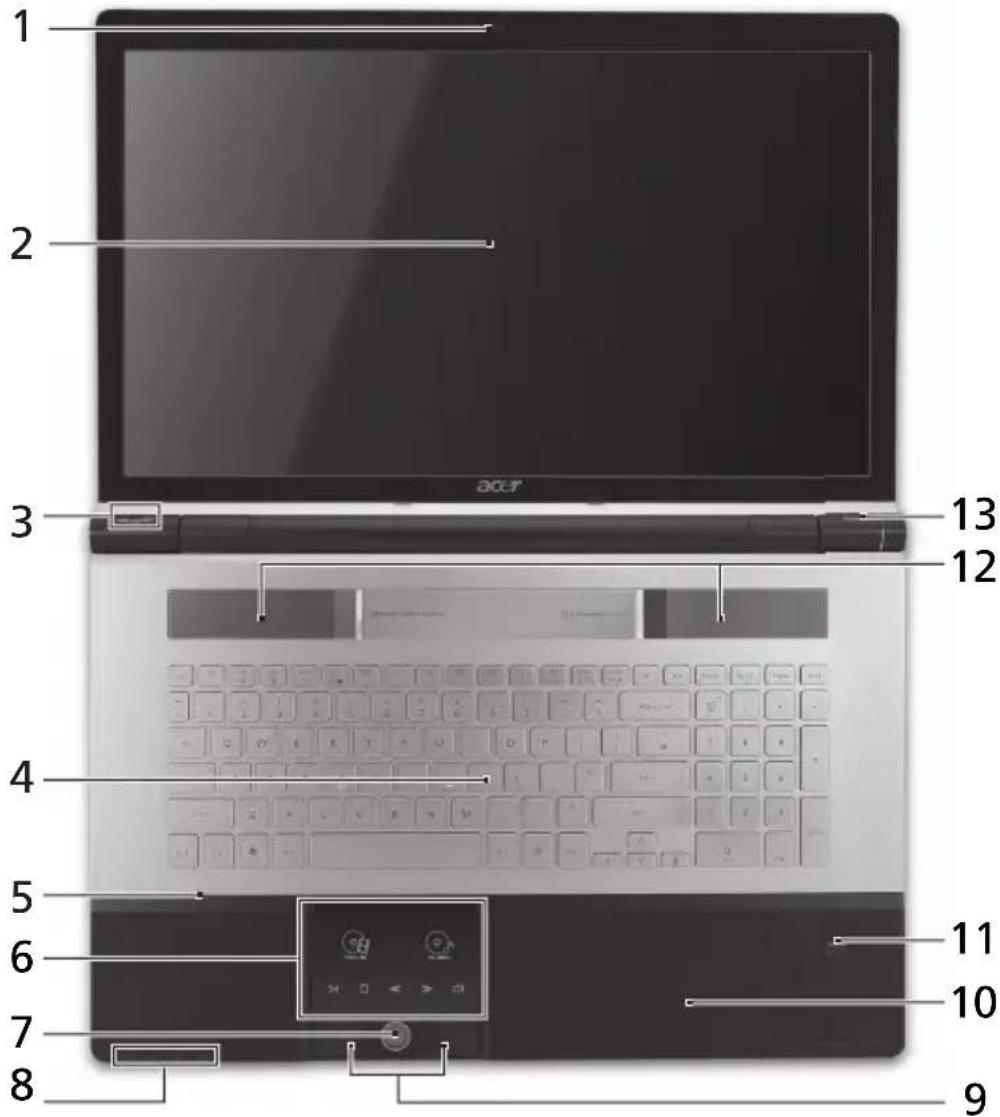
| # Piktograma Objektas Aprăsymas | ||
| 1 Acer Crystal Eye interneto kamera | Interneto kamera vaizdinei komunikacijai (tik tam tikruose modeliuose). | |
| 2 Ekranas | Taip pat vadinamas skystuju kristaluć ekranu (angl. Liquid-Crystal Display (LCD)), jamepateikiamas kompiuterio rodomas vaizdas (konfigüravimo tvarka gali kisti priklausomai nuo modelio). | |
| 3 „Arcade“ klavišas Paleidžia „InstantOn Arcade“. | ||
| P „P“ klavišas/ „Acer PowerSmart“ klavišas | Programuojamasis klavišas (konfigüravimotvarka gali kisti priklausomai nuo modelio). ljungia jūsu kompiuterio energijos taupymorežima (konfigüravimo tvarka gali kisti priklausomai nuo modelio). | |
| 4 Klaviatūra | Skirta duomenu ivedimui i kompiuteri. | |
| 5 Mikrofonas Vidinis mikrofonas garso iRAŠymui. | ||
| 6 L i laukelis/medijuž valdymi skydelis | Lietimui jautrusqrenginys, veikianfisakaiskompiuterio pele*. / Lietimui jautrusvaldikliai, skirti „Acer Arcade“, garsui(padidinti/sumažinti) ir medijoms (leisti/pauzé, sustabdyti, ankstesnis, paskesnis);su garso išjungimo klavišu. | |
| Movie (Filmas) | Paleisti filmo rodymoprograma. | |
| Music (Muzika) | Paleisti muzikosgrojimo programa. | |
| Leisti/pristabdyti | Leisti ar pristabdytispasirinktā medijuī faila. | |
| Stabdyti Sustabdyti pasirinktā medijuī faila. | ||
| Ankstesnis Gržta prie ankstesniodiju failo. | ||
| Toliau Pereina prie paskesniodiju failo. | ||
| Nutildyti ljungti arba išjungtgarsa. | ||
| * Liečiamasis laukelis tampa neaktyvus,kai yra aktyvus medijuī valdymi skydelis. | ||
| 7 Medijuž valdymoshkydelio valdiklis | Jungia arba išjungia medijuī valdymi skydeli. | |
| 8 Komunikacijos | mygtukas | ljungia/šjungia kompiuterio komunikacijos prietaisus. (Komunikacijos prietaisai gali skirtis priklausomai nuo konfigüracijos.) |
| Atsarginès kopijos mygtukas | Paleidžia Acer Backup Management programa, trimis etapais daranciţa atsarginț duomenu kopija. | |
| Kietojo disko (HDD) indicatorius1 | Nurodo ar kietasis diskas yra naudojamas (i jj rašoma ar skaitoma). | |
| Maitinimo indicatorius1 | Nurodo kompiuterio energijos sistemas bükle. | |
| 9 | P (kairysis ir dešinysis) | e Kairysis ir dešinysis klavišai veikišakalvišai kairysis ir dešinysis pelës mygtukai. |
| 10 | Atrama delnui | Patogi atramos vieta jusù rankoms naudojimosi kompiuteriu metu. |
| 11 Acer Bio-Protection pirštug atspaudug skaitytuvas | Palaiko „Acer FingerNav 4-way“ valdymo funkcjja (tik tam tikruose modeliuose). | |
| 12 Garsiakalbiai Transliuoja stereo garsa. | ||
| 13 Energijos | mygtukas | ljungia ir išjungia kompiuteri. |
- Priekinio pulto indicatorai matomi ne tada, kai kompiuterio virsus yra uzdarytas.
Greitieji klavišai
Kompiuteryje irengti greitieji klavišai ar numatytos klavišu kombinacijos, leidžiancios valdyti daugelj kompiuterio fungciju, tokiu kaip ekrano ryskumas ar garsiakalbiu garsas.
Noredami pasinaudoti greitaisiais klavisais, pries spausdami bet kokia greituju klavisukombinacija nuspauskite ir laiky kite klavisus
| Greitasis klavišas | Piktograma Funkcija Aprăsymas | |
| +Fn> + <F3> Komunikacijos | mygtukas | ljungia/šjungia kompiuterio komunikacijos prietaisus. (Komunikacijos prietaisai gali skirtis priklausomai nuo konfigūracijos.) |
| +Fn> + <F4> Z² | Sustabdyti | ljungia hibernacijos (kompiuterio sustabdymo) režima. |
| +Fn> + <F5> Ekranu | perjungimas | Perjungia kompiuterio rodoma vaizdà iš kompiuterio monitorius i išorini monitoriu (jei prijungtas) ir atvirkščiai. |
| +Fn> + <F6> | Tuščias ekranas | Energijos taupymo tikslais išjungia ekrana. Norint vél jjungti spauskite bet kuri klaviša. |
| +Fn> + <F7> Lietimui | jautraus ekrano jungiklis | ljungia ir išjungia lietimui jautru ekrana. |
| +Fn> + <F8> Garsiakalbio | jungiklis | Išjungia ir jjungia garsiakalbius. |
| +Fn> + <F> | Padidinti ryškuma | Padidina ekrano ryškuma. |
| +Fn> + <F> | Sumažinti ryškuma | Sumažina ekrano ryškuma. |
| +Fn> + <Home> Leisti/ | pristabdyti | Leisti ar pristabdyti pasirinktā mediju faila. |
| +Fn> + <Pg Up> Stabdyti Sustabdyti pasirinkt | a mediju faila. | |
| +Fn> + <Pg Dn> << | Ankstesnis | Grijžta prie ankstesnio mediju failo. |
| +Fn> + <End> >> | Toliau | Pereina prie paskesnio mediju failo. |
Uždaryto kompiuterio vaizdas iš priekio

Vaizdas iš užpakalio

1 Baterios lizdas Skirtas montuoti kompiuterio baterijai.
Vaizdas iš kairës
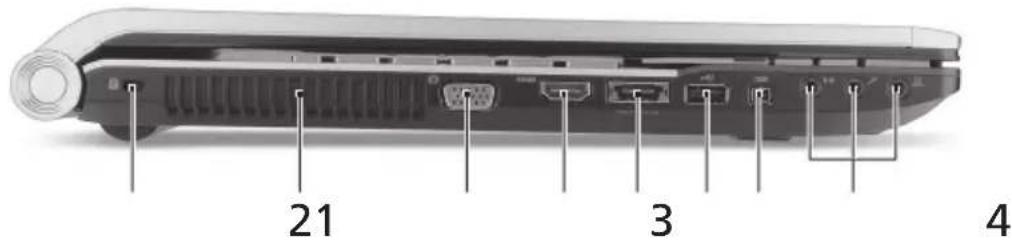
Skirtas užfiksuoti Kensington tipo kompiuterio užraktui.
Pastaba: Kompiuterio užrakto kabeli apvyniokite aplink nejudama objekta, pvz. stala arba užrakinto stalciaus rankena. Ikiškite užrakta i jpova ir pasukite rakteli, kad užsrakintu. Siuloma ir modeliu be rakteliu.
2 Ventiliacijos angos Neleidžia kompiuteriui perkaisti net ir po ilgo naudojimo.
3 Išorinica ekrano (VGA) Skirtas prijungti papildomamonitoriu Izdas (pvz. išorin monitoriu, LCD projektoriu).
4 HDMI HDMI lizdas Skirtas pajungti didelès raiškos skaitmeniniams vaizdo prietaisams.
5 USB2/0/e SATA Prijungia USB 2.0 arba eSATA jrenginius (tik tam tikruose modeliuose). lizdas Pastaba: Jei prijungsite eSATA jrengini, tada galésite naudotis trimis USB lizdais.
6 USB 2.0 lizdas Skirtas USB 2.0 i'renginiams (pvz., USB pele, USB camera) prijungti.
74 Kistuku IEEE 1394 Skirtas prijungti IEEE 1394 tipo lizdas irenginius.
8 G a Leidžia prijungti Irenginius su garso (line-in) kištuko lizdas išvedimu (pvz., kompaktiniu disku leistuv, stereo ausinuka, mp3 grotuva).

Mikrofono kistuko lizdas
| 1 Baterijos lizdas Skirtas montuoti kompiuterio baterijai. | ||
| 2 | Žemuju dažniugarsiakalbis | SkleidžiaŽemo dažnio garsus. |
| 3 | Baterijos fiksatorius | Atpalaiduoja baterijos fiksavimaj, leidžiajá išimi. |
| 4 Operatyviosios | atminties lizdas | Montuojama pagrindiné kompiuterioatmintis. |
| 5 | Kietuju disku lizdas-pagrindinis | Montuojamas kietasis diskas(ityvirtantas varžtais). |
| 6 Garsiakalbiai Transliujoa stereo garsa. | ||
| 7 | Kietuju disku lizdas-antrinis | Montuojamas kietasis diskas(ityvirtantasvaržtais) (tik tam tikruose modeliuose). |
| 8 | Baterijos užraktas | Fiksujojajděta baterija darbinëje padëtyje. |
Aplinka
-
Temperatura:
-
Darbiné: Nuo 5^ C iki 35^ C
Saugojimo: Nuo -20°C iki 65°C -
Dregme (be kondensacijos):
-
Darbiné: Nuo 20% iki 80%
Saugojimo: Nuo 20% iki 80%




Prekės ženklas : ACER
Modelis : Aspire 8943G
Kategorija : Nešiojamas kompiuteris