
Aspire 8943G - Portatīvais dators ACER - Bezmaksas lietošanas instrukcija
Atrodiet ierīces rokasgrāmatu bez maksas Aspire 8943G ACER PDF formātā.
 FR
FR
 BG
BG
 CS
CS
 DA
DA
 DE
DE
 EL
EL
 EN
EN
 ES
ES
 ET
ET
 FI
FI
 HU
HU
 ID
ID
 IT
IT
 JA
JA
 KO
KO
 LT
LT
 LV
LV
 NL
NL
 NO
NO
 PL
PL
 PT
PT
 RO
RO
 RU
RU
 SK
SK
 SL
SL
 SV
SV
 TR
TR
 ZH
ZH
| Produkta veids | Portatīvais dators |
| Zīmols | Acer |
| Modelis | Aspire 8943G |
| Izmēri (aptuveni) | 440 x 295 x 45 mm |
| Svars (aptuveni) | 4.5 kg |
| Barošana | Tīkla adapteris 120 W |
| Ekrāns | 18.4 collas, izšķirtspēja 1920x1080 |
| Procesors | Intel Core i7 (aplēsts) |
| RAM atmiņa | 8 GB DDR3 (aplēsts) |
| Cietais disks | 1 TB SATA (aplēsts) |
| Grafikas karte | ATI Mobility Radeon HD 5850 (aplēsts) |
| Tīmekļa kamera | Acer Crystal Eye |
| Savienojamība | Wi-Fi, Bluetooth, Ethernet 10/100/1000 |
| Porti | 4x USB 2.0, 1x USB/eSATA, HDMI, VGA, IEEE 1394, audio ieeja/izeja, karšu lasītājs |
| Optiskais diskdzinis | DVD Super Multi (vai Blu-ray) |
| Akumulators | Litija-jonu noņemams |
| Drošība | Kensington slēdzenes slots |
| Operētājsistēma | Windows 7 (priekšinstalēts) |
| Aprūpe un tīrīšana | Izmantojiet mīkstu, sausu drāniņu. Neizmantojiet abrazīvus līdzekļus. |
| Rezerves daļas un remontējamība | Akumulators, cietais disks, RAM atmiņa ir pieejami caur lūkām. |
Bieži uzdotie jautājumi - Aspire 8943G ACER
Lietotāju jautājumi par Aspire 8943G ACER
0 jautājums par šo ierīci. Atbildiet uz tām, ko zināt, vai uzdodiet savu.
Uzdot jaunu jautājumu par šo ierīci
Lejupielādējiet instrukcijas savam Portatīvais dators PDF formātā bez maksas! Atrodiet savu rokasgrāmatu Aspire 8943G - ACER un atgūstiet kontroli pār savu elektronisko ierīci. Šajā lapā ir publicēti visi dokumenti, kas nepieciešami jūsu ierīces lietošanai. Aspire 8943G zīmola ACER.
LIETOŠANAS INSTRUKCIJA Aspire 8943G ACER
© 2010 Visas tiesības aizsargāṭas.
Acer piezimjdatora atrais celvedis
Originalizdevums:03/2010
Modela numurs:
Serijas numurs:
Pirkuma datumst:
Pirkuma vieta:
Galvenais vispirms
Mēs vēlamies jums pateikties, ka esat izvēlējies Acer piezīmjdatoru, lai nodrošinātu savas mobilās skaitlošanas vajadzības.
Jusu rokasgrāmatas
Lai palidzētu jums lietot Acer piezīmjdatoru, esam sagatavojuši rokasgrāmatu komplektu:
Pirmkart, plakats Tikko sakušajiem... jums palidz uzsakt datora iestatšanu.
Aspire sērìja vispārējais lietotāja celvedis satur noderīgu informāciju, kas attiecas uz visiem Aspire produktu sērijas modeljiem. Tas aptver pamata tematiku, tādu kā tastatūras un audio izmantošana utt. Lūdzu, saprotiet, ka vispārējais lietotāja celvedis, kā ari AcerSystem lietotāja celvedis (AcerSystem User Guide), kas pieminēts turpmāk, to būtības del laiku pa laikam attiecas uz funkcjām vai līdzekljem, kas piēmīt tikai noteiktiem sērijas modeljiem, bet ne obligāti modelim, ko esat iegādajies. Šādi gadījumi tekstā ir apzīmēti ar vārdiem „tikai noteiktiem modeljiem".
Atrais celvedis sniedz ieskatu par jusu jaună datora galvenajiem lidzekjiem un funkcjjam. Lai uzzinatu vairak, kā jusu dators jums var palidzēt but vel produktivākam, ludzu, skatiet AcerSystem lietotaja celvedis (AcerSystem User Guide). Šajā celvedī ir detalizēta informacija par tadām temām kā sistemas utilītas, dato atkopšana, paplašināšanas opcjias un probleμu novērsana. Bez tam taja ir ieklauta informacija par garantijām un piezimjdatora lietošanas vispārīgas regulas un drošibas pazinojumi. Tas ir pieejams PDF (Portable Document Format - portativā dokumenta formats) formātā un ir ieprieks ielādēts jusu piezimjdatorā. Veiciet sīs darbības, lai tam pieklūtu:
1 Noklikskiniet uz

Start (Sakt) > All Programs (Visas programmas) >
AcerSystem.
2 Noklikskiniet uz AcerSystem lietotaja celvedis (AcerSystem User Guide).

Piezime: Lai skatitu failu, nepiecesama programma Adobe Reader. Ja jusudatora nav instaleta programma Adobe Reader, pirmo reizi noklikskinot uz AcerSystem lietotaja celvedis (AcerSystem User Guide), automatiski tikspalaista programmas Adobe Reader instalësana. Lai pabeigtu instalësani, izpildiet ekranā redzamos norādijumus. Lai iegutu norādijumus, kā lietotprogrammu Adobe Reader, piekjustiet izvēlnei Help and Support (Pafidziba un atbalsts).
Acer piezimjdatora parskats
Pec datoria iestatisanas, kā parādīts attēlā Tikko sakušajiem..., Jaujiet mums iepazistināt jus ar jauno Acer piezimjdatoru.
Skats no augspuses
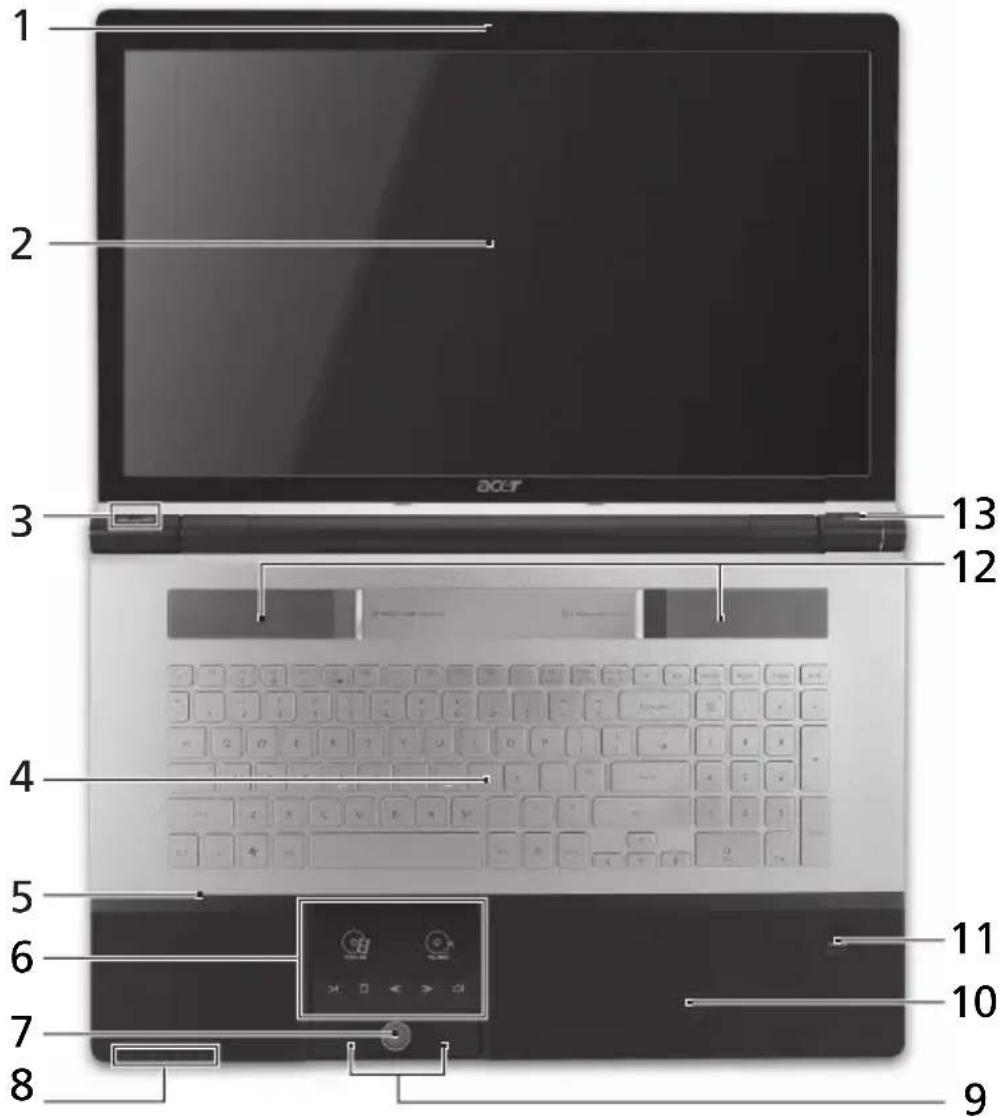
Ikona Elements Apraksts
| 1 Acer Crystal Eye timekça kamera | Ttimekça kamera videosakariem (tikai noteiktiem modeljem). |
| 2 Displeja ekrāns | Saukts ari par škidro kristālu displeju (LCD); rāda datora izvadi (modeju konfigurăcija var atškirties). |
Ikona Elements Apraksts
3 Arcade taustiš Palaiž InstantOn Arcade.
| P P taustiš/ Acer PowerSmart taustiš | Programmējams taustiš (modelu konfigurācija var atskirties)./ Pārslēdz datoru energijas taupīsanas režimā (modelu konfigurācija var atskirties). | |
| 4 | Tastatūrā | Datu ievadīsanai datorā. |
| 5 | Mikrofons | lekšējais mikrofons skānas icerakstīsanai. |
| 6 | S k Multivides konsole | Skārienjutīgāe iēnjiētīsbc, kas darbojas kā datora pele*. / Skārienjutīgi vadības taustiņi Acer Arcade izmantošanai, skalumam (palielinašana/samazināsana) un multividei (atskaņošana/pauzēsana, apturešana, iepriešējais vienums, nākamais vienums); ar skānas izslēgšanu. |
| Filma Palaiž filmas atskanošanas programmatūrū. | ||
| Mūzika Palaiž mūzikas atskanošanas programmatūrū. | ||
| Atskanoit/ pauze Atskano vai aptur izvēlēto multivides failu. | ||
| Pārtraukt Pārtrauc izvēlētā multivides faila atskanošanu. | ||
| Atpakuλ Atgriežas pie iefričekšējā multivides faila. | ||
| Tālāk Pārlec uz nākamo multivides failu. | ||
| Izslēgt leslēdz vai izslēdz skāŋu. | ||
| * Skārienpanelis klust neaktīvs, ja multivides konsole ir aktīva. | ||
| 7 Multivides konsoles kontrolleris | Ieslēdz vai izslēdz multivides konsoli. | |
| # Ikona Elements Apraksts | ||
| 8 | Sakaru taustiŋs | lespējo/atspējo datora sakaru ierīces. (Sakaru ierīces var atškirties atkarībā no konfigurācijas.) |
| Dublēšanas taustiŋs | Palaiž Acer Backup Management trīs soju datu dublēšanai. | |
| Cietā diska indikators1 | Norāda, ka cietais disks ir aktīvs. | |
| Jaudas indikators1 | Norāda datora barošanas statusu. | |
| 9 | K Ⅰ (kreisā un labā) | Kreisā un liabā poga darbojas tāpat kā pelešs kreisā un labā poga. |
| 10 Plaukstu atbalsta zona | Erta atbalsta zona jūsu rokām, kad lietojat datoru. | |
| 11 Acer Bio-Protection pirkstu nospiedumu lasītājs | Atbalsta Acer FingerNav Četrvirzenu vadības funkciju (tikai noteiktiem modeljiem). | |
| 12 | Skalruŋi | Nodrošina stereo audio izvadi. |
| 13 | Barošanas poga | leslēdz un izslēdz datoru. |
- Prieksejā paneja indicatori ir redzami pat tad, kad datora väks ir aizverts.
A trie tausti
Lai pieklutu lielakajai dalai datora vadibas funkciju, piemeram, ekrana spilgtuma un skaluma reguleşanai, tiek izmantoti datora atrie tausti ni vai tausti nu kombinacijas.
Lai aktivizeti tros taustiunus, nospiediet un turiet taustiun < Fn> , tad nospiediet atrataustiina kombinacijas otru taustiun.
| Âtrais taustiŋs | Ikona | Funkcija | Apraksts |
| <Fn> + <F3> | ( ) | Sakaru taustiŋs | lespējo/atspējo datora sakaru ierices. (Sakaru ierices var atškirties atkarībā no konfigurācijas.) |
| <Fn> + <F4> | Z2 | Miega režīms | Pārslēdz datoru miega režīmā. |
| <Fn> + <F5> Displeja | pārslēgšana | Pārslēdz displelea izvadi starp displeja ekrāna un ārējo monitoru (ja tas ir pievienots), vai rāda izvadi abos. | |
| <Fn> + <F6> | Tukšs ekrāns | Enerçijas taupīsanas nolūkā izslēdz displelea ekrāna pretgaismu. Lai atjaunotu pretgaismu, nospiediet jebkuru taustiŋu. | |
| <Fn> + <F7> | Skārienpanela pārslēgšana | leslēdz un izslēdz iebūvēto skārienpaneli. | |
| <Fn> + <F8> | Skárluŋu pārslēgšana | leslēdz un izslēdz skárluŋus. | |
| <Fn> + <F> | Spilgtāk | Palielina ekrāna spilgtumu. | |
| <Fn> + <F> | Blāvāk | Samazina ekrāna spilgtumu. | |
| <Fn> + <Home> | Atskaŋot/pauze | Atskaŋo vai aptur izvēlēto multivides failu. | |
| <Fn> + <Pg Up> | Pārtraukt | Pārtrauc izvēlētā multivides faila atskaŋošanu. | |
| <Fn> + <Pg Dn> | Atpakal | Atgriežas pie iepriekšejā multivides faila. | |
| <Fn> + <End> | Tālāk | Pārlec uz nākamo multivides failu. |
Skats no priekspuses aizvertā veidā

Ikona Elements Apraksts
| 1 | Irkşkrats | Palielina vai samazina skalumu. |
| 2 | K a "Vairaki vienā" | Pienem dato nesējus Sěcure Digital (Sd), MultiMediaCard (MMC), Memory Stick (MS), Memory Stick PRO (MS PRO) un xD-Picture Card (xD). Piezime: Nospiediet, lui iznemtu/installelu karti. Vienlaikus var lietot tikai vienu karti. |
| 3 | CIR uztverējs | Uztver tālvadības ierīces signālus. |
1
Skats no aizmugures

Ikona Elements Apraksts
| 1 | A nodalijums | k | Šeit ievieto datoria akumulatoru. | u |
1
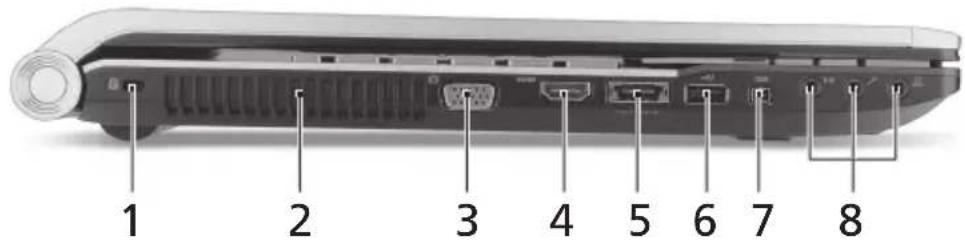
Skats no kreisās puses
Ikona Elements Apraksts
| 1 Kensingtona K | atslēgas slots | Šeit pieslēdz Kensingtona atslēgu datora drošībai. Piezīme: Aplieciet datora drošības slēdzenes vadu ap nekustīgu priekšmetu, piemēram, galdu vai aizslegtas atvilktnes rokturi. Ielieciet aizslegu ierobā un pagrieziet atslēgu, lainofiksētu slēdzeni. Pieejami arī daži modelji bez atslēgas. |
| 2 | Ventilacijas atveres | Nelajdatoram sakarst pat pēc ilgstošas lietošanas. |
| 3 | Årējā displeja (VGA) ports | Šeit pieslēdz displeja ierīci (piemēram, ārēju monitoru, LCD projektoru). |
| 4 HDMI | HDMI ports | Atbalsta augstas kvalitätes ciparu video savienojumus. |
| 5 USB 2/0/sATA ports | Pievieno USB 2.0 vai eSATA iericēm (tikai noteiktiem modeljiem). Piezīme: Ja pievienosiet eSATA ierīci, jums būs pieejami trīs USB porti attiecīgajā laikā. | |
| 6 | USB 2.0 ports | Šeit pieslēdz USB 2.0 ierīces (piemēram, USB peli, USB kameru). |
| 7 Četrakhtaktu | IEEE 1394 ports | Šeit pieslēdz IEEE 1394 ierīces. |
| 8 | Līnijas ieejas ligzda | Paredzīta audio linijas ieejas iericēm (piemēram, audio CD disku atskaŋotājam, stereo atskaŋotājam, mp3 atskaŋotājam). |
| Mikrofona ieejas ligzda | Pienēm ivadi no ārējiem mikrofoniem. | |
| SPDIF | Austeū/skalruŋu/linijas izejas ligzda ar S/PDIF atbalstu | Šeit pieslēdz audio linijas izejas ierīces (piemēram, skalruŋus, austiŋas). |
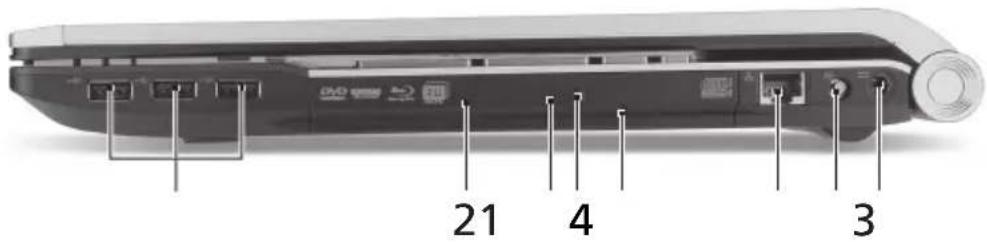
Skats no labās puses
Ikona Elements Apraksts
| 1 | USB 2.0 porti | Šeit pieslēdz USB 2.0 ierīces (piēmēram, USB peli, USB kameru). |
| 2 | Optiskais diskdžinis | Ilekšējais optiskais diskdžinis; piēnem CD vai DVD diskus. |
| 3 | O p piekjuves indikators | Iedegas, kad optiskais diskdžinis ir aktīvsk |
| 4 | O p izstumšanas poga | Izstumj no diskdžinja optiskosdisku. k |
| 5 | Arkārtas diska iznemšanas caurums | Izstumj optiskā diskdžinja paliktni, kad dators ir izslehts. Piezime: Lai izstumtu optiskā diskdžinja paliktni, kad dators ir izslehts, iespiediet arkārtas diska iznemšanas caurumā papīra saspraudi. |
| 6 | Ethernet (RJ-45) ports | Šeit pieslēdz Ethernet 10/100/1000 tikla vadu. |
| 7 | RF ieejas ports | Pienem ieejas signālus no digitālas TV skanotājiem (tikai noteiktiem modeljem). |
| 8 | L lizgzda Ādžstrāvas iëjejieslēdz mainstrāvas adapteru. | |
Skats no apakspuses
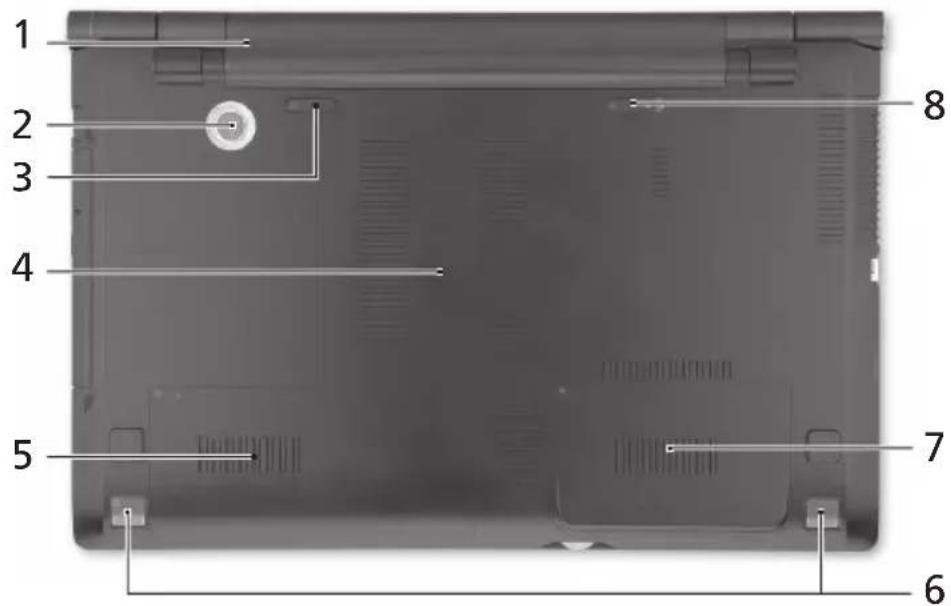
Ikona Elements Apraksts
| 1 | A nodalijums | k | Seit jevieto datora akumulatoru. |
| 2 Zemfrekvenču skajrunis | Izvada zemfrekvenču skanu. | ||
| 3 | A atbrívošanas | k | Atbrívo akumulātoru, lui to varētu izněmt. |
| 4 | Atmiñas nodalijums | Seit atrodas datora pamatatmiña. | |
| 5 | C nodalijums- galvenais | Seit atrodas datora cietais diśtika (nostiprināts ar skrūvēm). | |
| 6 | Skažruŋi | Nodrošina stereo audio izvadi. | |
| 7 | C nodalijums- sekundārs | Seit atrodas datora cietais diśktiastiprināts ar skrūvēm) (tikai noteiktiem modeljiem). | |
| 8 Akumulatora fiksators Nofiksē akumulatoru. | |||
Vide
- Temperatura:
lesegtatastavokli:No 5^ lidz 35^
- Izslęgta stavokli: No -20°C lidz 65°C
- Mitrums (bez kondensácijas):
leslegtāstavokli:No 20% lidz 80%
- Izslęgta stavokli: No 20% lidz 80%



