
Aspire 8943G - Laptop ACER - Bezpłatna instrukcja obsługi
Znajdź bezpłatnie instrukcję urządzenia Aspire 8943G ACER w formacie PDF.
 FR
FR
 BG
BG
 CS
CS
 DA
DA
 DE
DE
 EL
EL
 EN
EN
 ES
ES
 ET
ET
 FI
FI
 HU
HU
 ID
ID
 IT
IT
 JA
JA
 KO
KO
 LT
LT
 LV
LV
 NL
NL
 NO
NO
 PL
PL
 PT
PT
 RO
RO
 RU
RU
 SK
SK
 SL
SL
 SV
SV
 TR
TR
 ZH
ZH
| Typ produktu | Laptop |
| Marka | Acer |
| Model | Aspire 8943G |
| Wymiary (ok.) | 440 x 295 x 45 mm |
| Waga (ok.) | 4.5 kg |
| Zasilanie | Zasilacz sieciowy 120 W |
| Ekran | 18,4 cala, rozdzielczość 1920x1080 |
| Procesor | Intel Core i7 (szacunkowo) |
| Pamięć RAM | 8 GB DDR3 (szacunkowo) |
| Dysk twardy | 1 TB SATA (szacunkowo) |
| Karta graficzna | ATI Mobility Radeon HD 5850 (szacunkowo) |
| Kamera internetowa | Acer Crystal Eye |
| Łączność | Wi-Fi, Bluetooth, Ethernet 10/100/1000 |
| Porty | 4x USB 2.0, 1x USB/eSATA, HDMI, VGA, IEEE 1394, wejście/wyjście audio, czytnik kart |
| Napęd optyczny | DVD Super Multi (lub Blu-ray) |
| Bateria | Litowo-jonowa wymienna |
| Bezpieczeństwo | Gniazdo zamka Kensington |
| System operacyjny | Windows 7 (wstępnie zainstalowany) |
| Konserwacja i czyszczenie | Używaj miękkiej, suchej ściereczki. Nie używaj ściernych środków czyszczących. |
| Części zamienne i naprawialność | Bateria, dysk twardy, pamięć RAM dostępne przez klapki. |
Często zadawane pytania - Aspire 8943G ACER
Pytania użytkowników dotyczące Aspire 8943G ACER
0 pytanie dotyczące tego urządzenia. Odpowiedz na te, które znasz, lub zadaj własne.
Zadaj nowe pytanie dotyczące tego urządzenia
Pobierz instrukcję dla swojego Laptop w formacie PDF za darmo! Znajdź swoją instrukcję Aspire 8943G - ACER i weź swoje urządzenie elektroniczne z powrotem w ręce. Na tej stronie opublikowane są wszystkie dokumenty niezbędne do korzystania z urządzenia. Aspire 8943G marki ACER.
INSTRUKCJA OBSŁUGI Aspire 8943G ACER
© 2010 Wszelkie prawa zastrzezone.
Skrócony poradnik notebooka Acer
Wydanie oryginalne: 03/2010
Oznaczenia modelu:
Numer seryjny:
Data zakupu:
Miejsce zakupu:
Na poczatek
Dziekujemy za wybranie notebooka PC seri i Acer dla celów realizacje potrzej w zakresie mobilné przytetwarzania.
Instrukcje
Aby pomoc w korzystaniu z komputera Acer, opracowalismy zestaw instrukcji: Jako pierwszyromaticy wymienic poster Dla poczatkujacych..., ktory pomoze uzytkownik Rozpoczac ustawianie komputera.
Ogólneo podręcznika uzytkownika urzadzenia seri i Aspire zawiera przydatne informacje dotyczze wszystkich modeli seri i Aspire. Obejmuye podstawowe zagadniazenia, takie jak uzywanie klawiatury, dzwymi itd. Naleź yamy pamiątć, ze Ogólny podręcznik uzytkownika oraz AcerSystem User Guide, o ktorym mowa poniȩj, odnosza są czasami do funkcj lub elementów tylko niedtorych modeli seri i, ktoreNie musza wystepować w zakupionym modelu. W takich przypadkach uzyto oznaczenia „tylkow niedtorych modelach".
Skrócony poradnik przystawia podstawowe wąsciwość i funkcie nowego komputera. Aby uzyskać wieczey informaci o tym, w jak sposob nowy komputer要去 pomoc Ci być bardziej produktywnym, zapoznaj są z AcerSystem User Guide. Przewodnik ten zawiera szczególowe informacja dotyczȩce takich tematów, jak naręźdia systemowe, odzyskiwanie danych, opcie rozszerż oraz rozwiazwyanie problemów. Oprocz nich, zawiera sąze informacja na temat gwarancji oraz informacja dotyczȩbezmiecznych statwa pracy z komputerem przenosnym. jest on dostepny w formie elektronicznej jako Dokument w formacie Portable Document Format (PDF) i jest dostarczy są zapisany w Twoim notebookku. Wykonaj ponijsze czynnosci, aby uzyskać do niedgo dostep:
1 Kliknij Start > Wszystkie programy > AcerSystem.
2 Kliknij AcerSystem User Guide.

Uwaga: Abydoğan bylo przygladać ten plik, konieczne jest zainstalowanie programu Adobe Reader. Jeźeli w komputerze nie zainstalowano programu Adobe Reader, klikność AcerSystem User Guide spowoduje uruchomienie instalatora programu Adobe Reader. W celu dokonczenia instalacji nały wykonć instrukcje wyświetlane na ekranie.Instrukcje dotyczze uzywania programu Adobe Reader,znajdujasie w menu Pomocy i obslugi technicznej.
Zapoznanie z notebookiem Acer
Po ustawieniu komputera jak to przyrzjmmy sie nowemu komputerowy Acer.
Widok z góry
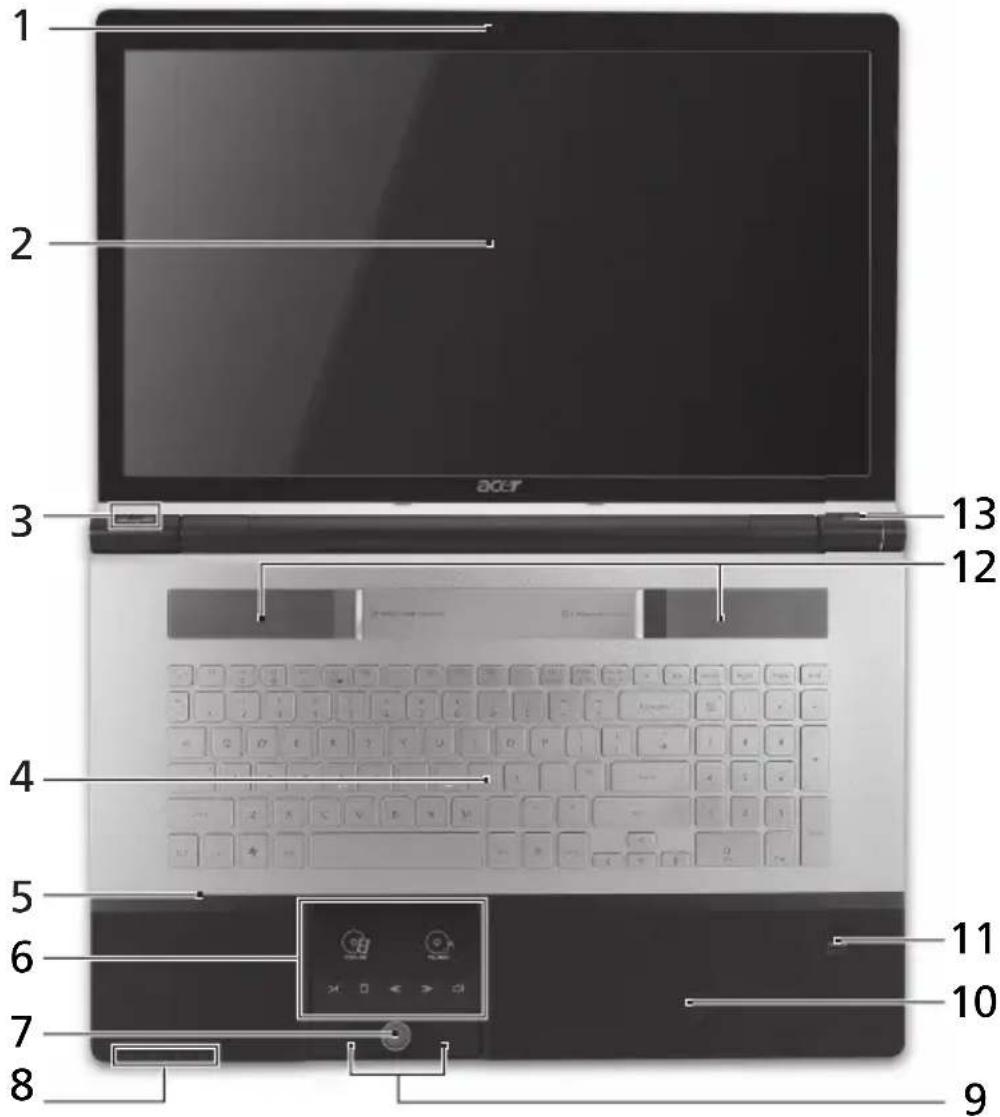
Ikona Element Opis
| 1 Kamera | Acer Crystal Eye | Kamera internetowa do komunikacja video (tylko wNiektórych modelach). |
| 2 Ekran | wyświetlacza | Nazywany jestagaswięwietlaczem ciektokrystalicznym (Liquid-Crystal Display; LCD), wyświetla informacja wyjsciowe komputera (Konfiguracja sąbebyć rożna wazoleżnosci od modelu). |
Ikona Element Opis
| 3 Przywski Arcade Uruchamia entwickstawę InstantOn Arcade | |
| P Klawisz P/Klawisz Acer PowerSmart | Klawisz programowy (konfiguracja sąbeć rożna wazoleśćsci od modelu)./Przelącza komputer na tryb oszczȩdnośćci energii (konfiguracja sąbeć rożna wazoleśćsci od modelu). |
| 4 Klawiatura Umożliwa wypicaldzie danych do komputera. | |
| 5 M i k r o dzwieku. | |
| 6 Touchpad/ konsola multimedia n | Dotykowe urzadzenia wskazujuce, króre daneja jak myszka komputerowa*. / Sterowanie dotykowe dla Acer Arcade, gośnosć (wyźsa/niźsa) oraz multimedia (odtwarzanie/pauza, zatrzymanie, poprzejni, następty); z przyciskiem wyciszenia. |
| Film Uruchamia oprogramowyanie do odtwarzania filmów. | |
| Muzyka Uruchamia oprogramowyanie do odtwarzania muzyki. | |
| Odtworz/ wstrzymaj Odtwarzanie lub wstrzymanie wybraneanog pliku multimedianego. | |
| Zatrzymaj Zatrzymanie odtwarzania wybraneanog pliku multimedianego. | |
| Wstecz Powróto do wczȩtniejszego pliku multimedianego. | |
| Dalej Przeskoczenia do nastepnégo pliku multimedianego. | |
| Wyciszenia Wyncznanie lub wyłączanie dzwiedzku. | |
| * Gdy aktywna jest konsola multimedia n wyłączany jest touchpad. | |
| # Ikona Element Opis | |||
| 7 | P r wączania konsoli multimedialnej | Wȩczanie lub wyłączanie koysoli c multimediaj. | |
| 8 | (1) | K komunikacja | Wȩczka/wȩść urzadzenia komunikacyjne i komputera. (urzadzenia komunikacyjne są od zieleżnosci od konfiguracje.) |
| (2) | Klawisz kopii zapasowej | Uruchamia program Acer Backup Management pozwalajcy na wykonywanie kopii zapasowych w trzech krokach. | |
| (3) | Wskaźnik dysk twardego1 | Świeci, gdy działa dysk twardy. | |
| (4) | Wskaźnik zasilania1 | Wskazuje stan zasilania komputera. | |
| 9 Przyciski klikość (lewy i sprawy) | Dziafanie lewego i sprawego przycisku jest podobne do działa lewego i sprawego przycisku myszki. | ||
| 10 Podparcie | nadgarstków | Wygodne podparcie dōlomi podczas uzywania komputera. | |
| 11 Czytnik odciskowy palćów Acer Bio-Protection | Obsługuje funkcję 4-kierunkowyogo przycisku sterowania Acer FingerNav (tylkow niedtórch modelach). | ||
| 12 | Głowniki | Zapewniaja要去以上学历 do zȩrowe. | |
| 13 | (5) | Przycisk zasilania | Sędź do wȩczania i wyȩczania komputera. |
- Wskaźniki panelu czolowygo są widoczne nawet po zamniȩciu pokrzywy komputera.
Klawiszewske skrotów
Ko mputer umozliwia uzywanie klawiszy skrotów lub kombinacji klawiszy w celu uzyskania dostepu do woeszosci kontrlowanych parametrów, takich jak jasnosć ekranu przy ustawienia gośnosci.
Aby uaktywniać klawiszne skrotów, naciśnij i przytrzymaj klawisz
| Klawisz skrótu Ikona Funkcja Opis | ||
| +Fn> + <F3> Klawisz | komunikacja | Wȩczna/wȩćzna urȩdzenia komunikacjajne komputera. (urȩdzenia komunikacjajne moga być rożne w zaleźnosci od konfiguracje.) |
| +Fn> + <F4> Z² | Wstrzymanie | Powoduje przy.§cie komputera do trybu Wstrzymanie. |
| +Fn> + <F5> □□ | Przelączenie wyświetlania | Umożliwa przy.§czanie sygnalu wyjsciwogo wyświetlacza na ekran wyświetlacza lub na zewétrzny monitor (jesli jest przy.§czony) lub na oba. |
| +Fn> + <F6> | Pusty ekran | Wȩćzka pod.§wietlenie ekranu wyświetlacza w celu oszczędznia energii. Naciśćdowolny klawisz w celu przyworćenia wyświetlania. |
| +Fn> + <F7> | Przelączenie touchpada | Umożliwa przy.§czanie i wyȩczanie wewétrznego touchpada. |
| +Fn> + <F8> | Przelączanie głownika | Umożliwa przy.§czanie i wyȩczanie głowników. |
| +Fn> + <F> | Zwiększenie jasnosci | Zwiększa jasność ekranu. |
| +Fn> + <F> | Zmniejszenie jasnosci | Zmniejsza jasność ekranu. |
| +Fn> + <Home> Odrwoź/ Wstrzymaj | Odrwoź/ Wstrzymaj | Odrtwarzone lub wstrzymanie wybranego pliku multimediaNEG. |
| +Fn> + <Pg Up> Zatrzymaj Zatrzymanie odtwarzenia wybranego pliku multimediaNEG. | ||
| +Fn> + <Pg Dn> << | Wstecz | Powróć do wczȩśćszejego pliku multimediaNEG. |
| +Fn> + <End> >> | Dalej | Przeskoczenia do nastepsnégo pliku multimediaNEG. |
Widok z przyodu (pokrywa zamknięta)

Ikona Element Opis
| 1 | Pokretto | Zglaśnianie lub sciszanie dźwięku. |
| 2 | Wielofunkcyjnyczytnik kart paminsci | Obstuguje nastepujuce.typy kart: SecureDigital (SD), MultiMediaCard (MMC),Memory Stick (MS), Memory Stick PRO(MS PRO) oraz xD-Picture Card (xD).Uwaga: Aby wygrać/zainstalować kartewcignij są delikatnie. Jednorazowo możnoobsługiwac tylko jederanka. |
3 Odbiornik CIR Odbiera sygnaly z pilota zdalnego sterowania.
Widok z tyfu

Ikona Element Opis
1

Wneka na baterie
Przechowuje baterie komputera.
Widok z lewej
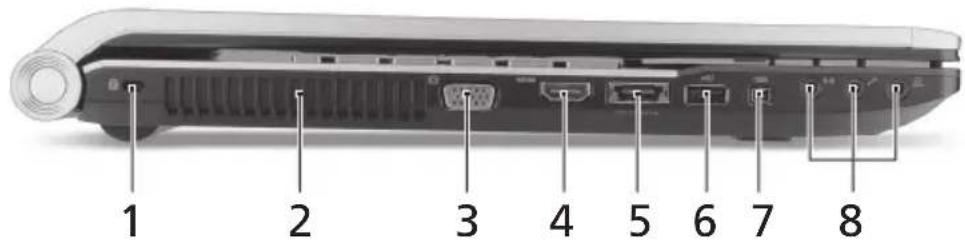
Ikona Element Opis
| 1 Gniazdo blokady | Słuź do podstawicziania blokady zgodnej ze standardem firmy Kensington. | |
| Kensington | Uwaga: Kabel zabezmieczenia komputera naleźny owinać wokół ciȩzkiego hieruchomego obiektu, takiego jak stól lub uchwyt zablokowanej szuflady. Wstaw zamek blokady do gniazda i przykreć klucz w celu zamknęcia blokady. Dostepline są także modele bez kluczzy. | |
| 2 | Szczeliny wentylacyjne | Umożliwowija chłodzenia komputera nawe pod;czas z dlugotrwalego uzytkowania. |
| 3 | P o wyświetlacza (VGA) | Słuź do przyłączania urzadzenia wyświetlajacego (np. zewnętrzny monitor, projektor LCD). |
| 4 | HDMI | Obstuguje połączenia cyfrowego video o wyssokiej rozdzielczość. |
| 5 | /e SATA | Port USB 2.0/eSATA Słuź do przyłączania urzadzeń USB 2.0 lub eSATA (tylko w niedrórych modelach). Uwaga: W czasie podȩczenia urzadzenia eSATA;będą dostepne trzy porty USB. |
| 6 | Port USB 2.0 | Słuź do przyłączania urzadzeń USB 2.0 (np. mysz USB, aparat cyfrowy USB). |
| 7 | 4-stykwy port IEEE 1394 | Słuź do przyłączania urzadzeń pracujacych w standardzie transmisji IEEE 1394. |
| 8 | Gniazdo wejscia liniowego | Słuź do przyłączania urzadzeń liniowego wejscia audio (np. odtwarzacz audio CD, walkman stereo, odtwarzacz mp3). |
| Gniazdo mikrofonowe | Słuź do przyłączania sygnalu z zewnętrznych mikrofonów. | |
| Gniazdo słuchawkowe/ głownikowe/wyjscia liniowego z obstręg S/PDIF | Słuź do przyłączania urzadzeń liniowego wyjscia audio (np. gośniki, słuchawki). | |
Widok z prawej
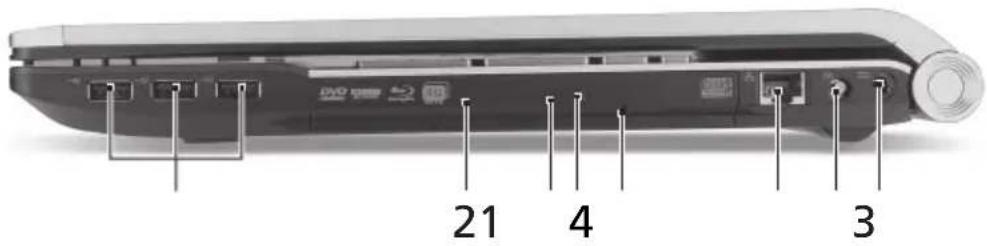
| # Ikona Element Opis | ||
| 1 | Porty USB 2.0 | Słȩź do przyłączenia urzystzenia USB 2.0 (np. mysz USB, aparat cyfrowy USB). |
| 2 | Napęd optyczny | Wewétrzny napęd optyczny; obstruguje dyski CD lub DVD. |
| 3 | Wys dysku optycznégo | Świeci, kiedy napęd optycznych węciech odśrocpu do |
| 4 | Przycisk wysuwania napȩdu optycznégo | Wyrzuca dysk optyczny z napȩdu. |
| 5 | Otwór wysuwania awaryjnego | Umożliwa wysuniȩcie tacy napȩdu optycznégo, kiedy komputer jest wymiȩczony. Uwaga: Wsuń spinacz do otworu wysuwania awaryjnego w celu wysuniȩcia tacy napȩdu optycznégo, kiedy komputer jest wymiȩczony. |
| 6 | Dy | Port Ethernet (RJ-45) |
| 7 | Dy | Port wiejsćia RF |
8 Gnizdo zasilania Gniazdo zasilacza.
Widok od strony podstawy
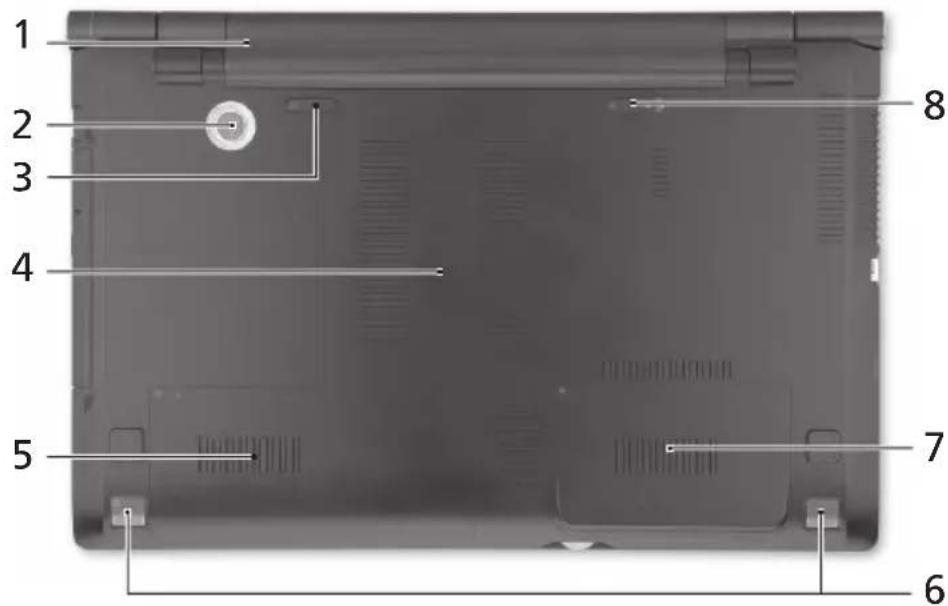
| # Ikona Element Opis | ||
| 1 | Wnęka na baterie | Przechowuje baterie komputera. |
| 2 | G Łośnik nisko tychy wyjSciowy sygnat dzwierkowy o subwoofer) | niskiej czȩstotliwość. |
| 3 | Blokada baterii | Umożliwa zwolnienie i wyjeść baterii. |
| 4 | Przemgo da na pAMIĆ | Miesci glówna pAMIĆ komputera. |
| 5 Kiecień na dysk twardy – glówny | Miesci dysk twardy komputera (zabezpieczona srbami). | |
| 6 | Głowniki | Zapewniaja/MMOLO WOJ ODTWARZANIA DZVIKO. |
| 7 Kiecień na dysk twardy – podrzejdy | Miesci dysk twardy komputera (zabezpieczona srbami) (tylko dla wybranych modeli). | |
| 8 | Zatrzesk baterii | Pozwala zabezmieciecybaterie w prawidowej pozymycji. |
WarunkiŚrodkowska
-
Temperature:
-
Podczas pracy: Od 5^ do 35^
-
Podczas przechowywania: Od -20°C do 65°C
-
Wilgotnosc (bez kondensaksi pary):
-
Podczas pracy: Od 20% do 80%
- Podczas przechowywania: Od 20% do 80%
Acer notebook
Rövid utmutató
© 2010 Minden jog fenntartva.



