
Aspire 8943G - Notebook ACER - Bezplatný návod k obsluze
Najděte návod k zařízení zdarma Aspire 8943G ACER ve formátu PDF.
 FR
FR
 BG
BG
 CS
CS
 DA
DA
 DE
DE
 EL
EL
 EN
EN
 ES
ES
 ET
ET
 FI
FI
 HU
HU
 ID
ID
 IT
IT
 JA
JA
 KO
KO
 LT
LT
 LV
LV
 NL
NL
 NO
NO
 PL
PL
 PT
PT
 RO
RO
 RU
RU
 SK
SK
 SL
SL
 SV
SV
 TR
TR
 ZH
ZH
| Typ produktu | Přenosný počítač |
| Značka | Acer |
| Model | Aspire 8943G |
| Rozměry (přibližně) | 440 x 295 x 45 mm |
| Hmotnost (přibližně) | 4,5 kg |
| Napájení | Síťový adaptér 120 W |
| Displej | 18,4 palce, rozlišení 1920x1080 |
| Procesor | Intel Core i7 (odhad) |
| Paměť RAM | 8 GB DDR3 (odhad) |
| Pevný disk | 1 TB SATA (odhad) |
| Grafická karta | ATI Mobility Radeon HD 5850 (odhad) |
| Webkamera | Acer Crystal Eye |
| Konektivita | Wi-Fi, Bluetooth, Ethernet 10/100/1000 |
| Porty | 4x USB 2.0, 1x USB/eSATA, HDMI, VGA, IEEE 1394, audio vstup/výstup, čtečka karet |
| Optická mechanika | DVD Super Multi (nebo Blu-ray) |
| Baterie | Vyměnitelná lithium-iontová |
| Zabezpečení | Slot pro zámek Kensington |
| Operační systém | Windows 7 (předinstalovaný) |
| Údržba a čištění | Používejte měkký suchý hadřík. Nepoužívejte abrazivní prostředky. |
| Náhradní díly a opravitelnost | Baterie, pevný disk, paměť RAM přístupné přes kryty. |
Často kladené otázky - Aspire 8943G ACER
Dotazy uživatelů ohledně Aspire 8943G ACER
0 otázka o tomto zařízení. Odpovězte na ty, které znáte, nebo položte vlastní.
Položte novou otázku o tomto zařízení
Stáhněte si návod pro váš Notebook ve formátu PDF zdarma! Najděte svůj návod Aspire 8943G - ACER a vezměte svůj elektronický přístroj zpět do rukou. Na této stránce jsou zveřejněny všechny dokumenty potřebné k používání vašeho zařízení. Aspire 8943G značky ACER.
NÁVOD K OBSLUZE Aspire 8943G ACER
© 2010 Všechna práva vyhrazena.
Stručné poukyn k notebooku Acer
Puvodni vydani: 03/2010
Cislo modelu:
Sériové cislo:
Datum zakoupeni:
Misto zakoupeni:
Stručné pokyny
Děkujeme vám, ze jste si k uspokojení svych potřeb v oblasti prenosnych počitačú vybrali ěradu notebooků Acer.
Uživatské príručky
Abychom vám pri používání notebooku Acer pomohli, vytvorili jsme pro vás sadu príruček:
První leták První kroky... vám pomůže pri uvodním nastavení počitace.
Obecná uživatelská príručka pro počitače rady Aspire obsahuje uzitečné informace pro věsechny modely rady Aspire. Obsahuje základní temata, např. používání klávesnice, zvuk atd. Berte laskavě na vědomí, ze Obecná uživatelská príručka, jak již její název predesilá, stejně jako níže zminěná AcerSystem User Guide, můze popisovat funkce nebo vlastnosti, kterými jsou vybaveny pouze určité modely dane rady, a kterými nemusi být nutné vybavenу vámí zakoupený model. V takovych prípadech je text označen frází „pouze u vybraních modelú“.
Stručné poukyny vás seznámí se základním schopnostmi a funkcem nového počitače. Dalá informace o tom, jak múžete pomoci počitače zvyšit svou produktivitu, naleznete v príručce AcerSystem User Guide. Tato príručka obsahuje podrobné informace týkajíci se například systémovych nastrojú, obnovovány dat, možnosti Rozsǐřeni a odstražovány potíží. Dále obsahuje záručné informace, informace týkajíci se věobecních predpisù a bezpečnostní upozorněné k notebooku. Príručka je k dispozici ve formátu PDF (Portable Document Format) a je již uložena do notebookku. Zobrazité ji nasledujićím postupem:
1 Klepněte na tlačítko

Start > Vsechnyprogrammy > AcerSystem.
2 Klepněte na položku AcerSystem User Guide.

Poznamka: K zobrazeni tohoto souboru je vyžadován program Adobe Reader. Pokud v počitači není program Adobe Reader nainstalován, klepnutím na položku AcerSystem User Guide nejprve spustite instaláčné program. Dokoněte instalaci podlePokynu na obrazovce. Pokyny týkajćí se použivné programu Adobe Reader jsou k dispozici v nabídce Nápoveda a odborná pomoc.
Seznáméní s notebookkem Acer
Po nastavení počitače podlePokynúznázorněných na letáku První kroky... vás seznámíme s vaším novým notebookkem Acer.
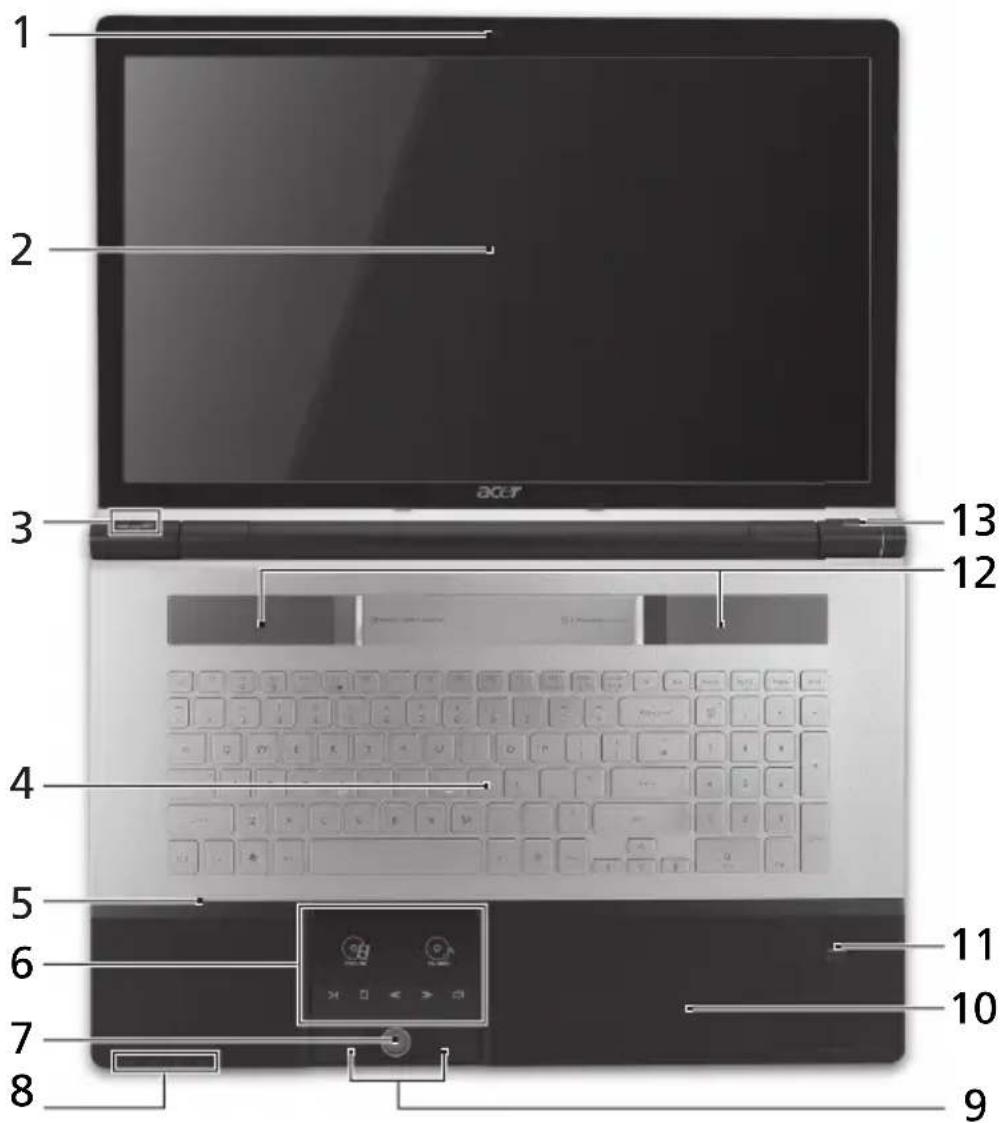
Pohled shora
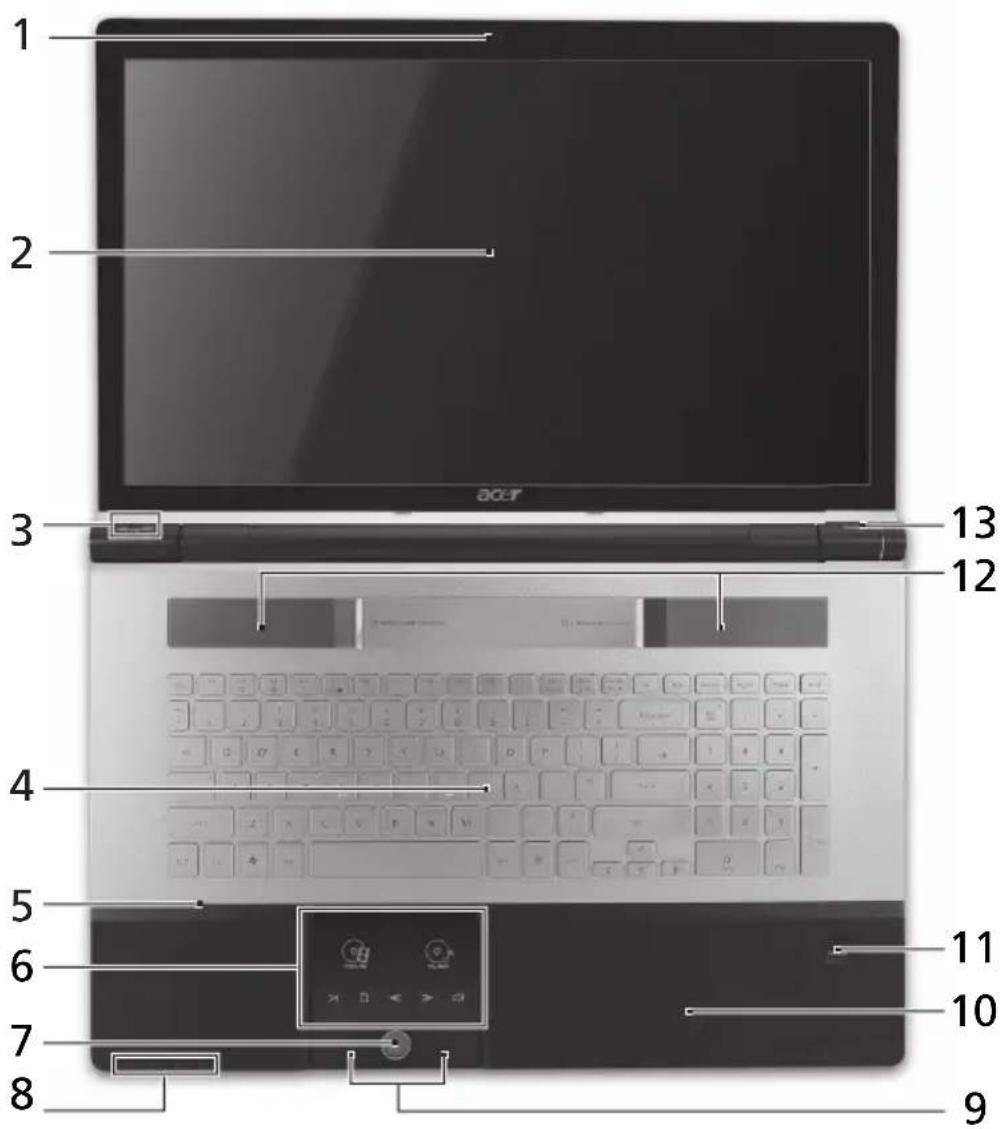
Ikona Polozka Popis
1 Webová kamera Webová kamera pro obrazovou komunikaci Acer Crystal Eye (pouze u vybranych modelu).
2 Displej Na displeji, označovaném také displej z tekutych krystalu (Liquid-Crystal Display; LCD), se zobrazije grafický vystup počitače (Konfigurace se muže lišit podle modelu).
| # Ikona Položka Popis | ||
| 3 Klávesa Arcade Spušteiní InstantOn Arcade. | ||
| P Klávesa P/KlávesaAcer PowerSmart | Programovatelná klávesa (konfigurace smuže lišit podle modelu)./ Počitač prějde do usporného režimu (konfigurace se muže lišit podle modelu). | |
| 4 Klávesnice | Slouží k zadáványú udajú do počitače. | |
| 5 Mikrofon Interní mikrofon pro nahráványí zvuku. | ||
| 6 Touchpad/Mediální konzola | Polohovací zařizení citlivé na dotek, které má podobnou funkci jako počitačová myš*. Dotykově citlivé ovládací privky pro Acer Arcade, hlasitost (nahoru/dolú) a média (přehrát/pozastavit, zastavit, prědchozí, další); s klávesou ztlumit. Film Spušteiní softwaru pro prěhráványí filmu. | |
| Hudba Spušteiní softwaru pro prěhráványí hudby. | ||
| Přehrávat/ požastavit | Přehrát nebo pozastavit vybraný mediálni soubor. | |
| Zastavit Zastavit prěhráványí vybraného mediálniho souboru. | ||
| Předchozí | Návrat na prědchozí mediálni soubor. | |
| Další | Přeskočit na další mediálni soubor. | |
| Ztlimit Zapnutí nebo vypnutí hesitosti. | ||
| * Je-li mediálni konzola aktivné, je touchpad neaktivné. | ||
| 7 Ovladač mediální konzoly | Zapnutí nebo vypnutí mediálni konzoly. | |
| 8 Komunikačníklávesa | Povoluje/zakazuje komunikační zařizení počitače. (Komunikační zařizení mohou mít ruznou konfiguraci.) | |
| Klávesa zálohoványí Slouží ke spušteiní aplikace Acer Backup Management pro vytrořeni zálohy ve třech krocích. | ||
| Indikátor HDD1 | Svití,Pokud je aktivné pevný disk. | |
| Indikátor napájení1 | Indikuje stav napájení počitače. | |
| # Ikona Položka | Popis | |
| 9 | T (levé a pravé) | Levé a pravačítko funguţěkko levé a pravo tlačítko mysí. |
| 10 | Podložka ruky | Oblast k pohodlnému opření rukou pri používání počítače. |
| 11 | Čtečka otisků prestů Acer Bio-Protection | Podporuje funkci Čtyřsměrného ovládání Acer FingerNav (pouze u vybraných modelů). |
| 12 Reproduktory Zajišťuji stereofonní zvukový vystup. | ||
| 13 | Tlačítko napájení | Slouží k zapnutí a vypnutí počítače. |
- Stavové indicátory na prědním panelu jsou viditelné i po zavřeni vika počitáče.
Klavesové zkratky
Tento počitač využíva klávesové zkratky nebo kombinace kláves ke zpristupnévičtśny ovladacích prvkú počitače, jak je jas zobrazenia a hlasitost vystupu.
Klávesovou zkratku aktivujete stisknutím a podržením klávesy
| Klávesová zkratka | Ikona Funkce Popis | ||
| +Fn> + <F3> | Komunikačné klávesa | Povoluje/zakazuje komunikačné zařizení počitače. (Komunikačné zařizení mohou mít rüznou konfiguraci.) | |
| +Fn> + <F4> | Z² | Režim spánku | |
| +Fn> + <F5> | Prěpnú tí displeje | Přepíná vystup zobrazení mezi displejem, externím monitorem (pokud je pripojen) a oběma zařizeními. | |
| +Fn> + <F6> Prázdná | obrazovka | Slouží k vypnutí podsvícení obrazovky displeje, címž se ušetři energia. Podsvícení obnovíte stisknutím libovolné klávesy. | |
| +Fn> + <F7> | Prěpnú tí zařizení touchpad | Slouží k zapnutí a vypnutí interního zařizení touchpad. | |
| +Fn> + <F8> Prěpnú tí | reproduktoru | Slouží k zapnutí a vypnutíproduktorù. | |
| Klávesová zkratka | Ikona | Funkce Popis | |
| <Fn> + < | Zvýšení jasu Slouží ke zvýšení jasu obrazovky. | ||
| <Fn> + < | Snížení jasu Slouží ke snížení jasu obrazovky. | ||
| <Fn> + <Home> | Přehrávat/ | Přehrát nebo pozastavit vybraný mediální soubor. | |
| Pozastavit | |||
| <Fn> + <Pg Up> | Zastavit | Zastavit prehrávání vybraného mediálního souboru. | |
| <Fn> + <Pg Dn> | Předchozí | Návrat na prědchozí mediální soubor. | |
| <Fn> + <End> | Dalál | Přeskočit na dalálí mediální soubor. | |
Pohled na zavrenou prědní stranu

| # Ikona Položka Popis | ||
| 1 | OvláDACÍ kOLEČko | Zvýšení nebo sníženi hlasitosti. |
| 2 | Čtečka karet Vice v 1 | Podporuje karty Secure Digital (SD), MultiMediaCard (MMC), Memory Stick (MS), Memory Stick PRO (MS PRO) a xD-Picture Card (xD). Poznámka: Stisknutím vyjměte nebo vložte kartu. V Jednom okamžiku lze použít Jen jednu kartu. |
| 3 | Přijímač CIR | Přijíma signály z dálkového ovládání. |
Pohled zezadu

Ikona Pložka Popis
1

Pozice pro baterii
Zde je uložena baterie počitače.
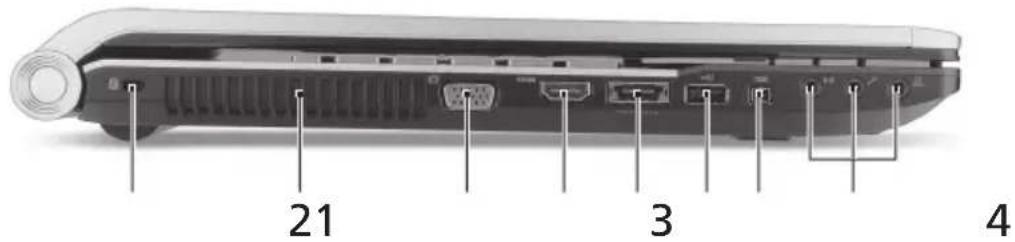
Pohled zleva
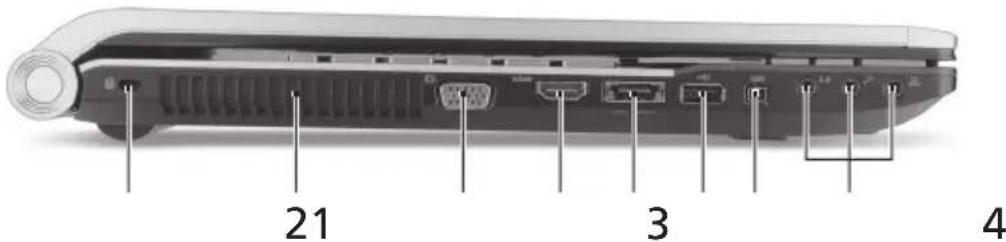
Ikona Pložka Popis
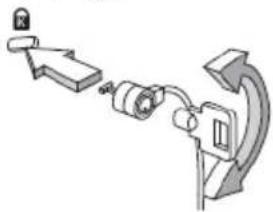
1 Drażka pro zámek

Kensington
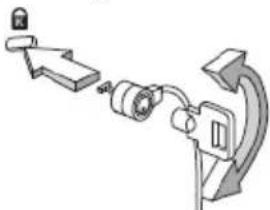
Umožnjupe pripojeni počitačového bezpečnostniho zámku kompatibilného typem Kensington.
Poznamka: Pripevnete bezpecnostni kabel k nehybnemu predmetu, naprklad ke stolu nebo rukojeti uzamcené zasuvky. Vlozte zamek do dražky a otocenim klice zamek zamknete. K dispozici jsou rovnéz modely bez klice.
2
Ventilacni otvory
Umožnji chlazen i počitač e pri dlouhodobém použivani.
3
zobrazovacho
zařizení (VGA)
Umožnjupe pripojen zobrazovaciho zařizeni (napřiklad externiho monitoru nebo projektoru LCD).
4
HDMI
Port HDMI
Podporuje pripojeni digitáního videa ve vysokém Rozlěsení.
| # Ikona Položka Popis | ||
| 5 Port USB A | eSATA | Umožnjupe prípojení zařizení s rozhranímUSB 2.0 nebo eSATA (pouze u vybranýchmodelů).Poznámka: Když prípojítte zařizeníeSATA, budete mít mezitím dostupné třiUSB porty. |
| 6 | Port USB 2.0 | Umožnjupe prípojení zařizení s rozhranímUSB 2.0 (například myš nebo fotoparátUSB). |
| 7 4 DIBON' y port | IEEE 1394 | Umožnjupe prípojení zařizení IEEE 1394. |
| 8 Konéktor pro vstupvnějshiho zdroje | Slouží k prípojení vnějsích zdrojů zvuku(například stereofonního prěhrávače CDnebo kazet, prěhrávače mp3). | |
| Konektor pro vstupmikrofonu | Slouží k prípojení vstupů z externího mikrofonu. | |
| SPDIF | Konektor proprípojení sluchátek,reproduktorů nebozvukového vystupups podporou rozhraniS/PDIF | Slouží k prípojení vnějsích vystupníchzvukovych vystupnich(reproduktorů nebo sluchátek). |
Pohled zprava
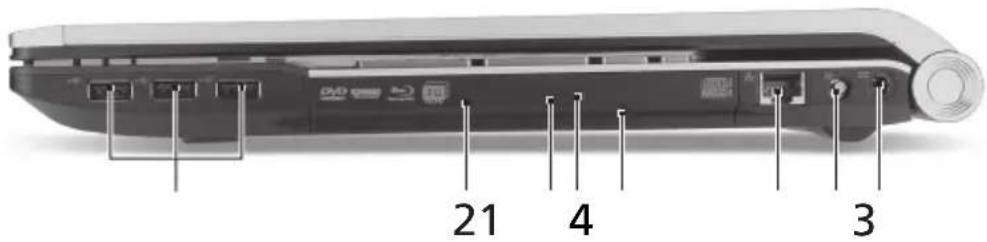
Ikona Polozka Popis
1 Porto USB 2.0 Umožnjupe pripojení zařizení s rozhraním USB 2.0 (například mys nebo fotoparát USB).
2 Optická Jednotka Interní optická Jednotka, používa disky CD a DVD.
3 Indikator pristupu k optickemu disku Sviti,Pokud je opticka Jednotka aktivni.
4 T I optické Jednotky Vasouvá optickýteiskysjardntótky.
5 Otvor pro nouzové Umožnjue vysunuti prihradky optické vysunutí Jednotky,Pokud je počitač vypnutý.
Poznamka: Chcete-li vysunout prihradku optické Jednotky, jestlze je počitač vypnutý, vložte do otvoru pro nouzové vysunuti kancelářskou sponku.
6 Port Ethernet (RJ-45) Slouží k pripojení počitače k siti Ethernet 10/100/1000.
7 Port RF-in Umožnjupe pripojen vstupniho signalu z digitálnich televiznich tuner (pouze u vybranych modelu).
8 Napajeci konektor Zajiš'tuje pripojení k sit'ovemu adaptéru.
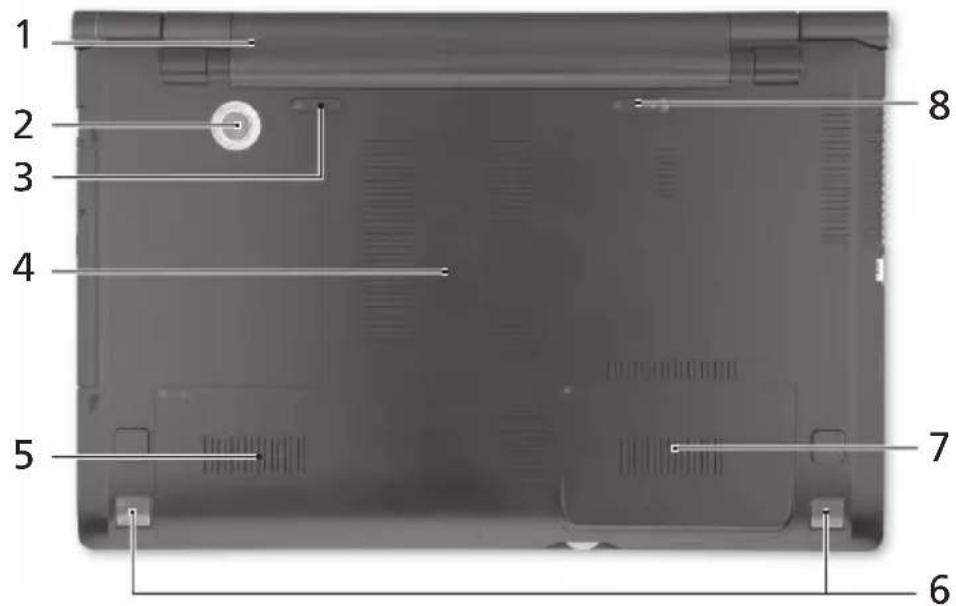
Pohled zespodu
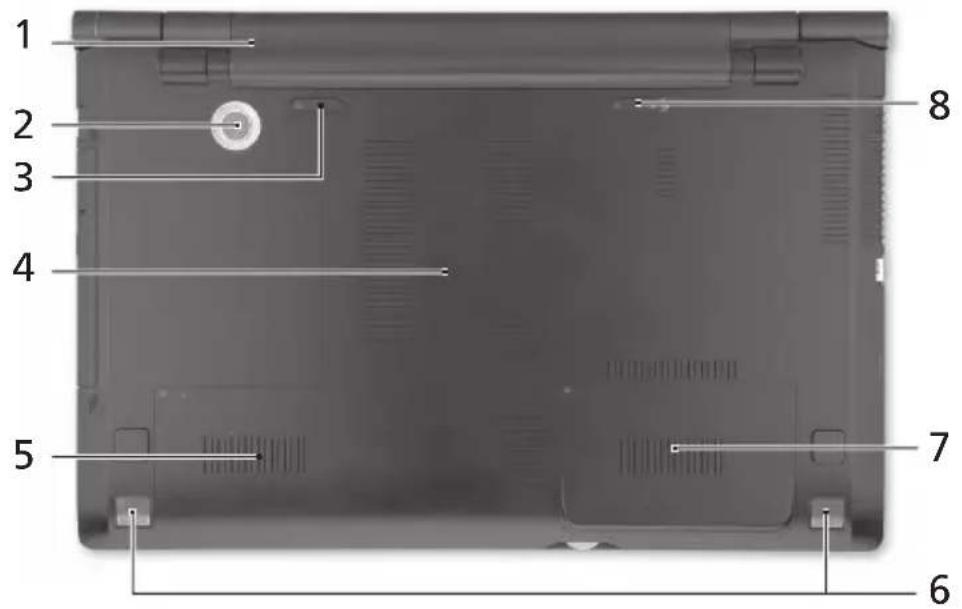
| # Ikona Položka Popis | ||
| 1 | Poice pro baterii | Zde je uložena baterie počitače. |
| 2 | Basový reproduktor | Vydává nízkofrekvenčné zvukový vystup. |
| 3 | U v baterie | Uwólnuje bateriilk vyjmutí. Čovací západka |
| 4 | Poice pro pamět' | Zde je uložena hlavní pamět' počitače. |
| 5 | Hlavní poice pro pevný disk | Zde je uložen pevný disk počitače (zajišťěný šroubem). |
| 6 | Reproduktory Zajišťují stereofonné zvukový vystup. | |
| 7 | Vedlejsi poice pro pevný disk | Zde je uložen pevný disk počitače (zajišťěný šrouby) (pouze u vybraných modelú). |
| 8 | Zámek baterie Zamkne baterii na mistě. | |
Prostředí
- Teplota:
Provozní: 5^ až 35^
Neprovozn: -20°C až 65°C
Vlhhost (nekondenzujici):
Provozní: 20% až 80%
Neprovozní: 20% až 80%
Prenośny počítač Acer
Stručná príručka
© 2010 Vsetky práva vyhradene.
Stručná príručka pre prenosné počitač Acer
Radi by sme vám podákalovi za Rozvoj prenosních počitačov série Acer - vasej volby pre văse mobilné počitačové potreby.
Vase priručky
Zoznámte sa so svojím prenosným počitačom Acer
Po nastaveni vasho počitača podla Práve začiname... nám dovolte, aby sme vás zoznámili s vašim novým prenosnémo počitačom Acer.
Pohlad zhora
Poznámka: Stlačením vytiahnete/vložíte kartu. Nie je možné pracovat's viacerymi kartami naraz.

3
Prijima CIR
Prijima signály z dial'kového ovládania.
Pohlad zozadu

Ikona Polożka Popis
1

Jednotka batérié
Služi na ulożenie bátéri počitača.
Pohl'ad zl'ava
# Ikona Položka Popis
1 Zásuvka na zámok

Kensington
2 Otvory na ventilaciu Pomáha udržat' pri dlhom použivaní počitač chladné.
obrazovky (VGA)
6 Port USB 2.0 Pripojenie zariadení cz rozhranie USB 2.0 (napr. USB mys, USB fotoparát).
74-piny port IEEE 1394
8 Konstantor vstupu Vstup zvukovych zariadeni (napr. prehravač zvukovych CD, stereo walkman, mp3 prehrávač).
Poznámka: Ked je počitač vypnutý, opticků jestnotku vysunietezasunutím kancelárskéj sponky do nudzového otvoru.
6 Port siete Ethernet Pripojenie k sieti Ethernet 10/100/1000. (RJ-45)
7 Port vstupu RF Pre vstup signalu zo zariadeni digitálneho TV tunera (len pre urcité modely).
8 Korektor vstupu Pripojenie adaptaire striedaveho napatia.\
jednosmerného\
napatia
Pohlad zdola
# Ikona Položka Popis
-Prevádková: 5^ až 35°C
Mimoprevádková: -20°C až 65°C
Vlhkost' (nekondenzačná):
-Prevádková: 20% až 80%
Mimoprevádková: 20% až 80%
Prenosnik Acer
Hitri vodič
© 2010 Vse pravice pridržane.
Hitri vodnik za prenosnik Acer



