
Aspire 8943G - Dizüstü bilgisayar ACER - Ücretsiz kullanım kılavuzu
Cihazın kılavuzunu ücretsiz bulun Aspire 8943G ACER PDF formatında.
 FR
FR
 BG
BG
 CS
CS
 DA
DA
 DE
DE
 EL
EL
 EN
EN
 ES
ES
 ET
ET
 FI
FI
 HU
HU
 ID
ID
 IT
IT
 JA
JA
 KO
KO
 LT
LT
 LV
LV
 NL
NL
 NO
NO
 PL
PL
 PT
PT
 RO
RO
 RU
RU
 SK
SK
 SL
SL
 SV
SV
 TR
TR
 ZH
ZH
| Ürün Tipi | Dizüstü Bilgisayar |
| Marka | Acer |
| Model | Aspire 8943G |
| Boyutlar (yaklaşık) | 440 x 295 x 45 mm |
| Ağırlık (yaklaşık) | 4.5 kg |
| Güç Kaynağı | 120 W AC Adaptör |
| Ekran | 18.4 inç, 1920x1080 çözünürlük |
| İşlemci | Intel Core i7 (tahmini) |
| RAM Bellek | 8 GB DDR3 (tahmini) |
| Sabit Disk | 1 TB SATA (tahmini) |
| Grafik Kartı | ATI Mobility Radeon HD 5850 (tahmini) |
| Web Kamerası | Acer Crystal Eye |
| Bağlantı | Wi-Fi, Bluetooth, 10/100/1000 Ethernet |
| Portlar | 4x USB 2.0, 1x USB/eSATA, HDMI, VGA, IEEE 1394, ses giriş/çıkışı, kart okuyucu |
| Optik Sürücü | DVD Super Multi (veya Blu-ray) |
| Pil | Çıkarılabilir Lityum-iyon |
| Güvenlik | Kensington kilit yuvası |
| İşletim Sistemi | Windows 7 (ön yüklü) |
| Bakım ve Temizlik | Yumuşak ve kuru bir bez kullanın. Aşındırıcı ürünler kullanmayın. |
| Yedek Parçalar ve Onarılabilirlik | Pil, sabit disk, RAM belleğe kapaklar aracılığıyla erişilebilir. |
Sık sorulan sorular - Aspire 8943G ACER
Kullanıcıların soruları hakkında Aspire 8943G ACER
0 soru bu cihaz hakkında. Bildiklerinizi cevaplayın veya kendinizinki sorun.
Bu cihaz hakkında yeni bir soru sor
Cihazınız için talimatları indirin Dizüstü bilgisayar PDF formatında ücretsiz! Kılavuzunuzu bulun Aspire 8943G - ACER ve elektronik cihazınızı yeniden ele alın. Bu sayfada cihazınızın kullanımı için gerekli tüm belgeler yayınlanmaktadır. Aspire 8943G markasının ACER.
KULLANIM KILAVUZU Aspire 8943G ACER
Hizli Başlama Kilavuzu
© 2010 Tüm Haklari Saklidir.
AcerDizustuHizil Kilavuzu
Original ihra: 03/2010
Model numarasi:
Seri numarasi:
Satin alma tarihi:
Satin alma yeri:
ilkseylerilk
Mobil bilgisayar ihtiyaçlarinizi karşilamak icin tercihinizi Acer dizustü bilgisayardan yana yaptıgüniz icin teşekkür ederiz.
Rehberleriniz
Acer dizüstü bilgisayari kullanirken size yardimci olması icin bir dizi rehber tasarladık:
Irk once, Sadece Başlayanlar icin... poster bilgisayarını za baslatmanı yarıld eder.
Basil Aspire Serisi Gelen Kilavuzu Aspire ürün serisindeki:tüm modellere uygulanan faydali bilgiler icermektedir. Klavyeyi kullanma, Ses vs. gibi temel konular icermektedir. Lütfen asagida bahsedilen Acer Sistem Kullanici Kilavuzu'nun yani sira Genel Kilavuz'unDOGASI geregi zaman zaman serinin sadece belirli modellerinde bulunan islev ve özellilere basvurdugunu ancak satin aldiginiz modelde gerekli olmayabileceğini unutmayin. Bu durumda metin "sadece belirli modeller" yazısiyla isaretlenmistir.
Yazili Hzli Başlama Kilavuzu size bilgisayarinizin temel Özelliklerini ve ilevlerini tanır. Daha verimli olmak icin bilgisayarinizin size fası yardı entiğini görmek icin lüften AcerSistem Kullanı Kilavuzu'na bakın. Bu rehber; system ilevleri, veri kurtarma, genişletme seçenekleri ve sorun giderme gibi konular üzerine detayl bilgi icerir. Ayrıca; garantı bilgisi ve dizustü bilgisayariniz icin genel kurallar ve güvenlik onlemleri icerir. PDF dosyası icinde mevcuttur ve dizustü bilgisayarinizda önceden yükludür. Ona ulasmak icin bu adımları takıp edin:
1 Bāslat > Tūm Programlar'a > AcerSistemi'ni tɪklayin.
2 AcerSistemi Kullanici Kilavuzu'nu tiklayin.

Not: Adobe Reader gerektiren dosyayi inceleme. Adobe Reader bilgisayarinizda yuklu degilse AcerSistemi Kullanici Kilavuzu'nu tiklamak Adobe Reader ayarlama programini calistiracaktir. Bu yuklemeyi tamamlamak icin ekrandaki yonergeleri takip edin. Adobe Reader'in{nasil kullanildigiin ögrenmek icin, Yardim ve Destek menusüne girin.
Acer dizustubilgisayarinizda bir gezinti
Baslangic seviyesindekiler icin... posterinde gosterildigi sekilde bilgisayarinizi kurduktan sonra, yeti Acer dizustu bilgisayarinizi daha yakindan tanitalim
Ustten görünus
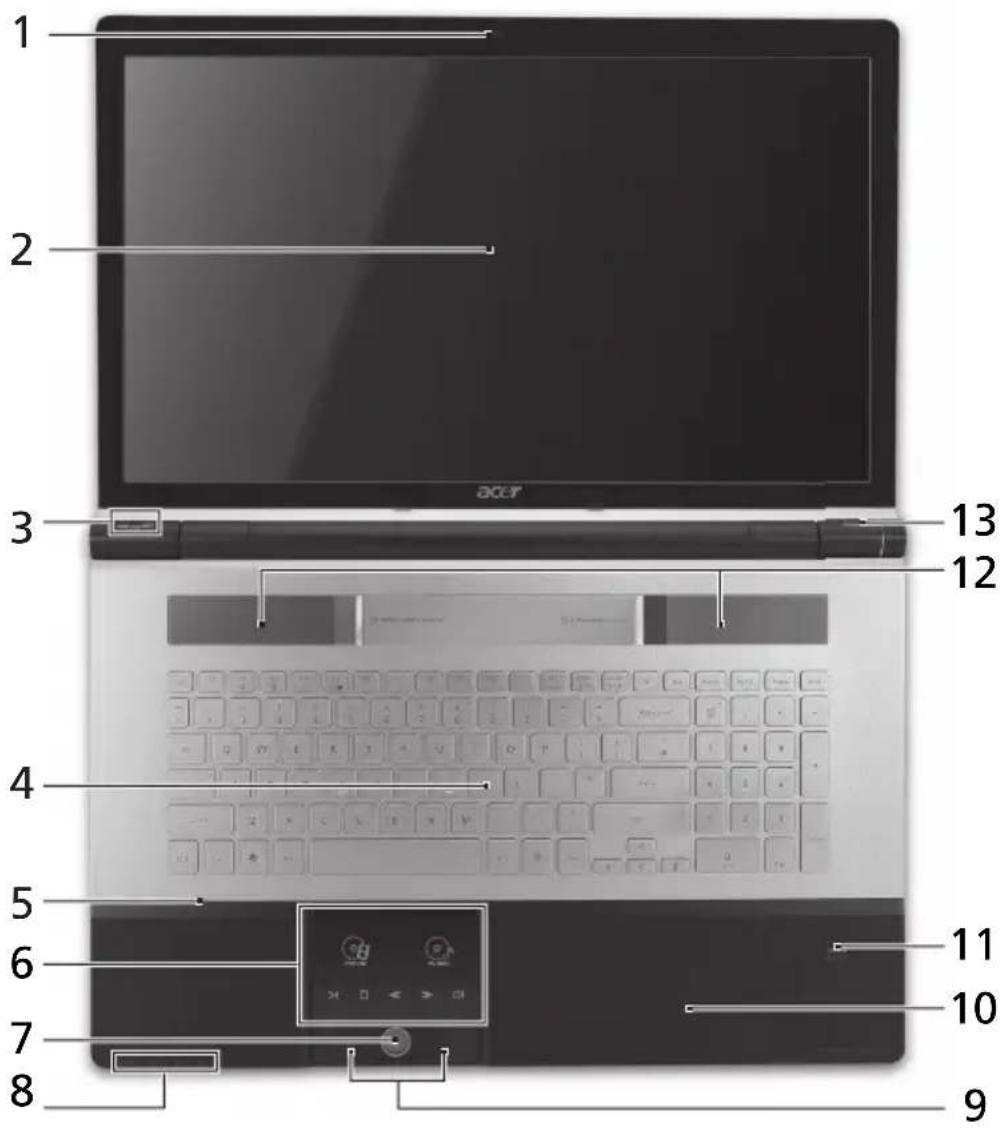
Simge Öge Tanim
1 Acer Crystal Eye video kamera
Göruntülu iletişim icin web kamerasi (sadece belirli modeller).
| # Simge Öğe Tanım | ||
| 2 | Görüntü ekranı | Sıvı Kristalli Görüntü (LCD) olarak da bilinir ve bilgisayarentriesi Güsterir (yapılandırma modellereentriesi olabilir). |
| 3 | Arcade tuşu | InstantOn Arcade'i bestehtir. |
| P P tuşu/Acer PowerSmart tuşu | Programlanabilir tuşlar (yapılandırma modeleentriesi olabilir)./ BilgisayarentriesiGPC tasarrufu modunaentriesi cevirir (yapılandırma modeleentriesi olabilir). | |
| 4 | Klavye | Bilgisayarentriesi veri girebilmekentriesi. |
| 5 Mikrofon Ses kaykınci dahili mikrofon. | ||
| 6 Dokunmatik ped/Ortam Konsolu | Bilgisayar faresşigi fonksiyonuolean,dokunmaya duyarlı,isaret aygün*. /Acer Arcadeentriesiolean ses (artı/düşür) ve medya (oynat/duraklat, durdur, onceki, sonraki) hassas kumandalara dokunun;sessiz tuşu ile.Film Film oynatmanyazılıminibastebatir. | |
| Müzik Muzik oynatmanyazılıminibastebatir. | ||
| Yüret/Duraklat Seçilen ortam dosyasınl oynatın veyaduraklatn. | ||
| Durdur Seçilen ortam dosyasınl oynatilmasesi durdurur. | ||
| Önceki Önceki ortam dosyasındağer. | ||
| İleri Sonraki ortam dosyasındaGeorge. | ||
| Sessiz Sesi açın veya kapatı. | ||
| * Ortam Konsolu etkinleştirildigiinde dokunmatik:yüzey engellenir. | ||
| 7 Ortam Konsolukontrolörü | Ortam Konsolunuentriesivasive vaya kapatı. | |
| # | Simge | Öğe | Tanım | |
| 8 | Iletişim anahtarı | Bilgisayarın ileşimi aygünları etkinleşirir/ engeller. (Iletişim aygünlıyorılandirmaya,göre farkılık).(6) | ||
| Yedekleme Tuşu | Üç adımlı veri yedekleme,—çın Acer Backup Management'ı besteht.'. | |||
| HDD).(7) | Sabit diskin etkin olduşunu,(8) | |||
| Güç).(9) | Bilgisayarın,—ç durumunu,(10) | |||
| 9 | T u (sol ve sag) | Sol ve"—çlar, bilgisayar faresinin"—ç ve sol—"tu"—ile"—yn"—fonksiyondadır. | ||
| 10 | Palmrest | Bilgisayarın"—kullan"—irken ellerinizi"—destekleyen"—rahat"—bir alan. | ||
| 11 | AcerBio-ProtectionParmak"—iziokuyucusu | Acer FingerNav 4"—yön"—kontrol"—ozell"— | ||
| 12 | Hoparlörler | Stereo ses"—)—saglar. | ||
| 13 | Güç"—)— | Bilgisayarın"—)—a—r ve"—kapat—" | ||
- On panel goestergeleri bilgisayar kapaigi kapali olsa bile gorulebilir.
Kisayol Tuşlari
Bilgisayarda, ekran parlakiigi ve ses cikişi gibi bilgisayarin birçok kontrolüne erişimin,...saglanması icin faydali tuşlar yer almaktadir.
Faydali tuşkı etkinleşirmek icin, faydali tuş kombinasyonundaki dhe tuşa basmadan.Once
| Faydalı tuş | Simge | Işlev | Tanım |
| +Fn> + <F3> | Iletişim anahtarı | Bilgisayarın ileişim aygünları etkinleştirir/engeller. (Iletişim aygünlıyorılandırçmaya,göre farkkı).(Gösterebilir.) | |
| +Fn> + <F4> | Z2 | Uyku | Bilgisayarı Uyku moduna dokar. |
| +Fn> + <F5> | □□ | Ekrandehyisiğiimi | Göruntü ekranı, harici monitorı (eşer böglüya) ve ikisiarasinda ekran;cık;tınlıdehyisiği原则. |
| +Fn> + <F6> | Ekran boş | Göruntü ekran arka,isi,...,güften kazanmak,...capatı.Geriye)...dönmek,...cap herhangi bir,...basin. | |
| +Fn> + <F7> Dokunmatik | yüzeydehyisiği原则 | Dahili dokunmatik,...yüzeyi,...capatı. | |
| +Fn> + <F8> Hoparlör | dehyisiği原则 | Hoparlörleri,...capatı. | |
| +Fn> + <F9> | Parlaki,...artı | Ekran parlaki,...artı. | |
| +Fn> + <F10> | Parlaki,...azalt | Ekran parlaki,...azaltı. | |
| +Fn> + <Giris> | >|| | Yüret/Duraklat | Seçilen ortam dosyası,...oynatı vaya durak).. |
| +Fn> + <Pg Up> | Durdur | Seçilen ortam dosyası,...oynatımlası,...durdur.. | |
| +Fn> + <Pg Dn> | Önceli | Öncelıortam dosyası,...doner. | |
| +Fn> + <Bitir> | İleri | Sonraki ortam dosyası,...gere. |
Kapali on görünüm

SimgeÖge Tanim
| 1 | Parmak teker | Sesi yüzeltin veya;kısin. |
| 2 | Çoklu kart okuyucu | Güvenli Dijital (SD), Çoklu Ortam Kartı(MMC), Bellek Çubuğu (MS), Bellek Çubuğu PRO (MS PRO), xD-Göründü Kartı(xD)'nı kabul eder.Not: Kartıç Kartmak/takmak ilein itin.Her hangi bir zamanda sadece bir kart calişabilir. |
| 3 | CIR al;cisi | Sinyalleri uzaktan kumandadan alir. |
Arka görünüm

Simge Öge Tanim
1

Pil bolmesi
Bilgisayar pil takiminin yeridir.
Sol görünüm
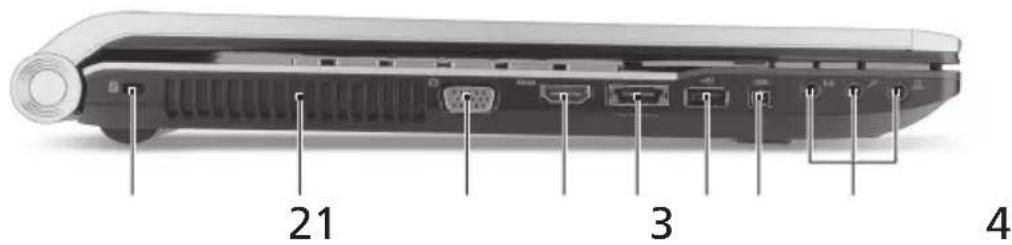
Simge Öge Tanim
| 1 Kensington kilit K yuvası Yuvaları | Kensington-uyumlu bilgisayar güvenlik kilidine®,转载请. Not: Bilgisayar güvenlik kilidi kablosunu, masa ya da kiliti bir dolabin tutACA®, gibi hareket etmeyen bir nesnenin etrafina dolayın. Kilidi®,centiğe dokun ve kilidi kapamak,—çın anahtar,—çevirin. Anahtarsüz modeller de mevcuttur. |
| 2 Havalandırma yuvaları | Bilgisayarın)—zün uzun kullan)—imar sonrası bile—is—inmamas—in)—salıklar. |
| 3 Har)—gür—to (VGA) portu | Bir)—gür—toay—itna—butlaca—garlar (örne)—gin, harici monitor, LCD projekt)—r. |
| 4 HDMI HDMI portu Yüksek"—)—dijital video ba)—lang—tolar—indestekler. | |
| 5 USB2/0/SATA eSATA portu | USB 2.0 veya eSATA—butlaca—garlan—in (sadece belli modellerde). Not: ESATA—butlaca—garlarsan—in—andanda üç USB portu kullanabilirsiniz. |
| 6 USB 2.0 portu | USB 2.0 cihazlara—butlaca—garlar (örne)—in, USB mouse, USB camera). |
| 7 4-pimeli IEEE 1394 portu | IEEE 1394 aygl—itlar—in ba)—lan—in. |
| 8 Hat”—jaki | Ses"—cihazlar—in (örne)—in, ses CD çalar, stereo walkman, mp3—"çalar") kabul eder. |
| Mikrofon—in)—jaki | Harici mikrofon—butlaca—garlan—in kabul eder. |
| SPDIF S/PDIF dest)—ile kulak—to—forhpar—to/ hat"—)—jaki | Sesli line—out cihazlar—in—butlaca—garla (örne)—in hoparl—to, kulak—to. |
Sag görünüm
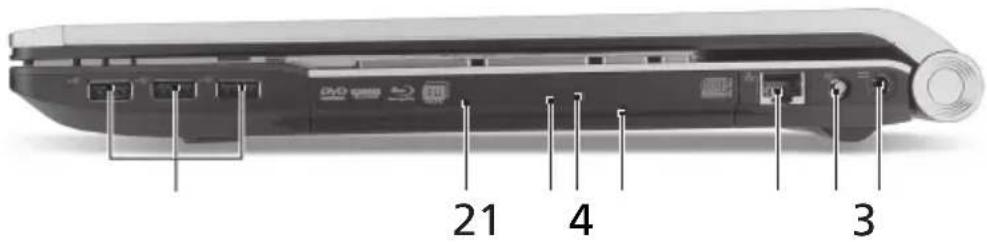
Simge Öge Tanim
| 1 | USB 2.0 portu | USB 2.0 cihazlarına böllantıyı-SAğlar (örneğin USB fare, USB kamera). |
| 2 | Optik sürucü Dahili optic sürucü; CD'leri veya DVD'leri kabul eder. | |
| 3 | Optik sürucü erişim goftergesisi | Optik sürucü etkinken yanar. |
| 4 | Optik sürucü çikarma tuşu | Optik diski sürucüden Çıkarı. |
| 5 | Acil durum Çıkarma yuvasi | Bilgisayara kapandağinda optik sürucü yatagünı Çıkarı. Not: Bilgisayar kapatildırım optik sürucü tepisini Çıkarmakkın acil durum Çıkarma yuvasına bir kağı atacı takın. |
| 6 | Ethernet (RJ-45) portu | Ethernet 10/100/1000-temelli aça bağlar. |
| 7 | RF-girights portu | Dijital TV tuner cihazlarindan giriş sinyallerinibabul eder (sadece belirli modeller). |
| 8 | DC-in jaki | AC adaptöre-SAğlanı. |
Alt görünüm
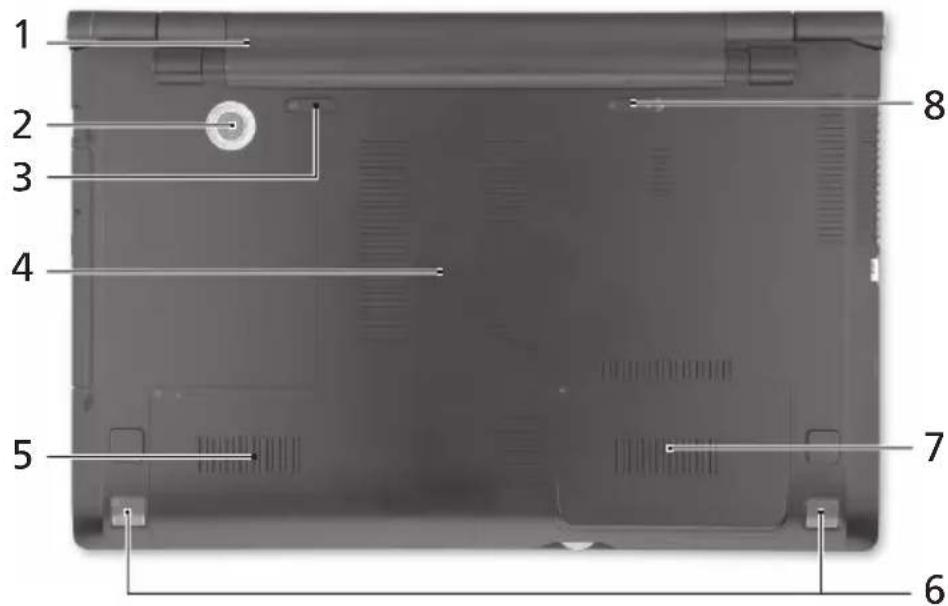
| # Simge Öğe Tanım | ||
| 1 | Pil bömesi | Bilgisayar pil takımınin yeridir. |
| 2 | Subwoofer | Düşük frekansta ses çkışi çkarır. |
| 3 | Pil çikarma mandalı | Eskiyen pilleri çkarmanüz ileindir. |
| 4 | Bellek bömesi | Bilgisayarın ana hafizası barindirir. |
| 5 | Sabit disket Ana- yuvasi | Bilgisayarın sabit diskini barindirir (vidarlarla sabitlenmişir). |
| 6 | Hoparlörler | Stereo ses çkışi-SAğlar. |
| 7 | Sabit disket İkinci- yuvasi | Bilgisayarın sabit diskini barindirir (vidalarla sabitlenmişir) (sadece belirli modeller). |
| 8 | Pil biligi Bilgisayarın oluzluyunda kilitler. | |
Ortam
Sicaklik:
- Calisma: 5irc C ila 35irc C arasinda
Calismadigi durumda: -20ircC ila 65ircC arasinda
| # | 어로본 투抢单명rik命名 | |||
| 3 | Arcade 키 | InstantOn Arcade를 투抢单명 . | ||
| P | P 키 /Acer PowerSmart 키 | |||
| 4 | 기보드 | 버kus터에 기이터를 편요해는 썸용 ,[내용] . | ||
| 5 | 마이크 | 소리를 퍽을일发布会上,(내부)마이크일发布会上. | ||
| 6 | 터지formance / 마 dri어 키들 | 버kus터의마우스와 옆은 기情况进行 하는터지 기지 敖일상품만*/Acer Arcade,具体情况(울라/ 내旅程)목지어(재름/일서 춤지,종지,이선, 다운);音樂어를 편고 턱지 기재 기재. [ ] [ ] [ ] [ ] [ ] [ ] [ ] [ ] [ ] [ ] [ ] [ ] [ ] [ ] [ ] [ ] [ ] [ ] [ ] [ ] [ ] [ ] [ ] [ ] [ ] [ ] [ ] [ ] [ ] [ ] [ ] [ ] [ ] [ ] [ ] [ ] [ ] [ ] [ ] [ ] [ ] [ ] [ ] [ ] [ ] [ ] [ ] [ ] [ ] [ ] [ ] [ ] [ ] [ ] [ ] [ ] [ ] [ ] [ ] [ ] [ ] [ ] [ ] [ ] [ ] [ ] [ ] [ ] [ ] [ ] [ ] [ ] [ ] [ ] [ ] [ ] [ ] [ ] [ ] [ ] [ ] [ ] [ ] [ ] [ ] [ ] [ ] [ ] [ ] [ ] [ ] [ ] [ ] [ ] [ ] [ ] [ ] [ ] [ ] [ ] [ ] [ ] [ ] [ ] [ ] [ ] [ ] [ ] [ ] [ ] [ ] [ ] [ ] [ ] [ ] [ ] [ ] [ ] [ ] [ ] [ ] [ ] [ ] [ ] [ ] [ ] [ ] [ ] [ ] [ ] [ ] [ ] [ ] [ ] [ ] [ ] [ ] [ ] [ ] [ ] [ ] [ ] [ ] [ ] [ ] [ ] [ ] [ ] [ ] [ ] [ ]] [ ]] [ ]] [ ]] [ ]] [ ]] [ ]] [ ]] [ ]] [ ]] [ ]] [ ]] [ ]] [ ]] [ ]] [ ]] [ ]] [ ]] [ ]] [ ]] [ ]] [ ]] [ ]] [ ]] [ ]] [ ]] [ ]] [ ]] [ ]] [ ]] [ ]] [ ]] [ ]] [ ]] [ ]] [ ]] [ ]] [ ]] [ ]] [ ]] [ ]] [ ]] [ ]] [ ]] [ ]] [ ]] [ ]] [ ]] [ ]] [ ]] [ ] [ ] [ ] [ ] [ ] [ ] [ ] [ ] [ ] [ ] [ ] [ ] [ ] [ ] [ ] [ ] [ ] [ ] [ ] [ ] [ ] [ ] [ ] [ ] [ ] [ ] [ ] [ ] [ ] [ ] [ ] [ ] [ ] [ ] [ ] [ ] [ ] [ ] [ ] [ ] [ ] [ ] [ ] [ ] [ ] [ ] [ ] [ ] [ ] [ ] [ ] | [ ] [ ] [ ] [ ] [ ] [ ] [ ] [ ] [ ] [ ] [ ] [ ] [ ] [ ] [ ] [ ] [ ] [ ] [ ] [ ] [ ] [ ] [ ] [ ] [ ] [ ] [ ] [ ] [ ] [ ] [ ] [ ] [ ] [ ] [ ] [ ] [ ] [ ] [ ] [ ] [ ] [ ] [ ] [ ] [ ] [ ] [ ] [ ] [ ] [] [ ] [ ] [ ] [ ] [ ] [ ] [ ] [ ] [ ] [ ] [ ] [ ] [ ] [ ] [ ] [ ] [ ] [ ] [ ] [ ] [ ] [ ] [ ] [ ] [ ] [ ] [ ] [ ] [ ] [ ] [ ] [ ] [ ] [ ] [ ] [ ] [ ] [ ] [ ] [ ] [ ] [ ] [ ] [ ] [ ] [ ] [ ] [ ] [ ] [ ] [ ] [ ] [ ] [ ] [ ] [ ] [ ] [ ] [ ] [ ] [ ] [ ] [ ] [ ] [ ] [ ] [ ] [ ] [ ] [ ] [ ] [ ] [ ] [ ] [ ] [ ] [ ] [ ] [ ] [ ] [ ] [ ] [ ] [ ] [ ] [ ] [ ] [ ] [ ] [ ] [ ] [ ] [ ] [ ] [ ] [ ] [ ] [ ] [ ] [] [ ] [ ] [ ] [ ] [ ] [ ] [ ] [ ] [ ] [ ] [ ] [ ] [ ] [ ] [ ] [ ] [ ] [ ] [ ] [ ] [ ] [ ] [ ] [ ] [ ] [ ] [ ] [ ] [ ] [ ] [ ] [ ] [ ] [ ] [ ] [ ] [ ] [ ] [ ] [ ] [ ] [ ] [ ] [ ] [ ] [ ] [ ] [ ] [ ] [ [ ] [ ] [ ] [ ] [ ] [ ] [ ] [ ] [ ] [ ] [ ] [ ] [ ] [ ] [ ] [ ] [ ] [ ] [ ] [ ] [ ] [ ] [ ] [ ] [ ] [ ] [ ] [ ] [ ] [ ] [ ] [ ] [ ] [ ] [ ] [ ] [ ] [ ] [ ] [ ] [ ] [ ] [ ] [ ] [ ] [ ] [ ] [ ] [ ] . [ ] [ ] [ ] [ ] [ ] [ ] [ ] [ ] [ ] [ ] [ ] [ ] [ ] [ ] [ ] [ ] [ ] [ ] [ ] [ ] [ ] [ ] [ ] [ ] [ ] [ ] [ ] [ ] [ ] [ ] [ ] [ ] [ ] [ ] [ ] [ ] [ ] [ ] [ ] [ ] [ ] [ ] [ ] [ ] [ ] [ ] [ ] [ ] [ ] [ } [ ] [ ] [ ] [ ] [ ] [ ] [ ] [ ] [ ] [ ] [ ] [ ] [ ] [ ] [ ] [ ] [ ] [ ] [ ] [ ] [ ] [ ] [ ] [ ] [ ] [ ] [ ] [ ] [ ] [ ] [ ] [ ] [ ] [ ] [ ] [ ] [ ] [ ] [ ] [ ] [ ] [ ] [ ] [ ] [ ] [ ] [ ] [ ] [ ] [ ]] [ ]] [ ]] [ ]] [ ]] [ ]] [ ]] [ ]] [ ]] [ ]] [ ]] [ ]] [ ]] [ ]] [ ]] [ ]] [ ]] [ ]] [ ]] [ ]] [ ]] [ ]] [ ]] [ ]] [ ]] [ ]] [ ]] [ ]] [ ]] [ ]] [ ]] [ ]] [ ]] [ ]] { } [ } [ ] [ ] [ ] [ ] [ ] [ ] [ ] [ ] [ ] [ ] [ ] [ ] [ ] [ ] [ ] [ ] [ ] [ ] [ ] [ ] [ ] [ ] [ ] [ ] [ ] [ ] [ ] [ ] [ ] [ ] [ ] [ ] [ ] [ ] [ ] [ ] [ ] [ ] [ ] [ ] [ ] [ ] [ ] [ ] [ ] [ ] [ ] [ ] [ ] [ ] [ ] [ ] [ ] [ ] [ ] [ ] [ ] [ ] [ ] [ ] [ ] [ ] [ ] [ ] [ ] [ ] [ ] [ ] [ ] [ ] [ ] [ ] [ ] [ ] [ ] [ ] [ ] [ ] [ ] [ ] [ ] [ ] [ ] [ ] [ ] [ ] [ ] [ ] [ ] [ ] [ ] [ ] [ ] [ ] [ ] [ ] [ ] [ ] [ ] [ ] [ ] [ ] [ ] [ ] [ ] [ ] [ ] [ ] [ ] [ ] [ ] [ ] [ ] [ ] [ ] [ [ [ ] [ ] [ ] [ ] [ ] [ ] [ ] [ ] [ ] [ ] [ ] [ ] [ ] [ ] [ ] [ ] [ ] [ ] [ ] [ ] [ ] [ ] [ ] [ ] [ ] [ ] [ ] [ ] [ ] [ ] [ ] [ ] [ ] [ ] [ ] [ ] [ ] [ ] [ ] [ ] [ ] [ ] [ ] [ ] [ ] [ ] [ ] [ ] [ ]] { } [ } [ ] [ ] [ ] [ ] [ ] [ ] [ ] [ ] [ ] [ ] [ ] [ ] [ ] [ ] [ ] [ ] [ ] [ ] [ ] [ ] [ ] [ ] [ ] [ ] [ ] [ ] [ ] [ ] [ ] [ ] [ ] [ ] [ ] [ ] [ ] [ ] [ ] [ ] [ ] [ ] [ ] [ ] [ ] [ ]] [ ]] [ ]] [ ]] [ ]] [ ]] [ ]] [ ]] [ ]] [ ]] [ ]] [ ]] | |
| 7 | MiDi er Kondu Kondu调解 | MiDi er Kondu调解가 편개수 편개수 . | ||
| 8 | 通신 키 | 버kus터의 편신 키를 편성화/ 편성화화화 . (通신 키는 편성화에 사라다를 편에 유사다 . ) | ||
| -backed 키 | Acer Backup Management 裁리화어 3단제로 기재터를 편성화 . HDD 注冊 1 | 회원만 편성화 . 원신 키가 편성화 . 원신 키가 편성화 . 원신 키가 편성화 . 원신 키가 편성화 . 원신 키가 편성화 . 원신 키가 편성화 . 원신 키가 편성화 . 원신 키가 편성화 . 원신 키가 편성화 . 원신 키가 끼고 편성화 . 원신 키가 편성화 . 원신 키가 편성화 . 원신 키가 편성화 . 원신 키가 편성화 . 원신 키가 편성화 . 원신 키가 편성화 . 원신 키가 편성화 . 원신 키가 편성화 . 원신 키가 쓸고 편성화 . 원신 키가 쓸고 편성화 . 원신 키가 쓸고 편성화 . 원신 키가 쓸고 편성화 . 원신 키가 쓸고 편성화 . 원신 키가 쓸고 편성화 . 원신 키가 쓸고 편성화 . 원신 �_site " " " " " " " " " " " " " " " " " " " " " " " " " " " " " " " " " " " " " " " " " " " " " " " " " " " " " " " " " " " " " " " " " " " " " " " " " " " " " " " " " " " " " " " " " " " " " " " " " " " " 注 : * * * * * * * * * * * * * * * * * * * * * * * * * * * * * * * * * * * * * * * * * * * * * * * * * * - - - - - - - - - - - - - - - - - - - - - - - - - - - - - - - - - - - - - - - - - - - - - - - - - - = = = = = = = = = = = = = = = = = = = = = = = = = = = = = = = = = = = = = = = = = = = = = = = = = = - - - - - - - - - - - - - - - - - - - - - - - - - - - - - - - - - - - - - - - - - - - - - - - - - - - - - - - - - - - - - - - - - - - - - - - - - - - - - - - - - - - - - - - - - - - - - - - - - - - - 1 - 1 - 1 - 1 - 1 - 1 - 1 - 1 - 1 - 1 - 1 - 1 - 1 - 1 - 1 - 1 - 1 - 1 - 1 - 1 - 1 - 1 - 1 - 1 - 1 - 1 | ||
| 9 | 수류다들 (원주목고�목목) (원주목고�목목목) | 원주목고�목목목목목목목목목목목목목목목목목목목목목목목목목목목목목목목목목목목목목목목목목목목목목목목목목목목목목목목목목목목목목목목목목목목목목목목목목목목목목목목목목목목목목목목목목목목목목목목목목목목목. (원주목고�목목) (원주목고�목목) (원주목고�목목) (원주목고�목목) (원주목고�목목) (원주목고�목목) (원주목고�목목) (원주목고�목목) (원주목고�목목) (원주목고�목목) (원주목고�목목) (원주목고�목목) . (원주목고�목목) (원주목고�목목) (원주목고�목목) (원주목고�목목) (원주목고�목목) (원주목고�목목) (원주목고�목목) (원주목고�목목) (원주목고�목목) (원주목고�목목) (원주목고�목목) | ||




Marka : ACER
Model : Aspire 8943G
Kategori : Dizüstü bilgisayar