
Aspire 8943G - Portátil ACER - Manual de utilização gratuito
Encontre gratuitamente o manual do aparelho Aspire 8943G ACER em formato PDF.



| Tipo de produto | Computador portátil |
| Marca | Acer |
| Modelo | Aspire 8943G |
| Dimensões (aprox.) | 440 x 295 x 45 mm |
| Peso (aprox.) | 4.5 kg |
| Alimentação | Adaptador de corrente 120 W |
| Ecrã | 18.4 polegadas, resolução 1920x1080 |
| Processador | Intel Core i7 (estimativa) |
| Memória RAM | 8 GB DDR3 (estimativa) |
| Disco rígido | 1 TB SATA (estimativa) |
| Placa gráfica | ATI Mobility Radeon HD 5850 (estimativa) |
| Webcam | Acer Crystal Eye |
| Conectividade | Wi-Fi, Bluetooth, Ethernet 10/100/1000 |
| Portas | 4x USB 2.0, 1x USB/eSATA, HDMI, VGA, IEEE 1394, entrada/saída de áudio, leitor de cartões |
| Leitor ótico | DVD Super Multi (ou Blu-ray) |
| Bateria | Íon de lítio removível |
| Segurança | Slot para cadeado Kensington |
| Sistema operativo | Windows 7 (pré-instalado) |
| Manutenção e limpeza | Utilize um pano macio e seco. Não utilize produtos abrasivos. |
| Peças sobressalentes e reparabilidade | Bateria, disco rígido, memória RAM acessíveis através de tampas. |
Perguntas frequentes - Aspire 8943G ACER
Perguntas dos utilizadores sobre Aspire 8943G ACER
0 pergunta sobre este aparelho. Responda às que conhece ou faça a sua.
Faça uma nova pergunta sobre este aparelho
Baixe as instruções para o seu Portátil em formato PDF gratuitamente! Encontre o seu manual Aspire 8943G - ACER e retome o controlo do seu dispositivo eletrónico. Nesta página estão publicados todos os documentos necessários para a utilização do seu dispositivo. Aspire 8943G da marca ACER.
MANUAL DE UTILIZADOR Aspire 8943G ACER
© 2010 Todos os Direitos Reservados.
Guia rápido do Notebook Acer
Edicao Original: 03/2010
Numero de Modelo:
Numero de Serie:
Data de Compra:
Local de Aquisicao:
Comecemos pelo princípio
Gostaríamos de lhe agradecer por ter escolhido um computador portátil Acer para preencher as suas necessidades de computador molev.
Os seuis manuais
Para o ajustar a usar o seu computador portátil Acer, preparamos una série de manuals:
Antes de mais, o cartaz Para principientes... ajuda-o a iniciar e a configurar o seu computador.
O Manual Genétrico do utilizesdor da Série Aspire contém informações úteis que se aplicam a todos os modelos da série de produits Aspene. Abrange tópicos bxicos comoutilizaçãodo teclado,áudio,etc.Pedimosa sua compreensão para o facto de,pela sua natureza,o Manual Genétrico do Utilizador e o AcerSystem User Guide abaixo mentionados referem-se occasionalmente a funções ou functionalitiesapanas aplicáveis a determinados modelos da série,mas não necessariamente ao modelo específico que adquiriu. Estas situações aparecem marcadas no texto com referências como "apenas para determinados modelos".
O Guia rápido apareça as caracteristicas e funçõesbineicas do seu novo computador. Para mais detalles sobre como o seu computador o pode fazer a ser mais produto, consulte o AcerSystem User Guide. Este manual contém informações pormenorizadas sobre temas como'utilários doSYSTEM, recuperação de dados, opções de expansão e soluçao de problemas. Além disso, contenta informação da garantia e as regulamenteções gerais e notas de seguranca para o seu computador portátil. Não disponível no formatting PDF (Portable Document Format) e vem já instalado no seu computador. Siga these passos para o aceder:
1 Clique em Iniciar > Todos os programas > AcerSystem.
2 Clique em AcerSystem User Guide.

Nota: É necessário instalar o Adobe Reader para visualizar o ficheiro.
Se o Adobe Reader não estiver instalado no seu computador, ao fazer em AcerSystem User Guide é executado o programa de instalação do Acrobat Reader. Siga as instruções do ecra para finalizar a instalação. Para obter instruções sobre como utiliser o Adobe Reader, às ao menu Ajuda e Suporte.
Visita guiada ao seu computador portátil Acer
Apos montar o computador tal como indica na ilustracao do cartaz Para principientes..., deixe-nos≧mostrar-lhe o seu novo computador portatil Acer.
Vista de cima
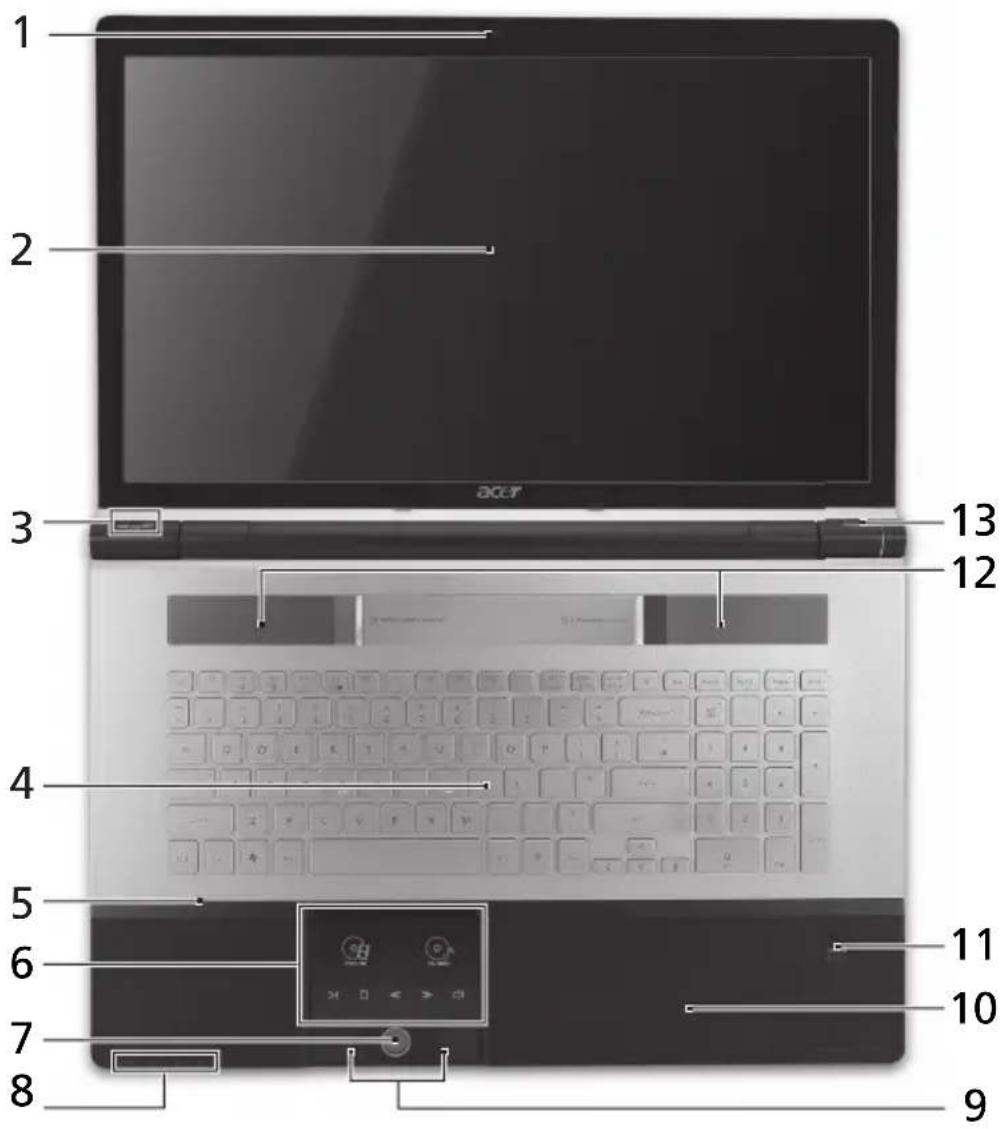
#icone Item Descrição
| 1 | W | e | Webcam para comunicação por video | a |
| Acer Crystal Eye | (apenas para determinados modelos). |
#icone Item Descrição
2 Ecran?.Tambado ecran de cristais liquidos
(LCD), permite visualizar a informacao do computador (A configuraçao pode variar consoante o modelos).
3 Tecla Arcade Abre o InstantOn Arcade.

P Tecla P/Tecla
Acer PowerSmart
Tecla programável (a configuração podeVARI consoante o modelos)./ Coloca o seu computador em modo de poupanca de energia (a configuração poderá variar consoante o modelos).
4 Teclado Para introduzir informações no seucomputador.
5 Microfone Microfone interno para gravacao de som.
6 Paine1 Tactil/


Consola Multimédia
Dispositivo apontador sensivel ao toque, que funciona como um rato de computador*./ Controles sensveis ao toque para o Acer Arcade, volume (aumentar/ diminuir) e multimédia (reproduzir/pausar, parar, anterior, segunte); com opção de silencio.

Filmé Abrir software de reprodução de filmes.

Música Abrir software de reprodução de música.

Reproduzir/ Reproduz ou pausa um ficheiro multimedia seleccionado.

Parar Para a reprodução do ficheiro multimédia的选择aciono.

Anterior Retorna ao ficheiro multimédia anterior.

Seguinte Avanca até ao ficheiro multimédia seguinte.

- O pANEL tátil fica inactivo quando a Consola Multimédia está activa.
7 Controlador da
Consola Multé
Liga ou desliga a Consola Multimédia.
| #icone Item Descrição | ||
| 8 Tecla de comunicações | Activa/desactiva os dispositivos de comunicação do computador. (Os dispositivos de comunização podemVAR variar consoante a configuração.) | |
| Tecla de cóρia de segurar∞ | Abre o Acer Backup Management para efctuar cóρia de segurar∞ em&tres passos. | |
| HDD indicador1 | Indica quando o disco rígido está activo. | |
| Indicador de alimentação1 | Indica o estado da alimentação do computador. | |
| 9 Botoes de clique (esquerdo e direito) | Os botões esquerdo e direito funcional como os botões esquerdo e direito de um rato. | |
| 10 Descanso de mês Área comfortavel de apoio para as suas mês enquanto utilizes o computador. | ||
| 11 Leitor de impressões digitais Acer Bio-Protection | Suporta a função de controle de 4 vias Acer FlingerNav (apenas para determinados modelos). | |
| 12 Altifalantes Obtenha saída de audio em estéreo. | ||
| 13 Botão de alimentação | Liga e desliga o computador. | |
- Osindicadores no pail dianteiro sao visiveis mesmo com a tampa do monitor fechada.
Teclas de atalho
O computador utilizes teclas de atalho ou combinações de teclas para aceder à maior parte dos seu's comandos, tais como a luminosidade do eira e o volume de saixa.
Para activar as teclas de atalho, prima e mantenha premida a tecla
| Tecla de atalho Úcone Funcão Descrição | |
| <Fn> + <F3> Tecla de comunicações | Activa/desactiva os dispositivos de comunização docomputador. (Os dispositivos de comunização podemVAR consoante a configuração.) |
| <Fn> + <F4> Suspensorão Coloca o computador no modo de suspensão. | |
| <Fn> + <F5> Comutação de visualização | Alternha a saída entre o ecran de visualização, o monitor externo (se está ligado) e(amigos). |
| <Fn> + <F6> Ecran em banco Desliga a luz de fundo do ecran de visualização para economizar energia. Prima qualquer tecla para retomar a atividade. | |
| <Fn> + <F7> Comutação de touchpad (teclado táctil) | Liga e desliga o teclado táctil interno. |
| <Fn> + <F8> Comutação de altifalante | Liga e desliga os altifalantes. |
| <Fn> + <F> | Aumentar luminosidade |
| <Fn> + <F> | Reduzir luminosidade |
| <Fn> + <Home> Reproduzir/ Pausa | Reproducu ou pausa um ficheiro multimédia selecionado. |
| <Fn> + <Pg Up> Para a reprodução do ficheiro multimédia selecionado. | |
| <Fn> + <Pg Dn> Anterior Retorna ao ficheiro multimédia anterior. | |
| <Fn> + <End> Seguiné Avança àsao ficheiro multimédia seguiné. | |
# Icone Item Descrição
1 Roda de navegao Aumenta ou diminui o volume.
2 Leitor de cartões

varios-em-um
Aceita cartoes Secure Digital (SD), MultiMediaCard (MMC), Memory Stick (MS), Memory Stick PRO (MS PRO), xD-Picture Card (xD).
Note: Empurre para remover/instalar o cartão. Apenas pode ser utilizes um cartão de cada vez.

3 Receptor CIR Recebe sinais de um commando à distância.
Visãoestraseira

# Icone Item Descrição
1 Baía da bateria Contém a bateria do computador.
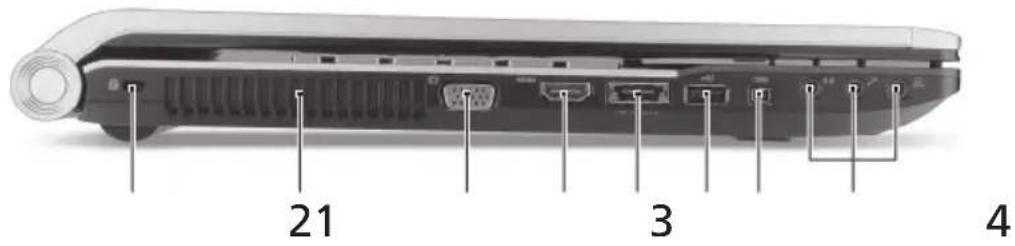
Vista esquerda
| #icone Item Descrição | ||
| 1 Ranhura parameetingKensington | Liga a um cadeado de segurarcaKensington (ou compatível).Nota: Enrole o cabo de bloqueio desegurarca do computador em torno deum objecto imóvel, como por exemplouma mesa ou o puxador de umgaveta fechada. Introduza o cabo desegurarca na ranhura e rode a chavepara proteger o bloqueio. Temémestão disponíveis modelos sem chave. | |
| 2 Ranhuras deventilacao | Permite ao computador manter-sefresco, mesmo antes uso prolongado. | |
| 3 Liga a ecra external(VGA) | Liga a um dispositivo de visualização (porexample, monitor externo,projector LCD). | |
| 4 HDMI Porta HDMI Suporta ligações de video digital dealta definição. | ||
| 5Porta USB 2.0/ eSATA Liga a dispositivos USB 2.0 ou eSATA (apenas para determinados modelos).Nota: Se ligar um dispositivo eSATA,ficará com这只是 portas USB disponíveisentretanto. | ||
| 6 Entrada USB 2.0 Liga a dispositivos USB 2.0 (por ex. rato USB,)câmara USB). | ||
| 7Porta IEEE 1394de 4 pinos | Liga a dispositivos IEEE 1394. | |
| 8 Tomada de entrada Aceita dispositivos de entrada de som (porexample, leitor de CD de audiowalkman estéreo, leitor mp3). | ||
| Conector de entradado microfone | Aceita entradas de microfonesexternos. | |
| SPDIF | Tomada deauscultadores/altifalante/saíacompativel com S/PDIF | Liga a dispositivos de saía de audiowor example, altifalantes,auscultadores). |
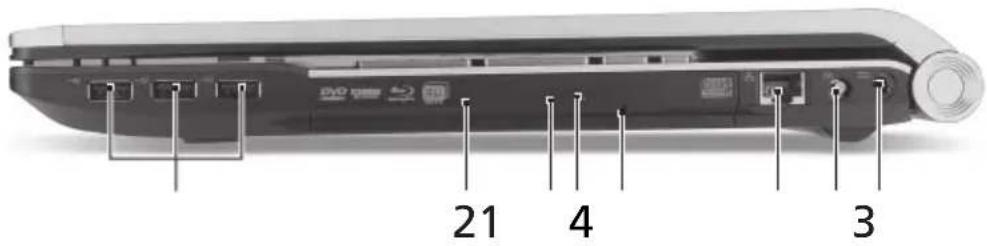
Vista direita
#icone Item Descrição
1 Portas-USB 2.0 Liga a dispositivos USB 2.0 (por ex. rato USB,-camera USB).
2 Unidade optica Unidade optica interna; aceita CD ou DVD.
3 Indicador de acesso do disco optico Acende quando a unidade optica está activa.
4 Botão de execção da Ejecta o disco optic da unidade.
unidade optic
5 Furo de ejectao de emergencia Ejecta o tabuleiro da unidade optica quando o computador está desligado. Nota: Introduza um clipe no orificio de ejectao de emergencia, para a unidade optica ejectar o tabuleiro quando desligado o computador.
6 Entrada Ethernet Liga a uma rede Ethernet de base 10/100/1000.
7 Porto de entrada RF Aceita sinais de entrada de dispositivos de sintonização de TV digital (apenas para determinados modelos).
8 Tomo de Liga a um adaptor CA. entrada CC
Visão da base
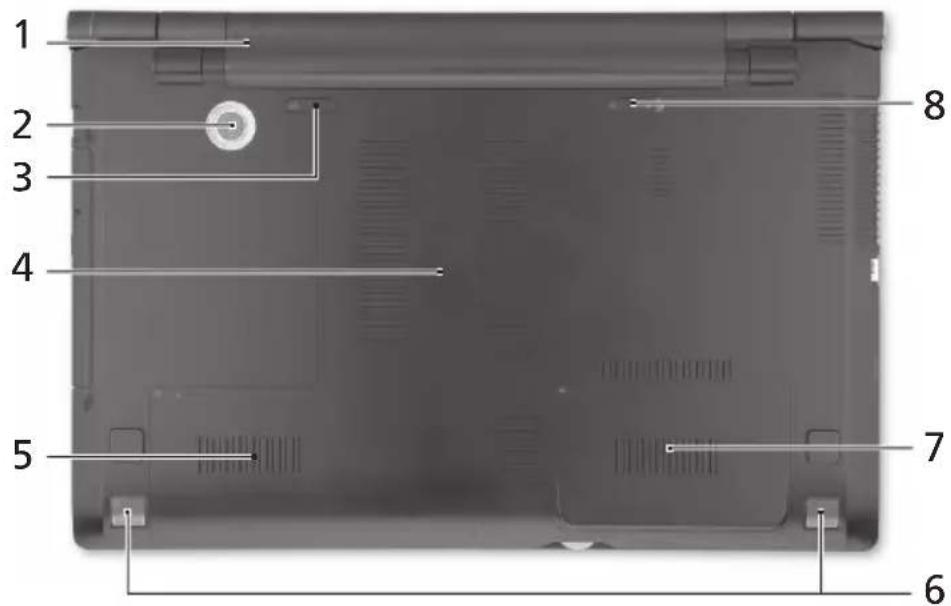
#iconeItemDescriao
1 Baía da bateria Contém a bateria do computador.
2 Atifalante de graves Emite som de baixa frequência.
3 Patilha de libertação da bateria Liberta a bateria para remoção.
4 Compartimento da memoria Aloja a memória principal do computador.
5 Compartimento do disco rígido-Primário Aloja o disco rígido do computador (seguro por parafudos).
6 Altifalantes Obtenha saída de audio em estéreo.
7 Compartimento do disco rigido Secundário Aloja o disco rigido do computador (seguro por parafusos) (apenas para determinados modelos).
8 Bloqueio da bateria Bloqueia a bateria, mantendo-a no sitio.
Ambiente
- Temperature:
-Funcionamento: 5^ a 35^
- Não em funct ionamento: -20°C a 65°C
-
Humidade (não condensaçao):
-
Funcimiento: 20% a 80%
- Não em funct ionamento: 20% a 80%
Acer laptop
Snelgids
3 CIR imtuvas Priima signalus is nuotolinio valdymo pultiliu.


Marca : ACER
Modelo : Aspire 8943G
Categoria : Portátil