
Aspire One 756 - Portátil ACER - Manual de utilização gratuito
Encontre gratuitamente o manual do aparelho Aspire One 756 ACER em formato PDF.


| Tipo de produto | Computador portátil (Netbook) |
| Marca | Acer |
| Modelo | Aspire One 756 |
| Processador | Intel Atom N2600 ou N2800 |
| Memória RAM | 2 GB DDR3 (soldada) |
| Armazenamento | Disco rígido 320 GB ou 500 GB SATA |
| Tela | 11.6 polegadas HD (1366x768) |
| Gráficos | Intel GMA 3600/3650 |
| Dimensões | 285 x 202 x 27 mm |
| Peso | Aproximadamente 1,4 kg |
| Alimentação | Adaptador de energia 40W, bateria de 6 células |
| Autonomia | Até 7 horas |
| Conectividade | Wi-Fi 802.11 b/g/n, Bluetooth 4.0, Ethernet |
| Portas | 2x USB 2.0, 1x USB 3.0, HDMI, VGA, leitor de SD |
| Sistema operacional | Windows 7 ou 8 |
| Funções principais | Navegação na Internet, escritório, multimídia |
| Manutenção e limpeza | Pano macio e seco, evitar líquidos e umidade |
| Segurança | Trava Kensington, senha do BIOS |
| Peças sobressalentes e reparabilidade | Bateria, adaptador, disco rígido acessíveis através da tampa inferior |
Perguntas frequentes - Aspire One 756 ACER
Perguntas dos utilizadores sobre Aspire One 756 ACER
0 pergunta sobre este aparelho. Responda às que conhece ou faça a sua.
Faça uma nova pergunta sobre este aparelho
Baixe as instruções para o seu Portátil em formato PDF gratuitamente! Encontre o seu manual Aspire One 756 - ACER e retome o controlo do seu dispositivo eletrónico. Nesta página estão publicados todos os documentos necessários para a utilização do seu dispositivo. Aspire One 756 da marca ACER.
MANUAL DE UTILIZADOR Aspire One 756 ACER
Os componentes de telecomunicação usados nos notebooks Acer em Português são homologados atendendo à requisição da Agência Nacional de Telecomunicações Anatel, conforme referência abaixo:
[802.11BG]
| Modelo:AR5BXB63 1188-05-2634 |  |  |
| Modelo:BCM94312MCG 1558-07-1869 |  |  (01)07898349892140 (01)07898349892140 |
© 2012 Todos os Direitos Reservados
Manual do Utilizador Aspire One
Esta revisão: 11/2012
Local de Aquisição: ____
Informações relativas à sua segurança e conforto
Instruções de segurança
Leia este manual com atenção. Guarde este documento para futuras consultas. Siga todas as advertências e instruções marcadas no produto.
Desligar o produto antes de limpar
Desligue este produto da tomada de parede antes de limpá-lo. Não use produtos de limpeza líquidos nem aerossóis. Para limpeza, utilize um tecido humedecido com água.
CUIDADO com a tomada ao desconectar do dispositivo
Siga as seguintes orientações ao conectar e desconectar o aparelho na fonte de alimentação:
Instale a fonte de alimentação antes de conectar o cabo de alimentação à tomada CA.
Desconecte o cabo de alimentação antes de remover a fonte de alimentação do computador.
Se o sistema tiver várias fontes de alimentação, desconecte a alimentação do sistema retirando todos os cabos de alimentação das respectivas fontes.
CUIDADO com Acessibilidade
Certifique-se de que a tomada em que conecta o cabo seja de fácil acesso e localizada o mais próximo possível do operador do equipamento. Quando precisar desconectar a alimentação do equipamento, certifique-se de retirar o cabo da tomada elétrica.
ATENÇÃO à(s) protecção(ões) de plástico incluídas (apenas para determinados modelos)
O seu computador foi enviado com uma protecção plástica instalada nas ranhuras de cartões. Elas protegem os slots não usados contra poeira, objetos metálicos e outras partículas. Guarde as protecções para usar quando não houver cartões nas ranhuras.
Avisos
- Não use este produto próximo de água.
- Não coloque este produto numa mesa, carrinho ou estante instável.
Este produto pode cair e sofrer sérios danos.
- As ranhuras e aberturas existem para ventilação; para garantir uma operação fiável do produto e para protegê-lo contra superaquecimento estas aberturas não devem ser bloqueadas nem cobertas. As aberturas não devem nunca ser bloqueadas colocando este produto sobre uma cama, sofá, tapete ou outra superfície similar. Este produto não deve nunca ser colocado próximo ou sobre um aquecedor ou registro de aquecimento, ou integrado numa instalação sem ventilação adequada.
- Nunca introduza objectos de nenhum tipo nas ranhuras deste produto, pois podem tocar pontos de tensão perigosa ou colocar as peças em curto-circuito, o que pode provocar um incêndio ou choque eléctrico. Nunca entorne líquidos de nenhum tipo no produto.
- Para evitar danos nos componentes internos e fugas na bateria, não coloque o aparelho numa superfície oscilatória.
- Nunca use em condições esportivas, de exercício ou vibratórias, o que provavelmente causará curtos-circuitos inesperados ou danos aos dispositivos do rotor, HDD, unidade óptica e até mesmo exposição ao risco da bateria de lítio.
- A superfície inferior, as áreas em torno das aberturas de ventilação e o adaptador CA podem aquecer. Para evitar danos pessoais, certifique-se que não entram em contacto com a sua pele ou corpo.

Nota: Reduza o risco de ferimentos por queimaduras ou fogo seguindo as seguintes recomendações:
1) Não coloque o computador ou transformador CA numa superfície mole, como uma cama. 2) Não deixe muito tempo o computador ou transformador CA no seu colo. 3) Utilize o computador numa superfície plana e dura, como uma secretária. 4) Certifique-se que a ventilação não é obstruída.
- Seus dispositivo e seus aperfeiçoamentos podem conter pequenas peças. Mantenha-as fora do alcance de crianças pequenas.
- A temperatura da superfície aumenta durante o funcionamento normal, sobretudo quando a alimentação CA estiver ligada. Contacto prolongado com pele exposta poderá causar descomforto.
- Este produto deve ser alimentado com o tipo de alimentação eléctrica discriminado na etiqueta de marcação. Se não tiver certeza do tipo de alimentação disponível, consulte o revendedor ou a companhia de energia eléctrica local.
- Não permita que nada se apoie no cabo de alimentação. Não coloque este produto onde outras pessoas possam calcar o cabo.
- Ao usar uma extensão eléctrica com este produto, certifique-se de que a amperagem total dos equipamentos ligados não excede a tensão nominal da extensão. Certifique-se também de que a tensão total de todos os produtos ligados à tomada da parede não excede a tensão do fusível.
- Não ligue demasiados dispositivos a uma só tomada eléctrica, extensão eléctrica ou tomada eléctrica múltipla, pois poderá provocar uma sobrecarga. A carga total do sistema não deve ultrapassar 80% da taxa do circuito de derivação. Ao utilizar uma extensão eléctrica, a carga não deve ultrapassar 80% da potência de entrada da extensão.
- O adaptador de CA deste aparelho está equipado com uma ficha tripolar com condutor de terra. A ficha encaixa apenas em tomadas de electricidade ligadas à terra. Certifique-se de que a tomada de electricidade está ligada à terra de forma adequada antes de inserir a ficha do adaptador de CA. Não insira a ficha numa tomada de electricidade não ligada à terra. Consulte o seu electricista para obter informações mais detalhadas.

Atenção! O pino de ligação à terra é uma característica de segurança. Utilizar uma tomada eléctrica que não tenha uma ligação de terra adequada poderá resultar em choque eléctrico e/ou ferimentos pessoais.

Nota: O pino de ligação à massa proporciona também boa protecção em relação a ruídos inesperados provocados por dispositivos eléctricos próximos que possam interferir com o desempenho deste aparelho.
- O sistema pode ser alimentado através de uma série de voltagens; 100 a 120 ou 220 a 240 V CA. O cabo de alimentação incluído no sistema cumpre os requisitos para uso no país/região onde o sistema foi adquirido. Os cabos de alimentação para uso noutros países/regiões terão de cumprir os requisitos para esse país/região. Para mais informações sobre requisitos dos cabos de alimentação, contacte um revendedor ou fornecedor de serviços autorizado.
Assistência ao produto
Não tente reparar este produto por si próprio, pois a abertura ou a remoção das tampas podem expô-lo a pontos de tensão perigosa ou outros riscos. Todos os serviços de assistência devem ser prestados por pessoal técnico qualificado.
Desligue este produto da tomada elétrica e entregue-o a pessoal de assistência qualificado, nas seguintes condições:
- Quando a ficha ou o cabo de alimentação estiver danificado ou descarnado.
- Se algum líquido entrar no produto.
- Se o produto for exposto à chuva ou água.
- Quando a ficha ou o cabo de alimentação estiver danificado ou descarnado. - Se algum líquido entrar no produto. - Se o produto for exposto à chuva ou água.
- Se o produto cair ou o seu exterior tiver sido danificado.
- Se o produto demonstrar uma perda de desempenho, indicando a necessidade de reparo.
- Se o produto não funcionar normalmente quando as instruções de utilização forem seguidas.

Nota: Ajuste apenas os controlos que estão descritos nas instruções de utilização, uma vez que o ajuste incorreto de outros controlos pode provocar danos que exijam trabalho especializado por parte de um técnico qualificado para restaurar a condição normal do produto.
Sugestões para utilização segura da bateria
Este portátil utiliza uma bateria de lítio. Não o utilize num ambiente húmido, molhado ou corrosivo. Não coloque, armazene ou deixe o seu produto numa ou perto de uma fonte de calor, num local de altas temperaturas, em locais de forte exposição solar, num forno micro-ondas ou num contentor pressurizado, e não o exponha a temperaturas acima dos 60°C (140°F). O não seguir estas instruções pode provocar uma fuga de ácido na bateria, fique quente, expluda ou incendeie e provoque ferimentos e/ou danos. Não perfure, abra ou desmonte a bateria. Se a bateria tiver fugas, e tocar nos líquidos que saíram da bateria, passe por água abundante e procure assistência médica. Por razões de segurança, e para prolongar a duração da bateria, a carga da bateria não deve ser efetuada a temperaturas abaixo dos 0°C (32°F) ou acima dos 40°C (104°F).
A capacidade total de uma bateria nova é alcançada apenas após dois ou três ciclos completos de carga e descarga. A bateria pode ser carregada e descarregada centenas de vezes, mas vai eventualmente perdendo a capacidade. Quando o tempo de funcionamento se tornar notoriamente mais curto que o normal, compre uma bateria nova. Utilize apenas as baterias aprovadas, e recarregue a sua bateria apenas com os carregadores aprovados, designados para este dispositivo.
Utilize as baterias apenas para os fins adequados. Nunca utilize um carregador ou bateria que esteja avariado. Não faça curto-circuito na bateria. Pode ocorrer um curto-circuito acidental quando um objeto metálico, tal como uma moeda, clipe ou caneta, provoca uma ligação direta dos terminais positivo (+) e negativo (-) da bateria. (Parecem faixas metálicas na bateria.) Isto pode acontecer, por exemplo, quando transporta uma bateria suplente no bolso ou saco. O curto-circuito dos terminais pode danificar a bateria ou o objeto de ligação.
A capacidade e a duração da bateria serão diminuídas se a bateria for deixada em locais quentes ou frios, tais como num carro fechado no Verão ou no Inverno. Tente sempre manter a bateria em temperaturas entre 15°C e 25°C (59°F e 77°F). Um dispositivo com uma bateria fria ou quente pode não funcionar temporariamente, mesmo que a bateria esteja completamente carregada. O desempenho da bateria é especialmente limitado em temperaturas muito abaixo de zero.
Não coloque as baterias no fogo, uma vez que podem explodir. As baterias também podem explodir se danificadas. Elimine as baterias de acordo com as normas locais. Recicle sempre que possível. Não as coloque no lixo doméstico.
Os dispositivos sem fios podem ser suscetíveis a interferências das baterias, que podem afetar o desempenho.
Substituir a bateria
A série de computadores portáteis utiliza baterias de lítio. Substitua a bateria por uma do mesmo tipo da que foi fornecida com o produto. A utilização de outra bateria pode representar um risco de incêndio ou explosão.

Atenção! As baterias podem explodir se não forem manuseadas adequadamente. Não as desmonte nem as deite no fogo. Mantenha fora do alcance das crianças. Deite fora as baterias usadas cumprindo as regulamentações locais.
Interferência da frequência de rádio

Aviso! Por razões de segurança, desligue todos os dispositivos de transmissão de rádio ou sem fio ao usar seu laptop nas seguintes condições. Esses dispositivos podem incluir, mas não se limitam a: rede sem fio (WLAN), Bluetooth e/ou 3G.
Lembre-se de seguir todos os regulamentos especiais em vigor em qualquer área e sempre desligue seu dispositivo quando seu uso for proibido ou quando puder causar interferência ou perigo. Use o dispositivo somente em suas posições normais de operação. Este dispositivo cumpre as linhas de orientação de exposição RF quando utilizado de forma normal. Não deve conter metal e você deve posicionar o dispositivo com a distância mencionada acima de seu corpo. Para transmitir arquivos de dados ou mensagens com sucesso, este dispositivo requer uma conexão de boa qualidade com uma rede. Em alguns casos, a transmissão de arquivos de dados ou mensagens pode ser atrasada até que haja uma conexão disponível. Certifique-se de que as instruções quanto à distância de separação acima sejam seguidas até que a transmissão seja concluída. Algumas peças do dispositivo são magnéticas. Materiais metálicos podem ser atraídos para o dispositivo e pessoal com aparelhos auditivos não devem segurar o dispositivo próximo ao ouvido. Não coloque cartões de crédito ou outras mídias de armazenagem magnéticas próximas ao dispositivo porque as informações armazenadas nelas podem ser apagadas.
A operação de qualquer equipamento transmissor de rádio, incluindo telefone sem fio pode interferir no funcionamento de dispositivos médicos inadequadamente protegidos. Consulte um médico ou o fabricante do dispositivo para saber se eles são adequadamente blindados contra energia de RF externa ou se tiver alguma dúvida. Desligue seu dispositivo em instalações hospitalares quando algum regulamento válido para tais áreas instruí-lo a fazê-lo. Instalações hospitalares podem usar equipamentos sensíveis a transmissões externas de RF.
Marca-passos. Os fabricantes de marca-passos recomendam uma separação mínima de 15,3 centímetros (6 polegadas) entre os dispositivos sem fio e um marca-passo para evitar possíveis interferências. Essas recomendações são consistentes com as pesquisas independentes e as recomendações da Pesquisa de Tecnologia Sem Fio. Pessoas que usam marca-passos deve fazer o seguinte:
- Manter sempre o dispositivo a mais de 15,3 centímetros (6 polegadas) de distância do marca-passos.
- Não portar o dispositivo próximo ao marca-passo quando o dispositivo estiver ligado. Caso suspeite de interferência, desligue o dispositivo e mude sua posição.
Aparelhos auditivos. Alguns dispositivos digitais sem fio podem interferir em alguns aparelhos auditivos. Se ocorrer interferência, consulte seu provedor de serviços.
Veículos
Os sinais RF podem afetar negativamente sistemas eletrônicos protegidos ou instalados de modo inadequado e veículos automotores como sistemas eletrônicos de injeção de combustível, sistemas eletrônicos de frenagem antiderrapagem (antibloqueio), sistemas eletrônicos de controle de velocidade e air bags. Para obter mais informações, verifique com o fabricante ou o representante do veículo sobre qualquer equipamento que tenha sido acrescentado. Somente pessoas qualificadas devem fazer manutenção no dispositivo ou instalá-lo em um veículo.
A manutenção ou instalação inadequada pode ser perigosa e pode invalidar qualquer garantia que se aplique ao dispositivo. Verifique regularmente se todos os equipamentos sem fio de seu veículo estão montados e operando corretamente. Não armazene nem transporte materiais explosivos, gases ou líquidos inflamáveis no mesmo compartimento do dispositivo, suas peças ou aperfeiçoamentos. Para veículos equipados com air bags, lembre-se que estes são inflados com muita força. Não coloque objetos, inclusive equipamentos sem fio portáteis ou instalados na área sobre o air bag ou na área de inflação do air bag. Se o equipamento sem fio estiver instalado inadequadamente no veículo e o air bag se inflar, podem ocorrer graves lesões. O uso do dispositivo durante o vôo em uma aeronave é proibido. Desligue seu dispositivo antes de embarcar na aeronave. O uso de dispositivos sem fio em aeronaves pode ser perigoso para o funcionamento do avião, para a rede de telefone sem fio e pode ser contra a lei.
Ambientes potencialmente explosivos
Desligue o seu dispositivo em qualquer área com uma atmosfera potencialmente explosiva e obedeça a todos os sinais e instruções. As atmosferas potencialmente explosivas incluem as áreas em que normalmente é obrigado a desligar o motor do seu carro. As faíscas nessas áreas podem provocar uma explosão ou incêndio resultando ferimentos ou mesmo a morte. Desligue o seu portátil perto de bombas nos postos de abastecimento. Observe as restrições na utilização de equipamento rádio em locais de combustível, áreas de distribuição e armazenamento; instalações químicas, ou quando estão a decorrer operações de dinamitização.
As áreas com atmosferas potencialmente explosivas estão normalmente, mas nem sempre, sinalizadas. Incluem abaixo dos cones dos navios, instalações de transferência e armazenamento de químicos, veículos que utilizem gás de petróleo liquefeito (tal como o propano ou butano) e áreas onde os ar contém químicos ou partículas tais como grãos, poeira ou metais em pó. Não ligue o portátil quando é proibida a utilização de telefones sem fios, ou quando poder causar interferências ou perigo.
Chamadas de emergência
Advertência: Você não pode fazer chamadas de emergência através deste dispositivo. Para fazer uma chamada de emergência, você deve discar em seu telefone celular ou outro sistema de chamadas telefônicas.
Instruções de eliminação
Não deite ao lixo este dispositivo eletrónico quando pretender desfazer-se dele. Para minimizar a poluição e garantir uma proteção máxima do meio ambiente global, recicle, por favor. Para mais informações relativas às regulamentações de resíduos de equipamento elétrico e eletrónico (REEE), visite
Os produtos Acer com ENERGY STAR poupam-lhe dinheiro ao reduzir o custo de energia e proteger o ambiente sem sacrificar funcionalidades ou desempenho. A Acer orgulha-se de oferecer aos nossos clientes produtos com a marca ENERGY STAR.
O que é a ENERGY STAR?
Produtos com ENERGY STAR utilizam menos energia e evitam emissões de gases com efeito de estufa ao cumprir rigorosas orientações de eficiência energética definidas pela Agência de Proteção Ambiental dos E.U.A. A Acer dedica-se a oferecer produtos e serviços em todo o mundo que ajudem os clientes a poupar dinheiro, energia e a melhorar a qualidade do nosso ambiente. Quanto mais energia pudermos poupar com mais eficiência energética, mais
conseguiremos reduzir a emissão de gases com efeito de estufa e o risco de alterações climáticas. Para mais informações, consulte www.energystar.gov ou www.energystar.gov/powermanagement.
Produtos Acer com ENERGY STAR: (apenas em certos modelos)
- Produzem menos calor, reduzindo as cargas de refrigeração e o aquecimento climático.
- Passam automaticamente para os modos "suspensão de ecrã" e "suspensão do computador" após 10 e 30 minutos de inatividade, respetivamente.
- Acorde o computador do modo de suspensão tocando no teclado ou movendo o rato.
- Os computadores pouparão mais de 80% da energia no modo "suspensão".
ENERGY STAR está apenas disponível em certos modelos, possuindo a marca de certificação ENERGY STAR no encosto da palma da mão.
A ENERGY STAR e a marca ENERGY STAR são marcas registadas dos E.U.A.
Sugestões e informações para uma utilização confortável
Após uso prolongado, os utilizadores de computadores podem queixar-se de fadiga ocular e dores de cabeça. Os utilizadores podem também sofrer lesões corporais como consequência de passarem muitas horas seguidas em frente do computador. Longos períodos de trabalho, má postura, maus hábitos de trabalho, stress, condições inadequadas do local de trabalho, saúde pessoal e outros fatores aumentam o risco de lesões corporais.
A utilização incorreta do computador poderá ter como consequência a síndrome do canal cárpico, tendinite, tenossinovite ou outras perturbações músculo-esqueléticas. Os sintomas que se seguem poderão aparecer nas mãos, pulsos, braços, ombros, pescoço ou costas:
- dor contínua, sensibilidade ou fragilidade
- dor aguda, tumefacção ou latejamento
- rigidez ou tensão
- sensação localizada de frio ou fraqueza
entorpecimento ou sensação de queimadura ou formigueiro
Se possui estes sintomas, ou qualquer outra sensação recorrente ou persistente de desconforto e/ou dor relacionada com a utilização do computador, consulte imediatamente um médico e informe o departamento de saúde e segurança da sua empresa.
A secção que se segue apresenta sugestões para uma utilização mais confortável do computador.
Encontrar a sua zona de conforto
Encontre a sua zona de conforto ajustando o ângulo de visão do monitor, utilizando um descanso para os pés ou elevando a altura do seu assento para obter o máximo conforto. Cumpra as seguintes sugestões:
- não permaneça numa mesma posição por um período de tempo demasiado longo
- evite curvar-se para a frente e/ou inclinar-se para trás
- levante-se regularmente e ande para eliminar a tensão dos músculos das pernas
- faça pequenas pausas para relaxar o pescoço e os ombros
- evite fazer tensão nos músculos ou encolher os ombros
- posicione o monitor, o teclado e o rato de modo adequado e a uma distância confortável
- Se olha para o monitor mais do que para documentos físicos, coloque o monitor no centro da sua mesa para minimizar o esforço no pescoço.
Cuidados a ter com a sua visão
A visualização prolongada, o uso de óculos ou lentes de contacto não adequados, o brilho intenso, a luz em demasia, os ecrãs mal iluminados, as letras demasiado pequenas e os monitores de baixo contraste podem provocar tensão ocular. As secções que se seguem fornecem sugestões sobre como reduzir a tensão ocular.
Olhos
- Descanse os seus olhos com frequência.
- Faça intervalos regulares para descansar a visão afastando o olhar do monitor e focando num ponto distante.
- Pisque os olhos com frequência para evitar que sequem.
Ecrã
- Mantenha o ecrã sempre limpo.
- Mantenha a sua cabeça a um nível mais alto do que a extremidade superior do ecrã, de modo a que os seus olhos apontem ligeiramente para baixo ao olhar para o meio do ecrã.
- Ajuste o nível de brilho e/ou contraste para um nível confortável de modo a melhorar a capacidade de leitura de texto e a claridade dos gráficos.
- Elimine o brilho excessivo e os reflexos:
- colocando o ecrã de modo a que a parte lateral fique virada para a janela ou para a fonte de luz
- minimizando a luz ambiente através de cortinas, persianas ou venezianas
- utilizando uma luz de secretária
- mudando o ângulo de visão do ecrã
- utilizando um filtro de redução de brilho
- utilizando uma pala no ecrã, como um pedaço de cartão posicionado na extremidade superior dianteira do monitor
xii
- Evite colocar o monitor num ângulo incómodo de visão.
- Evite olhar para fontes de luz intensas durante largos períodos de tempo.
Desenvolver bons hábitos de trabalho
Habitue-se a cumprir os seguintes procedimentos para tornar a utilização do computador mais relaxante e produtiva:
- Faça pequenos intervalos regulares.
- Execute alguns exercícios de alongamento.
- Respire ar fresco sempre que possível.
- Faça exercício regular e cuide da sua saúde física.

Atenção! Não é recomendável a utilização do computador no sofá ou na cama. Se for inevitável, trabalhe apenas durante pequenos períodos, faça intervalos regulares e execute alguns exercícios de alongamento.

Nota: Para mais informações, consulte "Avisos de segurança e regulamentações" na página 43.
Primeiro que tudo
Gostaríamos de lhe agradecer por ter escolhido um computador portátil Acer para preencher as suas necessidades de computador móvel.
Registo do Produto
Quando utiliza o seu computador pela primeira vez, é recomendado que o registe de imediato. O registo dar-lhe-á acesso a vantagens úteis, como:
- Assistência mais rápida por representantes formados
- Subscrição na comunidade Acer para receber promoções e participar em inquéritos ao cliente
- As últimas novidades da Acer
Registe-se já e usufrua tantas outras vantagens!
Como se Registar
Durante o arranque iniciar do seu portátil ou computador de secretária, uma janela irá convidá-lo(a) a registar-se. Preencha os campos obrigatórios e clique em Seguinte. A segunda janela que verá contém campos opcionais que nos ajudarão a dar-lhe uma experiência mais pessoal de apoio ao cliente.
Outra Opção
Outra forma de registar o seu produto Acer é visitar o nosso site em http://registration.acer.com. Escolha o seu país e siga as simples instruções.
Quando recebermos o seu registo, ser-lhe-á enviada uma mensagem de confirmação com dados importantes que deverá guardar.
Os seus manuais
Para o ajudar a usar o seu computador portátil Acer, preparámos uma série de manuais:
Antes de mais, o cartaz de configuração ajuda-o a iniciar e a configurar o seu computador.
O Manual do Utilizador Aspire One contém informações úteis referentes a todos os modelos da Série Aspire One. Abrange tópicos básicos como Acer Recovery Management, usar o teclado, áudio, etc. Por favor compreenda que devido à sua natureza, o Manual do Utilizador fará ocasionalmente referências a funções ou funcionalidades que existem apenas em certos modelos, mas não necessariamente no modelo que comprou. Tais situações estão assinaladas no texto com expressões como "apenas em certos modelos".
O Guia Rápido apresenta as características e funções básicas do seu novo computador. O Manual do Utilizador Aspire One contém informações pormenorizadas sobre temas como utilitários do sistema, recuperação de dados, opções de expansão e solução de problemas. Além disso, contém a informação da garantia e as regulamentações gerais e notas de segurança para o seu computador portátil. Está disponível no formato PDF (Portable Document Format) e vem já instalado no seu computador. Siga estes passos para o consultar:
1 A partir de Iniciar, basta digitar "Utilizador" para abrir o charm Pesquisa. 2 Clique em Manual do Utilizador Acer para abrir o Manual do Utilizador na sua máquina.
Cuidados básicos e sugestões para utilizar o computador
Ligar e desligar o computador
Para ligar o computador basta premir e libertar o botão de energia. Consulte o cartaz de configuração para ficar a conhecer a localização deste botão de alimentação.
Para desligar a alimentação, execute uma das seguintes acções:
- Utilize o comando de encerramento do Windows: Prima a tecla Windows + , clique em Definições > Energia e depois clique em Encerrar.
Se tiver de desligar o computador por breves momentos, mas não o deseja encerrar totalmente, pode colocá-lo em Hibernação premindo o botão de energia.
Pode também colocar o computador em modo de suspensão pressionando a tecla de atalho de suspensão + .

Nota: Se não for possível desligar o computador normalmente, prima e mantenha premido o botão de alimentação durante mais de quatro segundos para encerrar o computador. Se desligar o computador e pretender voltar a ligá-lo, espere pelo menos dois segundos antes de efectuar a ligação.
Cuidados a ter com o computador
O seu computador terá uma longa vida útil se tiver os devidos cuidados.
- Não exponha o computador diretamente à luz solar. Não coloque o computador próximo de fontes de calor, tais como radiadores.
- Não exponha as baterias a temperaturas inferiores a 0°C (32°F) ou superiores a 50°C (122°F).
- Não exponha o computador a campos magnéticos.
- Não exponha o computador à chuva ou humidade.
- Não entorne água ou qualquer outro líquido sobre o computador.
- Não submeta o computador a choques ou vibrações fortes.
- Não exponha o computador a poeiras ou impurezas.
- Nunca coloque objetos sobre o computador.
- Para evitar danificar o monitor, feche-o com cuidado.
- Nunca coloque o computador sobre superfícies irregulares.
Cuidar do adaptador de corrente alternada
Aqui encontrará algumas instruções relativas aos cuidados a ter com o adaptador de corrente alternada:
- Não ligue o adaptador a nenhum outro dispositivo.
- Não pise no cabo de alimentação nem coloque objetos pesados sobre ele. Com cuidado, encaminhe o cabo de alimentação e todos os outros cabos de forma a ficarem afastados de locais com tráfego de pessoas.
- Ao desligar o cabo de alimentação, não puxe pelo cabo, mas sim pela ficha.
- A taxa de amperagem total do equipamento ligado não deve exceder a taxa de amperagem do cabo utilizado como extensão elétrica. Além disso, a taxa de amperagem total de todo o equipamento ligado a uma única tomada de parede não deve exceder a tensão do fusível.
Cuidados a ter com a bateria
Aqui encontrará algumas instruções relativas aos cuidados a ter com a bateria:
- Para fins de substituição, utilize apenas baterias do mesmo tipo. Desligue a alimentação antes de remover ou substituir as baterias.
- Não manipule indevidamente as baterias. Mantenha fora do alcance das crianças.
- Deite fora as baterias usadas de acordo com as regulamentações locais. Recicle sempre que possível.
Para limpar e fazer a manutenção
A limpeza do computador deve obedecer aos seguintes passos:
1. Desligue o computador e retire a bateria. 2. Desligue o adaptador de corrente alternada. 3. Utilize um pano macio humedecido com água. Não utilize produtos de limpeza líquidos ou em forma de aerossol.
Se surgir algum dos problemas aqui referidos:
- O computador caiu ou a estrutura foi danificada;
- O computador não funciona normalmente
Consulte "Perguntas frequentes" na página 35.
Informações relativas à sua segurança e conforto iii
Instruções de segurança iii
Interferência da frequência de rádio vii
Chamadas de emergência ix
Instruções de eliminação ix
ENERGY STAR ix
Sugestões e informações para uma utilização confortável x
Primeiro que tudo xiii
Registo do Produto xiii
Como se Registar xiii
Outra Opção xiii
Os seus manuais xiii
Cuidados básicos e sugestões para utilizar o computador xiv
Ligar e desligar o computador xiv
Cuidados a ter com o computador xiv
Cuidar do adaptador de corrente alternada xv
Cuidados a ter com a bateria xv
Para limpar e fazer a manutenção xv
Recuperação 1
Criar uma cópia de segurança de recuperação 1
Criar cópia de segurança de controladores e de aplicações 4
Recuperar o sistema 5
Reinstalar controladores e aplicações 6
Regressar a uma captura de sistema anterior 8
Recuperar a partir da cópia de segurança de recuperação 11
(para modelos com botões em separado) 14
Princípios fundamentais do teclado táctil
(para modelos com botões integrados) 15
Maximização da vida da bateria 20
Instalação e remoção da bateria 21
Carga da bateria 22
Verificação da carga da bateria 22
Otimização da vida da bateria 22
Advertência de baixa carga da bateria 23
Levar o seu computador portátil consigo 24
Desligar do ambiente de trabalho 24
Transporte 24
Preparação do computador 24
O que levar para as reuniões 25
Levar o computador para casa 25
Preparação do computador 25
O que levar consigo 26
Considerações especiais 26
Montar um escritório em casa 26
Viajar com o computador 26
Preparação do computador 26
O que levar consigo 27
Considerações especiais 27
Viajar no estrangeiro com o computador 27
Preparação do computador 27
O que levar consigo 27
Considerações especiais 28
Segurança do computador 28
Utilizar um fecho de segurança para computador 28
Utilização de palavras-passe 28
Introduzir palavras-passe 29
Definir palavras-passe 29
Expandir através de opções 30
Opções de conectividade 30
Função de rede incorporada 30
Universal Serial Bus (USB) 31
Utilitário BIOS 31
Sequência de inicialização 31
Palavra-passe 31
Gestão de energia 33
Poupar energia 33
Desative o arranque rápido 33
Perguntas frequentes 35
Pedir assistência 36
Antes de telefonar 36
Dicas e sugestões para usar o Windows 8 37
Existem três conceitos que deverá ter em mente 37
Como acedo a charms? 37
Como acedo a Iniciar? 37
Como salto entre aplicações? 37
Como desligo o meu computador? 37
Porque existe uma nova interface? 37
Como desbloqueio o meu computador? 38
Como personalizo o meu computador? 38
Quero usar o Windows da forma que estava
habituado - quer o ambiente de trabalho de volta! 39
Onde estão as minhas aplicações? 39
O que é um ID Microsoft (conta)? 40
Como adiciono um favorito ao Internet Explorer? 40
Como verifico a existência de atualizações Windows? 40
Onde posso obter mais informações? 40
Resolução de problemas 41
Sugestões para a resolução de problemas 41
Mensagens de erro 41
Avisos de segurança e regulamentações 43
Declaração FCC 43
Declaração de pixéis do LCD 44
Aviso regulamentar sobre dispositivo de rádio 44
Geral 45
União Europeia (UE) 45
O requisito de segurança de radiofrequência da FCC 46
Canadá – Dispositivos de radiocomunicação de baixa potência isentos de licença (RSS-210) 47
potência isentos de licença (RSS-210) 47
Se tiver problemas com o seu computador e as perguntas mais frequentes (ver página 35) não o ajudarem, pode 'recuperar' o seu computador – ou seja, repô-lo ao estado anterior.
Esta secção descreve as ferramentas de recuperação no seu computador. A Acer oferece o Acer Recovery Management, que lhe permite criar uma cópia de segurança para recuperação, uma cópia de segurança de controladores e aplicações e iniciar as opções de recuperação, usando as ferramentas do Windows ou a cópia de segurança de recuperação.

Nota: O Acer Recovery Management está apenas disponível num sistema operativo Windows pré-instalado.

Importante: Recomendamos que crie uma Cópia de Segurança de Recuperação e uma Cópia de Segurança de Controladores e de Aplicações o mais rapidamente possível.
Em algumas situações, uma recuperação total requer uma cópia de segurança de recuperação em USB.
Criar uma cópia de segurança de recuperação
Para reinstalar a partir de uma unidade de armazenamento USB, tem primeiro de criar a cópia de segurança de recuperação. A cópia de segurança de recuperação inclui todo o conteúdo original do disco rígido do seu computador, incluindo o Windows e todo o software e controladores carregados em fábrica. Com esta cópia de segurança, poderá restaurar o computador para o mesmo estado em que o adquiriu, mantendo a opção de preservar todas as definições e dados pessoais para uma recuperação posterior.

Nota: Certifique-se de que tem uma unidade USB com capacidade de, pelo menos, 16 GB.
- A partir de Iniciar, introduza "Recovery" e depois clique em Acer Recovery Management na lista de aplicações.

- Clique em Criar Cópia de Segurança de Predefinições de Fábrica. A janela da Unidade de Recuperação abre-se.

Certifique-se de que selecciona Copiar conteúdo das partições de recuperação para a unidade de recuperação. Isto garante a cópia de segurança de recuperação mais completa e mais segura.
- Ligue a unidade USB e clique em Seguinte.
- Certifique-se de que a unidade USB tem capacidade suficiente antes de continuar. A cópia de segurança de recuperação requer pelo menos 16 GB de armazenamento.

- Irá aparecer no ecrã o progresso de cópia de segurança.
- Siga o processo até que esteja concluído.
- Depois de criar a cópia de segurança de recuperação, pode optar por eliminar a informação de recuperação do seu computador. Se eliminar esta informação, só pode usar a cópia de segurança de recuperação USB para restaurar o seu computador, se perder ou eliminar a unidade USB, não pode restaurar o seu computador.

- Desligue a unidade USB e identifique-a claramente.

Importante: Escreva uma identificação única, descritiva da cópia de segurança como 'Cópia de segurança de recuperação do Windows'. Certifique-se que mantém a cópia de segurança em local seguro, e onde não se esqueça.
Criar cópia de segurança de controladores e de aplicações
Para criar uma cópia de segurança de controladores e de aplicações, que contenha o software e carregadores carregados na fábrica exigidos pelo seu computador, pode usar uma unidade de armazenamento USB ou, se o seu computador estiver equipado com gravador de DVD, um ou mais DVDs vazios graváveis.
- A partir de Iniciar, introduza "Recovery" e depois clique em Acer Recovery Management na lista de aplicações.

- Clique em Criar Cópia de Segurança de Controladores e Aplicações.
Ligue a unidade USB ou insira um DVD vazio na unidade ótica, e depois clique em Seguinte.
- Se utilizar uma unidade USB, certifique-se de que a unidade USB tem capacidade suficiente antes de continuar.

- Se utilizar DVDs, será mostrado o número de discos vazios e graváveis que irá necessitar para concluir os discos de recuperação. Certifique-se de que dispõe do número necessário de discos em branco.

- Clique em Iniciar para copiar ficheiros. Será mostrado o progresso da cópia de segurança no ecrã.
- Siga o processo até que esteja concluído:
- Se usar discos ópticos, a unidade ejecta cada disco após a gravação. Retire o disco da unidade e identifique-o com um marcador de tinta permanente. Se forem necessários vários discos, insira um disco novo quando solicitado e clique em OK. Continue até que o processo esteja concluído.
- Se usar uma unidade USB, desligue a unidade e identifique-a claramente.

Importante: Escreva uma identificação única, descritiva em cada cópia de segurança como ‘Cópia de segurança de controladores e de aplicações’. Certifique-se que mantém a cópia de segurança em local seguro, e onde não se esqueça.
Recuperar o sistema
Para recuperar o seu sistema:
- Realize pequenas correções.
Se apenas um ou dois itens de software ou hardware tiverem deixado de funcionar corretamente, o problema poderá ser resolvido através da reinstalação do software ou dos controladores do dispositivo.
Para reinstalar o software e os controladores pré-instalados de fábrica, consulte "Reinstalar controladores e aplicações" na página 6.
Para instruções sobre como reinstalar software ou controladores não pré-instalados, consulte a documentação desse produto ou o website de suporte.
- Reverter para um estado de sistema anterior.
Se reinstalar o software ou os controladores não ajudar, então o problema poderá ser solucionado revertendo o seu sistema a um estado anterior, quando tudo estava a funcionar corretamente.
Para instruções, consulte "Regressar a uma captura de sistema anterior" na página 8.
- Reinicie o seu sistema operativo.
Caso nada tenha resolvido o seu problema, e desejar repor o seu sistema para o estado de fábrica, mas manter a informação de utilizador, consulte "Repor o sistema para o estado de fábrica" na página 8.
Reinstalar controladores e aplicações
Como passo intermédio de resolução de problemas, poderá ter de reinstalar as aplicações e os controladores dos dispositivos que vieram pré-instalados com o seu computador. Pode reinstalar utilizando ou o seu disco rígido ou a cópia de segurança que criou.
- Outras aplicações – Caso tenha de reinstalar o software não pré-instalado no seu computador, terá de seguir as instruções de instalação desse software.
- Novos controladores de dispositivo – Caso tenha de reinstalar controladores de dispositivos não pré-instalados no seu computador, terá de seguir as instruções que acompanham o dispositivo.
Se reinstalar com o Windows e a informação de recuperação armazenada no seu computador:
- A partir de Iniciar, introduza "Recovery" e depois clique em Acer Recovery Management na lista de aplicações.

- Clique em Reinstalar Aplicações ou Controladores.
- Deverá ver a secção Conteúdo do Acer Centro de Recursos.

- Clique no ícone instalar para o item que deseja instalar, e depois siga as instruções no ecrã para concluir a instalação. Repita este passo para cada item que deseja reinstalar.

Se reinstalar a partir de uma cópia de segurança de controladores e de aplicações num DVD ou unidade USB:
- Insira a Cópia de segurança de controladores e de aplicações na unidade do disco ou ligue-a a uma porta USB livre.
- Se inserir um DVD, aguarde até o Acer Centro de Recursos iniciar.
- Se o Acer Centro de Recursos não iniciar automaticamente, prima a tecla Windows + , e depois clique duas vezes no ícone da unidade óptica.
- Se usar uma unidade USB, prima a tecla Windows + , depois clique duas vezes na unidade que contém a cópia de segurança. Clique duas vezes no Centro de Recursos.
- Deverá ver a secção Conteúdo do Acer Centro de Recursos.
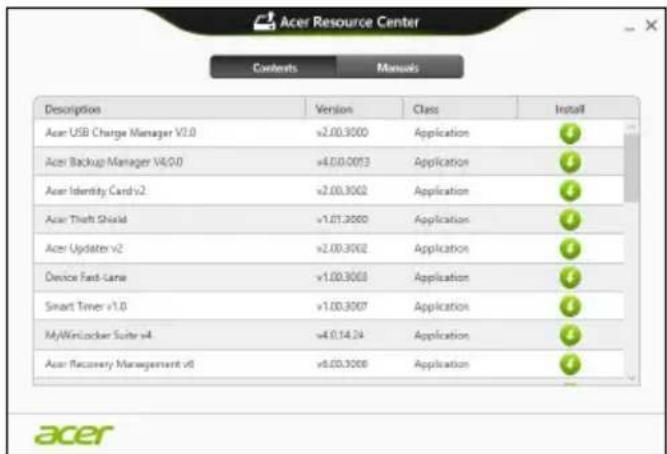
- Clique no ícone instalar para o item que deseja instalar, e depois siga as instruções no ecrã para concluir a instalação. Repita este passo para cada item que deseja reinstalar.

Regressar a uma captura de sistema anterior
O Restauro do Sistema da Microsoft tira um ‘instantâneo’ das definições do seu sistema e guarda-os como pontos de restauro. Na maior parte dos casos mais complicados de problemas de software, pode reverter para um desses pontos de restauro para voltar a ter o sistema a funcionar.
O Windows cria automaticamente um ponto de restauro adicional todos os dias, e também sempre que instala software ou controladores de dispositivo.

Nota: Para mais informações acerca do Restauro de Sistema Microsoft, a partir de Iniciar, introduza 'Ajuda' e depois clique em Ajuda e Suporte na lista de aplicações. Introduza 'Restauro do sistema windows' na caixa de Pesquisa de Ajuda, e depois prima Enter.
Retomar um ponto de restauro
- A partir de Iniciar, introduza 'Painel de Controlo' e depois clique em Painel de Controlo na lista de aplicações.
- Clique em Sistema e Segurança > Centro de Ação, depois clique em Recuperação no fundo da janela.
- Clique em Abrir Restauro do Sistema e depois em Seguinte.
- Clique no último ponto de restauro (numa altura em que o seu sistema esteja a funcionar corretamente), clique em Seguinte, depois em Concluir.
- Aparece uma janela de confirmação; clique em Sim. O seu sistema será restaurado utilizando o ponto de restauro especificado. Este processo poderá demorar vários minutos e reiniciar o seu computador.
Caso o seu computador tenha problemas não recuperáveis através de outros métodos, poderá ter de reinstalar tudo para repor o sistema para o estado de fábrica. Pode recuperar utilizando ou o seu disco rígido ou a cópia de segurança de recuperação que criou.
- Se ainda conseguir executar o Windows e não eliminou a partição de recuperação, consulte "Recuperar a partir do Windows" na página 9.
- Caso não consiga utilizar o Windows e o seu disco rígido original tenha sido totalmente reformatado ou tiver instalado um disco rígido de substituição, consulte "Recuperar a partir da cópia de segurança de recuperação" na página 11.
Recuperar a partir do Windows
- A partir de Iniciar, introduza 'Recovery' e depois clique em Acer Recovery Management na lista de aplicações.
Estão disponíveis duas opções, Restaurar Definições de Fábrica (Repor o meu PC) ou Restauro Personalizado (Atualizar o meu PC).

Restaurar Definições de Fábrica elimina tudo no seu disco rígido, depois reinstala o Windows e todo o software e controladores pré-instalados no seu sistema. Caso consiga aceder a ficheiros importantes no seu disco rígido, faça agora uma cópia de segurança dos mesmos. Consulte "Restaurar Definições de Fábrica com Acer Recovery Management" na página 9.
Restauro Personalizado irá tentar reter os seus ficheiros (dados de utilizador) mas irá reinstalar todo o software e controladores. O software instalado desde que comprou o seu PC será removido (exceto software instalado a partir da Windows Store). Consulte "Restauro personalizado com Acer Recovery Management" na página 10.
Restaurar Definições de Fábrica com Acer Recovery Management 1. Clique em Restaurar Definições de Fábrica.
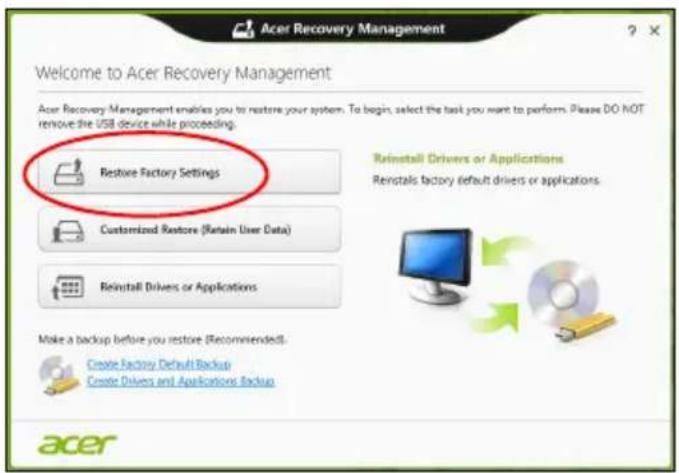
Precaução: 'Restaurar Definições de Fábrica' eliminará todos os ficheiros no seu disco rígido.
- Abre-se a janela Repor o seu PC.

Imagens apenas para referência.
- Clique em Seguinte, depois escolha como eliminar os seus ficheiros:
a. Remover apenas os meus ficheiros elimina rapidamente todos os ficheiros antes de restaurar o seu computador e demora cerca de 30 minutos. b. Limpar completamente a unidade limpa completamente a unidade depois de cada ficheiro ser eliminado, por isso não é possível visualizar ficheiros depois da recuperação. A limpeza da unidade demora muito mais, até 5 horas, mas é muito mais segura porque os ficheiros antigos são completamente removidos.
- Clique em Repor.
- O processo de recuperação começa por reiniciar o seu computador, e depois continua a copiar ficheiros para o seu disco rígido.
- Depois de terminar a recuperação, pode começar a usar o seu computador, repetindo o processo de primeiro arranque.
Restauro personalizado com Acer Recovery Management
- Clique em Restauro Personalizado (Manter Dados do Utilizador).

- Abre-se a janela Actualizar o seu PC.

- Clique em Seguinte, depois em Actualizar.
- O processo de recuperação começa por reiniciar o seu computador, e depois continua a copiar ficheiros para o seu disco rígido. Este processo demora cerca de 30 minutos.
Recuperar a partir da cópia de segurança de recuperação
Para recuperar a partir de uma cópia de segurança de recuperação numa unidade USB:
- Encontre a sua cópia de segurança.
- Ligue uma unidade USB e ligue o seu computador.
- Se ainda não estiver ativado, tem de ativar o Menu de Arranque F12 (F12 Boot Menu):
a. Prima quando inicia o seu computador. b. Utilize as setas esquerda e direita para selecionar o menu Principal. c. Prima a tecla baixo até que esteja selecionado Menu de Arranque F12, prima para alterar esta definição para Enabled. d. Utilize as setas esquerda ou direita para selecionar o menu Exit. e. Dependendo do tipo de BIOS do seu computador, selecione Save Changes and Exit ou Exit Saving Changes e prima Enter. Selecione OK ou Yes para confirmar. f. O seu computador irá reiniciar.
- Durante o arranque, prima para abrir o menu de arranque. O menu de arranque permite-lhe selecionar qual o dispositivo do qual iniciar, selecione a unidade USB.
a. Utilize as teclas de seta para selecionar USB Device, e depois prima Enter. b. O Windows inicia a partir da cópia de segurança em vez do processo de arranque normal.
- Selecione o tipo do seu teclado.
- Selecione Troubleshoot e depois selecione o tipo de recuperação a usar:
a. Clique em Advanced depois em System Restore para iniciar o Restauro do Sistema Microsoft: O Restauro do Sistema da Microsoft tira periodicamente um ‘instantâneo’ das definições do seu sistema e guarda-os como pontos de restauro. Na maior
parte dos casos mais complicados de problemas de software, pode reverter para um desses pontos de restauro para voltar a ter o sistema a funcionar.
b. Clique em Reset your PC para iniciar o processo de reposição:
Reset your PC elimina tudo no seu disco rígido, depois reinstala o Windows e todo o software e controladores pré-instalados no seu sistema. Caso consiga aceder a ficheiros importantes no seu disco rígido, faça agora uma cópia de segurança dos mesmos. Consulte "Repor o seu PC a partir da cópia de segurança de recuperação" na página 12.
c. Clique em Refresh your PC para iniciar o processo de actualização:
Refresh your PC irá tentar reter os seus ficheiros (dados de utilizador) mas irá reinstalar todo o software e controladores. O software instalado desde que comprou o seu PC será removido (exceto software instalado a partir da Windows Store). Consulte "Actualizar o seu PC a partir da cópia de segurança de recuperação" na página 13.
Repor o seu PC a partir da cópia de segurança de recuperação

Precaução: Repor o seu PC eliminará todos os ficheiros no seu disco rígido.
- Abre-se a janela Repor o seu PC.

Imagens apenas para referência.
- Clique em Seguinte.
- Seleccione o sistema operativo para recuperar (normalmente só está disponível uma opção).
- Seleccione se pretende manter as alterações no disco rígido:
a. Se eliminou a partição de recuperação ou, de outro modo, alterou as partições no disco rígido e quer manter essas alterações, seleccione Não. b. Para restaurar completamente as Definições da Fábrica no seu computador, seleccione Sim.
- Escolha como eliminar os seus ficheiros:
a. Remover apenas os meus ficheiros elimina rapidamente todos os ficheiros antes de restaurar o seu computador e demora cerca de 30 minutos.
b. Limpar completamente a unidade limpa completamente a unidade depois de cada ficheiro ser eliminado, por isso não é possível visualizar ficheiros depois da recuperação. A limpeza da unidade demora muito mais, até 5 horas, mas é muito mais segura porque os ficheiros antigos são completamente removidos.
- Clique em Repor.
- Depois de terminar a recuperação, pode começar a usar o seu computador, repetindo o processo de primeiro arranque.
Atualizar o seu PC a partir da cópia de segurança de recuperação 1. Abre-se a janela Atualizar o seu PC.
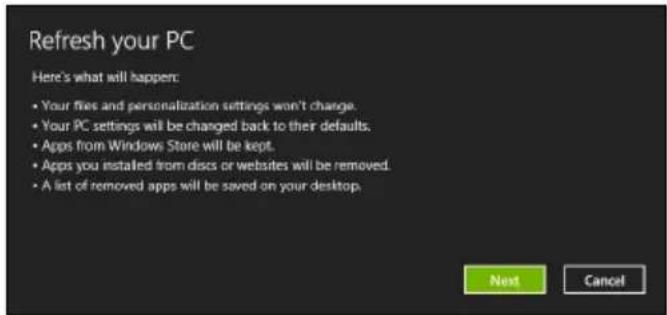
- Clique em Seguinte.
- Selecione o sistema operativo para recuperar (normalmente só está disponível uma opção).
- Clique em Atualizar.
- O processo de recuperação começa por reiniciar o seu computador, e depois continua a copiar ficheiros para o seu disco rígido. Este processo demora cerca de 30 minutos.
O touchpad (teclado tátil) integrado é um dispositivo apontador sensível ao movimento na sua superfície. Isto significa que o cursor responde ao movimento do dedo do utilizador ao tocar a superfície do teclado tátil.

Nota: Mantenha o teclado tátil e os seus dedos secos e limpos.
Princípios fundamentais do teclado tátil (para modelos com botões em separado)
Os itens que se seguem demonstram o modo de utilização do teclado tátil com dois botões.
- Desloque o seu dedo pela superfície do teclado tátil para movimentar o cursor.
- Prima os botões esquerdo e direito, situados na extremidade do teclado tátil, para efetuar funções de seleção e de execução. Estes dois botões são semelhantes aos botões esquerdo e direito de um rato. Tocar no teclado tátil equivale a clicar com o botão esquerdo.
| Função | Botão esquerdo | Botão direito | Teclado táctil principal |
| Executar Clique duas vezesrapidamente. | Toque duas vezes (com a mesma velocidade com que faz duplo clique no botão do rato). | ||
| Seleccionar Clique uma vez. Toque uma vez. | |||
| Arrastar Faça clique emantenha, depoisarraste o cursorno teclado táctilcom o dedo. | Toque duas vezes (à mesma velocidade com que faz duplo clique no botão do rato) e no segundo toque mantenha o dedo no teclado táctil e arraste o cursor. | ||
| Aceder ao menu decontexto | Clique uma vez. | ||

Nota: As ilustrações são apenas uma referência. A configuração exata do seu PC depende do modelo adquirido.

Nota: Utilize o teclado táctil apenas com os dedos secos e limpos. Mantenha o touchpad igualmente limpo e seco. O teclado táctil é sensível aos movimentos dos dedos. Assim, quanto mais leve for o toque, melhor será a resposta. Tocar com demasiada força não aumentará a capacidade de resposta do teclado táctil.

Nota: Por defeito, está activada a navegação vertical e horizontal no seu teclado táctil. Esta pode ser desactivada nas definições do Rato, no Painel de controlo do Windows.
Princípios fundamentais do teclado táctil (para modelos com botões integrados)
O cursor é controlado por alguns gestos básicos:
- Deslocar um dedo: Desloque um dedo pela superfície do teclado táctil para movimentar o cursor.
- Premir com um dedo ou tocar: Prima o teclado táctil até ao fundo, ou dê um só toque no teclado táctil com o seu dedo para executar um clique, que irá seleccionar ou iniciar um item. Rapidamente, toque novamente para realizar dois toques ou "duplo toque".

- Premir com um dedo ou tocar no canto inferior direito: Prima o canto inferior direito do teclado táctil para executar um clique direito. No ecrã inicial, isto comutará os comandos da aplicação, na maior parte das aplicações, abrirá um menu de contexto relacionado com o item seleccionado.

- Arrastar: Prima longamente no canto inferior esquerdo do teclado táctil ou toque duas vezes em qualquer lugar do teclado táctil e deslize um dedo ao longo do teclado táctil para seleccionar todos os itens numa área.
O Windows 8 e muitas aplicações são compatíveis com gestos do teclado táctil com um ou mais dedos.

Nota: A compatibilidade com gestos do teclado táctil depende da aplicação activa.
Isto permite-lhe controlar as aplicações com uns simples gestos, como:
- Deslizar o dedo a partir de um canto: Aceda às ferramentas Windows deslizando a partir da direita, centro ou esquerda do teclado táctil para o centro.

- Deslizar o dedo a partir do canto direito: Comutar charms.
- Deslizar o dedo a partir do canto superior: Comutar comandos de aplicações.
- Deslizar o dedo a partir do canto esquerdo: Activar a aplicação anterior.
- Deslocar dois dedos: Percorra rapidamente páginas web, documentos e listas de reprodução com dois dedos no teclado táctil e movendo ambos os dedos em qualquer direcção.
- Apertar dois dedos: Aumente e diminua o zoom de fotos, mapas e documentos com simples gestos com o indicador e polegar.


Utilizar o teclado
O teclado possui teclas de tamanho normal e um teclado numérico integrado, teclas separadas de cursor, de bloqueio, do Windows, teclas especiais e de função.
Teclas de bloqueio e teclado numérico integrado

Nota: As informações desta secção podem não se aplicar ao seu computador.
O teclado possui três teclas de bloqueio que podem ser ligadas ou desligadas.
| Tecla de bloqueio | Descrição |
| Caps Lock Quando Caps Lock está activo, todos os caracteres alfabéticos são digitados em letras maiúsculas. | |
| Num Lock+* | Quando NumLk está activo, o teclado integrado entra em modo numérico. As teclas funcionam como numa calculadora (com os operadores aritméticos +, -, * e /). Use este modo quando precisar de escrever diversos dados numéricos. Uma solução ainda melhor seria ligar um teclado externo. |
| Scroll Lock+ | Quando Scr Lk está activo, o conteúdo do ecrã sobe e desce uma linha de cada vez, conforme as teclas direcionais (setas) forem premidas.A função Scr Lk não funciona com algumas aplicações. |
O teclado numérico integrado funciona como o teclado numérico de desktop. É indicado por pequenos caracteres situados no canto superior direito da superfície das teclas. Para simplificar a legenda do teclado, os símbolos das teclas de controlo do cursor não estão impressos nas teclas.
| Acesso pretendido NumLk activado NumLk desactivado | ||
| Teclas numéricas no teclado integrado | Digite os números normalmente. | |
| Teclas de controlo do cursor no teclado integrado | Mantenha a tecla < ↑> premida quando utilizar as teclas de controlo do cursor. | Mantenha a tecla <Fn> premida quando utilizar as teclas de controlo do cursor. |
| Teclas principais do teclado | Mantenha a tecla <Fn> premida quando digitar letras no teclado integrado. | Digite as letras normalmente. |
Teclas de atalho
O computador utiliza teclas de atalho ou combinações de teclas para aceder à maior parte dos seus comandos, tais como a luminosidade do ecrã e o volume de saída. Para activar as teclas de atalho, prima e mantenha premida a tecla antes de premir a outra tecla na combinação de teclas de atalho.
| Tecla de atalho | Ícone Função Descrição | ||
 | Tecla de comunicações | Activa / desactiva os dispositivos de comunicação do computador. (Os dispositivos de comunicação podem variar consoante a configuração.) | |
 | Suspensão | Coloca o computador no modo de Suspensão. | |
 | Comutação de visualização | Alterna a saída entre o ecrã de visualização, o monitor externo (se está ligado) e ambos. | |
 | Ecrã desligado | Desliga a luz de fundo do ecrã de visualização para economizar energia. Prima qualquer tecla para retomar a actividade. | |
 | Comutação de teclado táctil | Liga e desliga o teclado táctil integrado. | |
 | Comutação de altifalante | Liga e desliga os altifalantes. | |
| NumLk | Liga ou desliga o teclado numérico integrado (apenas para certos modelos). | ||
 | Aumentar luminosidade | Aumenta a luminosidade do ecrã. | |
 | Reduzir luminosidade | Reduz a luminosidade do ecrã. | |
 | Aumentar volume | Aumenta o volume de som. | |
 | Diminuir volume | Diminui o volume de som. | |
Teclas Windows
O teclado possui duas teclas para funções específicas do Windows.
| Chave Descrição | ||
| Tecla do Windows | Premi-la volta ao ecrã Iniciar.Pode também ser usado com outras teclas para funções especiais, consulte a Ajuda do Windows. | |
| Teda de aplicação | Esta tecla tem o mesmo efeito que clicar no botão direito do rato; abre o menu de contexto da aplicação. | |
Bateria
O computador utiliza uma bateria que proporciona uma utilização duradoura entre carregamentos.
Características da Bateria
A bateria possui as seguintes características:
- Utiliza os padrões tecnológicos atuais para baterias.
- Emite uma advertência de baixa carga.
A bateria é recarregada sempre que o computador é ligado ao adaptador de CA.
Seu computador permite recarregar a bateria enquanto continuar a utilizá-lo.
Entretanto, a recarga é significativamente mais rápida quando o computador está desligado.
A bateria é útil ao utilizar o computador numa viagem ou durante uma queda de energia elétrica. Recomendamos que tenha, como reserva, uma bateria adicional totalmente carregada. Entre em contato com seu revendedor para solicitar uma bateria adicional.
Maximização da vida da bateria
Assim como todas as baterias, a do seu computador também se degrada com o tempo. Isto significa que o desempenho da bateria diminuirá com o tempo e o uso. Para maximizar a vida da sua bateria, siga as recomendações abaixo.
Condicionamento de uma bateria nova
Antes de usar a bateria pela primeira vez, há um processo de "condicionamento" que deve ser seguido:
1. Introduza a nova bateria no computador. Não ligue o computador. 2. Ligue o adaptador CA e carregue a bateria totalmente. 3. Desligue o adaptador CA. 4. Ligue o computador e utilize-o com a alimentação da bateria. 5. Descarregue a bateria totalmente, até que a advertência de baixa carga apareça. 6. Volte a ligar o adaptador CA e recarregue a bateria totalmente.
Repita estes passos até que a bateria tenha sido carregada e descarregada três vezes.
Use este processo de condicionamento para todas as baterias novas, ou se a bateria não foi usada por muito tempo. Se o computador for ficar guardado por mais de duas semanas, recomenda-se remover a bateria do mesmo.

Advertência: Não exponha as baterias a temperaturas inferiores a 0°C (32°F) ou superiores a 45°C (113°F). Temperaturas extremas podem prejudicar a bateria.
Seguindo o processo de condicionamento da bateria, ela poderá aceitar a máxima carga possível. O não seguimento deste procedimento impedirá que obtenha a máxima carga da bateria, além de encurtar sua vida-útil.
Além disto, a vida-útil da bateria é prejudicada pelos seguintes padrões de utilização:
- Usar o computador constantemente com a bateria instalada e a alimentação CA ligada. Se desejar usar a alimentação CA, recomenda-se remover a bateria depois que esteja totalmente carregada.
- Não descarregue nem recarregue a bateria aos seus extremos, como descrito abaixo.
- Uso frequente; quanto mais a bateria for usada, mais rápido ela chegará ao fim da vida-útil. Uma bateria normal de computador tem uma durabilidade de aproximadamente 300 ciclos de carga.
Instalação e remoção da bateria

Importante: Antes de remover a bateria do computador, ligue o adaptador CA se deseja continuar utilizando-o. Caso contrário, desligue o computador primeiro.
Para instalar a bateria:
1. Alinhe a bateria com o compartimento; certifique-se de que a extremidade com contactos entre primeiro e que a parte superior da bateria esteja voltada para cima. 2. Deslize a bateria para dentro do compartimento e empurre-a suavemente até que fique travada na posição correcta.
Para remover a bateria:
1. Deslize a trava para liberar a bateria. 2. Puxe a bateria para fora do compartimento.
Carga da bateria
Para carregar a bateria, primeiro certifique-se de que esteja instalada correctamente no seu compartimento. Ligue o adaptador CA no computador e na tomada de energia eléctrica. É possível continuar a utilizar o computador com alimentação CA enquanto a bateria é carregada. Entretanto, a recarga é significativamente mais rápida quando o computador está desligado.

Nota: Recomenda-se carregar a bateria após parar de trabalhar. Recarregar a bateria durante a noite antes de viajar permite-lhe começar o dia seguinte com a bateria totalmente carregada.
Verificação da carga da bateria
O indicador de energia do Windows indica o nível de carga atual da bateria. Deixe o cursor sobre o ícone de bateria/alimentação na barra de tarefas para saber o nível de carga atual da bateria.
Otimização da vida da bateria
Otimizar a vida da bateria ajuda a obter o máximo da sua capacidade, aumentando o ciclo de carga/descarga e melhorando a eficiência de recarga. Recomenda-se seguir as sugestões abaixo:
- Adquira uma bateria adicional;
- Use a alimentação CA sempre que possível, reservando a bateria para utilização em viagens;
- Ejecte a Placa PC quando não estiver em uso, pois ela consome energia para modelos selecionados;
- Guarde a bateria num local frio e seco. A temperatura recomendada é de 10°C (50°F) a 30°C (86°F). Temperaturas mais altas aceleram a autodescarga da bateria;
- Recarga excessiva diminui a vida da bateria;
- Cuide do adaptador CA e da bateria.
Advertência de baixa carga da bateria
Ao usar a energia da bateria, observe o indicador de energia do Windows.

Advertência: Ligue o adaptador CA logo que possível quando aparecer a advertência de baixa carga da bateria. Pode haver perda de dados se a bateria se esgotar completamente e o computador desligar.
Quando aparecer a advertência de baixa carga da bateria, a atitude a tomar dependerá da sua situação:
Situação Ação Recomendada
| O adaptador CA e uma tomada eléctrica estão disponíveis. | 1. Ligue o adaptador CA no computador e na tomada de energia eléctrica.2. Guarde todos os ficheiros necessários.3. Retorne ao trabalho.Desligue o computador se desejar recarregar a bateria rapidamente. |
| Uma bateria adicional totalmente carregada está disponível. | 1. Guarde todos os ficheiros necessários.2. Feche todas as aplicações.3. Desligue o computador.4. Substitua a bateria.5. Ligue o computador e retorne ao trabalho. |
| O adaptador CA ou uma tomada eléctrica não estão disponíveis. Não há qualquer bateria reserva. | 1. Guarde todos os ficheiros necessários.2. Feche todas as aplicações.3. Desligue o computador. |
Levar o seu computador portátil consigo
Este capítulo dá-lhe sugestões e dicas sobre como se preparar quando viaja com o computador.
Desligar do ambiente de trabalho
Para desligar o seu computador dos acessórios externos, siga os passos a seguir indicados:
1 Guarde os ficheiros abertos. 2 Remova qualquer item de média, disquete ou disco compacto da(s) unidade(s). 3 Encerre o computador. 4 Feche a cobertura do monitor. 5 Desligue o cabo eléctrico do adaptador de CA. 6 Desligue o teclado, o dispositivo apontador, a impressora, o monitor externo e outros dispositivos externos. 7 Se estiver a utilizar uma fechadura Kensington para proteger o seu computador, liberte-a.
Transporte
Quando vai apenas deslocar-se uma curta distância, como por exemplo, do seu escritório para uma sala de reuniões.
Preparação do computador
Antes de mover o computador, feche e trave a cobertura do monitor para colocá-lo no modo de Suspensão. Pode agora transportar com segurança o computador para qualquer parte dentro do edifício. Para retirar o computador do modo de Suspensão, abra o monitor e a seguir prima e solte o botão de alimentação.
Se levar o computador para o escritório de um cliente ou para um edifício diferente, pode desligar o computador:
Prima a tecla Windows + , clique em Definições > Energia e depois clique em Encerrar.
Ou:
Pode pôr o computador no modo de Suspensão premindo + . Depois feche e trave a cobertura do ecrã.
Quando estiver preparado para utilizar o computador novamente, destrave e abra o ecrã, e prima e solte o botão de alimentação.

Nota: Se o indicador de Suspensão estiver desligado, o computador entrou no modo de Hibernação desligou-se. Se o indicador de alimentação estiver desligado mas o indicador de Suspensão estiver ligado, o computador entrou no modo de Suspensão. Em ambos os caos, prima e solte o botão de alimentação para voltar a ligar o computador. Tenha em atenção que o computador poderá entrar no modo de Hibernação se permanecer no modo de Suspensão por algum tempo.
O que levar para as reuniões
Se a sua reunião for de curta duração, não precisará provavelmente de levar mais nada além do computador. Se a sua reunião for de mais longa duração, ou se a bateria não estiver totalmente carregada, será aconselhável levar o adaptador de CA para o poder ligar ao computador na sala de reuniões.
Se a sala de reuniões não tiver uma tomada eléctrica, reduza o escoamento da bateria, colocando o computador no modo de Suspensão. Prima + ou feche a cobertura do monitor sempre que não estiver a utilizar o computador. Em ambos os casos, prima e solte o botão de alimentação para voltar a ligar o computador.
Levar o computador para casa
Quando transportar o computador do escritório para casa ou vice-versa.
Preparação do computador
Depois de desligar o computador do ambiente de trabalho, siga os passos a seguir indicados para preparar o computador para o transporte para casa:
- Verifique se retirou todos os itens de média e discos compactos da(s) unidade(s). A não remoção dos itens poderá causar danos na cabeça da unidade.
- Coloque o computador numa embalagem protectora que evite que o computador deslize, e acomode-o de forma a protegê-lo em caso de queda.

Cuidado: evite colocar objectos junto à cobertura superior do computador. Exercer pressão contra a cobertura superior pode causar danos no ecrã.
O que levar consigo
Se ainda não tiver em casa alguns dos seguintes itens, leve-os consigo:
- adaptador de CA e cabo de alimentação.
- O manual do utilizador impresso.
Considerações especiais
Siga estas indicações para proteger o seu computador quando se deslocar de e para o trabalho:
- Minimize o efeito da oscilação de temperatura mantendo o computador sempre consigo.
- Se precisar de se ausentar por um período de tempo alargado e não puder transportar o computador, deixe-o na mala do carro para evitar a sua exposição a calor excessivo.
- As alterações de temperatura e de humidade poderão provocar condensação. Deixe que o computador regresse à temperatura ambiente e verifique se existe condensação no monitor antes de ligar o computador. Se a alteração da temperatura for superior a 10°C (18°F), deixe que o computador regresse lentamente à temperatura ambiente. Se possível, deixe o computador durante 30 minutos num ambiente com uma temperatura intermédia entre a temperatura exterior e a interior.
Montar um escritório em casa
Se em casa trabalha no computador com frequência, talvez valha a pena adquirir um segundo adaptador de CA para utilizar em casa. Evita assim o transporte de um peso adicional entre a casa e o local de trabalho.
Se em casa utilizar o computador por períodos de tempo significativos, poderá igualmente acrescentar um teclado externo, um monitor ou um rato.
Viajar com o computador
Quando se desloca para locais mais distantes, por exemplo, do seu escritório para o de um cliente, ou quando viaja localmente.
Preparação do computador
Prepare o computador como faria para o levar para casa. Certifique-se de que a bateria do computador está carregada. A segurança nos aeroportos poderá exigir que ligue o seu computador quando o levar para a zona de embarque.
O que levar consigo
Faça-se acompanhar dos objectos a seguir indicados:
- Adaptador de CA
- Baterias de reserva, totalmente carregadas
- Ficheiros de controladores de impressora adicionais, se pretender utilizar outra impressora
Considerações especiais
Para além das directrizes para o transporte do computador para casa, siga as abaixo indicadas para proteger o seu computador quando estiver em viagem:
- Transporte sempre o computador como bagagem de cabina.
- Se possível, submeta o computador a uma inspecção manual. As máquinas de raios-X para segurança do aeroporto são seguras, mas não passe o computador por um detector de metais.
- Evite a exposição de disquetes a detectores portáteis de metais.
Viajar no estrangeiro com o computador
Preparação do computador
Faça-se acompanhar dos objectos a seguir indicados:
- Adaptador de CA
- Cabos de alimentação apropriados ao país de destino
- Baterias de reserva, totalmente carregadas
- Ficheiros de controladores de impressora adicionais, se pretender utilizar outra impressora
- Prova de compra, no caso de ter de a mostrar a funcionários da alfândega • Passaporte da garantia International Travelers Warranty
Considerações especiais
Siga as mesmas considerações especiais utilizadas quando transporta o computador em viagem. Para além das considerações anteriores, as indicadas aqui poderão ser úteis em viagens ao estrangeiro:
- Quando viajar para outro país, verifique se a voltagem local da corrente alternada e as especificações do cabo de alimentação do adaptador de CA são compatíveis. Caso não sejam compatíveis, adquira um cabo de alimentação compatível com a voltagem local da corrente alternada. Não utilize kits de conversão vendidos para eletrodomésticos para alimentar a energia do seu computador.
- Se utilizar o modem, verifique se existe compatibilidade entre o modem e o conector e o sistema de telecomunicações do país de destino.
Segurança do computador
O seu computador é um investimento valioso de que necessita cuidar. Aprenda como proteger e cuidar do seu computador.
Os recursos de segurança incluem bloqueios de hardware e software — um cabo de segurança e palavras-passe.
Utilizar um fecho de segurança para computador
O computador portátil é fornecido com uma ranhura compatível com fecho Kensington para a colocação de um cabo de segurança.
Enrole o cabo de bloqueio de segurança do computador em torno de um objeto imóvel, como uma mesa ou o puxador de uma gaveta fechada. Introduza o cabo de segurança na ranhura e rode a chave para proteger o bloqueio. Também estão disponíveis modelos sem chave.
Utilização de palavras-passe
São utilizados três tipos de palavra-passe para proteger o computador de acesso não autorizado. A definição destas palavras-passe cria vários níveis diferentes de proteção para o seu computador e dados:
- A Palavra-passe de Supervisor (Supervisor Password) impede a entrada não autorizada no utilitário BIOS. Uma vez configurada, terá de registar esta palavra-passe para obter acesso ao utilitário BIOS. Ver "Utilitário BIOS" na página 31.
- A Palavra-passe do Utilizador (User Password) protege o computador contra uma utilização não autorizada. Combine a utilização desta palavra-passe com pontos de verificação da palavra-passe no arranque e reinício a partir da hibernação, para o máximo de segurança.
- A palavra-passe de arranque (Password on Boot) protege o computador de uma utilização não autorizada. Combine a utilização desta palavra-passe com pontos de verificação da palavra-passe no arranque e reinício a partir da hibernação, para o máximo de segurança.

Importante! Não se esqueça da sua palavra-passe! Se se esquecer da palavra-passe, contacte o seu revendedor ou um centro de assistência técnica autorizado.
Introduzir palavras-passe
Ao definir uma palavra-passe, uma solicitação de entrada aparece no centro do ecrã.
- Ao definir a palavra-passe de supervisor, aparece uma solicitação de entrada ao premir para entrar no utilitário BIOS na iniciação.
- Escreva a palavra-passe de supervisor e prima para aceder ao utilitário BIOS. Se você digitar a senha incorrectamente, aparece uma mensagem de advertência. Tente novamente e prima .
- Quando a Palavra-passe de utilizador é definida e a palavra-passe no arranque está activa, aparece uma solicitação de entrada no arranque.
- Escreva a Palavra-passe de utilizador e prima para utilizar o computador. Se você digitar a senha incorrectamente, aparece uma mensagem de advertência. Tente novamente e prima .

Importante! Tem três oportunidades para introduzir uma palavra-passe. Se introduzir a palavra-passe incorrectamente depois de três tentativas, o sistema pára de funcionar. Prima e mantenha o botão de alimentação durante quatro segundos para desactivar o computador. Depois, ligue novamente o computador e tente outra vez.
Definir palavras-passe
Pode definir palavras-passe através do utilitário BIOS.
Expandir através de opções
O seu computador portátil oferece-lhe uma completa experiência móvel de computação.
Opções de conectividade
As portas permitem ligar dispositivos periféricos ao computador tal como faria com um computador de secretária. Para instruções sobre como ligar diferentes dispositivos externos ao computador, leia a secção seguinte.
Função de rede incorporada
A função de rede incorporada permite-lhe ligar o seu computador a uma rede de base Ethernet.
Para usar o recurso de rede, ligue um cabo de Ethernet desde a porta de rede Ethernet (RJ-45) que se encontra no chassis do computador, a uma tomada de rede ou ao hub da rede local.

A porta Universal Serial Bus (USB) 2.0 é um barramento serial de alta velocidade que permite conectar periféricos USB sem utilizar recursos valiosos do sistema.

O utilitário BIOS é um programa de configuração de hardware integrado no Sistema Básico de Entrada/Saída (Basic Input/Output System - BIOS) do computador.
O computador já está devidamente configurado e otimizado, portanto não é necessário executar este utilitário. No entanto, se surgirem problemas de configuração, talvez seja necessário executar o programa.
Para ativar o utilitário BIOS, pressione durante o autoteste de inicialização (Power-On Self Test - POST) enquanto o logotipo do computador portátil está sendo exibido.
Sequência de inicialização
Para definir a sequência de inicialização no utilitário BIOS, ative-o e depois selecione Boot nas categorias listadas na parte superior da tela.
Senha
Para definir uma senha de inicialização, ative o utilitário BIOS e depois selecione Security nas categorias listadas na parte superior da tela. Localize Password on boot: e use as teclas para ativar esse recurso.
Gerenciamento de energia
Este computador possui uma unidade integrada para gerenciamento de energia que monitora a atividade do sistema. A atividade do sistema envolve qualquer um, ou mais, dos seguintes dispositivos: teclado, mouse, disco rígido, periféricos conectados ao computador e memória de vídeo. Se nenhuma atividade for detectada durante um determinado período de tempo, o computador interrompe alguns ou todos esses dispositivos para economizar energia.
Economia de energia
Desative o início rápido
O seu computador usa um recurso de início rápido para iniciar rapidamente, mas também usa uma pequena quantidade de energia para procurar sinais para iniciar. Essas verificações drenam lentamente a bateria do computador.
Se preferir reduzir os requisitos de energia e o impacto ambiental do seu computador, desative o início rápido:

Nota: Se desativar o início rápido, o seu computador demora mais tempo para iniciar a partir do modo de suspensão. Se o seu computador incluir os recursos Acer Instant On ou Acer Always Connect, eles serão desativados.
O seu computador não iniciará se receber instruções para iniciar através de uma rede (Wake on LAN).
- Abra o ambiente de trabalho.
- Clique em Opções de energia na área de notificações.
- Selecione Mais Opções de Energia.
- Selecione Escolha o que fazem os botões.

- Para aceder às definições de encerramento, selecione Alterar as definições que estão atualmente não disponíveis.

- Percorra para baixo e desative Ativar arranque rápido.

- Selecione Guardar alterações.
Perguntas frequentes
A lista que se segue é relativa a situações que podem ocorrer durante a utilização do computador. São fornecidas soluções fáceis para cada uma das situações.
Liguei o botão de alimentação, mas o computador não arranca nem inicializa.
Observe o indicador de alimentação:
- Se não estiver aceso, o computador está sem alimentação. Verifique o seguinte:
- Se o computador estiver a funcionar através da bateria, esta poderá estar fraca e não ser capaz de alimentar o computador. Ligue o adaptador de CA para recarregar a bateria.
- Certifique-se de que o adaptador de CA está devidamente ligado ao computador e à corrente elétrica.
- Há alguma disquete que não seja de inicialização (não do sistema) na unidade USB externa? Remova-a ou substitua-a por uma disquete do sistema e prima + + para reinicializar o sistema.
Não aparece nada no ecrã.
O sistema de gestão de energia do computador apaga automaticamente o ecrã para poupar energia. Prima uma tecla qualquer para ligar novamente o ecrã.
Se ao premir uma tecla o ecrã não voltar ao normal, isso poderá dever-se a uma destas três causas:
- O nível de brilho pode estar demasiado baixo. Prima + <-> (aumentar) para ajustar o nível de brilho.
- O dispositivo de visualização poderá estar ajustado para um monitor externo. Prima a tecla de atalho de comutação de visualização + para repor a visualização para o computador.
- Se o indicador de Suspensão estiver aceso, o computador está no modo de Suspensão. Prima e solte o botão de alimentação para retomar.
Não há saída de áudio do computador.
Verifique o seguinte:
- O volume pode estar desligado. Observe o ícone de controlo de volume (altifalante) na barra de tarefas do Windows. Se estiver marcado, clique no ícone e anule a selecção da opção Tudo sem som.
- Observe o ícone de controlo de volume (altifalante) na barra de tarefas do Windows. Pode também usar a roda de controlo de volume ou os botões de controlo do volume para regular o volume.
- Se auscultadores, auriculares ou altifalantes externos estiverem ligados à porta de saída do computador, os altifalantes internos são desligados automaticamente.
O teclado não responde.
Experimente ligar um teclado externo a uma porta USB do computador. Se funcionar, contacte o seu revendedor ou um centro de assistência técnica autorizado, uma vez que o cabo do teclado interno poderá estar solto.
A impressora não funciona.
Verifique o seguinte:
- Certifique-se de que a impressora está conectada a uma tomada elétrica e que está ligada (On).
- Certifique-se de que o cabo da impressora está bem ligado a uma porta USB e à porta correspondente na impressora.
Pedir assistência
Antes de telefonar
Tenha junto de si as seguintes informações quando telefonar para o serviço on-line da Acer, e tenha o computador a funcionar. Com o seu apoio, podemos reduzir a duração da chamada e ajudá-lo a resolver os problemas de uma forma eficaz. Se o seu computador emitir mensagens de erro ou sinais sonoros, anote-os no momento em que surgirem no ecrã (ou o número e a sequência no caso dos sinais sonoros).
São-lhe solicitadas as informações seguintes:
Nome:
Endereço: ____
Data da aquisição: ____
Dicas e sugestões para usar o Windows 8
Sabemos que é um novo sistema operativo, e que é necessário algum treino, por isso criámos algumas dicas para o ajudar a começar.
Existem três conceitos que deverá ter em mente
1. Iniciar
O botão Iniciar já não está disponível; pode abrir aplicações a partir do ecrã Iniciar.
2. Tiles
Live tiles são idênticos às miniaturas das aplicações.
3. Charms
Charms permite-lhe executar funções úteis, como partilha de conteúdo, desligar o seu PC ou alterar definições.
Como acedo a charms?
Desloque o cursor até ao canto superior ou inferior direito do ecrã para aceder a charms ou prima a tecla Windows + .
Como acedo a Iniciar?
Prima a tecla Windows no teclado; prima a tecla Windows + e clique em Iniciar ou mova o cursor para o canto inferior esquerdo do ecrã e clique em Iniciar.
Como salto entre aplicações?
Desloque o cursor até à margem esquerda do ecrã para ver miniaturas das aplicações em execução.
Pode também premir a tecla Windows + para abrir e percorrer as aplicações actuais.
Como desligo o meu computador?
Prima a tecla Windows + , clique em Definições > Energia e seleccione a acção que gostaria de executar. Alternativamente, no ambiente de trabalho, clique no Botão Energia Acer e seleccione a acção a executar.
Porque existe uma nova interface?
A nova interface para Windows 8 foi criada para funcionar correctamente com toques. As aplicações Windows Store utilizam automaticamente todo o ecrã e não necessitam de ser encerradas da forma tradicional. As aplicações Windows Store serão apresentadas em Iniciar usando live-tiles.
O que são 'live tiles'?
Live tiles são semelhantes às miniaturas das aplicações que serão atualizadas com novos conteúdos sempre que se ligar à Internet. Por exemplo, pode ver atualizações meteorológicas ou de ações sem ter de abrir a aplicação.
Como desbloqueio o meu computador?
Prima qualquer tecla e clique num ícone de conta de utilizador para desbloquear o computador. Se a sua conta tiver uma palavra-passe configurada, terá de introduzir a palavra-passe para continuar.
Como personalizo o meu computador?
Pode personalizar Iniciar com uma imagem de fundo diferente ou reordenando os mosaicos para se adaptar às suas necessidades.
Para alterar o fundo, prima a tecla Windows + e clique em Definições > Alterar definições do PC > Personalizar. Clique em Ecrã iniciar no topo da página e selecione uma cor e imagem.
Como movo tiles?
Clique longamente um tile para o selecionar, e depois arraste-o até ao local em Iniciar onde deseja que fique. Os outros tiles serão movidos para acomodar o tile na nova localização.
Posso tornar os tiles maiores ou menores?
Clique num tile com o botão direito, e depois selecione Menor ou Maior do menu que aparece no fundo do ecrã.
Como personalizo o ecrã de Bloqueio?
Pode personalizar o ecrã de bloqueio com uma imagem diferente ou mostrar o seu estado rápido e notificações para se adaptar às suas necessidades.
Para alterar o fundo, prima a tecla Windows + e clique em Definições > Alterar definições do PC > Personalizar. Clique em Ecrã de bloqueio no topo da página e selecione a imagem e aplicações que deseja ver no ecrã de bloqueio.
Então, como fecho uma aplicação?
Mova o cursor até ao topo do ecrã e clique e arraste a janela para baixo, para encerrar a aplicação.
Pode encerrar aplicações a partir das miniaturas na margem esquerda do ecrã, clicando com o botão direito numa miniatura e seleccionando Encerrar.
Posso alterar a resolução do ecrã?
Em Iniciar, comece a introduzir "Painel de Controlo" para abrir Pesquisar e mostrar os resultados; clique em Painel de Controlo > Ajustar resolução do ecrã.
Quero usar o Windows da forma que estava habituado - quer o ambiente de trabalho de volta!
A partir de Iniciar clique no tile Ambiente de trabalho para ver o tradicional ambiente de trabalho. Pode afixar aplicações que usa frequentemente à barra de tarefas para os abrir facilmente.
Se clicar numa aplicação que não seja uma aplicação Windows Store, o Windows abre automaticamente a aplicação utilizando o ambiente de trabalho.
Onde estão as minhas aplicações?
A partir de Iniciar, basta começar a introduzir o nome da aplicação que deseja abrir, e Pesquisará abrir automaticamente abrir e apresentar os resultados.
Para ver a lista completa de aplicações, prima a barra de espaços ou a tecla Menu e clique em Todas as aplicações.
Como faço aparecer uma aplicação em Iniciar?
Se estiver em Todas as aplicações e quiser que uma aplicação apareça em Iniciar, pode seleccionar a aplicação e clicar nele com o botão direito. Seleccione Afixar em Iniciar a partir do menu que aparece no fundo do ecrã.
Como removo um tile de Iniciar?
Clique no tile com o botão direito e clique em Remover de Iniciar no menu que aparece no fundo do ecrã.
Como faço aparecer uma aplicação na minha barra de tarefas no Ambiente de trabalho?
Se estiver em Todas as aplicações e quiser que uma aplicação apareça na barra de tarefas do Ambiente de trabalho, pode selecionar a aplicação e clicar nela com o botão direito. Selecione Afixar à barra de tarefas a partir do menu que aparece no fundo do ecrã.
Como instalo aplicações?
Pode transferir aplicações da Windows Store a partir da Store. Precisará de um ID Microsoft para comprar e transferir aplicações da Store.
Não encontro aplicações como o Bloco de Notas e o Paint! Onde estão?
A partir do Iniciar, pode simplesmente começar a introduzir o nome da aplicação que procura para abrir a Pesquisa e apresentar os resultados. Em alternativa, abra Todas as aplicações e percorra até 'Acessórios Windows' para ver a lista de programas antigos.
O que é um ID Microsoft (conta)?
Uma conta Microsoft é um endereço de correio eletrónico e palavra-passe que usa para iniciar a sessão no Windows. Pode usar qualquer endereço de email, mas é melhor se escolher aquele que utiliza para comunicar com amigos e iniciar a sessão nos seus sites favoritos. Quando inicia a sessão no seu PC com uma conta Microsoft, estará a ligar o seu PC às pessoas, ficheiros e dispositivos que lhe interessam.
Necessito de um?
Não necessita de um ID Microsoft para usar o Windows 8, mas torna mais fácil a sua vida porque pode sincronizar dados por diferentes máquinas em que inicia a sessão com um ID Microsoft.
Como obtenho um?
Se já instalou o Windows 8 e ainda não iniciou a sessão com uma conta Microsoft ou não tem uma conta Microsoft e quiser uma, prima a tecla Windows + e clique em Definições > Alterar definições do PC > Utilizadores > Mudar para uma conta Microsoft e siga as instruções no ecrã.
Como adiciono um favorito ao Internet Explorer?
O Internet Explorer não tem os tradicionais favoritos; em vez disso, pode afixar atalhos ao Iniciar. Uma vez aberta a página, clique com o botão direito em qualquer parte da página para abrir o menu no fundo do ecrã. Clique em Afixar ao Iniciar.
Como verifico a existência de atualizações do Windows?
Prima a tecla Windows + e clique em Definições > Alterar definições do PC > Atualizações do Windows. Clique em Verificar agora atualizações.
Onde posso obter mais informações?
Para mais informações, visite:
- Tutoriais do Windows 8: www.acer.com/windows8-tutorial
- FAQs de suporte: www.acer.com/support
Resolução de problemas
Este capítulo oferece instruções sobre como proceder perante a existência de problemas comuns do sistema. Se surgir um problema, leia o tópico respectivo antes de chamar um técnico. Para solucionar problemas mais graves é necessário abrir o computador. Não tente abrir o computador sem a ajuda de um técnico. Contacte o seu revendedor ou um centro de assistência autorizado.
Sugestões para a resolução de problemas
Este computador portátil incorpora um design avançado que apresenta no ecrã relatórios relativos a mensagens de erro, de forma a ajudá-lo a resolver os problemas.
Se o sistema reportar uma mensagem de erro ou se verificar a ocorrência de um sintoma de erro, consulte "Mensagens de erro", adiante. Se não conseguir resolver o problema, contacte o seu revendedor. Ver "Pedir assistência" na página 36.
Mensagens de erro
Se receber uma mensagem de erro, tome nota da mensagem e adopte a acção correctiva adequada. A tabela seguinte lista as mensagens de erro por ordem alfabética, juntamente com a acção correctiva recomendada.
| Mensagens de erro Acção correctiva | |
| CMOS battery bad Contacte o seu revendedor ou um centro de assistência autorizado. | |
| CMOS checksum error Contacte o seu revendedor ou um centro de assistência autorizado. | |
| Disk boot failure Insira um disco de sistema (arranque) e depois primapara reiniciar. | |
| Equipment configuration error | Prima(durante a operação POST) para aceder ao utilitário BIOS e, de seguida, primaExitno utilitário BIOS para reinicializar. |
| Hard disk 0 error Contacte o seu revendedor ou um centro de assistência autorizado. | |
| Hard disk 0 extended type error | Contacte o seu revendedor ou um centro de assistência autorizado. |
| I/O parity error Contacte o seu revendedor ou um centro de assistência autorizado. | |
| Keyboard error or no keyboard connected | Contacte o seu revendedor ou um centro de assistência autorizado. |
| Keyboard interface error | Contacte o seu revendedor ou um centro de assistência autorizado. |
| Memory size mismatch | Prima <F2> (durante a operação POST) para aceder ao utilitário BIOS e, de seguida, prima Exit no utilitário BIOS para reinicializar. |
Se continuar a ter problemas após adoptar as medidas correctivas, contacte o seu revendedor ou um centro de assistência autorizado para obter ajuda.
Avisos de segurança e regulamentações
Declaração FCC
Este dispositivo foi testado e cumpre os limites de um dispositivo digital Classe B, de acordo com a Parte 15 das normas FCC. Estes limites foram estipulados para oferecer protecção razoável contra interferências prejudiciais numa instalação residencial. Este dispositivo gera, usa e pode irradiar energia de radiofrequência e, se não instalado e utilizado de acordo com as instruções, pode provocar interferências prejudiciais às radiocomunicações.
Entretanto, não há garantia de que a interferência não ocorrerá em uma instalação específica. Se este dispositivo causar interferência prejudicial à recepção de rádio ou televisão, o que pode ser determinado desligando e ligando o dispositivo, o usuário deve tentar corrigir a interferência por meio de uma ou mais das seguintes medidas:
- Reorientar ou reposicionar a antena receptora.
- Aumentar a distância entre o dispositivo e o receptor.
- Conectar o dispositivo a uma tomada em um circuito diferente daquele ao qual o receptor está conectado.
- Consultar o revendedor ou um técnico de rádio/TV experiente para obter assistência.
Aviso: Cabos blindados
Todas as conexões a outros dispositivos de computação devem ser feitas usando cabos blindados para manter a conformidade com as normas da FCC.
Aviso: Dispositivos periféricos
Somente periféricos (dispositivos de entrada/saída, terminais, impressoras etc.) certificados em conformidade com os limites da Classe B podem ser conectados a este equipamento. A operação de periféricos não certificados provavelmente resultará em interferência na recepção de rádio e televisão.
Cuidado
Alterações ou modificações não expressamente aprovadas pelo fabricante podem anular a autoridade do usuário de operar este computador, concedida pela Comissão Federal de Comunicações.
Condições de operação
Este dispositivo está em conformidade com a Parte 15 das normas da FCC. A operação está sujeita às duas condições a seguir: (1) este dispositivo não pode causar interferência prejudicial e (2) este dispositivo deve aceitar qualquer interferência recebida, incluindo aquelas que possam causar operação indesejada.
Declaração de conformidade para países da UE
A Acer declara que esta série de computadores portáteis está em conformidade com os requisitos essenciais e outras disposições relevantes da Diretiva 1999/5/EC.
Em conformidade com a certificação regulamentar Russa
ME61
Declaração de pixels do LCD
A unidade de LCD é produzida com técnicas de fabricação de alta precisão. No entanto, alguns pixels podem apagar ou aparecer como pontos pretos ou vermelhos. Isto não tem efeito sobre a imagem registrada e não constitui um defeito.
Aviso regulamentar sobre dispositivo de rádio

Nota: As informações reguladoras abaixo referem-se apenas aos modelos com LAN sem fios e/ou Bluetooth.
Geral
Para evitar interferência rádio com o serviço, este dispositivo deve ser utilizado dentro de portas.
Este produto cumpre as directivas de radiofrequência e as normas de segurança dos países e regiões nos quais foi aprovado para utilização sem fios. Dependendo da configuração, este produto poderá conter dispositivos de rádio sem fios (tais como módulos sem fios LAN e/ou Bluetooth). A informação que se segue é válida para produtos com tais dispositivos.
União Europeia (UE)
Diretiva R&TTE 1999/5/EC, conforme atestado pela conformidade com as seguintes normas harmonizadas:
• Artigo 3.1(a) Saúde e Segurança
• EN301 489-1 - EN301 489-3 (aplicável a rato e teclado sem fios e sem Bluetooth) • EN301 489-7 • EN301 489-17 • EN301 489-24
- Artigo 3.2 Uso do Espectro
- EN300 440-2 (aplicável a rato e teclado sem fios e sem Bluetooth) • EN300 328 • EN301 511
- EN301 893 (Aplicável a RLAN de 5 GHz de alto desempenho) • EN301 908-1 • EN301 908-2

Lista de países aplicáveis
Estados-membros da UE em Julho de 2009: Bélgica, Dinamarca, Alemanha, Grécia, Espanha, França, Irlanda, Itália, Luxemburgo, Holanda, Áustria, Portugal, Finlândia, Suécia, Reino Unido, Estónia, Letónia, Lituânia, Polónia, Hungria, República Checa, República Eslovaca, Eslovénia, Chipre, Malta, Bulgária e Roménia. Uso permitido nos países da União Europeia, tais como: Noruega, Suíça, Islândia e Liechtenstein. Este dispositivo deve ser usado em conformidade com as leis e restrições do país de uso. Para mais informações, entre em contacto com o órgão regulador no país de uso. Consulte ec.europa.eu/enterprise/rtte/implem.htm para a lista de países mais recente.
O requisito de segurança de radiofrequência da FCC
A potência emitida pela placa LAN sem fios Mini PCI e pela placa Bluetooth está muito abaixo dos limites de exposição a radiofrequência da FCC. Todavia, esta série de computadores portáteis deverá ser utilizada de forma a minimizar o potencial de contacto humano durante funcionamento normal, como segue:
1 Pede-se aos utilizadores que cumpram as instruções de segurança dos dispositivos sem fios opcionais especificadas no manual do utilizador de cada dispositivo opcional de radiofrequência.

Cuidado: De forma a cumprir os requisitos da FCC relativamente a exposição a radiofrequência, é necessária uma distância de pelo menos 20 cm (8 polegadas) entre a antena da placa LAN sem fios Mini PCI integrada no ecrã e as pessoas.
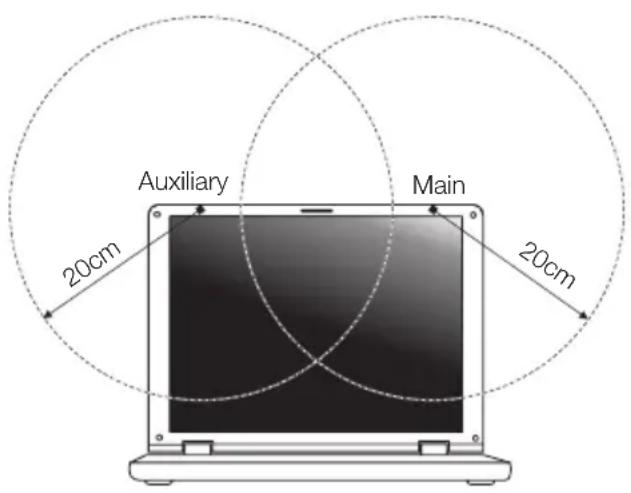
Nota: O adaptador Mini PCI implementa uma função de diversidade de transmissão. Esta função não emite radiofrequência em simultâneo a partir de ambas as antenas. Uma das antenas é seleccionada automática ou manualmente (pelo utilizador) para assegurar uma radiocomunicação de boa qualidade.
2 Uma instalação inadequada ou o uso não autorizado pode causar interferências prejudiciais às comunicações via rádio. Também qualquer adulteração da antena interna anulará o certificado da FCC e a sua garantia.
Canadá – Dispositivos de radiocomunicação de baixa potência isentos de licença (RSS-210)
a Informação genérica
A operação está sujeita às duas condições que se seguem:
- Este dispositivo não pode causar interferência e
- Este dispositivo deve aceitar qualquer interferência, inclusive aquelas que possam causar operação não desejada do dispositivo.
b Funcionamento na banda de 2,4 GHz
Para evitar interferência de rádio ao serviço licenciado, este dispositivo destina-se a ser operado no interior de edifícios, e a instalação para exterior está sujeita a licenciamento.


- INFORMAÇÕES RELATIVAS À SUA SEGURANÇA E CONFORTO
- INSTRUÇÕES DE SEGURANÇA
- DESLIGAR O PRODUTO ANTES DE LIMPAR
- CUIDADO COM A TOMADA AO DESCONECTAR DO DISPOSITIVO
- CUIDADO COM ACESSIBILIDADE
- ATENÇÃO À(S) PROTECÇÃO(ÕES) DE PLÁSTICO INCLUÍDAS (APENAS PARA DETERMINADOS MODELOS)
- AVISOS
- ASSISTÊNCIA AO PRODUTO
- SUGESTÕES PARA UTILIZAÇÃO SEGURA DA BATERIA
- SUBSTITUIR A BATERIA
- INTERFERÊNCIA DA FREQUÊNCIA DE RÁDIO
- VEÍCULOS
- AMBIENTES POTENCIALMENTE EXPLOSIVOS
- CHAMADAS DE EMERGÊNCIA
- INSTRUÇÕES DE ELIMINAÇÃO
- SUGESTÕES E INFORMAÇÕES PARA UMA UTILIZAÇÃO CONFORTÁVEL
- ENCONTRAR A SUA ZONA DE CONFORTO
- CUIDADOS A TER COM A SUA VISÃO
- OLHOS
- ECRÃ
- DESENVOLVER BONS HÁBITOS DE TRABALHO
- PRIMEIRO QUE TUDO
- REGISTO DO PRODUTO
- COMO SE REGISTAR
- OUTRA OPÇÃO
- OS SEUS MANUAIS
- CUIDADOS BÁSICOS E SUGESTÕES PARA UTILIZAR O COMPUTADOR
- LIGAR E DESLIGAR O COMPUTADOR
- CUIDADOS A TER COM O COMPUTADOR
- CUIDAR DO ADAPTADOR DE CORRENTE ALTERNADA
- CUIDADOS A TER COM A BATERIA
- PARA LIMPAR E FAZER A MANUTENÇÃO
- INFORMAÇÕES RELATIVAS À SUA SEGURANÇA E CONFORTO III
- PRIMEIRO QUE TUDO XIII
- RECUPERAÇÃO
- LEVAR O SEU COMPUTADOR PORTÁTIL CONSIGO
- SEGURANÇA DO COMPUTADOR
- EXPANDIR ATRAVÉS DE OPÇÕES
- GESTÃO DE ENERGIA
- PERGUNTAS FREQUENTES
- RESOLUÇÃO DE PROBLEMAS
- AVISOS DE SEGURANÇA E REGULAMENTAÇÕES
- CRIAR UMA CÓPIA DE SEGURANÇA DE RECUPERAÇÃO
- CRIAR CÓPIA DE SEGURANÇA DE CONTROLADORES E DE APLICAÇÕES
- RECUPERAR O SISTEMA
- REINSTALAR CONTROLADORES E APLICAÇÕES
- REGRESSAR A UMA CAPTURA DE SISTEMA ANTERIOR
- RETOMAR UM PONTO DE RESTAURO
- RECUPERAR A PARTIR DO WINDOWS
- RESTAURO PERSONALIZADO COM ACER RECOVERY MANAGEMENT
- RECUPERAR A PARTIR DA CÓPIA DE SEGURANÇA DE RECUPERAÇÃO
- PRINCÍPIOS FUNDAMENTAIS DO TECLADO TÁTIL (PARA MODELOS COM BOTÕES EM SEPARADO)
- PRINCÍPIOS FUNDAMENTAIS DO TECLADO TÁCTIL (PARA MODELOS COM BOTÕES INTEGRADOS)
- UTILIZAR O TECLADO
- TECLAS DE BLOQUEIO E TECLADO NUMÉRICO INTEGRADO
- TECLAS DE ATALHO
- TECLAS WINDOWS
- BATERIA
- CARACTERÍSTICAS DA BATERIA
- MAXIMIZAÇÃO DA VIDA DA BATERIA
- CONDICIONAMENTO DE UMA BATERIA NOVA
- ADVERTÊNCIA: NÃO EXPONHA AS BATERIAS A TEMPERATURAS INFERIORES A 0°C (32°F) OU SUPERIORES A 45°C (113°F). TEMPERATURAS EXTREMAS PODEM PREJUDICAR A BATERIA
- INSTALAÇÃO E REMOÇÃO DA BATERIA
- PARA INSTALAR A BATERIA
- CARGA DA BATERIA
- VERIFICAÇÃO DA CARGA DA BATERIA
- OTIMIZAÇÃO DA VIDA DA BATERIA
- ADVERTÊNCIA DE BAIXA CARGA DA BATERIA
- DESLIGAR DO AMBIENTE DE TRABALHO
- TRANSPORTE
- PREPARAÇÃO DO COMPUTADOR
- O QUE LEVAR PARA AS REUNIÕES
- LEVAR O COMPUTADOR PARA CASA
- O QUE LEVAR CONSIGO
- CONSIDERAÇÕES ESPECIAIS
- MONTAR UM ESCRITÓRIO EM CASA
- VIAJAR COM O COMPUTADOR
- VIAJAR NO ESTRANGEIRO COM O COMPUTADOR
- UTILIZAR UM FECHO DE SEGURANÇA PARA COMPUTADOR
- UTILIZAÇÃO DE PALAVRAS-PASSE
- INTRODUZIR PALAVRAS-PASSE
- DEFINIR PALAVRAS-PASSE
- OPÇÕES DE CONECTIVIDADE
- FUNÇÃO DE REDE INCORPORADA
- SEQUÊNCIA DE INICIALIZAÇÃO
- SENHA
- GERENCIAMENTO DE ENERGIA
- ECONOMIA DE ENERGIA
- DESATIVE O INÍCIO RÁPIDO
- NÃO APARECE NADA NO ECRÃ
- NÃO HÁ SAÍDA DE ÁUDIO DO COMPUTADOR
- O TECLADO NÃO RESPONDE
- A IMPRESSORA NÃO FUNCIONA
- PEDIR ASSISTÊNCIA
- ANTES DE TELEFONAR
- DICAS E SUGESTÕES PARA USAR O WINDOWS
- EXISTEM TRÊS CONCEITOS QUE DEVERÁ TER EM MENTE
- INICIAR
- TILES
- CHARMS
- COMO ACEDO A CHARMS
- COMO ACEDO A INICIAR
- COMO SALTO ENTRE APLICAÇÕES
- COMO DESLIGO O MEU COMPUTADOR
- PORQUE EXISTE UMA NOVA INTERFACE
- O QUE SÃO 'LIVE TILES
- COMO DESBLOQUEIO O MEU COMPUTADOR
- COMO PERSONALIZO O MEU COMPUTADOR
- COMO MOVO TILES
- POSSO TORNAR OS TILES MAIORES OU MENORES
- COMO PERSONALIZO O ECRÃ DE BLOQUEIO
- ENTÃO, COMO FECHO UMA APLICAÇÃO
- POSSO ALTERAR A RESOLUÇÃO DO ECRÃ
- QUERO USAR O WINDOWS DA FORMA QUE ESTAVA HABITUADO - QUER O AMBIENTE DE TRABALHO DE VOLTA
- ONDE ESTÃO AS MINHAS APLICAÇÕES
- COMO FAÇO APARECER UMA APLICAÇÃO EM INICIAR
- COMO REMOVO UM TILE DE INICIAR
- COMO FAÇO APARECER UMA APLICAÇÃO NA MINHA BARRA DE TAREFAS NO AMBIENTE DE TRABALHO
- COMO INSTALO APLICAÇÕES
- NÃO ENCONTRO APLICAÇÕES COMO O BLOCO DE NOTAS E O PAINT! ONDE ESTÃO
- O QUE É UM ID MICROSOFT (CONTA)
- NECESSITO DE UM
- COMO OBTENHO UM
- COMO ADICIONO UM FAVORITO AO INTERNET EXPLORER
- COMO VERIFICO A EXISTÊNCIA DE ATUALIZAÇÕES DO WINDOWS
- ONDE POSSO OBTER MAIS INFORMAÇÕES
- SUGESTÕES PARA A RESOLUÇÃO DE PROBLEMAS
- MENSAGENS DE ERRO
- DECLARAÇÃO FCC
- AVISO: CABOS BLINDADOS
- AVISO: DISPOSITIVOS PERIFÉRICOS
- CUIDADO
- CONDIÇÕES DE OPERAÇÃO
- DECLARAÇÃO DE CONFORMIDADE PARA PAÍSES DA UE
- EM CONFORMIDADE COM A CERTIFICAÇÃO REGULAMENTAR RUSSA
- DECLARAÇÃO DE PIXELS DO LCD
- AVISO REGULAMENTAR SOBRE DISPOSITIVO DE RÁDIO
- GERAL
- UNIÃO EUROPEIA (UE)
- LISTA DE PAÍSES APLICÁVEIS
- O REQUISITO DE SEGURANÇA DE RADIOFREQUÊNCIA DA FCC
- CANADÁ – DISPOSITIVOS DE RADIOCOMUNICAÇÃO DE BAIXA POTÊNCIA ISENTOS DE LICENÇA (RSS-210)
Marca : ACER
Modelo : Aspire One 756
Categoria : Portátil