
Aspire One 756 - Bærbar PC ACER - Gratis bruksanvisning og manual
Finn enhetens veiledning gratis Aspire One 756 ACER i PDF-format.


| Type de produit | Bærbar PC (Netbook) |
| Merke | Acer |
| Modell | Aspire One 756 |
| Prosessor | Intel Atom N2600 eller N2800 |
| RAM-minne | 2 GB DDR3 (loddet) |
| Lagring | Harddisk 320 GB eller 500 GB SATA |
| Skjerm | 11,6 tommer HD (1366x768) |
| Grafikk | Intel GMA 3600/3650 |
| Dimensjoner | 285 x 202 x 27 mm |
| Vekt | Omtrent 1,4 kg |
| Strømforsyning | Strømadapter 40W, 6 cellers batteri |
| Batteritid | Opptil 7 timer |
| Tilkoblingsmuligheter | Wi-Fi 802.11 b/g/n, Bluetooth 4.0, Ethernet |
| Tilkoblinger | 2x USB 2.0, 1x USB 3.0, HDMI, VGA, SD-kortleser |
| Operativsystem | Windows 7 eller 8 |
| Hovedfunksjoner | Internett-søking, kontorarbeid, multimedia |
| Vedlikehold og rengjøring | Myk, tørr klut, unngå væske og fuktighet |
| Sikkerhet | Kensington-lås, BIOS-passord |
| Reservedeler og reparerbarhet | Batteri, strømadapter, harddisk tilgjengelig via bunnpanel |
Ofte stilte spørsmål - Aspire One 756 ACER
Brukerspørsmål om Aspire One 756 ACER
0 spørsmål om dette apparatet. Svar på dem du kjenner, eller still ditt eget.
Still et nytt spørsmål om dette apparatet
Last ned instruksjonene for din Bærbar PC i PDF-format gratis! Finn veiledningen din Aspire One 756 - ACER og ta den elektroniske enheten tilbake i hendene. På denne siden er alle dokumenter som er nødvendige for bruken av enheten din publisert. Aspire One 756 av merket ACER.
BRUKSANVISNING Aspire One 756 ACER
Brukerhåndbok for Aspire One
Denne revisjonen: 11/2012
Modellnummer: ____
Serienummer: ____
Innkjøpsdato:
Innkjøpssted: ____
Informasjon for din sikkerhet og komfort
Viktige sikkerhetsinstruksjoner
Les disse instruksjonene nøye. Hold dette dokumentet tilgjengelig for fremtidige referanseformål. Respekter alle advarsler og instruksjoner som er angitt på produktet.
Slå av produktet før rengjøring
Koble produktet fra veggkontakten før rengjøring. Ikke bruk løsningsmidler eller aerosolbaserte rengjøringsmidler. Bruk en fuktet klut til rengjøring.
FORSIKTIG ved frakobling av plugg fra enhet
Observer følgende retningslinjer ved tilkobling og frakobling av strøm til strømforsyningsenheten:
Installer strømforsyningsenheten før tilkobling av strømledningen til nettstrømuttaket.
Hvis systemet har flere strømkilder, kobler du strømmen fra systemet ved å plugge ut alle strømledninger fra strømforsyningene.
FORSIKTIG for tilgjengelighet
Sørg for at strømforsyningen du plugger strømledningen inn i, er lett tilgjengelig og så nært utstyrets operatør som mulig. Når du må koble strømmen fra utstyret, må du sørge for å plugge ut strømledningen fra den elektriske kontakten.
FORSIKTIG – medfølgende juksekort (bare for visse modeller)
Datamaskinen leveres med plastjuksekort installert i kortsporene. Juksekort beskytter ubrukte spor mot støv, metallobjekter eller andre partikler. Ta vare på juksekortene for å bruke dem når du ikke har virksomme kort i sporene.
Advarsler
- Ikke bruk dette produktet i nærheten av vann.
- Ikke plasser produktet på et ustabilt stativ eller bord. Produktet kan falle av og bli alvorlig skadet.
- Spor og åpninger er beregnet på ventilasjon, for å sikre problemfri drift, og beskytte maskinen mot overoppheting. Disse åpningene må ikke bli blokkert eller dekket. Åpningene må aldri blokkeres ved å plassere produktet på en seng, sofa, matte eller tilsvarende overflate. Dette produktet må aldri plasseres nær eller over en radiator eller ovn, eller i en innebygd installasjon uten tilstrekkelig ventilasjon.
- Du må aldri skyve gjenstander av noe slag inn gjennom åpninger i kabinettet ettersom de kan berøre farlige spenningspunkter eller kortslutte deler med brann eller elektrisk støt som følge. Søl aldri væske av noe slag i produktet.
- Ikke plasser produktet på en vibrerende overflate, for å unngå skade på interne komponenter og forhindre batterilekkasje.
- Bruk det aldri under sport, trening eller i vibrerende omgivelser. Det er fare for kortslutning eller skade på rotorenheter, harddisk, optisk stasjon eller eksponeringsfare fra lithiumbatterisettet.
- Den nederste overflaten, områdene rundt ventilasjonsåpningene og batterieliminatoren kan bli veldig varme. Unngå kontakt med hud eller kropp for å forhindre personskade.

Merk: Reduser faren for skade eller brann pga. varme ved å overholde følgende:
1) Ikke plasser datamaskinen eller batterieliminatoren på en myk overflate, for eksempel en seng. 2) Ikke ha datamaskinen eller batterieliminatoren plassert i fanget i lengre perioder. 3) Bruk datamaskinen på en flat, hard overflate, for eksempel et skrivebord. 4) Kontroller at ventilasjonen ikke er blokkert.
- Enheten og dens utvidelser kan inneholde små deler. Hold dem utenfor rekkevidde av små barn.
- Basens overflatetemperatur vil stige under normal drift, spesielt når nettstrøm er tilkoblet. Langvarig kontakt med utsatte hudområder kan forårsake ubehag.
Bruke elektrisk strøm
- Dette produktet bør tilføres strømtypen som er angitt på merkeplaten. Hvis du er usikker på den tilgjengelige strømtypen, kontakt forhandleren eller det lokale strømselskapet.
- Ikke la noe hvile på strømledningen. Ikke plasser dette produktet der personer kan tråkke på ledningen.
- Hvis du bruker en skjøteledning sammen med produktet, må du kontrollere at den samlede strømstyrken for utstyret som er koblet til skjøteledningen, ikke overskrider skjøteledningens tillatte strømstyrke. Kontroller også at den samlede styrken til alle produkter som plugges inn i veggkontakten, ikke overskrider sikringsverdien.
- Unngå overbelastning av strømuttak ved å koble til for mange enheter. Samlet systembelastning må ikke overskride 80% av kursens tillatte verdi. Hvis det brukes strømskinner, må belastningen ikke overskride 80% av skinnens tillatte inngangsverdi.
- Dette produktets batterieliminator er utstyrt med en trelednings jordet plugg. Pluggen kan bare settes inn i et jordet strømuttak. Sørg for at strømuttaket er skikkelig jordet før du setter inn batterieliminatorpluggen. Ikke sett inn pluggen i et ujordet uttak. Kontakt elektriker for å få flere detaljer.

Advarsel! Jordingspinnen er en sikkerhetsfunksjon. Å bruke et strømuttak som ikke er skikkelig jordet kan føre til elektrisk støt og/eller skader.

Merk: Jordingspinnen gir også god beskyttelse mot uventet støy som produseres av andre elektriske enheter i nærheten og kan forstyrre ytelsen til dette produktet.
- Systemet kan drives ved en rekke spenninger: 100 til 120 eller 220 til 240 VAC. Den medfølgende strømledningen oppfyller kravene for bruk i landet/regionen der systemet ble kjøpt. Strømledninger for bruk i andre land/regioner må oppfylle de lokale kravene. Kontakt en autorisert forhandler eller tjenestetilbyder hvis du vil ha mer informasjon om krav til strømledninger.
Ikke forsøk å vedlikeholde produktet selv, ettersom åpning eller fjerning av deksler kan utsette deg for farlige spenningspunkter eller andre farer. Alt servicearbeid skal utføres av kvalifisert servicepersonell.
Koble dette produktet fra veggkontakten og overlat service til kvalifisert servicepersonell under følgende forhold:
- Om strømkabelen eller pluggen er skadet eller slitt.
- Hvis væske er sølt inn i produktet.
- Hvis produktet har blitt utsatt for regn eller vann.
- Hvis produktet er blitt mistet, eller om kassen er ødelagt.
- Hvis produktet fremviser tydelig endret ytelse, som angir behov for service.
- Hvis produktet ikke fungerer normalt selv om driftsinstruksjonene overholdes.

Merk: Juster bare kontroller som dekkes av driftsinstruksjonene, ettersom feilaktig justering av andre kontroller kan føre til skader og ofte vil kreve omfattende arbeid av en kvalifisert teknikker for å gjenopprette produktet til normal tilstand.
Retningslinjer for sikker batteribruk
Denne notisbokmaskinen bruker et lithium-ion-batteri. Ikke bruk det i fuktige eller korroderende omgivelser. Ikke plasser, oppbevar eller etterlat produktet på eller nær en varmekilde, på et sted med høy temperatur, i sterkt direkte sollys, i en mikrobølgeovn eller en beholder under trykk, og ikke utsett det for temperaturer over 60°C (140°F). Manglende etterlevelse av disse retningslinjene kan føre til at batteriet lekker syre, blir varmt, eksploderer eller antennes, og fører til personskade og/eller materielle skader. Batteriet må ikke gjennomhulles, åpnes eller demonteres. Hvis batteriet lekker og du kommer i kontakt med batterivæsker, må du skylle grundig med vann og søke legehjelp umiddelbart. Av sikkerhetsårsaker, og for å forlenge batteriets levetid, vil lading ikke finne sted ved temperaturer under 0°C (32°F) eller over 40°C (104°F).
Full ytelse fra et nytt batteri oppnås først etter to eller tre fullstendige ladings- og utladingssykluser. Batteriet kan lades og utlades hundrevis av ganger, men det vil til slutt slites ut. Kjøp et nytt batteri når driftstiden blir merkbart kortere enn normalt. Bruk bare godkjente batterier, og lad batteriet bare med godkjente ladere som er beregnet på denne enheten.
Bruk batteriet bare til dets tiltenkte formål. Bruk aldri en lader eller et batteri som er skadet. Ikke kortslutt batteriet. Kortslutning ved et uhell kan oppstå når en metallgjenstand, for eksempel en mynt, binders eller penn, kommer i direkte kontakt med de positive (+) og negative (-) terminalene på batteriet. (Disse ser ut som metallstriper på batteriet.) Dette kan for eksempel skje når du har med deg et reservebatteri i lommen eller en veske. Kortslutning av terminalene kan skade batteriet eller gjenstanden som er i kontakt.
Kapasiteten og levetiden til batteriet vil reduseres hvis batteriet etterlates på varme eller kalde steder, for eksempel i en lukket bil på sommeren eller vinteren. Prøv alltid å holde batteriet mellom 15°C og 25°C (59°F og 77°F). En enhet med varmt eller kaldt batteri vil kanskje være midlertidig ute av funksjon, selv når batteriet er fullt ladet. Batteriytelse er spesielt begrenset i temperaturer godt under frysepunktet.
Trådløse enheter kan være utsatt for interferens fra batteriet, som kan påvirke ytelsen.
Bytte batteri
Notebook-PCer bruker lithium-batteriet. Erstatt batteriet med et av samme type som ble levert med produktet. Bruk av andre batterier kan innebære en risiko for brann eller eksplosjon.

Advarsel! Batterier kan eksplodere ved feilaktig håndtering. Ikke demonter dem eller la dem brenne. Hold dem borte fra barn og kvitt deg med brukte batterier med en gang. Følg lokale bestemmelser for avhending av brukte batterier.
Radiofrekvensinterferens

Advarsel! Av sikkerhetsårsaker må du slå av alle trådløs-/radiosendeenheter når du bruker den bærbare maskinen under følgende forhold. Disse enhetene kan omfatte, men er ikke begrenset til: Trådløst nettverk (WLAN), Bluetooth og/eller 3G.
Husk å følge eventuelle spesielle bestemmelser som gjelder på et sted, og slå alltid av enheten når det er forbudt å bruke den, eller når den kan føre til interferens eller fare. Bruk enheten bare i dens normale driftsposisjoner. Denne enheten oppfyller retningslinjene for RF-eksponering ved normal bruk. Den bør ikke inneholde metall, og du bør plassere enheten i en avstand fra kroppen som er angitt ovenfor. For korrekt overføring av datafiler eller meldinger trenger denne enheten en nettforbindelse av god kvalitet. I noen tilfeller kan overføring av datafiler eller meldinger bli forsinket inntil en slik forbindelse er tilgjengelig. Sørg for at instruksjonene om separasjonsavstand ovenfor blir fulgt inntil overføringen er fullført. Deler av enheten er magnetisk. Metalliske materialer kan bli tiltrukket av enheten, og personer med høreapparater bør ikke holde enheten mot øret som har slikt utstyr. Ikke plasser kredittkort eller andre magnetiske lagringsmedier nær enheten, fordi den lagrede informasjonen på dem kan bli slettet.
Medisinske enheter
Drift av radiooverføringsutstyr, medregnet trådløse telefoner, kan forstyrre funksjonaliteten til medisinske enheter med utilstrekkelig beskyttelse. Kontakt en lege eller produsenten av den medisinske enheten for å fastslå om den er tilstrekkelig beskyttet mot ekstern RF-energi, eller hvis du har spørsmål. Slå av enheten på sykehus, legekontorer og lignende når det er utplassert plakater med instruksjoner om at du skal gjøre det. Sykehus eller helseveseninstitusjoner kan bruke utstyr som kan være følsomt for eksterne RF-sendinger.
Pacemakere. Pacemakerprodusenter anbefaler en minimumsavstand på 15,3 centimeter mellom trådløse enheter og en pacemaker for å unngå potensiell forstyrrelse av pacemakeren. Disse anbefalingene stemmer overens med den uavhengige forskningen til Wireless Technology Research og anbefalingene fra denne organisasjonen. Personer med pacemakere bør gjøre følgende:
- Hold alltid enheten mer enn 15,3 centimeter fra pacemakeren.
- Ikke bær enheten nær pacemakeren når enheten er slått på. Hvis du har mistanke om interferens, slår du av enheten og flytter den.
Høreapparater. Noen digitale trådløse enheter kan forstyrre enkelt høreapparater. Hvis det oppstår interferens, må du kontakte tjenesteoperatøren.
Kjøretøy
RF-signaler kan påvirke feilaktig installerte eller utilstrekkelig skjermede elektroniske systemer i motorkjøretøy, for eksempel elektroniske drivstoffinnsprøytingssystemer, ABS- (blokkeringsfrie) bremser, elektroniske hastighetskontrollsystemer og kollisjonsputer. Kontakt produsenten eller dennes representant hvis du vil ha mer informasjon om kjøretøyet eller eventuelt utstyr som er lagt til. Bare kvalifisert personale bør betjene enheten eller installere den i et kjøretøy. Feilaktig installasjon eller service på enheten kan være farlig og ugyldiggjøre en eventuell garanti. Sjekk regelmessig at alt trådløst utstyr i kjøretøyet er montert og fungerer som det skal. Ikke oppbevar eller transporter brennbare væsker, gasser eller eksplosive materialer i samme rom som enheten, dens deler eller utvidelser. For kjøretøy utstyrt med en kollisjonspute er det viktig å huske at kollisjonsputer utvider seg med stor kraft. Ikke plasser objekter, verken fastmontert eller portabelt utstyr, i området over kollisjonsputen eller i kollisjonsputens utblåsningsområde. Hvis trådløst utstyr i kjøretøyet er feilaktig installert og kollisjonsputen blåser seg opp, kan det oppstå alvorlig personskade. Bruk av enheten om bord på fly er forbudt. Slå av enheten før du går om bord på et fly. Bruken av trådløse telekomenheter i et fly kan være farlig for flyets sikkerhet, forstyrre det trådløse telefonnettet og kan være ulovlig.
Potensielt eksplosive miljøer
Slå av enheten når du befinner deg i et område med potensielt eksplosiv atmosfære, og respekter alle skilt og instruksjoner. Potensielt eksplosive atmosfærer omfatter områder der du normalt vil bli bedt om å slå av kjøretøyets motor. Gnister i slike områder kan føre til en eksplosjon eller brann med fare for personskade eller i verste fall død. Slå av notisbokmaskinen nær bensinpumper. Overhold restriksjoner på bruk av radioutstyr i bensinlagre, lagrings- og distribusjonsområder, kjemiske anlegg eller der sprengningsoperasjoner pågår. Områder med potensielt eksplosiv atmosfære er ofte skiltet, men ikke alltid. De omfatter områder under dekk på båter, anlegg for distribusjon eller lagring av kjemikalier, kjøretøy som bruker flytende petroleumsgass (som propan eller butan) og områder der luften inneholder kjemikalier eller partikler som korn, støv eller metallpulver. Ikke slå på notisboken når bruk av trådløs telefon er forbudt eller når det kan føre til interferens eller faresituasjoner.
Nødanrop
Instruksjoner for avhending
Ikke kast denne elektroniske enheten som vanlig forbrukeravfall. Sørg for resirkulering av enheten for å redusere forurensning og bidra til beskyttelse av det globale miljøet. Hvis du vil ha mer informasjon om bestemmelsene i WEEE-direktivet (Waste from Electrical and Electronics Equipment), besøk www.acer-group.com/public/Sustainability

ENERGY STAR

Acers ENERGY STAR-kvalifiserte produkter sparer deg penger ved å redusere energikostnader og beskytte miljøet uten å ofre funksjoner eller ytelse. Acer er stolt over å tilby våre kunder produkter med ENERGY STAR-merket.
Hva er ENERGY STAR?
Produkter som er ENERGY STAR-kvalifisert, bruker mindre energi og forhindrer utslipp av drivhusgass ved å oppfylle de strenge retningslinjene for energieffektivitet som er angitt av amerikanske miljøvernmyndigheter. Acer forplikter seg til å tilby produkter og tjenester globalt for å hjelpe kunder med å spare penger, bevare energi og forbedre kvaliteten på miljøet. Jo mer energi vi kan spare, desto høyere energieffektivitet, og jo mer reduserer vi drivhusgasser og farene for klimaendring. Mer informasjon på www.energystar.gov eller www.energystar.gov/powermanagement.
Acer ENERGY STAR-kvalifiserte produkter: (bare for visse modeller)
- Genererer mindre varme og reduserer kjølebelastninger og varmere klimaforhold.
- Går automatisk til "displayhvile" og "datamaskinhvile" etter henholdsvis 10 og 30 minutter med inaktivitet.
- Vekk datamaskinen fra hvilemodus ved å trykke på tastaturet eller flytte musen.
- Datamaskiner sparer mer enn 80 % i "hvilemodus".
ENERGY STAR er bare tilgjengelig for visse modeller og har ENERGY STAR-sertifiseringsmerket på håndleddstøtten.
ENERGY STAR og ENERGY STAR-merket er registrerte USA-merker.
Tips og informasjon om komfortabel bruk
Datamaskinbrukere kan klage over øyeplager og hodepine etter forlenget bruk. Brukere har også større fare for fysisk skade etter mange timer med arbeid foran en datamaskin. Lange arbeidsperioder, dårlig arbeidsstilling, uheldige arbeidsvaner, stress, feilaktige arbeidsforhold, personlig helse og andre faktorer øker risikoen for fysisk skade betydelig.
Feilaktig datamaskinbruk kan føre til musesyke, senekjedebetennelse eller andre muskel/skjelett-lidelser. Følgende symptomer kan oppstå i hender, håndledd, armer, skuldre, nakke eller rygg:
- nummenhet, eller en brennende eller prikkende følelse
- verk, sårhet eller ømhet
- smerte, oppsvulming eller pulsering • stivhet eller stramhet
- kulde eller svakhet
Hvis du har disse symptomene eller annet gjentagende eller varig ubehag og/eller smerte knyttet til datamaskinbruk, kontakt en lege umiddelbart og informer bedriftshelseansvarlig.
Finn din komfortsone ved å justere skjermens visningsvinkel, bruke en fothviler eller heve sittehøyden for å oppnå maksimal komfort. Vurder følgende tips:
- unngå å sitte for lenge i en fast posisjon
- unngå å lute fremover og/eller lene deg bakover
- stå opp og gå rundt regelmessig for å fjerne belastningen på beinmusklene • ta korte pauser og slapp av i nakke og skuldre
- unngå å spenne muskler eller heise opp skuldrene
- installer det eksterne displayet, tastaturet og musen korrekt og innen komfortabel rekkevidde
- hvis du ser mer på skjermen enn på dokumenter, plasserer du displayet i midten av skrivebordet for å redusere nakkebelastningen
Ta hensyn til synet ditt
Lange timer foran skjermen, feilaktige briller eller kontaktlinser, gjenskinn, overdreven rombelysning, dårlig fokusert skjerm, veldig liten skrift og et display med dårlig kontrast er belastende for øynene. Følgende avsnitt inneholder forslag til reduksjon av øyebelastninger.
Øyne
- Hvil øynene ofte.
- Gi øynene regelmessige pauser ved å se bort fra skjermen og fokusere på et punkt langt borte.
- Blunk ofte for å unngå at øynene tørker ut.
Skjerm
- Hold displayet rent.
- Hold hodet på et høyere nivå enn øverste kant av displayet slik at øynene peker nedenfor når de ser i midten av displayet.
- Juster displayets lysstyrke og/eller kontrast til et komfortabelt nivå for utvidet tekstlesbarhet og klar grafikk.
- Eliminer gjenskinn og refleksjoner ved å:
- plassere displayet på en slik måte at siden vender mot vinduet eller en annen lyskilde
- redusere romlyset ved hjelp av gardiner eller persienner
- bruke et lys direkte på arbeidsområdet • endre displayets visningsvinkel
- bruke et filter for reduksjon av gjenskinn
- bruke en skjermskygge, for eksempel et stykke papp som stikker ut fra displayets øvre kant
- Unngå å justere displayet til en vanskelig visningsvinkel.
- Unngå å se på sterke lyskilder i lengre tidsperioder.
Utvikle gode arbeidsvaner
Utvikle følgende arbeidsvaner for å gjøre datamaskinbruken mer avslappende og produktiv:
• Ta kort pauser regelmessig og ofte. - Utfør noen strekkøvelser. - Pust frisk luft så ofte som mulig - Tren regelmessig og hold kroppen sunn

Advarsel! Vi anbefaler ikke å bruke datamaskinen på en sofa eller seng. Hvis dette er uunngåelig, må du bare arbeide i korte perioder, ta pauser regelmessig og gjøre noen strekkøvelser.

Merk: Hvis du vil ha mer informasjon, se "Regulerings- og sikkerhetsmerknader" på side 40.
Begynne med begynnelsen
Vi vil gjerne takke deg for at du har valgt en Acer-notisbok til dine mobile databehandlingsbehov.
Produktregistrering
Når du bruker datamaskinen for første gang, bør du registrere den umiddelbart. Dette gir deg noen nyttige fordeler, for eksempel:
- raskere service fra våre kvalifiserte representanter
- medlemskap i Acer-brukergruppen: kampanjetilbud og deltakelse i kundeundersøkelser • de siste nyhetene fra Acer
Vær rask med å registrere deg – du har flere fordeler i vente!
Under første gangs oppsett av en notisbok- eller skrivebordsmaskin vises et vindu der du blir bedt om å registrere deg. Fyll ut de obligatoriske feltene og klikk på Neste. I det neste vinduet ser du noen valgfrie felt som vil hjelpe oss med å tilby deg mer personlig kundeservice.
Et annet alternativ
En annen måte å registrere Acer-produktet på er å besøke vårt webområde på http://registration.acer.com. Velg landet ditt og følg de enkle instruksjonene.
Etter at vi har mottatt produktregistreringen, blir du tilsendt en bekreftelsesmelding med viktige data som du bør oppbevare på en trygg plass.
Dine veiledere
Som hjelp til bruk av Acer-notisboken har vi utformet et sett av veiledere:
Til å begynne med vil oppsett plakaten hjelpe deg i gang med oppsettet av datamaskinen.
Aspire One Brukerhåndbok inneholder nyttig informasjon om alle modeller i Aspire One-produktserien. Den dekker grunnleggende emner som Acer Recovery Management, bruk av tastaturet, lyd, osv. Vi håper du forstår at på grunn av sin natur vil brukerhåndboken fra tid til annen referere til funksjoner eller egenskaper som bare finnes på visse modeller i serien, og ikke nødvendigvis på modellen du har kjøpt. Slike forekomster er markert i teksten med språk som "bare for visse modeller".
I Hurtigguide får du en innføring i de grunnleggende egenskapene og funksjonene til den nye datamaskinen. Aspire One Brukerhåndbok inneholder detaljert informasjon om emner som systemverktøy, datagjenvinning, utbyggingsalternativer og feilsøking/problemløsing. I tillegg finner du garantiopplysninger, generell informasjon og sikkerhetsmerknader for notisbokmaskinen din. Boken er tilgjengelig som PDF-fil (Portable Document Format) og leveres forhåndslastet på maskinen. Følg disse trinnene for å åpne den:
1 Fra Start begynner du ganske enkelt med å skrive "Bruker" for å åpne Søkcharmen. 2 Klikk på Acer Brukerhåndbok for å åpne brukerhåndboken på maskinen din.
Grunnleggende om vedlikehold og tips om bruk av datamaskinen
Slå datamaskinen av og på
Når du skal slå av strømmen, gjør du ett av følgende:
- Bruk avslutningskommandoen i Windows: Trykk på Windows-tasten + , klikk på Innstillinger > Strøm og klikk på Slå av.
Hvis du vil slå av datamaskinen en kort stund, men ikke vil slå den helt av, kan du plassere den i dvale ved å gjøre følgende: Trykk på strømknappen.
Du kan også sette datamaskinen i søvnmodus ved å trykke på dvalehurtigtasten + .

Merk: Hvis du ikke kan slå av datamaskinen på vanlig måte, trykker du inn av/på-knappen i mer enn fire sekunder for å slå av maskinen. Hvis du slår av maskinen og vil slå den på igjen, må du vente minst to sekunder før du starter på nytt.
Vedlikehold av maskinen
- Ikke søl vann eller væske i datamaskinen.
- Ikke utsett datamaskinen for støt eller vibrasjoner.
- Ikke utsett datamaskinen for støv og skitt.
- Ikke plasser gjenstander på datamaskinen.
- Ikke slamre igjen lokket når du lukker datamaskinen.
- Ikke plasser datamaskinen på ujevne overflater.
Ta vare på batterieliminatoren
Her er noen måter å ta vare på batterieliminatoren på:
- Ikke koble batterieliminatoren til noen andre enheter.
- Ikke trå på strømledningen eller plasser tunge gjenstander oppå den. Vær nøye med å plassere strømledningen og eventuelle kabler borte fra persontrafikk.
- Når du tar ut strømledningen, må du ikke trekke i selve ledningen, men trekke ut pluggen.
- Total registrert strømstyrke for innplugget utstyr bør ikke overskride strømstyrken til ledningen hvis du bruker en skjøteledning. Og total registrert strømstyrke for alt utstyr som er innplugget i én stikkontakt, må ikke overskride sikringsverdien.
Ta vare på batteriene
Her er noen måter å ta vare på batteriene på:
- Bruk bare originale batterier når du bytter. Slå av strømmen før du tar ut eller bytter batteri.
- Unngå fikling med batterier. Hold dem utenfor barns rekkevidde.
- Kvitt deg med batterier i henhold til lokale forskrifter. Sørg for resirkulering hvis mulig.
Rengjøring og service
Når du rengjør datamaskinen, følger du disse trinnene:
1. Slå av datamaskinen og ta ut batteriene. 2. Koble fra batterieliminatoren. 3. Bruk en myk klut fuktet med vann. Ikke bruk løsningsmidler eller aerosolbaserte rengjøringsmidler.
Hvis noe av følgende skjer:
Se "Vanlige spørsmål" på side 33.
Informasjon for din sikkerhet og komfort iii
Viktige sikkerhetsinstruksjoner iii
Radiofrekvensinterferens vii
Medisinske enheter vii
Kjøretøy viii
Potensielt eksplosive miljøer viii
Nødanrop viii
Instruksjoner for avhending ix
ENERGY STAR ix
Tips og informasjon om komfortabel bruk ix
Begynne med begynnelsen xii
Produktregistrering xii
Et annet alternativ xii
Dine veiledere xii
Grunnleggende om vedlikehold og tips om bruk av datamaskinen xiii
Slå datamaskinen av og på xiii
Vedlikehold av maskinen xiii
Vedlikehold av maskinen xiii
Ta vare på batterieliminatoren xiv
Ta vare på batteriene xiv
Rengjøring og service xiv
Gjenoppretting
Opprette en sikkerhetskopi for gjenoppretting 1
Opprette en sikkerhetskopi for drivere og applikasjoner 4
Gjenopprette systemet 5
Installere drivere og applikasjoner på nytt 6
Vende tilbake til et tidligere stillbilde av systemet 8
Returnere systemet til fabriktilstanden 8
Gjenopprette fra Windows 8
Gjenopprette fra en sikkerhetskopi for gjenoppretting 10
Berøringsplate (Touchpad) 13
Berøringsplate – grunnleggende (for modeller med separate knapper) 13
Pekeplate – grunnleggende (for modeller med integrerte knapper) 14
Pekeplategester 15
Bruk av tastaturet 16
Låsetaster og innfelt numerisk tastatur 16
Hurtigtaster 17
Windows-taster 18
Batteri 19
Egenskaper for batteriet 19
Få mer ut av batteriets levetid 19
Installering og fjerning av batteriet 20
Lade opp batteriet 20
Undersøke batterinivået 21
Optimalisere batterilevetiden 21
Advarsel om lavt energinivå på batteriet 21
På reisefot med notebook-PC 23
Koble fra skrivebordet 23
På tur 23
Klargjøre datamaskinen 23
Hvis du skal ta med deg til møter 24
Reise internasjonalt med datamaskinen 26
Klargjøre datamaskinen 26
Utvide med ekstrautstyr 29
Tilkoblingsalternativer 29
Integrert nettverksfunksjon 29
Universal Serial Bus (USB) 30
BIOS-verktøy 30
Oppstartssekvens 30
Passord 30
Strømstyring 31
Strømsparing 31
Tips og hint for bruk av Windows 8 35
Tre konsepter kan være nyttig å klart for seg 35
Jeg ønsker å bruke Windows på måten jeg er vant til –
gi meg skrivebordet tilbake! 37
Hvor er appene mine? 37
Hvordan ser jeg etter Windows-oppdateringer? 38
Feilsøking og problemløsing 39
Feilsøkingstips 39
Feilmeldinger 39
Regulerings- og sikkerhetsmerknader 40
FCC-varsel 40
Erklæring om LCD-piksler 41
Regulerende bestemmelser for radioenheter 41
Generelt 41
Europeisk union (EU) 42
FCC RF-sikkerhetskravet 43
Canada - Radiokommunikasjonsenheter fritatt fra lavspenningslisens (RSS-210) 44
Hvis du har problemer med datamaskinen, og de vanlige spørsmålene og svarene (se side 33) ikke hjelper, kan du "gjenopprette" datamaskinen, dvs. returnere den til en tidligere tilstand.
Hvis du har problemer med datamaskinen, og de vanlige spørsmålene og svarene (se side 33) ikke hjelper, kan du "gjenopprette" datamaskinen, dvs. returnere den til en tidligere tilstand.
Dette avsnittet beskriver gjenopprettingsverktøyene som finnes på datamaskinen din. Acer tilbyr Acer Recovery Management, som lar deg opprette en sikkerhetskopi for gjenoppretting og en sikkerhetskopi for drivere og applikasjoner. For å starte gjenopprettingsalternativene kan du enten bruke Windows-verktøy eller sikkerhetskopien for gjenoppretting.

Merk: Acer Recovery Management er bare tilgjengelig med en forhåndsinstallert versjon av Windows.

Viktig: Vi anbefaler at du oppretter en sikkerhetskopi for gjenoppretting og sikkerhetskopi for drivere og applikasjoner. Gjør det så snart som mulig.
I visse situasjoner vil en full gjenoppretting kreve en USB-kopiert sikkerhetskopi.
Opprette en sikkerhetskopi for gjenoppretting
Hvis du vil gjeninstallere fra en USB-lagringsenhet, må du først opprette en sikkerhetskopi for gjenoppretting. Sikkerhetskopien for gjenoppretting omfatter hele det opprinnelige innholdet på datamaskinens harddisk, medregnet Windows og all programvare og alle drivere forhåndslastet fra fabrikken. Dette tilbakestiller datamaskinen til samme tilstand som den var i da du kjøpte den, og gir deg samtidig anledning til å beholde alle innstillinger og personlige data.

- Fra Start skriver du "Recovery" og klikker på Acer Recovery Management i listen over apper.
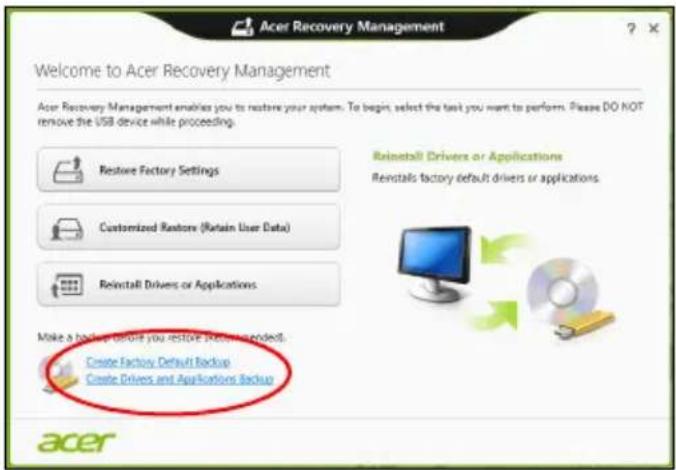
- Klikk på Lag fabrikkstandard sikkerhetskopi. Vinduet Gjenopprettingsstasjon åpnes.

Sørg for at "Kopier innhold fra gjenopprettingspartisjonen til gjenopprettingsstasjonen" er valgt. Dette gir den mest komplette og sikreste sikkerhetskopien for gjenoppretting.
- - Sørg for at USB-stasjonen har nok kapasitet før du fortsetter. Sikkerhetskopien for gjenoppretting krever minst 16 GB lagringsplass
- Sørg for at USB-stasjonen har nok kapasitet før du fortsetter. Sikkerhetskopien for gjenoppretting krever minst 16 GB lagringsplass.

- Du får vist sikkerhetskopieringens fremdrift på skjermen.
- Følg prosessen inntil den er fullført:
- Etter at du har opprettet sikkerhetskopien for gjenoppretting, kan du velge å slette gjenopprettingsinformasjonen på datamaskinen. Hvis du sletter denne informasjonen, kan du bare bruke USB-sikkerhetskopien for gjenoppretting til å gjenopprette datamaskinen. Hvis du mister eller sletter USB-stasjonen, kan du ikke gjenopprette datamaskinen.

Viktig: Skriv en unik, beskrivende etikett for sikkerhetskopien, for eksempel "Windows-sikkerhetkopi for gjenoppretting". Sørg for å oppbevare sikkerhetskopien på et trygt sted du vil huske på.
Opprette en sikkerhetskopi for drivere og applikasjoner
Hvis du vil opprette en sikkerhetskopi for drivere og applikasjoner, som inneholder den fabrikklastede programvaren og driverne som datamaskinen trenger, kan du enten bruke en USB-lagringsstasjon eller, hvis datamaskinen har en DVD-brenner, en eller flere blanke innspillbare DVDer.
- Fra Start skriver du "Recovery" og klikker på Acer Recovery Management i listen over appar.

- Klikk på Lag sikkerhetskopi av drivere og applikasjoner.
Plugg inn USB-stasjonen eller sett inn en blank DVD i den optiske stasjonen, og klikk på Neste.
- Hvis du bruker en USB-disk, må du sørge for at den har nok kapasitet før du fortsetter.
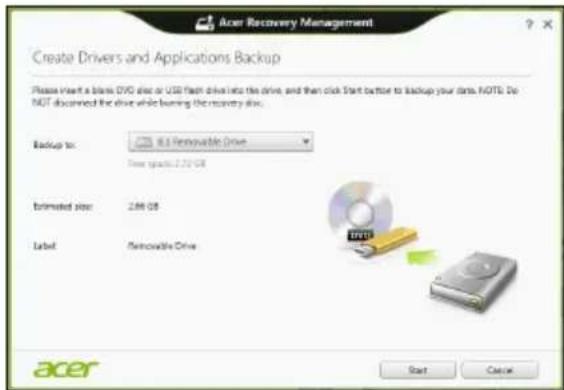
- Hvis du bruker DVDer, vil den også vise antall tomme, innspillbare disker du trenger for å lage alle gjenopprettingsdiskene. Kontroller at du har det nødvendige antallet identiske, tomme disker.

- Klikk på Start for å kopiere filene. Du vil få vist sikkerhetskopieringens fremdrift på skjermen.
- Følg prosessen inntil den er fullført:
- Hvis du bruker optiske disker, løser stasjonen ut hver disk etter hver som de er ferdig brent. Ta ut disken fra stasjonen, og merk den med en markørpenn. Hvis du må bruke flere disker, setter du inn en ny disk når du blir bedt om det, og klikker på OK. Fortsett inntil prosessen er fullført.
- Hvis du bruker en USB-stasjon, plugger du ut stasjonen og merker den tydelig.

Viktig: Skriv en unik, beskrivende etikett for hver sikkerhetskopi, for eksempel "Sikkerhetskopi for drivere og applikasjoner". Sørg for å oppbevare sikkerhetskopien på et trygt sted du vil huske på.
Gjenopprette systemet
Slik gjenoppretter du systemet:
- Utføre mindre fikser.
Hvis bare ett eller to programvareelementer har sluttet å fungere korrekt, kan problemet løses ved å installere programvaren eller enhetsdriverne på nytt.
Hvis du vil gjenopprette programvaren og driverne som ble forhåndsinstallert på fabrikken, se "Installere drivere og applikasjoner på nytt" på side 6.
Hvis du vil ha instruksjoner for gjeninstallering av programvare og drivere som ikke var forhåndsinstallert, se det produktets dokumentasjon eller webområde for brukerstøtte.
- Gå tilbake til en tidligere systemtilstand.
Hvis gjeninstallering av programvare eller drivere ikke hjelper, kan problemet løses ved å returnere systemet til en tidligere tilstand da alt virket som det skulle.
Hvis du vil ha instruksjoner, se "Vende tilbake til et tidligere stillbilde av systemet" på side 8.
3. Tilbakestille operativsystemet
Hvis ingenting annet har løst problemet og du vil tilbakestille systemet til fabrikktilstanden, se "Returnere systemet til fabrikktilstanden" på side 8.
4. Tilbakestill systemet til fabrikktilstanden.
Hvis ingenting annet har løst problemet og du vil tilbakestille systemet til fabrikktilstanden, se "Returnere systemet til fabrikktilstanden" på side 8.
Installere drivere og applikasjoner på nytt
Som et ledd i feilsøkingen må du kanskje gjeninstallere applikasjonene og enhetsdriverne som leveres forhåndsinstallert på datamaskinen fra fabrikken. Du kan installere på nytt enten ved hjelp av harddisken eller sikkerhetskopien du har opprettet.
- Andre applikasjoner – hvis du trenger å gjenopprette programvare som ikke var forhåndsinstallert på datamaskinen, må du følge instruksjonene for installering av den programvaren.
- Nye enhetsdrivere – hvis du må gjenopprette enhetsdrivere som ikke var forhåndsinstallert på datamaskinen, følger du instruksjonene som fulgte med enheten.
Hvis du installerer på nytt ved hjelp av Windows og gjenopprettingsinformasjonen som er lagret på datamaskinen din:
- Fra Start skriver du "Recovery" og klikker på Acer Recovery Management i listen over apper.

- Klikk på Installer drivere eller applikasjoner på nytt.
- Du bør se avsnittet Innhold i Acer Ressurssenter.

- Klikk på Installer-ikonet for elementet du vil installere, og følg skjerminstruksjonene for å fullføre installeringen. Gjenta dette trinnet for hvert element du vil installere på nytt.

Hvis du installerer på nytt fra en sikkerhetskopi for drivere og applikasjoner på en DVD eller USB-stasjon:
- Sett inn Sikkerhetskopi for drivere og applikasjoner i diskstasjonen eller koble den til en ledig USB-port.
- Hvis du satte inn en DVD, må du vente på at Acer Ressurssenter skal starte.
- Hvis Acer Ressurssenter ikke starter automatisk, trykker du på Windows-tasten + og dobbeltklikker på ikonet for optisk stasjon.
- Hvis du bruker en USB-stasjon, trykker du på Windows-tasten + og dobbeltklikker på stasjonen som inneholder sikkerhetskopien. Dobbeltklikk på ResourceCenter.
- Du bør se avsnittet Innhold i Acer Ressurssenter.

- Klikk på Installer-ikonet for elementet du vil installere, og følg skjerminstruksjonene for å fullføre installeringen. Gjenta dette trinnet for hvert element du vil installere på nytt.

Vende tilbake til et tidligere stillbilde av systemet
Microsoft Systemgjenoppretting tar med jevne mellomrom et "stillbilde" av systeminnstillingene og lagrer dem som gjenopprettingspunkter. I de fleste tilfeller av vanskelige programvareproblemer kan du gå tilbake til et av disse gjenopprettingspunktene for å få systemet i gang igjen.
Windows oppretter automatisk et ekstra gjenopprettingspunkt hver dag, og også hver gang du installerer programvare eller enhetsdrivere.

Merk: Hvis du vil ha mer informasjon om bruk av Microsoft Systemgjenoppretting, skriver du "Hjelp" fra Start og klikker på Hjelp og støtte i listen over apper. Skriv inn "Windows systemgjenoppretting" i boksen Hjelp til søk, og trykk på Enter.
Gå tilbake til et gjenopprettingspunkt
- Fra Start skriver du "Kontrollpanel" og klikker på Kontrollpanel i listen over apper.
- Klikk på System og sikkerhet > Handlingssenter og klikk på Gjenoppretting nederst i vinduet.
- Klikk på Åpne systemgjenoppretting og deretter på Neste.
- Klikk på det siste gjenopprettingspunktet (på et tidspunkt da systemet virket som det skulle), klikk på Neste og deretter på Fullfør.
- Et bekreftelsesvindu vises. Klikk på Ja. Systemet gjenopprettes ved hjelp av gjenopprettingspunktet du angav. Denne prosessen kan ta flere minutter og føre til at datamaskinen startes på nytt.
Returnere systemet til fabrikktilstanden
Hvis datamaskinen får problemer som ikke kan gjenopprettes med andre metoder, må du kanskje installere alt på nytt for å returnere systemet til fabrikktilstanden. Du kan gjenopprette enten ved hjelp av harddisken eller sikkerhetskopien for gjenoppretting du har opprettet.
- Hvis du fortsatt kan kjøre Windows og ikke har slettet gjenopprettingspartisjonen, se "Gjenopprette fra Windows" på side 8.
- Hvis du ikke kan kjøre Windows og den opprinnelige harddisken har blitt fullstendig formatert på nytt, eller hvis du har installert en ny harddisk, se "Gjenopprette fra en sikkerhetskopi for gjenoppretting" på side 10.
Gjenopprette fra Windows
- Fra Start skriver du "Recovery" og klikker på Acer Recovery Management i listen over apper.
Det finnes to alternativer, Gjenopprett fabrikkinnstillinger (Tilbakestill min PC) eller Tilpasset gjenoppretting (Oppdater min PC).

Gjenopprett fabrikkinnstillinger sletter alt på harddisken og gjeninstallerer Windows og alle programmer og drivere som var forhåndsinstallert på systemet. Hvis du har tilgang til viktige filer på harddisken, sikkerhetskopierer du dem nå. Se "Gjenopprett fabrikkinnstillinger med Acer Recovery Management" på side 9. Tilpasset gjenoppretting vil prøve å bevare filene dine (brukerdata), men vil installere all programvare og drivere på nytt. Programvare installert siden du kjøpte PCen, vil fjernes (unntatt programvare installert fra Windows Store). Se "Tilpasset gjenoppretting med Acer Recovery Management" på side 10.
Gjenopprett fabrikkinnstillinger med Acer Recovery Management 1. Klikk på Gjenopprett fabrikkinnstillinger.

Forsiktig: "Gjenopprett fabrikkinnstillinger" vil slette alle filer på harddisken.
- Vinduet Tilbakestill din PC åpnes.

- Klikk på Neste og velg hvordan filene skal slettes:
a. Bare fjern filene mine sletter raskt alle filer før du gjenoppretter datamaskinen, og det tar omtrent 30 minutter. b. Tøm stasjonen helt renser stasjonen helt etter at hver fil er slettet, slik at ingen filer kan vises etter gjenopprettingen. Rensing av stasjonen tar mye lenger, opptil 5 timer, men det er mye sikrere fordi gamle filer blir fjernet helt.
- Klikk på Tilbakestill.
- Gjenopprettingsprosessen begynner med å starte datamaskinen på nytt og fortsetter med å kopiere filer til harddisken.
- Etter at gjenopprettingen er ferdig, kan du begynne å bruke datamaskinen ved å gjenta den første startprosessen.
Tilpasset gjenoppretting med Acer Recovery Management
- Klikk på Tilpasset gjenoppretting (behold brukerdata).

- Vinduet Oppdater din PC åpnes.

- Klikk på Neste, deretter Oppdater.
- Gjenopprettingsprosessen begynner med å starte datamaskinen på nytt og fortsetter med å kopiere filer til harddisken. Denne prosessen tar omtrent 30 minutter.
Gjenopprette fra en sikkerhetskopi for gjenoppretting
Slik gjenoppretter du fra en sikkerhetskopi for gjenoppretting på en USB-stasjon:
- Finn sikkerhetskopien for gjenoppretting.
- Plugg inn USB-stasjonen og slå på datamaskinen.
- Hvis den ikke er aktivert allerede, må du aktivere F12 Oppstartsmeny:
a. Trykk på når du starter datamaskinen. b. Bruk venstre eller høyre piltast til å velge Main-menyen. c. Trykk på nedtasten inntil F12 Boot Menu er valgt, og trykk på for å endre denne innstillingen til Enabled. d. Bruk venstre eller høyre piltast til å velge Exit-menyen. e. Avhengig av typen BIOS datamaskinen bruker, velger du Save Changes and Exit eller Exit Saving Changes og trykker på Enter. Velg OK eller Yes for å bekrefte. f. Datamaskinen vil starte på nytt.
- Under oppstart trykker du på for å åpne oppstartmenyen. Oppstartsmenyen gir deg mulighet til å velge hvilken enhet du vil starte fra, for eksempel USB-stasjonen.
a. Bruk piltastene til å velge USB Device, og trykk på Enter. b. Windows installerer fra sikkerhetskopien for gjenoppretting i stedet for den normale oppstartsprosessen.
- Velg tastaturtypen din.
- Velg Troubleshoot og deretter typen gjenoppretting du vil bruke:
a. Klikk på Advanced og deretter System Restore for å starte Microsoft Systemgjenoppretting: Microsoft Systemgjenoppretting tar med jevne mellomrom et "stillbilde" av systeminnstillingene og lagrer dem som gjenopprettingspunkter. I de fleste tilfeller av vanskelige programvareproblemer kan du gå tilbake til et av disse gjenopprettingspunktene for å få systemet i gang igjen.
b. Klikk på Reset your PC for å starte tilbakestillingsprosessen:
Reset your PC sletter alt på harddisken og gjeninstallerer Windows og alle programmer og drivere som var forhåndsinstallert på systemet. Hvis du har tilgang til viktige filer på harddisken, sikkerhetskopierer du dem nå. Se "Tilbakestille PCen fra sikkerhetskopien for gjenoppretting" på side 11.
c. Klikk på Refresh your PC for å starte tilbakestillingsprosessen:
Refresh your PC vil prøve å bevare filene dine (brukerdata), men vil installere all programvare og drivere på nytt. Programvare installert siden du kjøpte PCen, vil fjernes (unntatt programvare installert fra Windows Store). Se "Oppdatere PCen fra sikkerhetskopien for gjenoppretting" på side 12.
Tilbakestille PC-en fra gjenopprettingssikkerhetskopien

Forsiktig: Tilbakestilling av PC-en vil slette alle filene på harddisken.
- Vinduet Tilbakestill din PC åpnes.

- Klikk på Neste.
- Velg operativsystemet du vil gjenopprette til (vanligvis er bare ett alternativ tilgjengelig).
- Velg om du vil beholde eventuelle endringer på harddisken:
a. Hvis du har slettet gjenopprettingspartisjonen eller på annen måte endret partisjonene på harddisken og vil beholde disse endringene, velger du Nei. b. Hvis du vil gjenopprette datamaskinen til fabrikkinnstillinger, velger du Ja.
a. Bare fjern filene mine sletter raskt alle filer før du gjenoppretter datamaskinen, og det tar omtrent 30 minutter. b. Tøm stasjonen helt renser stasjonen helt etter at hver fil er slettet, slik at ingen filer kan gjenopprettes etter gjenopprettingen. Rensing av stasjonen tar mye lengre tid, opptil 5 timer, men det er mye sikrere fordi gamle filer blir fjernet helt.
- Klikk på Tilbakestill.
- Etter at gjenopprettingen er ferdig, kan du begynne å bruke datamaskinen ved å gjenta den første oppstartprosessen.
Oppdatere PC-en fra gjenopprettingssikkerhetskopien
- Vinduet Oppdater din PC åpnes.

- Klikk på Neste.
- Velg operativsystemet du vil gjenopprette til (vanligvis er bare ett alternativ tilgjengelig).
- Klikk på Oppdater.
- Gjenopprettingsprosessen begynner med å starte datamaskinen på nytt og fortsetter med å kopiere filer til harddisken. Denne prosessen tar omtrent 30 minutter.
Berøringsplate (Touchpad)
Den innebygde berøringsplaten er en pekeenhet som føler bevegelser på overflaten. Dette betyr at markøren reagerer når du beveger fingeren på overflaten av berøringsplaten.

Merk: Hold pekeplaten og fingrene tørre og rene.
Berøringsplate – grunnleggende (for modeller med separate knapper)
Følgende elementer viser deg hvordan du bruker pekeplaten med to knapper.
- Beveg fingeren over berøringsflaten for å bevege markøren.
- Trykk på venstre og høyre knapp på kanten av berøringsflaten for å utføre valg og funksjoner. Disse to knappene tilsvarer venstre og høyre knapp på en mus. Å "tappe" på berøringsflaten er det samme som å klikke med venstre knapp.
| Funksjon Venstre knapp Høyre knapp Berøringsflate | |
| Utføre Klikk raskt toganger. | Tapp lett to ganger (med samme hastighet som når dudobbeltklikker på en museknapp). |
| Velge Klikk en gang. Tapp lett en gang. | |
| Dra Klikk og hold, ogbruk så fingerenfor å dramarkøren påberøringsflaten. | Tapp lett to ganger (med samme hastighet som når dudobbeltklikker på en museknapp)og hold så fingeren nede påberøringsflaten etter annet tapp,og dra med deg markøren. |
| Kontekstmeny for tilgang | Klikk en gang. |

Merk: Bildene er kun til illustrasjon. PCens eksakte konfigurasjon avhenger av den kjøpte modellen.

Merk: Når du bruker berøringsflaten, må du ha tørre og rene fingre. Hold både flaten og fingrene tørre og rene. Berøringsplaten er følsom for fingerbevegelser. Derfor – jo lettere berøring, desto bedre respons. Å tappe hardere vil ikke øke følsomheten til berøringsflaten.

Merk: Ifølge standardinnstillingen er loddrett og vannrett rulling aktivert på berøringsflaten. Dette kan deaktiveres i museinnstillingene i Windows Kontrollpanel.
Pekeplate – grunnleggende (for modeller med integrerte knapper)
Markøren styres av noen grunnleggende bevegelser:
- Enkeltfingerskyv: Beveg fingeren over pekeplaten for å flytte markøren.
- Enkeltfingertrykk eller -klikk: Press pekeplaten ned, eller klikk lett på pekeplaten med fingeren for å "starte" et element. Gjenta klikket raskt for å utføre et dobbeltklikk.

- Enkeltfingertrykk eller -klikk i nederste høyre hjørne: Trykk i nederste høyre
hjørne på pekeplaten for å høyreklikke. På Start-skjermbildet vil dette bytte mellom app-kommandoene. I de fleste applikasjoner vil dette åpne en kontekstmeny knyttet til det valgte elementet.

- Dra: Trykk og hold nederste venstre hjørne på pekeplaten, eller klikk to ganger hvor som helst på pekeplaten, og skyv en finger over pekeplaten for å velge alle elementer i området.
Pekeplategester
Windows 8 og mange applikasjoner støtter pekeplategester som bruker én eller flere fingre.

Merk: Støtte for pekeplategester avhenger av den aktive applikasjonen.
Dette gjør det mulig å kontrollere programmer med noen få enkle bevegelser, for eksempel:
- Sveip inn fra kanten: Bruk Windows-verktøy ved å sveipe inn i midten av pekeplaten fra høyre, øverste eller venstre.

- Sveip inn fra høyre kant: Bytt mellom charms.
- Sveip inn fra øvre kant: Bytt mellom app-kommandoer.
- Sveip inn fra venstre kant: Bytt til forrige app.
- Tofingerskyv: Rull raskt gjennom websider, dokumenter og spillelister ved å plassere to fingre på pekeplaten og bevege begge i hvilken som helst retning.
- Tofingerklemming: Zoom inn og ut av fotografier, kart og dokumenter med en enkel finger-og-tommel-gest.

Bruk av tastaturet
Tastaturet har taster i normal størrelse og omfatter et innfelt numerisk tastatur, separate markørtaster, låse-, Windows-, funksjons- og spesialtaster.
Låsetaster og innfelt numerisk tastatur

Merk: Informasjonen i dette avsnittet gjelder kanskje ikke for din datamaskin.
Tastaturet har tre låsetaster som kan slås av og på.
Låsetast Beskrivelse
| Caps Lock Når Caps Lock er på, skrives alle alfanumeriske tegn som STORE bokstaver. | |
| NumLk+Fn> + * | Når NumLk er på, er det innfelte tastaturet i numerisk modus.Tastene fungerer som en kalkulator (komplett med aritmetiske funksjoner +, -, * og /). Bruk denne modusen når du trenger å legge inn mange numeriske data. En bedre løsning kan være å koble til et eksternt numerisk tastatur (keypad). |
| Scr Lk+Fn> + | Når Scr Lk er på, beveger skjermen seg en linje opp eller ned når du trykker på henholdsvis opp- eller nedpil. Scr Lk fungerer ikke med alle applikasjoner. |
Det innfelte numeriske tastaturet fungerer som et separat numerisk tastatur på en standard datamaskin. Det angis av små tegn som befinner seg i øvre høyre hjørne av tastene. For å bevare tastaturet oversiktlig er markørstyringssymbolene ikke trykt på tastene.
Ønsket tilgang NumLk på NumLk av
| Talltaster på integrert tastatur | Skriv inn tall på vanlig måte. | |
| Markørstyringstaster på integrert tastatur | Hold < ↑ > nede mens du bruker markørstyringstastene. | Hold <Fn> nede mens du bruker markørstyringstastene. |
| Viktige tastaturtaster Hold <Fn> nede mens du skriver bokstaver på integrert tastatur. | Skriv bokstavene på vanlig måte. | |
Hurtigtaster
Datamaskinen bruker hurtigtaster eller tastekombinasjoner for å få tilgang til datamaskinens kontroller, for eksempel skjermens lysstyrke og volumutgang. Når du skal aktivere hurtigtaster, trykker du på og holder -tasten før du trykker på den neste tasten i hurtigtastkombinasjonen.
| + |  | Kommunikasjon stast | Aktiverer/deaktiverer datamaskinens kommunikasjonsenheter. (Kommunikasjonsenheter kan variere i konfigurasjon.) |
| + |  | Søvn | Setter datamaskinen i søvnmodus. |
| + |  | Skjermbytte | Bytter mellom visning på vanlig skjerm, ekstern skjerm (hvis tilkoblet) eller begge deler. |
| + |  | Visning av | Slå av skjermens bakgrunnsbelysning for å spare strøm. Trykk på en hvilken som helst tast for å gå tilbake. |
| + |  | Pekeplate av/på | Slår den innebygde pekeplaten av og på. |
| + |  | Høyttaler av/på | Slår høyttalerne av og på. |
| + | NumLk | Slår det integrerte numeriske tastaturet av eller på (bare på visse modeller). | |
| + |  | Lysstyrke opp ∅ker skjermens lysstyrke. | |
| + < |  | Lysstyrke ned Reduserer skjermens lysstyrke. | |
| + < |  | Volum opp ∅ker lydvolumet. | |
Hurtigtast Ikon Funksjon Beskrivelse
+ <▼

Volum ned Reduserer lydvolumet.
Windows-taster
Tastaturet har to taster som utfører Windows-spesifikke funksjoner.
Tast Beskrivelse

Windows-tast Hvis den trykkes alene, returnerer du til Start-skjermbildet. Den kan også brukes med andre taster for spesialfunksjoner. Undersøk i Windows Hjelp.

Applikasjonstast Denne tasten har samme effekt som å klikke på høyre musetast – den åpner en hurtigmeny.
Batteri
Datamaskinen bruker et batterisett som gir deg lang bruk mellom ladinger.
Egenskaper for batteriet
Batteriet har følgende egenskaper:
- Bruker moderne batteriteknologi.
- Varsler om lav spenning på batteriet.
Batteriet lades hver gang du kobler datamaskinen til batterieliminatoren. Det gjør det mulig for deg å fortsette å arbeide med datamaskinen mens batteriet lades. Lading mens datamaskinen er slått av gir imidlertid betydelig raskere lading.
Batteriet vil vise seg hendig når du er ute og reiser, eller ved strømbrudd. Det er fornuftig å ha et ekstra ladet batteri tilgjengelig i reserve. Kontakt din forhandler for detaljer om hvordan et ekstra batteri kan bestilles.
Få mer ut av batteriets levetid
Som alle andre batterier vil også batteriet i din datamaskins bli dårligere etter hvert. Det betyr at batteriets ytelse blir dårligere med tid og bruk. For å maksimere batteriets levetid anbefales det å følge følgende råd.
Tilpasse et nytt batteri
1 Sett batteriet i uten at maskinen er slått på. 2 Koble til batterieliminatoren og lad batteriet fullt. 3 Koble fra batterieliminatoren. 4 Slå på datamaskinen og kjør på batteridrift. 5 Tøm batteriet helt til lampen som advarer mot lav batterikapasitet, lyser. 6 Koble til batterieliminatoren og lad batteriet til det er fullt igjen.
Gjør dette inntil batteriet er ladet og utladet tre ganger.
Bruk denne "tilvenningsprosessen" på alle nye batterier, eller dersom batteriet ikke har vært brukt i en lengre periode. Dersom datamaskinen skal lagres for mer enn to uker, så anbefales det å fjerne batteriet.

Advarsel: Utsett ikke batteriet for temperaturer under 0°C (32°F) eller over 45°C (113°F). Ekstreme temperaturer kan forårsake skade på batteriet.
Ved å følge den beskrevne prosessen, så vil batteriet akseptere maksimal opplading. Dersom denne prosessen ikke følges, så vil batteriet ikke kunne lades maksimalt, og batteriets levetid vil også bli forkortet.
Batteriets livslengde blir også negativt påvirket av følgende bruksmåter:
- Konstant bruk av den bærbare datamaskin med batterieliminator, mens batteriet er i maskinen. Hvis du ønsker å bruke nettstrøm konstant, så anbefales det å ta ut batteriet, etter at det er fullstendig ladet opp.
- Ikke å lade opp eller utlade batteriet som beskrevet overfor.
- Hyppig bruk, jo mer batteriet brukes, jo raskere vil det slites ut. Et standard batteri for bærbare datamaskiner har en livslengde som tilsvar om lag 300 oppladninger.
Installering og fjerning av batteriet

Viktig! Før batteriet fjernes fra maskinen, kobler du til batterieliminatoren om du fortsatt ønsker å bruke datamaskinen. Hvis ikke, slår du av datamaskinen først.
Installering av batteri:
1 Legg batteriet på linje med den åpne batteriskuffen. Sjekk at enden med kontakter går inn først, og at batteriets overflate vender opp. 2 La batteriet gli inn i batteriskuffen, og trykk forsiktig inntil batteriet låses på plass.
1 Trykk på batterilåsen for å løse ut batteriet. 2 Dra batteriet ut av batteriskuffen.
Lade opp batteriet
Når du skal lade opp batteriet, sjekker du først at det er riktig installert i batteriskuffen. Plugg batterieliminatoren til maskinen og koble den til strømnettet. Du kan fortsatt bruke datamaskinen mens batteriet lades opp. Men å lade opp batteriet mens den er slått av, vil gi en betydelig raskere opplading.

Merk: Du rådes til å sette batteriet til lading før du går fra arbeidet for dagen. Lading av batteriet over natten gjør at du starter neste dag med fulladet batteri.
Undersøke batterinivået
Windows energimåler viser det gjeldende nivået på batteriet. Plasser markøren over ikonet for batterienergi på oppgavelinjen for å se batteriets gjeldende energinivå.
Optimalisere batterilevetiden
Optimalisering av batteriet vil hjelpe deg med å få mest mulig ut av batteriets bruk, forlenge tiden mellom hver opplading og forbedre effektiviteten ved lading. Du rådes til å følge forslagene nedenfor:
- Kjøpe et ekstra batteri.
- Bruk batterieliminator når det er mulig. Reserver bruken av batteriet til når du er ute og reiser.
- Ta ut PC-kort når de ikke er i bruk, fordi de ellers vil forbruke energi (på utvalgte modeller).
- Lagre batteriet kaldt og tørt. Anbefalt temperatur er 10°C (50°F) til 30°C (86°F). Høyere temperatur vil føre til at batteriet lader seg selv ut raskere. Overdreven opplading forkorter batteriets levetid.
- Ta vare på batterieliminator og batteri.
Advarsel om lavt energinivå på batteriet
Når maskinen brukes på batteri, så hold øye med Windows batterimåler.

Advarsel: Koble til batterieliminatoren så raskt som mulig etter at advarselen om lavt nivå på batteriet har dukket opp. Data vil gå tapt dersom batteriet blir helt utladet, og datamaskinen slår seg av selv.
Når advarselen om lavt nivå på batteriet dukker opp, så vil riktig handling avhenge av situasjonen:
Situasjon Anbefalt handling
Batterieliminatoren og en strømkontakt er tilgjengelig.
- Koble batterieliminatoren til datamaskinen, og koble så til strømnettet.
- Lagre alle nødvendige filer.
- Gjenoppta arbeidet.
Situasjon Anbefalt handling
| Et ekstra fulladet batteri er tilgjengelig. | 1. Lagre alle nødvendige filer.2. Lukk alle applikasjoner.3. Slå av datamaskinen.4. Bytt batteri.5. Skru på datamaskinen og fortsett med å arbeide. |
| Verken batterieliminatoren eller en strømkontakt er tilgjengelig. Du har ikke reservebatteri. | 1. Lagre alle nødvendige filer.2. Lukk alle applikasjoner.3. Slå av datamaskinen. |
På reisefot med notebook-PC
Dette avsnittet gir deg tips og råd om ting du må huske på når du skal ut på tur med datamaskinen.
Koble fra skrivebordet
Følg disse trinnene for å koble datamaskinen fra eksternt tilbehør:
1. Lagre eventuelle åpne filer. 2. Fjern eventuelle medier, disketter eller CDer fra stasjonen(e). 3. Slå av datamaskinen. 4. Lukk skjermlokket. 5. Koble ledningen fra batterieliminatoren. 6. Koble fra tastatur, pekeenhet, skriver, ekstern skjerm og andre eksterne enheter. 7. Koble fra Kensington-låsen hvis du bruker en slik til å sikre datamaskinen.
På tur
Når du bare beveger deg korte avstander, for eksempel fra kontorplassen din til et møterom.
Klargjøre datamaskinen
Før du flytter datamaskinen, lukker du låsen og skjermlokket for å sette den i dvalemodus. Du kan nå trygt ta med deg datamaskinen hvor som helst i bygningen. Når du skal ta maskinen ut av sovemodus, åpner du skjermlokket og trykker på og slipper av/på-knappen.
Hvis du tar med deg datamaskinen ut til en kunde eller en annen bygning, kan du velge å slå av datamaskinen:
Trykk på Windows-tasten + , klikk på Innstillinger > Strøm og klikk på Slå av.
Eller:
Du kan sette datamaskinen i dvalemodus ved å trykke på + .
Lukk deretter låsen og skjermen.
Når du er klar til å bruke datamaskinen igjen, åpner du låsen og skjermen. Deretter trykker du på og slipper av/på-knappen.

Merk: Hvis strømindikatoren er av, har datamaskinen gått i dvalemodus og slått seg av. Hvis strømindikatoren er av, men dvaleindikatoren er på, har datamaskinen gått i dvalemodus.
I begge tilfeller trykker du på og slipper av/på-knappen for å slå på maskinen igjen. Merk deg at datamaskinen kan gå i dvalemodus etter en periode i sovemodus.
Hvis du skal ta med deg til møter
Hvis møtet er forholdsvis kort, behøver du sannsynligvis ikke å ta med deg noe annet enn datamaskinen. Hvis møtet varer lenger eller 2 timer eller hvis batteriet ikke er fulladet, bør du kanskje ta med deg batterieliminatoren for å plugge inn datamaskinen i møterommet.
Hvis møterommet ikke har strømkontakt, kan du redusere belastningen på batteriet ved å sette datamaskinen i sovemodus. Trykk på + eller lukk skjermlokket når du ikke bruker datamaskinen aktivt. Fortsett ved å åpne skjermlokket (hvis lukket) og deretter trykke på og slippe av/på-knappen.
Etter at du har koblet datamaskinen fra skrivebordet, følger du disse trinnene for å klargjøre datamaskinen for en tur hjem:
- Undersøk om du har tatt ut alle medier og plater fra stasjonen(e). Hvis du ikke tar ut mediene, kan det ødelegge lese/skrive-hodet i stasjonen.
- Pakk datamaskinen i en beskyttende væske som forhindrer at datamaskinen sklir omkring og kan dempe virkningen av et eventuelt fall.

Forsiktig: Ikke pakk gjenstander ved siden av datamaskinens topplokk. Trykk mot lokket kan skade skjermen.
- Batterieliminator og strømledning.
- Den trykte brukerhåndboken.
Spesielle hensyn
Følg disse retningslinjene for å beskytte datamaskinen på reise til og fra arbeid:
- Reduser virkningen av temperaturendringer ved å ha med deg datamaskinen.
- Hvis du må stoppe i en lengre periode og ikke kan ha med datamaskinen, kan du legge datamaskinen i bagasjerommet for å unngå at den utsettes for overdreven varme.
- Endringer i temperatur og fuktighet kan føre til kondensering. Gi datamaskinen mulighet til å komme tilbake til romtemperatur, og undersøk om skjermen har kondens før du slår på maskinen. Hvis temperaturendringen er høyere enn 10°C (18°F), lar du datamaskinen gjenvinne romtemperatur sakte. Hvis mulig lar du datamaskinen stå 30 minutter i omgivelser med temperatur mellom ute- og romtemperaturen.
Hvis du ofte arbeider med datamaskinen hjemme, kan det være lurt å kjøpe en ekstra batterieliminator for hjemmebruk. Med en ekstra batterieliminator sparer du inn på vekten du må ha med deg til og fra.
Hvis du bruker datamaskinen hjemme i lengre tidsperioder, ønsker du kanskje også å legge til eksternt tastatur, skjerm og mus.
Reise med datamaskinen
Når du beveger deg over en større avstand, for eksempel fra kontorbygningen din til en kundes kontorbygning eller på reise lokalt.
Klargjøre datamaskinen
Klargjør datamaskinen som om du tar den med deg hjem. Kontroller at batteriet i datamaskinen er ladet. På flyplasser kan du bli bedt av sikkerhetspersonell om å slå på datamaskinen.
Ta med deg følgende ting:
- Batterieliminator
- Ett eller flere ekstra, fulladede batterier
- Ekstra skriverdriverfiler hvis du har tenkt å bruke en annen skriver
Spesielle hensyn
I tillegg til retningslinjene for å ta med seg datamaskinen hjem, følger du disse retningene for å beskytte datamaskinen når du er på reise:
• Ta alltid med datamaskinen som kabinbagasje. - Hvis mulig, ber du om at datamaskinen inspiseres manuelt. Gjennomlysing på flyplasser er trygt, men ikke la datamaskinen passere en metalldetektor. - Unngå å utsette disketter for håndholdte metalldetektorer.
Reise internasjonalt med datamaskinen
Når du reiser fra land til land.
Klargjøre datamaskinen
Klargjør datamaskinen for reise på vanlig måte.
Ta med deg følgende ting:
- Batterieliminator
- Strømplugger som egner seg for landet du reiser til
- Ekstra, fulladede batterier
- Ekstra skriverdriverfiler hvis du har tenkt å bruke en annen skriver
- Kjøpsbevis, i tilfelle du må vise det for tollfunksjonærer • International Travelers Warranty
Spesielle hensyn
Følg de samme retningslinjene som når du reiser med datamaskinen. I tillegg er disse tipsene nyttige når du reiser internasjonalt:
- Når du reiser i et annet land, må du undersøke om den lokale strømspenningen er kompatibel med batterieliminatorens spesifikasjoner. Hvis ikke, kjøper du en strømledning som er kompatibel med lokal spenning. Ikke bruk adaptere for elutstyr til å forsyne datamaskinen din med strøm.
- Hvis du bruker modem, må du undersøke om modemet og kontakten er kompatible med telesystemet i landet du reiser i.
Sikkerhetsfunksjoner omfatter maskinvare- og programvarelåser – en sikkerhetslås og passord.
Bruke en sikkerhetslås på datamaskinen
Notebooken leveres med Kensington-spor for en sikkerhetslås.
Koble en sikkerhetslåskabel rundt et ubevegelig objekt som et bord eller håndtaket på en låst skuff. Sett inn låsen i sporet og vri om nøkkelen for å låse. Noen nøkkelløse modeller er også tilgjengelige.
Bruke passord
Passord beskytter datamaskinen din mot uautorisert tilgang. Ved å angi disse passordene oppretter du flere forskjellige beskyttelsesnivåer for datamaskinen og dataene dine:
- Supervisor-passord (Supervisor Password) forhindrer uautorisert tilgang til BIOS-verktøyet. Når det er satt, må du taste inn dette passordet for å få tilgang til BIOS-verktøyet. Se "BIOS-verktøy" på side 30.
- Brukerpassord (User Password) sikrer datamaskinen mot uautorisert bruk. Kombiner dette passordet med passordsjekkpunkter ved oppstart og gjenopptak fra dvale for å oppnå maksimal sikkerhet.
- Oppstartspassord (Password on Boot) sikrer datamaskinen mot uautorisert bruk. Kombiner dette passordet med passordsjekkpunkter ved oppstart og gjenopptak fra dvale for å oppnå maksimal sikkerhet.

Viktig! Ikke glem Supervisor-passordet! Hvis du glemmer passordet, må du kontakte forhandleren eller et autorisert servicesenter.
Registrere passord
Når et passord er satt, blir du bedt om å oppgi passordet i nedre venstre hjørne av skjermen.
- Når Supervisor-passordet er satt, vises et spørsmål om passord når du trykker på for å gå inn i BIOS-verktøyet ved oppstart.
- Skriv inn Supervisor-passordet og angi for å få tilgang til BIOS-verktøyet. Hvis du skriver passordet feil, vises en advarselsmelding. Prøv på nytt og trykk på .
- Når brukerpassordet er satt og parameteren Oppstartspassord er aktivert, vises en melding ved oppstart.
- Skriv inn brukerpassordet og trykk på for å bruke datamaskinen. Hvis du skriver passordet feil, vises en advarselsmelding. Prøv på nytt og trykk på .

Viktig! Du får tre sjanser til å skrive inn et passord. Hvis du ikke har klart å legge inn passordet etter tre forsøk, stopper systemet. Skyv og hold strømbryteren innen i fire sekunder for å slå av datamaskinen. Deretter slår du på datamaskinen og prøver på nytt.
Angi passord
Du kan angi passord ved hjelp av BIOS-verktøyet.
Utvide med ekstrautstyr
Notebook-PCen din gir deg alt du trenger til mobil databehandling.
Tilkoblingsalternativer
Ved hjelp av porter kan du koble periferutstyr til notebook-maskinen på samme måte som til en skrivebords-PC. Hvis du vil ha flere detaljer om tilkobling av eksterne enheter, les følgende avsnitt.
Integrert nettverksfunksjon
Den integrerte nettverksenheten gjør det mulig å koble maskinen din til et Ethernet-basert nettverk.
Når du skal bruke nettverksfunksjonen, kobler du en Ethernet-kabel fra Ethernet-(RJ-45) porten på datamaskinen til en nettverkskontakt eller hub i nettverket.

USB 2.0-porten er en høyhastighets seriebuss som lar deg koble til USB-utstyr uten å legge beslag på verdifulle systemressurser.

BIOS-verktøyet er et program for maskinvarekonfigurasjon innebygd i datamaskinens "Basic Input/Output System" (BIOS).
Datamaskinen din er allerede riktig konfigurert og optimalisert, og du behøver ikke å kjøre dette programmet. Hvis du får konfigurasjonsproblemer, kan du imidlertid få behov for det.
Hvis du vil aktivere BIOS-verktøyet, trykker du på under Power-On Self Test (POST) mens PC-logoen vises.
Oppstartssekvens
Hvis du vil sette opp oppstartssekvensen i BIOS-verktøyet (BIOS utility), åpner du det og velger Boot fra kategoriene som vises øverst på skjermen.
Passord
Hvis du vil ha passord ved oppstart, åpner du BIOS-verktøyet (BIOS utility) og velger Security fra kategoriene øverst på skjermen. Finn frem til Password on boot: og bruk / -tastene til å aktivere denne funksjonen.
Strømstyring
Denne datamaskinen har en innebygd strømstyringsenhet som overvåker systemaktiviteten. Systemaktivitet refererer til aktivitet som involverer én eller flere av følgende enheter: tastatur, mus, harddisk, periferutstyr koblet til datamaskin, og skjermminne. Hvis ingen aktivitet blir oppdaget i løpet av en tidsperiode, stopper datamaskinen noen av eller alle disse enhetene for å spare energi.
Strømsparing
Datamaskinen bruker hurtigoppstart til å starte raskt, men bruker også en liten mengde strøm til å se etter signaler for å starte. Disse sjekkene vil langsomt tappe datamaskinens batteri.
Hvis du foretrekker å redusere datamaskinens strømkrav og miljøpåvirkning, må du slå av hurtigoppstart:

Merk: Hvis hurtigoppstart er av, tar det lengre tid for datamaskinen å starte fra søvnmodus. Hvis datamaskinen har Acer Instant On eller Acer Always Connect, vil også disse slås av.
Datamaskinen vil heller ikke starte hvis den mottar en instruksjon om å starte over et nettverk (Wake on LAN).
- Åpne skrivebordet.
- Klikk på Strømalternativer i varslingsområdet.
- Velg Flere strømalternativer.
- Velg Velg hva strømknappene gjør.

- Hvis du vil ha tilgang til avstengningsinnstillingene, velger du Endre innstillinger som ikke er tilgjengelig i øyeblikket.

- Rull ned og deaktiver Slå på hurtigoppstart.

Nedenfor finner du en liste over mulige situasjoner som kan oppstå ved bruk av datamaskinen. Enkle svar og løsninger er oppgitt for hver situasjon.
- Hvis du kjører på batteri, kan det gi for lite strøm til å kjøre datamaskinen. Koble til batterieliminatoren for å lade opp batteriet igjen.
- Kontroller at batterieliminatoren er plugget riktig inn i henholdsvis datamaskin og strømkontakt.
- Hvis den er det, undersøk følgende:
- Finnes det en ukurant (ikke for oppstart) diskett i diskettstasjonen? Ta ut eller erstatt den med en systemdiskett og trykk på + + for å starte systemet på nytt.
Ingenting vises på skjermen.
Datamaskinens strømstyringssystem blanker automatisk skjermen for å spare strøm. Trykk på en hvilken som helst tast for å slå på skjermen igjen.
Hvis du trykker på en tast uten at skjermen slås på igjen, kan to ting være årsaken:
- Lysstyrkenivået kan være for lavt. Trykk på + <->> for å øke lysstyrken.
- Skjermenheten kan være satt til en ekstern skjerm. Trykk på skjermbyttetasten + for å bytte visningen tilbake til datamaskinen.
- Hvis dvaleindikatoren lyser, er datamaskinen i sovemodus. Trykk på og slipp av/på-knappen for å fortsette.
- Lydstyrkenivået kan være for lavt. I Windows kan du se på volumkontrollikonet på oppgavelinjen. Du kan også bruke volumkontrollknappene til å justere volumet.
- Hvis hodetelefoner, øreplugger eller eksterne høyttalere kobles til "Line-out" på datamaskinen, blir de interne høyttalerne automatisk slått av.
Ha alltid følgende informasjon for hånden når du ringer Acer for online-service, og vær ved datamaskinen når du ringer. Med din hjelp kan vi redusere samtaletiden og løse problemene på en effektiv måte. Hvis det finnes feilmeldinger eller pipesignaler som rapporteres av datamaskinen din, skriver du dem ned etter hvert som de vises på skjermen (eller antall og rekkefølge hvis du får pipesignaler).
Du er pålagt å oppgi følgende informasjon:
Navn:
Adresse:
Telefonnummer: ____
Maskin- og modelltype: ____
Serienummer:
Innkjøpsdato:
Tips og hint for bruk av Windows 8
Vi vet at dette er et nytt operativsystem som det kan ta tid å bli kjent med, så vi har laget noen få pekere som kan hjelpe deg i gang.
Tre konsepter kan være nyttig å klart for seg
1. Start
Start-knappen er ikke lenger tilgjengelig: du kan starte apper fra Start-skjermbildet.
2. Fliser
"Live-fliser" minner om tidligere miniatyrer av programmer.
3. Charms
Med Charms kan du utføre nyttige funksjoner, for eksempel dele innhold, slå av PC-en eller endre innstillinger.
Flytt markøren til øvre eller nedre del av skjermen for å få tilgang til charms, eller trykk på Windows-tasten + .
Trykk på Windows-tasten på tastaturet, trykk på Windows-tasten + og klikk på Start; eller flytt markøren til nedre venstre hjørne på skjermen og klikk på Start.
Flytt markøren til venstre kant av skjermen for å vise miniatyrer av apper som kjører i øyeblikket.
Du kan også trykke på Windows-tasten + for å åpne og rulle gjennom gjeldende apper.
Hvordan slår jeg av datamaskinen min?
Trykk på Windows-tasten + , klikk på Innstillinger > Strøm og velg ønsket handling. Fra skrivebordet kan du også klikke på Acer-strømknappen og velge ønsket handling.
Det nye grensesnittet for Windows 8 er beregnet på å fungere bra med berøringsinndata. Windows Store-apper vil automatisk bruke hele skjermen og behøver ikke lukkes i tradisjonell forstand. Windows Store-apper vil vises på Start ved hjelp av "live-fliser".
Hva er "live-fliser"?
"Live-fliser" minner om tidligere miniatyrer for programmer (apper). De blir oppdatert med nytt innhold hver gang du kobles til Internett. Derfor kan du for eksempel vise været eller aksjekurser uten at du må åpne appen.
Trykk på en vilkårlig tast og klikk på et brukerkontoikon for å låse opp datamaskinen. Hvis kontoen har et passord, må du angi det for å fortsette.
Hvordan personliggjør jeg datamaskinen?
Du kan personliggjøre Start med et annet bakgrunnsbilde eller ved å ordne fliser etter personlig behov.
Hvis du vil endre bakgrunnen, trykker du på Windows-tasten + og klikker på Innstillinger > Endre PC-innstillinger > Personliggjør. Klikk på Start-skjermbilde øverst på siden og velg en farge og et bilde.
Klikk på og hold en flis for å velge den, og dra den på plass på Start der du vil vise den. Andre fliser vil flyttes for at flisen skal få plass på sin nye plassering.
Kan jeg gjøre fliser større eller mindre?
Høyreklikk på en flis, og velg Mindre eller Større fra menyen som vises nederst på skjermen.
Hvordan personliggjør jeg det låste skjermbildet?
Du kan personliggjøre det låste skjermbildet med et annet bilde eller for å la det vise hurtigstatus og varslinger som passer for dine behov.
Hvis du vil endre bakgrunnen, trykker du på Windows-tasten + og klikker på Innstillinger > Endre PC-innstillinger > Personliggjør. Klikk på Lås skjermen øverst på siden, og velg bildet og appene du gjerne vil se på den låste skjermen.
Flytt markøren til øverst på skjermen, og klikk og dra vinduet nedover for å lukke appen.
Du kan lukke apper fra miniatyrer på venstre kant av skjermen ved å høyreklikke på en miniatyr og velge Lukk.
Fra Start begynner du å skrive Kontrollpanel for å åpne Søk og vise resultatene. Klikk på Kontrollpanel > Juster skjermoppløsning.
Jeg ønsker å bruke Windows på måten jeg er vant til – gi meg skrivebordet tilbake!
Fra Start klikker du på Skrivebord-flisen for å vise et tradisjonelt skrivebord. Apper du bruker ofte, kan du feste til oppgavelinjen slik at de blir lettere å åpne.
Hvis du klikker på en app som ikke er en Windows Store-app, vil Windows automatisk åpne appen ved hjelp av skrivebordet.
Hvor er appene mine?
Fra Start begynner du ganske enkelt å skrive navnet på appen du vil åpne. Dette åpner automatisk Søk med en liste over resultater.
Hvis du vil vise hele listen over apper, trykker du på mellomromstasten eller Menytasten og klikker på Alle apper.
Hvordan får jeg apper til å vises på Start?
Hvis du er i Alle apper og du vil at en app skal vises på Start, kan du velge appen og høyreklikke. Velg Fest til Start fra menyen som vises nederst på skjermen.
Høyreklikk på "tile" og klikk på Løsne fra Start på menyen som vises nederst på skjermen.
Hvis du er i Alle apper og du vil at en app skal vises på oppgavelinjen på skrivebordet, kan du velge appen og høyreklikke. Velg Fest til oppgavelinje fra menyen som vises nederst på skjermen.
Du kan laste ned Windows Store-apper fra Store. Du trenger en Microsoft-ID for å kjøpe og laste ned apper fra Store.
Fra Start kan du ganske enkelt skrive navnet på appen du ser etter. Da åpnes Søk og viser resultatene. Alternativt kan du åpne Alle apper og rulle til "Windows-tilbehør" for å vise listen over tradisjonelle programmer.
En Microsoft-konto er en e-postadresse og et passord du bruker til å logge deg på Windows. Du kan bruke en hvilken som helst e-postadresse, men det er best at du velger den du allerede bruker til å kommunisere med venner og logge deg på favorittwebområder. Når du logger deg på PCen med en Microsoft-konto, vil du koble PCen til personer, filer og enheter som har betydning for deg.
Trenger jeg en?
Du trenger ikke en Microsoft-ID for å bruke Windows 8, men det gjør livet enklere fordi du kan synkronisere data på tvers av forskjellige maskiner du logger deg på ved hjelp av en Microsoft-ID.
Hvis du allerede har installert Windows 8 og ikke logget deg på med en Microsoft-konto eller ikke ønsker å ha en, trykker du på Windows-tasten + , klikker på Innstillinger > Endre PC-innstillinger > Brukere > Bytt til en Microsoft-konto og følger instruksjonene på skjermen.
Internet Explorer 10 har ikke tradisjonelle favoritter. I stedet kan du feste snarveier til Start. Så snart du har siden åpen, høyreklikker du hvor som helst på siden for å åpne menyen nederst på skjermen. Klikk på Fest til Start.
Hvordan ser jeg etter Windows-oppdateringer?
Trykk på Windows-tasten + og klikk på Innstillinger > Endre PC-innstillinger > Windows-oppdateringer. Klikk på Se etter oppdateringer nå.
Hvis du vil ha mer informasjon, se:
- Opplæringsprogrammer for Windows 8: www.acer.com/windows8-tutorial
- Vanlige støttespørsmål (FAQ): www.acer.com/support
Feilsøking og problemløsing
Dette kapitlet forteller deg hvordan du forholder deg til vanlige systemproblemer. Les det før du ringer en teknikker når et problem har oppstått. Løsninger på mer alvorlige problemer krever at datamaskinen åpnes. Ikke forsøk å åpne datamaskinen selv. Kontakt forhandlere eller et autorisert servicesenter hvis du trenger hjelp.
Feilsøkingstips
Denne notebook-PCen har en avansert design som gir feilmeldinger på skjermen for å hjelpe deg med å løse problemer.
Hvis systemet rapporterer en feil, eller symptom på feil opptrer, se "Feilmeldinger". Hvis problemet ikke kan løses, kontakt forhandler. Se "Be om service" på side 34.
Feilmeldinger
Hvis du får en feilmelding, merk deg meldingen og forsøk å rette feilen. Følgende tabell viser feilmeldingene i alfabetisk rekkefølge med tilhørende anbefalt handling.
| Feilmeldinger Handling | |
| CMOS battery bad Kontakt forhandleren eller et autorisert servicesenter. | |
| CMOS checksum error Kontakt forhandleren eller et autorisert servicesenter. | |
| Disk boot failure Sett inn en systemdiskett (oppstartsdiskett) og trykk påfor å starte på nytt. | |
| Equipment configuration error | Trykk på(ved POST) for å åpne BIOS-verktøyet; og trykk påExitfor avslutte og starte datamaskinen på nytt. |
| Hard disk 0 error Kontakt forhandleren eller et autorisert servicesenter. | |
| Hard disk 0 extended type error | Kontakt forhandleren eller et autorisert servicesenter. |
| I/O parity error Kontakt forhandleren eller et autorisert servicesenter. | |
| Keyboard error or no keyboard connected | Kontakt forhandleren eller et autorisert servicesenter. |
| Keyboard interface error | Kontakt forhandleren eller et autorisert servicesenter. |
| Memory size mismatch | Trykk på(ved POST) for å åpne BIOS-verktøyet; og trykk påExitfor avslutte og starte datamaskinen på nytt. |
Hvis du fortsatt har problemer etter å ha fulgt løsningsforslagene, kontakter du forhandleren eller et autorisert servicesenter for å få assistanse.
Regulerings- og sikkerhetsmerknader
FCC-varsel
Denne enheten er testet og funnet i samsvar med grensene for en digital enhet i klasse B i henhold til del 15 av FCC-reglene. Disse grensene er utformet for å tilby rimelig beskyttelse mot skadelig interferens i boligmessige installasjoner. Denne enheten lager, bruker og kan avgi stråling innen gitte radiofrekvenser, og kan, dersom den ikke brukes i henhold til instruksjonen, avgi stråling som forstyrrer radiokommunikasjon.
Det finnes imidlertid ingen garanti om at interferens ikke vil oppstå i en bestemt installasjon. Hvis denne enheten forårsaker skadelig interferens ved radio- eller TV-mottak, som kan fastslås ved å slå enheten av og på, blir brukeren bedt om å prøve å fjerne interferensen gjennom ett eller flere av følgende tiltak:
- Flytte eller innstille mottaksantennen i en annen retning.
- Øke avstanden mellom enhet og mottaker.
- Koble enheten til et strømuttak som er på en annen krets enn den som mottakeren er tilkoblet.
- Spør forhandler eller en erfaren radio/fjernsynstekniker om råd.
Merknad: Skjermede kabler
Alle tilkoblinger til andre databehandlingsenheter må skje med skjermede kabler for å overholde FCC-bestemmelsene.
Merknad: Periferenheter
Bare periferutstyr (inn/ut-enheter, terminaler, skrivere osv.) sertifisert for klasse B-grensene, kan kobles til dette utstyret. Drift med ikke-sertifisert periferutstyr vil sannsynligvis føre til interferens i radio- og TV-mottak.
Forsiktig
Endringer eller tilpasninger som ikke uttrykkelig er godkjent av produsenten, kan annullere brukerens autorisasjon, som er tildelt av Federal Communications Commission, til å bruke denne datamaskinen.
Bruksbetingelser
Denne enheten overholder del 15 av FCC-reglene. Drift er underlagt følgende to betingelser: (1) denne enheten kan føre til skadelig interferens, og (2) denne
Konformitetserklæring for EU-land
Med dette erklærer Acer at denne notebook-PC-serien overholder de grunnleggende kravene og andre relevante bestemmelser i EU-direktiv 1999/5/EC.
Overholder regulerende russisk sertifisering
ME61
Erklæring om LCD-piksler
LCD-enheten er fremstilt med høypresise produksjonsteknikker. Men enkelte piksler kan i spesielle tilfeller ikke bli tent, eller vises som svarte eller røde prikker. Dette har ingen betydning for det registrerte bildet og utgjør ikke en vesentlig feil.
Regulerende bestemmelser for radioenheter

Merk: Understående informasjon om forskrifter er kun for modeller med trådløst LAN og/eller Bluetooth.
Generelt
For å forhindre radiointerferens for den lisensierte tjenesten er enheten beregnet på innendørs bruk.
Dette produktet overholder radiofrekvens- og sikkerhetsstandardene til ethvert land og enhver region der det er godkjent for trådløs bruk. Avhengig av konfigurasjonen
kan dette produktet inneholde trådløse radioenheter eller ikke (for eksempel WLAN- og/eller Bluetooth-moduler). Nedenstående informasjon er for produkter med slike enheter.
Europeisk union (EU)
R&TTE-direktivet 1999/5/EC som attestert gjennom overholdelse av følgende harmoniserte standard:
- EN300 440-2 (Gjelder trådløst tastatur-/musesett som ikke er Bluetooth) • EN300 328 • EN301 511 • EN301 893 (Gjelder 5 GHz høyytelses RLAN) • EN301 908-1 • EN301 908-2

Medlemsland i EU fra og med juli 2009: Belgia, Danmark, Tyskland, Hellas, Spania, Frankrike, Irland, Italia, Luxembourg, Nederland, Østerrike, Portugal, Finland, Sverige, Storbritannia (UK), Estland, Latvia, Litauen, Polen, Ungarn, Tsjekkia, Slovakia, Slovenia, Kypros, Malta, Bulgaria og Romania. Bruk er tillatt i EU-land samt Norge, Sveits og Liechtenstein. Denne enheten må brukes i strikt samsvar med reguleringene og begrensningene i brukerlandet. Ytterligere informasjon er tilgjengelig på lokalkontoret i brukerlandet. Under ec.europa.eu/enterprise/rtte/implem.htm finner du en oppdatert landsliste.
FCC RF-sikkerhetskravet
Strålingseffekten det trådløse LAN Mini-PCI-kortet og Bluetooth-kortet ligger langt under grenseverdiene for radiofrekvens ifølge FCC. Likevel skal notebook-PC-serien brukes på en slik måte at potensialet for menneskelig kontakt under normal drift er minimalisert.
1 Brukere anmodes om å følge RF-instruksjonene for trådløse enheter som er vedlagt i brukerhåndboken til hver RF-enhet.

Forsiktig: For å oppfylle belastningskravene i FCC RF må det minst være en avstand på 20 cm (8 tommer) mellom antennen på det integrerte trådløse LAN Mini-PCI-kortet innebygd i skjerm-delen og alle personer.

Merk: Den trådløse mini-PCI-adapteren implementerer en funksjon for sendediversifisering. Denne funksjonen sender ikke ut radiofrekvenser samtidig på begge antenner. En av antennene blir valgt automatisk eller manuelt (av brukere) for å sikre god kvalitet på radiokommunikasjon.
2 Feilaktig installering eller uautorisert bruk kan føre til skadelig interferens for radiokommunikasjon. Inngrep i den interne antennen vil annullere FCCs sertifisering og din garanti.
Canada - Radiokommunikasjonsenheter fritatt fra lavspenningslisens (RSS-210)
a Fellesinformasjon
Drift er underlagt følgende to betingelser:
- Denne enheten kan ikke forårsake interferens og
- denne enheten må godta enhver inferens, medregnet interferens som kan føre til uønsket drift av enheten.
For å forhindre radiointerferens i den lisensierte tjenesten er denne enheten beregnet på innendørs bruk, og utendørs installering er underlagt lisens.
Opplysninger for din sikkerhet og komfort
Sikkerhetsmeldinger til din bærbare. Den finnes i Portable Document Format (PDF) og leveres forhåndsinstallert på din bærbare. Følg disse trinnene for å få tilgang til den:
Følg disse retningslinjene for å passe på nettadapteren:
Følg disse retningslinjene for å passe på batteriet:
Rengjøring og service
Opplysninger for din sikkerhet og komfort iii
Rengjøring og service xiv
Gjenoppretting 1
Gjenoppretting til et tidligere systembilde 8
Gjenoppretting fra Windows 8
Låsetaster og det integrerte numeriske tastaturet 16
Hurtigtaster 17
Windows-taster 18
Batteripakke 19
Batteripakke - karakteristika 19
Installering og fjerning av batteripakke 20
Fjern tilkoblinger 23
Flytt datamaskinen 23
Erklæring om LCD-piksler 41
- Udfør mindre rettelser.
- Klik på Geninstaller drivere eller programmer.
Gendannelse til et tidligere systembillede
Gendannelse fra Windows
Låsetaster og det integrerede numeriske tastatur

Tastaturet har 3 låsetaster, som kan slås til og fra med særlige taster.
Låsetast Beskrivelse
Ved at følge konditioneringsprocessen for batterier er batteriet i stand til at acceptere maksimal ladning. Hvis du ikke følger proceduren, er du ikke sikker på at opnå den maksimale batteriladning, og det vil også forkorte batteriets levetid.
Herudover påvirkes batteriets levetid negativt ved følgende brugsmønstre:
Installering og fjernelse af batteripakke

Advarsel om at batteriniveauet er lavt
Du bør medbringe følgende:
Du bør medbringe følgende:
Din notebook-pc er den ultimative bærbare computer.
Kontroller følgende:
Kontroller følgende:
Computerens type og model: ____
Serienummer:
Købsdato:
Du kan hente Windows Store-apps fra Store. Det er nødvendigt at have et Microsoft-id for at kunne købe og hente apps fra Store.
Overensstemmelseserklæring for EU-lande
Undertegnede Acer erklærer herved, at notebook-pc-serien overholder de væsentlige krav og øvrige relevante krav i direktiv 1999/5/EF.
Overholder russisk regulerende certificering
ME61
Erklæring om LCD-pixel
Udstyret skal overholde følgende to betingelser:
Skötsel av batteriet
Batteripaketets egenskaper 19
Ta med din bärbara PC-dator 23
Batteripaketets egenskaper
Ta med din bärbara PC-dator

- INFORMASJON FOR DIN SIKKERHET OG KOMFORT
- VIKTIGE SIKKERHETSINSTRUKSJONER
- SLÅ AV PRODUKTET FØR RENGJØRING
- FORSIKTIG VED FRAKOBLING AV PLUGG FRA ENHET
- FORSIKTIG FOR TILGJENGELIGHET
- FORSIKTIG – MEDFØLGENDE JUKSEKORT (BARE FOR VISSE MODELLER)
- ADVARSLER
- BRUKE ELEKTRISK STRØM
- RETNINGSLINJER FOR SIKKER BATTERIBRUK
- BYTTE BATTERI
- RADIOFREKVENSINTERFERENS
- MEDISINSKE ENHETER
- KJØRETØY
- POTENSIELT EKSPLOSIVE MILJØER
- NØDANROP
- INSTRUKSJONER FOR AVHENDING
- ENERGY STAR
- TIPS OG INFORMASJON OM KOMFORTABEL BRUK
- TA HENSYN TIL SYNET DITT
- ØYNE
- SKJERM
- UTVIKLE GODE ARBEIDSVANER
- BEGYNNE MED BEGYNNELSEN
- PRODUKTREGISTRERING
- ET ANNET ALTERNATIV
- DINE VEILEDERE
- GRUNNLEGGENDE OM VEDLIKEHOLD OG TIPS OM BRUK AV DATAMASKINEN
- SLÅ DATAMASKINEN AV OG PÅ
- VEDLIKEHOLD AV MASKINEN
- TA VARE PÅ BATTERIELIMINATOREN
- TA VARE PÅ BATTERIENE
- RENGJØRING OG SERVICE
- INFORMASJON FOR DIN SIKKERHET OG KOMFORT III
- BEGYNNE MED BEGYNNELSEN XII
- GJENOPPRETTING
- BERØRINGSPLATE (TOUCHPAD)
- PEKEPLATEGESTER
- BRUK AV TASTATURET
- WINDOWS-TASTER
- BATTERI
- PÅ REISEFOT MED NOTEBOOK-PC
- UTVIDE MED EKSTRAUTSTYR
- STRØMSTYRING
- FEILSØKING OG PROBLEMLØSING
- REGULERINGS- OG SIKKERHETSMERKNADER
- OPPRETTE EN SIKKERHETSKOPI FOR GJENOPPRETTING
- OPPRETTE EN SIKKERHETSKOPI FOR DRIVERE OG APPLIKASJONER
- GJENOPPRETTE SYSTEMET
- TILBAKESTILLE OPERATIVSYSTEMET
- TILBAKESTILL SYSTEMET TIL FABRIKKTILSTANDEN
- INSTALLERE DRIVERE OG APPLIKASJONER PÅ NYTT
- VENDE TILBAKE TIL ET TIDLIGERE STILLBILDE AV SYSTEMET
- GÅ TILBAKE TIL ET GJENOPPRETTINGSPUNKT
- RETURNERE SYSTEMET TIL FABRIKKTILSTANDEN
- GJENOPPRETTE FRA WINDOWS
- TILPASSET GJENOPPRETTING MED ACER RECOVERY MANAGEMENT
- GJENOPPRETTE FRA EN SIKKERHETSKOPI FOR GJENOPPRETTING
- OPPDATERE PC-EN FRA GJENOPPRETTINGSSIKKERHETSKOPIEN
- BERØRINGSPLATE – GRUNNLEGGENDE (FOR MODELLER MED SEPARATE KNAPPER)
- PEKEPLATE – GRUNNLEGGENDE (FOR MODELLER MED INTEGRERTE KNAPPER)
- LÅSETASTER OG INNFELT NUMERISK TASTATUR
- HURTIGTASTER
- HURTIGTAST IKON FUNKSJON BESKRIVELSE
- TAST BESKRIVELSE
- EGENSKAPER FOR BATTERIET
- FÅ MER UT AV BATTERIETS LEVETID
- TILPASSE ET NYTT BATTERI
- INSTALLERING OG FJERNING AV BATTERIET
- LADE OPP BATTERIET
- UNDERSØKE BATTERINIVÅET
- OPTIMALISERE BATTERILEVETIDEN
- ADVARSEL OM LAVT ENERGINIVÅ PÅ BATTERIET
- SITUASJON ANBEFALT HANDLING
- KOBLE FRA SKRIVEBORDET
- PÅ TUR
- KLARGJØRE DATAMASKINEN
- HVIS DU SKAL TA MED DEG TIL MØTER
- SPESIELLE HENSYN
- REISE MED DATAMASKINEN
- REISE INTERNASJONALT MED DATAMASKINEN
- BRUKE EN SIKKERHETSLÅS PÅ DATAMASKINEN
- BRUKE PASSORD
- REGISTRERE PASSORD
- ANGI PASSORD
- TILKOBLINGSALTERNATIVER
- INTEGRERT NETTVERKSFUNKSJON
- OPPSTARTSSEKVENS
- PASSORD
- STRØMSPARING
- INGENTING VISES PÅ SKJERMEN
- TIPS OG HINT FOR BRUK AV WINDOWS
- TRE KONSEPTER KAN VÆRE NYTTIG Å KLART FOR SEG
- START
- FLISER
- CHARMS
- HVORDAN SLÅR JEG AV DATAMASKINEN MIN
- HVORDAN PERSONLIGGJØR JEG DATAMASKINEN
- JEG ØNSKER Å BRUKE WINDOWS PÅ MÅTEN JEG ER VANT TIL – GI MEG SKRIVEBORDET TILBAKE
- HVOR ER APPENE MINE
- TRENGER JEG EN
- HVORDAN SER JEG ETTER WINDOWS-OPPDATERINGER
- FEILSØKINGSTIPS
- FEILMELDINGER
- FCC-VARSEL
- MERKNAD: SKJERMEDE KABLER
- MERKNAD: PERIFERENHETER
- FORSIKTIG
- BRUKSBETINGELSER
- KONFORMITETSERKLÆRING FOR EU-LAND
- OVERHOLDER REGULERENDE RUSSISK SERTIFISERING
- ERKLÆRING OM LCD-PIKSLER
- REGULERENDE BESTEMMELSER FOR RADIOENHETER
- GENERELT
- EUROPEISK UNION (EU)
- FCC RF-SIKKERHETSKRAVET
- CANADA - RADIOKOMMUNIKASJONSENHETER FRITATT FRA LAVSPENNINGSLISENS (RSS-210)
- OPPLYSNINGER FOR DIN SIKKERHET OG KOMFORT
- OPPLYSNINGER FOR DIN SIKKERHET OG KOMFORT III
- BATTERIPAKKE
- GENDANNELSE TIL ET TIDLIGERE SYSTEMBILLEDE
- GENDANNELSE FRA WINDOWS
- LÅSETASTER OG DET INTEGREREDE NUMERISKE TASTATUR
- INSTALLERING OG FJERNELSE AF BATTERIPAKKE
- ADVARSEL OM AT BATTERINIVEAUET ER LAVT
- OVERENSSTEMMELSESERKLÆRING FOR EU-LANDE
- OVERHOLDER RUSSISK REGULERENDE CERTIFICERING
- ERKLÆRING OM LCD-PIXEL
- SKÖTSEL AV BATTERIET
- TA MED DIN BÄRBARA PC-DATOR
- BATTERIPAKETETS EGENSKAPER
Merke : ACER
Modell : Aspire One 756
Kategori : Bærbar PC