
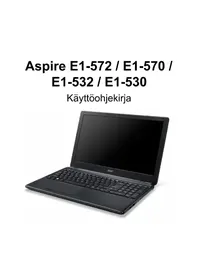
Aspire One 756 - Kannettava tietokone ACER - Ilmainen käyttöohje ja opas
Löydä laitteen käyttöohje ilmaiseksi Aspire One 756 ACER PDF-muodossa.


| Tuotetyyppi | Kannettava tietokone (Netbook) |
| Merkki | Acer |
| Malli | Aspire One 756 |
| Prosessori | Intel Atom N2600 tai N2800 |
| RAM-muisti | 2 Gt DDR3 (juotettu) |
| Tallennustila | Kiintolevy 320 Gt tai 500 Gt SATA |
| Näyttö | 11.6 tuumaa HD (1366x768) |
| Grafiikka | Intel GMA 3600/3650 |
| Mitat | 285 x 202 x 27 mm |
| Paino | Noin 1,4 kg |
| Virtalähde | Verkkovirtalaite 40W, 6-kennoinen akku |
| Käyttöaika | Jopa 7 tuntia |
| Yhteydet | Wi-Fi 802.11 b/g/n, Bluetooth 4.0, Ethernet |
| Portit | 2x USB 2.0, 1x USB 3.0, HDMI, VGA, SD-kortinlukija |
| Käyttöjärjestelmä | Windows 7 tai 8 |
| Päätoiminnot | Internet-selaus, toimistotyö, multimedia |
| Huolto ja puhdistus | Pehmeä ja kuiva liina, vältä nesteitä ja kosteutta |
| Turvallisuus | Kensington-lukko, BIOS-salasan |
| Varaosat ja korjattavuus | Akku, verkkolaite, kiintolevy saatavilla alemmasta kannesta |
Usein kysytyt kysymykset - Aspire One 756 ACER
Käyttäjien kysymyksiä aiheesta Aspire One 756 ACER
0 kysymys tästä laitteesta. Vastaa tuntemiisi tai esitä omasi.
Esitä uusi kysymys tästä laitteesta
Lataa ohjeet laitteellesi Kannettava tietokone PDF-muodossa ilmaiseksi! Löydä käyttöohjeesi Aspire One 756 - ACER ja ota elektroninen laitteesi takaisin hallintaan. Tällä sivulla julkaistaan kaikki laitteidesi käyttöön tarvittavat asiakirjat. Aspire One 756 merkiltä ACER.
KÄYTTÖOHJE Aspire One 756 ACER
© 2012 Kaikki oikeudet pidätetään
Aspire One Käyttöohjekirja
Tämä versio: 11/2012
Mallinumero: ____
Sarjanumero: ____
Ostopäivämäärä:
Ostopaikka: ____
Tietoja turvallisuuttasi ja mukavuuttasi varten
Tärkeitä turvallisuusohjeita
Lue nämä ohjeet huolellisesti. Säästä ohjeet tulevaisuutta varten. Säilytä tämä asiakirja tulevaa käyttöä varten. Noudata kaikkia laitteeseen merkittyjä määräyksiä ja ohjeita.
Tuotteen sammuttaminen ennen puhdistamista
Irrota laite pistorasiasta ennen sen puhdistamista. Älä käytä puhdistukseen nestemäisiä pesuaineita. Puhdista laite kostealla rievulla.
VAROITUS kytkemisestä irrotettavana laitteena
Huomaa seuraavat ohjeet virtalähteen virran kytkemisestä, sekä irroituksesta:
Aseta virtalähde-yksikkö ennen virtajohdon liittämistä vaihtovirtapistorasiaan.
Irroita virtajohto ennen virtalähdeyksikön irrottamista tietokoneesta.
Jos laitteessa on useampia virtalähteitä, irroita kaikkien virtalähteiden virtajohdot.
VAROITUS: käsiksi pääsy
Varmista, että virtaliitin, johon liität virtajohdon, on helposti käsiksi päästävissä ja sijaitsee mahdollisimman lähellä laitteiston käyttäjää. Kun haluat katkaista virran laitteistosta, varmista että irrotat virtajohdon virtaliittimestä.
VAROITUS: mukana toimitetut täytekortit (vain tietyille malleille)
Tietokoneesi on toimitettu täytekorttien kanssa, jotka on asetettu korttipaikkoihin. Täytekortit suojaavat käyttämättömiä korttipaikkoja pölyltä, metalliesineiltä ja muulta lialta. Säilytä täytekortit, jotta voit käyttää niitä, kun korttipaikoissa ei ole kortteja.
Varoitus
- Älä käytä tätä laitetta veden läheisyydessä.
- Älä aseta tätä laitetta epätasaiselle tai epävakaalle alustalle. Laite saattaa pudota ja vahingoittua. Laite saattaa vaurioitua pudotessaan.
- Laitteen kotelossa olevat aukot on tarkoitettu turvaamaan riittävä ilmankierto ja jäähdytys laitteelle. Aukkoja ei saa peittää tai tukkia. Laitetta ei saa asettaa pehmeälle pinnalle, kuten sohvalle, matolle tai sängylle, koska aukot saattavat mennä tukkoon. Laitetta ei saa asettaa lämpöpatterin tai muun kuuman esineen päälle, jos riittävästä tuuletuksesta ei ole huolehdittu.
- Älä työnnä laitteen kotelon aukkoihin mitään, koska vieraat esineet saattavat aiheuttaa oikosulun tai tulipalon kotelon sisällä. Älä kaada laitteen päälle nesteitä.
- Sisäisten komponenttien vaurion välttämiseksi ja estääksesi akun vuotamisen älä aseta laitetta tärisevälle pinnalle.
- Älä milloinkaan käytä sitä urheillessa, liikkuessa tai missään tärisevässä ympäristössä, joka saattaisi aiheuttaa odottamattoman lyhyen sähkövirran tai vahingoittaa mekaanisia laitteita, kuten kiintolevyä tai optista asemaa, tai aiheuttaa vaaran litium-akusta.
- Pohjapinta, tuuletusaukkojen ympärillä olevat alueet ja AC-adapteri voivat kuumentua. Vahingon välttämiseksi varmista, että ne eivät joudu kosketukseen ihosi tai kehosi kanssa.

Ohje: Noudata seuraavia ohjeita välttääksesi kuumuuden aiheuttamat vahingot tai tulipalon:
1) Älä aseta tietokonetta tai verkkolaitetta pehmeälle pinnalle, kuten sängylle. 2) Älä pidä tietokonetta tai verkkolaitetta sylissäsi pitkiä aikoja. 3) Käytä tietokonetta tasaisella, kovalla pinnalla, kuten pöydällä. 4) Varmista, ettei mikään peitä tuuletusaukkoja.
- Laitteesi ja sen lisäosat saattavat sisältää pieniä osia. Pidä ne lasten ulottumattomissa.
- Pohjan pintalämpötila nousee normaalin käytön aikana, erityisesti silloin kun verkkovirta on kytketty. Pitkäaikainen kosketus paljaan ihon kanssa saattaa tuntua epämukavalta.
Sähkötehon käyttäminen
- Laitteen käyttöjännitteen on oltava tyyppikilven mukainen. Jos et ole varma käyttöjännitteestä, varmista asia sähköyhtiöltä tai laitteen myyjältä.
- Älä aseta mitään verkkojohdon päälle. Älä aseta johtoa paikkaan, missä sen yli kävellään.
- Jos käytät jatkojohtoa, varmista, että jatkojohto kestää laitteen ottaman virran. Varmista myös, että virransyötön sulake kestää kaikkien pistorasiaan kytkettyjen laitteiden ottaman virran.
- Älä ylikuormita virtalähtöä, liitinkiskoa tai pistorasiaa laittamalla kiinni liian monta laitetta. Järjestelmän kokonaiskuorma ei saa ylittää 80% haaroitusjohdon nimellisarvosta. Jos liitinkiskoja käytetään, kuorma ei saa ylittää 80% liitinkiskon tulon nimellisarvosta.
- Tämä tuotteen AC-adapteri on varustettu kolmejohtimisella maadoitetulla pistotulpalla. Pistotulppa sopii vain maadoitettuun liitäntärasiaan. Varmista, että liitäntärasia on kunnolla maadoitettu ennen AC-adapterin pistotulpan sisään laittamista. Älä laita pistotulppaa sisään maadoittamattomaan liitäntärasiaan. Ota yhteys sähkömieheen yksityiskohtaisia neuvoja tarvitessasi.

Varoitus! Maadoituspiikki on varmistus. Käyttämällä liitäntärasiaa, jota ei ole oikein maadoitettu, voi johtaa sähköiskuun ja/tai vahinkoon.

Ohje: Maadoituspiikki tarjoaa myös hyvän suojauksen odottamattomalta kohinalta, jota tuottavat muut lähellä olevat sähkölaitteet, jotka saattavat häiritä tämän tuotteen suorituskykyä.
- Järjestelmän virta voidaan syöttää laajaa jännitealuetta käyttäen; 100 - 120 tai 220 - 240 V AC. Järjestelmän sisältämä virtajohto täyttää vaatimukset käytettäväksi siinä maassa/alueella, missä järjestelmä ostettiin. Muissa maissa/alueilla käytettävien virtajohtojen täytyy täyttää kyseisen maan/alueen vaatimukset. Halutessasi lisätietoja virtajohdon vaatimuksista ota yhteys valtuutettuun jälleenmyyjään tai palveluntarjoajaan.
Tuotepalvelut
Älä yritä huoltaa laitetta itse, koska kotelon avaaminen paljastaa jännitteellisiä ja helposti vaurioituvia osia. Anna huolto aina asiantuntijoiden tehtäväksi.
Irrota laitteen verkkojohto ja toimita se huoltoon seuraavissa tapauksissa:
- Verkkojohto tai pistotulppa on viallinen tai palanut.
- Jos laitteen päälle on kaatunut nestettä.
- Jos laite on jäänyt sateeseen tai kastunut.
- Jos laite on pudonnut tai sen kotelo on vaurioitunut.
- Jos laitteen suorituskyky muuttuu huomattavasti osoittaen sen tarvitsevan huoltoa.
- Jos laite ei toimi oikein, vaikka käyttöohjeita on noudatettu.

Ohje: Älä yritä tehdä siihen muita kuin käyttöohjekirjassa kuvattuja säätöjä. Muiden säätöjen muuttaminen saattaa vaurioittaa laitetta ja hankaloittaa laitteen huoltoa. Muiden kuin käyttöohjekirjassa kuvattujen säätöjen tekeminen saattaa aiheuttaa laitteen vakavan vaurioitumisen.
Ohjeet akun turvalliseen käyttöön
Tämä kannettava tietokone käyttää litium-ioni-akkua. Älä käytä sitä kosteassa, märässä tai syövyttävässä ympäristössä. Älä laita, säilytä tai jätä tuotettasi lämpölähteen läheisyyteen, korkealämpöiseen paikkaan, voimakkaaseen suoraan auringonvaloon, mikroaaltouuniin tai paineistettuun astiaan, äläkä altista sitä yli 60°C (140°F) lämpötiloille. Virhe näiden ohjeiden noudattamisessa saattaa aiheuttaa akun happovuodon, kuumentumisen, räjähtämisen tai syttymisen ja aiheuttaa vamman ja/tai vaurion. Älä pistä terävällä esineellä, avaa tai pura akkua. Jos akku vuotaa ja joudut kosketukseen vuotaneiden nesteiden kanssa, huuhtele kunnolla vedellä ja hakeudu lääkärin hoitoon välittömästi. Turvallisuussyistä, ja akun kestoiän pidentämiseksi lataamista ei tapahdu alle 0°C (32°F) tai yli 40°C (104°F) olevissa lämpötiloissa.
Uuden akun täysi suorituskyky saavutetaan vain kahden tai kolmen täydellisen lataus- ja purkamisjakson jälkeen. Akkua ei voi ladata ja purkaa satoja kertoja, vaan se mahdollisesti kuluu loppuun. Kun käyttöaika tulee tuntuvasti lyhyemmäksi kuin normaalisti, osta uusi akku. Käytä vain hyväksyttyjä akkuja, ja lataa akku vain hyväksytyillä latureilla, jotka on tarkoitettu tälle laitteelle.
Käytä akkua vain sille suunniteltuun tarkoitukseen. Älä milloinkaan käytä laturia tai akkua, joka on vaurioitunut. Älä oikosulje akkua. Vahingossa tapahtuva oikosulkeminen voi tapahtua, kun metalliesine, kuten kolikko, paperiliitin tai kynä, aiheuttaa suoran liitännän akun positiivisen (+) ja negatiivisen (-) navan välille. (Nämä näyttävät olevan kuin metalliliuskat akun päällä.) Tämä saattaa tapahtua esimerkiksi, kun kannat vara-akkua taskussasi tai rahapussissasi. Napojen oikosulkeminen voi vaurioittaa akkua tai liittävää esinettä.
Akun kapasiteettia ja kestoikää alennetaan, jos akku on jätetty kuumiin tai kylmiin paikkoihin, kuten suljettuun autoon kesällä tai talvella. Yritä aina pitää akku lämpötilojen 15°C ja 25°C (59°F ja 77°F) välillä. Laite, jossa on kuuma tai kylmä akku, ei voi tilapäisesti toimia, edes akun ollessa täysin ladattuna. Akun suorituskyky on erityisen rajoittunut selvästi jäätymisen alapuolella olevissa lämpötiloissa.
Älä hävitä akkuja tuleen, koska ne voivat räjähtää. Akut voivat myös räjähtää niitä vaurioitettaessa. Hävitä akut paikallisten määräysten mukaisesti. Kierrätä jos mahdollista. Älä hävitä kotitalousjätteenä.
Langattomat laitteet voivat olla herkkiä akusta tuleville häiriöille, mikä voi vaikuttaa suorituskykyyn.
Akkuyksikön vaihtaminen
Notebook PC -sarjassa käytetään litiumakkuja. Vaihda akku samantyyppiseen kuin mikä tuli tuotteen mukana. Muunlaisen akun käyttö saattaa aiheuttaa räjähdyksen tai tulipalon.

Varoitus! Akut saattavat räjähtää, jos niitä ei käsitellä oikein. Älä yritä avata akkua tai polttaa sitä. Pidä akut lasten ulottumattomissa ja hävitä vanhat akut määräysten mukaisesti. Noudata paikallisia säädöksiä, kun hävität käytettyjä akkuja.
Radiotaajuiset häiriöt

Varoitus! Sulje turvallisuussyistä kaikki langattomat laitteet sekä radiolähettimet, kun käytät kannettavaa tietokonettasi seuraavissa olosuhteissa. Näitä laitteita ovat, mutta eivät yksistään: Langaton verkko (WLAN), Bluetooth ja/tai 3G.
Muista aina noudattaa jokaisen alueen erityissäädöksiä, ja aina sammuttaa laitteesi kun sen käyttö on kielletty tai kun se voi aiheuttaa häiriötä tai vaaraa. Käytä laitetta vain sen normaaleissa käyttöasennoissa. Laite täyttää RF-altistumista koskevat säädökset silloin, kun sitä käytetään normaalisti. Sen ei tulisi sisältää metallia ja sinun tulisi sijoittaa laite yllämainitun matkan päähän kehostasi. Lähettääksesi tiedostoja tai viestejä tämä laite tarvitsee hyvälaatuisen verkkoyhteyden. Joissakin tapauksissa tiedostojen lähetys saattaa viivästyä, kunnes sellainen yhteys on saatavilla. Varmista, että yllämainittua ohjetta etäisyydestä noudatetaan, kunnes siirto on suoritettu loppuun saakka. Osat laitteesta ovat magneettisia. Laite saattaa vetää puoleensa metallisia esineitä, ja kuulolaitetta käyttävien henkilöiden ei tulisi pitää laitetta lähellä korvaa, jossa kuulolaite on. Älä sijoita luottokortteja tai muitakaan magneettisia tallennusmedioita laitteen läheisyyteen, koska tallennettu tieto saattaa pyyhkiytyä pois.
Lääketieteelliset laitteet
Jokaisen radiolähettimen käyttö, mukaan lukien matkapuhelimet, saattaa häiritä riittämättömästi suojatun lääketieteellisen laitteen toimintaa. Kysy lääkäriltäsi tai lääketieteellisen laitteen valmistajalta, onko laite suojattu riittävästi ulkopuoliselta RF-säteilyltä, tai jos sinulla on jotain muuta kysyttävää. Sammuta laitteesi terveydenhoitolaitoksissa, kun alueen säädökset sinua niin kehoittavat tekemään. Sairaalat tai terveydenhoitolaitokset saattavat käyttää laitteita, jotka ovat herkkiä ulkopuoliselle RF-lähetyksille.
Sydämmentahdistajat. Sydämmentahdistajan valmistajat suosittelevat, että vähimmäisvälimatka, 15,3 senttimetriä (6 tuumaa), pidetään langattoman laitteen ja sydämmentahdistajan välillä, jotta vältyttäisiin sydämmentahdistajan häiriöiltä. Nämä suositukset ovat yhteneväisiä erillisen Langattoman Teknologian Tutkimuksen kanssa. Sydämmentahdistajan omaavien henkilöiden tulisi toimia seuraavasti:
- Pidä laite aina vähintäänkin 15,3 senttimetrin (6 tuuman) etäisyydellä sydämmentahdistajasta.
- Älä kanna laitetta päälläolevan sydämmentahdistajan läheisyydessä. Jos epäilet häiriötä, sammuta laitteesi ja siirrä sitä.
Kuulolaitteet. Jotkin digitaaliset, langattomat laitteet saattavat aiheuttaa häiriöitä kuulolaitteissa. Jos häiriötä ilmenee, ota yhteyttä palveluntarjoajaasi.
Ajoneuvot
RF-signaalit saattavat aiheuttaa ongelmia virheellisesti asennetuissa tai riittämättömästi suojaamattomissa moottoriajoneuvojen laitteissa, kuten polttoainejärjestelmissä, elektronisissa luistonestojarruissa, elektronisissa nopeudensäätimissä sekä turvatyynyjärjestelmissä. Saadaksesi lisätietoja tarkista ajoneuvosi tai lisälaitteiston valmistajalta, tai sen edustajalta. Ainoastaan pätevä henkilöstö saa huoltaa tai asentaa laitteen ajoneuvoon. Virheellinen asennus tai huolto voi olla vaarallista ja voi purkaa laitteen takuun. Varmista säännöllisesti, että kaikki langattomat laitteet ajoneuvossasi ovat kiinni sekä toimivat asiallisesti. Älä säilytä tai kanna tulenarkoja nesteitä, kaasuja tai räjähteitä laitteen, sen osien ja lisäosien kanssa samassa tilassa. Ajoneuvoissa, jotka on varustettu turvatyynyllä, muista että turvatyynyt täyttyvät suurella voimalla. Älä sijoita esineitä, mukaan lukien asennetut tai siirrettävät langattomat laitteistot, turvatyynyn yläpuoliselle alueelle tai toiminta-alueelle. Jos ajoneuvossa oleva langaton laite on virheellisesti asennettu ja turvatyyny laukeaa, vakavia vammoja saattaa seurata. Laitteen käyttö lentokoneessa on kielletty. Sammuta laitteesi ennen lentokoneeseen astumista. Langattomien puhelimien käyttö lentokoneessa voi olla vaarallista lentokoneen toiminnalle, häiritä langatonta puhelinverkkoa sekä olla laitonta.
Potentiaalisesti räjähdysvaaralliset ympäristöt
Sammuta laite ollessasi alueella, jossa on potentiaalisesti räjähdysvaarallinen ympäristö, ja noudata kaikkia liikennemerkkejä ja ohjeita. Potentiaalisesti räjähdysvaaralliset ympäristöt sisältävät alueet, joissa sinua normaalisti neuvotaan sammuttamaan ajoneuvon moottori. Kipinät sellaisilla alueilla voivat aiheuttaa räjähdyksen tai tulipalon, mikä voi johtaa ruumiinvammaan tai jopa kuolemaan. Sammuta kannettava tietokone polttoainepumppujen läheisyydessä huoltoasemilla. Huomioi radiolaitteiden käytön rajoitukset polttoainevarikoilla, varastoissa ja jakelualueilla; kemian tehtailla; tai missä räjäytystyöt ovat käynnissä. Alueet, joissa on potentiaalisesti räjähdysvaarallinen ympäristö, ovat usein, mutta eivät aina, selvästi merkittyjä. Ne sisältävät paikat laivoissa kannen alla, kemikaalien kuljetukset tai varastopaikat, nestekaasua (kuten propaani tai butaani) käyttävät ajoneuvot, ja
alueet, joissa ilma sisältää kemikaaleja tai hiukkasia kuten vilja, pöly tai metallipölyt. Älä kytke kannettavaa tietokonetta päälle, jos langattoman puhelimen käyttö on kiellettyä, tai jos se voi aiheuttaa häiriön tai vaaran.
Hätäpuhelut
Varoitus: Et voi tehdä hätäpuheluita tämän laitteen välityksellä. Tehdäksesi hätäpuhelun, sinun tulisi käyttää matkapuhelintasi tai muuta puhelinta.
Hävittämisohjeet
Hävittäessäsi tämän sähkölaitteen älä heitä sitä roskakoriin. Jotta minimoidaan saastuminen ja taataan äärimmilleen viety ympäristönsuojelu, kierrätä se. Saat lisätietoa sähköisten ja elektronisten laitteiden jätteitä (Waste from Electrical and Electronics Equipment, WEEE) koskevista säädöksistä web-sivulta www.acer-group.com/public/Sustainability

ENERGY STAR

Acerin ENERGY STAR -pätevät tuotteet säästävät rahaasi vähentämällä energiakustannuksia ja suojaavat ympäristöä ilman suorituskykyä tuhlaavia ominaisuuksia. Acer on ylpeä tarjotessaan asiakkaillemme tuotteita, joissa on ENERGY STAR -merkki.
Mikä on ENERGY STAR?
Tuotteet, jotka ovat ENERGY STAR -päteviä, käyttävät vähemmän energiaa ja estävät kasvihuonekaasupäästöjä täyttämällä tiukat USA:n ympäristösuojeluviraston (U.S. Environmental Protection Agency) asettamat energiatehokkuuden ohjeet. Acer on sitoutunut tarjoamaan maailmanlaajuisesti tuotteita ja palveluita, jotka auttavat asiakkaita säästämään rahaa, vähentämään energiankäyttöä ja parantamaan ympäristömme laatua. Mitä enemmän energiaa voimme säästää korkeammalla energiatehokkuudella, sitä enemmän vähennämme kasvihuonekaasuja ja ilmastonmuutoksen vaaraa. Katso lisätietoja osoitteessa www.energystar.gov tai www.energystar.gov/powermanagement.
Acer ENERGY STAR -pätevät tuotteet: (vain tietyille malleille)
- Tuottavat vähemmän lämpöä ja vähentävät jäähdytyskuormia sekä ilmaston lämmittämistä.
- Menevät automaattisesti "näytön lepo" ja "tietokoneen lepo" -tilaan 10 ja 30 minuutin kuluttua toimettomuudesta tässä järjestyksessä.
- Herättävät tietokoneen lepotilasta painamalla näppäimistöstä tai siirtämällä hiirtä.
- Tietokoneet säästävät enemmän kuin 80% energiaa "lepo"-tilassa.
ENERGY STAR on käytettävissä vain tietyille malleille, ja niissä on ENERGY STAR -sertifiointimerkki.
ENERGY STAR ja ENERGY STAR -merkki ovat rekisteröityjä Yhdysvaltain tavaramerkkejä.
Vihjeitä ja tietoa mukavaa käyttöä varten
Tietokoneiden käyttäjät saattavat valittaa silmien rasittumisesta ja päänsärystä liian pitkän käytön jälkeen. Käyttäjät altistuvat myös fyysisille vammoille työskenneltyään useita tunteja tietokoneen ääressä. Pitkät työajat, huono ryhti, huonot työtavat, stressi, puutteelliset työolosuhteet, oma terveys ja muut tekijät lisäävät suuresti fyysisen vamman riskiä.
Vääränlainen tietokoneen käyttö saattaa johtaa karpaalitunnelioireyhtymään, sidekudostulehdukseen, jännetuppitulehdukseen tai muihin lihasrakenteiden häiriöihin. Seuraavat oireet saattavat ilmetä käsissä, ranteissa, käsivarsissa, hartioissa, niskassa tai selässä:
- tunnottomuus tai polttava tai kutittava tunne
- särky, kipu tai arkuus
- kipu, turvotus tai sykähtely
- jäykkyys tai tiukkuus
- kylmyys tai heikkous
Jos sinulla on näitä oireita tai muuta toistuvaa tai pysyvää epämukavuutta ja/tai kipua tietokoneen käytöstä, ota välittömästi yhteys lääkäriin ja kerro asiasta yrityksesi terveys- ja turvallisuusosastolle.
Seuraava osa tarjoaa vihjeitä mukavampaa tietokoneen käyttöä varten.
Mukavuusalueen löytäminen
Löydä mukavuusalueesi säätämällä näytön katselukulmaa, käyttämällä jalkatelinettä tai nostamalla istumakorkeuttasi saadaksesi mukavimman mahdollisen asennon.
Katso seuraavat vihjeet:
- vältä olemasta liian kauan samassa asennossa
- vältä eteen- ja/tai taaksepäin nojaamista
- nouse ylös ja kävele säännöllisesti antaaksesi jalkalihastesi levätä
- pidä lyhyitä taukoja rentouttaaksesi niskasi ja hartiasi
- vältä lihasten tai hartioiden jännittämistä
- asenna ulkoinen näyttö, näppäimistö ja hiiri sopivasti mukavalle etäisyydelle
- jos katsot näyttöä enemmän kuin papereita, minimoi niskan rasitus asettamalla näyttö pöydän keskelle
Näön hoito
Pitkät katseluajat, vääränlaiset silmälasit tai piilolinssit, valonhohto, liiallinen huoneenvalaistus, huonosti tarkennetut näytöt, hyvin pienet kirjasimet ja matalakontrastiset näytöt saattavat rasittaa silmiäsi. Seuraava osa tarjoaa ehdotuksia silmien rasituksen vähentämiseksi.
Silmät
- Lepuuta silmiäsi usein.
- Anna silmillesi säännöllisiä taukoja katsomalla poispäin monitorista ja keskittämällä katse kaukaiseen pisteeseen.
- Räpäytä silmiä usein, jotta ne eivät kuivu.
Näyttö
- Pidä näyttö puhtaana.
- Pidä pääsi korkeammalla kuin näytön yläreuna, jotta silmät katsovat alaspäin, kun katsot näytön keskikohtaa.
- Paranna tekstin luettavuutta ja grafiikan selvyyttä säätämällä näytön kirkkaus ja/tai kontrasti mukavalle tasolle.
- Poista valonhohto ja heijastukset seuraavasti:
- aseta näyttö sivuttain ikkunaan tai muuhun valonlähteeseen
- minimoi huoneen valo käyttämällä verhoja tai sälekaihtimia
- käytä lisävaloa • vaihda näytön katselukulmaa
- käytä kirkasvalosuodatinta
- käytä näyttösilmikkoa, kuten pahvinpalaa asetettuna näytön yläetureunasta ulospäin
- Vältä näytön säätämistä omituiseen katselukulmaan.
- Vältä katsomasta kirkkaisiin valonlähteisiin liian pitkiä aikoja.
Hyvien työtapojen kehittäminen
Tee tietokoneen käytöstäsi rennompaa ja tuottavampaa kehittämällä seuraavia työtapoja:
- Pidä lyhyitä taukoja säännöllisesti ja usein.
- Venyttele.
- Hengitä raitista ilmaa niin usein kuin mahdollista.
- Kuntoile säännöllisesti ja pidä yllä terveyttäsi.

Varoitus! Emme suosittele tietokoneen käyttöä sohvalla tai sängyllä. Jos tämä on välttämätöntä, työskentele vain lyhyitä jaksoja, pidä taukoja säännöllisesti ja venyttele.

Ohje: Katso lisätietoja kohdasta "Määräykset ja turvallisuusilmoitukset" sivulla 43.
Tärkeimmät asiat ensin
Haluamme kiittää sinua Acerin kannettavan tietokoneen valitsemisesta liikkuvien tietokonetarpeittesi täyttämisessä.
Tuotteen rekisteröinti
Kun käytät tietokonettasi ensimmäisen kerran, on suositeltavaa, että rekisteröit sen välittömästi. Tämä antaa sinulle pääsyn joihinkin hyödyllisiin etuihin, kuten:
- Nopeampi palvelu koulutetuilta edustajiltamme
- Jäsenyys Acer-yhteisössä: vastaanottaa myynninedistämistä ja osallistua asiakastutkimuksiin • Uusimmat uutiset Acerilta
Kiirehdi ja rekisteröi, koska muut edut odottavat sinua!
Kuinka rekisteröidä
Kannettavan tai pöytätietokoneesi alkukäynnistyksen aikana ikkuna kutsuu sinua rekisteröimään. Täytä pakolliset kentät ja napsauta Seuraava. Näkemäsi toinen ikkuna sisältää valinnaisia kenttiä, jotka auttavat meitä tarjoamaan sinulle miellyttävämmän asiakaspalvelukokemuksen.
Toinen vaihtoehto
Toinen keino rekisteröidä Acer-tuotteesi on vierailla verkkosivullamme osoitteessa http://registration.acer.com. Valitse maasi ja seuraa yksinkertaisia ohjeita.
Kun olemme vastaanottaneet tuotteesi rekisteröinnin, sinulle lähetetään vahvistussähköposti, joka sisältää tärkeää tietoa. Säilytä se turvallisessa paikassa.
Ohjeet
Helpottaaksemme sinua Acer-tietokoneen käytössä olemme suunnitelleet sarjan ohjekirjoja:
Aluksi juliste auttaa sinua tietokoneen käyttöönotossa.
Aspire One -käyttöohjekirjassa on tärkeää tietoa, joka koskee koko Aspire One -tuotesarjaa. Se kattaa perusaiheet, kuten Acer Recovery Managementin, näppäimistön ja äänten käytön. Huomaa, että käyttöohjekirja viittaa toisinaan toimintoihin tai ominaisuuksiin, jotka ovat vain tietyissä mallisarjan malleissa, mutta eivät välttämättä koske sinun malliasi. Tällaiset tapaukset on merkitty tekstissä "vain tietyille malleille".
Tämä pikaopas esittelee uuden tietokoneesi perusominaisuudet ja -toiminnot. Aspire One -käyttöohjekirjassa on yksityiskohtaisia tietoja eri aiheista, kuten järjestelmän apuohjelmista, tietojen palauttamisesta, lisäasetuksista ja vianetsinnästä. Siinä on myös yleisiä ohjeita, takuutietoja ja turvallisuusohjeita. Se on saatavana PDF-muodossa (Portable Document Format) ja se on esiasennettu tietokoneellesi. Seuraa näitä ohjeita:
1. Avaa Haku-charm kirjoittamalla "Käyttäjä" kohtaan Käynnistä. 2. Avaa tietokoneesi käyttöohjekirja napsauttamalla Acer-käyttöohjekirja.
Tietokoneen peruskäyttöohjeita
Tietokoneen käynnistäminen ja sammuttaminen
Käynnistä tietokone painamalla ja vapauttamalla virtapainiketta. Katso asennusjulisteesta virtapainikkeen sijainti.
Tietokone sammutetaan yhdellä seuraavista tavoista:
- Käytä Windowsin sammutuskomentoa: Paina Windows-näppäintä + , napsauta Asetukset > Virta ja napsauta Sammuta.
Jos haluat sulkea tietokoneen hetkeksi mutta et halua sammuttaa sitä kokonaan, voit siirtää sen horrostilaan painamalla virtapainiketta.
Voit myös panna tietokoneen lepotilaan painamalla lepotilan pikanäppäintä + .

Huomautus: Jos tietokone ei sammu normaalisti, paina virtapainiketta yli neljän sekunnin ajan ja näin tietokone sammuu. Jos sammutat tietokoneen ja haluat käynnistää sen uudelleen, odota sammuttamisen jälkeen vähintään kahden sekunnin ajan ennen virran uudelleenkytkemistä.
Tietokoneen hoito
Tietokoneesi toimii hyvin, jos pidät siitä huolta.
- Älä jätä tietokonetta suoraan auringonpaisteeseen. Älä aseta sitä lämmönlähteen, kuten lämpöpatterin läheisyyteen.
- Älä altista tietokonetta alle 0°C (32°F) tai yli 50°C (122°F) lämpötiloille.
- Älä altista tietokonetta magneettikentille.
- Älä altista tietokonetta sateelle tai kosteudelle.
- Älä kaada vettä tai muuta nestettä tietokoneen päälle.
- Älä altista tietokonetta tärinälle tai iskuille.
- Älä altista tietokonetta pölylle tai lialle.
- Älä koskaan aseta esineitä tietokoneen päälle.
- Älä läimäytä tietokoneen kantta kiinni voimakkaasti.
- Älä aseta tietokonetta epätasaiselle pinnalle.
Verkkolaitteen hoito
Tässä on muutamia verkkolaitteen hoitoon liittyviä ohjeita:
- Älä kytke verkkolaitetta mihinkään muuhun laitteeseen.
- Älä astu verkkojohdon päälle tai aseta sen päälle painavia esineitä. Asenna kaapelit niin, etteivät ne tartu jalkoihin tai altistu kulutukselle.
- Irrottaessasi verkkojohtoa älä vedä johdosta vaan pistotulpasta.
- Jos käytät jatkojohtoa, varmista, että johto kestää verkkolaitteen ja tietokoneen kuormituksen. Varmista myös, että yhteen pistorasiaan liitettyjen laitteiden kokonaiskuormitus ei ylitä sulakkeen kokoa.
Akun hoitaminen
Seuraavassa on muutamia akun hoitoon liittyviä ohjeita:
- Vaihda akut samanlaisiin akkuihin niitä vaihtaessasi. Sammuta tietokone ennen akun irrotusta.
- Älä avaa akkua. Pidä se lasten ulottumattomissa.
- Hävitä vanhat akut määräysten mukaisesti. Kierrätä kaikki kierrätettävä materiaali.
Puhdistaminen ja huolto
Noudata seuraavia ohjeita puhdistaessasi tietokonetta:
1 Sammuta tietokone ja poista akkuyksikkö. 2 Irrota verkkosovitin. 3 Käytä pehmeää ja kosteaa pyyhettä. Älä käytä puhdistusaineita.
Jos seuraavia oireita ilmenee:
- Tietokone on pudonnut tai sen runko on vaurioitunut; • Tietokone ei toimi normaalisti
Katso lisätietoja kohdasta "Usein kysyttyjä kysymyksiä" sivulla 34.
Tietoja turvallisuuttasi ja mukavuuttasi varten iii
Tärkeitä turvallisuusohjeita iii
Radiotaajuiset häiriöt vii
Lääketieteelliset laitteet vii
Ajoneuvot viii
Potentialisesti räjähdysvaaralliset ympäristöt viii
Hätäpuhelut ix
Hävittämisohjeet ix
ENERGY STAR ix
Vihjeitä ja tietoa mukavaa käyttöä varten x
Tärkeimmät asiat ensin xii
Tuotteen rekisteröinti xii
Kuinka rekisteröidä xii
Toinen vaihtoehto xii
Ohjeet xii
Tietokoneen peruskäyttöohjeita xiii
Tietokoneen käynnistäminen ja sammuttaminen xiii
Tietokoneen hoito xiii
Verkkolaitteen hoito xiv
Akun hoitaminen xiv
Puhdistaminen ja huolto xiv
Palauttaminen
Palautusvarmuuskopion luominen 1
Laiteohjainten ja sovellusten varmuuskopion luominen 4
Järjestelmän palauttaminen 5
Laiteohjaimien ja sovellusten asentaminen uudelleen 6
Aikaisempaan järjestelmävedokseen palaaminen 8
Tietokoneen palauttaminen tehdasasetuksiin 8
Palauttaminen Windowsista 8
Palauttaminen palautusvarmuuskopiosta 11
Kosketusalusta
Perusasiat kosketusalustasta
(malleille, joissa on erilliset painikkeet) 14
Perusasiat kosketusalustasta (malleille, joissa on
integroidut painikkeet) 15
Kosketusalustan eleet
Näppäimistön käyttö
Lukitusnäppäimet ja sulautettu numeerinen näppäinryhmä 17
Pikavalintanäppäimet 18
Windows-näppäimet
Akku
Akun ominaisuudet 20
Akun kestoiän pidentäminen 20
Akun irrottaminen ja asettaminen paikalleen 21
Akun lataaminen 22
Akun varaustilan tarkistaminen 22
Akun kestoiän optimointi 22
Alhaisen varaustilan varoitus 23
Kannettavan PC:n mukaan ottaminen 24
Tietokoneen irrottaminen pöytätietokoneesta 24
Tietokoneen siirtäminen 24
Tietokoneen valmistelu 24
Mitä viedä kokouksiin 25
Tietokoneen vieminen kotiin 25
Tietokoneen valmistelu 25
Mitä ottaa mukaan 25
Erikoista huomioitavaa 26
Kotitoimiston rakentaminen 26
Tietokoneen ottaminen mukaan matkalle 26
Tietokoneen valmistelu 26
Mitä ottaa mukaan 26
Erikoista huomioitavaa 26
Tietokoneen ottaminen mukaan kansainväliselle matkalle 27
Tietokoneen valmistelu 27
Mitä ottaa mukaan 27
Erikoista huomioitavaa 27
Tietokoneen suojaaminen 27
Tietokoneen turvalukon käyttäminen 28
Salasanojen käyttö 28
Salasanojen syöttäminen 29
Salasanojen asettaminen 29
Tietokoneen laajentaminen 30
Liitettävyys 30
Sisäänrakennettu verkkotoiminto 30
USB-väylä 31
BIOS-sovellus 31
Käynnistyssekvenssi 31
Salasana 31
Virranhallinta 32
Virransäästö 32
Nopean käynnistymisen poistaminen käytöstä 32
Usein kysyttyjä kysymyksiä 34
Yhteyden ottaminen huoltoon 35
Ennen yhteydenottoa 35
Vihjeitä ja neuvoja Windows 8:n käyttöön 36
Kolme asiaa, jotka on hyvä pitää mielessä 36
Miten käytän charmseja? 36
Miten pääsen Käynnistä-ruutuun? 36
Miten siirryn sovelluksesta toiseen? 36
Miten sammutan tietokoneeni? 36
Miksi käyttöliittymä on uusi? 37
Miten avaan tietokoneeni lukituksen? 37
Miten muokkaan tietokoneeni henkilökohtaisemmaksi? 37
Haluan käyttää Windowsia kuten olen sitä
aikaisemmin käyttänyt - haluan työpöydän takaisin! 38
Missä sovellukseni ovat? 38
Mikä on Microsoft ID (tili)? 39
Miten lisään suosikin Internet Exploreriin? 39
Miten tarkistan Windows-päivitykset? 39
Mistä saan lisää tietoa? 40
Tietokoneen ongelmanratkaisu 41
Ongelmanratkaisuvihjeitä 41
Virheilmoitukset 41
Määräykset ja turvallisuusilmoitukset 43
FCC-ilmoitus 43
LCD-näytön pikseleitä koskeva lausunto 44
Radiolaitteeseen liittyvä huomautus 44
Yleistä 44
Euroopan Unioni (EU) 45
FCC RF –turvallisuusvaatimus 46
Kanada - Matalatehoiset ilman lupaa käytettävät
radiolaitteet (RSS-210) 47
Jos sinulla on ongelmia tietokoneesi kanssa ja usein kysyttyjen kysymysten vastaukset (katso sivulla 34) eivät auta, voit 'palauttaa' tietokoneesi eli palauttaa sen aikaisempaan tilaan.
Tässä osassa esitellään tietokoneesi palautustyökalut. Acer tarjoaa työkalun nimeltä Acer Recovery Management, jolla voit luoda palautusvarmuuskopion tai laiteohjaimien ja sovellusten varmuuskopion sekä käynnistää palautustoiminnot käyttäen joko Windowsin työkaluja tai palautusvarmuuskopiota.

Ohje: Acer Recovery Management on käytettävissä vain valmiiksi asennetussa Windows-käyttöjärjestelmässä.

Tärkeää: Suosittelemme, että luot Palautusvarmuuskopion sekä Laiteohjaimien ja sovellusten varmuuskopion mahdollisimman pian. Tietyissä tilanteissa täydellinen palauttaminen tarvitsee USB-palautusvarmuuskopion.
Palautusvarmuuskopion luominen
Jotta voit palauttaa tietokoneen USB-tallennuslevyltä, sinun on luotava palautusvarmuuskopio etukäteen. Palautusvarmuuskopio on täydellinen kopio tietokoneesi kiintolevystä, mukaanlukien Windows sekä kaikki tehdasasennetut ohjelmistot ja laiteohjaimet. Tämä palautustapa palauttaa tietokoneen siihen tilaan, jossa se oli ostohetkellä, ja antaa mahdollisuuden säilyttää kaikki asetukset ja henkilökohtaiset tiedostot.

Ohje: USB-tallennuslaitteen kapasiteetin on oltava vähintään 16 GB.
- Kirjoita Käynnistä-ruutuun 'Palauttaminen' ja napsauta avautuvasta sovellusluettelosta Acer Recovery Management.

- Napsauta Luo varmuuskopio tehdasasetuksista. Palautettava asema -ikkuna avautuu.

Varmista, että kohta Kopioi varmuuskopioitavan osion sisältö varmuuskopioasemalle on valittuna. Tällä tavalla saat täydellisimmän ja turvallisimman varmuuskopion.
- Liitä USB-asema tietokoneeseen ja napsauta Seuraava.
- Varmista, että USB-asemalla on riittävästi vapaata tilaa ennen jatkamista. Palautusvarmuuskopio tarvitsee vähintään 16 GB tallennustilaa

- Näet varmuuskopioinnin etenemisen ruudulla.
- Jatka prosessia kunnes se on tehty loppuun.
- Kun olet luonut palautusvarmuuskopion, voit halutessasi poistaa palautustiedot tietokoneelta. Jos poistat tiedot, voit palauttaa tietokoneen vain USB-palautusvarmuuskopiosta ja jos kadotat tai tyhjennät USB-aseman, et pysty palauttamaan tietokonettasi.

- Irrota USB-asema ja merkitse se selvästi.

Tärkeää: Anna varmuuskopiolle kuvaava nimi, kuten 'Windows-palautusvarmuuskopio'. Pidä varmuuskopiota varmassa ja helposti muistettavassa paikassa.
Laiteohjainten ja sovellusten varmuuskopion luominen
Voit luoda Laiteohjaimien ja sovellusten varmuuskopion, joka sisältää tietokoneesi tarvitsemat tehtaalla asennetut ohjelmistot ja laiteohjaimet käyttämällä joko USB-tallennusasemaa tai, jos tietokoneessasi on tallentava DVD-asema, yhtä tai useampaa tallennettavaa DVD-levyä.
- Kirjoita Käynnistä-ruutuun 'Palauttaminen' ja napsauta avautuvasta sovellusluettelosta Acer Recovery Management.

- Napsauta Luo laiteohjaimien ja sovellusten varmuuskopio.
Liitä USB-asema paikalleen tai aseta tyhjä DVD-levy optiseen asemaan ja napsauta sitten Seuraava.
- Jos käytät USB-asemaa, varmista ennen jatkamista, että sen tallennuskapasiteetti on riittävä.

- Jos käytät DVD-levyjä, ohjelmisto kertoo myös, miten monta tyhjää tallennettavaa levyä tarvitset palautuslevyjen luontiin. Varmista ennen jatkamista, että käytössäsi on tarvittava määrä samanlaisia tyhjiä levyjä.

- Aloita tiedostojen kopiointi napsauttamalla Käynnistä. Varmuuskopioinnin edistyminen näkyy näytöllä.
- Jatka, kunnes prosessi on valmis:
- Jos käytät optisia levyjä, asema työntää jokaisen valmiin levyn ulos asemasta polton jälkeen. Poista levy levyasemasta ja merkitse se tarkoitukseen soveltuvalla kynällä.
Jos palautuslevyjen luontiin tarvitaan useita levyjä, aseta uusi levy asemaan pyydettäessä ja napsauta lopuksi OK. Jatka, kunnes prosessi on valmis.
- Jos käytät USB-asemaa, irrota se tietokoneesta ja merkitse se selkeästi.

Tärkeää: Anna jokaiselle varmuuskopiolle kuvaava nimi, kuten 'Laiteohjaimien ja sovellusten varmuuskopio'. Pidä varmuuskopiota varmassa ja helposti muistettavassa paikassa.
Järjestelmän palauttaminen
Järjestelmän palauttaminen:
- Tee pienet korjaukset.
Jos vain yksi tai kaksi ohjelmaa tai laitteiston osaa on lakannut toimimasta oikein, ongelma voi ratketa asentamalla ohjelma tai laiteajurit uudestaan.
Valmiiksi asennettujen sovellusten ja laiteohjaimien palauttamisesta saat lisätietoja kohdasta "Laiteohjaimien ja sovellusten asentaminen uudelleen" sivulla 6.
Ei-ennakkoon asennettujen ohjelmien ja ajureiden uudelleenasennusohjeita varten katso tuotteen dokumentaatiot tai tekniset ohjeet internetin tukisivustolta.
- Palautus aikaisempaan järjestelmätilaan.
Jos ohjelmien tai ajureiden uudelleenasennus ei auta, voi ongelma ratketa palauttamalla järjestelmä aikaisempaan tilaan, jolloin kaikki toimi oikein.
Katso lisätietoja kohdasta "Aikaisempaan järjestelmävedokseen palaaminen" sivulla 8.
- Nollaa käyttöjärjestelmäsi.
Jos mikään muu ei ole ratkaissut ongelmaasi ja haluat nollata järjestelmän mutta säilyttää omat tietosi, katso ohjeet kohdasta "Tietokoneen palauttaminen tehdasasetuksiin" sivulla 8.
- Järjestelmän nollaaminen tehdasasetuksiin.
Jos mikään muu ei auta ja haluat palauttaa tietokoneesi tehdasasetuksiin, katso lisätietoja kohdasta "Tietokoneen palauttaminen tehdasasetuksiin" sivulla 8.
Laiteohjaimien ja sovellusten asentaminen uudelleen
Vianhakuvaiheessa saatat joutua asentamaan tehtaalla ennakkoon asennetut sovellukset ja laiteohjaimet uudelleen. Voit asentaa ne uudelleen käyttäen joko kiintolevyä tai tekemääsi varmistuskopiota.
- Muut sovellukset - Jos palautat sovellusta, joka ei tullut asennettuna ennakkoon, sinun täytyy seurata kyseisen sovelluksen asennusohjeita.
- Uudet laiteohjaimet - Jos palautat laiteohjaimia, jotka eivät tulleet ennakkoon asennettuina, seuraa laitteen mukana toimitettuja ohjeita.
Jos palautat järjestelmän Windowsista ja käytät tietokoneellesi tallennettua palautustietoa:
- Kirjoita Käynnistä-ruutuun 'Palauttaminen' ja napsauta avautuvasta sovellusluettelosta Acer Recovery Management.

• Napsauta Asenna laiteohjaimet tai sovellukset uudelleen.
• Avaa kohta Sisältö Acer Resource Centerista.

- Napsauta asennettavan kohdan asennuskuvaketta ja noudata sen jälkeen ruudulle tulevia ohjeita suorittaaksesi asennuksen loppuun. Toista tämä vaihe jokaisen asennettavan ohjaimen tai sovelluksen kohdalla.
Jos asennat uudelleen DVD-levyllä tai USB-asemalla sijaitsevasta laiteohjaimien ja sovellusten varmuuskopiosta:
- Aseta Laiteohjaimien ja sovellusten varmuuskopio levyasemaan tai liitä se vapaaseen USB-liittimeen.
- Jos asetit DVD-levyn asemaan, odota kunnes Acer Resource Center käynnistyy.
- Jos Acer Resource Center ei käynnisty automaattisesti, paina Windows-näppäintä + ja kaksoisnapsauta optisen levyn kuvaketta.
- Jos käytät USB-asemaa, paina Windows-näppäintä + ja kaksoisnapsauta varmuuskopion sisältävää asemaa. Kaksoisnapsauta ResourceCenter.
- Avaa kohta Sisältö Acer Resource Centerista.

- Napsauta asennettavan kohdan asennuskuvaketta ja noudata sen jälkeen ruudulle tulevia ohjeita suorittaaksesi asennuksen loppuun. Toista tämä vaihe jokaisen asennettavan ohjaimen tai sovelluksen kohdalla.

Aikaisempaan järjestelmävedokseen palaaminen
Microsoft System Restore ottaa säännöllisin väliajoin ‘kuvia’ järjestelmän asetuksista ja säilyttää niitä palautuspisteinä. Useimmissa vaikeasti ratkaistavissa ohjelmaongelmatapauksissa voit palata yhteen näistä palautuspisteistä saadaksesi järjestelmään toimimaan taas.
Windows luo automaattisesti uuden palautuspisteen joka päivä ja myös joka kerta, kun asennat ohjelmia tai laiteohjaimia.

Ohje: Lisätietoja Microsoft System Restoresta saat Käynnistäruudusta kirjoittamalla 'Ohje' ja napsauttamalla sovellusluettelosta Ohje ja tuki. Kirjoita hakukenttään 'Windowsin järjestelmän palauttaminen' ja paina Enter.
Palautuspisteeseen palaaminen
- Kirjoita Käynnistä-ruutuun 'Ohjauspaneeli' ja napsauta avautuvasta sovellusluettelosta Ohjauspaneeli.
- Napsauta Järjestelmä ja turvallisuus > Toimintokeskus ja napsauta sitten ikkunan alareunasta Palauttaminen.
- Napsauta Avaa järjestelmän palautus ja sen jälkeen Seuraava.
- Napsauta haluamaasi palautuskohtaa (aikaa, jolloin järjestelmä toimi oikein), napsauta Seuraava ja sen jälkeen Lopeta.
- Vahvistusikkuna avautuu, napsauta Kyllä. Järjestelmä palautuu käyttämääsi palautuspisteeseen. Prosessi voi kestää useita minuutteja ja saattaa käynnistää tietokoneen uudelleen.
Tietokoneen palauttaminen tehdasasetuksiin
Jos tietokoneessasi on ongelmia joita ei pysty ratkaisemaan muilla tavoin, saatat joutua asentamaan kaiken uudelleen, eli palauttamaan järjestelmän tehdasasetuksiin. Voit palauttaa käyttäen joko kiintolevyä tai tekemääsi varmuuskopiota.
- Jos Windows toimii edelleen etkä ole poistanut varmuuskopio-osiota, katso lisätietoja kohdasta "Palauttaminen Windowsista" sivulla 8.
- Jos Windows ei toimi, alkuperäinen kiintolevy on tyhjennetty tai tietokoneeseen on asennettu uusi kiintolevy, katso lisätietoja kohdasta "Palauttaminen palautusvarmuuskopiosta" sivulla 11.
Palauttaminen Windowsista
Käynnistä Acer Recovery Management:
- Kirjoita Käynnistä-ruutuun 'Palauttaminen' ja napsauta avautuvasta sovellusluettelosta Acer Recovery Management.
Vaihtoehtoja on kaksi, Palauta tehdasasetukset (Nollaa PC-tietokoneeni) tai Mukautettu palautus (Päivitä PC-tietokoneeni).

Palauta tehdasasetukset poistaa kaikki tiedot kiintolevyltä ja asentaa Windowsin sekä tietokoneeseen tehtaalla asennetut sovellukset ja laiteohjaimet uudelleen. Jos pääset käsiksi kiintolevysi tärkeisiin tiedostoihin, tee niistä varmuuskopio nyt. Katso lisätietoja kohdasta "Tehdasasetusten palauttaminen Acer Recovery Managementilla" sivulla 9.
Mukautettu palautus yrittää säilyttää tiedostosi (käyttäjän tiedot), mutta asentaa ohjelmistot ja laiteohjaimet uudelleen. Tietokoneen hankinnan jälkeen asennetut ohjelmistot poistetaan (paitsi Windows Storesta hankittuja ei poisteta). Katso lisätietoja kohdasta "Mukautettu palauttaminen Acer Recovery Managementilla" sivulla 11.
Tehdasasetusten palauttaminen Acer Recovery Managementilla 1. Napsauta Palauta tehdasasetukset.

Varoitus: 'Palauta tehdasasetukset' tyhjentää kaikki tiedostot kiintolevyltäsi.
- Nollaa PC-tietokoneesi -ikkuna avautuu.

Kuvat ovat viitteellisiä.
- Napsauta Seuraava ja valitse sen jälkeen, miten tiedostot poistetaan:
a. Poista vain omat tiedostoni poistaa nopeasti kaikki tiedostot ennen tietokoneen palauttamista. Toiminto kestää noin 30 minuuttia. b. Tyhjennä asema täysin tyhjentää aseman täysin tiedostojen poistamisen jälkeen, jolloin tiedostoja ei voi tulevaisuudessa katsella. Aseman tyhjentäminen kestää paljon pidempään, jopa viisi tuntia. Se on kuitenkin turvallisempi tapa, koska vanhat tiedostot poistetaan täysin.
- Napsauta Nollaa.
- Palautusprosessi aloittaa käynnistämällä tietokoneen uudestaan ja jatkaa sitten kopioimalla tiedostot kiintolevylle.
- Kun palauttaminen on tehty, voit aloittaa tietokoneen käytön toistamalla ensimmäisen käyttöönoton yhteydessä tehdyt toimenpiteet.
Mukautettu palauttaminen Acer Recovery Managementilla
1. Napsauta Mukautettu palautus (Säilytä käyttäjän tiedot).

2. Päivitä PC-tietokoneesi -ikkuna avautuu.

- Napsauta Seuraava ja sitten Päivitä.
- Palautusprosessi aloittaa käynnistämällä tietokoneen uudestaan ja jatkaa sitten kopioimalla tiedostot kiintolevylle. Prosessi kestää noin 30 minuuttia.
Palauttaminen palautusvarmuuskopiosta
Palauttaminen USB-asemassa olevasta palautusvarmuuskopiosta:
- Etsi palautusvarmuuskopiosi.
- Liitä USB-asema tietokoneeseesi ja käynnistä tietokone.
- Jos käynnistysvalikkoa ei ole jo otettu käyttöön, sinun pitää ottaa käyttöön F12 Käynnistysvalikko:
a. Paina , kun käynnistät tietokoneen. b. Valitse Main vasen- ja oikea nuolinäppäimillä. c. Paina alas-näppäintä kunnes F12 Boot Menu on valittuna ja paina - painiketta muuttaaksesi asetukseksi Enabled. d. Valitse Exit -valikko vasen- ja oikea-nuolinäppäimillä. e. Riippuen tietokoneesi BIOS:in tyypistä valitse joko Save Changes and Exit tai Exit Saving Changes ja paina Enter-näppäintä. Vahvista valitsemalla OK tai Yes. f. Tietokoneesi käynnistetään uudestaan.
- Käynnistyksen aikana paina avataksesi käynnistysvalikon. Käynnistysvalikosta voit valita miltä laitteelta käynnistetään, valitse USB-asema.
a. Valitse nuolinäppäimillä USB Device ja paina sitten Enter. b. Windows käynnistää tietokoneen varmuuskopiolta tavallisen käynnistyksen sijaan.
- Valitse näppäimistön tyyppi.
- Valitse Ongelmanratkaisu ja valitse sitten käytettävä palautustyyppi:
a. Käynnistä Microsoft System Restore napsauttamalla Lisäasetukset ja sitten System Restore:
Microsoft System Restore ottaa säännöllisin väliajoin "kuvia" järjestelmän asetuksista ja tallentaa ne palautuspisteiksi. Useimmissa vaikeasti ratkaistavissa ohjelmaongelmissa voit palata yhteen näistä palautuspisteistä saadaksesi järjestelmän toimimaan taas.
b. Aloita nollausprosessi napsauttamalla Nollaa PC-tietokoneesi:
Nollaa PC-tietokoneesi poistaa kaiken kiintolevyltä ja asentaa uudelleen Windowsin sekä kaikki ohjelmat ja laiteohjaimet, jotka oli asennettu järjestelmään ennakkoon. Jos pääset käsiksi kiintolevysi tärkeisiin tiedostoihin, tee niistä varmuuskopio nyt. Katso lisätietoja kohdasta "PC-tietokoneen nollaaminen palautusvarmuuskopiosta" sivulla 12.
c. Aloita päivitysprosessi napsauttamalla Päivitä PC-tietokoneesi:
Päivitä PC-tietokoneesi yrittää säilyttää tiedostosi (käyttäjän tiedot), mutta asentaa ohjelmistot ja laiteohjaimet uudelleen. Tietokoneen hankinnan jälkeen asennetut ohjelmistot poistetaan (paitsi Windows Storesta hankitut). Katso lisätietoja kohdasta "PC-tietokoneen päivittäminen palautusvarmuuskopiosta" sivulla 13.
PC-tietokoneen nollaaminen palautusvarmuuskopiosta

Varoitus: Nollaa PC-tietokoneesi tyhjentää kaikki tiedostot kiintolevyltäsi.
- Nollaa PC-tietokoneesi -ikkuna avautuu.

Kuvat ovat viitteellisiä.
- Napsauta Seuraava.
- Valitse palautettava käyttöjärjestelmä (tavallisesti vaihtoehtoja on vain yksi).
- Valitse, haluatko säilyttää kiintolevylle tehdyt muutokset:
a. Jos olet poistanut palautusosion tai muuten muuttanut kiintolevyn osioita ja haluat säilyttää muutokset, valitse Ei. b. Jos haluat palauttaa tietokoneesi täydellisesti tehdasasetuksiin, valitse Kyllä.
- Valitse, miten poista tiedostosi:
a. Poista vain omat tiedostoni poistaa nopeasti kaikki tiedostot ennen tietokoneen palauttamista. Toiminto kestää noin 30 minuuttia. b. Tyhjennä asema täysin tyhjentää aseman täysin tiedostojen poistamisen jälkeen, jolloin tiedostoja ei voi tulevaisuudessa katsella. Aseman tyhjentäminen kestää paljon pidempään, jopa viisi tuntia. Se on kuitenkin turvallisempi tapa, koska vanhat tiedostot poistetaan täysin.
- Napsauta Nollaa.
- Kun palauttaminen on tehty, voit aloittaa tietokoneen käytön toistamalla ensimmäisen käyttöönoton yhteydessä tehdyt toimenpiteet.
PC-tietokoneen päivittäminen palautusvarmuuskopiosta
- Päivitä PC-tietokoneesi -ikkuna avautuu.

- Napsauta Seuraava.
- Valitse palautettava käyttöjärjestelmä (tavallisesti vaihtoehtoja on vain yksi).
- Napsauta Päivitä.
- Palautusprosessi aloittaa käynnistämällä tietokoneen uudestaan ja jatkaa sitten kopioimalla tiedostot kiintolevylle. Prosessi kestää noin 30 minuuttia.
Kosketusalusta
Sisäänrakennettu kosketusalusta on osoitinlaite, joka tuntee pinnallaan tapahtuvan liikkeen. Tämä tarkoittaa, että osoitin vastaa, kun liikutat sormeasi kosketusalustan pinnalla.

Ohje: Pidä kosketusalusta ja sormesi kuivina ja puhtaina.
Perusasiat kosketusalustasta (malleille, joissa on erilliset painikkeet)
Seuraavat kohdat näyttävät sinulle, kuinka kosketusalustaa käytetään kahdella painikkeella.
- Liikuta sormeasi kosketusalustalla liikuttaaksesi osoitinta.
- Paina vasenta ja oikeaa painiketta kosketusalustan alapuolella tehdäksesi valinta- ja suoritustoimintoja. Nämä kaksi painiketta vastaavat hiiren oikeaa ja vasenta painiketta. Kosketuslevyn napauttaminen vastaa vasemman painikkeen napsauttamista.
| Toiminto | Vasen painike | Oikea painike | Pääkosketusalusta |
| Suorita Napsauta nopeasti kahdesti. | Napauta kahdesti (samalla nopeudella kuin jos kaksoisnapsauttaisit hiiren painiketta). | ||
| Valitse Napsauta kerran. Napauta kerran. | |||
| Vedä Napsauta ja pidä alhaalla, käytä sitten sormea vetääksesi osoitinta kosketuspainikkeella. | Napauta kahdesti (samalla nopeudella kuin jos kaksoisnapsauttaisit hiiren painiketta); jätä sitten sormi kosketusalustalle toisella napautuksella ja vedä osoitinta. | ||
| Avaa pikavalikko | Napsauta kerran. | ||

Ohje: Kuvat ovat viitteellisiä. PC:n tarkka konfigurointi riippuu ostetusta mallista.

Ohje: Pidä sormesi kuivina ja puhtaina kosketusalustaa käyttäessäsi. Pidä myös kosketusalusta kuivana ja puhtaana. Kosketusalusta on herkkä sormen liikkeille. Näin ollen mitä kevyempi kosketus, sen parempi vastaus. Kovempaa napauttaminen ei lisää kosketusalustan vastausherkkyyttä.

Ohje: Oletuksena pysty- ja vaakavieritys on sallittua kosketusalustalla. Se voidaan estää hiiriasetuksilla Windowsin ohjauspaneelissa (Windows Control Panel).
Perusasiat kosketusalustasta (malleille, joissa on integroidut painikkeet)
Peruseleet ohjaavat osoitinta:
- Yhden sormen liu'utus: Siirrä osoitinta liu'uttamalla sormeasi kosketusalustalla.
- Yhden sormen painallus tai napautus: Voit käynnistää tai valita haluamasi kohteen "napsauttamalla" sitä, eli painamalla kosketusalustaa tai napauttamalla sitä kevyesti sormella.
"Kaksoisnapsautus" tehdään napauttamalla kosketusalustaa kahdesti peräkkäin.

- Yhden sormen painallus tai napautus oikeassa alakulmassa:
"Oikeanpuoleisen painikkeen napsautus" tehdään painamalla kosketusalustan
oikeaa alakulmaa. Käynnistä-ruudulla se vaihtaa sovelluskomentojen välillä ja useimmissa sovelluksissa se avaa valittuun kohteeseen liittyvän sisältövalikon.

- Vedä: Valitse tietyn alueen kaikki kohteet painamalla ja pitämällä kosketusalustan vasenta alakulmaa tai napauttamalla kahdesti mitä tahansa kohtaa kosketusalustalla ja vetämällä sitten sormeasi kosketusalustan pintaa pitkin.
Kosketusalustan eleet
Windows 8 ja monet sovellukset tukevat monikosketuseleitä, eli ne tunnistavat useammalla kuin yhdellä sormella tehdyt liikkeet.

Ohje: Riippuu sovelluksesta, toimiiko monikosketuseleet kyseisessä sovelluksessa.
Tämä antaa sinun ohjata sovelluksia muutamilla yksinkertaisilla liikkeillä, kuten:
- Pyyhkäise sisäänpäin reunasta: Avaa
Windowsin työkalut pyyhkäisemällä kosketusalustan keskustaa kohden oikealta, ylhäältä tai vasemmalta.

- Pyyhkäise sisäänpäin oikeasta reunasta: Vaihda charmien välillä.
- Pyyhkäise sisäänpäin yläreunasta: Vaihda sovelluskomentojen välillä.
- Pyyhkäise sisäänpäin vasemmasta reunasta: Siirry edelliseen sovellukseen.
- Kahden sormen liu'utus: Vieritä web-sivujen, asiakirjojen ja musiikin toistoluettelojen läpi asettamalla kaksi sormea kosketusalustalle ja siirtämällä niitä haluamaasi suuntaan.
- Kahden sormen puristus: Lähennä ja loitonna valokuvia, karttoja ja asiakirjoja yksinkertaisella peukalon ja etusormen liikkeellä.

Näppäimistön käyttö
Näppäimistössä on täysikokoiset näppäimet ja sulautettu numeerinen näppäinryhmä, erillinen osoitin, lukitus-, Windows-, toiminto- ja erikoisnäppäimet.
Lukitusnäppäimet ja sulautettu numeerinen näppäinryhmä

Ohje: Tämä osa ei ehkä koske tietokonettasi.
Näppäimistössä on 3 lukitusnäppäintä, jotka voi kytkeä päälle ja pois päältä.
| Lukitusnäppäin Kuvaus | |
| Caps Lock Kun Caps Lock on päällä, kaikki kirjoitetut aakkosmerkit ovat isoja kirjaimia. | |
| NumLk+F11>* | Kun NumLk on päällä, sulautettu näppäinryhmä on numeerisessa tilassa. Näppäimet toimivat laskimena (mukana aritmeetiset operaattorit +, -, * ja /). Käytä tätä tilaa, kun on tarpeen kirjata paljon numeerista tietoa. Vielä parempi ratkaisu olisi liittää tietokoneeseen ulkoinen näppäimistö. |
| Scr Lk+F12> | Kun Scr Lk on päällä, näytön kuva liikkuu yhden rivin verran ylös tai alas, kun painat ylös- tai alas-nuolinäppäimiä. Scr Lk ei toimi joissakin sovelluksissa. |
Sulautettu numeerinen näppäinryhmä toimii kuten työpöydän numeronäppäinryhmä. Numerot on merkitty pieninä näppäimien oikeaan yläkulmaan. Osoittimen ohjaussymboleja ei ole yksinkertaisuuden vuoksi merkitty näppäimiin.
| Haluttu toiminta NumLk päällä NumLk pois päältä | ||
| Sulautetunnäppäinryhmännumeronäppäimet | Syötä numerot normaaliintapaan. | |
| Sulautetunnäppäinryhmänosoittimenohjausnäppäimet | Pidä <↑> alhaalla osoittimenohjausnäppäinten käytön ajan. | Pidäalhaallaosoittimenohjausnäppäinten käytönajan. |
| Näppäimistönpäänäppäimet | Pidäalhaalla sulautetunnäppäinryhmän kirjaimiensyöttämisen ajan. | Kirjoita kirjaimetnormaaliin tapaan. |
Pikavalintanäppäimet
Tietokoneessa on pikavalintanäppäimet tai näppäinyhdistelmät sen useimpia säätöjä, kuten näyttöruudun kirkkautta ja äänenvoimakkuutta varten.
Aktivoidaksesi pikavalintanäppäimet paina ja pidä painettuna -näppäintä ja paina sitten pikavalintanäppäinyhdistelmän toista näppäintä.
| Pikanäppäin Kuvake Toiminto Kuvaus | |||
| + | [Tietoliikennenäppäin  | Ottaa käyttöön / poistaa käytöstä tietokoneen tietoliikennelaitteet. (Tietoliikennelaitteet voivat vaihdella mallista riippuen.) | |
| + |  | Siirtää tietokoneen lepotilaan. | |
| + |  | Kytkee näytön ulostulon näyttöruudun, ulkoisen monitorin (jos kytketty) ja molempien välillä. | |
| + |  | Sammuttaa näytön taustavalon virran säästämiseksi. Paina mitä tahansa näppäintä palataksesi normaalitilaan. | |
| + |  | Käynnistää ja sammuttaa sisäänrakennetunkosketusalustan. | |
| + |  | Kytkee kaiuttimet käyttöön ja pois käytöstä. | |
| + | Kääntää sulautetun numeerisen näppäimistön päälle tai pois (koskee vain tiettyjä malleja). | ||
| + |  | Kirkkauden lisäys Lisää näytön kirkkautta. | |
| + < |  | Vähentää näytön kirkkautta. | |
| + < |  | Lisää äänenvoimakkuutta. | |
| + < |  | Vähentää äänenvoimakkuutta. | |
Windows-näppäimet
Näppäimistössä on kaksi näppäintä, joilla suoritetaan Windowsille ominaisia toimintoja.
Näppäin Kuvaus
| Windows-näppäin Käynnistä-ruutu avautuu kun painat pelkästään sitä. Sitä voidaan käyttää myös muiden näppäinten kanssa erikoistoimintojen suorittamiseen, katso lisätietoja Windowsin Ohjeesta. | |
| Sovellusnäppäin Tällä näppäimellä on sama vaikutus kuin hiiren oikealla näppäimellä; se avaa sovelluskohtaisen valikon. |
Akku
Tietokone käyttää akkuyksikköä, joka tuottaa pitkäaikaisen käytön latauskertojen välillä.
Akun ominaisuudet
Akussa on seuraavat ominaisuudet:
- Akkuteknologia on edistyksellistä.
- Akku antaa varoituksen alhaisesta varaustilasta.
Akku ladataan aina kun liität tietokoneen AC-adapteriin. Akku latautuu myös tietokoneen käytön aikana. Akku latautuu kuitenkin nopeammin, jos tietokone on pois päältä ja kytketty verkkolaitteeseen.
Akku on kätevä, kun olet matkoilla tai kun käytettävissä ei ole sähköä. Suosittelemme, että pidät matkoilla mukanasi täyteen ladattua akkua. Ota yhteyttä tietokoneen myyjään, jos haluat hankkia vara-akun.
Akun kestoiän pidentäminen
Kuten muutkin akut, tietokoneesi akku heikkenee ajan myötä. Tämä merkitsee sitä, että akun suorituskyky heikkenee. Seuraavassa on annettu neuvoja akun kestoiän pidentämiseksi.
Uuden akun käyttöönotto
Ennen uuden akun käyttöä se on otettava käyttöön seuraavien ohjeiden mukaan:
1. Aseta uusi akku paikalleen tietokoneeseen, mutta älä käynnistä tietokonetta. 2. Kytke verkkolaite tietokoneeseen ja lataa akku. 3. Irrota verkkolaite. 4. Käynnistä tietokone ja anna sen toimia akulla. 5. Anna akun tyhjentyä, kunnes tietokone antaa varoituksen alhaisesta varaustilasta. 6. Kytke verkkolaite takaisin tietokoneeseen ja anna akun latautua täyteen.
Samoja ohjeita noudattaen lataa ja pura akku kolme kertaa.
Noudata näitä ohjeita aina, kun otat käyttöön uuden akun tai kun akku on ollut käyttämättä pitkään. Irrota akku tietokoneesta, jos sitä ei käytetä yli kahteen viikkoon.

Varoitus! Älä altista akkua alle 0°C (32°F) tai yli 45°C (113°F) lämpötiloille. Äärimmäiset lämpötilat saattavat vahingoittaa akkua.
Noudata akun kestoiän pidentämiseen liittyviä ohjeita, jotta akku kestäisi mahdollisimman kauan. Jos akkua käsitellään väärin, se ei varaudu täyteen ja kestoikä lyhenee.
Akun kestoikään vaikuttavat myös seuraavat seikat:
- Älä käytä tietokonetta pitkään verkkovirralla, jos akku on paikoillaan. Jos käytät aina verkkovirtaa, irrota akku tietokoneesta sen latauduttua täyteen.
- Akkua ei saa purkaa täysin tyhjäksi.
- Akun jatkuva käyttö lyhentää sen kestoikää. Tavallinen tietokoneakun kestoikä on noin 300 latauskertaa.
Akun irrottaminen ja asettaminen paikalleen

Tärkeää! Kytke verkkolaite paikalleen ennen akun irrottamista, jos haluat jatkaa tietokoneen käyttöä.
Akku asetetaan paikalleen seuraavasti:
1. Aseta akku akkupaikkaan kytkentäliuskat oikeinpäin. Varmista, että akun yläpuoli on ylöspäin. 2. Liu'uta akku akkupaikkaan ja työnnä sitä varovasti, kunnes akku lukkiutuu paikalleen.
Akku irrotetaan seuraavasti:
1. Liu'uta akun salpaa, kunnes akku irtoaa. 2. Vedä akku ulos akkupaikasta.
Akun lataaminen
Varmista ennen akun lataamista, että se on oikein paikoillaan tietokoneessa. Kytke verkkolaite tietokoneeseen ja pistorasiaan. Voit jatkaa tietokoneen käyttöä akun lataamisen aikana. Akku latautuu nopeammin, jos tietokone on sammutettu latauksen aikana.

Ohje: Suosittelemme, että lataat akun ennen työpäivän lopettamista. Akun lataaminen yön yli ennen matkustamista mahdollistaa sen käynnistämisen seuraavana päivänä täysin ladatulla akulla.
Akun varaustilan tarkistaminen
Windowsin varaustilamittari näyttää akun varaustilan. Siirrä kursori Sovelluspalkin akun kuvakkeen päälle niin näet varaustilan.
Akun kestoiän optimointi
Optimoimalla akun kestoikää akku kestää kauemmin, toimii paremmin ja parantaa latauksen hyötysuhdetta. Suosittelemme, että noudatat seuraavia ohjeita:
- Hanki vara-akku.
- Käytä verkkovirtaa aina, kun se on mahdollista. Näin akku säästyy tilanteisiin, jolloin sähköä ei ole.
- Irrota PC Card tietokoneesta, kun et käytä sitä (valituissa malleissa).
- Säilytä akkua kuivassa ja viileässä paikassa. Suositeltu lämpötila on 10 °C – 30 °C. Korkeammat lämpötilat lisäävät akun purkautumisnopeutta.
- Liiallinen lataaminen lyhentää akun kestoikää.
- Pidä hyvää huolta tietokoneen akusta ja verkkolaitteesta.
Alhaisen varaustilan varoitus
Tarkkaile Windowsin varaustilamittaria akkukäytön aikana.

Varoitus! Kytke verkkolaite tietokoneeseen heti, kun tietokone antaa alhaisen varaustilan varoituksen. Jos akku loppuu ja tietokone sammuu, menetät tallentamattomat tiedot.
Kun alhaisen varaustilan varoitus tulee, suositeltu toimenpide riippuu tilanteesta:
Tilanne Suositeltu toimenpide
| Verkkolaite ja verkkovirta ovat käytettävissä. | 1. Kytke verkkolaite tietokoneeseen ja pistorasiaan.2. Tallenna kaikki avoinna olevat tiedostot.3. Jatka työskentelyä.Sammuta tietokone, jos haluat akun latautuvan nopeasti. |
| Käytettävissä on toinen täyteen ladattu akku. | 1. Tallenna kaikki avoinna olevat tiedostot.2. Sulje kaikki sovellukset.3. Sammuta tietokone.4. Vaihda akku uuteen.5. Käynnistä tietokone ja jatka työskentelyä. |
| Verkkolaitetta, verkkovirtaa ja uutta täyteen ladattua akkua ei ole käytettävissä. | 1. Tallenna kaikki avoinna olevat tiedostot.2. Sulje kaikki sovellukset.3. Sammuta tietokone. |
Kannettavan PC:n mukaan ottaminen
Tässä osassa annetaan tietokoneen kanssa matkustamiseen ja sen matkalla käyttämiseen liittyviä ohjeita.
Tietokoneen irrottaminen pöytätietokoneesta
Noudata näitä ohjeita, kun irrotat tietokoneeseesi kytketyt ulkoiset lisälaitteet:
1. Tallenna kaikki avoimet tiedostot. 2. Poista tallennusvälineet, kuten levykkeet ja levyt, asemista. 3. Sammuta tietokone. 4. Sulje tietokoneen kansi. 5. Irrota kaapeli verkkolaitteesta. 6. Irrota ulkoisen näppäimistön, osoitinlaitteen, tulostimen, näytön ja muiden ulkoisten laitteiden kaapelit. 7. Avaa Kensington-lukko, jos käytät sellaista tietokoneen lukitsemiseksi.
Tietokoneen siirtäminen
Jos siirryt vain lyhyitä matkoja, esimerkiksi toimistostasi kokoushuoneeseen.
Tietokoneen valmistelu
Anna tietokoneen mennä lepotilaan sulkemalla sen kansi ennen tietokoneen siirtämistä. Nyt voit siirtää koneen mihin tahansa turvallisesti. Tietokone herää lepotilasta, kun avaat sen kannen ja painat virtapainiketta.
Jos viet tietokoneen kauemmaksi, kuten esimerkiksi toiseen toimistoon tai toiseen rakennukseen, voit joko sammuttaa tietokoneen:
Paina Windows-näppäintä + , napsauta Asetukset > Virta ja napsauta Sammuta.
Tai:
Voit siirtää sen lepotilaan painamalla + . Lopuksi voit sulkea näytön kannen.
Kun haluat käyttää tietokonetta uudelleen, avaa näyttö ja paina virtapainiketta.

Ohje: Kun haluat käyttää tietokonettasi uudelleen avaa näytön kansi ja paina sekä vapauta virtapainike. Jos virran merkkivalo ei pala, on tietokone siirtynyt valmiustilaan. Paina ja vapauta virtapainike kytkeäksesi tietokoneen virran päälle. Huomaa, että tietokone saattaa siirtyä valmiustilaan kun se on ollut lepotilassa tietyn ajan. Kytke virta takaisin päälle herättääksesi tietokoneen valmiustilasta.
Mitä viedä kokouksiin
Jos kokouksesi on suhteellisen lyhyt, todennäköisesti ei tarvitse viedä muuta kuin tietokoneesi. Jos kokouksesi on pidempi, tai jos akku ei ole täysin ladattu, voit ottaa verkkolaitteen mukaasi, jotta voit liittää tietokoneen sähköverkkoon kokoushuoneessa.
Jos kokoushuoneessa ei ole pistorasiaa, voit vähentää virrankulutusta siirtämällä tietokoneen lepotilaan kun et tarvitse sitä. Paina + tai sulje näytön kansi, kun et käytä tietokonetta. Kun haluat jatkaa tietokoneen käyttöä, avaa kansi (jos se on kiinni) ja paina virtapainiketta.
Tietokoneen vieminen kotiin
Kun siirryt toimistostasi kotiin tai takaisin.
Tietokoneen valmistelu
Kun olet irrottanut tietokoneesi ulkoisista lisälaitteista, valmistele tietokoneesi seuraavien ohjeiden mukaan ennen sen siirtämistä:
- Varmista, että olet poistanut kaikki poistettavat levyt ja optiset levyt asemista. Jos näin ei tehdä, asema saattaa vaurioitua.
- Pakkaa tietokone suojaavaan pakkaukseen estääksesi sen vaurioituminen.

Varoitus: Vältä pakkaamasta tietokonetta siten, että jokin painaa sen kantta. Kannen painaminen saattaa vahingoittaa näyttöä.
Mitä ottaa mukaan
Jos sinulla ei ole kotona vielä mitään tietokoneen laitteita, muista ottaa seuraavat laitteet mukaasi:
- Verkkolaite ja verkkojohto.
- Painettu Käyttöohjekirja.
Erikoista huomioitavaa
Noudata seuraavia ohjeita suojataksesi tietokonetta matkustamisen aikana:
- Pyri välttämään lämpötilanmuutoksia pitämällä tietokone tasaisessa lämpötilassa.
- Jos joudut pysähtymään pitkäksi aikaa etkä voi ottaa konetta mukaasi, jätä se auton tavaratilaan, jotta se ei kuumene liikaa.
- Lämpötilan ja kosteuden muutokset saattavat aiheuttaa kondensoitumista. Anna tietokoneen tasaantua huoneenlämpötilaan ja tarkista, ettei näytöllä ole kondensaatiota ennen koneen virran kytkemistä. Jos lämpötilaero on yli 10°C (18°F), anna tietokoneen lämmetä hitaasti huoneenlämpötilaan. Jos mahdollista, anna tietokoneen lämpötilan tasaantua puolen tunnin ajan tilassa, jonka lämpötila on ulkoilman ja huoneenlämpötilan välillä.
Kotitoimiston rakentaminen
Jos käytät tietokonettasi usein kotona, saattaa olla syytä hankkia kotiin toinen verkkolaite. Näin vältyt verkkolaitteen kantamiselta kodin ja toimiston välillä.
Jos käytät tietokonettasi pitkiä aikoja kotona, haluat ehkä hankkia kotiin myös toisen hiiren, näytön ja näppäimistön.
Tietokoneen ottaminen mukaan matkalle
Kun matkustat pitkiä matkoja, esimerkiksi toiseen rakennukseen tai toiselle paikkakunnalle.
Tietokoneen valmistelu
Valmistele tietokone, kuin olisit viemässä sen kotiin. Varmista, että tietokoneen akku on ladattu. Lentokentän turvallisuushenkilöt saattavat vaatia sinun käynnistämään koneen turvatarkastuksessa.
Mitä ottaa mukaan
Ota mukaasi seuraavat laitteet:
- Verkkolaite • Toinen täysin ladattu akku
- Käytettävien tulostimien ajurit
Erikoista huomioitavaa
Tietokoneen kotiin viemistä koskevien ohjeiden lisäksi noudata seuraavia ohjeita matkustaessasi kauemmas:



- TIETOJA TURVALLISUUTTASI JA MUKAVUUTTASI VARTEN
- TÄRKEITÄ TURVALLISUUSOHJEITA
- TUOTTEEN SAMMUTTAMINEN ENNEN PUHDISTAMISTA
- VAROITUS KYTKEMISESTÄ IRROTETTAVANA LAITTEENA
- VAROITUS: KÄSIKSI PÄÄSY
- VAROITUS: MUKANA TOIMITETUT TÄYTEKORTIT (VAIN TIETYILLE MALLEILLE)
- VAROITUS
- SÄHKÖTEHON KÄYTTÄMINEN
- TUOTEPALVELUT
- OHJEET AKUN TURVALLISEEN KÄYTTÖÖN
- AKKUYKSIKÖN VAIHTAMINEN
- RADIOTAAJUISET HÄIRIÖT
- LÄÄKETIETEELLISET LAITTEET
- AJONEUVOT
- POTENTIAALISESTI RÄJÄHDYSVAARALLISET YMPÄRISTÖT
- HÄTÄPUHELUT
- HÄVITTÄMISOHJEET
- ENERGY STAR
- VIHJEITÄ JA TIETOA MUKAVAA KÄYTTÖÄ VARTEN
- MUKAVUUSALUEEN LÖYTÄMINEN
- NÄÖN HOITO
- SILMÄT
- NÄYTTÖ
- HYVIEN TYÖTAPOJEN KEHITTÄMINEN
- TÄRKEIMMÄT ASIAT ENSIN
- TUOTTEEN REKISTERÖINTI
- KUINKA REKISTERÖIDÄ
- TOINEN VAIHTOEHTO
- OHJEET
- TIETOKONEEN PERUSKÄYTTÖOHJEITA
- TIETOKONEEN KÄYNNISTÄMINEN JA SAMMUTTAMINEN
- TIETOKONEEN HOITO
- VERKKOLAITTEEN HOITO
- AKUN HOITAMINEN
- PUHDISTAMINEN JA HUOLTO
- TIETOJA TURVALLISUUTTASI JA MUKAVUUTTASI VARTEN III
- TÄRKEIMMÄT ASIAT ENSIN XII
- PALAUTTAMINEN
- KOSKETUSALUSTA
- KOSKETUSALUSTAN ELEET
- NÄPPÄIMISTÖN KÄYTTÖ
- WINDOWS-NÄPPÄIMET
- AKKU
- KANNETTAVAN PC:N MUKAAN OTTAMINEN
- TIETOKONEEN SUOJAAMINEN
- TIETOKONEEN LAAJENTAMINEN
- VIRRANHALLINTA
- USEIN KYSYTTYJÄ KYSYMYKSIÄ
- TIETOKONEEN ONGELMANRATKAISU
- MÄÄRÄYKSET JA TURVALLISUUSILMOITUKSET
- PALAUTUSVARMUUSKOPION LUOMINEN
- LAITEOHJAINTEN JA SOVELLUSTEN VARMUUSKOPION LUOMINEN
- JÄRJESTELMÄN PALAUTTAMINEN
- LAITEOHJAIMIEN JA SOVELLUSTEN ASENTAMINEN UUDELLEEN
- AIKAISEMPAAN JÄRJESTELMÄVEDOKSEEN PALAAMINEN
- PALAUTUSPISTEESEEN PALAAMINEN
- TIETOKONEEN PALAUTTAMINEN TEHDASASETUKSIIN
- PALAUTTAMINEN WINDOWSISTA
- MUKAUTETTU PALAUTTAMINEN ACER RECOVERY MANAGEMENTILLA
- NAPSAUTA MUKAUTETTU PALAUTUS (SÄILYTÄ KÄYTTÄJÄN TIEDOT)
- PÄIVITÄ PC-TIETOKONEESI -IKKUNA AVAUTUU
- PALAUTTAMINEN PALAUTUSVARMUUSKOPIOSTA
- PC-TIETOKONEEN NOLLAAMINEN PALAUTUSVARMUUSKOPIOSTA
- PC-TIETOKONEEN PÄIVITTÄMINEN PALAUTUSVARMUUSKOPIOSTA
- PERUSASIAT KOSKETUSALUSTASTA (MALLEILLE, JOISSA ON ERILLISET PAINIKKEET)
- PERUSASIAT KOSKETUSALUSTASTA (MALLEILLE, JOISSA ON INTEGROIDUT PAINIKKEET)
- LUKITUSNÄPPÄIMET JA SULAUTETTU NUMEERINEN NÄPPÄINRYHMÄ
- PIKAVALINTANÄPPÄIMET
- AKUN OMINAISUUDET
- AKUN KESTOIÄN PIDENTÄMINEN
- UUDEN AKUN KÄYTTÖÖNOTTO
- VAROITUS! ÄLÄ ALTISTA AKKUA ALLE 0°C (32°F) TAI YLI 45°C (113°F) LÄMPÖTILOILLE. ÄÄRIMMÄISET LÄMPÖTILAT SAATTAVAT VAHINGOITTAA AKKUA
- AKUN IRROTTAMINEN JA ASETTAMINEN PAIKALLEEN
- TÄRKEÄÄ! KYTKE VERKKOLAITE PAIKALLEEN ENNEN AKUN IRROTTAMISTA, JOS HALUAT JATKAA TIETOKONEEN KÄYTTÖÄ
- AKUN LATAAMINEN
- AKUN VARAUSTILAN TARKISTAMINEN
- AKUN KESTOIÄN OPTIMOINTI
- ALHAISEN VARAUSTILAN VAROITUS
- TIETOKONEEN IRROTTAMINEN PÖYTÄTIETOKONEESTA
- TIETOKONEEN SIIRTÄMINEN
- TIETOKONEEN VALMISTELU
- MITÄ VIEDÄ KOKOUKSIIN
- TIETOKONEEN VIEMINEN KOTIIN
- MITÄ OTTAA MUKAAN
- ERIKOISTA HUOMIOITAVAA
- KOTITOIMISTON RAKENTAMINEN
- TIETOKONEEN OTTAMINEN MUKAAN MATKALLE
Merkki : ACER
Malli : Aspire One 756
Kategoria : Kannettava tietokone