
Aspire One 756 - Portatile ACER - Manuale utente e istruzioni gratuiti
Trova gratuitamente il manuale del dispositivo Aspire One 756 ACER in formato PDF.



| Tipo di prodotto | Computer portatile (Netbook) |
| Marca | Acer |
| Modello | Aspire One 756 |
| Processore | Intel Atom N2600 o N2800 |
| Memoria RAM | 2 GB DDR3 (saldata) |
| Archiviazione | Disco rigido 320 GB o 500 GB SATA |
| Schermo | 11.6 pollici HD (1366x768) |
| Grafica | Intel GMA 3600/3650 |
| Dimensioni | 285 x 202 x 27 mm |
| Peso | Circa 1,4 kg |
| Alimentazione | Adattatore di rete 40W, batteria 6 celle |
| Autonomia | Fino a 7 ore |
| Connettività | Wi-Fi 802.11 b/g/n, Bluetooth 4.0, Ethernet |
| Porte | 2x USB 2.0, 1x USB 3.0, HDMI, VGA, lettore SD |
| Sistema operativo | Windows 7 o 8 |
| Funzioni principali | Navigazione Internet, ufficio, multimediale |
| Manutenzione e pulizia | Panno morbido e asciutto, evitare liquidi e umidità |
| Sicurezza | Blocco Kensington, password BIOS |
| Ricambi e riparabilità | Batteria, adattatore, disco rigido accessibili tramite coperchio inferiore |
Domande frequenti - Aspire One 756 ACER
Domande degli utenti su Aspire One 756 ACER
0 domanda su questo apparecchio. Rispondi a quelle che conosci o fai la tua.
Fai una nuova domanda su questo apparecchio
Scarica le istruzioni per il tuo Portatile in formato PDF gratuitamente! Trova il tuo manuale Aspire One 756 - ACER e riprendi in mano il tuo dispositivo elettronico. In questa pagina sono pubblicati tutti i documenti necessari per l'utilizzo del tuo dispositivo. Aspire One 756 del marchio ACER.
MANUALE UTENTE Aspire One 756 ACER
© 2012 Tutti i diritti riservati
Manuale dell'utente Aspire One
Questa versione: 11/2012
Numero di modello: ____
Numero di serie: ____
Data di acquisto: ____
Luogo di acquisto: ____
Informazioni su sicurezza e comfort
Istruzioni per la sicurezza
Leggere attentamente queste istruzioni. Conservare il presente documento per riferimenti futuri. Rispettare tutte le avvertenze e istruzioni riportate sul prodotto.
Spegnere il prodotto prima di procedere alla pulizia
Prima di pulire il computer, scollegarlo dalla presa della corrente. Non usare detergenti liquidi o spray. Per la pulizia, servirsi di un panno umido.
ATTENZIONE alla spina durante lo scollegamento del dispositivo
Durante il collegamento e lo scollegamento dell'alimentazione, osservare le linee guida elencate di seguito:
Installare l'unità di alimentazione prima di eseguire il collegamento del cavo di alimentazione alla presa CA.
Scollegare il cavo di alimentazione prima di rimuovere l'unità di alimentazione dal computer.
Se il sistema è dotato di più fonti di alimentazione, interromperne il collegamento al sistema scollegando tutti i cavi di alimentazione.
ATTENZIONE all'accessibilità
Assicurarsi che la presa di corrente a cui si intende collegare il cavo di alimentazione sia facilmente accessibile e posizionata il più vicino possibile all'operatore. Per interrompere l'alimentazione dell'apparecchiatura, scollegare il cavo di alimentazione dalla presa elettrica.
PRECAUZIONI per la scheda non operativa in dotazione (solo per alcuni modelli)
Il computer è spedito con schede non operative in plastica inserite negli slot. Queste schede servono a proteggere gli slot da polvere, oggetti metallici e altre particelle quando non in uso. Conservare le schede non operative per poterle inserire negli slot quando non sono inserite schede.
Avvertenze
- Non usare questo prodotto in prossimità di acqua.
- Non collocare questo prodotto su un carrello, mensola o tavolo instabile. In caso di caduta il prodotto potrebbe danneggiarsi gravemente.
- Sull'apparecchio sono presenti fessure ed aperture di ventilazione, per garantire un funzionamento affidabile e per evitare surriscaldamenti. Non ostruire o coprire tali aperture. Non ostruire mai le aperture collocando il prodotto su un letto, divano, tappeto o altre superfici simili. Non collocare mai il computer vicino o sopra un radiatore o altra fonte di calore, o in un'installazione ad incasso, a meno che non sia garantita un'opportuna ventilazione.
- Non spingere mai oggetti di alcun tipo all'interno del prodotto, attraverso le fessure di ventilazione, poiché potrebbero toccare parti sotto tensione o provocare cortocircuiti con il rischio di incendi o scosse elettriche. Non rovesciare mai liquidi di alcun tipo sul prodotto.
- Per non danneggiare i componenti interni e prevenire la fuoriuscita di liquidi dalla batteria, non collocare il prodotto su superfici instabili.
- Non utilizzare in ambienti in cui sia sottoposto a vibrazioni o a eccessivo movimento. Il mancato rispetto di questo accorgimento potrebbe causare indesiderati cortocircuiti o danni a rotori, unità disco rigido, unità ottiche, ed esporre al rischio di fuoriuscita di litio dal pacco batterie.
- La superficie del pulsante, l'area attorno alle aperture di ventilazione e l'adattatore CA potrebbero surriscaldarsi. Per evitare lesioni, non portare a contatto con la pelle o il corpo.

Nota: ridurre il rischio di lesioni provocate dal calore o dal fuoco osservando quanto segue:
1) Non collocare il computer o l'adattatore CA su una superficie morbida, come un letto. 2) Non appoggiare il computer o l'adattatore CA in grembo per periodi prolungati. 3) Utilizzare il computer su una superficie piana e rigida, come una scrivania. 4) Assicurarsi che la ventilazione non sia ostruita.
- Il dispositivo e gli accessori potrebbero contenere componenti di piccole dimensioni. Tenerli lontano dalla portata dei bambini.
- La temperatura di superficie della base aumenterà durante il funzionamento normale, particolarmente quando è presente l'alimentazione CA. Il contatto prolungato con la pelle esposta può causare disagio.
Uso dell'energia elettrica
- Alimentare l'apparecchio esclusivamente con il tipo di tensione indicato sulla targhetta d'identificazione. Se non si è sicuri della tensione di rete disponibile, rivolgersi al proprio rivenditore o compagnia elettrica locale.
- Non collocare oggetti d'alcun tipo sul cavo d'alimentazione. Evitare l'uso del prodotto in luoghi ove persone potrebbero camminare sul cavo d'alimentazione.
- Se si utilizza un cavo di prolunga con il computer, assicurarsi che l'amperaggio totale degli apparecchi collegati al cavo di prolunga non superi l'amperaggio di quest'ultimo. Assicurarsi anche che la potenza nominale di tutti gli apparecchi collegati alla presa di rete non superi la potenza nominale del fusibile.
- Evitare di sovraccaricare la presa di corrente, la basetta o il connettore fisso collegando un numero eccessivo di dispositivi. Il carico totale del sistema non deve superare l'80% della potenza del circuito derivato. Se si utilizzano basette di alimentazione, il carico non deve superare l'80% della potenza massima in ingresso della basetta.
- L'adattatore CA del prodotto è dotato di una spina a tre poli con messa a terra. La presa può essere inserita solo su prese di alimentazione con messa a terra. Assicurarsi che la presa di corrente disponga della messa a terra richiesta prima di collegare la spina dell'adattatore CA. Non inserire la spina in una presa di corrente priva di messa a terra. Contattare il proprio elettricista per i dettagli.

Avvertenza! Il perno di messa a terra garantisce un alto livello di sicurezza. L'uso di una presa di corrente con messa a terra non adeguata potrebbe causare scosse e/o lesioni.

Nota: Il perno di messa a terra garantisce inoltre una buona protezione da eventuali disturbi dovuti ai dispositivi elettrici nelle vicinanze che potrebbero interferire con la prestazione del prodotto.
- Il sistema può essere alimentato utilizzando un'ampia gamma di tensioni; da 100 a 120 o da 220 a 240 V CA. Il cavo di alimentazione compreso con il sistema soddisfa i requisiti per l'uso in paesi/regioni dove il sistema è stato acquistato. I cavi di alimentazione che devono essere utilizzati in altri paesi/regioni devono soddisfare i requisiti di quei paesi/regioni. Per ulteriori informazioni sui requisiti del cavo di alimentazione, contattare un rivenditore autorizzato o il fornitore del servizio.
Assistenza al prodotto
Non tentare di riparare da soli il prodotto, poiché l'apertura o rimozione di coperchi potrebbe esporre parti, con gravi rischi per la propria incolumità. Affidare sempre le riparazioni a personale tecnico qualificato.
Scollegare il prodotto dalla presa a muro e far riferimento al personale qualificato addetto all'assistenza nelle seguenti condizioni:
- Quando il cavo o la spina d'alimentazione sono danneggiati o logori.
- Se del liquido è stato rovesciato sul prodotto.
- Se il prodotto è stato esposto alla pioggia o all'acqua.
- Se si è fatto cadere il prodotto o la custodia è stata danneggiata.
- Se il prodotto rivela un evidente calo di prestazioni, suggerendo la necessità di assistenza tecnica.
- Se il prodotto non funziona correttamente, nonostante siano state rispettate le istruzioni.

Nota: Intervenire unicamente sui comandi contemplati nelle istruzioni operative, poiché la regolazione impropria di altri comandi potrebbe causare danni e spesso richiede l'intervento approfondito di un tecnico qualificato per riportare il prodotto alle normali condizioni operative.
Istruzioni per un utilizzo sicuro delle batterie
Questo notebook utilizza una batteria agli ioni di litio. Non utilizzarlo in un ambiente umido, bagnato o corrosivo. Non collocare, conservare o lasciare il prodotto sopra o accanto a una fonte di calore, in un luogo ad alta temperatura, alla luce diretta del sole, in un forno a microonde oppure in un contenitore pressurizzato e non esporlo a temperature superiori a 60°C (140°F). Se non si osservano queste istruzioni, la batteria può perdere liquido, diventare calda, esplodere, incendiarsi e provocare danni e/o ferite. Non forare, aprire o disassemblare la batteria. Se si entra in contatto con gli eventuali fluidi fuoriusciti dalla batteria, lavarsi con acqua e rivolgersi subito a un medico. Per motivi di sicurezza, e per prolungare la durata della batteria, non ricaricare l'apparecchio a temperature inferiori a 0°C (32°F) o superiori a 40°C (104°F).
Le prestazioni complete di una batteria nuova vengono raggiunte solo dopo due o tre cicli completi di carica e scarica. Dopo numerose cariche e ricariche la batteria si esaurirà. Quando i tempi operativi si riducono significativamente, acquistare una batteria nuova. Utilizzare solo batterie approvate e utilizzare caricabatterie approvati e designati per il dispositivo in uso.
Utilizzare la batteria solo per lo scopo prefissato. Non utilizzare mai batterie o caricabatteria danneggiati. Non mettere in corto circuito la batteria. Un corto circuito accidentale può verificarsi quando un oggetto metallico, ad esempio una moneta, una graffetta o una penna entra direttamente in contatto con i terminali positivo (+) e negativo (-) della batteria. (Questi sono molto simili ai nastri metallici sulla batteria.) Ciò può accadere quando ad esempio si trasporta una batteria di ricambio in tasca o nel borsellino. Un corto circuito nei terminali può danneggiare la batteria o l'oggetto che entra in contatto.
La capacità e la durata della batteria si riducono se si lascia quest'ultima in luoghi molto caldi o freddi, ad esempio all'interno di un'automobile in estate o in inverno. Provare a mantenere la batteria sempre tra i 15°C e i 25°C (59°F e 77°F).
Un dispositivo con una batteria calda o fredda potrebbe non funzionare temporaneamente, anche se la batteria è completamente carica. Le prestazioni della batteria si riducono in particolare a temperature sotto zero.
Non smaltire le batterie nel fuoco perché potrebbero esplodere. Le batterie possono esplodere anche se sono danneggiate. Smaltire le batterie scariche secondo le normative locali. Riciclarle quando possibile. Non smaltire le batterie insieme ai rifiuti domestici.
I dispositivi wireless possono essere soggetti a interferenze da batteria che possono influenzarne le prestazioni.
Sostituzione del pacco batterie
La serie notebook PC usa batterie agli ioni di litio. Sostituire le batterie con lo stesso tipo concesso in dotazione con il prodotto. L'uso di batterie diverse può comportare il rischio di incendi o esplosioni.

Avvertenza! Le batterie potrebbero esplodere, se non sono maneggiate con cura. Non smontarle o gettarle sul fuoco. Tenerle fuori dalla portata dei bambini. Seguire le norme locali per lo smaltimento delle batterie usate.
Interferenze alle radio frequenze

Avvertenza Per ragioni di sicurezza, durante l'utilizzo del laptop nelle condizioni illustrate di seguito, spegnere tutti i dispositivi di trasmissione wireless o radiofonica. Il dispositivo comprende, ma non si limita a: LAN wireless (WLAN), Bluetooth e/o 3G.
Ricordarsi di osservare tutte le normative vigenti a livello locale, e di spegnere sempre il dispositivo in aree in cui è vietato o in luoghi in cui potrebbe essere causa di interferenze o pericolo. Usare il dispositivo solo in normali posizioni d'uso. Questo dispositivo soddisfa le linee guida di esposizione RF in condizioni d'uso normale. Non deve essere presente del metallo e il dispositivo deve essere posizionato alla distanza suddetta dal proprio corpo. Per la trasmissione di file dati o messaggi, il dispositivo richiede una connessione di rete di ottima qualità. In alcuni casi, la trasmissione di file dati o di messaggi potrebbe essere ritardata fino al momento in cui la connessione è disponibile. Assicurarsi di rispettare la distanza specificata sopra fino al completamento della trasmissione. I componenti del dispositivo sono magnetici. I materiali metallici potrebbero quindi essere attratti dal dispositivo, e le persone con apparecchi acustici sono pregate di non avvicinare il dispositivo all'orecchio a cui è applicato l'apparecchio medesimo. Non posizionare carte di credito o altri supporti di memorizzazione magnetici nelle vicinanze del dispositivo, per evitare la cancellazione delle informazioni archiviate.
Dispositivi medicali
L'uso di qualunque apparecchiatura ricetrasmittente, compresi i telefoni cellulari, può causare interferenze sul funzionamento di apparecchi medicali privi di adeguata protezione. Consultare un medico o il costruttore dell'apparecchio medicale per sapere se è adeguatamente schermato da segnali a RF e per avere maggiori informazioni in proposito. Spegnere il dispositivo all'interno di strutture sanitarie qualora richiesto dal regolamento vigente. All'interno di ospedali e strutture sanitarie potrebbero essere in uso apparecchiature sensibili a trasmissioni RF esterne.
Pacemaker. Le case produttrici di pacemaker raccomandano di mantenere una distanza minima di 15,3 centimetri (6 pollici) tra il dispositivo wireless e il pacemaker, al fine di evitare possibili interferenze con il pacemaker stesso. Queste raccomandazioni sono conformi ai risultati delle ricerche e alle raccomandazioni del Wireless Technology Research. I portatori di pacemaker sono tenuti a:
- Tenere sempre il dispositivo a più di 15,3 centimetri (6 pollici) dal pacemaker
- Non avvicinare il dispositivo al pacemaker se acceso. In caso di sospetta interferenza, spegnere il dispositivo e allontanarlo.
Apparecchi acustici. Alcuni dispositivi digitali wireless potrebbero causare interferenze con gli apparecchi acustici. In casi del genere, consultare il proprio provider di servizi.
Veicoli
I segnali RF potrebbero avere effetti dannosi su sistemi elettronici installati in modo scorretto o non adeguatamente schermati di veicoli a motore, ad esempio su sistemi di alimentazione a iniezione, sistemi ABS, sistemi di controllo elettronico della velocità e air bag. Per maggiori informazioni sul proprio veicolo o sugli accessori aggiunti, rivolgersi al costruttore o al suo rappresentante. I servizi di assistenza necessari per il dispositivo o l'installazione del dispositivo medesimo devono essere di esclusiva competenza del personale qualificato. Installazione o servizio di assistenza impropri possono danneggiare il dispositivo e rendere nulla la garanzia applicata al dispositivo medesimo. Verificare regolarmente che tutta l'apparecchiatura del dispositivo wireless sia montata correttamente e funzioni come richiesto. Non conservare o trasportare liquidi e gas infiammabili o materiali esplosivi insieme al dispositivo e ai suoi componenti e accessori. Per veicoli dotati di air bag, tenere presente che gli air bag si gonfiano con estrema potenza. Non collocare oggetti, incluse apparecchiature fisse o portatili, nell'area soprastante l'air bag o nell'area in cui è prevista la sua apertura. Nel caso di installazione scorretta dell'apparecchiatura wireless all'interno del veicolo, l'apertura dell'air bag potrebbe causare serie lesioni. L'uso del dispositivo sugli aerei è vietato. Spegnere il dispositivo prima di salire a bordo. L'uso dei cellulari sugli aerei potrebbe essere pericoloso per il funzionamento dell'aereo medesimo, danneggiare la rete telefonica wireless e essere considerato un atto illegale.
Ambienti potenzialmente esplosivi
Spegnere il dispositivo negli ambienti con atmosfera esplosiva e rispettare tutti i segnali e le istruzioni. Le atmosfere potenzialmente esplosive includono aree in cui normalmente si spegnerebbe il motore dell'automobile. Le scintille in questo tipo di aree potrebbero causare esplosioni o incendi con possibili danni a persone, con conseguenze anche letali. Spegnere il notebook accanto ai distributori di benzina nelle stazioni di servizio. Osservare le restrizioni relative all'utilizzo delle apparecchiature radio in depositi e magazzini di carburante e nelle relative aree di distribuzione, negli impianti chimici e nei luoghi con esplosioni in corso. Le aree con
ambiente potenzialmente esplosivo sono spesso, ma non sempre, chiaramente indicate. Queste includono le sottocoperte nelle imbarcazioni, strutture di immagazzinaggio o trasferimento di sostanze chimiche, veicoli a GPL (ad esempio propano o butano) e le aree in cui l'aria contiene sostanze chimiche o particelle, ad esempio granelli, polvere o polveri metalliche. Non accendere il notebook quando è proibito l'utilizzo del telefono wireless o quando ciò potrebbe provocare interferenze o pericoli.
Chiamate di emergenza
Avvertenza: Non è possibile effettuare chiamate di emergenza usando il dispositivo. Per effettuare questo tipo di chiamate, comporre il numero attraverso il cellulare o altri sistemi telefonici.
Istruzioni per lo smaltimento
Non gettare questo dispositivo elettronico nell'immondizia per lo smaltimento. Per ridurre l'effetto inquinante e assicurare la massima protezione dell'ambiente circostante, procedere al riciclo. Per maggiori informazioni sulle normative in merito ai Rifiuti di Apparecchiature Elettriche ed Elettroniche (RAEE), visitare
I prodotti classificati ENERGY STAR di Acer consentono di risparmiare denaro riducendo i costi e proteggendo l'ambiente senza sacrificare caratteristiche o prestazioni. Acer offre con orgoglio ai propri clienti prodotti con marchio ENERGY STAR.
Cosa è ENERGY STAR?
I prodotti classificati ENERGY STAR utilizzano una minore energia e sono realizzati in modo da prevenire le emissioni gassose grazie alla conformità alle linee guida sull'efficienza energetica stilate dall'agenzia statunitense EPA (Environmental Protection Agency). Acer è impegnato ad offrire prodotti e servizi a livello internazionale che aiutano i clienti a risparmiare, conservare energia e migliorare la qualità del nostro ambiente. Più energia si riesce a risparmiare grazie ad una migliore efficienza energetica, maggiore sarà la riduzione delle emissioni gassose e i rischi di cambiamenti climatici. Per maggiori informazioni far riferimento a www.energystar.gov o www.energystar.gov/powermanagement.
I prodotti classificati ENERGY STAR di Acer: (solo per alcuni modelli).
- Producono meno calore e riducono la quantità di energia per il raffreddamento, e il riscaldamento climatico.
- Entrano automaticamente in modalità "sospensione display" e "sospensione computer" dopo 10 e 30 minuti di inattività.
- Il computer esce dalla modalità sleep premendo la tastiera o muovendo il mouse.
- I computer risparmiano più dell'80% dell'energia in modalità "sospensione".
ENERGY STAR è disponibile solo per alcuni modelli e il marchio della certificazione ENERGY STAR si trova sul poggia polsi.
ENERGY STAR e il marchio ENERGY STAR sono marchi registrati negli Stati Uniti.
Suggerimenti e informazioni per un uso confortevole
Dopo l'uso prolungato del computer, gli utenti potrebbero manifestare disturbi alla vista o emicranie. Inoltre, dopo molte ore trascorse davanti al computer, gli utenti sono anche soggetti al rischio di infortuni. Lunghi periodi di lavoro, postura scorretta, abitudini di lavoro inadeguate, stress, condizioni di lavoro inappropriate, problemi di salute personale e altri fattori influiscono profondamente sul rischio di infortuni.
L'uso scorretto del computer potrebbe determinare l'insorgere di sindrome del tunnel carpale, tendiniti, tenosinoviti o altri disturbi muscoloscheletrici.
Di seguito sono elencati sintomi che potrebbero manifestarsi a mani, polsi, braccia, spalle, collo o schiena.
- sensazione di indolenzimento, bruciore o formicolio • dolore, fastidio, sensibilità
- fastidio, gonfiore o crampi
- rigidità o tensione
- brividi o debolezza
Se si avvertono questi sintomi o qualsiasi altro malessere o dolore ricorrente che si ritiene possa essere correlato all'utilizzo del computer, è opportuno consultare immediatamente un medico qualificato ed eventualmente il reparto dell'azienda relativo alla salute e alla sicurezza.
La sezione seguente offre suggerimenti per un uso più confortevole del computer.
Individuazione di un'area confortevole
Individuare l'area più confortevole regolando l'angolazione del monitor, usando un poggiapiedi, o sollevando l'altezza del sedile al fine di garantire la postura ottimale. Osservare i seguenti suggerimenti:
- evitare di restare troppo a lungo nella stessa postura
- evitare di posizionare lo schienale in avanti e/o inclinato all'indietro
- alzarsi e camminare regolarmente per distendere i muscoli delle gambe
- fare pause brevi e frequenti per rilassare collo e spalle
- evitare al minimo la tensione muscolare e rilassare le spalle
- installare correttamente e disporre alla giusta distanza display esterno, tastiera e mouse
- se durante il lavoro si concentra l'attenzione più sul monitor che sui documenti cartacei, posizionare il display al centro della scrivania, in modo da sforzare il collo il meno possibile
Consigli per la prevenzione di disturbi visivi
Molte ore di lavoro, occhiali o lenti a contatto inadeguati, bagliori, illuminazione eccessiva della stanza, scarsa leggibilità dello schermo, caratteri molto piccoli o display con contrasto poco elevato potrebbero affaticare la vista. Di seguito sono presentati suggerimenti volti alla riduzione dei disturbi derivati.
Occhi
- Riposare frequentemente la vista.
- Concedere agli occhi pause frequenti allontanandosi dal monitor e concentrandosi su un punto situato a una certa distanza.
- Ammiccare spesso per preservare l'idratazione degli occhi.
Display
- Tenere pulito il display.
- Tenere la propria testa più in alto del bordo superiore del display, in modo che quando si fissa la parte centrale del display, lo sguardo sia leggermente inclinato verso il basso.
- Regolare luminosità e/o contrasto del display in modo da migliorare la leggibilità del testo e la visualizzazione della grafica.
- Eliminare riflessi:
- collocando il display perpendicolarmente a finestre o a altre sorgenti luminose
- riducendo al minimo la luce della stanza usando tende, schermi protettivi o persiane
- usando una lampada da tavolo
- modificando l'angolazione del display
- usando un filtro anti-riflesso
- applicando una "visiera" al display. Può trattarsi semplicemente di un foglio di cartone applicato sulla superficie superiore del display e sporgente da esso
- Evitare di disporre il display nell'angolazione scorretta.
- Evitare di fissare lo sguardo su sorgenti luminose per periodi di tempo prolungati.
Sviluppo di buone abitudini di lavoro
Sviluppare le seguenti abitudini di lavoro per rendere l'uso del computer più rilassante e produttivo:
- Fare pause brevi e frequenti.
- Eseguire esercizi di stiramento.
- Respirare aria fresca il più spesso possibile.
- Eseguire spesso attività fisica e conservare un buono stato di salute.

Avvertenza! Si sconsiglia l'uso del computer su divani o letti. Nel caso in cui inevitabile, lavorare per brevi periodi, fare pause frequenti, e eseguire esercizi di stiramento.

Nota: Per maggiori informazioni, consultare "Notifiche per i Regolamenti e la Sicurezza" a pagina 42.
Avvertenze preliminari
Grazie per aver scelto il notebook Acer, la scelta ideale per poter lavorare in piena libertà anche in movimento.
Registrazione del prodotto
Quando viene utilizzato il computer per la prima volta, si consiglia di registrarlo immediatamente. Ciò vi darà accesso ad una serie di benefici utili, come:
- Assistenza più veloce da parte dei nostri rappresentanti specializzati
- Diventare membro della comunità Acer: ricezione di promozioni e partecipazione ai sondaggi • Le ultime notizie da Acer
Affrettatevi e registratevi, altri vantaggi vi attendono!
Come eseguire la registrazione
Durante l'avvio iniziale del notebook o desktop, verrà visualizzata una finestra che invita ad eseguire la registrazione. Riempire i campi obbligatori e fare clic su Avanti. La seconda finestra che viene visualizzata contiene i campi opzionali che possono aiutare nella personalizzazione dei servizi.
Seconda opzione
Un altro modo per registrare il proprio prodotto Acer consiste nel visitare il sito Internet su http://registration.acer.com. Scegliere il paese e seguire le istruzioni visualizzate.
Dopo aver ricevuto la registrazione del vostro prodotto, vi invieremo una e-mail di conferma con dati importanti che dovrete conservare in un posto sicuro.
Le guide disponibili
Sono state realizzate delle guide per assistere l'utente nell'uso del notebook Acer:
Innanzitutto, il manifesto aiuta a semplificare la configurazione del computer.
Il Manuale dell'utente di Aspire One contiene informazioni utili per tutti i modelli della serie Aspire One. Copre gli argomenti base come ad esempio Acer Recovery Management, l'uso della tastiera, audio, ecc. A causa della sua natura, il Manuale dell'utente a volte fa riferimento a funzioni o caratteristiche presenti solamente in alcuni modelli della serie, ma non necessariamente del modello acquistato. Per questo motivo alcuni elementi nel testo sono indicati con "solo per alcuni modelli".
La Guida rapida presenta le caratteristiche e le funzioni principali del nuovo computer. Il Manuale dell'utente Aspire One contiene informazioni dettagliate su argomenti come utilità del sistema, ripristino dei dati, opzioni di espansione e ricerca guasti. Contiene inoltre informazioni sulla garanzia, le norme e gli standard di riferimento e le avvertenze per la sicurezza del vostro notebook. È disponibile nel formato PDF e viene fornita già caricata nel notebook. Per accedervi seguite questi passaggi:
1 Da Start, iniziare semplicemente a digitare "Utente" per aprire il charm Cerca. 2 Fare clic sul Manuale dell'utente Acer per aprire il Manuale dell'utente sulla macchina.
Precauzioni e suggerimenti fondamentali per l'uso del computer
Accensione e spegnimento del computer
Per accendere il computer è sufficiente premere e rilasciare il pulsante di accensione. Per ulteriori informazioni sulla posizione del tasto di accensione, vedere il manifesto.
Per spegnere il computer, eseguire una qualsiasi delle seguenti azioni:
- Utilizzare il comando di arresto di Windows: Premi il tasto Windows + , fare clic su Impostazioni > Alimentazione quindi fare clic su Arresta il sistema.
Se si desidera spegnere il computer per un po', ma non si desidera arrestare completamente il sistema, è possibile metterlo in Ibernazione nei seguenti modi:
Inoltre, è possibile impostare il computer sulla modalità sleep premendo la combinazione dei tasti di scelta rapida + .

Nota: Se non si riesce a spegnere il computer con le normali procedure, tenere premuto il tasto di accensione per più di quattro secondi. Se dopo averlo spento si desidera riaccendere il computer, attendere almeno due secondi.
Consigli per la cura del computer
Il computer fornirà un migliore servizio se trattato con cura.
- Non esporre il computer alla luce diretta del sole. Non collocarlo in prossimità di sorgenti di calore, come ad esempio radiatori.
- Non esporre il computer a temperature inferiori a 0 °C e superiori a 50 °C.
- Non esporre il computer a campi magnetici.
- Non esporre il computer alla pioggia o all'umidità.
- Non rovesciare acqua o altri liquidi sul computer.
- Non sottoporre il computer a forti urti o vibrazioni.
- Non esporre il computer a polvere o sporcizia.
- Non posare oggetti sopra il computer.
- Quando si spegne il computer, non chiudere bruscamente il display.
- Non posizionare il computer su superfici irregolari.
Consigli per la cura dell'alimentatore CA
Di seguito sono riportate alcune precauzioni da osservare per l'adattatore CA:
- Non collegare mai l'adattatore ad altri dispositivi.
- Non camminare sul cavo di alimentazione e non posarvi sopra oggetti pesanti. Non posizionare il cavo di alimentazione e altri cavi in zone di passaggio.
- Per togliere il cavo di alimentazione dalla presa, afferrare la spina e non il cavo.
- Nel caso in cui venga utilizzata una prolunga, assicurarsi che la potenza nominale complessiva espressa in ampere dell'apparecchiatura collegata alla prolunga non sia superiore alla potenza nominale complessiva della prolunga stessa. Accertarsi inoltre che la potenza nominale complessiva di tutte le apparecchiature collegate a una stessa presa non sia superiore alla potenza nominale del fusibile.
Consigli per la cura del pacco batteria
Di seguito sono riportate alcune precauzioni da osservare per il pacco batteria:
- Sostituire utilizzando esclusivamente batterie dello stesso tipo. Spegnere l'apparecchio prima di rimuovere o sostituire le batterie.
- Non manomettere le batterie. Tenere lontano dalla portata dei bambini.
- Smaltire le batterie nel rispetto delle normative locali. Riciclarle, se possibile.
Pulizia e manutenzione
Quando si pulisce il computer, attenersi alla procedura riportata di seguito:
1. Spegnere il computer e rimuovere il pacco batteria. 2. Scollegare l'alimentatore. 3. Utilizzare un panno morbido inumidito. Non usare detergenti liquidi o spray.
Se si verifica una delle seguenti situazioni:
- il computer è caduto o la struttura esterna è danneggiata;
- Il computer non funziona normalmente.
Fare riferimento a "Domande frequenti" a pagina 34.

Informazioni su sicurezza e comfort iii
Istruzioni per la sicurezza iii
Interferenze alle radio frequenze vii
Dispositivi medicali vii
Veicoli viii
Ambienti potenzialmente esplosivi viii
Chiamate di emergenza ix
Istruzioni per lo smaltimento ix
ENERGY STAR ix
Suggerimenti e informazioni per un uso confortevole x
Avvertenze preliminari xiii
Registrazione del prodotto xiii
Come eseguire la registrazione xiii
Seconda opzione xiii
Le guide disponibili xiii
Precauzioni e suggerimenti fondamentali per
l'uso del computer xiv
Accensione e spegnimento del computer xiv
Consigli per la cura del computer xiv
Consigli per la cura dell'alimentatore CA xv
Consigli per la cura della pacco batteria xv
Pulizia e manutenzione xv
Ripristino 1
Creare un backup di recupero 1
Creare backup per driver e applicazioni 4
Recupero del sistema 5
Reinstallare driver e applicazioni 6
Riportare il sistema a un'istantanea di
sistema precedente 8
Riportare il sistema ai predefiniti di fabbrica 8
Ripristino da Windows 9
Recuperare da un backup di recupero 11
Touchpad 14
Nozioni di base sul touchpad
(per i modelli con pulsanti separati) 14
Nozioni di base sul touchpad
(per i modelli con pulsanti integrati) 15
Movimenti del touchpad 16
Uso della tastiera 17
Bloccare i tasti e il tastierino numerico incluso 17
Tasti di scelta rapida 18
Tasti Windows 19
Batteria 20
Caratteristiche della batteria 20
Ottimizzazione della durata della batteria 20
Installazione e disinstallazione della batteria 21
Carica della batteria 21
Controllo del livello della batteria 22
Ottimizzazione della durata della batteria 22
Segnalazione di batteria scarica 23
Cosa fare quando si viaggia con il notebook PC 24
Scollegamento dalla scrivania 24
Spostamenti 24
Preparazione del computer 24
Cosa portare alle riunioni 25
Portare il computer a casa 25
Preparazione del computer 25
Che cosa portare con sé 25
Precauzioni particolari 26
Allestimento di un ufficio a casa 26
In viaggio con il computer 26
Preparazione del computer 26
Che cosa portare con sé 26
Precauzioni particolari 27
In viaggio all'estero col computer 27
Preparazione del computer 27
Che cosa portare con sé 27
Precauzioni particolari 27
Protezione del computer 28
Utilizzo di una serratura di sicurezza 28
Utilizzo delle password 28
Immissione delle password 29
Impostazione delle password 29
Espansione con accessori 30
Opzioni di collegamento 30
Funzione integrata per il collegamento in rete 30
Universal Serial Bus (USB) 31
Utilità BIOS 31
Sequenza di avvio 31
Password 31
Risparmio dell'energia 32
Risparmio energetico 32
Disattiva avvio rapido 32
Domande frequenti 34
Richiesta di assistenza tecnica 35
Operazioni preliminari 35
Consigli e suggerimenti per l'uso di Windows 8 36
Tre concetti da tenere a mente 36
Come faccio ad accedere ai charm? 36
Come faccio a saltare tra applicazioni? 36
Come faccio a spegnere il computer? 36
Perché c'è una nuova interfaccia? 36
Come faccio a sbloccare il computer? 37
Come faccio a personalizzare il computer? 37
Voglio usare Windows com'ero abituato a fare - ridatemi il mio desktop! 38
Dove sono le mie applicazioni? 38
Cos'è un ID Microsoft (account)? 39
Come faccio ad aggiungere un preferito su
Internet Explorer? 39
Come faccio a controllare gli aggiornamenti
di Windows? 39
Dove posso trovare maggiori informazioni? 39
Soluzione dei problemi 40
Suggerimenti individuazione guasti 40
Messaggi d'errore 40
Notifiche per i Regolamenti e la Sicurezza 42
Avvertenza relativa alle norme FCC 42
Dichiarazione relativa ai pixel dello schermo LCD 43
Notifica Regolatrice Dispositivo Radio 44
Generale 44
Unione Europea (UE) 44
Requisito FCC RF per la sicurezza 45
Canada – Dispositivi di comunicazione radio a bassa potenza esenti da licenza (RSS-210) 46
Se stai riscontrando problemi con il tuo computer e le domande frequenti (vedi pagina 34) non sono d'aiuto, puoi 'recuperare' il tuo computer, ovvero ripristinarlo a uno stato precedente.
Se stai riscontrando problemi con il tuo computer e le domande frequenti (vedi pagina 34) non sono d'aiuto, puoi 'recuperare' il tuo computer, ovvero ripristinarlo a uno stato precedente.
Questa sezione descrive gli strumenti di ripristino disponibili sul tuo computer. Acer fornisce Acer Recovery Management, che consente di creare un backup di ripristino, un backup dei driver e delle applicazioni, e di avviare le opzioni di ripristino, utilizzando gli strumenti Windows o il backup di ripristino.

Nota: Acer Recovery Management è disponibile soltanto con un sistema operativo Windows pre-installato.

Importante: Ti consigliamo di creare un Backup di ripristino e un Backup dei Driver e delle Applicazioni il prima possibile.
In determinate situazioni, un ripristino completo richiederà un backup di recupero USB.
Per eseguire nuovamente l'installazione utilizzando un'unità di archiviazione USB, è necessario creare prima un backup di recupero. Il backup di recupero comprende i contenuti originali del disco rigido del computer, incluso Windows e i software e driver caricati in fabbrica. Utilizzando questo backup, il computer verrà ripristinato allo stesso stato di quando è stato acquistato, offrendo anche un'opzione che consente di conservare le impostazioni e i dati personali.
Per eseguire nuovamente l'installazione utilizzando un'unità di archiviazione USB, è necessario creare prima un backup di recupero. Il backup di recupero comprende i contenuti originali del disco rigido del computer, incluso Windows e i software e driver caricati in fabbrica. Utilizzando questo backup, il computer verrà ripristinato allo stesso stato di quando è stato acquistato, offrendo anche un'opzione che consente di conservare le impostazioni e i dati personali.

Nota: assicurarsi di disporre di un'unità USB con una capacità di almeno 16 GB.
- Da Start, digitare "Recovery" e quindi fare clic su Acer Recovery Management nell'elenco delle applicazioni.

- Fare clic su Crea backup predefinito di fabbrica. Si apre la finestra Unità di ripristino.

Assicurarsi che Copia i contenuti dalla partizione di ripristino all'unità di ripristino sia selezionato. Questo fornisce il backup di recupero più completo e più sicuro.
- Collegare l'unità USB, quindi fare clic su Avanti.
- Assicurarsi che l'unità USB abbia una capacità sufficiente prima di continuare. Il backup di recupero richiede almeno 16 GB di memoria.

- Verrà mostrato l'avanzamento del backup sullo schermo.
- Seguire il processo fino al completamento.
- Dopo aver creato il backup di recupero è possibile scegliere di eliminare le informazioni di ripristino dal computer. Se si eliminano queste informazioni, è possibile utilizzare il backup di recupero USB soltanto per ripristinare il computer, in caso di smarrimento o cancellazione dell'unità USB non è possibile ripristinare il computer.

- Scollegare l'unità USB ed etichettarla chiaramente.

Importante: scrivere su ogni backup un'etichetta descrittiva unica, ad esempio "backup di recupero di Windows". Assicurarsi di conservare il backup in un luogo sicuro e facile da ricordare.
Creare backup per driver e applicazioni
Per creare un backup per driver e applicazioni che contenga il software e i driver precaricati in fabbrica richiesti dal computer, è possibile utilizzare un'unità di archiviazione USB oppure, se il computer presenta un registratore DVD, uno o più DVD riscrivibili vergini.
- Da Start, digitare "Recovery" e quindi fare clic su Acer Recovery Management nell'elenco delle applicazioni.

- Fare clic su Crea backup per driver e applicazioni.
Collegare l'unità USB o inserire un DVD vergine nell'unità ottica, quindi fare clic su Avanti.
- Se si utilizza un'unità USB, assicurarsi che disponga di spazio sufficiente prima di continuare.

- Se si usano DVD, verrà mostrato anche il numero di dischi registrabili vergini necessari per completare i dischi di recupero. Assicurarsi di disporre della quantità necessaria di dischi vuoti e identici.

- Fare clic su Start per copiare i file. Verrà mostrato l'avanzamento del backup sullo schermo.
- Seguire il processo fino al completamento:
- Se si utilizzano dischi ottici, l'unità espelle ciascun disco man mano che ne completa la masterizzazione. Estrarre il disco dall'unità ed etichettarlo con un pennarello indelebile.
Nel caso siano necessari più dischi, inserire un nuovo disco quando richiesto, quindi fare clic su OK. Continuare fino al completamento dell'operazione.
- Se si utilizza un'unità USB, scollegare l'unità ed etichettarla chiaramente.

Importante: Scrivere su ogni backup un'etichetta descrittiva unica, ad esempio 'Backup dei Driver e delle Applicazioni'. Assicurarsi di conservare il backup in un luogo sicuro e facile da ricordare.
Recupero del sistema
Per ripristinare il sistema:
- Eseguire correzioni minori.
Se solamente uno o due componenti software o hardware hanno smesso di funzionare correttamente, il problema potrebbe essere risolto reinstallando il software o i driver del dispositivo.
Per reinstallare il software e i driver preinstallati, vedere "Reinstallare driver e applicazioni" a pagina 6.
Per istruzioni sulla reinstallazione di software e driver non preinstallati, consultare la documentazione di prodotto o il sito Web dell'assistenza.
- Riportare il sistema a una condizione precedente.
Se la reinstallazione del software o dei driver non aiuta, il problema potrebbe essere risolto riportando il sistema a una condizione precedente in cui tutto funzionava correttamente.
Per le istruzioni, vedere "Riportare il sistema a un'istantanea di sistema precedente" a pagina 8.
- Ripristinare il sistema operativo.
Se nient'altro ha risolto il problema e si desidera reimpostare il sistema ma conservare le informazioni dell'utente, vedere "Riportare il sistema ai predefiniti di fabbrica" a pagina 8.
- Reimpostare il sistema alla condizione di fabbrica.
Se il problema non viene risolto e si desidera ripristinare il sistema ai predefiniti di fabbrica, vedere "Riportare il sistema ai predefiniti di fabbrica" a pagina 8.
Reinstallare driver e applicazioni
Come procedura della risoluzione dei problemi, potrebbe essere necessario reinstallare le applicazioni e i driver dei dispositivi che risultavano preinstallati sul computer dalla fabbrica. È possibile reinstallare utilizzando sia il disco rigido che i backup creati.
- Altre applicazioni - Se si desidera reinstallare un software che non è preinstallato sul computer, è necessario seguire le istruzioni di installazione di quel software.
- Nuovi driver del dispositivo - Se si desidera reinstallare i driver del dispositivo che non sono preinstallati sul computer, seguire le istruzioni fornite con il dispositivo.
Se si sta reinstallando con Windows e le informazioni di recupero salvate sul computer:
- Da Start, digitare 'Recovery' e quindi fare clic su Acer Recovery Management nell'elenco delle applicazioni.

- Fare clic su Reinstalla driver o applicazioni.
- Dovrebbe essere visualizzata la sezione Contenuti del Acer Centro Risorse.

- Fare clic sull'icona Installa per l'elemento che si desidera installare, quindi seguire i comandi su schermo per completare l'installazione.

Ripetere questo passaggio per ciascun elemento che si desidera reinstallare.
Se si sta reinstallando da un backup di recupero per driver e applicazioni su un DVD o un'unità USB:
- Inserire il Backup per driver e applicazioni nell'unità del disco o collegarlo a una porta USB libera.
- Se si è inserito un DVD, attendere l'avvio del Acer Centro Risorse.
- Se il Acer Centro Risorse non si avvia automaticamente, premere il tasto Windows + , quindi fare doppio clic sull'icona dell'unità ottica.
- Se si sta utilizzando un'unità USB, premere il tasto Windows + , quindi fare doppio clic sull'unità che contiene il backup. Fare doppio clic sul Centro Risorse.
- Dovrebbe essere visualizzata la sezione Contenuti del Acer Centro Risorse.

- Fare clic sull'icona Installa per l'elemento che si desidera installare, quindi seguire i comandi su schermo per completare l'installazione. Ripetere questo passaggio per ciascun elemento che si desidera reinstallare.

Riportare il sistema a un'istantanea di sistema precedente
Microsoft System Restore cattura periodicamente delle 'istantanee' delle impostazioni di sistema e le salva come punti di recupero. In molti casi, se il problema software è difficile da risolvere, è possibile tornare a uno di questi punti di recupero per poter riavviare il sistema.
Windows crea automaticamente un punto di recupero aggiuntivo ogni giorno e anche ogni volta che si installano software o driver di dispositivi.

Nota: Per ulteriori informazioni sull'uso di Microsoft System Restore, da Start, digitare 'Guida' e quindi fare clic su Guida e supporto nell'elenco delle applicazioni. Digitare 'Windows system restore' nella casella Cerca nella guida, quindi premere Invio.
Per tornare a un punto di ripristino
- Da Start, digitare 'Pannello di controllo' quindi fare clic su Pannello di controllo nell'elenco delle applicazioni.
- Fare clic su Sistema e Sicurezza > Centro azioni, quindi fare clic su Recupero in fondo alla finestra.
- Fare clic su Apri ripristino sistema, quindi Avanti.
- Fare clic sull'ultimo punto di recupero (quando il sistema funzionava correttamente), fare clic su Avanti, quindi Fine.
- Viene visualizzata la finestra con il messaggio di conferma; fare clic su Sì. Il sistema viene ripristinato utilizzando il punto di recupero specificato. Per questo processo potrebbero essere necessari alcuni minuti e il computer potrebbe richiedere il riavvio.
Riportare il sistema ai predefiniti di fabbrica
In caso di problemi non risolvibili con metodi alternativi, potrebbe essere necessario reinstallare tutto per riportare il sistema alla sua condizione di fabbrica. È possibile eseguire il recupero utilizzando sia il disco rigido che i backup di recupero creati.
- Se è ancora possibile eseguire Windows e la partizione di recupero non è stata eliminata, vedere "Ripristino da Windows" a pagina 9.
- Se non è possibile avviare Windows e il disco rigido originale è stato completamente riformattato o è stato installato un disco rigido sostitutivo, vedere "Recuperare da un backup di recupero" a pagina 11.
Ripristino da Windows
Avviare Acer Recovery Management:
- Da Start, digitare 'Recovery' e quindi fare clic su Acer Recovery Management nell'elenco delle applicazioni.
Sono disponibili due opzioni, Ripristina Impostazioni di fabbrica (Reimposta il PC) o Ripristino personalizzato (Aggiorna PC).

Ripristina alle Impostazioni di fabbrica elimina qualsiasi oggetto sul disco rigido, quindi reinstalla Windows e tutti i software e driver che erano stati preinstallati nel sistema. Se è possibile accedere a file importanti sul disco rigido, eseguire ora il backup. Vedere "Ripristina Impostazioni di fabbrica con Acer Recovery Management" a pagina 9.
Il ripristino personalizzato tenterà di conservare i file (dati utente) ma reinstallerà tutti i software e driver. I software installati dall'acquisto del PC saranno rimossi (ad eccezione dei software installati da Windows Store. Vedere "Ripristino personalizzato con Acer Recovery Management" a pagina 10).
Ripristina Impostazioni di fabbrica con Acer Recovery Management 1. Fare clic su Ripristina Impostazioni di fabbrica.

Attenzione: 'Ripristina Impostazioni di fabbrica' cancellerà tutti i file nel disco rigido.
- Si apre la finestra Reimposta il PC.

Le immagini sono solo di riferimento.
- Fare clic su Avanti, quindi scegliere come eliminare i file:
a. Rimuovi i miei file elimina rapidamente tutti i file prima di ripristinare il computer e richiede circa 30 minuti. b. Pulisci completamente l'unità pulisce completamente l'unità dopo la cancellazione di ciascun file, pertanto non è possibile visualizzare alcun file dopo il recupero. La pulizia dell'unità richiede molto più tempo, fino a 5 ore, ma è molto più sicura siccome i file di vecchia data vengono completamente rimossi.
- Fare clic su Reimposta.
- Il processo di recupero inizierà una volta riavviato il computer, quindi continuerà a copiare i file nel disco rigido.
- Una volta terminato il recupero è possibile iniziare a usare il computer ripetendo la procedura di avvio iniziale.
Ripristino personalizzato con Acer Recovery Management
- Fare clic su Ripristino personalizzato (conserva i dati utente).

- Si apre la finestra Aggiorna il PC.

- Fare clic su Avanti, quindi su Aggiorna.
- Il processo di recupero inizierà una volta riavviato il computer, quindi continuerà a copiare i file nel disco rigido. Questa procedura richiede circa 30 minuti.
Recuperare da un backup di recupero
Per recuperare da un backup di recupero su un'unità USB:
- Trovare il proprio backup di recupero.
- Inserire l'unità USB e accendere il computer.
- Se non è già stato attivato, è necessario attivare il menu di avvio F12:
a. Premere durante l'avvio del computer. b. Usare i tasti freccia sinistra o destra per selezionare il Menu Main. c. Premere il tasto giù fino a selezionare F12 Boot Menu, premere per cambiare l'impostazione su Enabled. d. Usare i tasti freccia sinistra o destra per selezionare il Menu Exit. e. A seconda del tipo di BIOS utilizzati dal computer, selezionare Save Changes and Exit oppure Exit Saving Changes e premere Invio. Selezionare OK o Si per confermare. f. Il computer si riavvia.
- Durante l'avvio, premere per aprire il menu di avvio. Il menu di avvio consente di selezionare quale dispositivo avviare, selezionare l'unità USB.
a. Usare i tasti freccia per selezionare USB Device, quindi premere Invio. b. Windows si avvia dal backup di recupero invece del normale processo di avvio.
- Selezionare il tipo di tastiera.
- Selezionare Risoluzione dei guasti quindi selezionare il tipo di recupero da utilizzare:
a. Fare clic su Avanzato quindi su Ripristino del sistema per avviare Microsoft System Restore:
Microsoft System Restore cattura periodicamente delle 'istantanee' delle impostazioni di sistema e le salva come punti di recupero. In molti casi, se il problema software è difficile da risolvere, è possibile tornare a uno di questi punti di recupero per poter riavviare il sistema.
b. Fare clic su Reimposta PC per avviare la procedura di reimpostazione: Reimposta PC cancella tutti i dati sull'hard drive, quindi reinstalla Windows e tutti i software e i driver che risultavano preinstallati sul sistema. Se è possibile accedere a file importanti sul disco rigido, eseguire ora il backup. Vedere "Reimpostare il PC dal backup di recupero" a pagina 12.
c. Fare clic su Aggiorna PC per avviare la procedura di aggiornamento: Aggiorna PC tenterà di conservare i file (dati utente) ma reinstallerà tutti i software e driver. I software installati dall'acquisto del PC saranno rimossi (ad eccezione dei software installati da Windows Store). Vedere "Aggiornare il PC dal backup di recupero" a pagina 13.
Reimpostare il PC dal backup di recupero

Attenzione: Reimposta PC cancellerà tutti i file nel disco rigido.
- Si apre la finestra Reimposta il PC.

Le immagini sono solo di riferimento.
- Fare clic su Avanti.
- Selezionare il sistema operativo da ripristinare (solitamente è disponibile soltanto un'opzione).
- Scegliere di conservare le modifiche sul disco rigido:
a. Se si è eliminata la partizione di recupero o altrimenti si è cambiata partizione sul disco rigido e si desidera conservare queste modifiche, selezionare No.
b. Per ripristinare completamente il computer alle impostazioni di fabbrica selezionare Sì.
- Selezionare come cancellare i file:
a. Rimuovi i miei file elimina rapidamente tutti i file prima di ripristinare il computer e richiede circa 30 minuti. b. Pulisci completamente l'unità pulisce completamente l'unità dopo la cancellazione di ciascun file, pertanto non è possibile visualizzare alcun file dopo il recupero. La pulizia dell'unità richiede molto più tempo, fino a 5 ore, ma è molto più sicura siccome i file di vecchia data vengono completamente rimossi.
- Fare clic su Reimposta.
- Una volta terminato il recupero è possibile iniziare a usare il computer ripetendo la procedura di avvio iniziale.
Aggiornare il PC dal backup di recupero
- Si apre la finestra Aggiorna il PC.

- Fare clic su Avanti.
- Selezionare il sistema operativo da ripristinare (solitamente è disponibile soltanto un'opzione).
- Fare clic su Aggiorna.
- Il processo di recupero inizierà una volta riavviato il computer, quindi continuerà a copiare i file nel disco rigido. Questa procedura richiede circa 30 minuti.
Touchpad
Il touchpad incorporato è un dispositivo di puntamento sensibile ai movimenti delle dita. Ciò significa che il cursore risponde appena le dita si muovono sulla superficie del touchpad.

Nota: Si prega di tenere il touchpad e le dita asciutte e pulite.
Nozioni di base sul touchpad (per i modelli con pulsanti separati)
Le seguenti voci mostrano come utilizzare il touchpad con due pulsanti.
- Muovere il dito sul touchpad per spostare il cursore.
- Premere i pulsanti sinistro e destro collocati a margine del touchpad per effettuare selezioni e operazioni. Questi due pulsanti sono simili ai pulsanti destro e sinistro del mouse e, se toccati, producono risultati simili. Toccando il touchpad si ottiene lo stesso risultato che si ha facendo clic con il tasto sinistro del mouse.
| Funzione | Pulsante Sinistro | Pulsante Destro | Principale touchpad |
| Esecuzione Fare clic due volte rapidamente. | Toccare due volte rapidamente (stessa velocità del doppio clic del pulsante del mouse). | ||
| Selezione Fare clic una volta. | Toccare una volta. | ||
| Trascina-mento Fare clic e tenere premuto, quindi muovere il dito per trascinare il cursore sul touchpad. | Toccare due volte rapidamente (stessa velocità del doppio clic del pulsante del mouse), quindi tenere premuto il dito sul touchpad alla seconda battuta e trascinare il cursore. | ||
| Accesso al menu di scelta rapida | Fare clic una volta. | ||

Nota: Le illustrazioni sono di solo riferimento. La configurazione esatta del PC dipende dal modello acquistato.

Nota: Quando si utilizza il touchpad, le dita devono essere asciutte e pulite. Anche il touchpad deve essere mantenuto asciutto e pulito; il touchpad è sensibile ai movimenti delle dita, quindi, ad un tocco più leggero corrisponde una resa migliore. Un tocco più brusco non accelera i tempi di risposta del touchpad.

Nota: Il touchpad è abilitato allo scorrimento verticale e orizzontale come impostazione predefinita. Questa impostazione può essere disattivata nelle impostazioni del mouse dal Pannello di controllo di Windows.
Nozioni di base sul touchpad (per i modelli con pulsanti integrati)
Il cursore è controllato da alcuni gesti di base:
- Scorrimento con un dito: scorrere un dito sul touchpad per spostare il cursore.

- Pressione con un dito o tocco: premere il touchpad verso il basso o toccare leggermente il touchpad con il dito per eseguire un "clic", che seleziona o avvia una voce. Ripetere rapidamente il tocco per eseguire un doppio tocco o "doppio clic".
- Pressione con un dito o tocco nell'angolo in basso a destra: premere l'angolo in basso a destra del touchpad per eseguire un "clic con il destro". Nella schermata Start, questo alternerà i comandi delle applicazioni, nella maggior parte delle applicazioni si aprirà un menu di contesto associato alla voce selezionata.

- Trascinare: premere e tenere premuto l'angolo in basso a sinistra del touchpad, o toccare due volte il touchpad, quindi scorrere un dito sul touchpad per selezionare tutte le voci in un'area.
Movimenti del touchpad
Windows 8 e molte applicazioni supportano i movimenti del touchpad che prevedono l'uso di una o più dita.

Nota: il supporto per i movimenti del touchpad dipende dall'applicazione attiva.
In questo modo è possibile controllare le applicazioni con pochi e semplici movimenti, quali:
- Scorrere in dentro dal bordo: consente di accedere agli strumenti di Windows scorrendo nel centro del touchpad da destra, dall'alto o da sinistra.

- Scorrere in dentro dal bordo destro: alternare i charm.
- Scorrere in dentro dal bordo superiore: consente di alternare i comandi delle applicazioni.
- Scorrere in dentro dal bordo sinistro: consente di passare all'applicazione precedente.
- Scorrimento con due dita: consente di scorrere rapidamente le pagine web, i documenti e le playlist posizionando due dita sul touchpad e spostandole entrambe in qualsiasi direzione.
- Pizzicamento con due dita: consente di eseguire lo zoom avanti o indietro su foto, mappe e documenti con un semplice movimento di un dito e del pollice.


Uso della tastiera
La tastiera standard dispone di tastierino incorporato, tasti cursore separati, tasto blocco, tasti Windows e tasti per funzioni speciali.
Bloccare i tasti e il tastierino numerico incluso

Nota: le informazioni contenute nella presente sezione potrebbero non essere applicabili al proprio computer.
La tastiera dispone di tre tasti Bloc che è possibile attivare e disattivare.
Tasti di Bloc Descrizione
| (Caps Lock) Quando (Caps Lock) è attivo, tutti i caratteri alfabetici sono stampati in maiuscolo. | |
| Bloc Num+Fn>+* | Quando il Bloc Num è attivo, il tastierino numerico incorporato nella tastiera è in funzione. I tasti funzionano come una calcolatrice (completa degli operatori aritmetici +, -, * e /).Utilizzare questa modalità quando occorre immettere molti dati numerici. Per ottimizzare l'operazione è comunque preferibile collegare un tastierino esterno. |
| Bloc Scorr+Fn>+ | Quando Bloc Scorr è attivo, lo schermo si sposta di una riga verso l'alto o verso il basso, a seconda che venga premuta la freccia verso l'alto o verso il basso. Bloc Scorr non funziona con tutte le applicazioni. |
Il tastierino numerico incorporato funziona come il tastierino numerico di un computer desktop e viene identificato da piccoli caratteri posizionati nell'angolo superiore destro dei copritasti. Per semplificare la legenda della tastiera, i simboli dei tasti di controllo del cursore non sono riportati sui tasti.
Accesso desiderato Bloc Num attivo Bloc Num inattivo
| Tasti numerici sul tastierino incorporato | Digitare i numeri normalmente. | |
| Tasti di controllo del cursore sul tastierino incorporato | Tenere premuto il tasto <↑> insieme ai tasti di controllo del cursore. | Tenerepremuto il tasto Fn insieme ai tasti di controllo del cursore. |
| Tasti principali della tastiera | Tenerepremuto il tasto Fn mentre si digitano le lettere sul tastierino incorporato. | Digitare le lettere normalmente. |
Tasti di scelta rapida
Il computer utilizza i tasti di scelta o le combinazioni di tasti per l'accesso a molti controlli del computer come luminosità dello schermo e volume di uscita.
Per attivare i tasti di scelta rapida, tenere premuto e premere l'altro tasto della combinazione.
| Tasti di scelta rapida | Icona Funzione Descrizione | ||
 | Tasto comunicazioni | Attiva/disattiva i dispositivi di comunicazione del computer. (I dispositivi di comunicazione possono variare in relazione alla configurazione.) | |
 | Sospensione | Attiva la modalità sospensione del computer. | |
 | Passaggio da uno schermo all'altro | Consente la commutazione in uscita display tra video del display o monitor esterno (se collegato) e entrambi. | |
 | Disattiva display | Disattiva la retroilluminazione dello schermo per risparmiare energia. Premere un tasto qualsiasi per tornare allo stato precedente. | |
 | Attivazione e disattivazione del touchpad | Attiva e disattiva il touchpad incorporato. | |
 | Attivazione e disattivazione degli altoparlanti | Attiva e disattiva gli altoparlanti. | |
| NumLk (Blocco tasti numerici) | Attiva o disattiva il tastierino numerico integrato (solo per alcuni modelli). | ||
 | Aumento della luminosità | Consente di aumentare la luminosità dello schermo. | |
| [HYS4] | Riduzione della luminosità | Riduce la luminosità dello schermo. | |
 | Aumento del volume | Aumenta il volume. | |
 | Riduzione del volume | Riduce il volume. | |
Tasti Windows
Sulla tastiera sono disponibili due tasti in grado di eseguire funzioni specifiche di Windows.
Tasto Descrizione
| Tasti Windows | Premuto da solo consente di tornare alla schermata Start. Può anche essere utilizzato insieme ad altri tasti per funzioni speciali, verificare la Guida di Windows. | |
| Tasto applicazione | Questo tasto ha lo stesso effetto di quando si clicca il tasto destro del mouse: apre l'applicazione contenuta nel menu. |
Batteria
Il computer utilizza un pacco batterie a lunga durata tra una ricarica e l'altra.
Caratteristiche della batteria
La batteria ha le seguenti caratteristiche:
- Batteria con tecnologie standard.
- Segnalazione di batteria scarica.
La batteria si ricarica collegando il computer all'adattatore CA.
È possibile usare il computer mentre si carica la batteria. Tuttavia, se il computer è spento, la ricarica è più veloce.
La batteria diventa indispensabile quando si viaggia o in assenza di energia elettrica.
È consigliabile avere una batteria carica di riserva. Per procurarsi una batteria di riserva, rivolgersi al proprio rivenditore.
Ottimizzazione della durata della batteria
Come tutte le batterie, anche quella di questo computer subisce un degrado nel tempo. Ciò significa che le prestazioni della batteria diminuiscono con il tempo e con l'utilizzo. Per ottimizzare la durata della batteria, si consiglia di seguire le raccomandazioni fornite di seguito.
Trattamento di una batteria nuova
Prima di usare una batteria per la prima volta, occorre sottoporla a un “trattamento”, come segue:
1. Inserire la batteria nel computer. Non accendere il computer. 2. Collegare l'alimentatore e caricare completamente la batteria. 3. Scollegare l'alimentatore. 4. Accendere il computer e farlo funzionare a batteria. 5. Scaricare completamente la batteria fino a quando compare la segnalazione di batteria scarica. 6. Ricollegare l'alimentatore e caricare di nuovo completamente la batteria.
Ripetere queste operazioni finché la batteria non si è caricata e scaricata per tre volte.
Si raccomanda di seguire questo trattamento con tutte le batterie nuove, o se la batteria non è stata usata per molto tempo. Se si prevede di non utilizzare il computer per più di due settimane, rimuovere la batteria.

Attenzione: non esporre la batteria a temperature inferiori a 0°C (32°F) o superiori a 45°C (113°F). L'esposizione a temperature non comprese in questo intervallo può danneggiare seriamente la batteria.
Seguendo la procedura indicata, si predispone la batteria ad accumulare la maggiore carica possibile. In caso contrario, si otterrà una carica inferiore e un'autonomia della batteria più breve.
Inoltre, l'autonomia della batteria è abbreviata dai seguenti modi di utilizzo:
- Uso del computer con l'alimentatore mentre la batteria è inserita. Se si desidera utilizzare l'alimentazione di rete, occorre rimuovere la batteria dal computer, dopo che si è caricata completamente.
- Nota: cicli di scarica parziali abbreviano la durata della batteria.
- Uso frequente: ogni ciclo di carica e scarica riduce la durata della batteria. Una batteria standard ha una durata di circa 300 cicli.
Installazione e disinstallazione della batteria

Importante! Prima di disinstallare la batteria dal computer, occorre collegare l'alimentatore, se si desidera continuare ad usare il computer. Altrimenti, spegnere prima il computer.
Per installare la batteria:
1 Allineare la batteria con la sua sede aperta; assicurarsi che il lato con i contatti entri per primo e che la faccia superiore della batteria sia rivolta verso l'alto. 2 Fare scivolare la batteria nella sua sede e premere delicatamente finché la batteria non si blocca in posizione.
Per disinstallare la batteria:
1 Fare scivolare il dispositivo di aggancio della batteria per sganciarla. 2 Estrarre la batteria dalla sua sede.
Carica della batteria
Per caricare la batteria, assicurarsi per prima cosa che sia correttamente installata nella sua sede. Collegare l'alimentatore al computer e ad una presa di rete. Si può continuare a lavorare con il computer mentre la batteria si carica. Tuttavia, il tempo di carica della batteria con il computer spento è decisamente inferiore.

Nota: Si consiglia di caricare la batteria alla fine della giornata. Ricaricare la batteria durante la notte prima di intraprendere un viaggio, per iniziare la giornata con una batteria completamente carica.
Controllo del livello della batteria
Il misuratore di carica di Windows indica il livello della batteria. Portare il cursore sull'icona della batteria/alimentazione, sulla barra delle applicazioni attive (in basso generalmente), per verificare lo stato di carica.
Ottimizzazione della durata della batteria
Ottimizzando la vita della batteria si riesce ad ottenere la massima autonomia, e si prolunga il tempo fra le successive cariche e si aumenta l'efficienza della carica. Si consiglia di seguire i suggerimenti forniti di seguito:
- Acquistare una batteria di riserva.
- Utilizzare l'alimentazione di rete ogni volta che è possibile, riservando la batteria per i casi in cui non se ne può fare a meno.
- Se non utilizzata, disinserire la Scheda PC, altrimenti essa continua a consumare corrente (per i modelli selezionati).
- Conservare la batteria in un luogo fresco e asciutto. La temperatura consigliata è compresa tra 10°C (50°F) e 30°C (86°F). A temperature più elevate la batteria si scarica da sola più velocemente.
- Una carica eccessiva abbrevia la durata della batteria.
- Si raccomanda di avere cura dell'alimentatore e della batteria.
Segnalazione di batteria scarica
Quando si usa la batteria, fare sempre attenzione al misuratore di carica di Windows.

Attenzione: Collegare l'alimentatore appena possibile, dopo che è apparsa la segnalazione di batteria scarica. Se la batteria si scarica completamente si perdono i dati e il computer si spegne.
Quando appare la segnalazione di batteria scarica, eseguire le seguenti operazioni in relazione alla situazione in cui ci si trova.
Situazione Azione Consigliata
| Sono disponibili la rete elettrica e l'alimentatore. | 1. Collegare l'alimentatore al computer ed alla rete elettrica.2. Salvare tutti i file che interessano.3. Riprendere il lavoro.Spegnere il computer, se si desidera ricaricare velocemente la batteria. |
| È disponibile una batteria di riserva. | 1. Salvare tutti i file che interessano.2. Chiudere tutte le applicazioni.3. Spegnere il computer.4. Sostituire la batteria.5. Accendere il computer e riprendere il lavoro. |
| Non sono disponibili l'alimentatore o una presa di rete. Non si possiede una batteria di riserva. | 1. Salvare tutti i file che interessano.2. Chiudere tutte le applicazioni.3. Spegnere il computer. |
Cosa fare quando si viaggia con il notebook PC
Questa sezione contiene suggerimenti e consigli utili durante viaggi o spostamenti con il computer.
Scollegamento dalla scrivania
Per scollegare il computer dalle periferiche esterne, attenersi alla procedura riportata di seguito.
1. Salvare tutti i file aperti. 2. Rimuovere eventuali dischi floppy o compact disc dai lettori. 3. Spegnere il computer. 4. Chiudere il display. 5. Scollegare il cavo dall'adattatore CA. 6. Scollegare la tastiera, il dispositivo di puntamento, la stampante, il monitor esterno e gli altri dispositivi esterni. 7. Scollegare il blocco Kensington, se utilizzato per proteggere il computer.
Spostamenti
Quando ci si sposta entro brevi distanze, ad esempio dalla scrivania del proprio ufficio a una sala riunioni.
Preparazione del computer
Prima di spostare il computer, chiudere e bloccare il coperchio del display per metterlo in modalità Sleep. A questo punto, è possibile trasportare il computer con sicurezza in qualsiasi luogo all'interno dell'edificio. Per uscire dalla modalità di sospensione, aprire il display, poi premere e rilasciare il tasto di accensione.
Se si intende portare il computer presso l'ufficio di un cliente o in un altro edificio, è preferibile spegnerlo:
Premere il tasto Windows + I, fare clic su Impostazioni > Alimentazione, quindi fare clic su Arresta il sistema.
In alternativa,
È possibile attivare la modalità sospensione premendo + . Poi chiudere e bloccare il display.
Quando siete pronti per usare di nuovo il computer, sbloccate e aprite il display; poi premete e rilasciate il pulsante della corrente.

Nota: Se l'indicatore Sleep non è attivo, il computer è entrato in modalità Sospensione e si spegne. Se l'indicatore di alimentazione è disattivo ma l'indicatore Sleep è acceso, il computer è entrato in modalità Sleep. In entrambi i casi, premere e rilasciare il tasto di alimentazione per accendere nuovamente il computer. Si noti che il computer potrebbe entrare in modalità Sleep dopo essere stato in modalità Sleep per un determinato intervallo di tempo.
Cosa portare alle riunioni
Se la riunione a cui si partecipa sarà breve, probabilmente non è necessario portare altro oltre al computer. Altrimenti, se la riunione avrà una durata maggiore, o se la batteria non è completamente carica, potrebbe essere necessario portare l'adattatore CA, in modo da poter collegare il computer alla rete nella sala riunioni.
Se nella sala riunioni non è disponibile alcuna presa elettrica, ridurre il consumo della batteria attivando la modalità sospensione. Premere + o chiudere il display ogni volta che il computer non viene utilizzato attivamente. Per riprendere il normale funzionamento, aprire il display (se chiuso), poi premere e rilasciare il tasto di accensione.
Portare il computer a casa
Spostamenti dall'ufficio a casa o viceversa.
Preparazione del computer
Dopo aver scollegato il computer, attenersi alla procedura riportata di seguito per prepararlo allo spostamento verso casa:
- Verificare di aver rimosso tutti i dischi e i CD dalle unità. In caso contrario, la testina dell'unità potrebbe danneggiarsi.
- Riporre il computer in una custodia protettiva in grado di impedire che scivoli e di attutirne l'eventuale caduta.

Attenzione: evitare di collocare oggetti vicino al coperchio superiore del computer. Pressioni sul coperchio posteriore potrebbero danneggiare lo schermo.
Che cosa portare con sé
A meno che non si abbiano già alcuni accessori a casa, è consigliabile portare con sé quanto segue:
- Adattatore CA e cavo di alimentazione.
- Copia stampata del Manuale dell'utente.
Precauzioni particolari
Per proteggere il computer durante i viaggi e gli spostamenti, attenersi alle istruzioni riportate di seguito:
- Ridurre al minimo gli sbalzi di temperatura tenendo con sé il computer.
- Se è necessario fermarsi per un lungo periodo di tempo e non è possibile portare il computer con sé, lasciarlo nel bagagliaio dell'automobile per evitare di esporlo al calore eccessivo.
- Le variazioni di temperatura e umidità possono provocare condensa. Riportare il computer a temperatura ambiente e, prima di accenderlo, esaminare il display per verificare la presenza di eventuali tracce di condensa. Se la variazione di temperatura è superiore a 10°C (18°F), far tornare il computer lentamente a temperatura ambiente. Se possibile, lasciarlo per 30 minuti in un ambiente con una temperatura intermedia fra quella esterna e quella interna alla stanza.
Allestimento di un ufficio a casa
Se si lavora frequentemente a casa con il computer, è consigliabile acquistare un secondo adattatore CA da utilizzare a casa. In questo modo si può evitare di trasportare un ulteriore peso da e verso casa.
Se si utilizza il computer a casa per periodi di tempo prolungati, è preferibile aggiungere anche una tastiera, un monitor o un mouse esterni.
In viaggio con il computer
Spostamenti per grandi distanze, ad esempio dall'edificio del proprio ufficio a quello di un cliente o per viaggi nazionali.
Preparazione del computer
Preparare il computer attenendosi alla procedura descritta per gli spostamenti ufficio - casa. Assicurarsi che la batteria nel computer sia carica. Per motivi di sicurezza, negli aeroporti può essere necessario accendere il computer durante il passaggio nell'area dei gate.
Che cosa portare con sé
Portare con sé gli accessori indicati di seguito:
- Alimentatore CA
- Batteria di riserva, totalmente carica
- Driver di un'eventuale stampante addizionale (se si prevede di usare un'altra stampante)
Precauzioni particolari
Oltre alle istruzioni per portare il computer a casa, attenersi ai consigli forniti di seguito per proteggere il computer in viaggio:
- Portare sempre il computer come bagaglio a mano.
- Se possibile, far ispezionare il computer a mano. Le macchine a raggi X adibite per la sicurezza negli aeroporti sono sicure, ma si consiglia di non lasciar passare il computer attraverso un metal detector.
- Evitare di esporre i dischi floppy ai metal detector portatili.
In viaggio all'estero col computer
Quando ci si sposta da un Paese all'altro.
Preparazione del computer
Preparare il computer seguendo le normali procedure da effettuare per un viaggio.
Che cosa portare con sé
Portare con sé gli accessori indicati di seguito:
- Alimentatore CA
- Spina di alimentazione appropriata per il Paese di destinazione
- Batteria di riserva, totalmente carica
- Driver di un'eventuale stampante addizionale (se si prevede di usare un'altra stampante) • Prova di acquisto, nel caso in cui sia necessario esibirla ai funzionari della dogana • Passaporto International Travelers Warranty (ITW)
Precauzioni particolari
Attenersi alle stesse considerazioni speciali relative ai viaggi con il computer. Inoltre, questi suggerimenti sono utili quando si viaggia all'estero:
- Quando si viaggia in un altro Paese, verificare che la tensione CA locale e le specifiche del cavo di alimentazione dell'adattatore CA siano compatibili. In caso contrario, acquistare un cavo di alimentazione compatibile con la tensione CA locale. Non utilizzare i kit di conversione venduti per gli elettrodomestici.
- Se si utilizza il modem, verificare che il modem e il connettore siano compatibili con il sistema di telecomunicazioni del Paese di destinazione.
Protezione del computer
Questo computer rappresenta un investimento importante e deve essere trattato con cura. Leggere attentamente le istruzioni sulla protezione e la cura del computer.
Le funzioni di sicurezza comprendono alcuni blocchi hardware e software: un foro per la serratura di sicurezza e le password.
Utilizzo di una serratura di sicurezza
Il notebook è dotato di slot di protezione Kensington-compatibile per garantire un blocco di sicurezza.
Avvolgere un cavo di sicurezza per computer intorno ad un oggetto fisso, ad esempio un tavolo o la maniglia di un cassetto chiuso a chiave. Inserire la serratura nel foro e girare la chiave per fissare il blocco. Sono disponibili anche modelli senza chiave.
Utilizzo delle password
Le password proteggono il computer dall'accesso non autorizzato. L'impostazione di tali password consente di creare livelli differenti di protezione per il computer e i dati:
- Password supervisore (Supervisor Password) impedisce l'accesso non autorizzato all'Utilità del BIOS. Una volta impostata, è necessario digitare questa password per poter accedere all'utilità BIOS. Vedere "Utilità BIOS" a pagina 31.
- Password utente (User Password) protegge il computer dall'uso non autorizzato. Per garantire la massima sicurezza, si consiglia di associare l'uso di questa password con i punti di arresto password durante l'avvio e il ripristino dalla modalità Ibernazione.
- Password all'avvio (Password on Boot) protegge il computer dall'uso non autorizzato. Per garantire la massima sicurezza, si consiglia di associare l'uso di questa password con i punti di arresto password durante l'avvio e il ripristino dalla modalità Ibernazione.

Importante! Non dimenticate la password Supervisore! Se si dimentica la password, rivolgersi al rivenditore o a un centro di assistenza autorizzato.
Immissione delle password
Quando si è impostata una password, appare una richiesta di password nel centro dello schermo del display.
- Quando è impostata la password Supervisore, sarà visualizzato un prompt quando si preme per accedere alle Utilità del BIOS.
- Digitare la password Supervisore e premere per accedere alle Utilità del BIOS. Se la password digitata è errata, viene visualizzato un avviso. Provate di nuovo e premete.
- All'avvio, quando è impostata la password utente, ed è abilitata la password di avvio, viene visualizzato un prompt.
- Digitare la password utente e premere per utilizzare il computer. Se la password digitata è errata, viene visualizzato un avviso. Provate di nuovo e premete.

Importante! Si hanno a disposizione tre tentativi per immettere la password. Se non si riesce ad immettere la password correttamente dopo tre tentativi, il sistema sarà bloccato. Tenere premuto il tasto di accensione per quattro secondi per spegnere il computer. Riaccendere il computer e riprovare.
Impostazione delle password
È possibile impostare le password utilizzando le Utilità del BIOS.
Espansione con accessori
Notebook PC è un computer portatile davvero completo.
Opzioni di collegamento
Le porte consentono di collegare le periferiche al computer come si farebbe con un PC desktop. Per le istruzioni su come collegare diversi dispositivi esterni al computer, leggere la sezione seguente per avere maggiori dettagli.
Funzione integrata per il collegamento in rete
La funzione integrata per il collegamento in rete consente di collegare il computer ad una rete di tipo Ethernet.
Per usare la funzione del network, collegate un cavo Ethernet (RJ-45) dalla presa della rete sul computer ad una presa di rete o hub nella vostra rete.

La porta USB 2.0 è un bus seriale ad alta velocità che consente la connessione delle periferiche USB senza impegnare risorse preziose di sistema.

L'utilità BIOS è un programma di configurazione hardware integrato nel Basic Input/Output System (BIOS) del computer.
Dal momento che il computer è già configurato e ottimizzato, non è necessario eseguire questa utilità. In caso di problemi di configurazione, potrebbe essere tuttavia necessario eseguire tale programma.
Per attivare l'utilità BIOS, premere durante il Power-On Self-Test (POST) mentre è visualizzato il logo del notebook PC.
Sequenza di avvio
Per impostare la sequenza del boot nella BIOS utility, attivate la BIOS utility, poi selezionate Boot dalle categorie elencate in cima allo schermo.
Password
Per impostare una password on boot, attivare la BIOS utility, poi selezionare Security dalle categorie elencate in cima allo schermo. Trovare Password on boot: e usare i tasti e per attivare questa funzione.
Risparmio dell'energia
Questo computer possiede una unità integrata di risparmio energetico che controlla l'attività del sistema. Per attività del sistema si intende quella dei seguenti dispositivi: tastiera, mouse, disco rigido, periferiche collegate, memoria video. Se non è rilevata alcuna operazione per un periodo di tempo determinato, il computer spegne alcuni o tutti i dispositivi, per risparmiare energia.
Risparmio energetico
Disattiva avvio rapido
Il computer utilizza l'avvio Rapido per avviarsi rapidamente ma utilizza anche una piccola quantità di energia per controllare l'avvio dei segnali. Questi controlli consumano lentamente la batteria del computer.
Se si preferisce ridurre i requisiti energetici del computer e l'impatto ambientale, disattivare l'avvio Rapido:

Nota: Se l'avvio Rapido è disattivo, il computer impiegherà più tempo per avviarsi dalla modalità di Sospensione. Se il computer è provvisto di Acer Instant On o Acer Always Connect, anche questi saranno disattivati.
Il computer non si avvierà anche se riceve un'istruzione di avviamento su una rete (Wake on LAN).
- Aprire il Desktop.
- Fare clic su Opzioni alimentazione nell'area di notifica.
- Selezionare Altre opzioni alimentazione.
- Selezionare Scegli cosa fanno i pulsanti di accensione.

- Per accedere alle Impostazioni di Arresto, selezionare Modifica le impostazioni attualmente non disponibili.

- Scorrere verso il basso e disattivare Attiva l'avvio rapido.

- Selezionare Salva modifiche.
Domande frequenti
Di seguito viene riportato un elenco delle situazioni che potrebbero verificarsi durante l'uso del computer. Per ciascuna di esse vengono fornite risposte e soluzioni semplici.
Ho premuto il pulsante d'accensione, ma il computer non si accende o non si avvia.
Controllare l'indicatore di alimentazione:
- Se il LED non è acceso, il computer non è alimentato. Verificare quanto segue:
- Se il computer funziona a batteria, probabilmente la carica è insufficiente e non riesce ad alimentare il computer. Collegare l'alimentatore e ricaricare totalmente la batteria. Assicurarsi che l'adattatore CA sia ben collegato al computer e alla presa di corrente.
- Se è acceso, verificare quanto segue:
- C'è un dischetto non di avvio (non di sistema) nel lettore floppy USB esterno? In caso affermativo, rimuovere o sostituire il dischetto con un disco di sistema e premere Ctrl+Alt+Canc per riavviare il sistema.
Non appare nulla sullo schermo.
Il sistema di gestione dell'energia del computer oscura automaticamente lo schermo per risparmiare energia. Premere un tasto qualsiasi per riaccendere lo schermo.
Se, anche premendo un tasto, il display non si riattiva, le cause possono essere tre:
- Il livello della luminosità potrebbe essere troppo basso. Premere Fn+F6 per aumentare il livello di luminosità.
- Il dispositivo di visualizzazione potrebbe essere impostato su un monitor esterno. Premere il tasto di scelta rapida di attivazione e disattivazione del display Fn+F7 per passare alla visualizzazione sul display del computer.
- Se l'indicatore Sleep è acceso, il computer si trova in questa modalità. Premere e rilasciare il tasto di accensione per ritornare al funzionamento normale.
Il computer non produce alcun suono.
Verificare quanto segue:
- Il volume potrebbe essere disattivato (mute). Sulla barra delle applicazioni di Windows (altoparlante), cercare l'icona di controllo del volume. Se essa è spuntata, cliccare sull'icona e deselezionare l'opzione Disattiva.
- Il livello del volume potrebbe essere troppo basso. In Windows, controllare l'icona del controllo volume, sulla barra delle applicazioni. Per regolare il volume, è possibile utilizzare inoltre i rispettivi pulsanti di controllo.
- Se cuffie, auricolari o altoparlanti esterni sono collegati alla porta line-out sul pannello frontale del computer, gli altoparlanti esterni vengono disattivati automaticamente.
La tastiera non risponde.
Cercare di collegare una tastiera esterna alla porta USB del computer. Se funziona, rivolgersi al rivenditore o ad un centro di assistenza tecnica autorizzato, in quanto il cavo interno della tastiera potrebbe essersi allentato.
La stampante non funziona.
Verificare quanto segue:
- Assicurarsi che la stampante sia collegata ad una presa di corrente e che sia accesa.
- Verificare che il cavo della stampante sia ben collegato alla porta USB e alla porta corrispondente sulla stampante.
Richiesta di assistenza tecnica
Operazioni preliminari
Prima di chiamare il servizio di assistenza in linea Acer, si consiglia di avere a disposizione le informazioni riportate di seguito e di trovarsi davanti al computer. Il supporto dell'utente consente di ridurre i tempi di una chiamata di assistenza e risolvere i problemi in modo più efficace. Se si ricevono messaggi di errore o vengono emessi segnali acustici dal computer, prenderne nota appena compaiono sullo schermo oppure annotare il numero e la sequenza nel caso dei segnali acustici.
Viene richiesto di fornire le informazioni riportate di seguito:
Nome:
Indirizzo:
Numero di telefono: Tipo di modello e computer:
Numero di serie:
Data di acquisto:
Consigli e suggerimenti per l'uso di Windows 8
Sappiamo che si tratta di un nuovo sistema operativo e che ci vorrà del tempo prima che ti abitui ad usarlo, pertanto abbiamo creato qualche suggerimento per aiutarti a iniziare.
Tre concetti da tenere a mente
1. Start
Il pulsante Start non è più disponibile; è possibile avviare le applicazioni dalla schermata Start.
2. Riquadri
I riquadri animati sono simili alle miniature delle applicazioni.
3. Barra degli accessi
La barra degli accessi ti consente di eseguire funzioni utili, come condividere contenuti, spegnere il PC o modificare le impostazioni.
Come faccio ad accedere alla barra degli accessi?
Sposta il cursore nell'angolo destro superiore o inferiore dello schermo per aprire la barra degli accessi, oppure premi il tasto Windows + .
Premi il tasto Windows sulla tastiera; premi il tasto Windows + e fai clic su Start; o sposta il cursore nell'angolo in basso a sinistra dello schermo e fai clic su Start.
Come faccio a passare da un'applicazione all'altra?
Sposta il cursore nell'estremità sinistra dello schermo per visualizzare le miniature delle applicazioni attualmente in esecuzione.
Puoi anche premere il tasto Windows + per aprire e scorrere le applicazioni attuali.
Come faccio a spegnere il computer?
Premi il tasto Windows + , fai clic su Impostazioni > Alimentazione e seleziona l'azione che desideri eseguire. In alternativa, dal desktop, fai clic sul pulsante Alimentazione di Acer e seleziona l'operazione che desideri eseguire.
Perché c'è una nuova interfaccia?
La nuova interfaccia per Windows 8 è progettata per funzionare bene con l'input tocco. Le applicazioni Windows Store useranno automaticamente lo schermo intero e non dovranno essere chiuse nel modo tradizionale. Le applicazioni Windows Store saranno visualizzate su Start utilizzando i live tiles.
Cosa sono i live tiles?
I live tiles sono simili alle miniature delle applicazioni che saranno aggiornate con contenuti nuovi ogni volta che sei connesso a Internet. Così, per esempio, puoi visualizzare gli aggiornamenti meteo o della borsa senza dover aprire l'applicazione.
Come faccio a sbloccare il computer?
Premi un tasto qualsiasi e fai clic sull'icona di un account utente per sbloccare il computer. Se è stata impostata una password sull'account, sarà necessario inserirla per continuare.
Come faccio a personalizzare il computer?
Puoi personalizzare Start con un'immagine dello sfondo diversa o disponendo i tiles in base alle tue esigenze personali.
Per cambiare lo sfondo, premi il tasto Windows + e fai clic su Impostazioni > Modifica impostazioni del PC > Personalizza. Fai clic sulla schermata Start in alto alla pagina e seleziona un colore e un'immagine.
Come faccio a spostare i tiles?
Fai clic e tieni premuto un tile per selezionarlo, quindi trascinalo alla posizione designata su Start dove si desidera farlo comparire. Altri tiles verranno spostati per sistemare il tile nella sua nuova posizione.
Posso ingrandire o rimpicciolire i tiles?
Fai clic con il tasto destro su un tile, quindi seleziona Più piccolo o Più grande dal menu che compare in fondo allo schermo.
Come posso personalizzare la schermata di blocco?
Puoi personalizzare la schermata di blocco con un'immagine diversa o in modo da visualizzare modifiche di stato e notifiche rapide in base alle tue esigenze personali.
Per cambiare lo sfondo, premi il tasto Windows + e fai clic su Impostazioni > Modifica impostazioni del PC > Personalizza. Fai clic sulla schermata di blocco in alto alla pagina e seleziona l'immagine e le applicazioni che desideri visualizzare sulla schermata di blocco.
Come faccio a chiudere un'applicazione?
Sposta il cursore in alto allo schermo e clicca e trascina la finestra verso il basso per chiudere l'applicazione.
Puoi chiudere le applicazioni dalle miniature sull'estremità sinistra dello schermo facendo clic con il tasto destro su una miniatura e selezionando Chiudi.
Posso cambiare la risoluzione dello schermo?
Da Start, inizia a digitare 'Pannello di controllo' per aprire Cerca e visualizzare i risultati; fai clic su Pannello di controllo > Modifica risoluzione dello schermo.
Voglio usare Windows com'ero abituato a fare - ridatemi il mio desktop!
Da Start, fai clic sul riquadro Desktop per visualizzare un desktop tradizionale. Puoi aggiungere le applicazioni che usi di frequente alla barra delle applicazioni per aprirle più facilmente.
Se fai clic su un'applicazione che non è un'applicazione Windows Store, Windows aprirà automaticamente l'applicazione utilizzando Desktop.
Dove sono le mie applicazioni?
Da Start, basta iniziare a digitare il nome dell'applicazione che desideri aprire e si aprirà automaticamente Cerca elencando i risultati.
Per visualizzare l'elenco completo delle applicazioni, premere la barra spaziatrice o il tasto Menu e fare clic su Tutte le applicazioni.
Come faccio a far comparire un'applicazione su Start?
Se sei in Tutte le applicazioni e desideri far comparire un'applicazione su Start, puoi selezionare l'applicazione e cliccarci sopra con il tasto destro. Seleziona Aggiungi a Start dal menu che compare al fondo dello schermo.
Come faccio a rimuovere un tile da Start?
Fai clic con il tasto destro su un tile e fai clic su Rimuovi da Start dal menu che compare sul fondo dello schermo.
Come faccio a far comparire un'applicazione sulla barra delle applicazioni sul Desktop?
Se sei in Tutte le applicazioni e desideri far comparire un'applicazione sulla barra delle applicazioni sul Desktop, puoi selezionare l'applicazione e cliccarci sopra con il tasto destro. Seleziona Aggiungi alla barra delle applicazioni dal menu che compare al fondo dello schermo.
Come faccio a installare le applicazioni?
Puoi scaricare le applicazioni Windows Store dal Negozio. Dovrai avere un ID Microsoft per acquistare e scaricare applicazioni dal Negozio.
Non riesco a trovare applicazioni come Notepad e Paint! Dove sono?
Da Start puoi semplicemente iniziare a digitare il nome dell'applicazione che stai cercando per aprire Cerca ed elencare i risultati. In alternativa, apri Tutte le applicazioni e scorri a 'Accessori per Windows' per visualizzare l'elenco dei programmi legacy.
Cos'è un ID Microsoft (account)?
Un account Microsoft è composto da un indirizzo e-mail e una password che utilizzi per accedere a Windows. Puoi usare qualsiasi indirizzo e-mail, ma ti consigliamo di scegliere quello che usi già per comunicare con gli amici e accedere ai tuoi siti web preferiti. Quando accedi al tuo PC con un account Microsoft, connetterai il tuo PC alle persone, ai file e ai dispositivi a cui tieni.
Te ne serve uno?
Non è necessario disporre di un ID Microsoft per usare Windows 8, ma ti semplifica la vita perché puoi sincronizzare i dati sulle varie macchine a cui accedi utilizzando un ID Microsoft.
Come faccio a ottenerne uno?
Se hai già installato Windows 8 e non hai effettuato l'accesso con un account Microsoft o non disponi di un account Microsoft e desideri ottenerne uno, premi il tasto Windows + e fai clic su Impostazioni > Modifica impostazioni del PC > Utenti > Passa ad account Microsoft, e segui le istruzioni su schermo.
Come faccio ad aggiungere un preferito su Internet Explorer?
Internet Explorer 10 non presenta i preferiti tradizionali, al contrario puoi aggiungere collegamenti a Start. Una volta aperta la pagina, clicca con il tasto destro in qualsiasi punto della pagina per aprire il menu al fondo dello schermo. Fai clic su Aggiungi a Start.
Come faccio a controllare gli aggiornamenti di Windows?
Premi il tasto Windows + e fai clic su Impostazioni > Modifica impostazioni del PC > Aggiornamenti Windows. Fai clic su Controlla aggiornamenti ora.
Dove posso trovare maggiori informazioni?
Per ulteriori informazioni, visitare:
- Tutorial di Windows 8: www.acer.com/windows8-tutorial • FAQ di supporto: www.acer.com/support
Soluzione dei problemi
Questo capitolo fornisce istruzioni su come risolvere i problemi più comuni riguardanti il sistema. Se si verifica un problema, leggere questo capitolo prima di chiamare un tecnico dell'assistenza. Per la soluzione di problemi più gravi potrebbe essere necessario aprire il computer. Non tentare di aprire il computer da soli. Rivolgersi al rivenditore o ad un centro di assistenza tecnica autorizzato.
Suggerimenti individuazione guasti
Questo notebook integra funzioni avanzate che forniscono rapporti sui messaggi d'errore su schermo per aiutare nella risoluzione dei problemi.
Se il sistema comunica un messaggio d'errore, oppure se si verifica un errore, fare riferimento alla sezione "Messaggi d'errore". Mettersi in contatto con il rivenditore se non è possibile risolvere il problema. Vedere "Richiesta di assistenza tecnica" a pagina 35.
Messaggi d'errore
Se si riceve un messaggio d'errore, prenderne nota ed adottare la relativa azione correttiva. La tavola che segue elenca in ordine alfabetico i messaggi d'errore e le azioni correttive consigliate da adottare.
| Messaggi d’errore Azione correttiva | |
| CMOS battery bad Rivolgersi al proprio rivenditore o ad un centro d’assistenza autorizzato. | |
| CMOS checksum error Rivolgersi al proprio rivenditore o ad un centro d’assistenza autorizzato. | |
| Disk boot failure Inserire un dischetto di sistema (d’avvio), quindi premere <Enter> per riavviare. | |
| Equipment configuration error | Premere <F2> (durante la fase di POST) per accedere all’utilità del BIOS ; poi premete Exit nella BIOS utility per fare il reboot. |
| Hard disk 0 error Rivolgersi al proprio rivenditore o ad un centro d’assistenza autorizzato. | |
| Hard disk 0 extended type error | Rivolgersi al proprio rivenditore o ad un centro d’assistenza autorizzato. |
| I/O parity error Rivolgersi al proprio rivenditore o ad un centro d’assistenza autorizzato. | |
| Keyboard error or no keyboard connected | Rivolgersi al proprio rivenditore o ad un centro d’assistenza autorizzato. |
| Keyboard interface error | Rivolgersi al proprio rivenditore o ad un centro d’assistenza autorizzato. |
| Memory size mismatch | Premere <F2> (durante la fase di POST) per accedere all’utilità del BIOS ; poi premete Exit nella BIOS utility per fare il reboot. |
Se i problemi persistono dopo avere adottato le azioni correttive consigliate, mettersi in contatto con il rivenditore oppure con il centro assistenza autorizzato.
Notifiche per i Regolamenti e la Sicurezza
Avvertenza relativa alle norme FCC
Quest'apparecchiatura è stata collaudata e dichiarata conforme ai limiti imposti per i dispositivi digitali di Classe B, ai sensi della Parte 15 delle norme FCC (Federal Communications Commission). Tali limiti sono diretti a garantire un'adeguata protezione da interferenze dannose in un'installazione residenziale.
Quest'apparecchio genera, utilizza e può irradiare energia in radiofrequenza; pertanto, se non è installato ed utilizzato in conformità delle relative istruzioni, può provocare interferenze dannose alle comunicazioni radio.
Non esiste tuttavia alcuna garanzia che tali interferenze non si verifichino in una particolare situazione. Qualora la presente apparecchiatura provocasse interferenze dannose a segnali radiofonici o televisivi, determinabili accendendo o spegnendo la medesima apparecchiatura, si consiglia di cercare di rimediare all'inconveniente mediante una o più delle seguenti misure:
- Cambiare l'orientamento o spostare l'antenna ricevente.
- Aumentare la distanza tra il computer e l'apparecchio ricevente.
- Collegare il computer ad una presa appartenente ad un circuito diverso da quello cui è collegato l'apparecchio ricevente.
- Chiedere l'aiuto del rivenditore o di un tecnico radio/tv esperto.
Avvertenza: Cavi schermati
Tutti i collegamenti ad altri computer devono avvenire tramite cavi schermati, in modo da mantenere la conformità alle norme FCC.
Avvertenza: Periferiche
È consentito collegare a questo computer solo periferiche (dispositivi in ingresso/uscita, terminali, stampanti, ecc.) che siano certificate conformi ai limiti di Classe B. L'utilizzo del computer con periferiche non certificate comporta il rischio di interferenze con apparecchi radio e TV.
Attenzione
Cambiamenti o modifiche non espressamente approvati dal costruttore potrebbero invalidare il diritto dell'utente, concesso dalla Federal Communications Commission, ad utilizzare il presente computer.
Condizioni per il funzionamento
Questo paragrafo è conforme alla Parte 15 delle norme FCC. L'operazione è soggetta alle due condizioni seguenti: (1) Quest'apparecchio non deve provocare interferenze dannose, e (2) Quest'apparecchio deve accettare le eventuali interferenze subite, comprese quelle interferenze che possono causare un funzionamento non desiderato.
Avvertenza: Canadian users
Dichiarazione di Conformità per i paesi della Comunità Europea
Con il presente, Acer dichiara la conformità della serie di notebook PC ai requisiti base e alle altre disposizioni pertinenti stabilite dalla direttiva 1999/5/EC.
Conforme con la certificazione normativa russa
ME61
Dichiarazione relativa ai pixel dello schermo LCD
Lo schermo LCD è prodotto con tecniche produttive di alta precisione. Tuttavia, alcuni pixel potrebbero occasionalmente non accendersi o apparire come punti neri o rossi. Ciò non ha alcun effetto sull'immagine registrata e non costituisce un'anomalia.
Notifica Regolatrice Dispositivo Radio

Nota: Le informazioni di regolamentazione date qui sotto sono solo per i modelli con Wireless LAN o Bluetooth.
Generale
Per evitare interferenze radio al servizio concesso in licenza, il dispositivo è inteso per essere utilizzato in interni.
Questo prodotto è conforme alle direttive per le frequenze radio e agli standard di sicurezza dei paesi e delle regioni nelle quali è stato approvato per l'uso wireless. A seconda della configurazione, questo prodotto può contenere dei dispositivi radio wireless (come i moduli Wireless LAN e/o Bluetooth). Le informazioni seguenti sono per i prodotti con tali dispositivi.
Unione Europea (UE)
Direttiva R&TTE 1999/5/CE, come attestato dalla conformità ai seguenti standard armonizzati:
• Articolo 3.1(a) Salute e sicurezza
- Articolo 3.2 Utilizzo dello spettro
- EN 300 440-2 (applicabile a mouse e tastiere wireless non Bluetooth) • EN 300 328 • EN 301 511 • EN 301 893 (applicabile a RLAN da 5 GHz ad alte prestazioni) • EN 301 908-1 • EN 301 908-2

Elenco dei Paesi Applicabili
Gli stati membri dell'UE a luglio del 2009: Austria, Belgio, Danimarca, Finlandia, Francia, Germania, Grecia, Irlanda, Italia, Lussemburgo, Olanda, Portogallo, Spagna, Svezia, Regno Unito, Estonia, Lettonia, Lituania, Polonia, Ungheria, Repubblica Ceca, Repubblica Slovacca, Slovenia, Cipro, Malta, Bulgaria e Romania. L'uso è permesso nei paesi dell'Unione Europea, e anche in: Norvegia, Svizzera, Islanda e Liechtenstein. Questo dispositivo deve essere usato in conformità con i regolamenti e le limitazioni del paese d'uso. Per ulteriori informazioni contattare l'ente regolatore del paese dove viene usato il prodotto. Per l'elenco di paesi più aggiornato, vedere ec.europa.eu/enterprise/rtte/implem.htm.
Requisito FCC RF per la sicurezza
La corrente di output irradiata del modulo Wireless LAN Mini-PCI Card e Bluetooth card è molto inferiore ai limiti di esposizione FCC per le frequenze radio. Tuttavia, la serie notebook PC deve essere utilizzata in modo da ridurre al minimo il possibile contatto con l'utente durante il normale funzionamento:
1. Si richiede che gli utenti seguano le istruzioni per la sicurezza RF sui dispositivi a opzione wireless che sono riportate nel manuale.

Attenzione: Per ottemperare ai requisiti di conformità di esposizione FCC RF, si deve mantenere una distanza di almeno 20 cm (8 pollici) fra l'antenna per la Scheda integrata Wireless LAN Mini-PCI incorporata nella sezione schermo e tutte le persone.

Nota: L'adattatore senza fili Mini PCI implementa la funzione di diversificazione di trasmissione. La funzione non emette frequenze radio simultaneamente da entrambe le antenne. Una delle due antenne è selezionata automaticamente o manualmente (dall'utente) per ottenere una buona qualità della comunicazione radio.
2. Un'installazione impropria o un uso non autorizzato possono causare interferenze alle comunicazioni radio. Inoltre la manomissione dell'antenna interna rende nulla la certificazione FCC e la garanzia.
Canada – Dispositivi di comunicazione radio a bassa potenza esenti da licenza (RSS-210)
a. Informazioni comuni
L'utilizzo del computer è soggetto alle due seguenti condizioni:
- Il dispositivo è tenuto a non generare interferenze, e
- Il dispositivo deve accettare le interferenze, incluse interferenze che potrebbero causare un funzionamento non desiderato.
b. Funzionamento nella banda 2,4 GHz
Per evitare interferenze radio a servizi in abbonamento, questo dispositivo deve essere utilizzato in interno e l'installazione all'esterno è soggetta a approvazione.
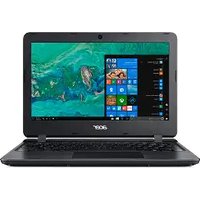
- INFORMAZIONI SU SICUREZZA E COMFORT
- ISTRUZIONI PER LA SICUREZZA
- ATTENZIONE ALL'ACCESSIBILITÀ
- PRECAUZIONI PER LA SCHEDA NON OPERATIVA IN DOTAZIONE (SOLO PER ALCUNI MODELLI)
- AVVERTENZE
- USO DELL'ENERGIA ELETTRICA
- ASSISTENZA AL PRODOTTO
- ISTRUZIONI PER UN UTILIZZO SICURO DELLE BATTERIE
- SOSTITUZIONE DEL PACCO BATTERIE
- INTERFERENZE ALLE RADIO FREQUENZE
- DISPOSITIVI MEDICALI
- VEICOLI
- AMBIENTI POTENZIALMENTE ESPLOSIVI
- CHIAMATE DI EMERGENZA
- ISTRUZIONI PER LO SMALTIMENTO
- SUGGERIMENTI E INFORMAZIONI PER UN USO CONFORTEVOLE
- INDIVIDUAZIONE DI UN'AREA CONFORTEVOLE
- CONSIGLI PER LA PREVENZIONE DI DISTURBI VISIVI
- OCCHI
- DISPLAY
- SVILUPPO DI BUONE ABITUDINI DI LAVORO
- AVVERTENZE PRELIMINARI
- REGISTRAZIONE DEL PRODOTTO
- COME ESEGUIRE LA REGISTRAZIONE
- SECONDA OPZIONE
- LE GUIDE DISPONIBILI
- PRECAUZIONI E SUGGERIMENTI FONDAMENTALI PER L'USO DEL COMPUTER
- ACCENSIONE E SPEGNIMENTO DEL COMPUTER
- CONSIGLI PER LA CURA DEL COMPUTER
- CONSIGLI PER LA CURA DELL'ALIMENTATORE CA
- CONSIGLI PER LA CURA DEL PACCO BATTERIA
- PULIZIA E MANUTENZIONE
- INFORMAZIONI SU SICUREZZA E COMFORT III
- AVVERTENZE PRELIMINARI XIII
- RIPRISTINO
- TOUCHPAD
- MOVIMENTI DEL TOUCHPAD
- USO DELLA TASTIERA
- TASTI WINDOWS
- BATTERIA
- COSA FARE QUANDO SI VIAGGIA CON IL NOTEBOOK PC
- PROTEZIONE DEL COMPUTER
- ESPANSIONE CON ACCESSORI
- RISPARMIO DELL'ENERGIA
- DOMANDE FREQUENTI
- SOLUZIONE DEI PROBLEMI
- NOTIFICHE PER I REGOLAMENTI E LA SICUREZZA
- PER ESEGUIRE NUOVAMENTE L'INSTALLAZIONE UTILIZZANDO UN'UNITÀ DI ARCHIVIAZIONE USB, È NECESSARIO CREARE PRIMA UN BACKUP DI RECUPERO. IL BACKUP DI RECUPERO COMPRENDE I CONTENUTI ORIGINALI DEL DISCO RIGIDO DEL COMPUTER, INCLUSO WINDOWS E I SOFTWARE E DRIVER CARICATI IN FABBRICA. UTILIZZANDO QUESTO BACKUP, IL COMPUTER VERRÀ RIPRISTINATO ALLO STESSO STATO DI QUANDO È STATO ACQUISTATO, OFFRENDO ANCHE UN'OPZIONE CHE CONSENTE DI CONSERVARE LE IMPOSTAZIONI E I DATI PERSONALI
- CREARE BACKUP PER DRIVER E APPLICAZIONI
- RECUPERO DEL SISTEMA
- REINSTALLARE DRIVER E APPLICAZIONI
- RIPORTARE IL SISTEMA A UN'ISTANTANEA DI SISTEMA PRECEDENTE
- PER TORNARE A UN PUNTO DI RIPRISTINO
- RIPORTARE IL SISTEMA AI PREDEFINITI DI FABBRICA
- RIPRISTINO DA WINDOWS
- RIPRISTINO PERSONALIZZATO CON ACER RECOVERY MANAGEMENT
- RECUPERARE DA UN BACKUP DI RECUPERO
- REIMPOSTARE IL PC DAL BACKUP DI RECUPERO
- AGGIORNARE IL PC DAL BACKUP DI RECUPERO
- NOZIONI DI BASE SUL TOUCHPAD (PER I MODELLI CON PULSANTI SEPARATI)
- NOZIONI DI BASE SUL TOUCHPAD (PER I MODELLI CON PULSANTI INTEGRATI)
- BLOCCARE I TASTI E IL TASTIERINO NUMERICO INCLUSO
- TASTI DI SCELTA RAPIDA
- CARATTERISTICHE DELLA BATTERIA
- OTTIMIZZAZIONE DELLA DURATA DELLA BATTERIA
- TRATTAMENTO DI UNA BATTERIA NUOVA
- INSTALLAZIONE E DISINSTALLAZIONE DELLA BATTERIA
- PER INSTALLARE LA BATTERIA
- PER DISINSTALLARE LA BATTERIA
- CARICA DELLA BATTERIA
- CONTROLLO DEL LIVELLO DELLA BATTERIA
- SEGNALAZIONE DI BATTERIA SCARICA
- SCOLLEGAMENTO DALLA SCRIVANIA
- SPOSTAMENTI
- PREPARAZIONE DEL COMPUTER
- COSA PORTARE ALLE RIUNIONI
- PORTARE IL COMPUTER A CASA
- CHE COSA PORTARE CON SÉ
- PRECAUZIONI PARTICOLARI
- ALLESTIMENTO DI UN UFFICIO A CASA
- IN VIAGGIO CON IL COMPUTER
- IN VIAGGIO ALL'ESTERO COL COMPUTER
- UTILIZZO DI UNA SERRATURA DI SICUREZZA
- UTILIZZO DELLE PASSWORD
- IMMISSIONE DELLE PASSWORD
- IMPOSTAZIONE DELLE PASSWORD
- OPZIONI DI COLLEGAMENTO
- FUNZIONE INTEGRATA PER IL COLLEGAMENTO IN RETE
- SEQUENZA DI AVVIO
- PASSWORD
- RISPARMIO ENERGETICO
- DISATTIVA AVVIO RAPIDO
- NON APPARE NULLA SULLO SCHERMO
- RICHIESTA DI ASSISTENZA TECNICA
- OPERAZIONI PRELIMINARI
- CONSIGLI E SUGGERIMENTI PER L'USO DI WINDOWS
- TRE CONCETTI DA TENERE A MENTE
- START
- RIQUADRI
- BARRA DEGLI ACCESSI
- COME FACCIO AD ACCEDERE ALLA BARRA DEGLI ACCESSI
- COME FACCIO A PASSARE DA UN'APPLICAZIONE ALL'ALTRA
- COME FACCIO A SPEGNERE IL COMPUTER
- PERCHÉ C'È UNA NUOVA INTERFACCIA
- COME FACCIO A SBLOCCARE IL COMPUTER
- COME FACCIO A PERSONALIZZARE IL COMPUTER
- VOGLIO USARE WINDOWS COM'ERO ABITUATO A FARE - RIDATEMI IL MIO DESKTOP
- DOVE SONO LE MIE APPLICAZIONI
- COS'È UN ID MICROSOFT (ACCOUNT)
- TE NE SERVE UNO
- COME FACCIO A OTTENERNE UNO
- COME FACCIO AD AGGIUNGERE UN PREFERITO SU INTERNET EXPLORER
- COME FACCIO A CONTROLLARE GLI AGGIORNAMENTI DI WINDOWS
- DOVE POSSO TROVARE MAGGIORI INFORMAZIONI
- SUGGERIMENTI INDIVIDUAZIONE GUASTI
- MESSAGGI D'ERRORE
- AVVERTENZA RELATIVA ALLE NORME FCC
- AVVERTENZA: CAVI SCHERMATI
- AVVERTENZA: PERIFERICHE
- ATTENZIONE
- CONDIZIONI PER IL FUNZIONAMENTO
- AVVERTENZA: CANADIAN USERS
- DICHIARAZIONE DI CONFORMITÀ PER I PAESI DELLA COMUNITÀ EUROPEA
- CONFORME CON LA CERTIFICAZIONE NORMATIVA RUSSA
- DICHIARAZIONE RELATIVA AI PIXEL DELLO SCHERMO LCD
- NOTIFICA REGOLATRICE DISPOSITIVO RADIO
- GENERALE
- UNIONE EUROPEA (UE)
- ELENCO DEI PAESI APPLICABILI
- REQUISITO FCC RF PER LA SICUREZZA
- CANADA – DISPOSITIVI DI COMUNICAZIONE RADIO A BASSA POTENZA ESENTI DA LICENZA (RSS-210)
Marca : ACER
Modello : Aspire One 756
Categoria : Portatile