
Aspire Lite - Portatile ACER - Manuale utente e istruzioni gratuiti
Trova gratuitamente il manuale del dispositivo Aspire Lite ACER in formato PDF.
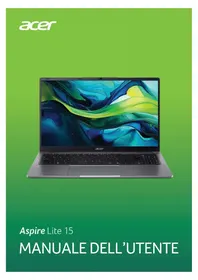


| Tipo di prodotto | Laptop / Computer portatile |
| Marca | Acer |
| Modello | Aspire Lite |
| Dimensioni (L x P x A) | 362,8 x 249,6 x 19,9 mm |
| Peso | 2,1 kg |
| Alimentazione | Adattatore CA 45 watt |
| Batteria | Ioni di litio 42 Wh |
| Display | 15,6" Full HD (1920 x 1080) LED |
| Processore | Intel Core i5 (configurazione variabile) |
| Memoria RAM | 8 GB DDR4 (espandibile) |
| Archiviazione | SSD 512 GB |
| Scheda grafica | Grafica integrata Intel UHD |
| Sistema operativo | Windows 11 Home |
| Connettività | Wi-Fi 6, Bluetooth 5.2 |
| Porte | 1x USB-C, 2x USB-A, 1x HDMI, jack audio |
| Webcam | 720p con microfono |
| Funzioni principali | Produttività, navigazione, streaming, utilizzo ufficio |
| Manutenzione e pulizia | Pulire con panno microfibra asciutto, evitare liquidi |
| Sicurezza | Chip TPM, password di accensione, slot Kensington |
| Pezzi di ricambio e riparabilità | Ricambi originali presso centri assistenza autorizzati Acer |
| Informazioni generali | Notebook Acer Aspire Lite, ideale per uso quotidiano |
Domande frequenti - Aspire Lite ACER
Domande degli utenti su Aspire Lite ACER
0 domanda su questo apparecchio. Rispondi a quelle che conosci o fai la tua.
Fai una nuova domanda su questo apparecchio
Scarica le istruzioni per il tuo Portatile in formato PDF gratuitamente! Trova il tuo manuale Aspire Lite - ACER e riprendi in mano il tuo dispositivo elettronico. In questa pagina sono pubblicati tutti i documenti necessari per l'utilizzo del tuo dispositivo. Aspire Lite del marchio ACER.
MANUALE UTENTE Aspire Lite ACER
© 2024. Tutti i diritti riservati.
Aspire Lite 15
Copertine: AL15-32P
Questa versione: 12/2024

Importante
Questo manuale contiene informazioni di proprietà intellettuale protette dalle leggi sui diritti d'autore. Le informazioni contenute in questo manuale sono soggette a modifiche senza preavviso. Alcune funzioni descritte nel manuale possono non essere supportate in relazione alla versione del sistema operativo. Le immagini riportate in questo manuale sono fornite esclusivamente a titolo di riferimento e potrebbero contenere informazioni o caratteristiche non applicabili al computer acquistato. Acer Group non sarà responsabile in caso di errori tecnici ed editoriali o di omissioni contenuti in questo manuale.
CONDIZIONI OPERATIVE
Temperatura:
- Di esercizio: 5 °C a 35 °C
- Immagazzinaggio: -20 °C a 60 °C
Umidità (senza condensa):
- Di esercizio: 20% a 80%
- Immagazzinaggio: 20% a 60%
INDICE
Operazioni preliminari 5
Le guide disponibili.... 5
Precauzioni e suggerimenti
fondamentali per l'uso del computer...... 5
Spegnimento del computer 5
Consigli per la cura del computer ...... 6
Consigli per la cura dell'alimentatore CA.... 7
Pulizia e manutenzione.... 7
Istruzioni per un utilizzo sicuro delle batterie 8
Batteria interna 10
Presentazione del notebook Acer 11
Vista schermo.... 11
Vista tastiera.... 12
Vista da sinistra 13
Informazioni USB Tipo A.... 13
Informazioni USB Tipo C 14
Vista da destra 14
Informazioni USB Tipo A.... 14
Uso della tastiera 15
Tasti di Bloc.... 15
Tasti speciali.... 15
Tasti di scelta rapida.... 16
Il desktop di Windows OS 17
Consigli e suggerimenti per l'uso di
Windows.... 18
Dove sono le applicazioni? 18
Come faccio a disattivare le notifiche? ..... 19
Come faccio a controllare gli aggiornamenti di Windows?...... 19
Dove posso trovare maggiori
informazioni?...... 19
Utilizzo del Precision Touchpad 20
Movimenti del touchpad.... 20
Modificare le impostazioni del
touchpad.... 22
Ripristino 24
Creazione di un backup della
cronologia file 24
Ripristinare il computer.... 26
Ripristinare il PC e conservare i file...... 26
Ripristinare il PC rimuovendo tutto 29
Uso di una connessione Bluetooth 32
Attivazione e disattivazione del
Bluetooth 32
Abilita Bluetooth e aggiungi un dispositivo 32
Connessione a Internet 35
Collegamento a una rete wireless ..... 35
Connessione a una rete LAN wireless..... 35
Protezione del computer 40
Utilizzo di una serratura di sicurezza ..... 40
Utilizzo delle password 40
Immissione delle password.... 41
Utilità BIOS 42
Sequenza del boot.... 42
Impostazione delle password 42
Risparmio dell'energia 43
Risparmio energetico.... 43
Pacco batteria 45
Caratteristiche della batteria.... 45
Carica della batteria 45
Ottimizzazione della durata della batteria. 46
Controllo del livello della batteria 47
Segnalazione di batteria scarica 47
Viaggiare con il computer 48
Scollegamento dalla scrivania 48
Spostamenti.... 48
Cosa portare 49
Universal Serial Bus (USB) 51
Porta USB Tipo C 52
Connettori video e audio 53
Collegamento del monitor.... 53
Cuffie e microfono.... 53
HDMI 54
Lettore di schede microSD 55
Domande frequenti 57
Risoluzione dei problemi.... 60
Suggerimenti individuazione guasti ..... 60
Messaggi d'errore 60
Sicurezza Internet e online 62
Primi passi in Rete.... 62
Proteggere il computer.... 62
Scelta di un Provider di Servizi Internet.... 62
Connessioni di rete 64
Naviga in rete! 65
Software per la sicurezza in Internet...... 66
Per iniziare...
Questa sezione presenta:
- Informazioni utili sulla cura del computer e della tua salute
- Dove trovare il pulsante di accensione, le porte e i connettori
- Panoramica dell'interfaccia di Windows 11
- Suggerimenti e trucchi per l'utilizzo del touchpad e della tastiera
- Come creare backup di ripristino
- Linee guide per la connessione a una rete e utilizzo del Bluetooth
- Informazioni sull'utilizzo del software in dotazione di Acer
OPERAZIONI PRELIMINARI
Grazie per aver scelto un notebook Acer, la scelta ideale per poter lavorare in piena libertà anche in movimento.
Le guide disponibili
Sono state realizzate delle guide per assistere l'utente nell'uso del notebook Acer:
Innanzitutto, la Guida alla configurazione aiuta a semplificare la configurazione del computer.
Per altre nozioni su come il vostro computer può aiutarvi a diventare ancora più produttivi, consultate il Manuale dell'utente. Questa guida contiene informazioni dettagliate su argomenti come utilità del sistema, ripristino dei dati, opzioni di espansione e ricerca guasti.
Una volta connessi a Internet, è possibile scaricare gli aggiornamenti per il computer da:
http://go.acer.com/support
- Il collegamento apre la pagina web [Support] (Supporto) di Acer.
- Scorrere fino a [Drivers and Manuals] (Driver e manuali) e eseguire la ricerca per modello incollando o inserendo manualmente il numero di serie, SNID o modello.
- Da questa pagina è possibile anche scaricare e installare l'utilità di identificazione Acer che rileva automaticamente il numero di serie e l'SNID del computer e consentire la copia negli appunti.
- Una volta trovato il modello del prodotto, sarà elencato qualsiasi aggiornamento o documento.
Precauzioni e suggerimenti fondamentali per l'uso del computer
Spegnimento del computer
Per spegnere il computer, eseguire una qualsiasi delle seguenti azioni:
- Utilizzare il comando di arresto di Windows: Premere il tasto Windows o selezionare il pulsante [Start] (Start) di Windows, selezionare [Power] (Alimentazione) > [Shut down] (Arresta il sistema).
- Fare clic con il tasto destro sul pulsante [Start] (Start) di Windows > [Shut down or sign out] (Chiudi o disconnetti) > [Shut down] (Arresta il sistema).
Se è necessario spegnere il computer per breve tempo e si desidera non spegnerlo completamente, è possibile porlo in [Sleep] (Sospensione) procedendo nel modo seguente:
- Premere il pulsante di accensione.
- Premere il tasto di scelta rapida Sospendi.
- Premere il tasto Windows o selezionare il pulsante [Start] (Start) di Windows, selezionare [Power] (Alimentazione) > [Sleep] (Sospensione).
- Fare clic con il tasto destro sul pulsante [Start] (Start) di Windows > [Shut down or sign out] (Chiudi o disconnetti) > [Sleep] (Sospensione).

Nota
Se non si riesce a spegnere il computer con le normali procedure, tenere premuto il tasto di accensione per più di dieci secondi. Se dopo averlo spento si desidera riaccendere il computer, attendere almeno due secondi.
Consigli per la cura del computer
Il computer fornirà un migliore servizio se trattato con cura.
- Usare solo l'adattatore in dotazione con il dispositivo, o un adattatore approvato da Acer per alimentare il dispositivo.
- Non esporre il computer alla luce diretta del sole. Non collocarlo in prossimità di sorgenti di calore, come ad esempio radiatori.
- Non esporre il computer a temperature inferiori a 0°C (32°F) e superiori a 50°C (122°F).
- Non esporre il computer a campi magnetici.
- Non esporre il computer alla pioggia o all'umidità.
-
Non rovesciare acqua o altri liquidi sul computer.
-
Non sottoporre il computer a forti urti o vibrazioni.
- Non esporre il computer a polvere o sporcizia.
• Non posare oggetti sopra il computer. - Non posizionare il computer su superfici irregolari.
- Quando si spegne il computer, non chiudere bruscamente il display.
Consigli per la cura dell'alimentatore CA
Di seguito sono riportate alcune precauzioni da osservare per l'adattatore CA:
• Non collegare mai l'adattatore ad altri dispositivi.
- Non camminare sul cavo d'alimentazione e non posarvi sopra oggetti pesanti. Posizionare il cavo di alimentazione e tutti gli altri cavi lontani da punti di passaggio delle persone.
- Per togliere il cavo di alimentazione dalla presa, afferrare la spina e non il cavo.
- Nel caso in cui venga utilizzata una prolunga, assicurarsi che la potenza nominale complessiva espressa in ampere dell'apparecchiatura collegata alla prolunga non sia superiore alla potenza nominale complessiva della prolunga stessa. Accertarsi inoltre che la potenza nominale complessiva di tutte le apparecchiature collegate a una stessa presa non sia superiore alla potenza nominale del fusibile.
Pulizia e manutenzione
Quando si pulisce il computer, attenersi alla procedura riportata di seguito:
- Spegnere il computer.
- Scollegare l'alimentatore.
- Utilizzare un panno morbido inumidito. Non usare detergenti liquidi o spray.
Se il computer cade o è danneggiato o non funziona correttamente, contattare il centro servizi Acer autorizzato più vicino.
Istruzioni per un utilizzo sicuro delle batterie

Avviso
Quando si utilizza un carrello di carica o in uno spazio ridotto per caricare o utilizzare contemporaneamente più dispositivi, l'area deve essere ben ventilata e la temperatura compresa tra 0°C (32°F) e 35°C (95°F) e la carica della batteria deve essere interrotta quando viene raggiunta la capacità del 100%.
La carica continua può causare la deformazioni o danneggiare la batteria/dispositivo.
Precauzioni durante la carica delle batterie
La durata utile della batteria è inversamente legata ai seguenti comportamenti:
- La carica costante della batteria/dispositivo quando già completamente carica.
- La carica della batteria/dispositivo a temperature superiori a 35°C (95°F) e inferiori a 0°C (32°F).
Per evitare danni, seguire queste precauzioni:
- Smettere di caricare la batteria una volta raggiunta la capacità del 100%; la carica regolare o frequente di una batteria completamente carica per un periodo di tempo prolungato può causare deformazione o danni. Si consiglia di ricaricare il dispositivo quando il livello della batteria è inferiore al 70%.
- Non caricare la batteria a temperature superiori a 35°C (95°F) e inferiori a 0°C (32°F). La carica ad altezze anomale o a temperature decisamente basse può causare la deformazione o danni alla batteria.
- La porta di carica deve essere pulita e libera da detriti e deve essere utilizzata solo con il dispositivo di carica Acer. L'uso di una batteria o dispositivo di carica non Acer può causare danni al prodotto e invalidare la garanzia.
- Se si pensa di riporre il dispositivo per un lungo periodo di tempo, spegnere il dispositivo, rimuovere l'alimentazione CA e riporre il prodotto a temperatura ambientale (0°C - 35°C) e all'asciutto (umidità: 45% – 80%), e in un'area ben ventilata. Evitare la luce diretta del sole, temperature e umidità elevate. Non lasciare la
batteria del dispositivo completamente scarica per un lungo periodo di tempo, ciò può causare la deformazione o danni alla batteria. Si consiglia di controllare la batteria e di caricarla a circa il 50% della capacità ogni 6 mesi.
• CARICARE LA BATTERIA IN UN'AREA PULITA E BEN VENTILATA.

Avviso
Le batterie possono esplodere se utilizzate in modo non corretto. Non smontare o smaltire le batterie nel fuoco.
Non cortocircuitare i contatti esterni, schiacciare, forare o altrimenti manomettere le batterie. Tenere le batterie lontano dalla portata dei bambini.
Attenersi alle norme locali per lo smaltimento delle batterie usate.
Precauzioni sulla sostituzione della batteria
La sostituzione o gestione non corretta può danneggiare la batteria, causare surriscaldamento, lesiono e rischio di fuoco o esplosioni.
- Dispositivo con batteria integrata: Una batteria integrata deve essere sostituita solamente da un centro assistenza autorizzato. Non tentare di sostituire o rimuovere la batteria da soli.
- Dispositivo con batteria rimovibile: La batteria deve essere sostituita con componenti approvati da Acer. Non sostituire la batteria con componenti diversi da quelli approvati.
Questo notebook utilizza una batteria al litio. Non utilizzarlo in un ambiente umido, bagnato o corrosivo. Non posizionare, riporre o lasciare il prodotto vicino a sorgenti di calore, in ambienti con alte temperature, alla luce diretta del sole, in un microonde o in contenitori pressurizzati, e non esporlo a temperature superiori ai 50°C (122°F).
La mancata osservanza di queste istruzioni può provocare la perdita di acido della batteria, il suo surriscaldamento, l'esplosione e l'incendio con conseguenti lesioni e/o danni. Non forare, aprire né smontare la batteria. In caso di perdite dalla batteria e si entra in contatto con i fluidi usciti, sciacquare accuratamente con acqua la parte interessata e rivolgersi ad un medico. Per motivi di sicurezza, e per prolungare la durata della batteria, non ricaricare l'apparecchio a temperature inferiori a 0°C (32°F) o superiori a 35°C (95°F).
Le massime prestazioni della batteria si ottengono solo dopo tre cicli completi di caricamento e scaricamento. La batteria può essere caricata e scaricata ripetutamente, però col tempo si consumerà. Quando i tempi operativi si riducono significativamente, contattare un rivenditore autorizzato per acquistare una batteria nuova.
Usare la batteria solamente per gli scopi per cui è intesa. Non utilizzare mai caricatori o batterie che sono danneggiati. Non cortocircuitare la batteria. Un corto circuito accidentale può verificarsi quando un oggetto metallico, ad esempio una moneta, un molletta o una penna entra direttamente in contatto con i terminali positivo (+) e negativo (-) della batteria. (Questi ultimi assomigliano a delle lamine di metallo sulla batteria.) Questo succede quando, ad esempio, si porta in tasca o in borsa una batteria di scorta. Il cortocircuito dei terminali può danneggiare la batteria o l'oggetto con cui entra in contatto.
La capacità e la durata della batteria si riducono se si lascia quest'ultima in luoghi molto caldi o freddi, ad esempio all'interno di un automobile in estate o inverno. Cercare di mantenere sempre la batteria a temperature comprese tra 15°C e 25°C (59°F e 77°F). Il dispositivo la cui batteria è calda o fredda potrebbe non funzionare temporaneamente, anche se la batteria è completamente carica. Le prestazioni della batteria si riducono in particolare a temperature sotto zero.
Non smaltire mai le batterie nel fuoco, perché possono esplodere. Anche le batterie danneggiate possono esplodere. Smaltire le batterie attenendosi alle normative locali. Riciclare quando possibile. Non smaltire nei rifiuti urbani.
I dispositivi wireless possono essere soggetti a interferenze da batteria che possono influenzarne le prestazioni.

Nota
Consultare www.acer.com per i documenti di spedizione delle batterie.
Batteria interna
- Non tentare di sostituire una batteria ricaricabile integrata, la sostituzione della batteria deve essere eseguita da un struttura per la riparazione autorizzata da Acer.
- Ricaricare la batteria seguendo le istruzioni incluse nella documentazione del prodotto.
PRESENTAZIONE DEL NOTEBOOK ACER
Dopo aver configurato il computer come illustrato nella Guida alla configurazione, far riferimento alla presente documentazione per la presentazione del nuovo computer Acer.
Vista schermo

| # Icona Voce Descrizione | ||
| 1 Microfoni | Microfono digitale interno per la registrazione di audio. | |
| 2 | Otturatore fotocamera | Scorrere l'otturatore verso sinistra per coprire la fotocamera. Scorrere verso destra per aprirlo. |
| 3 Fotocamera | Fotocamera per le comunicazioni video o scattare foto.Una luce accanto alla fotocamera indica che la fotocamera è attiva. | |
| 4 Schermo Visualizza l'uscita del computer. | ||
Vista tastiera


Nota
Tasto Copilot La disponibilità della funzione varia in base al mercato, consultare aka.ms/WindowsAlFeatures
| # Icona Voce Descrizione | |||
| 1 |  | Indicatore d'alimentazione | Indicano lo stato di accensione/ alimentazione del computer. |
 | Indicatore Bloc Maiusc | Indica lo stato del tasto Bloc Maiusc. | |
 | Indicatore Bloc Touchpad | Indica lo stato della funzionalità touchpad. | |
| 2 Tastiera | Per l'immissione di dati sul computer. Vedere "Uso della tastiera" a pagina 15. | ||
| 3 Touchpad | Dispositivo di puntamento sensibile al fatto.Il touchpad e i pulsanti di selezione da una singola superficie.Premere con decisione sulla superficie del touchpad per eseguire un clic a sinistra.Premere con decisione nell'angolo in basso a destra per eseguire un clic a destra. | ||
| 4 |  | Pulsante di accensione | Accende/spegne il computer. |
Vista da sinistra

| # Icona Voce Descrizione | |||
| 1 | DCIN | Jack ingresso CC | Per il collegamento all'adattatore CA. |
| 2 | ss← | Porta USB Tipo-C | Per il collegamento a dispositivi USB con connettore USB Tipo C. |
| 3 |  | Indicatore della batteria | Indica lo stato della batteria del computer.In carica: Luce di colore giallo quando la batteria è in ricarica.Completamente carica: Luce di colore blu quando è nella modalità CA. |
| 4 | HDMI | Porta HDMI | Supporta il collegamento per video digitali ad alta definizione. |
| 5 | Porta USB Connette a dispositivi USB. | ||
Informazioni USB Tipo A
- Porte USB 3.2 Gen 1 compatibili: blu.
- Compatibile con USB 3.2 Gen 1 e i dispositivi precedenti.
• Per prestazioni ottimali, usare dispositivi certificati USB 3.2 Gen 1. - Definito dalle specifiche USB 3.2 Gen 1 (SuperSpeed USB).
Informazioni USB Tipo C
- Compatibile con USB 2.0 e i dispositivi precedenti.
- Solo trasferimento dei dati.
Vista da destra

| # Icona Voce Descrizione | |||
| 1 | MicroSD | Lettore di schede microSD | Accetta una schede Secure Digital (microSD).È possibile utilizzare una sola scheda alla volta. |
| 2 |  | Jack auricolari/altoparlanti | Per il collegamento ai dispositivi audio (ad es., altoparlanti, auricolari) o a una cuffia con microfono. |
| 3 |  | Porte USB Connette a dispositivi USB. | |
| 4 |  | Slot bloccoKensington | Per il collegamento al blocco di sicurezza Kensington-compatibile. |
Informazioni USB Tipo A
- Porte USB 3.2 Gen 1 compatibili: blu.
- Compatibile con USB 3.2 Gen 1 e i dispositivi precedenti.
- Per prestazioni ottimali, usare dispositivi certificati USB 3.2 Gen 1.
- Definito dalle specifiche USB 3.2 Gen 1 (SuperSpeed USB).
Uso della Tastiera
Sono presenti sulla tastiera tasti full-sized, un tastierino numerico, un cursore separato, blocco, Windows, tasti speciali e tasti di scelta rapida.
Tasti di Bloc
La tastiera dispone di tasti Bloc che è possibile usare per attivare e disattivare le funzioni della tastiera.
| Tasto di Bloc Descrizione | |
| Caps Lock | Quando il Bloc Maiusc è attivo, tutti i caratteri alfabetici sono stampati in maiuscolo. |
| Bloc Num | Quando il Bloc Num è attivo, il tastierino numerico è in funzione. I tasti funzionano come una calcolatrice (completa degli operatori aritmetici +, -, * e /). Utilizzare questa modalità quando occorre immettere molti dati numerici. |
Tasti speciali
La tastiera del computer include tasti che attivano funzioni speciali. La funzione di ciascun tasto è chiaramente contrassegnata da un'icona.
| Icona Funzione Descrizione | ||
 | Attivazione e disattivazione degli altoparlanti | Attiva e disattiva gli altoparlanti. |
 | Riduzione del volume | Riduce il volume dell'audio. |
 | Aumento del volume | Aumenta il volume dell'audio. |
 | Impostazioni Apre la pagina Impostazioni. | |
 | Riduzione della luminosità | Riduce la luminosità dello schermo. |
 | Aumento della luminosità | Aumenta la luminosità dello schermo. |
 | Passaggio da uno schermo all'altro | Cambia l'uscita display tra schermo, monitor esterno (se collegato) ed entrambi. |
 | Blocco computer | Bloccare il computer per proteggere le informazioni. È possibile inserire la password per continuare il lavoro. |
 | Modalità volo | Attiva/disattiva i dispositivi di rete del computer. |
 | Attivazione e disattivazione del touchpad | Attiva e disattiva il touchpad incorporato. |
| prt sc | Stampa schermata | Cattura schermate rapide. |
| insert Inserisci Attiva o disattiva Inserisci. | ||
ti di scelta rapida
Per attivare i tasti di scelta rapida, tenere premuto Fn e premere l'altro tasto della combinazione.
| Tasto di scelta rapida | Icona Descrizione |
| Fn + F1-F12 | Attiva i tasti da F1 a F12. |

Nota
Per scambiare il tasto di selezione rapida e la funzione speciale dei tasti da F1 a F12, modificare l'impostazione dei tasti funzione nel BIOS (per aprire il BIOS premere F2 quando si avvia il computer, quindi selezionare il Menu Main e modificare il Function key behavior in Function keys). (Le specifiche variano in relazione al modello.)
IL DESKTOP DI WINDOWS OS

Schermata simulata soggetta a modifica. La disponibilità della funzione e i tempi di rilascio variano in base al mercato e al dispositivo.
| # Voce Descrizione | ||
| 1 | [Settings](Impostazioni) | Cambia le impostazioni delle applicazioni per il computer. |
| 2 | [Widgets](Widget) | Offrono le informazioni su meteo, notizie, azioni e sport. |
| 3 | [Start](Inizia) | Avvia le applicazioni tramite [Pinned](Aggiunte), [Recommended] (Consigliate) o [All apps] (Tutte le app). |
| 4 | [Search](Cerca) | Digitare il testo per cercare sul computer e su Internet. |
| 5 | [Task View](Visualizzazione attività) | Consente di passare tra le applicazioni in esecuzione e aggiungere il desktop virtuale. |
| 6 | [Power](Alimentazione) | Spegne, mette in sospensione o riavvia il computer. |
| 7 | [Quick settings](Impostazioni rapide) | Visualizza la situazione della connessione di rete, livello della batteria e impostazioni audio.È possibile alternare le azioni rapide per regolare immediatamente o aprire le impostazioni. |
| 8 | [Notification](Notifica) | Visualizza le notifiche e il calendario. |
Consigli e suggerimenti per l'uso di Windows
Sappiamo che si tratta di un nuovo sistema operativo e che ci vorrà del tempo prima per abituarsi ad usarlo, pertanto abbiamo creato qualche suggerimento per aiutare a iniziare.
Dove sono le applicazioni?
Spostare il cursore in basso al centro dello schermo e fare clic sull'icona di ricerca, iniziare a digitare il nome dell'applicazione che si desidera aprire.
Come faccio a far comparire un'applicazione su [Start] (Start)?
Se ci si trova nell'elenco con tutte le applicazioni e si desidera far apparire l'applicazione in [Start] (Start), fare clic con il tasto destro sull'applicazione e selezionare [Pin to Start] (Aggiungi a Start).
Come faccio a rimuovere un'applicazione da [Start] (Start)?
Fare clic con il tasto destro sull'applicazione per selezionarla e selezionare [Unpin from Start] (Rimuovi da Start) per rimuovere l'applicazione da [Start] (Start).
In che modo è possibile far comparire un'applicazione sulla mia barra delle applicazioni?
Se ci si trova nell'elenco con tutte le applicazioni e si desidera mostrare l'applicazione nella barra delle applicazioni, fare clic sull'applicazione e selezionare [More] (Altro) > [Pin to taskbar] (Aggiungi alla barra delle applicazioni).
Come faccio a disattivare le notifiche?
Premere il tasto Windows o selezionare il pulsante [Start] (Start) di Windows, selezionare [Settings] (Impostazioni) > [System] (Sistema) > [Notifications] (Notifiche). Da qui è possibile attivare/disattivare le notifiche per tutti i tipi di applicazioni o scegliere quali applicazioni attivare/disattivare.
Come faccio a controllare gli aggiornamenti di Windows?
Premere il tasto Windows o selezionare il pulsante [Start] (Start) di Windows > [Settings] (Impostazioni) > [Windows Update] (Windows Update). Selezionare [Advanced options] (Opzioni avanzate) per configurare le impostazioni.
Dove posso trovare maggiori informazioni?
Per maggiori informazioni, visita le seguenti pagine:
• Informazioni su Windows 11: support.microsoft.com/Windows
• FAQ di supporto: support.acer.com
UTILIZZO DEL PRECISION TOUCHPAD
Il touchpad controlla la freccia sullo schermo (o "cursore"). Quando si scorre il dito lungo il pad sensibile al fatto, il cursore seguirà questo movimento. Il Precision Touchpad (PTP) è progettato per fornire un'esperienza touchpad più uniforme, fluida e precisa. Molte applicazioni supportano gesti touchpad di precisione che utilizzano uno o più dita, tuttavia, alcuni gesti potrebbero non essere supportati dall'applicazione o programma specifico che si sta utilizzando.
Movimenti del touchpad
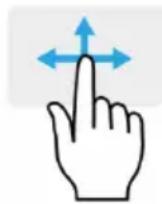
Scorrimento con un dito
Scorrere un dito sul touchpad per spostare il cursore.
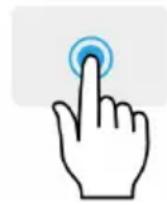
Pressione con un dito o tocco
Premere il touchpad verso il basso o toccare leggermente il touchpad con il dito per eseguire un 'clic', che seleziona o avvia una voce. Ripetere rapidamente il tocco per eseguire un doppio tocco o "doppio clic".

Pressione con due dita
Toccare delicatamente il touchpad con due dita per eseguire un Ⓕ 'clic con il tasto destro'. Nella schermata [Start] (Start), questo attiverà/disattiverà i comandi dell'app. Nella maggior parte questo aprirà un menu di contesto relativo alla voce selezionata.

Scorrimento con due dita
Consente di scorrere rapidamente le pagine web, i documenti e le playlist posizionando due dita sul touchpad e spostandole entrambe in qualsiasi direzione.

Pizzicamento con due dita
Consente di eseguire lo zoom avanti o indietro su foto, mappe e documenti con un semplice movimento di un dito e del pollice.

Pressione di tre dita
Toccare leggermente il touchpad con tre dita per aprire [Search Windows] (Cerca in Windows).

Scorimento con tre dita
Scorrere sul touchpad con tre dita.
- Scorrere verso l'alto per aprire la [Task View] (Visualizzazione attività). Spostare il cursore sulla finestra e toccare il touchpad per selezionare la finestra, o scorrere verso il basso per uscire dalla [Task View] (Visualizzazione attività).
- Scorrere verso il basso per ridurre a icona tutte le finestre aperte e mostrare il [Desktop] (Desktop); scorrere verso l'alto per ripristinare le finestre ridotte a icona.
- Scorrere verso sinistra o destra per passare da una finestra aperta all'altra.

Pressione con quattro dita
Toccare delicatamente il touchpad con quattro dita per aprire [Action Center] (Centro notifiche).

Scorrimento con quattro dita
Scorrere sul touchpad con quattro dita.
- Scorrere verso l'alto per aprire la [ask View] (Visualizzazione attività). Spostare il cursore sulla finestra e toccare il touchpad per selezionare la finestra, o scorrere verso il basso per uscire dalla [Task View] (Visualizzazione attività).
- Scorrere verso il basso per ridurre a icona tutte le finestre aperte e mostrare il [Desktop] (Desktop); scorrere verso l'alto per ripristinare le finestre ridotte a icona.
Il touchpad di precisione include caratteristiche tecnologiche aggiuntive che aiutano a riconoscere e prevenire gesti involontari, quali pressioni accidentali, gesti e il movimento del puntatore.

Nota
Il touchpad è sensibile ai movimenti delle dita; quindi, a un tocco più leggero corrisponde una resa migliore. Si prega di tenere il touchpad e le dita asciutte e pulite.
Modificare le impostazioni del touchpad
Per modificare le impostazioni del touchpad per soddisfare le vostre esigenze personali, si prega di effettuare le seguenti operazioni.
- Nell'area di notifica nell'angolo in basso a destra dello schermo, selezionare l'icona [Network] (Rete), [Sound] (Audio) e [Battery] (Batteria) per aprire il riquadro [Quick settings] (Impostazioni rapide).

2.Selezionare [All settings] (Tutte le impostazioni).

- Selezionare [Bluetooth & devices] (Bluetooth e dispositivi) > [Touchpad] (Touchpad).

- Ora è possibile regolare le impostazioni in base alle proprie esigenze personali. È possibile disattivare il touchpad se si preferisce usare un mouse. Oppure, è possibile regolare la sensibilità del touchpad per adattarlo alle proprie necessità. Scorrere verso il basso per visualizzare altre impostazioni.

In caso di problemi con il computer e se le FAQ (vedere Hai una domanda? a pagina 56) non sono di aiuto, è possibile ripristinare il computer.
Questa sezione descrive gli strumenti di ripristino disponibili sul computer. Utilizzare gli strumenti di ripristino può aiutare a ripristinare il PC, fare backup di file/dati o creare un backup predefiniti di fabbrica.
Creazione di un backup della cronologia file
[Windows backup] (Backup Windows) ti consente di fare il backup dei tuoi file facilmente e velocemente e ripristinarli se si perdono, danneggiano o eliminano gli originali.
- Fare clic su [Settings] (Impostazioni) nel menu [Start] (Start), seleziona [Accounts] (Account), e quindi seleziona [Windows backup] (Backup Windows).

- Fai clic su [Manage sync settings] (Gestisci impostazioni sincronizzazione) per far continuare [OneDrive folder syncing] (Sincronizzazione cartella OneDrive).

- Assicurati di aver selezionato le cartelle di cui fare il backup e fai clic su [Save changes] (Salva modifiche) per continuare.

- Puoi selezionare [View progress] (Visualizza avanzamento) per vedere la sincronizzazione dei file fino al completamento.
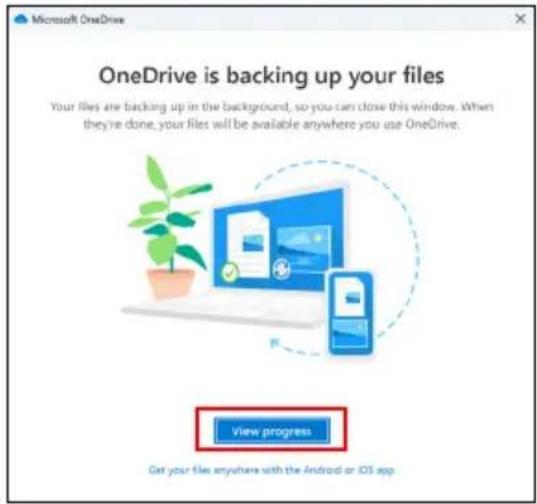
- Per aprire la cartella OneDrive, fai doppio clic sull'icona [OneDrive] (OneDrive) nella zona delle notifiche.
Ripristinare il computer
[Recovery] (Ripristino) consente di ripristinare il computer velocemente e facilmente allo stato predefinito. È possibile scegliere di conservare i file o rimuoverli prima di reinstallare Windows.
Ripristinare il PC e conservare i file
-
Fare clic su [Settings] (Impostazioni) nel menu [Start] (Start), seleziona [System] (Sistema), e quindi seleziona [Recovery] (Ripristino).
-
Fare clic su [Reset PC] (Ripristina PC) per [Choose an option] (Scegli un'opzione).

- Selezionare [Keep my files] (Conserva file) per aggiornare il PC e reinstallare il sistema operativo senza rimuovere i file personali.

- Scegliere tra due opzioni: [Cloud download] (Download cloud) o [Local reinstall] (Reinstallazione locale) per reinstallare Windows. (Assicurarsi di essere collegati a Internet quando si utilizza [Cloud download] (Download cloud).)
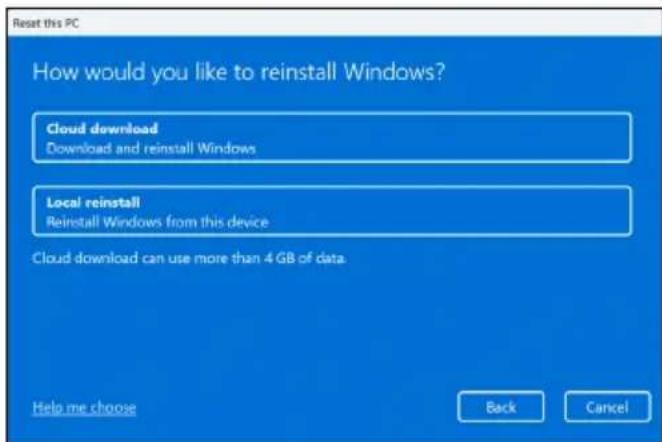
- Fare clic su [Change settings] (Cambia impostazioni) per aprire le opzioni [Choose settings] (Scegli impostazioni).

- Scegliere le opzioni per le impostazioni e seguire le istruzioni su schermo. Fare clic su [Confirm] (Conferma) e [Next] (Avanti) per continuare.

Saranno rimosse anche le applicazioni installate sul PC.
- Il ripristino del PC reinstallerà Windows, riporterà le impostazioni ai valori predefiniti di fabbrica e rimuoverà tutte le applicazioni e programmi preinstallati senza rimuovere i file personali. Fare clic su [Reset] (Reimposta) per continuare. Sarà necessario del tempo quindi il PC sarà riavviato.

- Verrà mostrato l'avanzamento del ripristino sullo schermo. Durante il processo di ripristino lo schermo si spegne.
- Lo schermo si riaccende una volta installato Windows. Il PC sarà riavviato diverse volte durante il processo di ripristino.
-
Seguire il processo fino al completamento.
-
Una volta che il PC termina il processo di ripristino, Windows sarà stato ripristinato alle impostazioni predefinite di fabbrica senza rimuovere i dati personali.
Ripristinare il PC rimuovendo tutto
-
Fare clic su [Settings] (Impostazioni) nel menu [Start] (Start), seleziona [System] (Sistema), e quindi seleziona [Recovery] (Ripristino).
-
Fare clic su [Reset PC] (Ripristina PC) per [Choose an option] (Scegli un'opzione).

- Selezionare [Remove everything] (Rimuovi tutto) per ripristinare il PC ai predefiniti di fabbrica.

- Scegliere tra due opzioni: [Cloud download] (Download cloud) o [Local reinstall] (Reinstallazione locale) per reinstallare Windows. (Assicurarsi di essere collegati a Internet quando si utilizza [Cloud download] (Download cloud).)
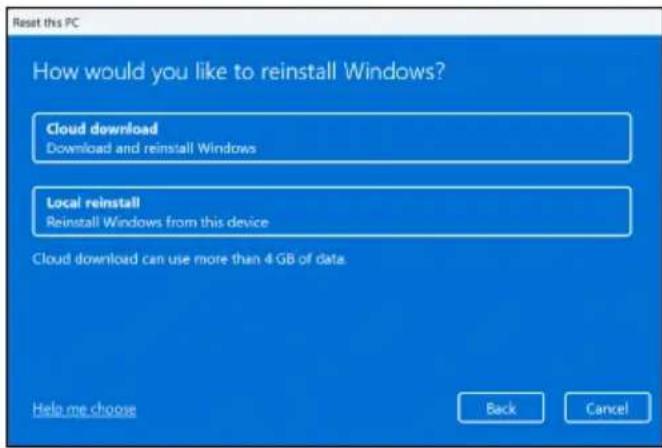
- Fare clic su [Change settings] (Cambia impostazioni) per aprire le opzioni [Choose settings] (Scegli impostazioni).

- Scegliere le opzioni per le impostazioni e seguire le istruzioni su schermo. Fare clic su [Confirm] (Conferma) e [Next] (Avanti) per continuare.

- Fare clic su [Reset] (Reimposta) per continuare.

- Verrà mostrato l'avanzamento del ripristino sullo schermo. Durante il processo di ripristino lo schermo si spegne.
- Lo schermo si riaccende una volta installato Windows. Il PC sarà riavviato diverse volte durante il processo di ripristino.
10.Seguire il processo fino al completamento. - Una volta che il PC ha completato il processo di ripristino, Windows utilizzerà le impostazioni predefinite di fabbrica.
Uso di una connessione Bluetooth
Il Bluetooth è una tecnologia che consente il trasferimento dei dati senza fili sulle brevi distanze tra molti tipi di dispositivi diversi. I dispositivi con funzionalità Bluetooth comprendono computer, cellulari, tablet, auricolari e tastiere wireless.
Per usare il Bluetooth, assicurarsi di quanto segue:
- Il Bluetooth è attivato su entrambi i dispositivi.
- I dispositivi sono "accoppiati" (o connessi).
Attivazione e disattivazione del Bluetooth
L'adattatore Bluetooth deve essere attivato su entrambi i dispositivi. Per il computer, questo può essere uno switch esterno, un'impostazione software o una chiavetta Bluetooth separata collegati nella porta USB del computer (se non è disponibile un adattatore Bluetooth interno).

Nota
Consultare il manuale di istruzioni dei dispositivi per determinare la modalità di attivazione dell'adattatore Bluetooth.
Abilita Bluetooth e aggiungi un dispositivo
Tutti i nuovi dispositivi devono prima essere "accoppiati" all'adattatore Bluetooth del computer. Questo significa che deve prima essere autenticato per ragioni di sicurezza. É necessario effettuare l'accoppiamento soltanto una volta. In seguito, sarà sufficiente attivare l'adattatore Bluetooth di entrambi i dispositivi per collegarli.
Il Bluetooth sul computer è disattivato come impostazione predefinita. Per attivare l'adattatore Bluetooth del computer, effettuare le seguenti operazioni:
-
Premere il tasto Windows o selezionare il pulsante [Start] (Start) di Windows > [Settings] (Impostazioni) > [Bluetooth & devices] (Bluetooth e dispositivi) quindi fare clic su [Bluetooth] (Bluetooth) per attivarlo/disattivarlo.
-
Fare clic su [Add device] (Aggiungi dispositivo) e selezionare il dispositivo da aggiungere.
- Il computer inizierà a cercare automaticamente i dispositivi e si renderà visibile ad altri dispositivi.
- Selezionare il dispositivo che si desidera associare dall'elenco dei dispositivi rilevati.
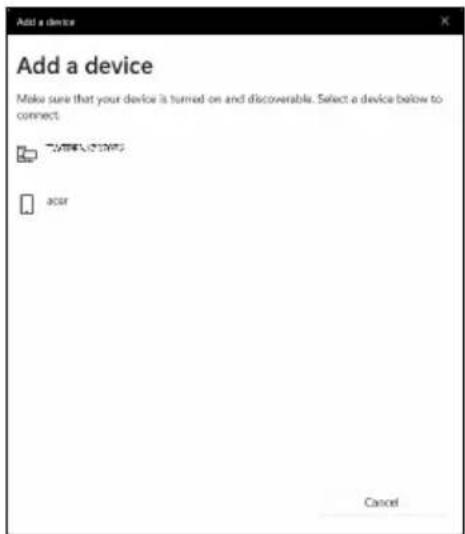
- Al termine dell'associazione, se sullo schermo viene visualizzato un codice, inserire il codice sul dispositivo per continuare con la connessione.

Alcuni dispositivi che fanno uso di versioni precedenti della tecnologia Bluetooth necessitano dell'inserimento di un PIN per entrambi i dispositivi. Nel caso in cui uno dei dispositivi non preveda inserimenti (come un auricolare), il codice di protezione è integrato nel dispositivo (solitamente "0000" o "1234"). Consultare il Manuale dell'utente del dispositivo per ulteriori informazioni.
È anche possibile accedere alle impostazioni Bluetooth selezionando l'icona [Network] (Rete), [Sound] (Audio) e [Battery] (Batteria) nell'angolo inferiore destro dello schermo per aprire il pannello [Quick settings] (Impostazioni rapide). Da qui è possibile attivare o disattivare il Bluetooth o fare clic con il tasto destro su [Bluetooth] (Bluetooth) > [Go to Settings] (Vai a impostazioni) per accedere alle impostazioni Bluetooth.
CONNESSIONE A INTERNET
Il seguente capitolo include le informazioni generali sui tipi di connessione e le modalità di connessione a Internet. Per ulteriori informazioni, consultare Connessioni di rete a pagina 64.
Le funzionalità di rete integrate del computer semplificano il collegamento del computer a Internet.
Tuttavia, al fine di connettersi a Internet da casa, è necessario registrarsi per ricevere servizi Internet da un ISP (Provider di Servizi Internet) - di solito una società di telefonia o di servizi via cavo - che dovrà recarsi a casa vostra o in ufficio per configurare il servizio Internet. Il provider di servizi Internet installerà una piccola scatola, chiamata router o modem, che consentirà la connessione a Internet.
Collegamento a una rete wireless
Connessione a una rete LAN wireless
Una rete LAN wireless (o WLAN) è una rete locale che può collegare due o più computer senza l'uso di cavi. Dopo aver effettuato la connessione alla rete WLAN, è possibile accedere a Internet. È possibile anche condividere file, altri dispositivi e persino la connessione stessa.
La connessione wireless del computer è attiva per impostazione predefinita e Windows rileva e visualizza un elenco di reti disponibili durante la configurazione. Selezionare la rete e inserire la password se richiesta.

Avviso
L'utilizzo di dispositivi wireless in aereo potrebbe essere vietato. Tutti i dispositivi wireless devono essere spenti prima dell'imbarco e durante il decollo, poiché potrebbero compromettere le funzionalità del velivolo, interrompere le comunicazioni ed essere addirittura considerate illegali. È possibile accendere i dispositivi wireless del computer solo se autorizzati dagli assistenti di volo.
I computer Acer dispongono di un tasto di scelta rapida per la Modalità volo che attiva o disattiva la connessione di rete. È possibile utilizzare le opzioni di gestione della rete per attivare o disattivare la rete wireless o controllare ciò che viene condiviso nella rete.
Per connettersi a una rete wireless, seguire i passaggi sottostanti.
- Assicurarsi di disporre do un router/punto di accesso e connessione internet corrente attraverso l'ISP di vostra scelta. Prendere nota del nome e della password della rete wireless (se necessario). Se si sta tentando di connettersi a una rete pubblica (come ad esempio in un Internet point), assicurarsi di avere il nome della rete wireless.

Nota
Per i dettagli su come effettuare la connessione a Internet, rivolgersi al provider di servizi Internet o fare riferimento alla documentazione del router.
2.Fare clic sull'icona Rete nell'area di notifica.
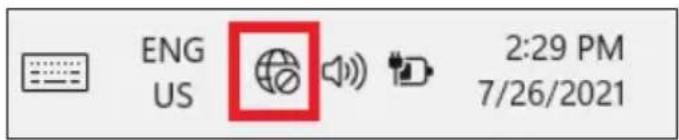
- Selezionare [Manage WiFi connections] (Gestisci connessioni Wi-Fi).

Se il Wi-Fi è disattivo, fare clic sull'icona [Wi-Fi] (Wi-Fi) per attivarlo.
- Sarà visualizzato un elenco delle reti wireless disponibili. Selezionare quella che si desidera utilizzare.

- Una volta selezionata una rete wireless, selezionare [Connect] (Connetti).
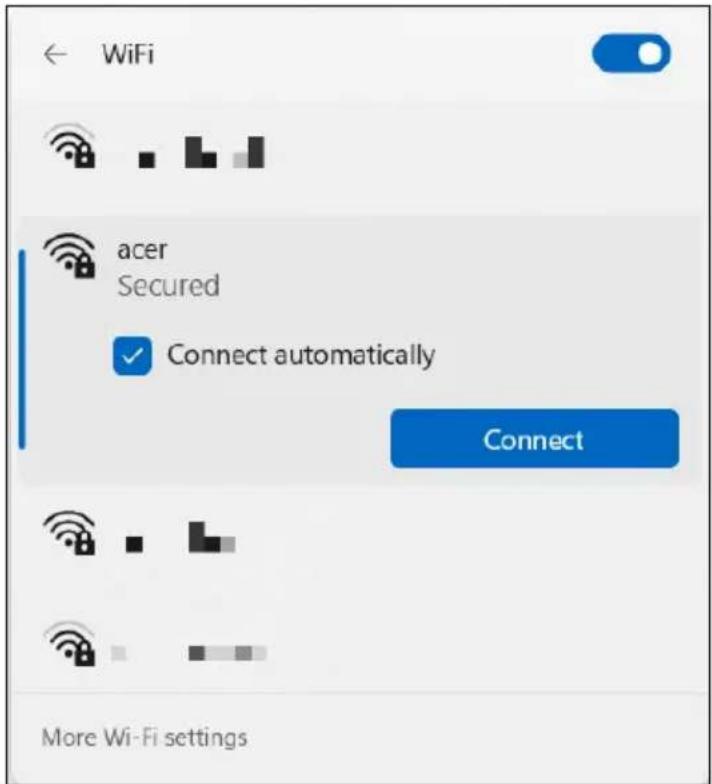
6.Se necessario, inserire la password della rete.

Tenere il computer e i dati al sicuro...
Questa sezione presenta:
- Come proteggere il computer
- Impostazione delle password
- Preparativi necessari quando si viaggia
- Come sfruttare al massimo la batteria
PROTEZIONE DEL COMPUTER
Questo computer rappresenta un investimento importante e deve essere trattato con cura. Leggere attentamente le istruzioni sulla protezione e la cura del computer.
Le funzioni di sicurezza comprendono alcuni blocchi hardware e software: un foro per la serratura di sicurezza e le password.
Utilizzo di una serratura di sicurezza
Il computer è dotato di slot di protezione per garantire un blocco di sicurezza.
Avvolgere un cavo di sicurezza per computer intorno ad un oggetto fisso, ad esempio un tavolo o la maniglia di un cassetto chiuso a chiave. Inserire la serratura nel foro e girare la chiave per fissare il blocco. Sono disponibili anche modelli senza chiave.
Utilizzo delle password
Le password proteggono il computer dall'accesso non autorizzato. L'impostazione di tali password consente di creare livelli differenti di protezione per il computer e i dati:
- Supervisor Password impedisce l'accesso non autorizzato all'Utilità del BIOS. Una volta impostata, è necessario digitare questa password per poter accedere all'utilità BIOS. Vedere Impostazione delle password a pagina 42.
- User Password protegge il computer dall'uso non autorizzato. Per garantire la massima sicurezza, si consiglia di associare l'uso di questa password con i punti di arresto password durante l'avvio e il ripristino dalla modalità [Hibernation] (Ibernazione) (se disponibile).
- Password on Boot protegge il computer dall'uso non autorizzato. Per garantire la massima sicurezza, si consiglia di associare l'uso di questa password con i punti di arresto password durante l'avvio e il ripristino dalla modalità [Hibernation] (Ibernazione) (se disponibile).

Importante
Non dimenticate la Supervisor Password! Se si dimentica la password, rivolgersi al rivenditore o a un centro di assistenza autorizzato.
Immissione delle password
Quando si è impostata una password, appare una richiesta di password nel centro dello schermo del display.
- Quando è impostata la Supervisor Password, sarà visualizzato un prompt quando si entra nell'Utilità del BIOS.
- Digitare la Supervisor Password e premere Invio per accedere alle Utilità del BIOS. Se la password digitata è errata, viene visualizzato un avviso. Provate di nuovo e premete Invio.
- All'avvio, quando è impostata la User Password, ed è abilitata la password di avvio, viene visualizzato un prompt.
- Digitare la User Password e premere Invio per utilizzare il computer. Se la password digitata è errata, viene visualizzato un avviso. Provate di nuovo e premete Invio.

Importante
Si hanno a disposizione tre tentativi per immettere la password. Se non si riesce ad immettere la password correttamente dopo tre tentativi, il sistema sarà bloccato. Tenere premuto il pulsante di accensione per quattro secondi per spegnere il computer. Riaccendere il computer e riprovare.
UTILITÀ BIOS
L'utilità BIOS è un programma di configurazione hardware integrato nel Basic Input/Output System (BIOS) del computer.
Dal momento che il computer è già configurato e ottimizzato, normalmente non è necessario eseguire questa utilità. In caso di problemi di configurazione, potrebbe essere tuttavia necessario eseguire tale programma.
Per attivare l'utilità BIOS, premere F2 mentre il logo del computer è visualizzato.
Sequenza del boot
Per impostare la sequenza del boot nell'utilità BIOS, attivare l'utilità BIOS, quindi selezionare Boot dalle categorie elencate nella parte superiore dello schermo.
Impostazione delle password
Per impostare una password on boot, attivare la BIOS utility, poi selezionare Security dalle categorie elencate nella parte superiore dello schermo.
Trovare Set Supervisor Password e inserire una password per attivare la funzione. Una volta inserire la password per la funzione è possibile attivare/disattivare Password on Boot.
Ricordare di selezionare F10 per salvare e uscire dall'utilità BIOS una volta apportate le modifiche.
RISPARMIO DELL'ENERGIA
Questo computer possiede una unità integrata di risparmio energetico che controlla l'attività del sistema. Per attività del sistema si intende quella dei seguenti dispositivi: tastiera, mouse, disco rigido, periferiche collegate, memoria video. Se non è rilevata alcuna operazione per un periodo di tempo determinato, il computer spegne alcuni o tutti i dispositivi, per risparmiare energia.
Risparmio energetico
Disattiva avvio Rapido
Il computer utilizza l'avvio Rapido per avviarsi rapidamente ma utilizza anche una piccola quantità di energia per controllare l'avvio dei segnali. Questi controlli consumano lentamente la batteria del computer.
Se si preferisce ridurre i requisiti energetici del computer e l'impatto ambientale, disattivare l'avvio Rapido:

Nota
Se l'avvio Rapido è disattivo, il computer impiegherà più tempo per avviarsi dalla modalità di [Sleep] (Sospensione).
Il computer non si avvierà anche se riceve un'istruzione di avviamento su una rete (Wake on LAN).
- Premere il tasto Windows o selezionare il pulsante [Start] (Start) di Windows, e selezionare "[Choose a power plan] (Scegli combinazione risparmio energia)".
-
Selezionare [Choose what the power buttons do] (Specifica comportamento pulsanti di alimentazione).
-
Selezionare [Change settings that are currently unavailable] (Modifica le impostazioni attualmente non disponibili).
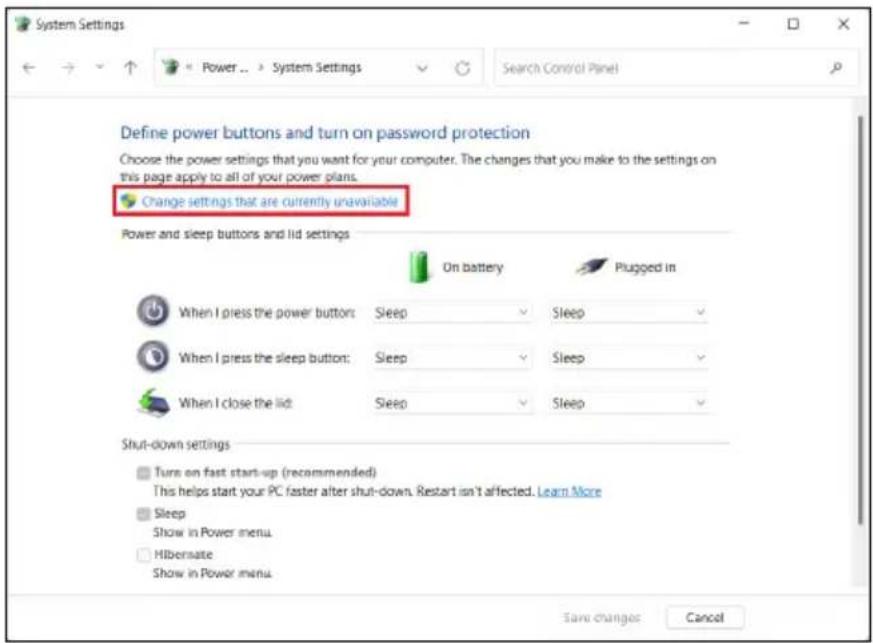
- Scorrere verso il basso e disattivare [Turn on fast start-up] (Attiva l'avvio rapido).

- Selezionare [Save changes] (Salva modifiche).
PACCO BATTERIA
Il computer utilizza una batteria al litio incorporata a lunga durata tra una ricarica e l'altra.
Caratteristiche della batteria
La batteria è ricaricata collegando il computer all'adattatore CA. È possibile usare il computer mentre si carica la batteria. Tuttavia se il computer è spento, il tempo di ricarica si riduce notevolmente.
La batteria diventa indispensabile quando si viaggia o in assenza l'energia elettrica.
Carica della batteria
Collegare l'adattatore CA al computer e a una presa di rete.

Nota
Si consiglia di caricare la batteria alla fine della giornata. Ricaricare la batteria durante la notte prima di intraprendere un viaggio, per iniziare la giornata con una batteria completamente carica.
Trattamento di una pacco batteria nuova
Prima di usare un pacco batteria per la prima volta, occorre sottoporlo a un "trattamento", come di seguito:
- Collegare l'alimentatore e caricare completamente la batteria.
- Accendere il computer e completare la configurazione del sistema operativo.
- Scollegare l'alimentatore.
- Utilizzare il computer tramite l'alimentazione a batteria.
- Scaricare completamente la batteria fino a quando compare la segnalazione di batteria scarica.
- Ricollegare l'alimentatore e caricare di nuovo completamente la batteria.
Ripetere queste operazioni finché la batteria non si è caricata e scaricata per tre volte.
Si raccomanda di seguire questo trattamento con tutte le batterie nuove, o se la batteria non è stata usata per molto tempo.

Avviso
Non esporre la pacco batteria a temperature inferiori a 0°C (32°F) e superiori a 45°C (113°F). L'esposizione a temperature non comprese in questo intervallo può danneggiare seriamente la pacco batteria.
La procedura indicata garantisce che la batteria accumuli la maggiore carica possibile. In caso contrario, si otterrà una carica inferiore ed una autonomia della batteria più breve.
Inoltre, l'autonomia della batteria è abbreviata dai seguenti modi di utilizzo:
- Uso del computer con l'alimentazione di rete.
- Cicli di scarica parziali abbreviano la durata della batteria.
- Uso frequente: ogni ciclo di carica e scaricamento riduce la durata della batteria. Una batteria incorporata ha una durata di più di 1.000 cicli di carica/scarica.
Ottimizzazione della durata della batteria
Ottimizzando la vita della batteria si riesce ad ottenere la massima autonomia, e si prolunga il tempo fra le successive cariche e si aumenta l'efficienza della carica. Si consiglia di seguire i suggerimenti forniti di seguito:
- Utilizzare l'alimentazione di rete ogni volta che è possibile, riservando la batteria per l'uso mobile.
- Rimuovere gli accessori non utilizzati (es. un'unità del disco USB), siccome continuano a consumare corrente.
- Conservare il PC in un posto fresco e asciutto. La temperatura consigliata è da 10°C (50°F) a 30°C (86°F). A temperature più elevate la batteria si scarica da sola più velocemente.
- Una carica eccessiva abbrevia la durata della batteria.
- Si raccomanda di avere cura dell'alimentatore e della batteria.
Controllo del livello della batteria
Il misuratore di carica indica il livello attuale della batteria. Portare il cursore sull'icona della batteria/alimentazione, sulla barra delle applicazioni attive (in basso generalmente), per verificare lo stato di carica.
Segnalazione di batteria scarica
Quando si usa la batteria, fare sempre attenzione al misuratore di carica.

Importante
Collegare l'alimentatore appena possibile, dopo che è apparsa la segnalazione di batteria scarica. Se la batteria si scarica completamente si perdono i dati e il computer si spegne.
Quando appare la segnalazione di batteria scarica, eseguire le seguenti operazioni in relazione alla situazione in cui ci si trova:
Situazione Azione Consigliata
| Sono disponibili la rete elettrica e l'alimentatore. | 1. Collegare l'adattatore CA al computer e quindi alla rete elettrica.2. Salvare tutti i file che interessano.3. Riprendere il lavoro.Spegnere il computer, se si desidera ricaricare velocemente la batteria. |
| Non sono disponibili l'alimentatore o una presa di rete. | 1. Salvare tutti i file che interessano.2. Chiudere tutte le applicazioni.3. Spegnere il computer. |
VIAGGIARE CON IL COMPUTER
Questa sezione contiene suggerimenti e consigli utili durante viaggi o spostamenti con il computer.
Scollegamento dalla scrivania
Per scollegare il computer dalle periferiche esterne, attenersi alla procedura riportata di seguito:
- Salvare tutti i file aperti.
- Rimuovere i dischi dall'unità ottica.
- Arrestare il computer o metterlo in modalità [Sleep] (Sospensione) o [Hibernate] (Ibernazione).
- Chiudere il display.
- Scollegare il cavo dall'adattatore CA.
- Scollegare la tastiera, il dispositivo di puntamento, la stampante, il monitor esterno e gli altri dispositivi esterni.
- Scollegare il blocco Kensington / Noble se utilizzato per proteggere il computer.

Nota
Le specifiche variano in relazione al modello.
Spostamenti
Quando ci si sposta entro brevi distanze, ad esempio dalla scrivania del proprio ufficio ad una sala riunioni.
Prima di spostare il computer, chiudere e bloccare il coperchio del display per metterlo nella modalità [Sleep] (Sospensione). A questo punto, è possibile trasportare il computer con sicurezza in qualsiasi luogo all'interno dell'edificio.
Se ci si sposta per grandi distanze, è possibile scegliere di spegnere il computer.

Nota
Si noti che il computer potrebbe entrare in modalità [Hibernation] (Ibernazione) o [Deep Sleep] (Sospensione profonda) dopo essere stato in modalità [Sleep] (Sospensione) per un determinato intervallo di tempo.
Cosa portare
Quando ci si sposta per brevi distanze, probabilmente l'unica cosa che sarà necessario portare con se è il computer. Se la batteria non è completamente carica, potrebbe essere necessario portare un adattatore CA da collegare al computer. Se non è disponibile alcuna presa elettrica, ridurre il consumo della batteria attivando la modalità [Sleep] (Sospensione). Premere il tasto di scelta rapida [Sleep] (Sospensione) o chiudere il coperchio del display tutte le volte che non si utilizza il computer.
Quando si ci sposta per grandi distanze, ad esempio un viaggio nazionale o internazionale, dopo aver spento il computer e scollegato qualsiasi dispositivo esterno, imballare il computer in una custodia protettiva per evitare che cada e possa servire da protezione in caso di caduta.
Porte e connettori...
Questa sezione presenta:
- Informazioni sulle porte e i connettori montati sul computer
UNIVERSAL SERIAL BUS (USB)
La porta USB è una porta ad alta velocità che consente di collegare le periferiche USB, come mouse, tastiera esterna, archiviazione aggiuntiva (dischi rigidi esterni) o qualsiasi altro dispositivo compatibile.

Due standard USB sono attualmente disponibili sui computer Acer: USB 2.0 (High-speed USB) e USB 3.2 Gen 1 (SuperSpeed USB). Le porte USB 2.0 sui computer Acer hanno una linguetta nera nella porta, mentre le porte USB 3.2 Gen 1 hanno una linguetta blu. Per prestazioni ottimali, i dispositivi USB 3.2 Gen 1 devono essere sempre collegati alle porte USB 3.2 Gen 1. Consultare la documentazione del dispositivo per vedere quale standard è supportato.
È inoltre possibile caricare dispositivi come tablet, smartphone o altri dispositivi tramite una porta USB. Alcune porte USB 3.2 Gen 1 supportano dispositivi di caricamento quando il computer è in modalità [Hibernate] (Ibernazione) o è spento. In aggiunta, è possibile utilizzare un hub USB per collegare dispositivi multipli a una sola porta USB.

Importante
Durante la rimozione di un dispositivo di archiviazione USB, fare clic con il tasto destro sull'icona USB nella barra delle applicazioni di Windows e selezionare "[Eject] (Rimuovi)
PORTA USB TIPO C
Una porta USB Tipo C è un connettore che consente il collegamento di periferiche USB Tipo C, ad esempio memorie aggiuntive (esempio unità esterne), o altri dispositivi compatibili.
La porta Tipo C è di tipo reversibile; i connettori possono essere inseriti con uno dei due lati rivolto verso l'alto.

Su computer Acer con porte USB Tipo C supporta fino a USB 2.0. Sono supportati altri dispositivi USB con connettore USB Tipo C, anche se la velocità di trasferimento potrebbe ridursi e alcune funzioni essere disattivate (ad esempio il supporto video Thunderbolt).

Importante
Durante la rimozione di un dispositivo di archiviazione USB, fare clic con il tasto destro sull'icona USB nella barra delle applicazioni di Windows e selezionare "[Eject] (Rimuovi)
CONNETTORI VIDEO E AUDIO
Aggiungere un monitor esterno al computer mediante la porta video. Il tipo di porta disponibile dipende dalla configurazione del computer.
Collegamento del monitor
- Verificare che il computer sia spento e che l'interruttore di accensione del monitor sia in posizione off.
- Fissare il cavo video alla porta del monitor sul computer.
- Collegare il cavo di alimentazione del monitor e inserirlo in una presa a muro a massa di terra.
- Seguire le istruzioni di configurazione nella guida utente del monitor.
5.Accendere il monitor, quindi il computer. - La risoluzione e la frequenza di aggiornamento corretti dovrebbero essere rilevati automaticamente. Se necessario, modificare le impostazioni del display utilizzate dal computer.

Nota
Per accedere ai controlli di visualizzazione, fare clic con il tasto destro in un punto qualsiasi sul desktop e selezionare [Display settings] (Impostazioni schermo).
Cuffie e microfono
Uno o più jack da 3,5 mm sul computer consentono di collegamento di dispositivi audio.
Usare la porta cuffie per collegare le cuffie stereo o altoparlanti alimentati; collegando un dispositivo audio alla porta cuffie vengono disattivati gli altoparlanti integrati.
Usare la porta microfono per connettere un microfono esterno; il collegamento di un microfono disattiva il microfono integrato.

Nota
Alcuni computer sono dotati di un'unica porta "combo" che consente di utilizzare auricolari a un solo spinotto con un microfono incorporato. Questi auricolari sono più comunemente utilizzati con gli smartphone.
HDMI
HDMI (High-Definition Multimedia Interface) è un'interfaccia audio/video digitale di alta qualità. HDMI consente di collegare qualsiasi sorgente digitale audio/video, quale computer, decoder TV, lettori DVD e ricevitori audio/video a qualsiasi monitor compatibile digitale audio e/o video, ad esempio una TV digitale (DTV) che utilizza un solo cavo.
Il cavo singolo consente di tenere tutto in ordine assicurando al contempo un facile collegamento e la migliore qualità audio e visiva.

Le schede microSD (Secure Digital) sono utilizzate in una vasta gamma di fotocamere digitali, tablet, lettori multimediali e cellulari.

Inserire una scheda microSD
- Allineare la scheda in modo che i connettori siano rivolti verso la porta, e rivolti verso il basso.
- Far scorrere con attenzione la scheda nella porta. Se è necessario applicare maggiore forza per inserire la scheda, provare a riorientare la scheda.
- Premere la scheda fino a bloccarla in posizione. Pochi millimetri della scheda rimarranno fuori dallo slot.
Se la scheda contiene dei file, viene visualizzata la finestra di [Windows AutoPlay] (Riproduzione automatica di Windows) (dipende dal contenuto della scheda) e chiesto se si desidera usare un programma per accedere al contenuto della scheda.

Importante
Durante la rimozione della scheda microSD, fare clic con il tasto destro sull'icona USB nella barra delle applicazioni di Windows e selezionare "[Eject] (Rimuovi)
Schede SD, SDHC e SDXC
Diversi tipi di schede SD rivestono diverse funzionalità, pur utilizzando lo stesso design complessivo. Le schede SD contengono fino a 4 GB; le schede SDHC contengono fino a 32 GB; mentre le schede SDXC possono contenere fino a 2048 GB (2 TB). Il computer è munito di un lettore schede compatibile con SDHC o SDXC.

Nota
le schede di memoria SDXC possono essere utilizzate soltanto in un lettore SDXC-compatibile; le schede SD e SDHC possono essere utilizzate in entrambi i tipi.
Hai una domanda?
Questa sezione presenta:
- Domande frequenti
- Informazioni sulla risoluzione dei problemi
- Come proteggerti online
- Dove trovare le informazioni di contatto del centro assistenza di Acer
DOMANDE FREQUENTI
Di seguito viene riportato un elenco delle situazioni che potrebbero verificarsi durante l'uso del computer. Per ciascuna di esse vengono fornite risposte e soluzioni semplici.
Ho premuto il tasto di accensione, ma il computer non si accende o non si avvia.
Verificare se il computer è alimentato (se il computer dispone di un indicatore di alimentazione, questo deve essere spento); in caso di assenza di alimentazione, verificare quanto segue:
- Se il computer funziona a batteria, probabilmente la carica è insufficiente e non riesce ad alimentare il computer. Collegare l'alimentatore e ricaricare totalmente il pacco batteria. Potrebbe essere necessario attendere alcuni minuti prima di poter provare ad accendere nuovamente il computer.
- Assicurarsi che l'adattatore CA sia ben collegato al computer e alla presa di corrente.
Se il computer è alimentato, verificare quanto segue:
- È presente un dispositivo di archiviazione USB (unità USB, unità CD o smartphone) collegato al computer? Scollegarlo e premere Ctrl + Alt + Del per riavviare il sistema.
Non appare nulla sullo schermo.
Il sistema di gestione dell'energia del computer oscura automaticamente lo schermo per risparmiare energia. Premere un tasto qualsiasi per riaccendere lo schermo.
Se, anche premendo un tasto, il display non si riattiva, le cause possono essere tre:
- Il livello della luminosità potrebbe essere troppo basso. Usare il tasto di scelta rapida Aumento della luminosità per regolare il livello della luminosità.
- Il dispositivo di visualizzazione potrebbe essere impostato su un monitor esterno. Premere il tasto di scelta rapida di attivazione e disattivazione del display per riattivare il display sul computer.
- Il computer potrebbe essere in modalità [Sleep] (Sospensione) o [Hibernate] (Ibernazione) (se è presente un LED di alimentazione, deve lampeggiare). Premere e rilasciare il tasto di accensione per ritornare al funzionamento normale.
Il computer non produce alcun suono.
Verificare quanto segue:
- Il volume potrebbe essere disattivato (mute). Controllare l'icona del controllo volume (altoparlante) sulla barra delle applicazioni. Se barrato, fare clic sull'icona e trascinare il cursore verso destra per aumentare il volume.
- Il livello del volume potrebbe essere troppo basso. Selezionare il volume dal controllo volume (altoparlante) sulla barra delle applicazioni. Per regolare il volume, è possibile utilizzare inoltre i rispettivi tasti di scelta rapida di controllo.
- Se cuffie, auricolari o altoparlanti esterni sono collegati al jack delle cuffie sul computer, gli altoparlanti esterni vengono disattivati automaticamente.
La tastiera non risponde.
Cercare di collegare una tastiera esterna alla porta USB del computer. Se funziona, rivolgersi al rivenditore o ad un centro di assistenza tecnica autorizzato, in quanto il cavo interno della tastiera potrebbe essersi allentato.
La stampante non funziona.
- Assicurarsi che la stampante sia collegata ad una presa di corrente e che sia accesa.
- Verificare che il cavo della stampante sia ben collegato alla porta USB e alla porta corrispondente sulla stampante.
Desidero ripristinare il mio computer alle impostazioni originali.

Nota
Se il sistema di cui si è in possesso è una versione multilingue, il sistema operativo e la lingua scelti al momento della prima accensione del sistema costituiranno l'unica opzione per le operazioni di ripristino successive.
L'operazione di ripristino ripristina sull'unità C: il software originale installato al momento dell'acquisto del computer.

Avviso
L'unità C: verrà riformattata e tutti i dati andranno persi. Prima di utilizzare questa funzione si raccomanda di eseguire il back up di tutti i dati.
Prima di eseguire un'operazione di ripristino, controllate le impostazioni BIOS.
- Se è disponibile l'impostazione D2D Recovery in Main, assicurarsi che sia Enabled.
- Uscire dall'utilità per del BIOS e salvare le modifiche. Il sistema verrà riavviato.

Nota
Per accedere all'utilità BIOS, premere F2 quando viene visualizzato il logo Acer durante l'avvio.
Per ulteriori informazioni, vedere Ripristinare il computer a pagina 26.
Risoluzione dei problemi
Questo capitolo fornisce istruzioni su come risolvere i problemi più comuni riguardanti il sistema. Se si verifica un problema, leggere questo capitolo prima di chiamare un tecnico dell'assistenza. Per la soluzione di problemi più gravi potrebbe essere necessario aprire il computer. Non tentare di aprire il computer da soli. Rivolgersi al rivenditore o ad un centro di assistenza tecnica autorizzato.
Suggerimenti individuazione guasti
Questo computer integra funzioni avanzate che forniscono rapporti sui messaggi d'errore su schermo per aiutare nella risoluzione dei problemi.
Se il sistema comunica un messaggio d'errore, oppure se si verifica un errore, fare riferimento alla sezione "Messaggi d'errore". Mettersi in contatto con il rivenditore se non è possibile risolvere il problema.
Messaggi d'errore
Se si riceve un messaggio d'errore, prenderne nota ed adottare la relativa azione correttiva. La tavola che segue elenca in ordine alfabetico i messaggi d'errore e le azioni correttive consigliate da adottare.
| Messaggi d’errore Azione correttiva | |
| CMOS battery bad | Rivolgersi al proprio rivenditore o ad un centro d’assistenza autorizzato. |
| CMOS checksum error | Rivolgersi al proprio rivenditore o ad un centro d’assistenza autorizzato. |
| Disk boot failure | Inserire un dischetto di sistema (d’avvio), quindi premere Invio per riavviare. |
| Equipment configuration error | Premere F2 (durante la fase di POST) per accedere all’utilità del BIOS; quindi premere Exit nell’ utilità BIOS per il riavvio. |
| Hard disk 0 error | Rivolgersi al proprio rivenditore o ad un centro d’assistenza autorizzato. |
| Hard disk 0 extended type error | Rivolgersi al proprio rivenditore o ad un centro d’assistenza autorizzato. |
| I/O parity error | Rivolgersi al proprio rivenditore o ad un centro d’assistenza autorizzato. |
| Keyboard error or no keyboard connected | Rivolgersi al proprio rivenditore o ad un centro d’assistenza autorizzato. |
| Keyboard interface error | Rivolgersi al proprio rivenditore o ad un centro d’assistenza autorizzato. |
| Memory size mismatch | Premere F2 (durante la fase di POST) per accedere all’utilità del BIOS; quindi premere Exit nell’ utilità BIOS per il riavvio. |
Se i problemi persistono dopo avere adottato le azioni correttive consigliate, mettersi in contatto con il rivenditore oppure con il centro assistenza autorizzato.
SICUREZZA INTERNET E ONLINE
Primi passi in Rete
Proteggere il computer
È importante proteggere il computer da virus e attacchi da Internet. (vedere Software per la sicurezza in Internet a pagina 66). Quando si avvia per la prima volta il computer viene proposto un programma completo per la protezione Internet. È necessario attivare il prima possibile questa protezione prima di eseguire il collegamento a Internet.
Scelta di un Provider di Servizi Internet

L'uso di Internet è entrato a far parte del quotidiano. In pochi semplici passaggi potrai connetterti ad una vastità di conoscenze e strumenti di comunicazione. Per completare questi passaggi è necessario scegliere un Provider di Servizi Internet (ISP), che attiverà una connessione tra il computer e Internet. Dovrai quindi ricercare un ISP nella tua zona, parlando con amici e vicini per valutare le loro esperienze dirette, oppure reperendo informazioni consultando recensioni e riviste dei consumatori. L'ISP scelto fornirà le istruzioni necessarie per stabilire la connessione Internet (potrebbe essere necessario del software aggiuntivo o un 'dispositivo' speciale per il collegamento alla linea telefonica).
Tipi di connessione
A seconda del modello di computer, della zona e delle esigenze di comunicazione, ci sono numerosi modi per collegarsi al Internet.
Connessione remota
Alcuni computer sono dotati di connettore per la connessione remota ('modem'). Questo consente di eseguire il collegamento a Internet utilizzando la linea telefonica. Con una connessione di accesso remoto, non è possibile utilizzare contemporaneamente il modem ed il telefono su una singola linea telefonica. Questo tipo di connessione è
suggerito solo se fate un impiego limitato di Internet, poiché la velocità di connessione è bassa e in genere viene applicata una tariffa oraria.
DSL (p.e. ADSL)
DSL (Digital Subscriber Line) è una connessione "sempre attiva", sulla linea telefonica. Dal momento che DSL e telefono non utilizzano le stesse frequenze, è possibile utilizzare il telefono anche mentre si è collegati a Internet (ciò richiede un "micro-filtro" su ciascuna presa telefonica onde evitare interferenze). Per adottare la DSL, è necessario che la zona di residenza sia coperta da questo servizio (talvolta nelle zone rurali il servizio non è disponibile). Le velocità di connessione variano in base alla zona, sebbene DSL generalmente assicura connessioni Internet molto veloci ed affidabili. Dal momento che la connessione è sempre attiva, la tariffa è in genere a costo fisso mensile.

Nota
Una connessione DSL necessita di un modem appropriato. Il modem viene solitamente fornito dall'ISP all'atto dell'abbonamento. Molti di questi modem includono un router che consente la realizzazione di una rete e l'accesso Wi-Fi.
Cavo
Una connessione via cavo consente di utilizzare Internet con un servizio "sempre attivo" attraverso la linea della TV via cavo. Questo servizio è generalmente disponibile nelle grandi città. Potete utilizzare il telefono e guardare la TV via cavo e contemporaneamente essere collegati ad Internet.
Cellulare
La connessione cellulare consente di usare le reti cellulari (ad esempio quelle utilizzate dal cellulare) per il collegamento a Internet quando non si è a casa. L'alloggiamento per la carta SIM potrebbe essere integrato nel computer, o potrebbe essere necessario un dispositivo esterno, ad esempio un modem USB o anche un telefono cellulare dotato di questa tecnologia.

Nota
Se il computer è dotato di uno slot per la carta SIM, è necessario possedere una SIM compatibile e un contratto con un provider del servizio.
Prima di utilizzare le funzioni cellulare, controllare con il provider del servizio se verranno applicati costi aggiuntivi, in modo particolare durante il roaming.
Connessioni di rete
Una LAN (rete locale) è costituita da un gruppo di computer (ad esempio di un ufficio o di casa) che condividono delle risorse ed una linea di comunicazione. Configurando una rete potrete condividere file, dispositivi periferici (ad esempio una stampante) e una connessione Internet. È possibile realizzare una LAN con tecnologie di rete fissa (ad esempio Ethernet) o tecnologie wireless (esempio Wi-Fi o Bluetooth).
Reti wireless
Una LAN wireless, o WLAN, è una rete locale senza fili, che collega due o più computer senza cablaggio fisso. La realizzazione di una rete WiFi è semplice e consente di condividere file, periferiche e una connessione Internet.
Quali sono i vantaggi di una rete wireless?
Mobilità
I sistemi LAN wireless permettono a tutti gli utenti della vostra rete domestica di condividere l'accesso a file e periferiche connesse in rete, ad esempio una stampante o uno scanner.
Anche la connessione Internet può essere condivisa tra i computer installati in casa.
Rapidità e velocità d'installazione
L'installazione di un sistema LAN wireless LAN è rapida e semplice, ed elimina la necessità di tirare i cavi su pareti e soffitti.
Componenti di una LAN wireless
Per configurare una rete wireless domestica, avete bisogno di:
Punto di accesso (router)
I punti di accesso (router) sono dei ricetrasmettitori bidirezionali che trasmettono i dati nell'ambiente circostante. I punti di accesso svolgono il compito di mediatori tra la rete fissa e la rete wireless. La maggior parte dei router integrano un modem DSL per l'accesso ad una connessione Internet DSL ad alta velocità. L'ISP (Provider Internet) che avete scelto normalmente fornisce un modem/router con la sottoscrizione dell'abbonamento ai servizi offerti. Leggete attentamente la documentazione fornita con il Punto di accesso/router, per le istruzioni di configurazione dettagliate.
Scheda di rete wireless
La maggior parte dei computer dispone di un modulo Wi-Fi e di un pulsante Wi-Fi che attiva/disattiva la connessione wireless. È possibile attivare o disattivare la rete wireless o controllare ciò che viene condiviso nella rete utilizzando le opzioni per la gestione della rete.

Avviso
L'utilizzo di dispositivi wireless in aereo potrebbe essere vietato. Spegnere tutti i dispositivi prima di salire a bordo di aerei; questo potrebbe causare anomalie del funzionamento dell'aereo, disturbare le comunicazioni ed essere illegale. Una volta decollati, chiedere all'assistente di volo se è possibile attivare il Wi-Fi.
Naviga in rete!
Per navigare in Internet, serve un programma chiamato browser Internet. [Microsoft Edge] (Microsoft Edge) semplifica e protegge la navigazione sul Web. Non appena terminata l'installazione dell'accesso a Internet ed effettuata la connessione, dal menu [Start] (Start), fare clic sull'applicazione Microsoft Edge o sull'icona posta sulla barra delle applicazioni per portare l'esperienza Internet verso nuovi orizzonti!

Per cominciare, perché non visitare il nostro sito Web, www.acer.com.
Acer ha come obiettivo primario la fornitura di un servizio di supporto personalizzato e costante. Visitate la nostra sezione [Support] (Supporto) per trovare degli aiuti personalizzati.
www.acer.com è il vostro portale personalizzato verso un universo di servizi ed attività online: venite spesso a farci visita per consultare le ultime notizie ed informazioni e per scaricare i nuovi aggiornamenti!
Software per la sicurezza in Internet
Per aiutarti a contrastare i criminali informatici, Acer ha avviato una collaborazione con McAfee per offrirti la sicurezza su tutti i tuoi dispositivi.
I computer Acer selezionati includono la protezione di McAfee McAfee è preinstallato sui computer Acer selezionati per proteggere la tua identità e i tuoi dati finanziari da virus, spyware, malware e altre minacce online. Leggi come rimanere sicuro online e come mantenere la protezione al termine del tuo abbonamento introduttivo.

Nota
Le specifiche variano in relazione al modello o al sistema operativo.
Anticipa i criminali informatici
Anticipa gli hacker e i criminali informatici conoscendo in anticipo le tattiche che utilizzano per accedere ai tuoi dati personali.
Assicurati che il tuo software sia aggiornato
I criminali informatici fanno affidamento sulle vulnerabilità presenti nel software o nelle piattaforme in quanto costituiscono il modo più semplice per introdurre inosservati del malware nel dispositivo di un utente, talvolta con un suo piccolo contributo involontario. Non appena un produttore di software annuncia un aggiornamento, gli hacker hanno già pronto il malware in grado di violare i punti deboli nel software che sarebbero stati corretti installando l'aggiornamento.
Come rimanere sicuro: Esegui tutti gli aggiornamenti del software non appena vengono resi disponibili.
Fai attenzione alle e-mail fasulle o di phishing
Guardati dalle e-mail che sembrano provenire da amici o colleghi di lavoro che conosci ma che appaiono un po' strane. Magari non riportano correttamente il tuo nome o contengono grossolani errori di ortografia. L'e-mail può provenire da criminali informatici che cercano di indurti ingannevolmente a comunicare il numero della tua carta di credito, il tuo codice fiscale o ad accedere a un sito Web che simula quello della tua banca.
Come rimanere sicuro: Utilizza un filtro antispam efficace. Se un'e-mail appare strana, non fare clic su alcun collegamento ed eliminala immediatamente. Invece, esegui manualmente un browser e digita l'indirizzo del sito Web della tua banca e accedi autonomamente.
Non farti ingannare se qualcuno ti contatta telefonicamente
Una truffa del supporto tecnico è un tipo di frode online che consiste nella telefonata da parte di persone che affermano di appartenere al supporto tecnico di un'azienda nota come McAfee o Microsoft e ti segnalano che hai un virus. Il motivo principale alla base di queste truffe è di estorcere denaro alle vittime. I criminali informatici possono installare malware come software che rileva ciò che digiti sulla tastiera o Trojan backdoor finalizzati a ottenere l'accesso alle informazioni personali.
Come rimanere sicuro: Non farti ingannare dalle telefonate che indicano che il tuo software o il computer non funziona. Non fornire mai al telefono informazioni personali come numeri di carta di credito o di conto corrente a qualcuno che non conosci.
Minacce comuni utilizzate dai criminali informatici
Ora conosci alcuni metodi molto comuni con cui i criminali informatici cercano di introdursi nel tuo dispositivo o di indurti a fornire loro informazioni personali. Di seguito viene fornita una descrizione dei tipi di malware che vengono distribuiti preferibilmente una volta ottenuto l'accesso a un dispositivo e cosa fare in caso di infezione.
Ransomware
Una forma di malware che crittografia i file di dati personali presenti sul computer e sui dispositivi collegati. La crittografia converte i file in un altro formato, che può essere aperto solo tramite una specifica chiave di decrittografia. Una volta installato, il ransomware visualizza un
messaggio di avvertimento per segnalare che il computer è bloccato. All'utente viene indicato un importo da pagare come “riscatto” e una scadenza. Anche se pagato, il criminale potrebbe anche decidere di non decrittografare i file.
Come procedere in caso di infezione: Innanzitutto evita le infezioni proteggendoti con software per la sicurezza in Internet come McAfee. Inoltre, esegui backup periodici di tutti i dati online o su un disco rigido esterno separato che viene collegato al computer solo durante l'esecuzione del backup. È noto che il ransomware blocca l'accesso anche ai dischi rigidi esterni collegati al computer.
Se viene infettato da un ransomware, pensaci due volte prima di pagare il riscatto. Non c'è alcuna garanzia che il criminale informatico sbloccherà i tuoi file e non farai altri che incentivare la persecuzione di altre vittime innocenti.
Botnet
Una botnet è una serie di computer infetti collegati che vengono coordinati tra di loro per svolgere una determinata attività. Le botnet ottengono l'accesso al tuo dispositivo per mezzo di qualche porzione di codice nocivo. Una volta scaricato il software, la botnet contatterà il proprio computer principale segnalandogli che tutto è pronto per procedere. A questo punto il tuo computer, telefono, tablet o dispositivo IoT è interamente sotto il controllo della persona che ha creato la botnet. La maggior parte delle persone che viene infettata da botnet non rileva che la sicurezza del proprio computer è stata compromessa.
Come procedere in caso di infezione: Se vieni infettato è probabile che tu non te ne accorga in quanto le botnet operano notoriamente in modo praticamente invisibile. Il tuo provider di servizi Internet potrebbe inviarti una comunicazione per avvisarti che ha rilevato una minaccia nella tua rete e che devi rimuovere il bot. In questo caso, utilizza un software per la sicurezza in Internet come McAfee per eseguire la scansione di tutti i tuoi dispositivi.
Virus/malware
Da molti anni “virus” è il termine comune per indicare tutti i programmi software nocivi; tuttavia, un virus è solamente un tipo di minaccia nociva. Un virus è classificato come un pezzo di codice nocivo in
grado di riprodursi automaticamente che si sposta inserendosi all'interno di file o programmi.
Come procedere in caso di infezione: Adotta misure adeguate per evitare l'infezione proteggendoti con un software per la sicurezza in Internet come McAfee.
Adotta precauzioni speciali quando utilizzi reti Wi-Fi pubbliche
Le reti Wi-Fi pubbliche sono disponibili praticamente ovunque, dai bar agli hotel fino agli aeroporti che frequenti quando sei in viaggio. Se da una parte i Wi-Fi pubblici semplificano la nostra vita, dall'altra pongono dei rischi per la sicurezza delle informazioni personali presenti sui nostri portatili e smartphone. Una VPN (Virtual Private Network) è una rete privata virtuale che garantisce privacy e anonimato online, creando una rete privata a partire da una connessione pubblica a Internet. Le VPN mascherano il tuo indirizzo IP (Internet Protocol) in modo che le tue attività online siano di fatto non tracciabili e sicure. Uno dei maggiori rischi per la sicurezza nelle reti Wi-Fi pubbliche è costituito dai cosiddetti attacchi MITM (man-in-the-middle). Questi attacchi sono assimilabili a una persona che origlia di nascosto. I dati vengono inviati dal punto A (computer) al punto B (server/sito Web) e un aggressore può intromettersi nella trasmissione. Costui può quindi configurare strumenti programmati per “ascoltare” le trasmissioni, intercettare i dati che vengono ritenuti importanti e acquisirli, come ad esempio, credenziali di accesso e password.
Utilizza una VPN per garantire la protezione della tua privacy e del tuo anonimato quando utilizzi reti Wi-Fi pubbliche. I servizi VPN consentono di crittografare tutti i dati che invii e ricevi quando utilizzi un hotspot Wi-Fi pubblico, proteggendo così la informazioni da hacker e altri utenti presenti sulla stessa connessione.
Per ulteriori suggerimenti su come garantire la sicurezza
Buone abitudini di sicurezza possono ridurre l'esposizione al crimine online. L'adozione di alcuni comportamenti elementari può consentirti di fare grandi passi avanti nella riduzione del rischio informatico:
- Proteggi i tuoi account con password uniche ed efficaci che utilizzano una combinazione di almeno 10 lettere maiuscole e minuscole, simboli e numeri.
- Non fare clic su collegamenti casuali e non aprire messaggi e allegati non richiesti, specialmente se provengono da persone che non conosci.
- Non accedere a informazioni personali o account di social media su reti Wi-Fi non protette.
- Utilizza il software per la sicurezza sui tuoi dispositivi per facilitare la protezione contro le minacce più recenti.
Proteggete il vostro computer con gli strumenti di sicurezza di Windows
Windows fornisce una vasta gamma di applicazioni di protezione.
[Windows Updates] (Aggiornamenti Windows)
Se avete una connessione Internet attiva, Windows è in grado di verificare la presenza di importanti aggiornamenti per il vostro computer ed installarli automaticamente. Tali aggiornamenti includono patch sulla sicurezza ed aggiornamenti di programmi che possono migliorare la vostra esperienza informativa ed possono aiutarvi a proteggere il computer da nuovi virus e minacce informatiche.
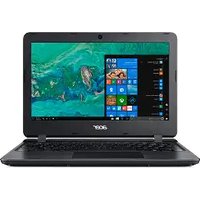
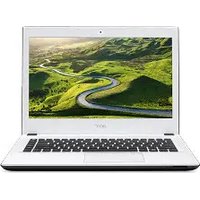
- IMPORTANTE
- CONDIZIONI OPERATIVE
- TEMPERATURA
- UMIDITÀ (SENZA CONDENSA)
- INDICE
- OPERAZIONI PRELIMINARI
- PRESENTAZIONE DEL NOTEBOOK ACER
- USO DELLA TASTIERA
- IL DESKTOP DI WINDOWS OS
- UTILIZZO DEL PRECISION TOUCHPAD
- RIPRISTINO
- USO DI UNA CONNESSIONE BLUETOOTH
- CONNESSIONE A INTERNET
- PROTEZIONE DEL COMPUTER
- UTILITÀ BIOS
- RISPARMIO DELL'ENERGIA
- PACCO BATTERIA
- VIAGGIARE CON IL COMPUTER
- UNIVERSAL SERIAL BUS (USB)
- PORTA USB TIPO C
- HDMI
- LETTORE DI SCHEDE MICROSD
- DOMANDE FREQUENTI
- SICUREZZA INTERNET E ONLINE
- PER INIZIARE
- QUESTA SEZIONE PRESENTA
- LE GUIDE DISPONIBILI
- PRECAUZIONI E SUGGERIMENTI FONDAMENTALI PER L'USO DEL COMPUTER
- SPEGNIMENTO DEL COMPUTER
- NOTA
- CONSIGLI PER LA CURA DEL COMPUTER
- CONSIGLI PER LA CURA DELL'ALIMENTATORE CA
- PULIZIA E MANUTENZIONE
- ISTRUZIONI PER UN UTILIZZO SICURO DELLE BATTERIE
- AVVISO
- PRECAUZIONI DURANTE LA CARICA DELLE BATTERIE
- PRECAUZIONI SULLA SOSTITUZIONE DELLA BATTERIA
- BATTERIA INTERNA
- VISTA SCHERMO
- VISTA TASTIERA
- VISTA DA SINISTRA
- INFORMAZIONI USB TIPO A
- INFORMAZIONI USB TIPO C
- VISTA DA DESTRA
- TASTI DI BLOC
- TASTI SPECIALI
- TI DI SCELTA RAPIDA
- CONSIGLI E SUGGERIMENTI PER L'USO DI WINDOWS
- DOVE SONO LE APPLICAZIONI
- COME FACCIO A DISATTIVARE LE NOTIFICHE
- COME FACCIO A CONTROLLARE GLI AGGIORNAMENTI DI WINDOWS
- DOVE POSSO TROVARE MAGGIORI INFORMAZIONI
- MOVIMENTI DEL TOUCHPAD
- SCORRIMENTO CON UN DITO
- PRESSIONE CON UN DITO O TOCCO
- PRESSIONE CON DUE DITA
- SCORRIMENTO CON DUE DITA
- PIZZICAMENTO CON DUE DITA
- PRESSIONE DI TRE DITA
- SCORIMENTO CON TRE DITA
- PRESSIONE CON QUATTRO DITA
- SCORRIMENTO CON QUATTRO DITA
- MODIFICARE LE IMPOSTAZIONI DEL TOUCHPAD
- CREAZIONE DI UN BACKUP DELLA CRONOLOGIA FILE
- RIPRISTINARE IL COMPUTER
- RIPRISTINARE IL PC E CONSERVARE I FILE
- SARANNO RIMOSSE ANCHE LE APPLICAZIONI INSTALLATE SUL PC
- RIPRISTINARE IL PC RIMUOVENDO TUTTO
- ATTIVAZIONE E DISATTIVAZIONE DEL BLUETOOTH
- ABILITA BLUETOOTH E AGGIUNGI UN DISPOSITIVO
- COLLEGAMENTO A UNA RETE WIRELESS
- CONNESSIONE A UNA RETE LAN WIRELESS
- TENERE IL COMPUTER E I DATI AL SICURO
- UTILIZZO DI UNA SERRATURA DI SICUREZZA
- UTILIZZO DELLE PASSWORD
- IMMISSIONE DELLE PASSWORD
- SEQUENZA DEL BOOT
- IMPOSTAZIONE DELLE PASSWORD
- RISPARMIO ENERGETICO
- DISATTIVA AVVIO RAPIDO
- CARATTERISTICHE DELLA BATTERIA
- CARICA DELLA BATTERIA
- TRATTAMENTO DI UNA PACCO BATTERIA NUOVA
- OTTIMIZZAZIONE DELLA DURATA DELLA BATTERIA
- CONTROLLO DEL LIVELLO DELLA BATTERIA
- SEGNALAZIONE DI BATTERIA SCARICA
- SCOLLEGAMENTO DALLA SCRIVANIA
- SPOSTAMENTI
- COSA PORTARE
- PORTE E CONNETTORI
- CONNETTORI VIDEO E AUDIO
- COLLEGAMENTO DEL MONITOR
- CUFFIE E MICROFONO
- INSERIRE UNA SCHEDA MICROSD
- SCHEDE SD, SDHC E SDXC
- HAI UNA DOMANDA
- IL COMPUTER NON PRODUCE ALCUN SUONO
- VERIFICARE QUANTO SEGUE
- LA TASTIERA NON RISPONDE
- LA STAMPANTE NON FUNZIONA
- RISOLUZIONE DEI PROBLEMI
- SUGGERIMENTI INDIVIDUAZIONE GUASTI
- MESSAGGI D'ERRORE
- PRIMI PASSI IN RETE
- PROTEGGERE IL COMPUTER
- SCELTA DI UN PROVIDER DI SERVIZI INTERNET
- TIPI DI CONNESSIONE
- CONNESSIONE REMOTA
- DSL (P.E. ADSL)
- CAVO
- CELLULARE
- CONNESSIONI DI RETE
- RETI WIRELESS
- MOBILITÀ
- PUNTO DI ACCESSO (ROUTER)
- SCHEDA DI RETE WIRELESS
- NAVIGA IN RETE
- SOFTWARE PER LA SICUREZZA IN INTERNET
- ANTICIPA I CRIMINALI INFORMATICI
- ASSICURATI CHE IL TUO SOFTWARE SIA AGGIORNATO
- FAI ATTENZIONE ALLE E-MAIL FASULLE O DI PHISHING
- NON FARTI INGANNARE SE QUALCUNO TI CONTATTA TELEFONICAMENTE
- MINACCE COMUNI UTILIZZATE DAI CRIMINALI INFORMATICI
- RANSOMWARE
- BOTNET
- VIRUS/MALWARE
- ADOTTA PRECAUZIONI SPECIALI QUANDO UTILIZZI RETI WI-FI PUBBLICHE
- PER ULTERIORI SUGGERIMENTI SU COME GARANTIRE LA SICUREZZA
- PROTEGGETE IL VOSTRO COMPUTER CON GLI STRUMENTI DI SICUREZZA DI WINDOWS
- [WINDOWS UPDATES] (AGGIORNAMENTI WINDOWS)
Marca : ACER
Modello : Aspire Lite
Categoria : Portatile