
Aspire E5-473TG - Portatile ACER - Manuale utente e istruzioni gratuiti
Trova gratuitamente il manuale del dispositivo Aspire E5-473TG ACER in formato PDF.
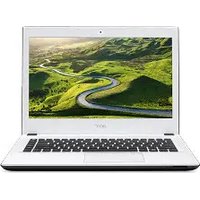


| Tipo di prodotto | Computer portatile |
| Marca | Acer |
| Modello | Aspire E5-473TG |
| Dimensioni schermo | 14 pollici (35,6 cm) |
| Risoluzione schermo | 1366 x 768 pixel |
| Processore | Intel Core i5-5200U (fino a 2,7 GHz) |
| Memoria RAM | 8 GB DDR3L |
| Capacità di archiviazione | 1 TB HDD (7200 rpm) |
| Scheda grafica | NVIDIA GeForce 940M con 2 GB dedicati |
| Sistema operativo | Windows 10 Home (aggiornabile) |
| Connettività | Wi-Fi IEEE 802.11ac, Bluetooth 4.0, USB 3.0, USB 2.0, HDMI, VGA, Gigabit LAN |
| Dimensioni (L x P x A) | 343 x 245 x 25 mm |
| Peso | 2,4 kg |
| Alimentazione | Adattatore CA 65W, batteria agli ioni di litio a 4 celle (37 Wh) |
| Autonomia batteria | Fino a 5 ore di utilizzo misto |
| Funzioni principali | Webcam integrata, microfono, lettore di schede SD, tastiera con pannello numerico |
| Entretien et nettoyage | Pulire con panno morbido e asciutto, evitare liquidi e solventi aggressivi |
| Sécurité | Slot per lucchetto Kensington, protezione password BIOS e accesso utente |
| Pieces detachees et reparabilite | Batteria e RAM sostituibili dall'utente; hard disk accessibile dal vano inferiore |
| Informations generales | Manuale utente disponibile in formato PDF su notice-facile.com |
Domande frequenti - Aspire E5-473TG ACER
Domande degli utenti su Aspire E5-473TG ACER
0 domanda su questo apparecchio. Rispondi a quelle che conosci o fai la tua.
Fai una nuova domanda su questo apparecchio
Scarica le istruzioni per il tuo Portatile in formato PDF gratuitamente! Trova il tuo manuale Aspire E5-473TG - ACER e riprendi in mano il tuo dispositivo elettronico. In questa pagina sono pubblicati tutti i documenti necessari per l'utilizzo del tuo dispositivo. Aspire E5-473TG del marchio ACER.
MANUALE UTENTE Aspire E5-473TG ACER
© 2015. Tutti i diritti riservati.
Serie Aspire E 14 (Tocco)
Copertine: Aspire E5-474TG / E5-474T / E5-473TG / E5-473T
Questa versione: 04/2015
Registrati per un Acer ID e approfitta dei grandi vantaggi
Apri l'app del Portale Acer dalla schermata Start per registrare un Acer ID o accedi se possiedi già un Acer ID.
Ci sono tre ottimi motivi per ottenere un Acer ID:
- Crea il tuo cloud personale con Acer BYOC.
- Ricevere le offerte e le informazioni sui prodotti più recenti.
- Registrare il dispositivo per il servizio di garanzia.
Per maggiori informazioni, visitare il sito Web di Acer BYOC:
Il presente manuale contiene informazioni proprietarie protette dalle leggi sul copyright. Le informazioni contenute nel presente manuale sono soggette a modifiche senza pravviso. Le immagini fornite qui sono esclusivamente a scopo di riferimento e possono contenere informazioni o funzioni non applicabili al computer. Il Gruppo Acer non sarà responsabile per errori tecnici o editoriali od omissioni contenuti nel presente manuale.
Numero di modello: ____
Numero di serie:
Data di acquisto: ____
Luogo d'acquisto: ____
INDICE
Avvertenze preliminari 6
Le guide disponibili.... 6
Precauzioni e suggerimenti
fondamentali per l'uso del computer...... 6
Spegnimento del computer 6
Consigli per la cura del computer ..... 7
Consigli per la cura dell'alimentatore CA.... 7
Pulizia e manutenzione.... 8
Presentazione del notebook Acer 9
Vista schermo.... 9
Vista tastiera.... 10
Vista da sinistra 11
Informazioni su USB 3.0 .... 11
Vista da destra 12
Vista base.... 13
Uso della tastiera 14
Bloccare i tasti e il tastierino numerico
incluso 14
Tasti di scelta rapida 15
Tasti Windows 17
Touchpad di precisione 18
Ripristino 20
Creare un backup di ripristino.... 20
Creare backup per driver e applicazioni 22
Ripristino del sistema 24
Reinstallazione di driver e applicazioni..... 25
Riportare il sistema a un'istantanea di sistema precedente.... 27
Riportare il sistema ai valori predefiniti di fabbrica 28
Ripristino da Windows 28
Recuperare da un backup di recupero..... 32
Connessione a Internet 35
Connessione tramite cavo.... 35
Funzionalità di rete integrata.... 35
Connessione wireless.... 36
Connessione a una rete LAN wireless..... 36
Connessione a una rete 3G .... 37
Uso di una connessione Bluetooth 38
Attivazione e disattivazione del
Bluetooth 38
Abilita Bluetooth e aggiungi un dispositivo .... 38
Strumenti al tocco Acer 42
Controlli strumenti al tocco 42
Puntamento.... 43
Utilizzo di AccuFinger 44
RepliView 45
Impostazioni.... 46
Acer Screen Grasp 47
Panoramica.... 47
Regolazione delle impostazioni 48
Lo strumento di modifica.... 49
Acer Scrapboard 50
Utilità BIOS 52
Sequenza di avvio 52
Impostazione delle password 52
Protezione del computer 53
Utilizzo di una serratura di sicurezza ..... 53
Utilizzo delle password 53
Immissione delle password.... 54
Risparmio dell'energia 55
Risparmio energetico.... 55
Batteria 57
Caratteristiche della batteria.... 57
Carica della batteria 57
Ottimizzazione della durata della batteria. 58
Controllo del livello della batteria 59
Segnalazione di batteria scarica 59
Viaggiare con il computer 60
Scollegamento dalla scrivania 60
Spostamenti.... 60
Preparazione del computer.... 60
Cosa portare alle riunioni 61
Portare il computer a casa.... 61
Preparazione del computer.... 61
Che cosa portare con sé.... 62
Precauzioni particolari.... 62
Allestimento di un ufficio a casa.... 62
In viaggio con il computer 63
Preparazione del computer.... 63
Che cosa portare con sé.... 63
Precauzioni particolari.... 63
In viaggio all'estero 64
Preparazione del computer.... 64
Che cosa portare con sé.... 64
Precauzioni particolari.... 64
Lettore schede di memoria 66
Opzioni di collegamento 66
Connettori video e audio 68
HDMI 69
Universal Serial Bus (USB) 70
Domande frequenti 72
Richiesta di assistenza tecnica.... 74
Consigli e suggerimenti per l'uso di
Windows 8.1....76
In che modo è possibile individuare Start? 76
Cosa sono gli "Accessi"? 76
Posso eseguire l'avvio direttamente sul desktop? 77
In che modo è possibile saltare tra applicazioni? 77
In che modo è possibile spegnere il computer?...... 77
In che modo è possibile sbloccare il computer?...... 77
In che modo è possibile impostare la sveglia?.... 79
Dove sono le applicazioni? 80
Cos'è un ID Microsoft (account)?...... 82
In che modo è possibile aggiungere un preferito su Internet Explorer? 83
In che modo è possibile controllare gli aggiornamenti di Windows?...... 83
Dov'è possibile trovare ulteriori informazioni?...... 83
Risoluzione dei problemi.... 84
Suggerimenti individuazione guasti ..... 84
Messaggi di errore 84
Sicurezza Internet e online 86
Primi passi in rete 86
Proteggere il computer.... 86
Scegliere un provider di servizi Internet.... 86
Connessioni di rete 88
Naviga in rete!...... 90
Sicurezza 90
Riproduzione di filmati Blu-Ray o DVD 98
Per iniziare...
In questa sezione troverai:
- Informazioni utili sulla cura del computer e della tua salute
- Dove trovare il pulsante di accensione, le porte e i connettori
- Suggerimenti e trucchi per l'utilizzo del touchpad e della tastiera
- Come creare backup di ripristino
- Linee guide per la connessione a una rete e utilizzo del Bluetooth
- Informazioni sull'utilizzo del software in dotazione di Acer
AVVERTENZE PRELIMINARI
Grazie per aver scelto un notebook Acer, la scelta ideale per poter lavorare in piena libertà anche in movimento.
Le guide disponibili
Sono state realizzate delle guide per assistere l'utente nell'uso del notebook Acer:
Innanzitutto, la Guida di installazione aiuta a semplificare la configurazione del computer.
La Guida rapida presenta le caratteristiche e le funzioni principali del nuovo computer. Per ulteriori informazioni su come il computer può aiutare a incrementare la propria produttività, consultare il Manuale dell'utente. Questa guida contiene informazioni dettagliate su argomenti come utilità del sistema, ripristino dei dati, opzioni di espansione e risoluzione dei problemi. Contiene inoltre le norme e gli standard di riferimento e le avvertenze per la sicurezza del vostro notebook. È disponibile dal desktop; fare doppio clic sull'icona Guida e fare clic su Manuale dell'utente nel menu che si apre.
Precauzioni e suggerimenti fondamentali per l'uso del computer
Spegnimento del computer
Per spegnere il computer, eseguire una qualsiasi delle seguenti azioni:
- Utilizzare il comando di arresto di Windows: Premere il tasto Windows +
Se si desidera spegnere il computer per un po', ma non si desidera arrestare completamente il sistema, è possibile metterlo in Ibernazione nei seguenti modi.
Inoltre, è possibile impostare il computer sulla modalità sleep premendo la combinazione dei tasti di scelta rapida

Nota
Se non si riesce a spegnere il computer con le normali procedure, tenere premuto il tasto di accensione per più di quattro secondi. Se dopo averlo spento si desidera riaccendere il computer, attendere almeno due secondi.
Consigli per la cura del computer
Il computer fornirà un migliore servizio se trattato con cura.
- Non esporre il computer alla luce diretta del sole. Non collocarlo in prossimità di sorgenti di calore, come ad esempio radiatori.
- Non esporre il computer a temperature inferiori a 0°C e superiori a 50°C.
- Non esporre il computer a campi magnetici.
- Non esporre il computer alla pioggia o all'umidità.
- Non rovesciare acqua o altri liquidi sul computer.
- Non sottoporre il computer a forti urti o vibrazioni.
- Non esporre il computer a polvere o sporcizia.
• Non posare oggetti sopra il computer. - Quando si spegne il computer, non chiudere bruscamente il display.
- Non posizionare il computer su superfici irregolari.
Consigli per la cura dell'alimentatore CA
Di seguito sono riportate alcune precauzioni da osservare per l'adattatore CA:
• Non collegare mai l'adattatore ad altri dispositivi.
- Non camminare sul cavo d'alimentazione e non posarvi sopra oggetti pesanti. Non posizionare il cavo di alimentazione e altri cavi in zone di passaggio.
- Per togliere il cavo di alimentazione dalla presa, afferrare la spina e non il cavo.
- Nel caso in cui venga utilizzata una prolunga, assicurarsi che la potenza nominale complessiva espressa in ampere dell'apparecchiatura collegata alla prolunga non sia superiore alla potenza nominale complessiva della prolunga stessa. Accertarsi inoltre che la potenza nominale complessiva di tutte le apparecchiature collegate a una stessa presa non sia superiore alla potenza nominale del fusibile.
Pulizia e manutenzione
Quando si pulisce il computer, attenersi alla procedura riportata di seguito:
- Spegnere il computer.
- Scollegare l'adattatore CA.
- Utilizzare un panno morbido inumidito. Non usare detergenti liquidi o spray.
Se si verifica una delle seguenti situazioni:
- Il computer è caduto o la struttura esterna è danneggiata;
- Il computer non funziona normalmente.
Vedere Domande frequenti a pagina 72.
PRESENTAZIONE DEL NOTEBOOK ACER
Dopo aver configurato il computer come illustrato nella Guida di configurazione, far riferimento alla presente documentazione per la presentazione del nuovo computer Acer.
Vista schermo

| # Icona Voce Descrizione | ||
| 1 Webcam | Web camera per la comunicazione video.Una luce accanto alla webcam indica che la webcam è attiva. | |
| 2 Touchscreen | Visualizza l'uscita del computer, supporta l'input multi-touch. | |
3  | Lettore di schede SD | Accetta una scheda Secure Digital (SD o SDHC).È possibile utilizzare una sola scheda di memoria alla volta. |
| # Icona Voce Descrizione | |||
| 4 |  | Indicatore d'alimentazione | Indicano lo stato di accensione/alimentazione del computer. |
 | Indicatore della batteria | Indica lo stato della batteria.In carica: Luce di colore giallo quando la batteria è in ricarica.Completamente carica: La luce è blu. | |
Vista tastiera

| # Icona Voce Descrizione | ||
| 1 Tastiera | Per l'immissione di dati sul computer.Vedere "Uso della tastiera" a pagina 14. | |
| 2 Touchpad | Dispositivo di puntamento sensibile altatto.Il touchpad e i pulsanti di selezione da unasingola superficie.Premere con decisione sulla superficie deltouchpad per eseguire un clic a sinistra.Premere con decisione nell'angolo inbasso a destra per eseguire un clic adestra. | |
| 3 Microfono | Microfono interno per la registrazione diaudio. | |
4  | Pulsante diaccensione | Accende/spegne il computer. |
Vista da sinistra

| # Icona Voce Descrizione | |||
| 1 |  | Slot bloccoKensington | Per il collegamento al blocco di sicurezza dei computer Kensington-compatibili.Avvolgere un cavo di sicurezza per computer intorno ad un oggetto fisso, ad esempio un tavolo o la maniglia di un cassetto chiuso a chiave.Inserire la serratura nel foro e girare la chiave per fissare il blocco.Sono disponibili anche modelli senza chiave. |
| 2 | Ventilazione e ventola di raffreddamento | Permette al computer di rimanere fresco.Non coprire e non ostruire le aperture. | |
| 3 | [3C4C] | Porta display esterno (VGA) | Effettua il collegamento a un dispositivo di visualizzazione (ad es., monitor esterno, proiettore LCD). |
| 4 |  | Porta Ethernet (RJ-45) | Per il collegamento a una rete con Ethernet 10/100/1000. |
| 5 | HDMI | Porta HDMI | Supporta il collegamento per video digitali ad alta definizione. |
| 6 |  | Porta USB con caricamento da spento | Connette a dispositivi USB. |
Informazioni su USB 3.0
• Le porte USB 3.0 compatibili sono blu.
- Compatibile con USB 3.0 e i dispositivi precedenti.
- Per una prestazione ottimale, usare dispositivi certificati USB 3.0.
- Definito dalle specifiche USB 3.0 (SuperSpeed USB).
Vista da destra
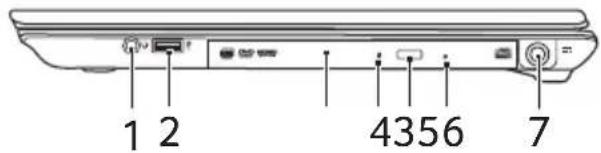
| # Icona Voce Descrizione | |||
| 1 |  | Jack auricolari/altoparlanti | Effettua il collegamento ai dispositivi audio (ad es., altoparlanti, auricolari) o a una cuffia con microfono. |
| 2 |  | Porta USB Connette a dispositivi USB. | |
| 3 | Unità ottica | Unità ottica interna, accetta CD o DVD. | |
| 4 | Indicatore accesso disco ottico | Si accende quando il disco ottico è attivo. | |
| 5 | Tasto di espulsione del disco ottico | Espelle il disco ottico dall'unità. | |
| 6 | Foro di espulsione di emergenza | Espelle il vassoio del disco ottico se il computer è spento.Inserire attentamente una graffetta diritta per espellere il vassoio del disco ottico. | |
| 7 |  | Jack ingresso CC | Per il collegamento all'adattatore CA. |
Vista base

| # Icona Voce Descrizione | ||
1  | Forellino di reset della batteria | Simula la rimozione e il reinserimento della batteria.Inserire una graffetta nel foro e premere per quattro secondi. |
| 2 Altoparlanti Emette l'uscita audio stereo. | ||
| 3 | Ventilazione e ventola di raffreddamento | Permette al computer di rimanere fresco.Non coprire e non ostruire le aperture. |
Uso della Tastiera
La tastiera standard dispone di tastierino incorporato, tasti cursore separati, tasto blocco, tasti Windows e tasti per funzioni speciali.
Bloccare i tasti e il tastierino numerico incluso
La tastiera dispone di tre tasti Bloc che è possibile attivare e disattivare.
Tasti di Bloc Descrizione
| Bloc Maiusc | Quando il blocco maiuscole è attivo, tutti i caratteri alfabetici sono stampati in maiuscolo. |
| Bloc Num+Fn>+ | Quando il Bloc Num è attivo, il tastierino numerico incorporato nella tastiera è in funzione. I tasti funzionano come una calcolatrice (completa degli operatori aritmetici +, -, * e /). Utilizzare questa modalità quando occorre immettere molti dati numerici. Per ottimizzare l'operazione è comunque preferibile collegare un tastierino esterno. |
| Bloc Scorr+Fn>+ | Quando Bloc Scorr è attivo, lo schermo si sposta di una riga verso l'alto o verso il basso, a seconda che venga premuta la freccia verso l'alto o verso il basso. Bloc Scorr non funziona con tutte le applicazioni. |
Il tastierino numerico incorporato funziona come il tastierino numerico di un computer desktop. Viene identificato da piccoli caratteri posizionati nell'angolo superiore destro dei copritasti. Per semplificare la legenda della tastiera, i simboli dei tasti di controllo del cursore non sono riportati sui tasti.
| Accesso desiderato | Bloc Num attivo Bloc Num inattivo |
| Tasti numerici sul tastierino incorporato | Digitare i numeri normalmente. |
| Accesso desiderato | Bloc Num attivo Bloc Num inattivo | |
| Tasti di controllo del cursore sul tastierino incorporato | Tenere premuto il tasto <Maiusc> insieme ai tasti di controllo del cursore. | Tenere premuto il tasto <Fn> insieme ai tasti di controllo del cursore. |
| Tasti principali della tastiera | Tenere premuto il tasto <Fn> mentre si digitano le lettere sul tastierino incorporato. | Digitare le lettere normalmente. |
Tasti di scelta rapida
Il computer utilizza i tasti di scelta o le combinazioni di tasti per l'accesso a molti controlli del computer come luminosità dello schermo e uscita volume.
Per attivare i tasti di scelta rapida, tenere premuto
| Tasti di scelta rapida | Icona Funzione Descrizione | ||
| (( )) | Modalità aereo | Attiva/disattiva i dispositivi di rete del computer. | |
| Zz | Sospensione | Pone il computer in modalità sospensione. | |
| Passaggio da uno schermo all'altro | Cambia l'uscita display tra schermo, monitor esterno (se collegato) ed entrambi. | ||
| Disattiva display | Disattiva la retroilluminazione dello schermo per risparmiare energia. Premere un tasto qualsiasi per tornare allo stato precedente. | ||
| Attivazione e disattivazione del touchpad | Attiva e disattiva il touchpad incorporato. | ||
 | Attivazione e disattivazione degli altoparlanti | Attiva e disattiva gli altoparlanti. | |
| NumLk | Attiva o disattiva il tastierino numerico integrato. | ||
| Scr Lk | Consente di attivare o disattivare la funzione di blocco scorrimento. | ||
 | Aumento della luminosità | Consente di aumentare la luminosità dello schermo. | |
 | Riduzione della luminosità | Riduce la luminosità dello schermo. | |
 | Aumento del volume | Aumenta il volume dell'audio. | |
 | Riduzione del volume | Riduce il volume dell'audio. | |
 | Riproduci/ Pausa | Riproduce o sospende la riproduzione del file multimediale selezionato. | |
 | Stop | Interrompe la riproduzione del file multimediale selezionato. | |
 | Precedente | Per passare al file multimediale precedente. | |
 | Avanti | Per passare al file multimediale successivo. | |
Tasti Windows
Sulla tastiera sono disponibili due tasti in grado di eseguire funzioni specifiche di Windows.
| Tasto Descrizione | ||
| Tasti Windows | Premuto da solo torna alla schermata Start o all'app aperta per ultima.Può anche essere utilizzato insieme ad altri tasti per funzioni speciali, verificare la Guida di Windows. | |
| Tasto applicazione | Questo tasto ha lo stesso effetto di quando si clicca il tasto destro del mouse: apre l'applicazione contenuta nel menu. | |
TOUCHPAD DI PRECISIONE
Il touchpad controlla la freccia sullo schermo (o "cursore"). Quando si scorre il dito lungo il pad sensibile al fatto, il cursore seguirà questo movimento. Microsoft ha introdotto il Touchpad di precisione per Windows 8.1 (e versioni successive di Windows) per offrire un'esperienza con touchpad più uniforme, fluida e accurata. Molte applicazioni supportano gesti touchpad di precisione che utilizzano uno o più dita.

Nota
Il supporto per i movimenti del touchpad dipende dall'applicazione attiva.

Scorrimento con un dito
Scorrere un dito sul touchpad per spostare il cursore.

Pressione con un dito o tocco
Premere il touchpad verso il basso o toccare leggermente il touchpad con il dito per eseguire un "clic", che seleziona o avvia una voce. Ripetere rapidamente il tocco per eseguire un doppio tocco o "doppio clic".

Pressione con due dita
Tocca delicatamente il touchpad con due dita per eseguire un "clic con il destro". Nella schermata Start, questo alternerà i comandi delle applicazioni, nella maggior parte delle applicazioni si aprirà un menu di contesto associato alla voce selezionata.

Scorrere in dentro dal bordo
Accedere agli strumenti di Windows scorrendo nel centro del touchpad dall'estremità destra o sinistra.
Scorrere verso l'interno da destra: alternare i charm.

Scorrere verso l'interno da sinistra: consente di passare all'applicazione precedente.


Scorrimento con due dita
Consente di scorrere rapidamente le pagine web, i documenti e le playlist posizionando due dita sul touchpad e spostandole entrambe in qualsiasi direzione.
Pizzicamento con due dita
Consente di eseguire lo zoom avanti o indietro su foto, mappe e documenti con un semplice movimento di un dito e del pollice.
Il touchpad di precisione include funzioni tecnologiche aggiuntive che aiutano a riconoscere e impedire gesti involontari come tocchi, gesti e movimenti del cursore accidentali.

Nota
Il touchpad è sensibile ai movimenti delle dita; quindi, a un tocco più leggero corrisponde una resa migliore. Si prega di tenere il touchpad e le dita asciutte e pulite.
RIPRISTINO
Se si riscontrano problemi con il computer e le domande frequenti (vedere Domande frequenti a pagina 72) non sono d'aiuto, è possibile "recuperare" il computer, ovvero ripristinarlo a uno stato precedente.
Questa sezione descrive gli strumenti di ripristino disponibili sul computer. Acer fornisce Acer Recovery Management, che consente di creare un backup di ripristino, un backup dei driver e delle applicazioni, e di avviare le opzioni di ripristino, utilizzando gli strumenti Windows o il backup di ripristino.

Nota
Acer Recovery Management è disponibile soltanto con un sistema operativo Windows pre-installato.

Importante
Si consiglia di creare un Backup di ripristino e un Backup dei Driver e delle Applicazioni il prima possibile. In determinate situazione un ripristino completo richiederà un backup di recupero USB.
Creare un backup di ripristino
Per eseguire nuovamente l'installazione utilizzando un'unità di archiviazione USB, è necessario creare prima creare un backup di ripristino. Il backup di ripristino comprende i contenuti originali del disco rigido del computer, incluso Windows e i software e driver caricati in fabbrica. Utilizzando questo backup, il computer verrà ripristinato allo stesso stato di quando è stato acquistato, offrendo anche un'opzione che consente di conservare le impostazioni e i dati personali.

Nota
Siccome il backup di ripristino richiede almeno 16 GB di memoria dopo la formattazione, si consiglia di utilizzare un'unità USB con una capacità di 32 GB o superiore.
- Da Start, digitare 'Recovery' e quindi fare clic su Acer Recovery Management nell'elenco delle applicazioni.

- Fare clic su Crea backup predefinito di fabbrica. Si apre la finestra Unità di ripristino.

Assicurarsi che sia selezionata l'opzione Copia i contenuti dalla partizione di ripristino all'unità di ripristino. Questo fornisce il backup di ripristino più completo e più sicuro.
- Collegare l'unità USB, quindi fare clic su Avanti.
- Siccome il backup di ripristino richiede almeno 16 GB di memoria dopo la formattazione, si consiglia di utilizzare un'unità USB con una capacità di 32 GB o superiore.

- Verrà mostrato l'avanzamento del backup sullo schermo.
5.Seguire il processo fino al completamento.
-
Dopo aver creato il backup di ripristino è possibile scegliere di eliminare le informazioni di ripristino dal computer. Se si eliminano queste informazioni, è possibile utilizzare il backup di ripristino USB soltanto per ripristinare il computer, in caso di smarrimento o cancellazione dell'unità USB non è possibile ripristinare il computer.
-
Scollegare l'unità USB ed etichettarla chiaramente.

Importante
Scrivere su ogni backup un'etichetta descrittiva unica, ad esempio 'backup di recupero di Windows'. Assicurarsi di conservare il backup in un luogo sicuro e facile da ricordare.
Creare backup per driver e applicazioni
Per creare un Backup per Driver e Applicazioni che contenga il software e i driver precaricati in fabbrica richiesti dal computer, è possibile utilizzare un'unità di archiviazione USB oppure, se il computer presenta un registratore DVD, uno o più DVD riscrivibili vergini.
- Da Start, digitare "Recovery" e quindi fare clic su Acer Recovery Management nell'elenco delle applicazioni.

- Fare clic su Create Drivers and Applications Backup (Crea backup per driver e applicazioni).
Collegare l'unità USB o inserire un DVD vergine nell'unità ottica, quindi fare clic su Next (Avanti).
- Se si utilizza un'unità USB, assicurarsi che disponga di spazio sufficiente prima di continuare.
- Se si usano DVD, mostrerà anche il numero di dischi registrabili vergini necessari a completare i dischi di recupero. Assicurarsi di disporre della quantità necessaria di dischi vuoti e identici.

- Fare clic su Start per copiare i file. Verrà mostrato l'avanzamento del backup sullo schermo.
4.Seguire il processo fino al completamento:
- Se si utilizzano dischi ottici, l'unità espelle ciascun disco man mano che ne completa la masterizzazione. Estrarre il disco dall'unità e contrassegnarlo con un pennarello indelebile.
Nel caso siano necessari più dischi, inserire un nuovo disco quando richiesto, quindi fare clic su OK. Continuare fino al completamento dell'operazione.
- Se si utilizza un'unità USB, scollegare l'unità ed etichettarla chiaramente.

Importante
Scrivere su ogni backup un'etichetta descrittiva unica, ad esempio 'Backup dei Driver e delle Applicazioni'. Assicurarsi di conservare il backup in un luogo sicuro e facile da ricordare.
Ripristino del sistema
Per ripristinare il sistema:
- Eseguire correzioni minori.
Se solamente uno o due componenti software o hardware hanno smesso di funzionare correttamente, il problema potrebbe essere risolto reinstallando il software o i driver del dispositivo.
Per reinstallare il software e i driver preinstallati, vedere Reinstallazione di driver e applicazioni a pagina 25.
Per istruzioni sulla reinstallazione di software e driver non preinstallati, consultare la documentazione di prodotto o il sito Web dell'assistenza.
- Riportare il sistema a una condizione precedente.
Se la reinstallazione del software o dei driver non risolve il problema, provare a riportare il sistema a una condizione precedente in cui tutto funzionava correttamente.
Per le istruzioni, vedere Riportare il sistema a un'istantanea di sistema precedente a pagina 27.
- Ripristinare il sistema operativo.
Se il problema non è stato risolto in alcun modo e si desidera reimpostare il sistema conservando le informazioni dell'utente, vedere Riportare il sistema ai valori predefiniti di fabbrica a pagina 28.
- Reimpostare il sistema alla condizione di fabbrica.
Se il problema non viene risolto e si desidera ripristinare il sistema ai valori predefiniti di fabbrica, vedere Riportare il sistema ai valori predefiniti di fabbrica a pagina 28.
Reinstallazione di driver e applicazioni
Come procedura della risoluzione dei problemi, potrebbe essere necessario reinstallare le applicazioni e i driver dei dispositivi che risultavano preinstallati sul computer dalla fabbrica. È possibile reinstallare utilizzando sia il disco rigido che i backup creati.
- Altre applicazioni - Se si desidera reinstallare un software che non è preinstallato sul computer, è necessario seguire le istruzioni di installazione di quel software.
- Nuovi driver del dispositivo - Se si desidera reinstallare i driver del dispositivo che non sono preinstallati sul computer, seguire le istruzioni fornite con il dispositivo.
Se si sta reinstallando con Windows e le informazioni di recupero salvate sul computer:
- Da Start, digitare "Recovery" e quindi fare clic su Acer Recovery Management nell'elenco delle applicazioni.

2.Fare clic su Reinstalla driver o applicazioni.
- Dovrebbe essere visualizzata la sezione Contenuti del Acer Centro Risorse.

Le immagini sono solo di riferimento.
- Fare clic sull'icona Installa relativa all'elemento da installare, quindi seguire i comandi visualizzati sullo schermo per completare l'installazione. Ripetere questo passaggio per ciascun elemento che si desidera reinstallare.
Se si sta reinstallando da un backup di ripristino per driver e applicazioni su un DVD o un'unità USB:
- Inserire il Backup per driver e applicazioni nell'unità del disco o collegarlo a una porta USB libera.
- Se si è inserito un DVD, attendere l'avvio del Acer Centro Risorse.
- Se il Acer Centro Risorse non si avvia automaticamente, premere il tasto Windows +
- Se si sta utilizzando un'unità USB, premere il tasto Windows +
- Dovrebbe essere visualizzata la sezione Contenuti del Acer Centro Risorse.

Le immagini sono solo di riferimento.
- Fare clic sull'icona installa per l'elemento che si desidera installare, quindi seguire i comandi su schermo per completare l'installazione. Ripetere questo passaggio per ciascun elemento che si desidera reinstallare.
Riportare il sistema a un'istantanea di sistema precedente
Microsoft System Restore cattura periodicamente delle 'istantanee' delle impostazioni di sistema e le salva come punti di recupero. In molti casi, se il problema software è difficile da risolvere, è possibile tornare a uno di questi punti di ripristino per poter riavviare il sistema.
Windows crea automaticamente un punto di ripristino aggiuntivo ogni giorno e anche ogni volta che si installano software o driver di dispositivi.

Nota
Per ulteriori informazioni sull'uso di Microsoft System Restore, da Start, digitare 'Guida' e quindi fare clic su Guida e supporto nell'elenco delle applicazioni. Digitare "Windows system restore" nella casella Cerca nella guida, quindi premere Invio.
Per tornare a un punto di ripristino
- Da Start, digitare 'Pannello di controllo' quindi fare clic su Pannello di controllo nell'elenco delle applicazioni.
- Fare clic su Sistema e Sicurezza > Centro Action, quindi fare clic su ripristino in fondo alla finestra.
- Fare clic su Apri Ripristino configurazione di sistema, quindi Avanti.
- Fare clic sull'ultimo punto di ripristino (quando il sistema funzionava correttamente), fare clic su Avanti, quindi Fine.
- Viene visualizzata la finestra con il messaggio di conferma; fare clic su Sì. Il sistema viene ripristinato utilizzando il punto di ripristino specificato. Questo processo potrebbe richiedere alcuni minuti e potrebbe essere necessario il riavvio del computer.
Riportare il sistema ai valori predefiniti di fabbrica
In caso di problemi non risolvibili con metodi alternativi, potrebbe essere necessario reinstallare tutto per riportare il sistema alla sua condizione di fabbrica. È possibile eseguire il ripristino utilizzando sia il disco rigido che i backup di ripristino creati.
- Se è ancora possibile eseguire Windows e la partizione di recupero non è stata eliminata, vedi Ripristino da Windows di seguito.
- Se non è possibile avviare Windows e il disco rigido originale è stato completamente riformattato o è stato installato un disco rigido sostitutivo, vedere Recuperare da un backup di recupero a pagina 32.
Ripristino da Windows
Avviare Acer Recovery Management:
- Da Start, digitare 'Recovery' e quindi fare clic su Acer Recovery Management nell'elenco delle applicazioni.
Sono disponibili due opzioni, Restore Factory Settings (Reset my PC) (Ripristina Impostazioni di fabbrica (Reimposta il PC)) o Customized Restore (Refresh my PC) (Ripristino personalizzato (Aggiorna PC)).

Restore Factory Settings (Ripristina alle Impostazioni di fabbrica) elimina qualsiasi oggetto sul disco rigido, quindi reinstalla Windows e tutti i software e driver che erano stati preinstallati nel sistema. Se è possibile accedere a file importanti sul disco rigido, eseguire ora il backup. Vedere Restore Factory Settings (Ripristina Impostazioni di fabbrica) con Acer Recovery Management a pagina 29.
Customized Restore (Ripristino personalizzato) tenterà di conservare i file (dati utente) ma reinstallerà tutti i software e driver. I software installati dall'acquisto del PC saranno rimossi (ad eccezione dei software installati da Windows Store). Vedere Customized Restore (Ripristino personalizzato) con Acer Recovery Management a pagina 31.
Restore Factory Settings (Ripristina Impostazioni di fabbrica) con Acer Recovery Management
- Fare clic su Restore Factory Settings (Ripristina Impostazioni di fabbrica).
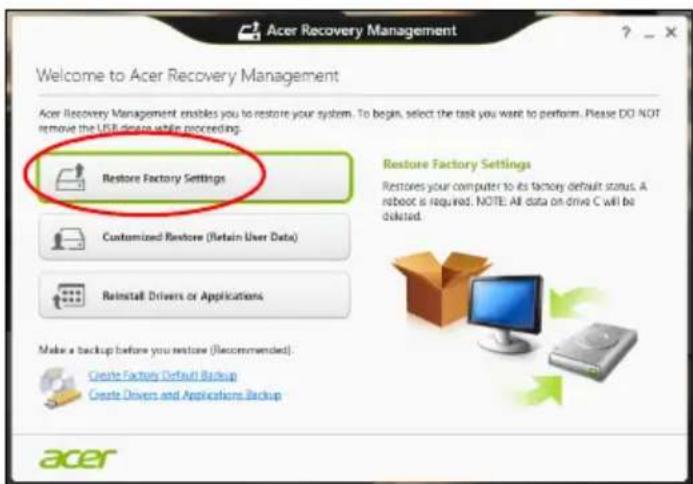
'Restore Factory Settings' cancellerà tutti i file nel disco rigido.
2.Si apre la finestra Reset your PC (Reimposta il PC).

Le immagini sono solo di riferimento.
- Fare clic su Avanti, quindi scegliere come eliminare i file:
a. Just remove my files (Rimuovi i miei file) elimina rapidamente tutti i file prima di ripristinare il computer e richiede circa 30 minuti.
b. Fully clean the drive (Pulisci completamente l'unità) pulisce completamente l'unità dopo la cancellazione di ciascun file, pertanto non è possibile visualizzare alcun file dopo il recupero. La pulizia dell'unità richiede molto più tempo, fino a 5 ore, ma è molto più sicura in quanto i file di vecchia data vengono rimossi definitivamente.
-
Fare clic su Reset (Reimposta).
-
Il processo di ripristino inizierà una volta riavviato il computer, quindi continuerà a copiare i file nel disco rigido.
-
Una volta terminato il recupero è possibile iniziare a usare il computer ripetendo ripetendo la procedura di avvio iniziale.
Ripristino dal disco rigido durante l'avvio
-
Accendere il computer e premere
+ durante l'avvio. Viene visualizzata una schermata per la selezione del layout della tastiera. -
Vengono visualizzate diverse opzioni. Fare clic su Troubleshoot (Risoluzione dei problemi).
-
Fare clic su Refresh your PC (Reinizializza il PC) o Reset your PC (Reimposta il PC).

Nota
"Refresh your PC" (Reinizializza il PC) consente di ripristinare il computer alle impostazioni predefinite di fabbrica con i file intatti. "Reset you PC" (Reimposta il PC) rimuove completamente tutti i file e reimposta il computer alle impostazioni predefinite di fabbrica.
- Fare clic su Avanti. Per il processo potrebbero essere necessari alcuni minuti.
Customized Restore (Ripristino personalizzato) con Acer Recovery Management
- Fare clic su Customized Restore (Retain User Data) (Ripristino personalizzato (conserva i dati utente)).

- Si apre la finestra Refresh your PC (Aggiorna il PC).

Le immagini sono solo di riferimento.
-
Fare clic su Next (Avanti), quindi su Refresh (Aggiorna).
-
Il processo di ripristino inizierà una volta riavviato il computer, quindi continuerà a copiare i file nel disco rigido. Questa procedura richiede circa 30 minuti.
Recuperare da un backup di recupero
Per recuperare da un backup di ripristino su un'unità USB:
- Trovare il proprio backup di recupero.
2.Se il computer non è dotato di una tastiera incorporata, assicurarsi che una tastiera sia collegata al computer. - Inserire l'unità USB e accendere il computer.
4.Se non è già stato attivato, è necessario attivare il menu di avvio F12:
a.Premere
b.Utilizzare i tasti freccia sinistra o destra per selezionare il Menu Principale.
c. Premere il tasto giù fino a selezionare F12 Boot Menu (Menu di avvio F12), premere
d. Usare i tasti freccia sinistra o destra per selezionare il Menu Exit (Esci).
e.A seconda del tipo di BIOS utilizzati dal computer, selezionare Save Changes and Exit (Salva le modifiche ed esci) oppure Exit Saving Changes (Esci salvando le modifiche) e premere Invio. Selezionare OK o Yes (Sì) per confermare.
f. Il computer si riavvia.
- Durante l'avvio, premere
per aprire il menu di avvio. Il menu di avvio consente di selezionare quale dispositivo avviare, selezionare l'unità USB.
a. Usare i tasti freccia per selezionare USB Device (Dispositivo USB), quindi premere Invio.
b. Windows si avvia dal backup di ripristino invece del normale processo di avvio.
6.Selezionare il tipo di tastiera.
- Selezionare Troubleshoot (Risoluzione dei problemi), quindi selezionare il tipo di recupero da utilizzare:
a. Fare clic su Advanced (Avanzato), quindi su System Restore (Ripristino del sistema) per avviare Microsoft System Restore:
Microsoft System Restore cattura periodicamente delle 'istantanee' delle impostazioni di sistema e le salva come punti di recupero. In molti casi, se il problema software è difficile da risolvere, è possibile tornare a uno di questi punti di ripristino per poter riavviare il sistema.
b. Fare clic su Reset your PC (Reimposta PC) per avviare la procedura di reimpostazione:
Reset your PC (Reimposta PC) cancella tutti i dati sull'hard drive, quindi reinstalla Windows e tutti i software e i driver che risultavano preinstallati sul sistema. Se è possibile accedere a file importanti sul disco rigido, eseguire ora il backup. Vedere Reimpostare il PC dal backup di recupero di seguito.
c. Fare clic su Refresh your PC (Aggiorna PC) per avviare la procedura di aggiornamento:
Refresh your PC (Aggiorna PC) tenterà di conservare i file (dati utente) ma reinstallerà tutti i software e driver. I software installati dall'acquisto del PC saranno rimossi (ad eccezione dei software installati da Windows Store. Vedere Aggiornare il PC dal backup di recupero a pagina 34.
Reimpostare il PC dal backup di ripristino

Importante
La reimpostazione del PC cancellerà tutti i file nel disco rigido.
- Si apre la finestra Reset your PC (Reimposta il PC).
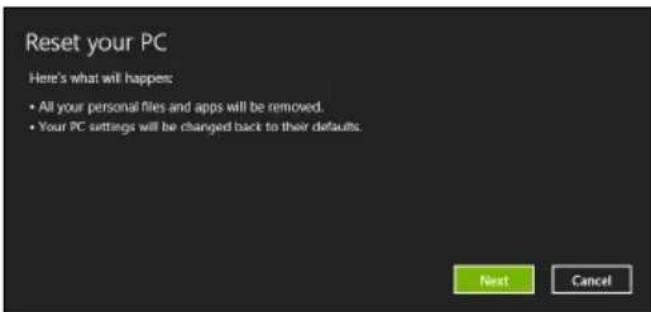
Le immagini sono solo di riferimento.
-
Fare clic su Next (Avanti).
-
Selezionare il sistema operativo da ripristinare (solitamente è disponibile soltanto un'opzione).
4.Scegliere di conservare le modifiche sul disco rigido:
a.Se si è eliminata la partizione di recupero o altrimenti si è cambiata partizione sul disco rigido e si desidera conservare queste modifiche, selezionare No.
b. Per ripristinare completamente il computer alle impostazioni di fabbrica, selezionare Yes (Sì).
5.Selezionare come cancellare i file:
a. Just remove my files (Rimuovi i miei file) elimina rapidamente tutti i file prima di ripristinare il computer e richiede circa 30 minuti.
b. Fully clean the drive (Pulisci completamente l'unità) pulisce completamente l'unità dopo la cancellazione di ciascun file, pertanto non è possibile visualizzare alcun file dopo il recupero. La pulizia dell'unità richiede molto più tempo, fino a 5 ore, ma è molto più sicura in quanto i file di vecchia data vengono rimossi definitivamente.
6.Fare clic su Reset (Reimposta).
- Una volta terminato il recupero è possibile iniziare a usare il computer ripetendo ripetendo la procedura di avvio iniziale.
Aggiornare il PC dal backup di recupero
- Si apre la finestra Refresh your PC (Aggiorna il PC).

-
Fare clic su Avanti.
-
Selezionare il sistema operativo da ripristinare (solitamente è disponibile soltanto un'opzione).
-
Fare clic su Aggiorna.
-
Il processo di ripristino inizierà una volta riavviato il computer, quindi continuerà a copiare i file nel disco rigido. Questa procedura richiede circa 30 minuti.
CONNESSIONE A INTERNET

Nota
Le informazioni contenute nella presente sezione potrebbero non essere applicabili al computer in uso.
Il seguente capitolo include le informazioni di base sui tipi di connessione e le modalità di connessione a Internet. Per ulteriori informazioni, consultare Connessioni di rete a pagina 88.
Connessione tramite cavo
Funzionalità di rete integrata
La funzionalità di rete integrata facilita la connessione del computer a Internet tramite cavo.
Prima però è necessario che un provider di servizi Internet (ISP), solitamente una compagnia telefonica o un fornitore TV via cavo, dovrà recarsi presso il vostro domicilio o ufficio per configurare il servizio Internet. Il provider di servizi Internet installerà una piccola scatola, chiamata router, che consentirà la connessione a Internet.
Dopo aver configurato il router, è sufficiente collegare un'estremità del cavo di rete a una porta di rete sul computer e l'altra estremità a una porta presente sul router (fare riferimento all'immagine riportata di seguito.) A questo punto è possibile connettersi a Internet.

Connessione wireless
Connessione a una rete LAN wireless
Una rete LAN wireless (o WLAN) è una rete locale che può collegare due o più computer senza l'uso di cavi. Dopo aver effettuato la connessione alla rete WLAN, è possibile accedere a Internet. È possibile anche condividere file, altri dispositivi e persino la connessione stessa.

Avviso
L'utilizzo di dispositivi wireless in aereo potrebbe essere vietato. Tutti i dispositivi wireless devono essere spenti prima dell'imbarco e durante il decollo, poiché potrebbero compromettere le funzionalità del velivolo, interrompere le comunicazioni ed essere addirittura considerate illegali. È possibile accendere i dispositivi wireless del computer solo se autorizzati dagli assistenti di volo.
La connessione wireless del computer è attiva per impostazione predefinita e Windows rileva e visualizza un elenco di reti disponibili durante la configurazione. Se richiesto, selezionare la rete e inserire la password.
I notebook Acer dispongono di un tasto di scelta rapida per la modalità aereo che attiva o disattiva la connessione di rete. È possibile utilizzare le opzioni di gestione della rete per attivare o disattivare la rete wireless o controllare ciò che viene condiviso nella rete. Dalla schermata Start, digitare "wireless" quindi selezionare Connetti a una rete o Modifica impostazioni Wi-Fi. In alternativa, aprire Internet Explorer e seguire le istruzioni.

Nota
Per i dettagli su come effettuare la connessione a Internet, rivolgersi al provider di servizi Internet o fare riferimento alla documentazione del router.
Connessione a una rete 3G
Se il computer dispone di un alloggiamento SIM, è possibile connettersi a Internet utilizzando una rete 3G (telefono cellulare). Per connettersi, è necessario disporre di una scheda SIM compatibile e un contratto dati con il proprio gestore telefonico.

Nota
Per dettagli sulla connessione a Internet tramite 3G, contattare il proprio gestore telefonico.
Uso di una connessione Bluetooth
Il Bluetooth è una tecnologia che consente il trasferimento dei dati senza fili sulle brevi distanze tra molti tipi di dispositivi diversi. I dispositivi con funzionalità Bluetooth comprendono computer, cellulari, tablet, auricolari e tastiere wireless.
Per usare il Bluetooth, assicurarsi di quanto segue:
- Il Bluetooth è attivato su entrambi i dispositivi.
- I dispositivi sono "accoppiati" (o connessi).
Attivazione e disattivazione del Bluetooth
L'adattatore Bluetooth deve essere attivato su entrambi i dispositivi. Per il computer, questo può essere uno switch esterno, un'impostazione software o una chiavetta Bluetooth separata collegati nella porta USB del computer (se non è disponibile un adattatore Bluetooth interno).

Nota
Consultare il manuale di istruzioni dei dispositivi per determinare la modalità di attivazione dell'adattatore Bluetooth.
Abilita Bluetooth e aggiungi un dispositivo
Ogni nuovo dispositivo deve prima essere "accoppiato" all'adattatore Bluetooth del computer. Questo significa che deve prima essere autenticato per ragioni di sicurezza. É necessario effettuare l'accoppiamento soltanto una volta. In seguito, sarà sufficiente attivare l'adattatore Bluetooth di entrambi i dispositivi per collegarli.
Il Bluetooth sul computer è disattivato come impostazione predefinita. Per attivare l'adattatore Bluetooth del computer, effettuare le seguenti operazioni:
-
Aprire gli Accessi e selezionare Impostazioni > Modifica impostazioni PC > PC e dispositivi > Bluetooth, o premere il tasto Windows +
e quindi digitare 'Wireless'; nei risultati, cliccare su Impostazioni Bluetooth. -
Fare clic su attivazione/disattivazione accanto alla voce Bluetooth per attivarlo/disattivarlo.
- Il computer inizierà a cercare automaticamente i dispositivi e si renderà visibile ad altri dispositivi.
- Toccare il dispositivo che si desidera aggiungere all'elenco dei dispositivi rilevati e toccare Associa.

Viene visualizzato un codice sul computer, che deve corrispondere al codice visualizzato sul dispositivo. Selezionare Sì. Quindi, accettare l'accoppiamento dal dispositivo.

Alcuni dispositivi che fanno uso di versioni precedenti della tecnologia Bluetooth necessitano dell'inserimento di un PIN per entrambi i dispositivi. Nel caso in cui uno dei dispositivi non preveda inserimenti (come un auricolare), il codice di protezione è integrato nel dispositivo (solitamente "0000" o "1234"). Consultare il Manuale dell'utente del dispositivo per ulteriori informazioni.
Acer Bluelight Shield può essere attivato per ridurre le emissioni di luce blu dallo schermo e proteggere gli occhi.
Da Acer Quick Access, è possibile attivare o disattivare Acer Bluelight Shield. È possibile scegliere tra quattro diverse modalità per soddisfare le proprie esigenze:
N. Voce Descrizione
| 1 | Riduzione bassa | Riduce l'emissione di luce blu dallo schermo LED retroilluminato dal 10% al 25% per una protezione di base. |
| 2 | Riduzione media | Riduce l'emissione di luce blu dallo schermo LED retroilluminato dal 26% al 45% per proteggere gli occhi. |
| 3 | Riduzione alta | Riduce l'emissione di luce blu dallo schermo LED retroilluminato dal 46% al 65% per la massima protezione. |
| 4 | Modalità ore lunghe | Professionalmente calibrata per ridurre l'affaticamento della vista per un periodo di tempo prolungato. |

Le specifiche variano in relazione al modello.
STRUMENTI AL TOCCO ACER
Strumenti al tocco Acer rende l'utilizzo del dispositivo Windows più facile e conveniente. È possibile selezionare, trascinare o toccare oggetti di piccole dimensioni nell'interfaccia utente.
È possibile eseguire Strumenti al tocco Acer da Start o dalla barra delle applicazioni sul Desktop.
Controlli strumenti al tocco
Il pannello di controllo degli Strumenti al tocco contiene diverse icone:
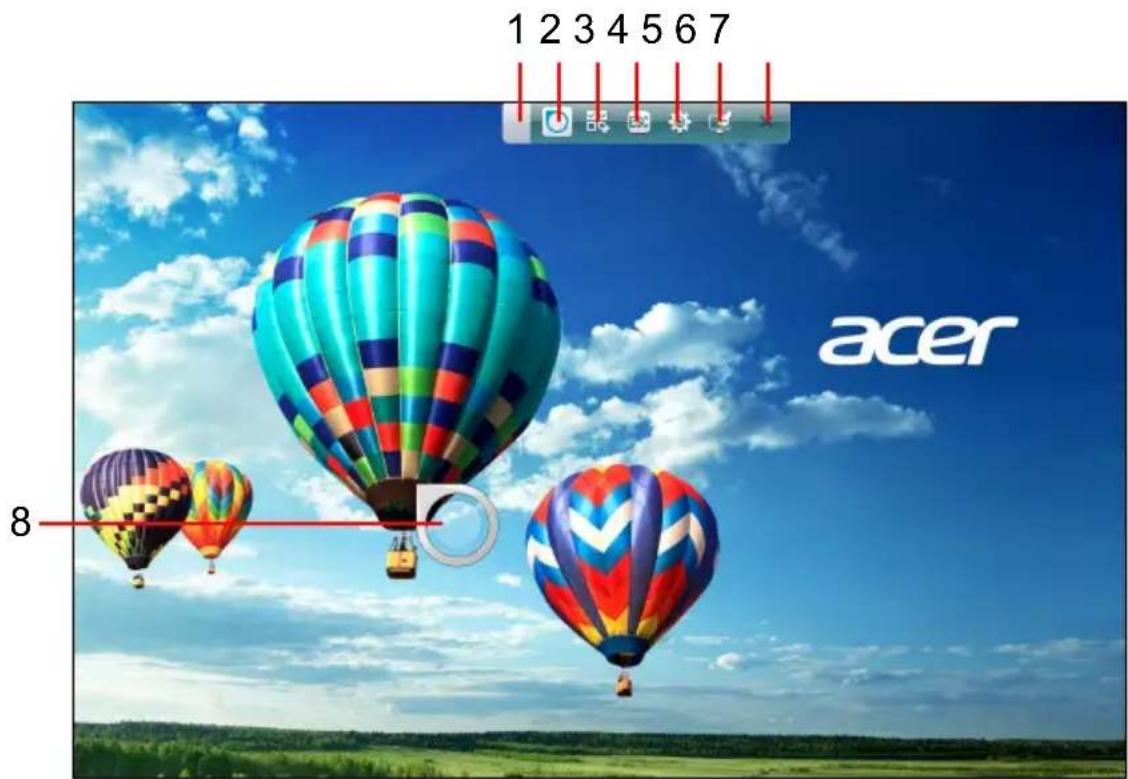
N. Voce Descrizione
| 1 Sposta | Toccare la scheda Sposta, quindi trascinare il pannello Strumenti al tocco per riposizionarlo. |
N. Voce Descrizione
| 2 AccuFinger | Visualizza o nasconde il puntatore AccuFinger.Toccare l'icona per visualizzare il puntatore,toccarla ancora per nasconderlo. Il puntatoreAccuFinger sarà nascosto automaticamenteanche allo scadere del numero di secondispecificato, che è possibile impostare nellafinestra di configurazione. | |
| 3 | Selezionemultipla | Attiva o disattiva la funzione di selezionemultipla. Toccare l'icona di selezione multipla perattivarla. Toccarla nuovamente per disattivare laselezione multipla. |
| 4 | SimulazioneESC | Toccare l'icona ESC per inviare un comandoEscape al sistema. |
| 5 | ConfigurazioneStrumenti altocco | Toccare per aprire la finestra di configurazioneStrumenti al tocco.Vedere Impostazioni apagina 46. |
| 6 | Acer ScreenGrasp | Toccare questa icona per eseguire l'utilità AcerScreen Grasp.Vedere Acer Screen Grasp apagina 47. |
| 7 | C h i u | Toccare X per chiudere Strumenti al tocco Acer.Sda il pannello AccuFinger che quello diStrumenti al tocco si chiuderanno. |
| 8 | PuntatoreAccuFinger | |
Puntamento
La punta fine del puntatore AccuFinger consente di selezionare persino gli elementi molto piccoli presenti sullo schermo. Può essere particolarmente utile quando si utilizzano le impostazioni del sistema operativo e le finestre di configurazione con pulsanti piccoli, caselle o altri elementi.
Utilizzo di AccuFinger
Con AccuFinger è possibile:
- Puntare: Posizionare la punta del dito sulla superficie di puntamento e trascinare il puntatore. La direzione del puntatore cambia automaticamente quando ci si sposta sullo schermo.
- Selezionare: Eseguire tutti i comandi cursore standard per gli schermi touch inclusi tocco, doppio tocco, trascinamento e trascinamento-selezione, ecc.
- Trascinare: Per trascinare un elemento, posizionare il puntatore di AccuFinger sull'elemento, premere brevemente sulla superficie di puntamento per attivare la modalità di trascinamento, quindi trascinare l'elemento selezionato in una nuova posizione.
- Visualizzare: Visualizzare un menu sensibile al contesto tenendo premuta la punta del dito sulla superficie del puntatore per un momento finché non viene visualizzato il menu, quindi smettere di toccare la superficie e selezionare un comando menu.
- Modifica testo: È possibile selezionare il testo nei programmi supportati toccando una parola o un blocco di testo per selezionarlo o inserire il cursore. È quindi possibile digitare o eseguire altre operazioni sul testo selezionato.
RepliView
La tastiera virtuale su schermo del dispositivo touch talvolta può bloccare la vista del punto in cui si sta digitando. RepliView visualizza una piccola finestra a comparsa al di sopra della tastiera su schermo che mostra una vista del punto in cui si sta digitando in modo da poter vedere ciò che si sta facendo. Questa funzione si attiva automaticamente quando Strumenti al tocco è in esecuzione.

Impostazioni
È possibile regolare le impostazioni in base alle proprie esigenze, compresa l'impostazione della dimensione e del timeout del puntatore AccuFinger. È inoltre possibile selezionare il funzionamento a destra o a sinistra, che ottimizza l'orientamento del puntatore per la modalità selezionata.

Acer Screen Grasp è un comodo strumento di cattura schermo che consente di catturare tutta o una parte di qualsiasi cosa venga visualizzata sulla schermata del computer. Funziona sia per le applicazioni sul desktop che per quelle sulla schermata Start.
Per avviare Acer Screen Grasp, premere

Nota
Il movimento a tre dita è disattivato come impostazione predefinita. È possibile attivarlo da Impostazioni.
Panoramica
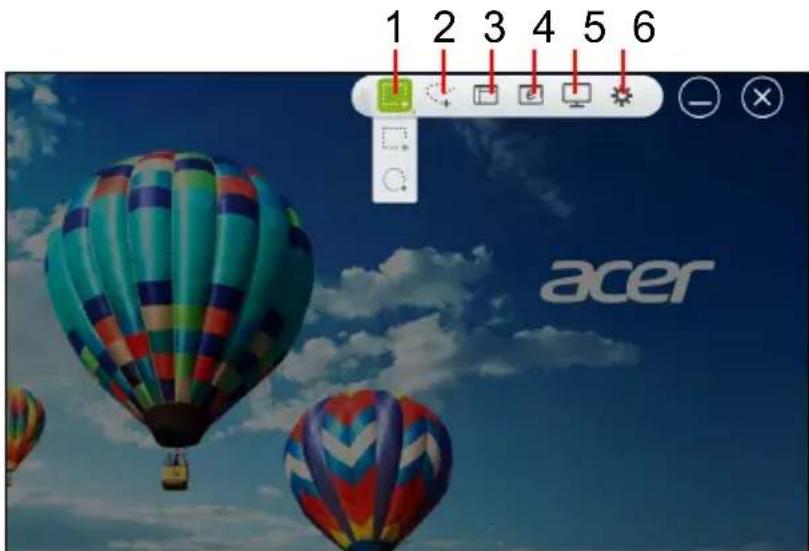
La barra degli strumenti in alto allo schermo consente di modificare le opzioni e impostazioni di cattura dello schermo.
N. Descrizione
| 1 | Acquisizione: consente di catturare un'area rettangolare o circolare dello schermo. |
| 2 | Cattura a forma libera: consente di catturare una parte a forma libera dello schermo. |
| 3 | Cattura finestra: consente di catturare tutta o una parte di una finestra aperta. |
| N. Descrizione | |
| 4 | Cattura di pagina Web: consente di catturare una pagina web intera, comprese parti della pagina non attualmente visibili. |
| 5 | Cattura schermo intero: consente di catturare lo schermo intero. |
| 6 | Impostazioni: Per cambiare le impostazioni predefinite. |
Regolazione delle impostazioni
Toccare l'icona Impostazioni per regolare i predefiniti per Acer Screen Grasp.

È possibile attivare o disattivare il gesto di avvio (toccare lo schermo con tre dita), impostare l'app in modo da avviare lo strumento di modifica dopo la cattura, aggiungere il programma alla barra delle applicazioni, visualizzare un breve tutorial introduttivo o visualizzare i contenuti della Guida.
Lo strumento di modifica
Dopo aver catturato lo schermo è possibile modificare l'immagine.
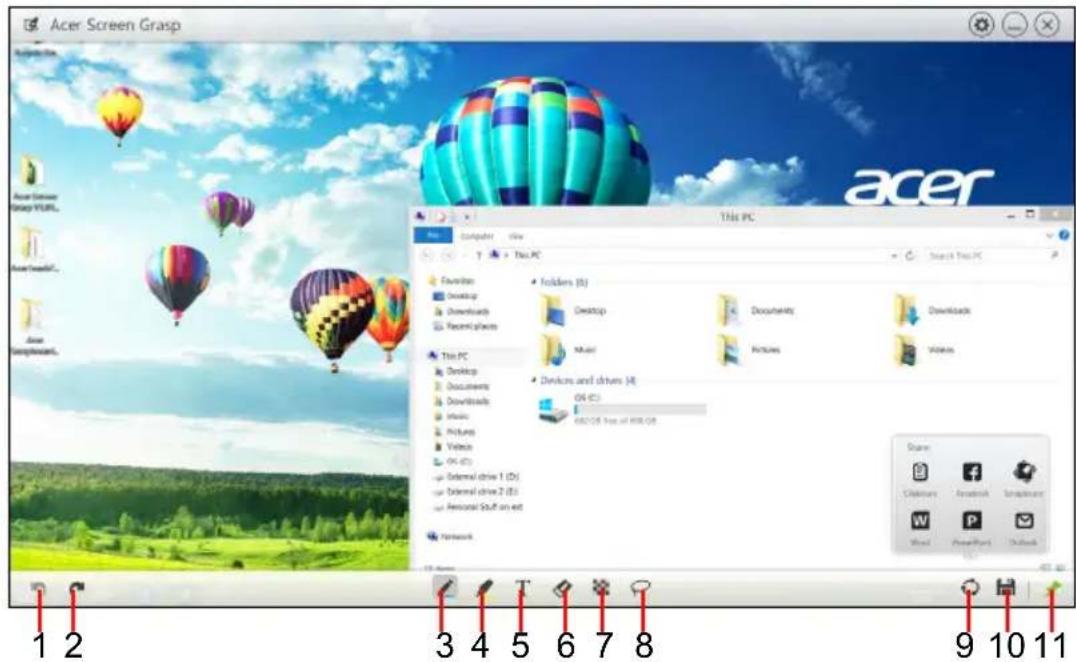
1 Annulla.
2 Ripeti.
3 Strumento matita.
4 Strumento evidenziatore.
5 Strumento di testo.
6 G o m m a .
7 Effetto mosaico.
8 Strumento Lazo.
Condividi cattura su...
- Appunti di Windows
9 • Acer Scrapboard
- Word
- PowerPoint
- Outlook
10 Salva.
11 Aggiungi/rimuovi le barre strumenti.
ACER SCRAPBOARD
Acer Scrapboard è uno strumento utile per gestire le catture schermo. Le catture schermo vengono ordinate automaticamente per data.
Toccare l'icona sulla cattura schermo per aprire il sito web in Internet Explorer.

È anche possibile creare tag per agevolare l'ordinamento delle immagini.
-
Toccare e trascinare un'immagine verso il basso per aprire il menu al fondo dello schermo.
-
Toccare Crea tag per creare un tag.
-
Toccare Tag per aprire l'elenco dei tag disponibili e selezionare ciascun tag che si desidera assegnare all'immagine.
Tenere il computer e i dati al sicuro...
In questa sezione troverai:
- Come proteggere il computer
- Impostazione delle password
- Preparativi necessari quando si viaggia
- Come sfruttare al massimo la batteria
UTILITÀ BIOS
L'utilità BIOS è un programma di configurazione hardware integrato nel Basic Input/Output System (BIOS) del computer.
Dal momento che il computer è già configurato e ottimizzato, normalmente non è necessario eseguire questa utilità. In caso di problemi di configurazione, potrebbe essere tuttavia necessario eseguire tale programma.
Per attivare l'utilità BIOS, premere
Sequenza di avvio
Per impostare la sequenza del boot nella BIOS utility, attivate la BIOS utility, poi selezionate Boot dalle categorie elencate sulla sinistra dello schermo.
Impostazione delle password
Per impostare una password all'avvio, attivare la BIOS utility, poi selezionare Security dalle categorie elencate sulla sinistra dello schermo. Trovare Password on boot: e utilizzare il touchscreen per inserire una password e attivare questa funzione.
PROTEZIONE DEL COMPUTER
Questo computer rappresenta un investimento importante e deve essere trattato con cura. Leggere attentamente le istruzioni sulla protezione e la cura del computer.
Le funzioni di sicurezza comprendono alcuni blocchi hardware e software: un foro per la serratura di sicurezza e le password.
Utilizzo di una serratura di sicurezza
Il computer è dotato di slot di protezione con compatibilità Kensington per garantire un blocco di sicurezza.
Avvolgere un cavo di sicurezza per computer intorno ad un oggetto fisso, ad esempio un tavolo o la maniglia di un cassetto chiuso a chiave. Inserire il blocco nel foro e girare la chiave per fissare il blocco. Sono disponibili anche modelli senza chiave.
Utilizzo delle password
Le password proteggono il computer dall'accesso non autorizzato. L'impostazione di tali password consente di creare livelli differenti di protezione per il computer e i dati:
- Password supervisore impedisce l'accesso non autorizzato all'Utilità del BIOS. Una volta impostata, è necessario digitare questa password per poter accedere all'utilità BIOS. Vedere Impostazione delle password a pagina 52.
- La password utente protegge il computer dall'uso non autorizzato. Per garantire la massima sicurezza, si consiglia di associare l'uso di questa password con i punti di arresto password durante l'avvio e il ripristino dalla modalità Ibernazione (se disponibile).
- Password all'avvio protegge il computer dall'uso non autorizzato. Per garantire la massima sicurezza, si consiglia di associare l'uso di questa password con i punti di arresto password durante l'avvio e il ripristino dalla modalità Ibernazione (se disponibile).

Importante
Non dimenticare la password del supervisore! Se si dimentica la password, rivolgersi al rivenditore o a un centro di assistenza autorizzato.
Immissione delle password
Quando si è impostata una password, appare una richiesta di password nel centro dello schermo del display.
- Quando è impostata la password Supervisore, sarà visualizzato un prompt quando si entra nell'Utilità del BIOS.
- Digitare la password del supervisore e premere
(Invio) per accedere alle Utilità del BIOS. Se la password digitata è errata, viene visualizzato un avviso. Provare di nuovo e premere (Invio). - All'avvio, quando è impostata la password utente, ed è abilitata la password di avvio, viene visualizzato un prompt.
- Digitare la password utente e premere
(Invio) per utilizzare il computer. Se la password digitata è errata, viene visualizzato un avviso. Provare di nuovo e premere (Invio).

Importante
Si hanno a disposizione tre tentativi per immettere la password. Se non si riesce ad immettere la password correttamente dopo tre tentativi, il sistema sarà bloccato. Tenere premuto il pulsante di accensione per quattro secondi per spegnere il computer. Riaccendere il computer e riprovare.
RISPARMIO DELL'ENERGIA
Questo computer possiede un'unità integrata di risparmio energetico che controlla l'attività del sistema. Per attività del sistema si intende quella dei seguenti dispositivi: tastiera, mouse, disco rigido, periferiche collegate, memoria video. Se non è rilevata alcuna operazione per un periodo di tempo determinato, il computer spegne alcuni o tutti i dispositivi, per risparmiare energia.
Risparmio energetico
Disattiva avvio rapido
Il computer utilizza l'avvio rapido per avviarsi rapidamente ma utilizza anche una piccola quantità di energia per controllare l'avvio dei segnali. Questi controlli consumano lentamente la batteria del computer.
Se si preferisce ridurre i requisiti energetici del computer e l'impatto ambientale, disattivare l'avvio rapido:

Nota
Se l'avvio rapido è disattivato, il computer impiegherà più tempo per avviarsi dalla modalità di sospensione.
Il computer non si avvierà anche se riceve un'istruzione di avviamento su una rete (Wake on LAN).
- Aprire il desktop.
- Fare clic su Power Options (Opzioni risparmio energia) nell'area di notifica.
- Selezionare More Power Options (Altre opzioni alimentazione).

- Selezionare Choose what the power buttons do (Scegli cosa fanno i pulsanti di accensione).
5.Selezionare Change settings that are currently unavailable (Modifica le impostazioni attualmente non disponibili).

- Scorrere verso il basso e disattivare Turn on fast startup (Attiva l'avvio rapido).

- Selezionare Salva modifiche.
BATTERIA
Il computer utilizza una batteria al litio incorporata a lunga durata tra una ricarica e l'altra.
Caratteristiche della batteria
La batteria si ricarica collegando il computer all'adattatore CA. È possibile usare il computer mentre la batteria è in carica. Tuttavia se il computer è spento, il tempo di ricarica si riduce notevolmente.
La batteria diventa indispensabile quando si viaggia o in assenza di energia elettrica.
Carica della batteria
Collegare l'adattatore CA al computer e a una presa di rete. Si può continuare a lavorare con il computer mentre la batteria è in carica. Tuttavia se il computer è spento, il tempo di caricamento della batteria si riduce notevolmente.

Nota
Si consiglia di caricare la batteria a fine giornata. Ricaricare la batteria durante la notte prima di intraprendere un viaggio, per iniziare la giornata con una batteria completamente carica.
Trattamento di una batteria nuova
Prima di usare un pacco batteria per la prima volta, occorre sottoporlo a un processo di stabilizzazione, come descritto di seguito:
- Collegare l'alimentatore e caricare completamente la batteria.
- Accendere il computer e completare la configurazione del sistema operativo.
- Scollegare l'adattatore CA.
- Utilizzare il computer tramite l'alimentazione a batteria.
- Ricollegare l'adattatore CA e caricare di nuovo completamente la batteria.
Ripetere queste operazioni finché la batteria non si è caricata e scaricata per tre volte.
Si consiglia di seguire questo trattamento con tutte le batterie nuove o se la batteria non è stata usata per molto tempo.

Avviso
Non esporre il pacco batteria a temperature inferiori a 0°C (32°F) e superiori a 45°C (113°F). L'esposizione a temperature non comprese in questo intervallo può danneggiare seriamente la batteria.
La procedura indicata garantisce che la batteria accumuli la maggiore carica possibile. In caso contrario, si otterrà una carica inferiore e una autonomia della batteria più breve.
Inoltre, l'autonomia della batteria diminuisce in seguito ai seguenti modi di utilizzo:
- Uso del computer con l'alimentazione di rete.
- Cicli di scaricamento parziali abbreviano la durata della batteria.
- Uso frequente: ogni ciclo di carica e scaricamento riduce la durata della batteria. Una batteria incorporata ha una durata di più di 1.000 cicli di carica/scarica.
Ottimizzazione della durata della batteria
Ottimizzando la durata della batteria, si riesce ad ottenere la massima autonomia e si prolunga il tempo fra le successive cariche e si aumenta l'efficienza della carica. Si consiglia di seguire i suggerimenti forniti di seguito:
- Utilizzare l'alimentazione di rete ogni volta che è possibile, riservando la batteria per l'uso mobile.
- Rimuovere gli accessori non utilizzati (es. un'unità del disco USB), siccome continuano a consumare corrente.
- Conservare il PC in un posto fresco e asciutto. La temperatura consigliata è da 10°C (50°F) a 30°C (86°F). A temperature più elevate la batteria si scarica da sola più velocemente.
- Una carica eccessiva abbrevia la durata della batteria.
- Avere cura dell'adattatore CA e della batteria.
Controllo del livello della batteria
Il misuratore di carica indica il livello attuale della batteria. Portare il cursore sull'icona della batteria/alimentazione, sulla barra delle applicazioni attive, per verificare lo stato di carica.
Segnalazione di batteria scarica
Quando si usa la batteria, fare sempre attenzione al misuratore di carica.

Importante
Collegare l'adattatore CA appena possibile, dopo che è apparsa la segnalazione di batteria scarica. Se la batteria si scarica completamente si perdono i dati e il computer si spegne.
Quando viene visualizzata la segnalazione di batteria scarica, effettuare le seguenti operazioni in relazione alla situazione in cui ci si trova.
Situazione Azione Consigliata
| Sono disponibili la rete elettrica e l'alimentatore. | 1. Collegare l'adattatore CA al computer e alla rete elettrica.2. Salvare tutti i file che interessano.3. Riprendere il lavoro.Spegnere il computer, se si desidera ricaricare velocemente la batteria. |
| L'adattatore CA o la presa di rete non è disponibile. | 1. Salvare tutti i file che interessano.2. Chiudere tutte le applicazioni.3. Spegnere il computer. |
VIAGGIARE CON IL COMPUTER
Questa sezione contiene suggerimenti e consigli utili durante viaggi o spostamenti con il computer.
Scollegamento dalla scrivania
Per scollegare il computer dalle periferiche esterne, attenersi alla procedura riportata di seguito.
- Salvare tutti i file aperti.
- Rimuovere i dischi dall'unità ottica.
- Arrestare il computer o metterlo in modalità Sospensione o Ibernazione.
- Chiudere il display.
- Scollegare il cavo dall'adattatore CA.
- Scollegare la tastiera, il dispositivo di puntamento, la stampante, il monitor esterno e gli altri dispositivi esterni.
- Scollegare il blocco Kensington se utilizzato per proteggere il computer.
Spostamenti
Quando ci si sposta entro brevi distanze, ad esempio dalla scrivania del proprio ufficio ad una sala riunioni.
Preparazione del computer
Prima di spostare il computer, chiudere e bloccare il coperchio del display per metterlo nella modalità Sleep. A questo punto, è possibile trasportare il computer con sicurezza in qualsiasi luogo all'interno dell'edificio. Per riattivare il computer dalla modalità Sospensione, aprire il display e, se necessario, premere e rilasciare il pulsante di accensione.
Se si intende portare il computer presso l'ufficio di un cliente o in un altro edificio, è preferibile spegnerlo:
Premere il tasto Windows +
In alternativa,
È possibile attivare la modalità sospensione premendo
Quando si è pronti a usare di nuovo il computer, aprire il display e, se necessario, premere e rilasciare il pulsante di accensione.

Nota
Si noti che il computer potrebbe entrare in modalità Ibernazione o Sospensione Profonda dopo essere stato in modalità Sospensione per un determinato intervallo di tempo.
Cosa portare alle riunioni
Se la riunione a cui si partecipa sarà breve, probabilmente non è necessario portare altro oltre al computer. Altrimenti, se la riunione avrà una durata maggiore, o se la batteria non è completamente carica, potrebbe essere necessario portare l'adattatore CA, in modo da poter collegare il computer alla rete nella sala riunioni.
Se nella sala riunioni non è disponibile alcuna presa elettrica, ridurre il consumo della batteria attivando la modalità sospensione. Premere
Portare il computer a casa
Spostamenti dall'ufficio a casa o viceversa.
Preparazione del computer
Dopo aver scollegato il computer, attenersi alla procedura riportata di seguito per prepararlo allo spostamento verso casa:
- Verificare di aver rimosso tutti i dischi e i CD, dalle unità. In caso contrario, la testina dell'unità potrebbe danneggiarsi.
- Riporre il computer in una custodia protettiva che ne impedisca lo scivolamento e ne attutisca l'eventuale caduta.

Avviso
Evitare di collocare oggetti vicino al coperchio superiore del computer. Pressioni sul coperchio posteriore potrebbero danneggiare lo schermo.
Che cosa portare con sé
A meno che non si abbiano già alcuni accessori a casa, è consigliabile portare con sé quanto segue:
- Adattatore CA e cavo di alimentazione.
- La Guida di installazione stampata.
Precauzioni particolari
Per proteggere il computer durante i viaggi e gli spostamenti, attenersi alle istruzioni riportate di seguito:
- Ridurre al minimo gli sbalzi di temperatura tenendo con sé il computer.
- Se è necessario fermarsi per un lungo periodo di tempo e non è possibile portare il computer con sé, lasciarlo nel bagagliaio dell'automobile per evitare di esporlo al calore eccessivo.
- Le variazioni di temperatura e umidità possono provocare condensa. Riportare il computer a temperatura ambiente e, prima di accenderlo, esaminare il display per verificare la presenza di eventuali tracce di condensa. Se la variazione di temperatura è superiore a 10°C (18°F), far tornare il computer lentamente a temperatura ambiente. Se possibile, lasciarlo per 30 minuti in un ambiente con una temperatura intermedia fra quella esterna e quella interna alla stanza.
Allestimento di un ufficio a casa
Se si lavora frequentemente a casa con il computer, è consigliabile acquistare un secondo adattatore CA da utilizzare a casa. In questo modo si può evitare di trasportare un ulteriore peso da e verso casa.
Se si utilizza il computer a casa per periodi di tempo prolungati, è preferibile aggiungere anche una tastiera, un monitor o un mouse esterni.
In viaggio con il computer

Importante
Rivolgersi alla linea aerea per gli eventuali requisiti speciali da rispettare quando si viaggio con batterie al litio.
Spostamenti per grandi distanze, ad esempio dall'edificio del proprio ufficio a quello di un cliente o per viaggi nazionali.
Preparazione del computer
Preparare il computer attenendosi alla procedura descritta per gli spostamenti ufficio - casa. Assicurarsi che la batteria nel computer sia carica. Per motivi di sicurezza, negli aeroporti può essere necessario accendere il computer durante il passaggio nell'area dei gate.
Che cosa portare con sé
Portare con sé gli accessori indicati di seguito:
- Alimentatore CA
- Driver di un'eventuale stampante addizionale (se si prevede di usare un'altra stampante)
Precauzioni particolari
Oltre alle istruzioni per portare il computer a casa, attenersi ai consigli forniti di seguito per proteggere il computer in viaggio:
- Portare sempre il computer come bagaglio a mano.
- Se possibile, far ispezionare il computer a mano. Le macchine a raggi X adibite per la sicurezza negli aeroporti sono sicure, ma si consiglia di non lasciar passare il computer attraverso un metal detector.
In viaggio all'estero

Importante
Rivolgersi alla linea aerea per gli eventuali requisiti speciali da rispettare quando si viaggio con batterie al litio.
Quando ci si sposta da un Paese all'altro.
Preparazione del computer
Preparare il computer seguendo le normali procedure da effettuare per un viaggio.
Che cosa portare con sé
Portare con sé gli accessori indicati di seguito:
- Adattatore CA.
- Cavi di alimentazione appropriati per la propria destinazione.
- Driver di un'eventuale stampante addizionale (se si prevede di usare un'altra stampante).
- Prova di acquisto, nel caso in cui sia necessario esibirla ai funzionari della dogana.
• Passaporto International Travelers Warranty (ITW).
Precauzioni particolari
Attenersi alle stesse considerazioni speciali relative ai viaggi con il computer.
Inoltre, questi suggerimenti sono utili quando si viaggia all'estero:
- Quando si viaggia in un altro Paese, verificare che la tensione CA locale e le specifiche del cavo di alimentazione dell'adattatore CA siano compatibili. In caso contrario, acquistare un cavo di alimentazione compatibile con la tensione CA locale. Non utilizzare i kit di conversione venduti per gli elettrodomestici.
- Se si utilizza il modem, verificare che il modem e il connettore siano compatibili con il sistema di telecomunicazioni del Paese di destinazione.
Porte e connettori...
In questa sezione troverai:
- Informazioni sulle porte e i connettori montati sul computer
LETTORE SCHEDE DI MEMORIA
Opzioni di collegamento
Il computer è provvisto di un lettore di schede e di altre porte/jack che consentono di collegare dipositivi periferici al computer. Per le istruzioni su come collegare diversi dispositivi esterni al computer, consultare la sezione seguente.
Lettore schede di memoria
Le schede di memoria vengono utilizzate per una vasta gamma di fotocamere digitali, PDA, lettori MP3 e telefoni cellulari.

Inserimento della scheda di memoria
- Allineare la scheda in modo che i connettori siano rivolti verso la porta e verso il basso.
- Far scorrere con attenzione la scheda nella porta. Se occorre applicare maggiore forza per inserire la scheda, provare a riorientare la scheda.
- Premere la scheda fino a bloccarla in posizione. Pochi millimetri della scheda rimarranno fuori dallo slot.
Se la scheda contiene dei file, viene visualizzata la finestra Auto Play di Windows (dipende dal contenuto della scheda) e viene richiesto se si desidera utilizzare un programma per accedere al contenuto della scheda. Selezionare un'opzione appropriata oppure scegliere Annulla. Se la scheda non contiene file o contiene file sconosciuti, viene visualizza una finestra con il contenuto della scheda.
Schede SD, SDHC e SDXC
Diversi tipi di schede SD rivestono diverse funzionalità, pur utilizzando lo stesso design complessivo. Le schede SD contengono fino a 4 GB, le schede SDHC contengono fino a 32 GB, e le schede SDXC possono contenere fino a 2048 GB (2 TB). Il computer è munito di un lettore schede compatibile con SDHC o SDXC.

Nota
Le schede di memoria SDXC possono essere utilizzate soltanto in un lettore SDXC-compatibile; le schede SD e SDHC possono essere utilizzate in entrambi i tipi.
Rimozione di una scheda da un lettore di schede di memoria
-
Fare clic sulla freccia Show hidden icons (Mostra icone nascoste) in Notification Area (Area Notifiche), accanto all'orologio.
-
Fare clic sull'icona Safely Remove Hardware (Rimozione sicura dell'hardware).
-
Fare clic su Espelli scheda SD (o il nome del dispositivo).
-
Aspettare finché non viene visualizzato il messaggio È ora possibile rimuovere l'hardware.
-
Rimuovere la scheda.

Collegare a un monitor con una porta VGA o DVI (il tipo di connessione supportata dipende dalla configurazione del computer). Il relativo cavo solitamente è fornito in dotazione con il monitor.
Seguire questi passaggi per collegare un monitor al computer:
- Verificare che il computer sia spento e che l'interruttore di accensione del monitor sia in posizione off.
- Fissare il cavo video alla porta del monitor sul computer. Fissare il collegamento del cavo con le viti in dotazione.
- Collegare il cavo di alimentazione del monitor e inserirlo in una presa a muro a massa di terra.
- Seguire le istruzioni di configurazione nella guida utente del monitor.
5.Accendere il monitor, quindi il computer. - Assicurarsi che la risoluzione corrente e la velocità di aggiornamento non superino le specifiche del monitor. Se necessario, modificare le impostazioni del display utilizzate dal computer.

Nota
Per accedere ai comandi del display, premere il tasto Windows (■+ W, digitare "Display" e quindi fare clic su Display.
Cuffie e microfono
Queste porte permettono di collegare le periferiche audio. Utilizzare la porta cuffie per collegare cuffie stereo o altoparlanti alimentati. Collegando un dispositivo audio alla porta cuffie, vengono disattivati tutti gli altoparlanti integrati. Utilizzare la porta microfono per collegare un microfono esterno per la registrazione mono; collegando un microfono esterno viene disattivato il microfono integrato.

Nota
Alcuni computer sono dotati di un'unica porta "combo" che consente di utilizzare auricolari a un solo spinotto con un microfono incorporato. Questi auricolari sono più comunemente utilizzati con gli smartphone.
HDMI
HDMI (High-Definition Multimedia Interface) è un'interfaccia audio/video digitale di alta qualità. HDMI consente di collegare qualsiasi sorgente digitale audio/video, quale computer, decoder TV, lettori DVD e ricevitori audio/video a qualsiasi monitor compatibile digitale audio e/o video, ad esempio una TV digitale (DTV) che utilizza un solo cavo.
Il cavo singolo consente di tenere tutto in ordine assicurando al contempo un facile collegamento e la migliore qualità audio e visiva.

La porta USB è una porta ad alta velocità che consente di collegare le periferiche USB, come mouse, tastiera esterna, archiviazione aggiuntiva (dischi rigidi esterni) o qualsiasi altro dispositivo compatibile.

Due standard USB sono attualmente disponibili sui computer Acer: USB 2.0 (High-speed USB) e USB 3.0 (SuperSpeed USB). Le porte USB 2.0 sui computer Acer hanno una linguetta nera nella porta, mentre le porte USB 3.0 hanno una linguetta blu. Per prestazioni ottimali, i dispositivi USB 3.0 devono essere sempre collegati alle porte USB 3.0. Consultare la documentazione del dispositivo per vedere quale standard è supportato.
È inoltre possibile caricare dispositivi come tablet, smartphone o altri dispositivi tramite una porta USB. Alcune porte USB 3.0 supportano dispositivi di caricamento quando il computer è in modalità Ibernazione o è spento. In aggiunta, è possibile utilizzare un hub USB per collegare dispositivi multipli a una sola porta USB.

Importante
Durante la rimozione di un dispositivo di archiviazione USB, fare clic con il tasto destro sull'icona USB nella barra delle applicazioni di Windows e selezionare "Rimuovi
Hai una domanda?
In questa sezione troverai:
- Domande frequenti
- Suggerimenti per l'uso di Windows 8.1
- Informazioni sulla risoluzione dei problemi
- Come proteggerti online
- Dove trovare le informazioni di contatto del centro di assistenza Acer
DOMANDE FREQUENTI
Di seguito viene riportato un elenco delle situazioni che potrebbero verificarsi durante l'uso del computer. Per ciascuna di esse vengono fornite risposte e soluzioni semplici.
È stato premuto il tasto di accensione, ma il computer non si accende o non si avvia.
Controllare l'indicatore di alimentazione:
- Se il LED non è acceso, il computer non è alimentato. Verificare quanto segue:
- Se il computer funziona a batteria, probabilmente la carica è insufficiente e non riesce ad alimentare il computer. Collegare l'alimentatore e ricaricare totalmente il pacco batteria.
- Assicurarsi che l'adattatore CA sia ben collegato al computer e alla presa di corrente.
- Se è acceso, verificare quanto segue:
- È presente un disco nell'unità ottica? Rimuoverlo e premere per riavviare il sistema.
- È presente un dispositivo di archiviazione USB (disco USB o smartphone) collegato al computer? Scollegarlo e premere per riavviare il sistema.
Non appare nulla sullo schermo.
Il sistema di gestione dell'energia del computer oscura automaticamente lo schermo per risparmiare energia. Premere un tasto qualsiasi per riaccendere lo schermo.
Se, anche premendo un tasto, il display non si riattiva, le cause possono essere tre:
- Il livello della luminosità potrebbe essere troppo basso. Premere <Fn>+<> (aumenta) per regolare il livello di luminosità.
- Il dispositivo di visualizzazione potrebbe essere impostato su un monitor esterno. Premere il tasto di scelta rapida di attivazione e disattivazione del display
- Se il LED di accensione lampeggia, il computer potrebbe essere in modalità Sospensione o Ibernazione. Premere e rilasciare il tasto di accensione per ritornare al funzionamento normale.
Il computer non produce alcun suono.
Verificare quanto segue:
- Il volume potrebbe essere disattivato (mute). Controllare l'icona del controllo volume (altoparlante) sulla barra delle applicazioni. Se spuntata, fare clic sull'icona e deselezionare l'opzione Mute all (Disattiva tutti i suoni).
- Il livello del volume potrebbe essere troppo basso. Selezionare il volume dal controllo volume (altoparlante) sulla barra delle applicazioni. Per regolare il volume, è possibile utilizzare inoltre i rispettivi pulsanti di controllo.
- Se cuffie, auricolari o altoparlanti esterni sono collegati al jack delle cuffie sul computer, gli altoparlanti esterni vengono disattivati automaticamente.
Si desidera espellere il vassoio dell'unità ottica senza accendere l'alimentazione.
Sul drive ottico, è disponibile un foro per l'espulsione meccanica manuale. Per espellere il vassoio, inserire la punta di una penna o di una graffetta raddrizzata nell'apposito foro e spingere.
La tastiera non risponde.
Provare a collegare una tastiera esterna alla porta USB del computer. Se funziona, rivolgersi al rivenditore o ad un centro di assistenza tecnica autorizzato, in quanto il cavo interno della tastiera potrebbe essersi allentato.
La stampante non funziona.
Verificare quanto segue:
- Assicurarsi che la stampante sia collegata ad una presa di corrente e che sia accesa.
- Verificare che il cavo della stampante sia ben collegato alla porta USB e alla porta corrispondente sulla stampante.
Desidero ripristinare il mio computer alle impostazioni originali.

Nota
Se il sistema di cui si è in possesso è una versione multilingue, il sistema operativo e la lingua scelti al momento della prima accensione del sistema costituiranno l'unica opzione per le operazioni di ripristino successive.
L'operazione di ripristino consente un ripristino dell'unità C: il software originale installato al momento dell'acquisto del computer.

Avviso
L'unità C: verrà riformattata e tutti i dati andranno persi. Prima di utilizzare questa funzione si raccomanda di eseguire il backup di tutti i dati.
Prima di eseguire un'operazione di ripristino, controllare le impostazioni BIOS.
- Verificare se la funzione di Acer ripristino disco su disco è attiva o meno.
- Accertarsi che l'impostazione D2D Recovery in Main sia Enabled.
- Uscire dall'utilità BIOS e salvare le modifiche. Il sistema verrà riavviato.

Nota
Per attivare l'utilità BIOS, premere
Per ulteriori informazioni, vedere Ripristino del sistema a pagina 24.
Richiesta di assistenza tecnica
Il computer è coperto da una garanzia ITW (International Traveler's Warranty) che fornisce protezione e affidabilità mentre si è in viaggio. Il computer è dotato di un passaporto ITW che contiene tutte le informazioni necessarie sul programma ITW. E l'elenco dei centri di assistenza tecnica autorizzati disponibili. Leggere attentamente questo passaporto.
Tenere sempre a disposizione il passaporto ITW, soprattutto mentre si è in viaggio, per poter usufruire di tutti i vantaggi dei centri di assistenza Acer. Allegare la prova dell'acquisto al passaporto ITW.
Se nel paese di destinazione del proprio viaggio non è presente un centro di assistenza ITW autorizzato Acer, è comunque possibile contattare gli uffici Acer internazionali. Visitare www.acer.com.
Operazioni preliminari
Prima di chiamare il servizio di assistenza in linea Acer, si consiglia di avere a disposizione le informazioni riportate di seguito e di trovarsi davanti al computer. Il supporto dell'utente consente di ridurre i tempi di una chiamata di assistenza e risolvere i problemi in modo più efficace. Se si ricevono messaggi di errore o vengono emessi segnali acustici dal computer, prenderne nota appena compaiono sullo schermo oppure annotare il numero e la sequenza nel caso dei segnali acustici.
Viene richiesto di fornire le informazioni riportate di seguito:
Nome:
Indirizzo:
Numero di telefono:
Tipo di modello e computer: ____
Numero di serie:
Data di acquisto: ____
Consigli e suggerimenti per l'uso di Windows 8.1
Si tratta di un nuovo sistema operativo e sarà necessario un po' di tempo prima di abituarsi a utilizzarlo, pertanto vengono forniti alcuni suggerimenti a supporto dell'utente.
In che modo è possibile individuare Start?
Premere il tasto Windows; toccare il pulsante Start sulla barra delle applicazioni del desktop o scorrere l'estremità destra dello schermo verso l'interno e toccare l'accesso Start.
Dove si trova il pulsante Start?
Il pulsante Start comparirà nella barra delle applicazioni del desktop. Toccandola si aprirà Start dove è possibile lanciare le applicazioni.
Come faccio a vedere tutte le mie applicazioni?
Scorri verso l'alto dal fondo di Start.
Posso fare di "Tutte le applicazioni" la vista predefinita per Start?
Sì è possibile, basta attenersi alla seguente procedura:
- Andare sul desktop.
- Toccare e tenere premuta la barra delle applicazioni finché non si vede il contorno quadrato. Selezionare Proprietà dal menu che si apre quando si toglie il dito.
- Dalla scheda Navigazione, selezionare Mostra automaticamente la vista Applicazioni quando vado su Start.
Cosa sono gli "Accessi"?
Gli Accessi consentono di eseguire funzioni utili, come condividere contenuti, spegnere il PC o modificare le impostazioni.
In che modo è possibile accedere agli Accessi?
Scorrere l'estremità destra dello schermo verso l'interno.
Posso eseguire l'avvio direttamente sul desktop?
Sì è possibile, basta attenersi alla seguente procedura:
- Andare sul desktop.
- Toccare e tenere premuta la barra delle applicazioni finché non si vede il contorno quadrato. Selezionare Proprietà dal menu che si apre quando si toglie il dito.
- Dalla scheda Navigazione, selezionare Vai sul desktop anziché su Start all'acceso.
In che modo è possibile saltare tra applicazioni?
Scorrere l'estremità sinistra dello schermo verso l'interno per visualizzare le miniature delle applicazioni attualmente in esecuzione.
In che modo è possibile spegnere il computer?
Scorrere l'estremità destra dello schermo verso l'interno, toccare Impostazioni > Alimentazione e selezionare l'azione che si desidera eseguire.
Posso disattivare le notifiche?
È possibile disattivare le notifiche durante determinate ore in modo da lasciare il computer in funzione senza essere disturbati dalle notifiche.
-
Scorrere l'estremità destra dello schermo verso l'interno e toccare Impostazioni > Modifica impostazioni del PC > Ricerca e applicazioni > Notifiche.
-
Spostare il cursore Ore di riposo su Attivo e selezionare gli orari di avvio e arresto per la disattivazione delle notifiche.
In che modo è possibile sbloccare il computer?
Scorrere lo schermo di blocco verso l'alto e toccare l'icona di un account utente per sbloccare il computer. Se è stata impostata una password sull'account, sarà necessario inserirla per continuare.
Toccare e tenere premuta l'icona anteprima per visualizzare i caratteri inseriti e assicurarsi che la password sia corretta.
In che modo è possibile personalizzare la schermata di blocco?
È possibile personalizzare la schermata di blocco con un'immagine diversa, per eseguire una presentazione delle immagini, o in modo da visualizzare modifiche di stato e notifiche rapide in base alle proprie esigenze.
Per cambiare lo sfondo, scorrere l'estremità destra dello schermo verso l'interno e toccare Impostazioni > Modifica impostazioni del PC > PC e periferiche > Schermata di blocco. Da qui è possibile:
- Selezionare un'immagine di sottofondo per la schermata di blocco.
- Attivare o disattivare la Presentazione.
- Selezionare le applicazioni della schermata di blocco.
In che modo è possibile configurare la presentazione della schermata di blocco?
- Scorrere l'estremità destra dello schermo verso l'interno e toccare Impostazioni > Modifica impostazioni del PC > PC e periferiche > Schermata di blocco.
- Spostare il cursore su Attivo e selezionare se riprodurre la presentazione mentre il computer funziona con l'alimentazione a batteria.
- Toccare Aggiungi una cartella e aprire la cartella che si desidera utilizzare (la cartella Immagini si aprirà come impostazione predefinita). Toccare Usa questa cartella > OK.
- È possibile visualizzare l'elenco delle cartelle in Aggiungi una cartella. Selezionare il nome di una cartella e toccare Rimuovi per rimuovere la cartella dalla presentazione della schermata di blocco.
5.Modificare le altre impostazioni in base alle proprie esigenze.
In che modo è possibile spostare i riquadri?
Toccare e tenere premuto un riquadro per selezionarlo, quindi trascinarlo alla posizione designata su Start dove si desidera farlo comparire. Altri riquadri verranno spostati per sistemare il riquadro nella sua nuova posizione.
Posso disporre i riquadri a gruppi?
Sì, è possibile. Toccare e tenere premuto un riquadro finché lo schermo diventa più scuro. Quando si rilascia il riquadro, il menu Personalizza comparirà al fondo dello schermo. Verrà visualizzato Nomina gruppo al di sopra dei gruppi senza nome. È possibile dare un nome al gruppo e disporre i riquadri all'interno dei gruppi in base alle proprie esigenze.
È possibile ingrandire o rimpicciolire i riquadri?
Scorrere verso l'alto dal fondo dello schermo e toccare Personalizza, toccare il riquadro o riquadri che si desidera ridimensionare e toccare Ridimensiona. Selezionare una dimensione dal menu che viene visualizzato.
In che modo è possibile chiudere un'applicazione?
Scorrere la finestra in giù dall'alto al basso dello schermo. È necessario scorrere la finestra oltre il punto intermedio dello schermo.
È possibile cambiare la risoluzione dello schermo?
Scorrere l'estremità destra dello schermo verso l'interno e toccare Cerca, toccare la casella di testo per aprire la tastiera su schermo e iniziare a digitare 'Pannello di controllo' per visualizzare i risultati; toccare Pannello di controllo > Regola risoluzione dello schermo.
In che modo è possibile impostare la sveglia?
Il computer può essere utilizzato come sveglia. Iniziare a digitare 'Allarmi' per cercare l'applicazione Allarmi.
- Impostare l'ora utilizzando i cursori sul lato sinistro dello schermo.
2.Selezionare AM o PM. - Scegliere i giorni in cui disattivare la sveglia.
-
Selezionare la notifica.
-
Salvare la sveglia toccando l'icona Salva nell'angolo in alto a destra.
SalvaCanc

La sveglia suonerà soltanto se il computer è attivo all'ora predefinita.
Dove sono le applicazioni?
Scorrere l'estremità destra dello schermo verso l'interno e toccare Cerca, digitare il nome dell'applicazione che si desidera aprire utilizzando la tastiera a comparsa. I risultati saranno visualizzati sul lato sinistro dello schermo.
Per visualizzare l'elenco completo delle applicazioni, scorrere verso l'alto dal fondo dello schermo e toccare Tutte le applicazioni.
In che modo è possibile far comparire un'applicazione su Start?
Se si è in Tutte le applicazioni e si desidera far comparire un'applicazione su Start, toccare e tenere premuto un riquadro finché lo schermo non diventa più scuro. Quando si rilascia il riquadro, il menu Personalizza comparirà al fondo dello schermo. Toccare Aggiungi a Start dal menu che compare al fondo dello schermo.
In che modo è possibile rimuovere un riquadro da Start?
Toccare e tenere premuto un riquadro finché lo schermo diventa più scuro. Quando si rilascia il riquadro, il menu Personalizza comparirà al fondo dello schermo. Toccare il riquadro o riquadri che si desidera rimuovere e toccare Rimuovi da Start dal menu che compare sul fondo dello schermo.
In che modo è possibile far comparire un'applicazione sulla mia barra delle applicazioni?
Se si è in Tutte le applicazioni e si desidera far comparire un'applicazione sulla barra delle applicazioni, toccare e tenere premuto un riquadro finché lo schermo non diventa più scuro. Quando si rilascia il riquadro, il menu Personalizza comparirà al fondo dello schermo. Selezionare Aggiungi alla barra delle applicazioni dal menu che compare al fondo dello schermo.
In che modo è possibile installare le applicazioni?
È possibile scaricare le applicazioni Windows Store dallo Store. È necessario disporre di un ID Microsoft per acquistare e scaricare applicazioni dallo Store.
Non si riesce a trovare applicazioni come Notepad e Paint! Dove sono?
Scorrere l'estremità destra dello schermo verso l'interno e toccare Cerca, digitare il nome dell'applicazione che si desidera aprire utilizzando la tastiera a comparsa. In alternativa, aprire Tutte le applicazioni e scorrere a 'Accessori per Windows' per visualizzare l'elenco dei programmi legacy.
Posso utilizzare più di un'applicazione alla volta?
- Toccare un riquadro per aprire un'applicazione dalla schermata Start.
- Tornare alla schermata Start e ripetere la procedura.
- Scorrere a destra dall'estremità sinistra per visualizzare l'ultima applicazione aperta.
- Scorrere a destra dall'estremità sinistra dello schermo finché non compare un divisore di colonna per visualizzare entrambe le applicazioni contemporaneamente. È possibile visualizzare fino a tre applicazioni con tre colonne contemporaneamente.
Posso mostrare prima le mie applicazioni del desktop?
Sì è possibile, basta attenersi alla seguente procedura:
- Andare sul desktop.
- Toccare e tenere premuta la barra delle applicazioni finché non si vede il contorno quadrato. Selezionare Proprietà dal menu che si apre quando si toglie il dito.
- Dalla scheda Navigazione, selezionare Elenca prima le applicazioni del desktop nella vista Applicazioni quando è ordinata per categoria.
Cos'è un ID Microsoft (account)?
Un account Microsoft è composto da un indirizzo e-mail e una password che utilizzi per accedere a Windows. È possibile utilizzare qualsiasi indirizzo e-mail, ma si consiglia di scegliere quello che si utilizza già per comunicare con gli amici e accedere ai siti web preferiti. Quando si accede al proprio PC con un account Microsoft, si connetterà il PC alle persone, ai file e ai dispositivi a cui si tiene.
È necessario averne uno?
Non è necessario disporre di un ID Microsoft per usare Windows 8.1, ma averlo semplifica la vita, poiché è possibile sincronizzare i dati sulle varie macchine a cui si accede mediante un ID Microsoft.
In che modo è possibile ottenerlo?
Se si ha già installato Windows 8.1 e non si ha effettuato l'accesso con un account Microsoft o non si dispone di un account Microsoft e si desidera ottenerne uno, scorrere l'estremità destra dello schermo verso l'interno e toccare Impostazioni > Modifica impostazioni del PC > Account > Connettiti a un account Microsoft e seguire le istruzioni su schermo.
In che modo è possibile aggiungere un preferito su Internet Explorer?
Internet Explorer 10 non presenta i preferiti tradizionali, al contrario puoi aggiungere collegamenti a Start. Una volta aperta la pagina, scorrere verso l'alto dall'estremità inferiore dello schermo per aprire il menu al fondo dello schermo. Toccare Aggiungi a Start.
In che modo è possibile controllare gli aggiornamenti di Windows?
Scorrere l'estremità destra dello schermo verso l'interno e toccare Impostazioni > Modifica impostazioni del PC > Aggiornamento e recupero > Windows Update. Toccare Controlla ora.
Dov'è possibile trovare ulteriori informazioni?
Per maggiori informazioni, visitare le seguenti pagine:
- Tutorial di Windows 8 e 8.1: www.acer.com/windows8-tutorial
• FAQ di supporto: support.acer.com
Risoluzione dei problemi
Questo capitolo fornisce istruzioni su come risolvere i problemi più comuni riguardanti il sistema. Se si verifica un problema, leggere questo capitolo prima di chiamare un tecnico dell'assistenza. Per la soluzione di problemi più gravi potrebbe essere necessario aprire il computer. Non tentare di aprire il computer da soli. Rivolgersi al rivenditore o a un centro di assistenza tecnica autorizzato.
Suggerimenti individuazione guasti
Questo computer integra funzioni avanzate che forniscono rapporti sui messaggi d'errore su schermo per aiutare nella risoluzione dei problemi.
Se il sistema comunica un messaggio di errore oppure si verifica un errore, fare riferimento alla sezione "Messaggi di errore". Mettersi in contatto con il rivenditore se non è possibile risolvere il problema.
Messaggi di errore
Se si riceve un messaggio d'errore, prenderne nota ed adottare la relativa azione correttiva. La tavola che segue elenca in ordine alfabetico i messaggi di errore e le azioni correttive consigliate da adottare.
| Messaggi d’errore Azione correttiva | |
| CMOS battery bad | Rivolgersi al proprio rivenditore o ad un centro d’assistenza autorizzato. |
| CMOS checksum error | Rivolgersi al proprio rivenditore o ad un centro d’assistenza autorizzato. |
| Disk boot failure | Inserire un dischetto di sistema (di avvio), quindi premere <Enter> (Invio) per riavviare. |
| Equipment configuration error | Premere <F2> (durante la fase di POST) per accedere all'utilità del BIOS; quindi premere Exit nell'utilità BIOS per il riavvio. |
| Hard disk 0 error | Rivolgersi al proprio rivenditore o ad un centro d’assistenza autorizzato. |
| Hard disk 0 extended type error | Rivolgersi al proprio rivenditore o ad un centro d’assistenza autorizzato. |
| I/O parity error | Rivolgersi al proprio rivenditore o ad un centro d’assistenza autorizzato. |
| Keyboard error or no keyboard connected | Rivolgersi al proprio rivenditore o ad un centro d’assistenza autorizzato. |
| Keyboard interface error | Rivolgersi al proprio rivenditore o ad un centro d’assistenza autorizzato. |
| Memory size mismatch | Premere <F2> (durante la fase di POST) per accedere all'utilità del BIOS; quindi premere Exit nell'utilità BIOS per il riavvio. |
Se i problemi persistono dopo avere adottato le azioni correttive consigliate, mettersi in contatto con il rivenditore oppure con il centro assistenza autorizzato.
SICUREZZA INTERNET E ONLINE
Primi passi in rete
Proteggere il computer
È importante proteggere il computer da virus e attacchi da Internet (vedere Sicurezza a pagina 90). Quando si avvia per la prima volta il computer, viene proposto un programma completo per la protezione Internet. È necessario attivare il prima possibile questa protezione prima di eseguire il collegamento a Internet.
Scegliere un provider di servizi Internet

L'uso di Internet è entrato a far parte del quotidiano. In pochi semplici passaggi è possibile connettersi ad una vasta gamma di informazioni e strumenti di comunicazione. Per completare questi passaggi, è necessario scegliere un provider di servizi Internet (ISP), che attiverà una connessione tra il computer ed Internet. Sarà quindi necessario ricercare un ISP nella propria zona, parlando con amici e vicini per valutare le loro esperienze dirette, oppure reperendo informazioni consultando recensioni e riviste dei consumatori. L'ISP scelto fornirà le istruzioni necessarie per stabilire la connessione Internet (potrebbe essere necessario del software aggiuntivo o un 'dispositivo' speciale per il collegamento alla linea telefonica).
Tipi di connessione
A seconda del modello di computer, della zona e delle esigenze di comunicazione, ci sono numerosi modi per collegarsi a Internet.
Connessione remota
Alcuni computer sono dotati di connettore per la connessione remota ('modem'). Questo consente di eseguire il collegamento a Internet utilizzando la linea telefonica. Con una connessione di accesso remoto, non è possibile utilizzare contemporaneamente il modem ed il telefono su una singola linea telefonica. Questo tipo di connessione è suggerito solo se si richiede un impiego limitato di Internet, poiché la velocità di connessione è bassa e in genere viene applicata una tariffa oraria.
DSL (p.e. ADSL)
DSL (Digital Subscriber Line) è una connessione "sempre attiva", sulla linea telefonica. Dal momento che DSL e telefono non utilizzano le stesse frequenze, è possibile utilizzare il telefono anche mentre si è collegati a Internet (ciò richiede un micro-filtro su ciascuna presa telefonica onde evitare interferenze). Per adottare la DSL, è necessario che la zona di residenza sia coperta da questo servizio (talvolta nelle zone rurali il servizio non è disponibile). Le velocità di connessione variano in base alla zona, sebbene DSL generalmente assicura connessioni Internet molto veloci ed affidabili. Dal momento che la connessione è sempre attiva, la tariffa è in genere a costo fisso mensile.

Nota
Una connessione DSL necessita di un modem appropriato. Il modem viene solitamente fornito dall'ISP all'atto dell'abbonamento. Molti di questi modem includono un router che consente la realizzazione di una rete e l'accesso Wi-Fi.
Cavo
Una connessione via cavo consente di utilizzare Internet con un servizio "sempre attivo" attraverso la linea della TV via cavo. Questo servizio è generalmente disponibile nelle grandi città. È possibile utilizzare il telefono e guardare la TV via cavo e contemporaneamente essere collegati a Internet.
La connessione 3G consente di usare le reti cellulari (ad esempio quelle utilizzate dal telefono cellulare) per il collegamento a Internet quando non si è in casa. L'alloggiamento della carta SIM potrebbe essere integrato nel computer o potrebbe essere necessario un dispositivo esterno, ad esempio un modem USB o anche un telefono cellulare dotato di questa tecnologia.

Nota
Se il computer è dotato di uno slot per la carta SIM, è necessario possedere una SIM compatibile e un contratto con un provider del servizio.
Prima di utilizzare le funzioni 3G, controllare con il provider del servizio se verranno applicati costi aggiuntivi, in modo particolare durante il roaming.
Connessioni di rete
Una LAN (rete locale) è costituita da un gruppo di computer (ad esempio di un ufficio o di casa) che condividono delle risorse ed una linea di comunicazione. Configurando una rete è possibile condividere file, dispositivi periferici (ad esempio una stampante) e una connessione Internet. È possibile realizzare una LAN con tecnologie di rete fissa (ad esempio Ethernet) o tecnologie wireless (esempio Wi-Fi o Bluetooth).
Reti wireless
Una LAN wireless, o WLAN, è una rete locale senza fili, che collega due o più computer senza cablaggio fisso. La realizzazione di una rete Wi-Fi è semplice e consente di condividere file, periferiche e una connessione Internet.
Quali sono i vantaggi di una rete wireless?
Mobilità
I sistemi LAN wireless permettono a tutti gli utenti della rete domestica di condividere l'accesso a file e periferiche connesse in rete, ad esempio una stampante o uno scanner.
Anche la connessione Internet può essere condivisa tra i computer installati in casa.
Rapidità e velocità di installazione
L'installazione di un sistema LAN wireless LAN è rapida e semplice, ed elimina la necessità di stendere cavi su pareti e soffitti.
Componenti di una LAN wireless
Per configurare una rete wireless domestica, è necessario quanto segue:
Punto di accesso (router)
I punti di accesso (router) sono dei ricetrasmettitori bidirezionali che trasmettono i dati nell'ambiente circostante. I punti di accesso svolgono il compito di mediatori tra la rete fissa e la rete wireless. La maggior parte dei router integrano un modem DSL per l'accesso ad una connessione Internet DSL ad alta velocità. L'ISP (provider di servizi Internet) scelto normalmente fornisce un modem/router con la
sottoscrizione dell'abbonamento ai servizi offerti. Per le istruzioni di configurazione dettagliate, leggere attentamente la documentazione fornita con il Punto di accesso/router.
Cavo di rete (RJ45)
Un cavo di rete (chiamato anche RJ45) viene utilizzato per collegare il computer host al punto di accesso (vedi illustrazione seguente); questo tipo di cavo serve anche per collegare dispositivi periferici al punto di accesso.
Scheda di rete wireless
Di norma, la scheda di rete wireless è già installata sul computer. L'adattatore può essere attivato o disattivato tramite un pulsante o i controlli in Windows.

Diagramma di una rete
- Punto di accesso/router
- Computer desktop
3.Modem - Stampante
- Computer portatile
6.PDA/Webpad - Cavi di rete (RJ45)
Attivare/disattivare una connessione di rete wireless
La maggior parte dei computer dispone di un pulsante 'Wi-Fi' che attiva/disattiva la connessione wireless. Se il computer dispone di accesso wireless, ma non dispone di un pulsante Communication (Comunicazione), è possibile attivare o disattivare la rete wireless o controllare i contenuti condivisi nella rete utilizzando le opzioni per la gestione di rete. Premere il tasto Windows (+ W, digitare "HomeGroup" e quindi fare clic su HomeGroup.

Avviso
È proibito l'uso di dispositivi wireless su aerei in volo. Spegnere tutti i dispositivi prima di salire a bordo di aerei; tali dispositivi potrebbero causare anomalie nel funzionamento dell'aereo, disturbare le comunicazioni ed essere illegali.
Naviga in rete!
Per navigare in Internet, è necessario un programma chiamato browser Internet. Internet Explorer semplifica e protegge la navigazione sul Web. Non appena terminata l'installazione dell'accesso a Internet ed effettuata la connessione, da Start, fare clic sul riquadro Internet Explorer o sull'icona posta sul desktop per portare l'esperienza Internet verso nuovi orizzonti!

Per cominciare, visitare il sito Web www.acer.com.
Acer ha come obiettivo primario la fornitura di un servizio di supporto personalizzato e costante. Per trovare degli aiuti personalizzati, visitare la nostra sezione Supporto.
www.acer.com è il proprio portale personalizzato verso un universo di servizi e attività online: accedere spesso al sito è consigliabile per consultare le ultime notizie ed informazioni e per scaricare i nuovi aggiornamenti!
Sicurezza
Sicuramente è grande il desiderio di esplorare tutto ciò che Internet ha da offrire. Per essere online in tutta sicurezza, Acer ha preinstallato McAfee Internet Security Suitesul computer.
McAfee Internet Security Suite agisce discretamente in background, bloccando le complesse minacce attuali e proteggendo l'identità dell'utente durante gli acquisti, mentre gestisce il conto bancario o naviga in rete.
McAfee Internet Security Suite blocca i furti di dati identificativi, rileva ed elimina spyware, rimuove virus e worm Internet, protegge contro gli hacker.
Definizioni
Che cos'è un virus?
I software dannosi, tipicamente detti 'virus', sono programmi appositamente sviluppati per infettare o danneggiare i computer. Molti virus vengono trasmessi via Internet, e-mail o siti Web inattendibili. Un tipico virus si autoreplica e trasferisce su più computer. Altre forme di virus, ad esempio i trojan horse, worm o spam possono influire sul computer in vari modi, utilizzando risorse o intasando la rete.

Nota
Acer garantisce che il computer è al 100% esente da virus al momento dell'acquisto e pertanto non copre i danni causati dai virus.
Cos'è uno spyware?
Spyware identifica programmi non desiderati, scaricati sul computer durante una connessione a Internet, spesso a insaputa dell'utente. Dopo aver infettato il computer, questi programmi sono in grado di spiare le attività di navigazione dell'utente, raccogliere informazioni personali, far comparire pop-up pubblicitari o addirittura modificare la configurazione del computer. Gli spyware consumano risorse del computer; possono rallentare la connessione Internet o l'intero sistema e anche causare blocchi del sistema.
Lo spyware viene talvolta utilizzato da società senza scrupoli per monitorare e tenere traccia dei siti visitati su Internet, per valutare le abitudini di navigazione dell'utente e visualizzare sullo schermo pop-up pubblicitari personalizzati. Tuttavia, alcuni tipi di spyware si spingono oltre il semplice monitoraggio e tengono anche traccia dei tasti premuti e catturano le password ed altre funzioni, mettendo a rischio la sicurezza.
Cos'è un malware?
Una minaccia informatica, nota anche come malware, è un programma studiato per danneggiare deliberatamente il computer. Virus, worm e trojan horse sono esempi di malware. Per aiutare a proteggere il computer da queste minacce informatiche, aggiornare sempre il software antivirus e anti-malware.
Cos'è un personal firewall?
Un personal firewall è un programma software progettato per prevenire accessi non autorizzati da o per la rete privata. Funge da schermo per proteggere la connessione Internet da connessioni indesiderate, alcune delle quali effettuano dei tentativi di prendere il controllo del computer per installare o ridistribuire virus o programmi dannosi. Ogni connessione del computer è monitorata - i programmi che tentano di ricevere informazioni senza il permesso dell'utente vengono rilevati e il firewall visualizza un avviso. È possibile quindi scegliere se permettere la connessione. Se la connessione è verso un programma che si sta correntemente utilizzando, è ovvio che il permesso verrà accordato (ad es. un gioco che si collega a un server multi-giocatore o un'enciclopedia che deve prelevare degli aggiornamenti).
Come proteggere il computer
È possibile prevenire facilmente i crimini informatici: seguendo i consigli tecnici e il buon senso, è possibile evitare molti attacchi. In genere, i criminali informatici tentano di ottenere denaro il più velocemente e facilmente possibile. Più gli si rende difficile il lavoro, più sarà probabile che decidano di cercare un obiettivo più semplice. I seguenti consigli contengono informazioni di base sulla prevenzione delle frodi informatiche.
Mantenere il computer al passo con gli ultimi aggiornamenti e correzioni.
Uno dei metodi migliori per evitare attacchi al computer è quello di installare appena possibile le correzioni e qualsiasi altro aggiornamento del software. Aggiornando regolarmente il computer, s'impedirà che qualcuno possa sfruttare le vulnerabilità del software a proprio vantaggio, che potrebbero altrimenti offrire una falla (vuknerabilità) per accedere al sistema.
Sebbene mantenere il computer aggiornato non protegga da tutti gli attacchi, renderà molto più difficile per gli hacker accedere al sistema dell'utente, bloccando completamente molti attacchi di base e automatizzati; ciò potrebbe essere sufficiente a scoraggiare un hacker poco determinato e spingerlo a cercare altrove.
La versioni più recenti di Microsoft Windows e altri software noti possono essere configurati per scaricare e installare automaticamente gli aggiornamenti, in modo tale che l'utente non debba cercare le versioni più recenti. Sfruttare la funzione di "aggiornamento automatico" del software è un ottimo inizio per garantire una protezione online.
Proteggere il computer con un software di protezione.
Sono necessari diversi tipi di software che forniscono una protezione di base online. I software di protezione essenziali includono firewall e programmi antivirus. Il firewall costituisce solitamente la prima linea di difesa e controlla chi e cosa può comunicare online con il computer. È possibile pensare al firewall come a una sorta di "poliziotto" che controlla tutti i dati che cercano di entrare e uscire dal computer attraverso Internet, permettendo comunicazioni sicure e bloccando il traffico "pericoloso", come gli attacchi diretti verso il computer.
La linea di difesa seguente è spesso il proprio software antivirus, che monitora tutte le attività online, quali e-mail e navigazione in Internet, proteggendo l'utente da virus, worm, trojan e altri tipi di programmi dannosi. Gli antivirus e antispyware dovrebbero essere configurati per aggiornarsi automaticamente e dovrebbero farlo ogni volta che ci si collega a Internet.
Le soluzioni di sicurezza integrate come McAfee Internet Security Suite, che combinano firewall, antivirus e antispyware con altre caratteristiche come antispam e filtro famiglia, sono diventate molto popolari poiché forniscono tutto il software necessario per la protezione online in un solo pacchetto. Molte persone trovano l'utilizzo di una soluzione di sicurezza integrata un'ottima alternativa all'installazione, configurazione e aggiornamento di diversi tipi di software di protezione.
Una versione completa di McAfee Internet Security Suite è stata preinstallata sul sistema in uso Acer. Comprende una sottoscrizione gratuita di prova agli aggiornamenti della protezione. Verificare di aver attivato il programma!
Scegliere password difficili da scoprire e conservarle al sicuro.
Oggigiorno, su Internet, le password sono della massima importanza: si utilizzano in qualsiasi occasione: per ordinare fiori, collegarsi online con la banca o accedere al sito Web della compagnia aerea preferita per verificare le miglia accumulate. I consigli che seguono sono utili per rendere sicure l'esperienza online:
- Scegliere una password difficile da indovinare è il primo passo per tenere la password al sicuro ed evitare che cada nelle mani sbagliate. Le password più sicure sono composte di otto o più caratteri e sfruttano una combinazione di lettere, numeri e simboli (ad es., # \$ % ! ?). Evitare di usare password di questo tipo: il nome utente, qualunque parola basata su informazioni personali come il cognome o parole reperibili nel dizionario, specialmente "password". Cercare di utilizzare password univoche e particolarmente sicure per proteggere attività come l'online banking.
- Conservare le password in un posto sicuro e cercare di non utilizzarne una sola per tutte le attività online.
- Cambiare regolarmente le password, almeno ogni 90 giorni. In questo modo è possibile limitare i danni causati da chiunque riesca ad ottenere un accesso all'account. Se si nota qualcosa di sospetto con uno degli account online, uno dei primi passi da compiere è cambiare la password.
Proteggere i propri dati personali.
Prestare attenzione quando si condividono online i dati personali, quali nome, indirizzo di casa, numero di telefono e indirizzo e-mail. Per utilizzare diversi servizi online, è necessario inevitabilmente fornire informazioni personali perché sia possibile effettuare il pagamento e la consegna dei beni acquistati. Dal momento che è raramente possibile non divulgare alcuna informazione personale, la lista seguente contiene alcuni consigli su come condividere online in sicurezza le informazioni personali:
- Prestare la massima attenzione alle e-mail fasulle. Gli indizi che possono smascherare un messaggio fraudolento sono errori di battitura, grammatica scorretta, fraseggi strani, indirizzi Web con estensioni inconsuete, indirizzi Web interamente composti da numeri, mentre dovrebbero contenere parole, e qualunque elemento inusuale. Inoltre, i messaggi di phishing richiederanno
spesso di agire in fretta per mantenere aperto l'account, aggiornare il sistema di sicurezza o fornire immediatamente informazioni personali per evitare che accada qualcosa di brutto. Non bisogna farsi ingannare.
- Evitare di rispondere a e-mail che richiedono informazioni personali. Le compagnie legittime non utilizzeranno e-mail per richiedere informazioni personali. Se in dubbio, contattare l'azienda telefonicamente o inserendo l'indirizzo Web dell'azienda nel browser. Non fare clic sui link del messaggio, che potrebbero portare a siti web fraudolenti o dannosi.
- Evitare siti Web fraudolenti utilizzati per sottrarre informazioni personali. Quando si visita un sito Web, inserire l'indirizzo (URL) direttamente nella finestra del browser, anziché seguire un link proveniente da un'e-mail o un messaggio istantaneo. Chi ha intenti fraudolenti crea spesso i link in modo che appaiano convincenti. Un sito web di shopping, attività bancarie o qualunque altro sito contenga informazioni importanti deve avere una "S" dopo le lettere "http" (ad es. https://www.yourbank.com non http://www.yourbank.com). La "s" significa sicuro e dovrebbe apparire quando ci si trova nell'area in cui vengono richiesti nome utente o altri dati personali. Un altro segno di una connessione sicura è una piccola icona a forma di lucchetto nella parte inferiore del browser (solitamente nell'angolo inferiore destro).
- Fare attenzione ai documenti di consenso al trattamento dei dati personali sui siti Web e nei software. È importante capire come un'organizzazione potrebbe raccogliere e utilizzare le informazioni personali, prima di decidere di condividerle.
- Proteggere l'indirizzo e-mail. Gli spammer e "phisher" a volte inviano milioni di messaggi a indirizzi e-mail che potrebbero esistere o meno, sperando di trovare una potenziale vittima. Rispondere a questi messaggi, o addirittura scaricare immagini, farà in modo che si sia aggiunti alle loro liste per ricevere altri messaggi di questo tipo in futuro. Fare anche attenzione quando si inserisce l'indirizzo e-mail in newsgroup, blog o comunità online.
Le offerte online che sembrano troppo belle per essere vere, sono solitamente proprio quello che sembrano.
Il vecchio detto "non si ottiene nulla per nulla" è valido anche al giorno d'oggi. Software presumibilmente "gratis" come screen saver o smiley, trucchi segreti che faranno guadagnare una fortuna e concorsi che sono stati sorprendentemente vinti senza nemmeno iscriversi sono i mezzi utilizzati per catturare l'attenzione degli utenti.
Anche se non si deve pagare direttamente il software o il servizio gratuito richiesto, questo potrebbe essere unito a un software pubblicitario ("adware") che controlla il comportamento dell'utente e visualizza pubblicità indesiderata. Potrebbe essere necessario divulgare informazioni personali o acquistare qualcos'altro per poter reclamare quello che si suppone sia stato vinto. Se un'offerta sembra così bella da non essere vera, è consigliabile chiedere l'opinione di qualcun'altro, leggere le righe scritte in piccolo o, meglio ancora, ignorarla semplicemente.
Controllare regolarmente l'estratto conto bancario e il rendiconto della carta di credito.
L'impatto del furto d'identità e dei crimini online può essere notevolmente ridotto se si riesce ad accorgersene subito dopo il fatto o al primo tentativo di utilizzo dei propri dati personali. Uno dei mezzi più efficaci per accorgersi di eventuali furti è controllare gli estratti conto mensili della banca e della carta di credito, per verificare se ci sia qualcosa di non ordinario.
Inoltre, molte banche e servizi utilizzano sistemi di prevenzione delle frodi che annunciano la presenza di comportamenti di acquisto inusuali (ossia, se si risiede in Lombardia e all'improvviso si acquista un frigorifero a Budapest). È possibile che venga richiesta una conferma per acquisti inusuali di questo tipo. È consigliabile prestare la massima attenzione a queste chiamate: sono l'indizio che qualcosa di brutto potrebbe essere accaduto e potrebbe essere necessario prendere delle contromisure.
Proteggere il computer con gli strumenti di sicurezza di Windows.
Windows fornisce una vasta gamma di applicazioni di protezione.
Aggiornamenti Windows
Se si dispone di connessione a Internet attiva, Windows è in grado di verificare la presenza di importanti aggiornamenti per il proprio computer e di installarli automaticamente. Tali aggiornamenti includono patch sulla sicurezza ed aggiornamenti di programmi che possono migliorare l'esperienza informativa e possono aiutare a proteggere il computer da nuovi virus e minacce informatiche.
Come verificare quando il computer è esposto a rischi?
Se Action Center riporta un avvertimento o se il computer presenta discontinuità, si blocca improvvisamente o se alcuni dei programmi installati non funzionano correttamente, il computer potrebbe essere infettato da un virus. Tuttavia, non tutti i problemi del computer sono da imputarsi ai virus! Se si sospetta che il computer sia infetto, la prima cosa da fare è effettuare l'aggiornamento, se non è già stato effettuato, ed eseguire il software antivirus e anti-spyware.
RIPRODUZIONE DI FILMATI BLU-RAY O DVD
Se nel vostro computer è presente un'unità Blu-ray o DVD, potete riprodurre i filmati sul computer o una TV ad alta definizione tramite la porta HDMI.
- Inserire il disco nell'unità.
- Dopo pochi secondi inizierà la riproduzione del filmato.
3.Se la riproduzione del filmato non si avvia, aprire il programma di riproduzione dei filmati e aprire il disco dal menu File.

Importante
Al primo avvio del lettore DVD, il programma richiede di immettere il codice area. I DVD sono disponibili per 6 regioni
Codice area Paese
| 1 USA, Canada |
| 2 Europa, Medio Oriente, Sud Africa, Giappone |
| 3 Sud-Est asiatico, Taiwan, Sud Corea |
| 4 America Latina, Australia, Nuova Zelanda |
| 5 Ex Unione Sovietica, parte dell'Africa, India |
| 6 Repubblica Popolare Cinese |

Nota
Per cambiare il codice area, inserire un film in DVD di un'area geografica differente nell'unità DVD-ROM.
Una volta impostata l'unità DVD su un codice area, saranno riprodotti solo i DVD di tale area. Il codice area può essere impostato al massimo cinque volte (compresa la prima), dopodiché l'ultimo codice area impostato è permanente.
La procedura di ripristino del disco rigido non ripristina il numero di volte per cui il codice area è stato impostato.
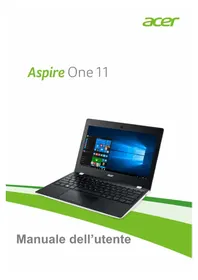
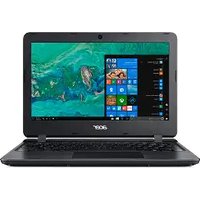
- REGISTRATI PER UN ACER ID E APPROFITTA DEI GRANDI VANTAGGI
- CI SONO TRE OTTIMI MOTIVI PER OTTENERE UN ACER ID
- INDICE
- AVVERTENZE PRELIMINARI
- PRESENTAZIONE DEL NOTEBOOK ACER
- USO DELLA TASTIERA
- TOUCHPAD DI PRECISIONE
- RIPRISTINO
- CONNESSIONE A INTERNET
- USO DI UNA CONNESSIONE BLUETOOTH
- STRUMENTI AL TOCCO ACER
- ACER SCREEN GRASP
- ACER SCRAPBOARD
- RISPARMIO DELL'ENERGIA
- LETTORE SCHEDE DI MEMORIA
- CONNETTORI VIDEO E AUDIO
- HDMI
- UNIVERSAL SERIAL BUS (USB)
- DOMANDE FREQUENTI
- SICUREZZA INTERNET E ONLINE
- RIPRODUZIONE DI FILMATI BLU-RAY O DVD
- PER INIZIARE
- IN QUESTA SEZIONE TROVERAI
- LE GUIDE DISPONIBILI
- PRECAUZIONI E SUGGERIMENTI FONDAMENTALI PER L'USO DEL COMPUTER
- SPEGNIMENTO DEL COMPUTER
- NOTA
- CONSIGLI PER LA CURA DEL COMPUTER
- CONSIGLI PER LA CURA DELL'ALIMENTATORE CA
- PULIZIA E MANUTENZIONE
- VISTA TASTIERA
- VISTA DA SINISTRA
- INFORMAZIONI SU USB
- VISTA DA DESTRA
- VISTA BASE
- BLOCCARE I TASTI E IL TASTIERINO NUMERICO INCLUSO
- TASTI DI SCELTA RAPIDA
- TASTI WINDOWS
- SCORRIMENTO CON UN DITO
- PRESSIONE CON UN DITO O TOCCO
- PRESSIONE CON DUE DITA
- SCORRERE IN DENTRO DAL BORDO
- SCORRIMENTO CON DUE DITA
- PIZZICAMENTO CON DUE DITA
- IMPORTANTE
- CREARE UN BACKUP DI RIPRISTINO
- CREARE BACKUP PER DRIVER E APPLICAZIONI
- RIPRISTINO DEL SISTEMA
- REINSTALLAZIONE DI DRIVER E APPLICAZIONI
- RIPORTARE IL SISTEMA A UN'ISTANTANEA DI SISTEMA PRECEDENTE
- PER TORNARE A UN PUNTO DI RIPRISTINO
- RIPORTARE IL SISTEMA AI VALORI PREDEFINITI DI FABBRICA
- RIPRISTINO DA WINDOWS
- RESTORE FACTORY SETTINGS' CANCELLERÀ TUTTI I FILE NEL DISCO RIGIDO
- RIPRISTINO DAL DISCO RIGIDO DURANTE L'AVVIO
- RECUPERARE DA UN BACKUP DI RECUPERO
- AGGIORNARE IL PC DAL BACKUP DI RECUPERO
- CONNESSIONE TRAMITE CAVO
- FUNZIONALITÀ DI RETE INTEGRATA
- CONNESSIONE WIRELESS
- CONNESSIONE A UNA RETE LAN WIRELESS
- AVVISO
- CONNESSIONE A UNA RETE 3G
- ATTIVAZIONE E DISATTIVAZIONE DEL BLUETOOTH
- ABILITA BLUETOOTH E AGGIUNGI UN DISPOSITIVO
- CONTROLLI STRUMENTI AL TOCCO
- PUNTAMENTO
- UTILIZZO DI ACCUFINGER
- REPLIVIEW
- IMPOSTAZIONI
- PANORAMICA
- REGOLAZIONE DELLE IMPOSTAZIONI
- LO STRUMENTO DI MODIFICA
- TENERE IL COMPUTER E I DATI AL SICURO
- UTILITÀ BIOS
- SEQUENZA DI AVVIO
- IMPOSTAZIONE DELLE PASSWORD
- PROTEZIONE DEL COMPUTER
- UTILIZZO DI UNA SERRATURA DI SICUREZZA
- UTILIZZO DELLE PASSWORD
- IMMISSIONE DELLE PASSWORD
- RISPARMIO ENERGETICO
- DISATTIVA AVVIO RAPIDO
- BATTERIA
- CARATTERISTICHE DELLA BATTERIA
- CARICA DELLA BATTERIA
- TRATTAMENTO DI UNA BATTERIA NUOVA
- OTTIMIZZAZIONE DELLA DURATA DELLA BATTERIA
- CONTROLLO DEL LIVELLO DELLA BATTERIA
- SEGNALAZIONE DI BATTERIA SCARICA
- VIAGGIARE CON IL COMPUTER
- SCOLLEGAMENTO DALLA SCRIVANIA
- SPOSTAMENTI
- PREPARAZIONE DEL COMPUTER
- COSA PORTARE ALLE RIUNIONI
- PORTARE IL COMPUTER A CASA
- CHE COSA PORTARE CON SÉ
- PRECAUZIONI PARTICOLARI
- ALLESTIMENTO DI UN UFFICIO A CASA
- IN VIAGGIO CON IL COMPUTER
- IN VIAGGIO ALL'ESTERO
- PORTE E CONNETTORI
- OPZIONI DI COLLEGAMENTO
- INSERIMENTO DELLA SCHEDA DI MEMORIA
- SCHEDE SD, SDHC E SDXC
- RIMOZIONE DI UNA SCHEDA DA UN LETTORE DI SCHEDE DI MEMORIA
- CUFFIE E MICROFONO
- HAI UNA DOMANDA
- RICHIESTA DI ASSISTENZA TECNICA
- OPERAZIONI PRELIMINARI
- CONSIGLI E SUGGERIMENTI PER L'USO DI WINDOWS
- IN CHE MODO È POSSIBILE INDIVIDUARE START
- COSA SONO GLI "ACCESSI
- POSSO ESEGUIRE L'AVVIO DIRETTAMENTE SUL DESKTOP
- IN CHE MODO È POSSIBILE SALTARE TRA APPLICAZIONI
- IN CHE MODO È POSSIBILE SPEGNERE IL COMPUTER
- IN CHE MODO È POSSIBILE SBLOCCARE IL COMPUTER
- IN CHE MODO È POSSIBILE IMPOSTARE LA SVEGLIA
- DOVE SONO LE APPLICAZIONI
- COS'È UN ID MICROSOFT (ACCOUNT)
- IN CHE MODO È POSSIBILE AGGIUNGERE UN PREFERITO SU INTERNET EXPLORER
- IN CHE MODO È POSSIBILE CONTROLLARE GLI AGGIORNAMENTI DI WINDOWS
- DOV'È POSSIBILE TROVARE ULTERIORI INFORMAZIONI
- RISOLUZIONE DEI PROBLEMI
- SUGGERIMENTI INDIVIDUAZIONE GUASTI
- MESSAGGI DI ERRORE
- PRIMI PASSI IN RETE
- PROTEGGERE IL COMPUTER
- SCEGLIERE UN PROVIDER DI SERVIZI INTERNET
- TIPI DI CONNESSIONE
- CONNESSIONE REMOTA
- DSL (P.E. ADSL)
- CAVO
- CONNESSIONI DI RETE
- RETI WIRELESS
- MOBILITÀ
- CAVO DI RETE (RJ45)
- SCHEDA DI RETE WIRELESS
- DIAGRAMMA DI UNA RETE
- ATTIVARE/DISATTIVARE UNA CONNESSIONE DI RETE WIRELESS
- NAVIGA IN RETE
- SICUREZZA
- DEFINIZIONI
- CHE COS'È UN VIRUS
- COS'È UNO SPYWARE
- COS'È UN MALWARE
- COS'È UN PERSONAL FIREWALL
- COME PROTEGGERE IL COMPUTER
- MANTENERE IL COMPUTER AL PASSO CON GLI ULTIMI AGGIORNAMENTI E CORREZIONI
- PROTEGGERE IL COMPUTER CON UN SOFTWARE DI PROTEZIONE
- SCEGLIERE PASSWORD DIFFICILI DA SCOPRIRE E CONSERVARLE AL SICURO
- PROTEGGERE I PROPRI DATI PERSONALI
- AGGIORNAMENTI WINDOWS
Marca : ACER
Modello : Aspire E5-473TG
Categoria : Portatile