
Aspire 8943G - Prenosný počítač ACER - Bezplatný návod na obsluhu
Nájdite návod k zariadeniu zdarma Aspire 8943G ACER vo formáte PDF.
 FR
FR
 BG
BG
 CS
CS
 DA
DA
 DE
DE
 EL
EL
 EN
EN
 ES
ES
 ET
ET
 FI
FI
 HU
HU
 ID
ID
 IT
IT
 JA
JA
 KO
KO
 LT
LT
 LV
LV
 NL
NL
 NO
NO
 PL
PL
 PT
PT
 RO
RO
 RU
RU
 SK
SK
 SL
SL
 SV
SV
 TR
TR
 ZH
ZH
| Typ produktu | Prenosný počítač |
| Značka | Acer |
| Model | Aspire 8943G |
| Rozmery (približne) | 440 x 295 x 45 mm |
| Hmotnosť (približne) | 4.5 kg |
| Napájanie | Sieťový adaptér 120 W |
| Displej | 18.4 palca, rozlíšenie 1920x1080 |
| Procesor | Intel Core i7 (odhad) |
| Pamäť RAM | 8 GB DDR3 (odhad) |
| Pevný disk | 1 TB SATA (odhad) |
| Grafická karta | ATI Mobility Radeon HD 5850 (odhad) |
| Webkamera | Acer Crystal Eye |
| Pripojenie | Wi-Fi, Bluetooth, Ethernet 10/100/1000 |
| Porty | 4x USB 2.0, 1x USB/eSATA, HDMI, VGA, IEEE 1394, audio vstup/výstup, čítačka kariet |
| Optická mechanika | DVD Super Multi (alebo Blu-ray) |
| Batéria | Lithium-iónová, odnímateľná |
| Bezpečnosť | Slot pre zámok Kensington |
| Operačný systém | Windows 7 (predinštalovaný) |
| Údržba a čistenie | Používajte jemnú suchú handričku. Nepoužívajte abrazívne prostriedky. |
| Náhradné diely a opraviteľnosť | Batéria, pevný disk, pamäť RAM sú prístupné cez kryty. |
Často kladené otázky - Aspire 8943G ACER
Otázky používateľov k Aspire 8943G ACER
0 otázka o tomto zariadení. Odpovedzte na tie, ktoré poznáte, alebo položte vlastnú.
Položte novú otázku o tomto zariadení
Stiahnite si návod pre váš Prenosný počítač vo formáte PDF zadarmo! Nájdite svoj návod Aspire 8943G - ACER a vezmite svoje elektronické zariadenie späť do rúk. Na tejto stránke sú zverejnené všetky dokumenty potrebné na používanie vášho zariadenia. Aspire 8943G značky ACER.
NÁVOD NA OBSLUHU Aspire 8943G ACER
Póvodné vydanie: 03/2010
Cislo modelu:
Sériové císlo:
Datum zakúpenia:
Miesto zakúpenia:
Hned' na uvod
Aby sme vám pomohli s použivaním Acer, vytvorili sme pre vás sadu príručiek: V pvom rade plagát Práve začiname..., ktorý vám pomóže začat's nastavením vášho počitáča.
Všeobecná používatel'ská príručka pre sériu Aspire obsahuje užitočné informácie týkajúce sa věsetkych modelov v produktovom rade Aspire. Obsahuje základné témy, ako například informácie o používaní klávesnice, zhvuku atd'. Majte teda na pamāti,Že Všeobecná používatel'ská príručka ako aj AcerSystem User Guide, ktorá je spomenutá d'alej, obcas obsahujú informácie o funkciách a vastnostiach, ktorými su vybavené iba určité modely produktovej série a model, ktorý si zakúpili, nimi nemusi byt' vybavený. Opis takýchto funkcić je v texte označéný poznámkou v zmysle „len pre určité modely".
Stručná príručka su základné funkcie a vastnosti vášho nového počitača. Informácie o tom, ako vám počitač pomože byt' produktívnějsí, najdete v AcerSystem User Guide. Táto príručka obsahuje podrobné informácie o systémovych programoch, obnove dát, možnostiach rozśirenia a riešenie problémov. Okrem toho obsahuje informácie o záruke a všeobecné vyhlásenia k predpisom a bezpečnosti. Je dostupné vo formáte PDF a je umiestnévo vašom prenosnom počitači. Ak si chcete pozriet' jej obsah, postupujte podla nasledovných krokov:
1 Kliknite na

| # Ikona Položka Popis | ||
| 1 Webkamera | Webová kamera na video komunikáciu (len pre určité modely). | |
| 2 Obrazovka Nazýva sa tiež Liquid-Crystal Display (LCD), zobrazuje vystup z počitača (Konfigurácia saMZOEv závislosti od modelu lišit'). | ||
| 3 Kláves Arcade Spúst'a aplíkáciu InstantOn Arcade. | ||
| P Kláves P/KlávesAcer PowerSmart | Programovateñny kláves (konfigurácia saMZOEv závislosti od modelu lišit')./Uvedie počitač do režimu úspory energia (konfigurácia saMZOEv závislosti odmodelu lišit'). | |
| 4 Klávesnica | Slúži na zadánvie udajov do počitača. | |
| 5 Mikrofón Interny mikrofón na nahrávanie zvuku. | ||
| 6 Dotyková plocha/Konzola medii | Zariadenie s citlivost'ou na dotyk, ktoréfunguje ako počitačová mys*. / Dotykovéovládacie prvyk pre Acer Arcade, hlasistost'(nahor/nadol) a mediar (prehrat'/pozastavit',zastavit', predch., nasled.) so stlmenímztvuku.Film Spúst'a softér na prehrávanie filmov. | |
| Hudba Spúst'a softér na prehrávanie budby. | ||
| Prehrat'/pauza Prehrávanie alebopozastavenie vybraného súboru media.Zastavit' Zastavenie prehrávaniavybraného súboru media. | ||
| Predch. Návrat na predcháźajúcsúbor media.Dalej Preskočenie na nasledujúci súbor media.Stlmit' Zapína a vypína hlasitost'. | ||
| * Dotyková plocha sa stane neaktíνna, kad'saaktivuje Konzola medii. | ||
| # Ikona Položka Popis | ||
| 7 Ovládanie Konzoly médií | Zapína alebo vypína Konzolu médií. | |
| 8 Kláves | komunikáriacie | Zapína a vypína komunikačné zariadenia počitača. (Komunikačné zariadenia sa možu lišit' v závislosti od konfiguráriacie.) |
| Kláves Zálohovat' Spúš'ta aplikáciu Acer Backup Management pre zálohovanie udajov v troch krokoch. | ||
| Indikátor HDD1 | Svieti, ked' je Jednotka pevného disku aktívna. | |
| Kontrolkana napájania1 | Signalizuje stav napájania počitača. | |
| 9 | T l' (lavé a pravé) | Funkcia l'avěho a pravého tlăčtlačjektiadolná ako funkcia l'avěho a pravého tlăčidla myši. |
| 10 | Podložka ruk | Pohodlná opora ruk pri práci s počitačom. |
| 11 | Čítačka odtračkov prstov Acer Bio-Protection | Podporuje funkciu 4-smerového ovládania Acer FingerNav (len pre určité modely). |
| 12 Reproduktory Poskytuje vystup stereo zvuku. | ||
| 13 Tlačdlo Power (Zapnú't) | Zapína a vypína počitač. | |
- Kontrolky na prednom paneli su viditel'né, aj ked' je veko počitača zatvorené.
Klavesové skratky
Pocitač využíva klávesové skratky alebo kombinácie klávesov na pristup k včšine nastavení počitača, ako je napriklad jas obrazovky a hlasitost' vystupu.
Ak chcete aktivovat' klavesové skratky, stlačte a podržte klaves
| Klávesová skratka | Ikona Funkcia Popis | |
| <Fn> + <F3> Kláves | komunikária | Zapína a vypína komunikačné zariadenia počitača. (Komunikačné zariadenia sa možu lišit' v závislosti od konfigurária.) |
| <Fn> + <F4> Z² | Režim spánku | Prepne počitač do režimu spánku. |
| <Fn> + <F5> Prepínanie | zobrazenia | Prepína vystup zobrazenia - obrazovka, externý monitor (ak je pripojený) a obidva sučasne. |
| <Fn> + <F6> Prázdná | obrazovka | Vypína podsvietenie obrazovky kvôli úspore energia. Pre námrat stlačte akýkol'vek kláves. |
| <Fn> + <F7> Prepínanie | dotykovej plochy | Zapína a vypína internú dotykovú plochu. |
| <Fn> + <F8> Prepínanie | reproduktrora | Zapína a vypína reproduktrory. |
| <Fn> + <F9> | Zvýšenie jasu Zvyšuje jas obrazovky. | |
| <Fn> + <F10> | Zniženie jasu Znižuje jas obrazovky. | |
| <Fn> + <Home> | Prehrat'/pauza | Prehrávanie alebo pozastavenie vybraného súboru média. |
| <Fn> + <Pg Up> Zastavit' Zastavenie prehrávania vybraného súboru média. | ||
| <Fn> + <Pg Dn> Predch. Nárvat na predchódzajúci súbor Média. | ||
| <Fn> + <End> | Dalej | Preskočenie na nasledujúci súbor Média. |
Pohlad spredu (zatvoreny)

Ikona Položka Popis
1 Ovladace koliesko Zvyšuje alebo znižuje hlasitost'.
2

Citačka kariet Multi-in-1
Podporuje karty Secure Digital (SD), MultiMediaCard (MMC), Memory Stick (MS), Memory Stick PRO (MS PRO) a xD-Picture Card (xD).
Pripojenie počitačového bezpečnostného
klúca Kensington.
Poznamka: Pripojte kabel bezpečnostného
zámku počitača k nepohyblivému
predmetu, napriklad stolu alebo držadlu
zaistenej zásuvky. Vložte zámok do otvoru
a otočte klúčom kvôli zaisteniu zámku.
Niektoré modely su dostupné aj bez zámku.
Pripojenie zobrazovacieho zariadenia (napr. externého monitora, LCD projektora).
4 HDMI Port HDMI Podporuje pripojenie digitálneho video s vysokým rozlíšením.
5 Port USB 2.0 eSATA Pripojenie zariadeni czr Rozhranie USB 2.0 alebo eSATA (len pre urcitié modely). Poznámka: Ak pripjite zariadenie eSATA, budete mat' k dispozicii tri porty Rozhrania USB.
| SPDIF | Konektor vystupu mikrofónu | Slúži na vystup zvuku z externych mikrofónov. |
| Výstup s podporou S/PDIF na slúchadlá/reproduktor/externé zvukové zariadenie | Výstup zvuku do zvukovych zariadení (napr. reproduktorov, slúchadiel). |
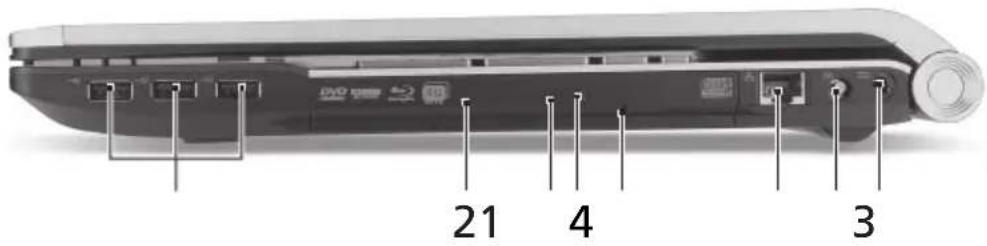
Pohl'ad sprava
Ikona Položka Popis
1 Porto USB 2.0 Pripojenie zariadeni cz rozhranie USB 2.0 (napr. USB mys, USB fotoparát).
2 Optická mechanika Interná optická mechanika na CD alebo DVD disky.
3 Indikátor pristupu na optický disk Svieti, ked' je optická mechanika aktivna.
4 T I optickej mechaniky Vysuva opticky diskozvjestinakya
5 Otvor nudzového Vysúva optickú mechaniku pri vypnutom vysúvania počitači.
| 1 | Jednotka batérié | Slúži na uloženie batérié počítača. |
| 2 Subwoofer Vydáva nízkofrekvenčný zvukový vystup. | ||
| 3 Západka uvo'lenia batérié | Slúži na uvo'lenia batérié pri jej vyberaní. | |
| 4 | Pozícia pre pamăt' | Tu je uložená hlavná pamăt' počítača. |
| 5 Jednotka pevného disku – hlavná | Slúži na uchytenie pevného disku počítača (zaistené skrutkou). | |
| 6 Reproduktory Poskytuje vystup stereo zvuku. | ||
| 7 Jednotka pevného disku – druhá | Slúži na uchytenie pevného disku počítača (zaistené skrutkami) (len pre určité modely). | |
| 8 Zámok batérié Uzamyká batériu na jej mieste. | ||
Prostredie
-Teplota:




Značka : ACER
Model : Aspire 8943G
Kategória : Prenosný počítač