
Aspire 8943G - Sülearvuti ACER - Tasuta kasutusjuhend
Leidke seadme juhend tasuta Aspire 8943G ACER PDF-formaadis.
 FR
FR
 BG
BG
 CS
CS
 DA
DA
 DE
DE
 EL
EL
 EN
EN
 ES
ES
 ET
ET
 FI
FI
 HU
HU
 ID
ID
 IT
IT
 JA
JA
 KO
KO
 LT
LT
 LV
LV
 NL
NL
 NO
NO
 PL
PL
 PT
PT
 RO
RO
 RU
RU
 SK
SK
 SL
SL
 SV
SV
 TR
TR
 ZH
ZH
| Toote tüüp | Sülearvuti |
| Bränd | Acer |
| Mudel | Aspire 8943G |
| Mõõtmed (ligikaudsed) | 440 x 295 x 45 mm |
| Kaal (ligikaudne) | 4.5 kg |
| Toiteplokk | 120 W toiteadapter |
| Ekraan | 18.4 tolli, resolutsioon 1920x1080 |
| Protsessor | Intel Core i7 (hinnanguliselt) |
| RAM mälu | 8 GB DDR3 (hinnanguliselt) |
| Kõvaketas | 1 TB SATA (hinnanguliselt) |
| Graafikakaart | ATI Mobility Radeon HD 5850 (hinnanguliselt) |
| Veebikaamera | Acer Crystal Eye |
| Ühenduvus | Wi-Fi, Bluetooth, Ethernet 10/100/1000 |
| Pordid | 4x USB 2.0, 1x USB/eSATA, HDMI, VGA, IEEE 1394, heli sisend/väljund, kaardilugeja |
| Optiline seade | DVD Super Multi (või Blu-ray) |
| Aku | Eemaldatav liitium-ioon aku |
| Turvalisus | Kensingtoni lukupilu |
| Operatsioonisüsteem | Windows 7 (eelinstallitud) |
| Hooldus ja puhastamine | Kasuta pehmet ja kuiva lappi. Ära kasuta abrasiivseid tooteid. |
| Varuosad ja remonditavus | Aku, kõvaketas, RAM mälu on juurdepääsetavad luukide kaudu. |
Korduma kippuvad küsimused - Aspire 8943G ACER
Kasutajate küsimused teemal Aspire 8943G ACER
0 küsimus selle seadme kohta. Vastake nendele, mida teate, või esitage oma.
Esita uus küsimus selle seadme kohta
Laadige alla juhend oma Sülearvuti PDF-formaadis tasuta! Leidke oma juhend Aspire 8943G - ACER ja võtke oma elektrooniline seade uuesti kätte. Sellel lehel on avaldatud kõik teie seadme kasutamiseks vajalikud dokumendid. Aspire 8943G kaubamärgi ACER.
KASUTUSJUHEND Aspire 8943G ACER
© 2010 Kõik öigused kaitstud.
Acerisulearvuti luhijuhend
Originalvaljaanne: 03/2010
Mudeli number:
Seerianumber:
Ostukuupaev:
Ostukoht:
Köigepealt tahtsamad asjad
Täname Teid selle eest, et valisite omkaasaskantavaks arvutiks Acer'i Sülearvuti.
Teie teejuhid
Et aidata Teil kasutada omä Acer'i sulearvutil, oleme loonud komplekti juhiseid: Köigepealt aitab poster Alustuseks... Teil alustada omä arvuti häalestamist.
Aspire seeria üldkasutusjuhend sisaldab kõigile Aspire tooteseeria mudelitele kohalduvat kasulikku teavet. See katab põhilisi teemasid nagu klaviatuuri kasutamine, heli jne. Palume moista, et tulenevalt nende loomusest viitavad nii Üldkasutusjuhend kui ka allpool mainitud AcerSystemi kasutaja teatmik (AcerSystem User Guide) aeg-ajalt funktsioonidele või omadustele, mis on ainult teatud seeria mudelitel, kuid mitte tingimata teie ostetud mudelil. Sellised juhtumid on tekstis margitud vãljenditega nagu „ainult teatud mudelitel".
Lühijuhend tutvustab Teile uue arvuti pōhilisi omadusi ja funktsioone. Kui soovite saada rohkem teada sellest, kuidas arvuti Teil aitab produktivsem olla, vaadake AcerSystemi kasutaja teatmik (AcerSystem User Guide). Teatmik sisaldab tāpsemat informatsiooni teemadel nagu susteemiutiilidid, andmete taastamine, laiendusvöimalused ja probleemide lahendamine. Sellele lisaks sisaldab see garantiiinformatssiooni ning sulearvuti kohta kehtivaid üldiseid regulatsioone ja ohutuseeskirju. See on saadaval PDF-formaadis (Portable Document Format) ning on laetud Teie sulearvutisse. Juhised salle avamiseks:
1 Klopsake ja avage

Start > Kofikprogrammid > AcerSystem.
2 Klopsake real AcerSystemi kasutaja teatmik (AcerSystem User Guide).

Markus: Faili vaatamiseks on vaja Adobe Reader'it. Kui Adobe Reader pole arvutisse installeeritud, käivitab AcerSystemi kasutaja teatmik (AcerSystem User Guide) 'ile köigepealt Adobe Reader'i installeerimisprogrammi. Installeerimise lopetamiseks järgige ekraanil olevaid juhiseid. Jahuseid Adobe Reader'i kasutamiseks leiate menüust Spikker ja tugi.
Teie Acer sulearvuti ülevaade
Kui olete omarvuti häalestanud postril Alustuseks... kujutatud viisil, lubage meil teile tutvustada teie uut Acer sulearvutil.
Pealtvaade
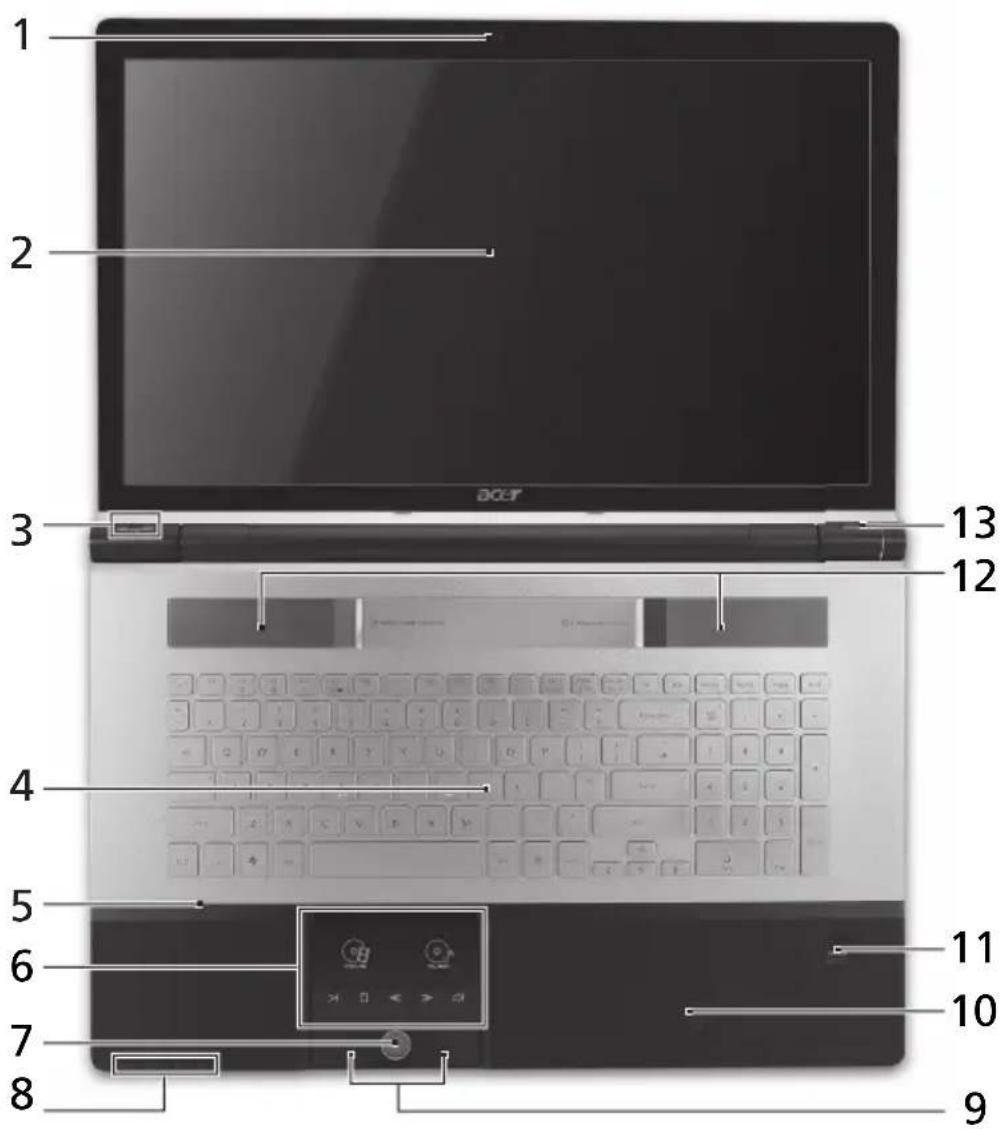
Ikon Objekt Kirjeldus
| 1 | A veebikaamera | c | Veebikaamera videosuhtluseks (ainult teatud mudelitet). | C |
2 Kuvariekraan Seda nimatakse ka vedelkristallekraaniks (LCD) ning see kuvab arvuti pilti (mudelite konfiguratsioon voib olla erinev).
3 Arcade klahv Käivitab rakenduse InstantOn Arcade.
| P Klahv P/Acer'i PowerSmart-klahv | Seadistatav klahy (mudeli konfiguratsion vöib erineda)./ Lülitab arvuti energiassästurežiimile (mudeli konfiguratsion vöib erineda). |
4 Klaviatuur Andmete sisestamiseks arvutisse.
5 Mikrofon Sisseehitatud mikrofon heli salvestamiseks.
| 6 Puuteplaat/ | meediumikonsool | Puutetundlik osutusseadis, mis toötab |
| arvutihiirena*/ Puutetundlikud Acer Arcade'i juhtnupud, helitugevus (üles/alla) ja meediumid (esita/paus, stopp, eelmine, järgmine); vaigistusklahv. |
| Movie (Filmid) | Filmde taasesitamise tarkvara käivitamine. | |
| Music (Muusika) | Muusika taasesitamise tarkvara käivitamine. | |
| Esita/paus Esitab või peatab valitud meediumifaili. | ||
| Lõpeta Lõpetab valitud meediumifaili esitamise. | ||
| Eelmine Põördub tagasi eelmise meediumifaili juurde. | ||
| Järgmine Liigub edasi järgmise meediumifaili juurde. | ||
| Vaigista | Heli sisse või väljalūlitamine. | |
| * Kui meediumikonsool on aktivihe, muutub puuteplaat inaktiivseks. | ||
| 7 Meediumikonsooli kontroller | Lülitab meediumikonsooli sisse või välja. | |
Ikon Objekt Kirjeldus
| 8 Sideklavv Aktiveerib/desaktiveerib arvuti | |
| sideseadmed. (Sideseadmed võivad vastavalt konfiguratsionile erineda.) | |
| Varuvõti Käivitatakse Acer Backup Management andmete varundamiseks kolmes etapis. | |
| Kõvakettaindikaator1 Näitab kõvaketta aktiavsust. | |
| Vooluindikaator1 Näitab arvuti olekut. | |
| 9 Klõpsunupud (vasak ja parem) | Vasak ja parem nupp funktsioneerivad vasaku ja parema hiirenupuna. |
| 10 Randmetugi Mugav toetusala, kuhu saate arvutit kasutades toetada omä käsi. | |
| 11 Acer Bio-Protection sörmejäljelugeja | Toetab Aceri neljasuaunist FingerNav juht Funktsioni (ainult teatud mudelitet). |
| 12 Kõlarid Toodavad stereoheli. | |
| 13 Võpunupp Arvuti sisse- ja vãljalulitamiseks. | |
- Esipaneelil asuvad indikaatorid on nahtavad ka siis, kui arvuti kaas on suletud.
Kirklahvid
Arvutil on enamiku seadete jaoks (nt ekraani heledus, helivaljund) olemas kiirklahvid ja klahvikombinatsionid.
Kirklahvide aktiveerimiseks vajutage ning hoidke enne teise kombinatsiooni kuuluva klahvi vajutamist all klahvi
| Kiirklahv Ikon Funktsion Kirjeldus | ||
| +Fn> + <F3> | Sideklahv | Aktiveerib/desaktiveerib arvuti sideseadmed. (Sideseadmed võivad vastavalt konfiguratsionile erineda.) |
| +Fn> + <F4> | Unerežiim | Lülitab arvuti unerežiimi. |
| +Fn> + <F5> | Ekraani valik | Lülitab ekraanipildi kuvaekraanile, välisele ekraanile (kui see on ühendatud) või mõlemale. |
| +Fn> + <F6> Tühi ekraan Lülitab ekraani tagantvalgustuse energia säästmiseks välja. Tagasipöördumiseks vajutage suvalisele klahvile. | ||
| +Fn> + <F7> Puuteplaadi lüliti Lülitab integreeritud puuteplaadi sisse või välja. | ||
| +Fn> + <F8> Kõlariluliti lülitab kõlarid sisse või välja. | ||
| +Fn> + <F9> Heledus üles Suurendab ekraani heledust. | ||
| +Fn> + <F10> Heledus alla Vähendab ekraani heledust. | ||
| +Fn> + <Home> Esita/paus Esitab või peatab valitud meediumifaili. | ||
| +Fn> + <Pg Up> Lõpeta Lõpetab valitud meediumifaili esitamise. | ||
| +Fn> + <Pg Dn> Eelmine Põördb tagasi eelmise meediumifaili juurde. | ||
| +Fn> + <End> Järgmine Liigub edasi järgmise meediumifaili juurde. | ||
Suletud eestvaade

Ikon Objekt Kirjeldus
1 Ketasnupp Helitugevuse suurendamine ja vahendamine.
2 Mitu-ühes




kaardilugeja
Votab vastu Secure Digital (SD),
MultiMediaCard (MMC), Memory Stick (MS), Memory Stick PRO (MS PRO) ja xD-Picture kaarte (xD).
Markus: Kaardi eemaldamiseks/
paigaldamiseks vajutage sellele.
Korraga saab tootada ainult uks kaart.
3 CIR-vastuvotja Votab vastu kaugjuhtimispuldi signaali.
Tagantvaade

Ikon Objekt Kirjeldus
1 Akusuktsoon Siin asuvad arvuti akud.
Vaade vasakult
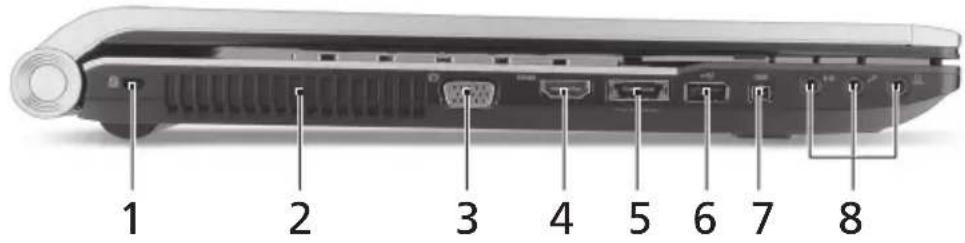
Ikon Objekt Kirjeldus
1 Kensington-luku pesa Kensington-tüüpi arvuti turvaluku

uhendamiseks.
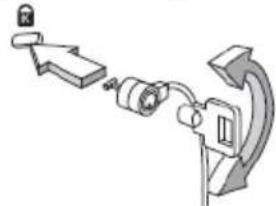
Markus: Vedage arvuti turvaluku kaabel umber liikumatu objekti, naiteks laua voi lukustatud sahtli käepideme. Lukake lukk avasse ning keerake luku sulgemiseks votit. Saadaval on ka vötmeta mudelid.
2 Ventilatsiooniavad Voimaldavad arvutil pusida jahedana ka
parast pikaajalist kasutamist.
3 Värsheuvari (VGA)
port
4 HDMI HDMI-port Toetab kõrglahutusega
digitalvideoühendusi.
5 USB2/0/eSATA port USB 2.0 voi eSATA seadmetega
uhendamiseks (ainult teatud mudelitel).
Markus: Kui ühendate külge eSATA seadme, on teil üheaegselt voimalik kasutada kolme USB-porti.
6 USB2.0 port USB 2.0 seadmeteruhendamiseks
(nt USB-hiir voi USB-kaamera).
74 Kontraktiga
IEEE 1394 seadmete ühendamiseks.
IEEE 1394 port
8 Helisend Helisendseadmete ühendamiseks
(nt audio-CD mangija, stereo-pleier, MP3-mangija).

Mikrofonipesa Votab vastu sisendheli välisest
mikrofonist.

Körvaklappide/ Heliväljundseadmete ühendamiseks
(nt kolarid, körvaklapid).
Vaade paremalt
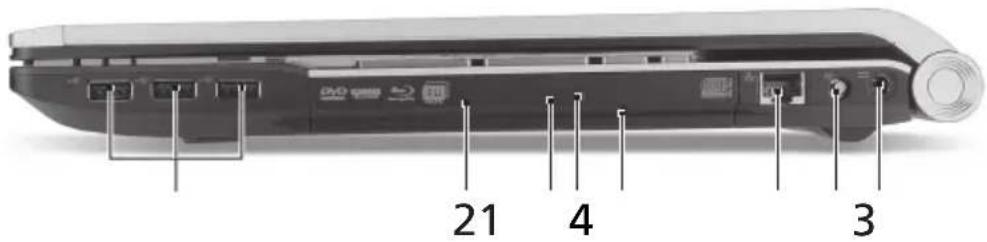
Ikon Objekt Kirjeldus
1 USB2.0 porti USB 2.0 seadmeter ühendamiseks (nt USB-hiir voi USB-kaamera).
2 Optiline seade Sisemine optiline seade; loeb CD-sid voi DVD-sid.
3 Optimise ketta lugemise Suttib, kui optiline seade on aktivne. indikaator
4 Optimise seadme Valjastab optimise ketta seadmest. valjastusnupp
5 Hädaväljastusava Avab optimise seadme sahtli, kui arvuti on valja lūlitatud.
Markus: Optimise seadme avamiseks siis, kui arvuti on valja lulitatud, likake hadavaljastusavasse kirjaklamber.
6 Etherneti (RJ-45) port Ethernet 10/100/1000-pohise vorguga uhendamiseks.
7 RF port Votab vastu sisendsignaali digitaal-TV tuuneritest (ainult teatud mudelitel).
8 Alatisvoolusisendi Vahelduvvooluadaptereri (toiteploki) pistik uhendamiseks.
Pohjavaade
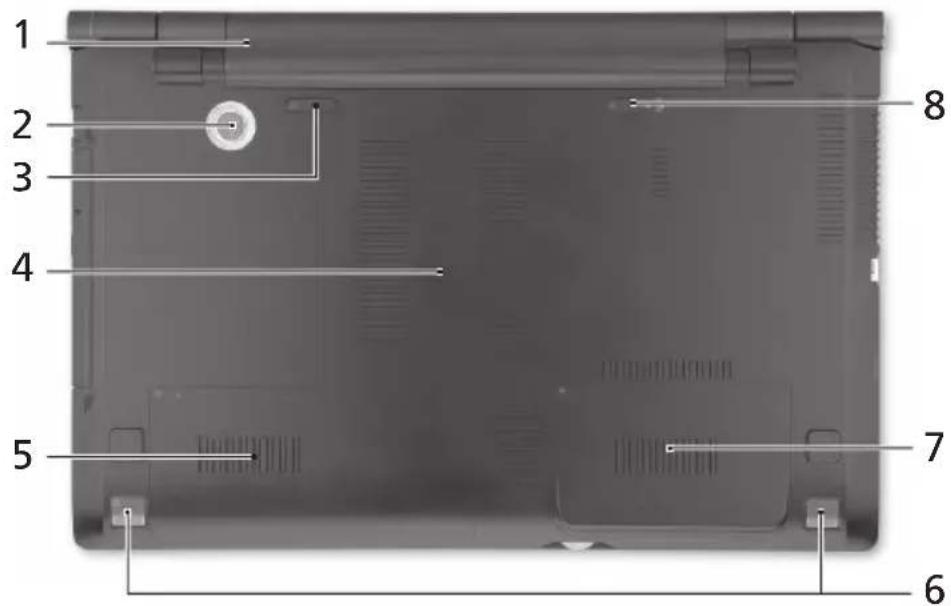
Ikon Objekt Kirjeldus
1 Akusektsoon Siin asuvad arvuti akud.
2 Subwoofer Toob kuuldavale madala sagedusega valjundheli.
3 Aku vabastamise riiv Vabastab aku, et seda saaks valja votta.
4 Mälusahtel Siin asub arvuti pöhimälu.
5 Kovakettasektsoon -peamine
Siin asub arvuti kovaketas (kinnitatud kruvidega).
6 Kolarid Toodavad stereoheli.
7 Kōvakettasektsoon - teisene
Siin asub arvuti kovaketas (kinnitatud kruvidega) (ainult teatud mudelitel).
8 Akulukk Lukustab aku kohale.
Keskkond
- Temperatuur:
Töotamiseks sobiv: 5^ kuni 35^
Sobimatu: -20°C kuni 65°C - Niiskus (mittekondenseeruv):
Töotamiseks sobiv: 20% kuni 80%
Sobimatu: 20% kuni 80%
Acer piezimjdators
Atrais ceIvedis





Kaubamärk : ACER
Mudel : Aspire 8943G
Kategooria : Sülearvuti