
Aspire One series - Sülearvuti ACER - Tasuta kasutusjuhend
Leidke seadme juhend tasuta Aspire One series ACER PDF-formaadis.


 FR
FR
 BG
BG
 CS
CS
 DA
DA
 DE
DE
 EL
EL
 EN
EN
 ES
ES
 ET
ET
 FI
FI
 HU
HU
 ID
ID
 IT
IT
 JA
JA
 KO
KO
 LT
LT
 LV
LV
 NL
NL
 NO
NO
 PL
PL
 PT
PT
 RO
RO
 RU
RU
 SK
SK
 SL
SL
 SV
SV
 TH
TH
 TR
TR
 ZH
ZH
| Toote tüüp | Sülearvuti |
| Bränd | Acer |
| Mudel | Aspire One seeria |
| Mõõtmed (L x S x K) | umbes 260 x 180 x 25 mm |
| Kaal | umbes 1,1 kg |
| Ekraan | 10,1 tolli, eraldusvõime 1024x600 pikslit |
| Protsessor | Intel Atom N270 või sarnane |
| RAM-mälu | 1 GB (laiendatav kuni 2 GB) |
| Salvestus | SATA kõvaketas 160 GB või SSD 8-16 GB olenevalt versioonist |
| Toide | Toiteadapter 19 V, 3,42 A |
| Aku | Liitiumioon 3 elementi, 2400 mAh |
| Tööaeg | Umbes 3 tundi |
| Ühenduvus | Wi-Fi 802.11 b/g, Ethernet 10/100, Bluetooth (valikuline) |
| Pordid | 3x USB 2.0, VGA, SD/MMC kaardilugeja, kõrvaklappide/mikrofoni pesa |
| Operatsioonisüsteem | Windows XP Home Edition või Windows 7 Starter |
| Peamised funktsioonid | Veebisirvimine, kerge kontoritöö, meediumi esitamine |
| Hooldus ja puhastamine | Puhasta pehme ja kuiva lapiga; välti vedelikke |
| Ohutusabinõud | Ära ummista ventilatsiooniavasid; väldi äärmuslikke temperatuure |
| Varuosad ja parandatavus | Aku, adapter, kõvaketas ja RAM kasutaja poolt vahetatavad |
| Üldine teave | Kompaktne netbook mõeldud mobiilsuseks ja igapäevasteks ülesanneteks |
Korduma kippuvad küsimused - Aspire One series ACER
Kasutajate küsimused teemal Aspire One series ACER
0 küsimus selle seadme kohta. Vastake nendele, mida teate, või esitage oma.
Esita uus küsimus selle seadme kohta
Laadige alla juhend oma Sülearvuti PDF-formaadis tasuta! Leidke oma juhend Aspire One series - ACER ja võtke oma elektrooniline seade uuesti kätte. Sellel lehel on avaldatud kõik teie seadme kasutamiseks vajalikud dokumendid. Aspire One series kaubamärgi ACER.
KASUTUSJUHEND Aspire One series ACER
© 2010 Kõik õigused kaitstud
Aspire One'i seeria lühijuhend
Originaalväljaanne: 04/2010
Aspire One'i seeria sülearvuti
Mudeli number: ____
Seerianumber: ____
Ostukuupäev: ____
Ostukoht:
3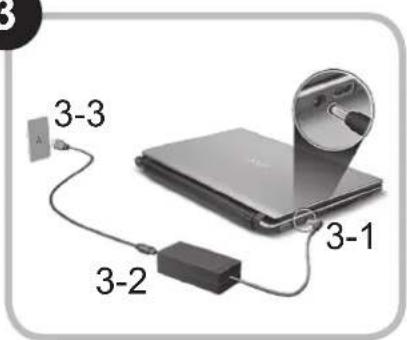
4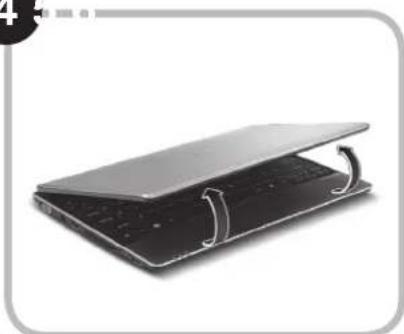
Illustratsioonid on ainult üldiseks võrdlusaluseks. Toodete tegelikud tehnilised andmed võivad erineda.
Kõigepealt tähtsamad asjad
Täname Teid selle eest, et valisite oma kaasaskantavaks arvutiks Aceri sülearvuti.
Teie teejuhid
Et aidata teil kasutada Aceri sülearvutit, oleme loonud komplekti juhiseid*:
Kõigepealt aitab Lühijuhend teil alustada arvuti häälestamist.
Kui soovite rohkem teada saada, kuidas arvuti aitab teil produktiivsem olla, vaadake AcerSystem User Guide'i. Teatmik sisaldab täpsemat informatsiooni sellistel teemadel nagu süsteemiutiliidid, andmete taastamine, laiendusvõimalused ja probleemide lahendamine. Lisaks sisaldab see garantiiteavet ning sülearvuti kohta kehtivaid üldisi regulatsioone ja ohutuseeskirju. See on saadaval PDF-formaadis (Portable Document Format) ning on laaditud teie sülearvutisse.

Märkus: faili vaatamiseks vajate programmi Adobe Reader. Kui Adobe Reader pole arvutisse installitud, käivitab AcerSystem User Guide'i klõpsamine kõigepealt Adobe Readeri installimisprogrammi. Installimise lõpetamiseks järgige ekraanil olevaid juhiseid. Juhiseid Adobe Readeri kasutamiseks leiate menüüst Spikker ja Tugi.

* TÄHTIS MÄRKUS: Palun pidage silmas, et ülalmainitud juhised, nii trükitud kui elektroonilisel kujul, on ainult teavitava iseloomuga ning välja arvatud juhtudel, kui AcerSystem User Guide'is sisalduvas spetsiifilises garantiiteabes pole näidatud teisiti, ei kujuta miski neis juhistes toodud teabes endast Aceri esindatust või garantiid teie poolt ostetud tootele. Acer vabastab end selgesõnaliselt mis tahes kohustustest seoses juhistes esineda võivate vigadega.
Võrgukonfiguratsioon
See juhend aitab teil LAN- ja traadita võrgu sätteid konfigureerida, et saaksite luua Interneti-ühenduse.
LAN-ühenduse seadistamine
Lihtsalt ühendage LAN-kaabel Etherneti (RJ-45) porti. Vt Etherneti pordi asukohta osast „Vaade paremalt” lk 6.
Traadita ühenduse seadistamine
- Pääsemaks juurde rakendusele Communication Manager vajutage + . Nüüd saate lülitada sisse Wi-Fi-ühenduse, klõpsates selle kõrval oleval punasel nupul. Märkus: 3G-le ja Bluetoothile pääseb ligi ka rakenduse Communication Manager kaudu. Sideseadmed võivad vastavalt mudelile erineda.
- Klõpsake süsteemisalves ikoonil ja valige traadita pääsupunkt, millega soovite ühendust luua.
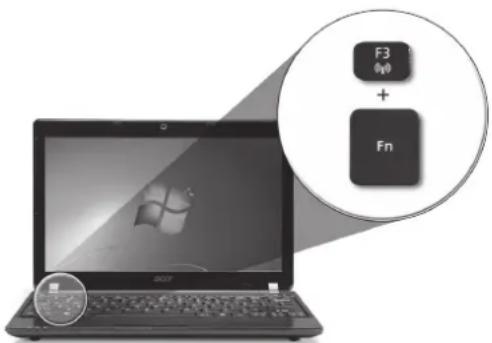
3G SIM-kaardi sisestamine (ainult teatud mudelitel)
Eemaldage aku ja sisestage ettevaatlikult 3G SIM-kaart 3G SIM-kaardi pilusse. Vt 3G SIM-kaardi pilu asukohta osast „Tagant- ja põhjavaade” lk 6.
Teie Aspire One ülevaade
Kui olete oma arvuti häälestanud jaotises Alustuseks kirjeldatud viisil, lubage meil tutvustada teile teie uut Aceri sülearvutit.
Lühijuhend
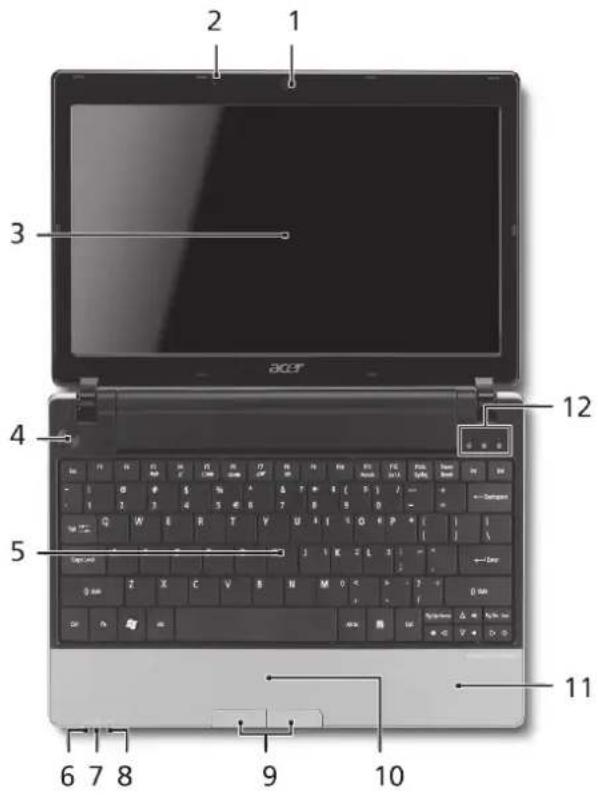
Pealtvaade
| # Ikoon Objekt Kirjeldus | ||||
| 1 | Veebikaamera Acer Crystal Eye | Veebikaamera videosuhtluseks (mudelite konfiguratsioon võib olla erinev). | ||
| 2 | Mikrofon Sisseehitatud mikrofon helisalvestamiseks. | |||
| 3 | Kuvariekraan Seda nimetatakse ka vedelkristallekraaniks (LCD) ning see kuvab arvuti pilti (mudelite konfiguratsioon võib olla erinev). | |||
| 4 | Voolunupp Arvuti sisse- ja väljalülitamiseks. | |||
| 5 | Klaviatuur Andmete sisestamiseks arvutisse. | |||
| 6 | Vooluindikaator 1 | Näitab arvuti olekut. | ||
| 7 | Aku indikaator 1 | Näitab arvuti aku olekut.1. Laadimine: kui akut laetakse, on tuli kollakat värvi.2. Täielikult laetud: kui arvuti on vooluvõrgus, on tuli sinist värvi. | ||
| 8 | indikaator 1 | Näitab 3G või traadita võrguühenduse olekut. | ||
| Sinine tuli põleb Põleb | oranž tuli Tuli ei põle | |||
| 3G sees/WiFi sees3G sees/WiFi väljas | 3G väljas/WiFi sees | |||
| 9 | Klöpsunupud (vasak ja parem) | Vasak ja parem nupp funktsioneerivad vasaku ja parema hiirenupuna. | ||
| 10 | Puuteplaat Puutetundlik osutusseadis, mis töötab arvutihiirena. | |||
| 11 | Randmetugi Mugav toetusala, kuhu saate arvutit kasutades toetada oma käsi. | |||
| 12 | Kõvakettaindikaator Näitab kõvaketta aktiivsust. | |||
| Numbrilukk Num Lock | Sütib siis, kui numbrilukk aktiveeritakse. | |||
| Suurtähelukk Caps Lock | Sütib siis, kui suurtähelukk aktiveeritakse. | |||
- Esipaneelil asuvad indikaatorid on nähtavad ka siis, kui arvuti kaas on suletud.
Suletud eestvaade
| # Ikoon Objekt Kirjeldus | ||
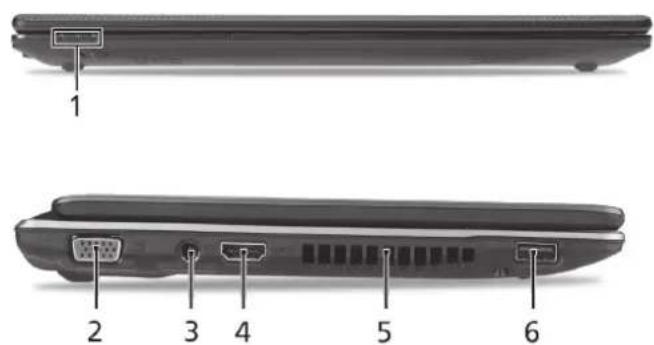
| 1 | Olekuindikaatorid Valgusdioodid (LED-id), mille süttimine näitab arvuti funktsioonide ja komponentide olekut. | |
| Vaade vasakult | ||
| 2 | Välise kuvari (VGA) port | Kuvaseadme (nt välise kuvari või LCD-projektori) ühendamiseks. |
| 3 | Alalisvoolusisendi pistik | Vahelduvvooluadapteri (toiteploki) ühendamiseks. |
| 4 | HDMI HDMI-port Toetab kõrglahutusega digitaalvideoühendusi. | |
| 5 | Ventilatsiooniavad Võimaldavad arvutil püsida jahedana ka pärast pikaajalist kasutamist. | |
| 6 | USB 2.0 port USB 2.0 seadmete ühendamiseks (nt USB-hiir või USB-kaamera). | |
Lühijuhend
Vaade paremalt
| # Ikoon Objekt Kirjeldus | ||
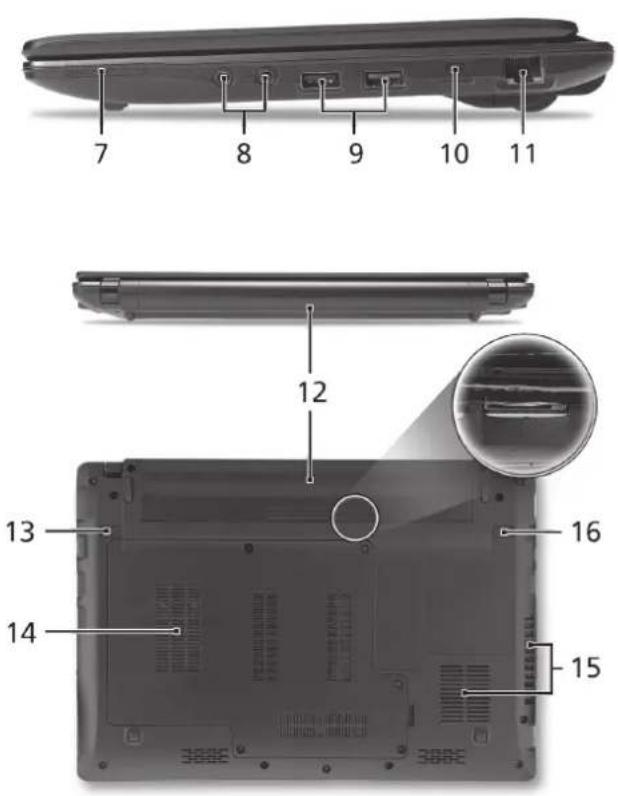
| 7 |  | Mitu-ūhes kaardilugeja Võtab vastu järgmisi kaarte: Secure Digital (SD), MultiMediaCard (MMC), Memory Stick (MS), Memory Stick PRO (MS PRO) ja xD-Picture (xD). Märkus: Kaardi eemaldamiseks/ paigaldamiseks vajutage sellele. Korraga saab töötada ainult üks kaart. |
 | ||
 | ||
 | ||
 | ||
| ||
| ||
 | ||
| 8 |  | Mikrofonipesa Võtab vastu sisendheli välisest mikrofonist. |
 | ||
 | ||
 | Kõrvaklappide/kõlarite/ Heliväljundseadmete ühendamiseks heliväljundi pistiks (nt kõlarid, kõrvaklapid). S/PDIF toega | |
 | ||
| [X44W] | ||
| ||
| [7X8Z] | ||
| 9 |  | USB 2.0 port USB 2.0 seadmete ühendamiseks (nt USB-hiir). |
 | ||
 | ||
| 10 |  | Kensington-luku pesa Kensington-tüüpi arvuti turvaluku ühendamiseks. |
 | ||
 | ||
| 11 |  | Etherneti (RJ-45) port Ethernet 10/100/1000-põhise võrguga ühendamiseks. |
 | ||
| Tagant- ja põhjavaade | ||
| 12 | Akusektsioon Siin asuvad arvuti akud. | |
| 13 | Aku vabastamise riiv Vabastab aku, et seda saaks välja võtta. | |
| 14 | Kõvakettasektsioon Slin asub arvuti kõvaketas (kinnitatud kruvidega). | |
| Mälusahtel Siin asub arvuti põhimälu. | ||
| 15 | Ventilatsiooniavad ning Jahutusventilaator Võimaldavad arvutil püsida jahedana ka pärast pikaajalist kasutamist. Märkus: Ärge katke ega blokeerige ventilatsiooniavasid. | |
| 16 | Akulukk Lukustab aku kohale. | |
ASPIRE one seeria
Keskkond
Temperatuur:
Töötamiseks sobiv: 5 °C kuni 35 °C
Sobimatu: -20 °C kuni 65 °C
Niiskus (mittekondenseeruv):
Töötamiseks sobiv: 20% kuni 80%
Sobimatu: 20% kuni 80%
ASPIRE ①ne sērija
Ātrais celvedis
ASPIRE one sērija





Kaubamärk : ACER
Mudel : Aspire One series
Kategooria : Sülearvuti