
Aspire One series - Laptop ACER - Gratis gebruiksaanwijzing en handleiding
Vind de handleiding van het apparaat gratis Aspire One series ACER in PDF-formaat.


 FR
FR
 BG
BG
 CS
CS
 DA
DA
 DE
DE
 EL
EL
 EN
EN
 ES
ES
 ET
ET
 FI
FI
 HU
HU
 ID
ID
 IT
IT
 JA
JA
 KO
KO
 LT
LT
 LV
LV
 NL
NL
 NO
NO
 PL
PL
 PT
PT
 RO
RO
 RU
RU
 SK
SK
 SL
SL
 SV
SV
 TH
TH
 TR
TR
 ZH
ZH
| Producttype | Laptop |
| Merk | Acer |
| Model | Aspire One-serie |
| Afmetingen (L x B x H) | ongeveer 260 x 180 x 25 mm |
| Gewicht | ongeveer 1,1 kg |
| Scherm | 10,1 inch, resolutie 1024x600 pixels |
| Processor | Intel Atom N270 of vergelijkbaar |
| RAM-geheugen | 1 GB (uitbreidbaar tot 2 GB) |
| Opslag | SATA harde schijf 160 GB of SSD 8-16 GB afhankelijk van versie |
| Voeding | Netadapter 19 V, 3,42 A |
| Batterij | Lithium-ion 3 cellen, 2400 mAh |
| Batterijduur | Ongeveer 3 uur |
| Connectiviteit | Wi-Fi 802.11 b/g, Ethernet 10/100, Bluetooth (optie) |
| Poorten | 3x USB 2.0, VGA, SD/MMC-kaartlezer, koptelefoon/microfoonaansluiting |
| Besturingssysteem | Windows XP Home Edition of Windows 7 Starter |
| Hoofdfuncties | Webbrowsen, lichte kantoorwerkzaamheden, multimedia afspelen |
| Onderhoud en reiniging | Reinigen met een zachte, droge doek; vermijd vloeistoffen |
| Veiligheidsvoorschriften | Ventilatieopeningen niet blokkeren; vermijd extreme temperaturen |
| Reserveonderdelen en repareerbaarheid | Batterij, adapter, harde schijf en RAM door gebruiker vervangbaar |
| Algemene informatie | Compacte netbook ontworpen voor mobiliteit en dagelijkse taken |
Veelgestelde vragen - Aspire One series ACER
Gebruikersvragen over Aspire One series ACER
0 vraag over dit apparaat. Beantwoord die u kent of stel uw eigen vraag.
Stel een nieuwe vraag over dit apparaat
Download de handleiding voor uw Laptop in PDF-formaat gratis! Vind uw handleiding Aspire One series - ACER en neem uw elektronisch apparaat weer in handen. Op deze pagina staan alle documenten die nodig zijn voor het gebruik van uw apparaat. Aspire One series van het merk ACER.
GEBRUIKSAANWIJZING Aspire One series ACER
© 2010 Alle rechten voorbehouden
Snelgids voor de Aspire One Serie Oorspronkelijke uitgave: 04/2010
Aspire One Serie Notebook PC
Modelnummer: ____
Serienummer: ____
Aankoopdatum: ____
Plaats van aankoop: ____
3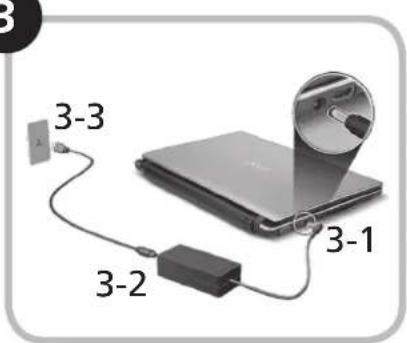
4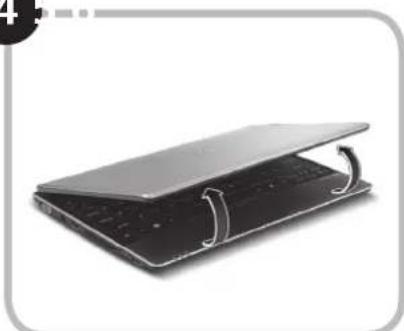
Illustraties zijn alleen ter verwijzing. Daadwerkelijke productspecificaties kunnen afwijken.
Om te beginnen
Bedankt dat u hebt gekozen voor een notebook van Acer als oplossing voor uw mobiele computereisen.
Uw gidsen
Om u te helpen met het werken op het Acer notebook hebben we een aantal gidsen ontworpen*:
Allereerst helpt de Snelgids u bij het instellen van uw computer.
Als u meer wilt weten over hoe uw computer u kan helpen productiever te werken, raadpleeg dan de AcerSystem User Guide. Deze Gebruikershandleiding bevat gedetailleerde informatie over onderwerpen zoals systeemfuncties, gegevensherstel, uitbreidingsopties en probleemoplossing. Daarnaast bevat het informatie over garantie en de algemene voorwaarden en veiligheid voor uw notebook. Het is als Portable Document Format (PDF) beschikbaar en is al van tevoren op uw notebook gezet.

Opmerking: Als u het bestand wilt inzien, dient Adobe Reader te zijn geïnstalleerd. Als Adobe Reader nog niet op uw computer is geïnstalleerd, wordt, als u op AcerSystem User Guide klikt, eerst het installatieprogramma van Adobe Reader gestart. Volg de instructies op het scherm om het programma te installeren. Gebruiksaanwijzingen bij Adobe Reader vindt u in het menu Help en Ondersteuning.

* BELANGRIJKE MEDEDELING: Neem voor kennisgeving aan dat de hier genoemde gidsen, hetzij gedrukt of in elektronische vorm, slechts ter naslag dienen en dat niets in deze gidsen een vertegenwoordiging of garantie van de kant van Acer impliceert met betrekking tot het door u gekochte product, met uitzondering van de specifieke garantie-informatie in de AcerSystem User Guide. Acer wijst uitdrukkelijk elke aansprakelijkheid af voor fouten in de gidsen.
Netwerkconfiguratie
Deze handleiding helpt u bij het configureren van de instellingen voor LAN en draadloos netwerk zodat u verbinding met internet kunt maken.
Lan-verbinding instellen
Steek gewoon de lan-kabel in de ethernetpoort (RJ-45). Zie "Rechterkant" op pagina 6 voor de plek van de ethernet-poort.
Een draadloze verbinding instellen
- Druk op + om communicatiebeheer te openen. Hier kunt u de Wi-Fi-verbinding inschakelen door op de rode knop naast Wi-Fi te drukken.
Opmerking: Via communicatiebeheer zijn ook 3g en Bluetooth toegankelijk. Communicatieapparaten kunnen verschillen per model.
- Klik op het pictogram in het systeemvak en kies het draadloos toegangspunt waarmee u verbinding wilt maken.
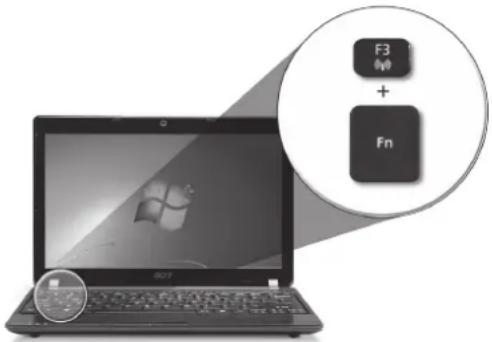
Een 3G-simkaart plaatsen (alleen voor bepaalde modellen)
Verwijder de batterij en plaats voorzichtig een 3g-sim-kaart in de 3g-sim-kaartsleuf. Zie "Achterkant & Onderkant" op pagina 6 voor de plek van de 3g-sim-kaartsleuf.
Rondleiding door de Aspire One Bovenkant
Na het instellen van de computer zoals aangegeven in het onderdeel Aan de slag, bent u nu klaar voor een rondleiding door het nieuwe Acer notebook.
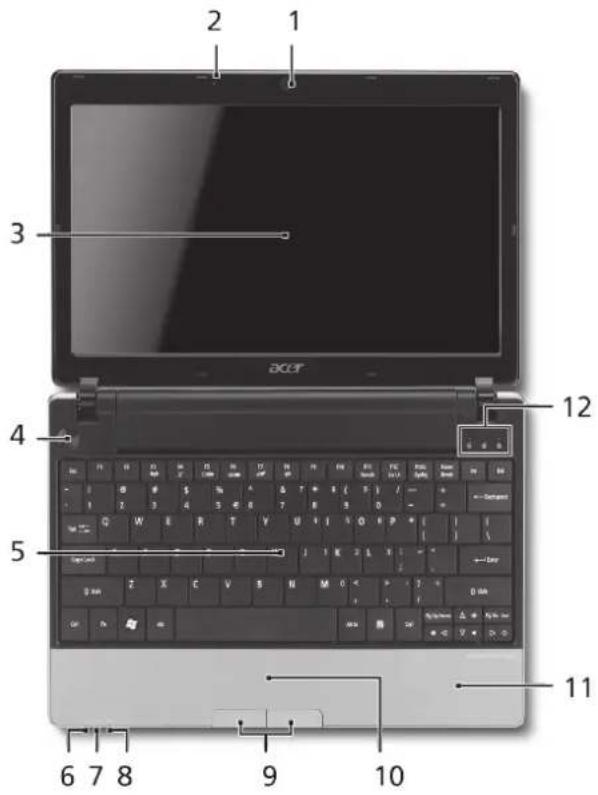
| # Pictogram Item Beschrijving | |||||
| 1 | Acer Crystal Eye webcam | Webcam voor videocommunicatie (configuratie kan per model verschillen). | |||
| 2 | Microfoon Interne microfoon voor geluidsopname. | ||||
| 3 | Beeldscherm Ook wel Liquid-Crystal Display (LCD) genoemd, geeft de output van de computer weer (configuratie kan per model verschillen). | ||||
| 4 | Aan/uit knop Schakelt de computer aan en uit. | ||||
| 5 | Toetsenbord Om gegevens in te voeren in de computer. | ||||
| 6 | Stroomindicator 1 | Geeft de vermogenstatus van de computer aan. | |||
| 7 | Accu-indicator 1 | Geeft de batterijstatus van de computer aan.1. Opladen: Het licht is oranje wanneer de accu wordt opgeladen.2. Volledig opgeladen: Het licht is blauw in de AC-modus. | |||
| 8 | Communicatie-indicator 1 | Geeft de status van draadloze lan/3g-communicatie aan. | |||
| Blauw lampje aan | Oranje lampje aan Brandt niet | ||||
| 3G aan/WiFi aan 3G aan/WiFi uit | 3G uit/WiFi aan 3G uit/WiFi uit | ||||
| 9 | Kliktoetsen (links en rechts) | De toetsen links en rechts functioneren als de linker en rechter muistoetsen. | |||
| 10 | Touchpad Tastgevoelig aanwijsapparaat dat functioneert als een computermuis. | ||||
| 11 | Polssteun Comfortabele ondersteuning voor uw handen wanneer u de computer gebruikt. | ||||
| 12 | HDD-indicator Licht op wanneer de harde schijf actief is. | ||||
| Num Lock Brandt wanneer het Num Lock is ingeschakeld. | |||||
| Caps Lock Brandt wanneer het Caps Lock is ingeschakeld. | |||||
- De statusindicatoren aan de voorkant zijn zelfs zichtbaar als het scherm gesloten is.
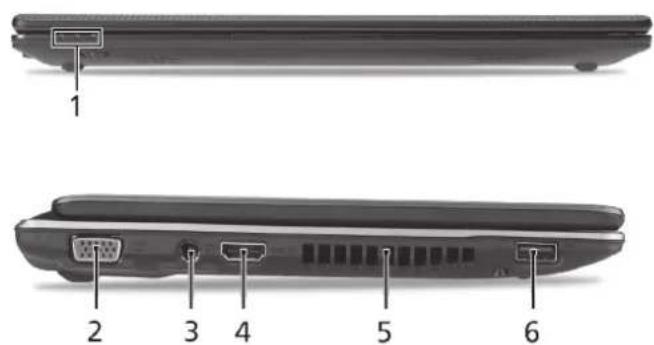
Voorkant gesloten
| # Pictogram Item Beschrijving | ||
| 1 | Statusindicatoren Light-Emitting Diodes (leds) die oplichten om de status van functies en componenten van de computer aan te geven. | |
| Linkerkant | ||
| 2 | Externe weergavepoort (VGA) Aansluiting voor een beeldscherm (bijv. een externe monitor, LCD-projector). | |
| 3 | Gelijkstroomaansluiting Aansluiting voor een adapter. | |
| 4 | Hdmi Hdmi-poort Ondersteunt high-definition digitale videosignalen. | |
| 5 | Ventilatie-sleuven Zorgen dat de computer koel blijft, zelfs na langdurig gebruik. | |
| 6 | Usb 2.0-poort Aansluiting voor usb 2.0-apparaten (bijv. usb-muis, usb-camera). | |
Snelgids
Rechterkant
| # Pictogram Item Beschrijving | |||
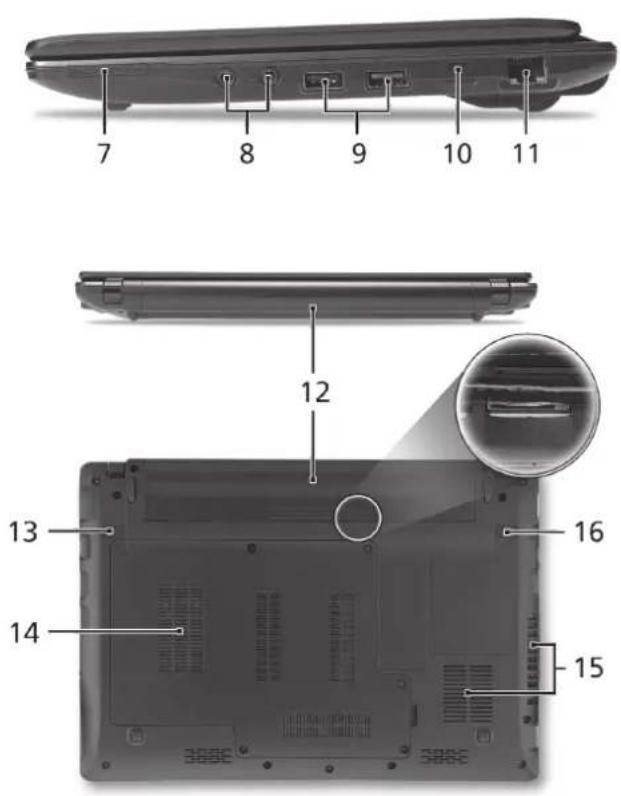
| 7 | Meer-in-één-kaartlezer | Accepteert Secure Digital (SD), MultiMediaCard (MMC), Memory Stick (MS), Memory Stick PRO (MS PRO) en xD-Picture Card (xD).Opmerking: Duwen om de kaart te verwijderen/plaatsen. Er kan een kaart tegelijk worden gebruikt. | |
| 8 | Aansluiting voor Microfoon-in | Aansluitingen voor externe microfoon. | |
| S/PDIF-ondersteuning voor hoofdtelefoon/ luidspreker/lijn-uit | Aansluiting voor lijn-uit audioapparaten (bijv. luidsprekers, hoofdtelefoon). | ||
| 9 | Usb 2.0-poort Aansluiting voor usb 2.0-apparaten (bijv. usb-muis). | ||
| 10 | Sleuf voor Kensington- slot | Aansluiting voor een Kensington- compatibel computerbeveiligingsslot. | |
| 11 | Ethernetpoort (RJ-45) | Aansluiting voor een op Ethernet 10/100/1000-gebaseerd netwerk. | |
Achterkant & Onderkant
| 12 | Batterijnis Bevat de batterij van de computer. | ||
| 13 | Batterijvergrendeling Maakt de batterij los. | ||
| 14 | Harde schijf nis Bevat de harde schijf van de computer (vastgeschroefd). | ||
| Geheugenvak Bevat het hoofdgeheugen van de computer. | |||
| 15 | Ventilatiesleuven en koelventilator | Zorgen dat de computer koel blijft, zelfs na langdurig gebruik.Opmerking: Dek de opening van de ventilator nooit af. | |
| 16 | Batterijgrendel Vergrendelt de accu op z'n plaats. | ||
ASPIRE one Serie
Omgeving
Temperatuur:
In gebruik: 5°C tot 35°C
Niet in gebruik: -20°C tot 65°C
Vochtigheidsgraad (geen condensvorming):
In gebruik: 20% tot 80%
Niet in gebruik: 20% tot 80%
ASPIRE one-serie
Snelgids
ASPIRE one-serie
© 2010 Med enerett
Hurtigguide for Aspire One-serien



Merk : ACER
Model : Aspire One series
Categorie : Laptop