
Aspire One series - Ноутбук ACER - Бесплатное руководство пользователя
Найдите руководство к устройству бесплатно Aspire One series ACER в формате PDF.


 FR
FR
 BG
BG
 CS
CS
 DA
DA
 DE
DE
 EL
EL
 EN
EN
 ES
ES
 ET
ET
 FI
FI
 HU
HU
 ID
ID
 IT
IT
 JA
JA
 KO
KO
 LT
LT
 LV
LV
 NL
NL
 NO
NO
 PL
PL
 PT
PT
 RO
RO
 RU
RU
 SK
SK
 SL
SL
 SV
SV
 TH
TH
 TR
TR
 ZH
ZH
| Тип продукта | Ноутбук |
| Бренд | Acer |
| Модель | Aspire One series |
| Размеры (Д x Ш x В) | примерно 260 x 180 x 25 мм |
| Вес | примерно 1,1 кг |
| Экран | 10,1 дюймов, разрешение 1024x600 пикселей |
| Процессор | Intel Atom N270 или аналогичный |
| Оперативная память | 1 ГБ (расширяется до 2 ГБ) |
| Накопитель | Жесткий диск SATA 160 ГБ или SSD 8-16 ГБ в зависимости от версии |
| Питание | Адаптер питания 19 В, 3,42 А |
| Аккумулятор | Литий-ионный, 3 ячейки, 2400 мА·ч |
| Время работы от аккумулятора | Около 3 часов |
| Подключение | Wi-Fi 802.11 b/g, Ethernet 10/100, Bluetooth (опционально) |
| Порты | 3x USB 2.0, VGA, кардридер SD/MMC, разъем для наушников/микрофона |
| Операционная система | Windows XP Home Edition или Windows 7 Starter |
| Основные функции | Веб-серфинг, легкая офисная работа, мультимедиа |
| Уход и чистка | Протирайте мягкой сухой тканью; избегайте жидкостей |
| Меры предосторожности | Не перекрывайте вентиляционные отверстия; избегайте экстремальных температур |
| Запчасти и ремонтопригодность | Аккумулятор, адаптер, жесткий диск и ОЗУ заменяются пользователем |
| Общая информация | Компактный нетбук, предназначенный для мобильности и повседневных задач |
Часто задаваемые вопросы - Aspire One series ACER
Вопросы пользователей о Aspire One series ACER
0 вопрос об этом устройстве. Ответьте на те, что знаете, или задайте свой.
Задать новый вопрос об этом устройстве
Скачайте инструкцию для вашего Ноутбук в формате PDF бесплатно! Найдите своё руководство Aspire One series - ACER и возьмите своё электронное устройство обратно в руки. На этой странице опубликованы все документы, необходимые для использования вашего устройства. Aspire One series бренда ACER.
РУКОВОДСТВО ПОЛЬЗОВАТЕЛЯ Aspire One series ACER
© 2010 Все права защищены
Краткое руководство ноутбуков серии Aspire One Первое издание: 04/2010
Портативный компьютер серии Aspire One
Номер модели: ____
Серийный номер: ____
Дата покупки: ____
Место покупки: ____
Для пользователей-новичков
1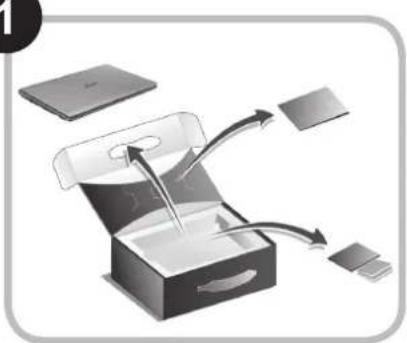
3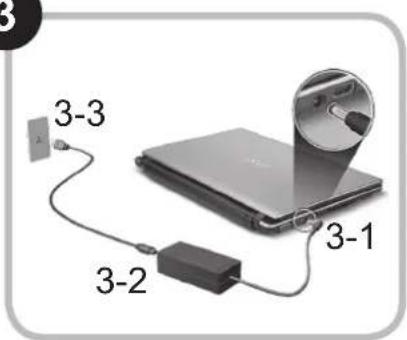
45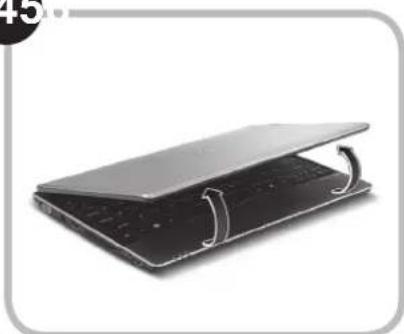
Иллюстрации носят ориентировочный характер. Реальные характеристики могут отличаться от указанных.
Вначале о главном
Благодарим вас за то, что для решения своих мобильных вычислительных задач вы выбрали ноутбук Асег.
Ваши руководства
Мы разработали ряд руководств, которые помогут вам в использовании ноутбука Acer*:
Прежде всего, Краткое руководство поможет вам настроить основные параметры компьютера.
Дополнительные сведения о том, как этот компьютер помогает повысить производительность работы, см. в Руководстве пользователя AcerSystem. Это руководство содержит подробные сведения о системных функциях, восстановлении данных, возможностях расширения и устранении неисправностей. В нем также приведена информация о гарантийном обслуживании, а также общие предписания и правила безопасности при работе с ноутбуком. Это руководство в виде файла PDF изначально загружено в компьютер.

Примечание: для просмотра этого файла требуется программа Adobe Reader. Если программа Adobe Reader не установлена в вашем компьютере, то по щелчку по пункту "AcerSystem User Guide" сначала запустится утилита установки программы Adobe Reader. Для завершения установки выполните отображаемые на экране инструкции. Указания по работе с программой Adobe Reader см. в Справке и в меню Поддержка.

* ВАЖНОЕ ПРИМЕЧАНИЕ: Следует иметь в виду, что упоминаемые здесь руководства в печатной или в электронной форме служат только для справки, и за исключением положений, изложенных в разделе гарантийной информации в Руководстве пользователя AcerSystem, в этих руководствах никакие другие положения не являются заявлением компании Acer или ее гарантией в отношении купленного вами продукта. Компания Acer в прямой форме отказывается от всякой ответственности за возможные ошибки в этих руководствах.
Конфигурация сети
Это руководство поможет вам настроить параметры локальной и беспроводной сети для подключения к Интернету.
Настройка подключения по локальной сети
Достаточно подключить кабель локальной сети к разъему Ethernet (RJ-45). Расположение разъема Ethernet см. на рис. "Вид справа" на стр. 6.
Настройка подключения к беспроводной сети
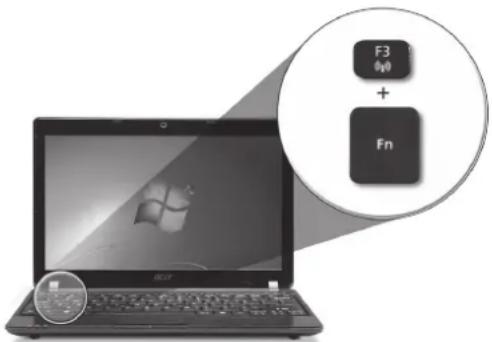
- Чтобы открыть диспетчер связи, нажмите + Здесь можно включить модуль Wi-Fi, нажав красную кнопку рядом с Wi-Fi.
Примечание: Диспетчер связи также позволяет включать модули 3G и Bluetooth. Типы модулей связи зависят от конфигурации системы.
- В системной области панели задач щелкните по значку ☑ выберите точку беспроводного доступа, к которой хотите подключиться.
Установка SIM-карты сети 3G (только для определенных моделей)
Извлеките аккумулятор и осторожно вставьте SIM-карту 3G в гнездо для SIM-карты 3G. Местоположение гнезда для SIM-карты 3G см. на рисунке "Вид сзади & Вид снизу" на стр. 6.
Знакомство с Aspire One
Теперь, когда вы выполнили настройки, как показано в разделе «Для пользователей-новичков», давайте поближе познакомимся с вашим новым ноутбуком Acer.
Краткое руководство
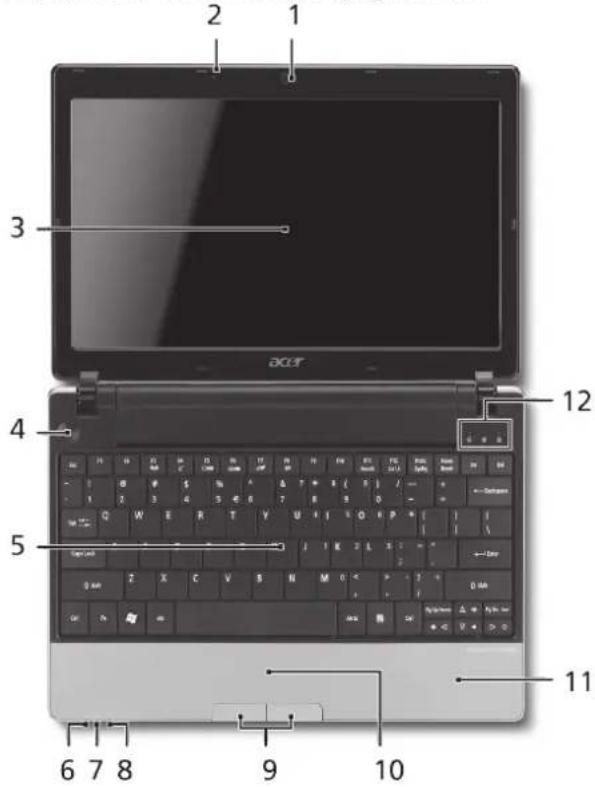
Вид сверху
| #Значок Элемент Описание | |||||
| 1 | Веб-камера Acer Crystal Eye | Веб-камера для видеосвязи (конфигурация может отличаться в зависимости от модели). | |||
| 2 | Микрофон Внутренний микрофон для записи звука. | ||||
| 3 | Экран дисплея Другое название - жидкокристаллический дисплей (ЖК-дисплей); служит для вывода изображения, формируемого компьютером (конфигурация может отличаться в зависимости от модели). | ||||
| 4 | Кнопка питания Служит для включения/выключения компьютера. | ||||
| 5 | Клавиатура Служит для ввода данных в компьютер. | ||||
| 6 | Индикатор питания 1 | Отображает состояние питания компьютера. | |||
| 7 | Индикатор аккумулятора 1 | Отображает состояние аккумулятора компьютера.1. Зарядка: этот индикатор горит желтым во время зарядки аккумулятора.2. Полностью заряжен: Этот индикатор горит синим при питании от электросети. | |||
| 8 | Индикатор связи 1 | Указывает на состояние связи в беспроводной сети / сети 3G. | |||
| Горит синим Горит | оранжевым Не горит | ||||
| Подключение 3G/WiFi вкл. | Подключение 3G/WiFi вкл. | Подключение 3G/WiFi выкл. | |||
| 9 | Кнопки управления (левая и правая) | Эти левая и правая кнопки действуют так же, как левая и правая кнопки мыши. | |||
| 10 | Сенсорная панель Чувствительное к прикосновениям указательное устройство, позволяющее управлять курсором на экране так же, как и мышью. | ||||
| 11 | Подставка для запястий | Упорная площадка, на которую удобно положить руки при работе на компьютере. | |||
| 12 | Индикатор работы жесткого диска | Горит при обращении к жесткому диску. | |||
| Num Lock Зажигается при включенной фиксации числового регистра (Num Lock). | |||||
| Caps Lock Зажигается при включенной фиксации верхнего регистра (Caps Lock). | |||||
- Индикаторы на передней панели видны даже при закрытой крышке компьютера.
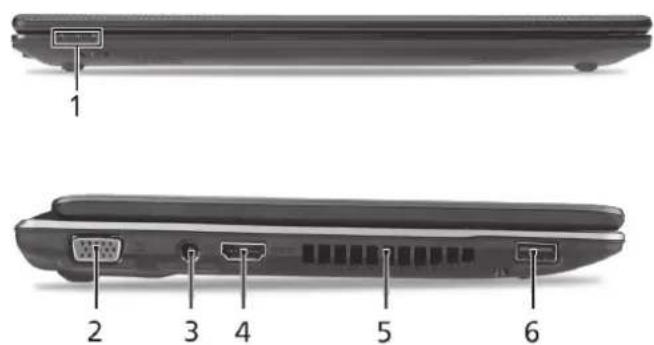
Вид спереди с закрытой крышкой
| #Значок Элемент Описание | ||
| 1 | Индикаторы состояния | Поджигание светоизлучающих диодов (СД) отображает состояние функций и компонентов компьютера. |
| Вид слева | ||
| 2 | Разъем внешнего дисплея (VGA) | Служит для подключения устройства отображения (например, внешнего монитора, ЖК-проектора). |
| 3 | Разъем для подключения питания постоянного тока | Служит для подключения адаптера переменного тока. |
| 4 | HDMI Разъем HDMI Служит для подключения к источникам цифрового видео высокой четкости. | |
| 5 | Вентиляционные отверстия | Позволяют компьютеру не перегреваться даже при длительной работе. |
| 6 | Разъем USB 2.0 Служит для подключения устройств с интерфейсом USB 2.0 (например, мыши или камеры). | |
Краткое руководство
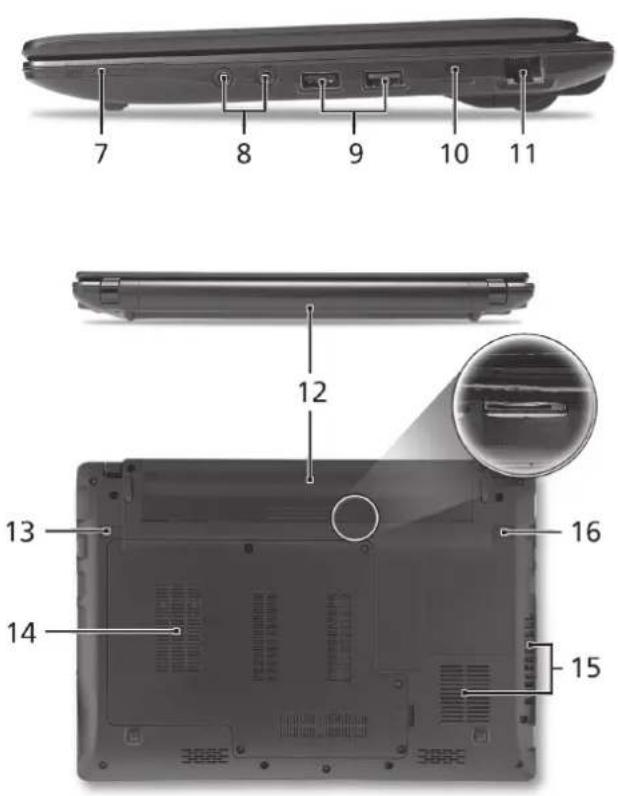
Вид справа
| #Значок Элемент Описание | |||
| 7 |  | Комбинированное устройство считывания карт памяти различных форматов | Поддерживает форматы Secure Digital (SD), MultiMediaCard (MMC), Memory Stick (MS), Memory Stick PRO (MS PRO), xD-Picture Card (xD).Примечание: надавите, чтобы извлечь/ вставить карту. Единовременно можно использовать только одну карту памяти. |
| 8 |  | Гнездо микрофонного входа | Служит для подключения внешнего микрофона. |
| [Z550] | Гнездо наушников/ динамика/линейного выхода с поддержкой цифрового интерфейса S/PDIF | Служит для подключения звуковых устройств к линейному выходу (например, динамиков, наушников). | |
 | |||
 | |||
| 9 |  | Разъем USB 2.0 Служит для подключения устройств с интерфейсом USB 2.0 (например, мыши). | |
| 10 |  | Замок типа Kensington | Служит для подсоединения защитного тросика с замком типа Kensington для предотвращения кражи компьютера. |
| 11 |  | Разъем Ethernet (RJ-45) | Служит для подключения к сети Ethernet 10/100/1000 Мбит/с. |
Вид сзади и вид снизу
| 12 | [38K0] | Отсек аккумулятора В этот отсек устанавливается аккумулятор компьютера. | |
| 13 |  | Защелка извлечения аккумулятора | Разблокирует аккумулятор для его извлечения. |
| 14 |  | Отсек жесткого диска | Здесь размещается жесткий диск компьютера (крепится винтами). |
| [WZ04] | Отсек модулей оперативной памяти | В этот отсек устанавливаются модули оперативной памяти компьютера. | |
| 15 |  | Вентиляционные отверстия и вентилятор охлаждения | Позволяют компьютеру не перегреваться даже при длительной работе.Примечание: не заслоняйте и не загораживайте входное отверстие вентилятора. |
 | |||
| [COZO] | |||
| 16 |  — — | Защелка аккумулятора | Служит для фиксации аккумулятора в отсеке. |
Серия Aspire One
Условия эксплуатации
Температура:
Рабочая: от 5°C до 35°C
Влажность (без конденсации):
Серия Aspire One Персональный ноутбук
Номер на модела: ____
Сериен номер: ____
За работа: 5°C до 35°C
Влажност (без кондензация):
За работа: 20% до 80%



- ДЛЯ ПОЛЬЗОВАТЕЛЕЙ-НОВИЧКОВ
- ВНАЧАЛЕ О ГЛАВНОМ
- ВАШИ РУКОВОДСТВА
- КОНФИГУРАЦИЯ СЕТИ
- НАСТРОЙКА ПОДКЛЮЧЕНИЯ ПО ЛОКАЛЬНОЙ СЕТИ
- НАСТРОЙКА ПОДКЛЮЧЕНИЯ К БЕСПРОВОДНОЙ СЕТИ
- УСТАНОВКА SIM-КАРТЫ СЕТИ 3G (ТОЛЬКО ДЛЯ ОПРЕДЕЛЕННЫХ МОДЕЛЕЙ)
- ЗНАКОМСТВО С ASPIRE ONE
- УСЛОВИЯ ЭКСПЛУАТАЦИИ
- ТЕМПЕРАТУРА
- ВЛАЖНОСТЬ (БЕЗ КОНДЕНСАЦИИ)
- ВЛАЖНОСТ (БЕЗ КОНДЕНЗАЦИЯ)
Марка : ACER
Модель : Aspire One series
Категория : Ноутбук