
Aspire One series - Bærbar computer ACER - Gratis brugsanvisning og manual
Find enhedens vejledning gratis Aspire One series ACER i PDF-format.


 FR
FR
 BG
BG
 CS
CS
 DA
DA
 DE
DE
 EL
EL
 EN
EN
 ES
ES
 ET
ET
 FI
FI
 HU
HU
 ID
ID
 IT
IT
 JA
JA
 KO
KO
 LT
LT
 LV
LV
 NL
NL
 NO
NO
 PL
PL
 PT
PT
 RO
RO
 RU
RU
 SK
SK
 SL
SL
 SV
SV
 TH
TH
 TR
TR
 ZH
ZH
| Produkttype | Bærbar computer |
| Mærke | Acer |
| Model | Aspire One serie |
| Mål (L x B x H) | ca. 260 x 180 x 25 mm |
| Vægt | ca. 1,1 kg |
| Skærm | 10,1 tommer, opløsning 1024x600 pixels |
| Processor | Intel Atom N270 eller lignende |
| RAM-hukommelse | 1 GB (kan udvides til 2 GB) |
| Lagerplads | SATA harddisk 160 GB eller SSD 8-16 GB afhængig af version |
| Strømforsyning | Netadapter 19 V, 3,42 A |
| Batteri | Lithium-ion 3 celler, 2400 mAh |
| Batteritid | Cirka 3 timer |
| Tilslutningsmuligheder | Wi-Fi 802.11 b/g, Ethernet 10/100, Bluetooth (valgfri) |
| Porte | 3x USB 2.0, VGA, SD/MMC-kortlæser, hovedtelefon/mikrofonstik |
| Operativsystem | Windows XP Home Edition eller Windows 7 Starter |
| Hovedfunktioner | Webbrowsing, let kontorarbejde, medieafspilning |
| Vedligeholdelse og rengøring | Rengør med en blød, tør klud; undgå væsker |
| Sikkerhedsforanstaltninger | Bloker ikke ventilationsåbninger; undgå ekstreme temperaturer |
| Reservedele og reparationsmuligheder | Batteri, adapter, harddisk og RAM kan udskiftes af brugeren |
| Generelle oplysninger | Kompakt netbook designet til mobilitet og daglige opgaver |
Ofte stillede spørgsmål - Aspire One series ACER
Brugerspørgsmål om Aspire One series ACER
0 spørgsmål om dette apparat. Besvar dem du kender, eller stil dit eget.
Stil et nyt spørgsmål om dette apparat
Download vejledningen til din Bærbar computer i PDF-format gratis! Find din vejledning Aspire One series - ACER og tag din elektroniske enhed tilbage i hånden. På denne side er alle dokumenter nødvendige for brugen af din enhed offentliggjort. Aspire One series af mærket ACER.
BRUGSANVISNING Aspire One series ACER
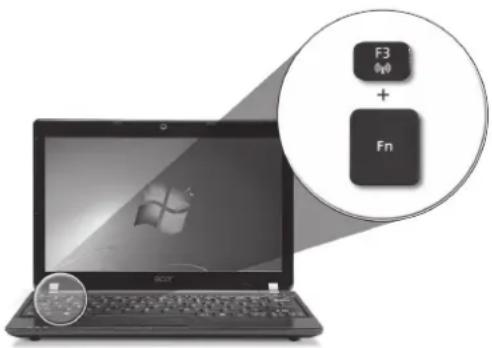
- Klik på ikonet i systembakken, og vælg det trådløse adgangspunkt, du vil oprette forbindelse til.
Sæt et 3G SIM-kort i (kun for visse modeller)
Aspire One-serien Hurtigguide
Oprindeligt udgivet: 04/2010
Aspire One-seriens bærbare pc
Modelnummer: ____
Serienummer: ____
Købsdato: ____
Købt hos: ____
Vi vil gerne takke dig for at have valgt en Acer bærbar til at opfylde dine mobile computerbehov.
Dine vejledninger
Vi har designet et sæt vejledninger, som hjælper dig med at bruge din Acer bærbare*:
For det første hjælper hurtigvejledningen dig med at komme i gang med at konfigurere din computer.
Der henvises til AcerSystem-brugervejledningen, hvor du kan få flere oplysninger om, hvordan din computer kan hjælpe dig med at blive mere produktiv. Denne vejledning indeholder detaljerede oplysninger om emner som systemhjælpeprogrammer, datagenoprettelse, udvidelsesvalg og fejlfinding. Derudover indeholder den garantioplysninger og generelle regulativer og sikkerhedsmeddelelser til din bærbare. Den findes i Portable Document Format (PDF) og leveres forudindstalleret på din bærbare.

Bemærk: Visning af filen kræver Adobe Reader. Hvis Adobe Reader ikke er installeret på din computer, vil klik på AcerSystem-brugervejledningen først køre installationsprogrammet til Adobe Reader. Følg instruktionerne på skærmen for at fuldføre installationen. Instruktioner om, hvordan du bruger Adobe Reader, fås i menuen Hjælp og support.

* VIGTIGT: Bemærk, at de vejledninger, der nævnes heri, hvad enten de er trykt eller i elektronisk format, kun er til referenceformål, og med undtagelse af det, som er angivet i bestemte garantioplysninger i AcerSystem-brugervejledningen, vil intet i disse vejledninger udgøre en indsigelse eller garanti fra Acer med hensyn til det produkt, du købte. Acer fraskriver sig udtrykkeligt ethvert ansvar for fejl i disse vejledninger.
Netværkskonfiguration
Denne vejledning hjælper dig med at konfigurere dine indstillinger for LAN og trådløst netværk, så du sættes i stand til at oprette forbindelse til internettet.
Opsætning af LAN-forbindelse
Indsæt LAN-kablet i Ethernet'ets (RJ-45)-port. Der henvises til "Fra højre" på side 6 for at se placeringen af Ethernet-porten.
Opsætning af en trådløs forbindelse
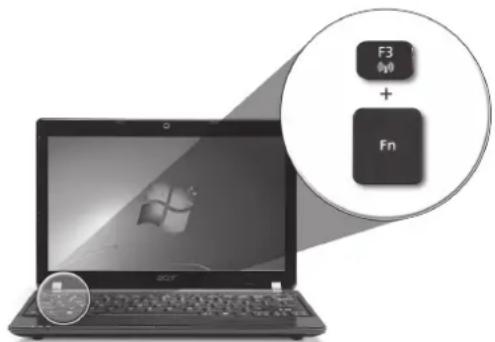
- Tryk på + for at få adgang til Kommunikationsadministrator. Her kan du tænde for Wi-Fi-forbindelsen ved at klikke på den røde knap ved siden af Wi-Fi. Bemærk: Der er også adgang til 3G og Bluetooth via kommunikationsadministratoren. Kommunikationsenheder kan variere efter model.
- Klik på ikonet i systembakken, og vælg det trådløse adgangspunkt, som du vil oprette forbindelse til.
Indsættelse af et 3G-SIM-kort (kun på visse modeller)
Fjern batteriet, og indsæt et 3G-SIM-kort forsigtigt i 3G-SIM-kortstikket. Der henvises til "Bagfra & Nedefra" på side 6, hvor du kan se, hvor 3G-SIM-kortstikket sidder.
Din Aspire One-tur
Når du har konfigureret din computer som vist i afsnittet Kun for begyndere, vil vi vise dig rundt på din nye Acer Notebook.
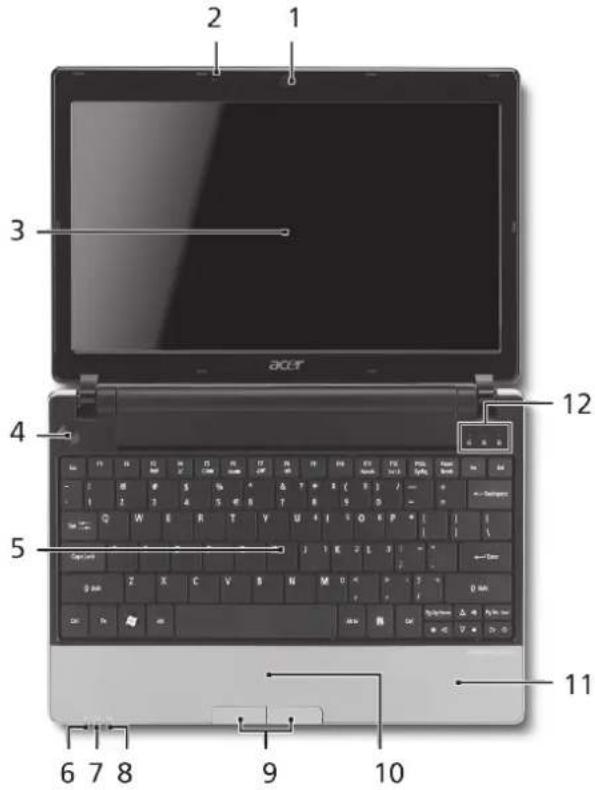
Fra oven
| # Ikon Emne Beskrivelse | ||||
| 1 | Acer Crystal Eye webcam | Webkamera til videokommunikation (konfiguration kan varierer fra model til model). | ||
| 2 | Mikrofon Intern mikrofon til optagelse af lyd. | |||
| 3 | Skærm Det kaldes også for et LCD (Liquid-Crystal Display - flydende krystaldisplay), og det viser computerens output (konfiguration kan varierer fra model til model). | |||
| 4 | Afbryderknap Tænder/slukker for computeren. | |||
| 5 | Tastatur Til indtastning af data på computeren. | |||
| 6 | Strømindikator 1 | Angiver computerens strømstatus. | ||
| 7 | Batteriindikator 1 | Angiver computerens batteristatus.1. Oplader: Lampen lyser gult, når batteriet oplader.2. Fuldt opladet: Lampen lyser blåt i AC-tilstand. | ||
| 8 | Kommunikations-indikator 1 | Angiver status for den trådløse LAN/3G-kommunikation. | ||
| Blåt lys tændt Orange lys tændt Ikke tærdt | ||||
| 3G aktiveret/WiFi aktiveret3G aktiveret/WiFi deaktiveret | 3G deaktiveret/WiFi aktiveret | 3G deaktiveret/WiFi deaktiveret | ||
| 9 | Klik-knapper (til venstre og til højre) | Knapperne til højre og venstre fungerer på samme måde som musens højre og venstre knapper. | ||
| 10 | Touchpad (pegefelt) | Et berøringsfølsomt pegeredskab, der fungerer ligesom en computermus. | ||
| 11 | Håndfladestøtte Et komfortabelt støtteområde for dine hænder, når du bruger computeren. | |||
| 12 | Harddiskindikator Lyser, når harddisken er aktiv. | |||
| Num lock Lyser, når Num Lock er aktiveret. | ||||
| Caps Lock Lyser, når Caps Lock er aktiveret. | ||||
- Frontpanelets indikatorer er synlige, selvom computerens låg er lukket.
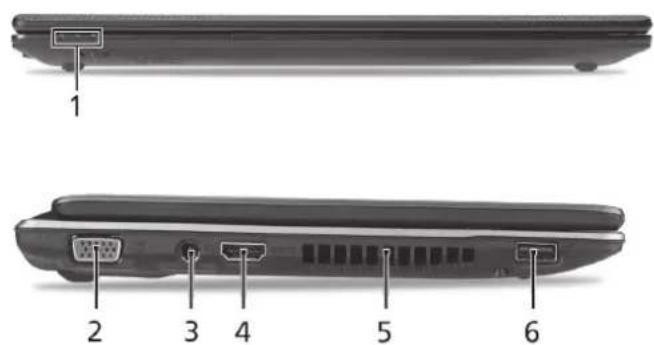
Forfra - Lukket
| # Ikon Emne Beskrivelse | ||
| 1 | Statusindikatorer LED'er (Light-Emitting Diodes), der lyser for at vise status for computerens funktioner og komponenter. | |
| Fra venstre | ||
| 2 | Stik til ekstern skærm (VGA) | Tilslutter til en skærmenhed (f.eks. ekstern skræm, LCD-projektor). |
| 3 | Jævnstrøm ind-stik Tilslutter til en AC-adapter. | |
| 4 | HDMI HDMI-port Understøtter high-definition digitale netværksforbindelser. | |
| 5 | Ventilationsåbninger Lader computeren være kølig selv efter lang tids brug. | |
| 6 | USB 2.0-port Tilslutter til USB 2.0-enheder (f.eks. USB-mus, USB-kamera). | |
Hurtig-guide
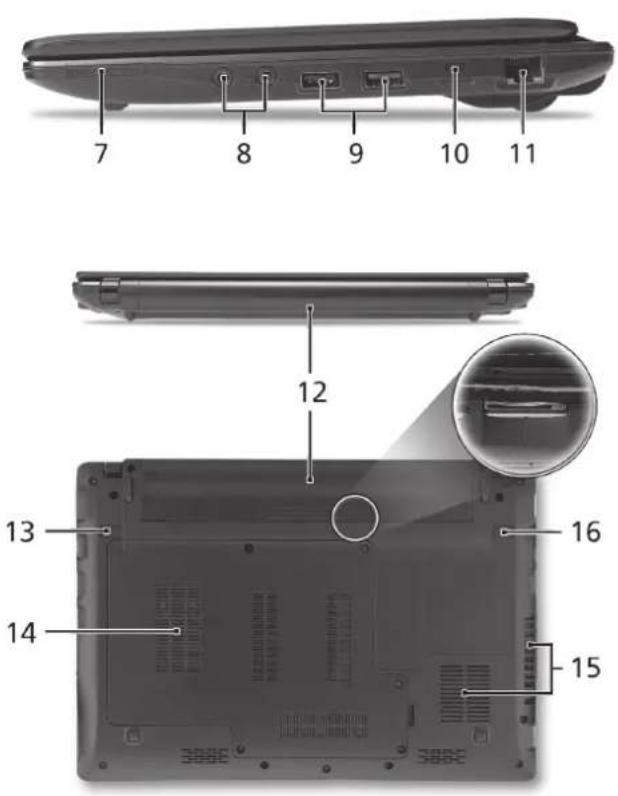
Fra højre
| # Ikon Emne Beskrivelse | ||
| 7 | Flere-i-en-kortlæser Accepterer Secure Digital (SD), MultiMediaCard (MMC), Memory Stick (MS), Memory Stick PRO (MS PRO), xD-Picture Card (xD).Bemærk: Skub for at fjerne/installere kortet. Der kan kun være et kort aktivt ad gangen. | |
| 8 | Mikrofonstik Accepterer input fra eksterne mikrofoner. | |
| Hovedtelefon/højtaler/ udgangsstik med S/PDIF understøttelseDer kan tilsluttes ekstraudstyr (f. eks. højtalere, hovedtelefoner). | ||
| 9 | USB 2.0-port Tilslutter til USB 2.0-enheder (f.eks. USB-mus). | |
| 10 | Åbning til en Kensington-låsTilslutter til en Kensington-kompatibel computers sikkerhedslås. | |
| 11 | Netværksport (RJ-45) Tilslutter til et Ethernet 10/100/1000-baseret netværk. | |
| Bagfra & Nedefra | ||
| 12 | Batterirum Indeholder computerens batteri. | |
| 13 | Frigørelsesarm til batteriFrigør batteriet til udtagning. | |
| 14 | Harddiskbås Indeholder computerens harddisk (fastsat med skruer). | |
| Hukommelsesrum Her sidder computerens centrale hukommelse. | ||
| 15 | Ventilationshuller og køleblæserLader computeren være kølig selv efter lang tids brug.Bemærk: Du må aldrig tildække eller spærre åbningen til køleren. | |
| 16 | Batterilås Låser batteriet på plads. | |
ASPIRE one Seriens
Omgivelser
Temperatur:
Under brug: 5°C til 35°C
Ikke i brug: -20°C til 65°C
Fugtighed (ikke-kondenserende):
Under brug: 20% til 80%
Ikke i brug: 20% til 80%
ASPIRE ① NE-serien
Snabbguide
ASPIRE ①NE-serien



Mærke : ACER
Model : Aspire One series
Kategori : Bærbar computer