
Aspire One series - Лаптоп ACER - Безплатно ръководство за потребителя
Намерете безплатно ръководството на устройството Aspire One series ACER в PDF формат.

 FR
FR
 BG
BG
 CS
CS
 DA
DA
 DE
DE
 EL
EL
 EN
EN
 ES
ES
 ET
ET
 FI
FI
 HU
HU
 ID
ID
 IT
IT
 JA
JA
 KO
KO
 LT
LT
 LV
LV
 NL
NL
 NO
NO
 PL
PL
 PT
PT
 RO
RO
 RU
RU
 SK
SK
 SL
SL
 SV
SV
 TH
TH
 TR
TR
 ZH
ZH
| Тип продукт | Преносим компютър |
| Марка | Acer |
| Модел | Серия Aspire One |
| Размери (Д x Ш x В) | около 260 x 180 x 25 мм |
| Тегло | около 1,1 кг |
| Екран | 10,1 инча, резолюция 1024x600 пиксела |
| Процесор | Intel Atom N270 или подобен |
| RAM памет | 1 GB (разширяема до 2 GB) |
| Съхранение | Твърд диск SATA 160 GB или SSD 8-16 GB според версията |
| Захранване | Адаптер за захранване 19 V, 3,42 A |
| Батерия | Литиево-йонна 3 клетки, 2400 mAh |
| Автономия | Около 3 часа |
| Свързаност | Wi-Fi 802.11 b/g, Ethernet 10/100, Bluetooth (опция) |
| Порти | 3x USB 2.0, VGA, четец за карти SD/MMC, жак за слушалки/микрофон |
| Операционна система | Windows XP Home Edition или Windows 7 Starter |
| Основни функции | Уеб сърфиране, лека офис работа, мултимедийно възпроизвеждане |
| Поддръжка и почистване | Почиствайте с мека суха кърпа; избягвайте течности |
| Предпазни мерки за безопасност | Не запушвайте вентилационните отвори; избягвайте екстремни температури |
| Резервни части и ремонтопригодност | Батерия, адаптер, твърд диск и RAM, които могат да се сменят от потребителя |
| Обща информация | Компактен нетбук, проектиран за мобилност и ежедневни задачи |
Често задавани въпроси - Aspire One series ACER
Въпроси на потребители за Aspire One series ACER
0 въпрос за това устройство. Отговорете на тези, които знаете, или задайте свой въпрос.
Задайте нов въпрос за това устройство
Изтеглете инструкциите за вашия Лаптоп в PDF формат безплатно! Намерете ръководството си Aspire One series - ACER и вземете отново електронното си устройство в ръце. На тази страница са публикувани всички документи, необходими за използването на вашето устройство. Aspire One series на марката ACER.
РЪКОВОДСТВО ЗА ПОТРЕБИТЕЛЯ Aspire One series ACER
Нерабочая: от -20°C до 65°C
Рабочая: от 20% до 80%
Нерабочая: от 20% до 80%
Komputer Serii ASPIRE ①ne
Skrócony poradnik
Komputer serii ASPIRE one
© 2010 Всички права запазени
Кратко ръководство за Серия Aspire One Първоначално издание: 04/2010
Дата на закупуване: ____
Място на покупка: ____
3
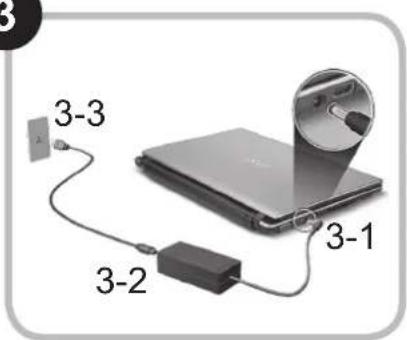
45
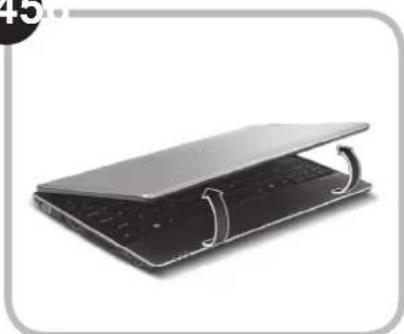
Илюстрации само за справка. Реалните технически характеристики на продукта може да се различават.
Преди всичко
Бихме желали да Ви благодарим, че сте избрали ноутбук на Асег за Вашите нужди в областта на мобилните компютри.
Вашите ръководства
За да Ви помогнем при употребата на Вашия ноутбук Асег, ние изготвихме следните ръководства*:
Първо, ръководството за бърз старт Ви помага с началните настройки на компютъра.
За повече информация за това как Вашият компютър може да Ви помогне да бъдете по-продуктивни, моля вижте ръководството на потребителя на AcerSystem (AcerSystem User Guide). То съдържа подробна информация за теми като системни инструменти, възстановяване на данни, опции за ъпгрейд и решаване на проблеми. В допълнение, то съдържа и гаранционна информация, както и основните наредби и бележки за безопасност, свързани с Вашия ноутбук. То е в PDF формат (Portable Document Format) и е предварително заредено на ноутбука Ви.

Бележка: За да отворите файла, Ви е нужен Adobe Reader. Ако Adobe Reader не е инсталиран на компютъра Ви, натиснете ръководството на потребителя AcerSystem (AcerSystem User Guide), първо ще се стартира инсталационната програма на Adobe Reader. Следвайте инструкциите на екрана, за да извършите инсталацията. За инструкции относно това как се използва Adobe Reader, отворете менюто "Помощ и поддръжка".

* ВАЖНО СЪОБЩЕНИЕ: Моля имайте предвид, че ръководствата отбелязани в този документ, независимо дали са напечатани или в електронна форма, са само за Ваша справка и с изключение на съдържанието, предоставено в специфичната гаранция на ръководството на потребителя на AcerSystem (AcerSystem User Guide), нищо друго от тези ръководства не представлява заверка или гаранция от Acer по отношение на продукта, който сте закупили. Асег изрично отказва да поеме отговорност за грешките, съдържащи се в тези ръководства.
Мрежова настройка
Тези указания ще ви помогнат да зададете настройките за вашата локална (LAN) или безжична мрежа, за да получите достъп до интернет.
Настройка на свързването към локална мрежа (LAN)
Просто пъхнете LAN кабела в мрежовия (RJ-45) порт. Моля, вижте "Изглед отдясно" на страница 6 за местоположението на Ethernet порта.
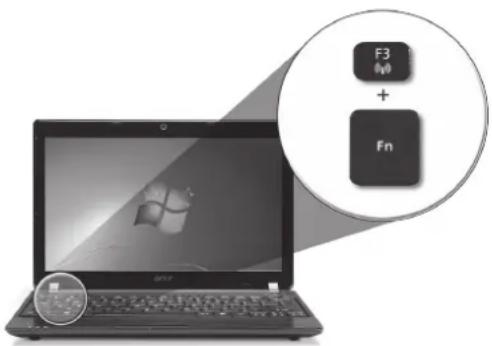
Конфигуриране на безжична връзка
- Натиснете
+ , за да влезете в диспечера за комуникации. Тук можете да включите Wi-Fi връзката като натиснете червения бутон до Wi-Fi.
Забележка: 3G и Bluetooth са също достъпни от диспечера за комуникации. Комуникационните устройства варират според модела. - Натиснете иконата в системната област и изберете безжичната точка за достъп, към която желаете да се свържете.
Поставете 3G SIM карта (само за някои модели)
Отстранете батерията и внимателно поставете 3G SIM карта в гнездото за 3G SIM карта. Моля, вижте "Изглед отзад и отдолу" на страница 6 за местоположението на гнездото на 3G SIM картата.
Преглед на вашия Aspire One Изглед отгоре
След като настроите компютъра си, както е показано в раздела "Като за начало...", ще Ви покажем какво прави и какво има Вашят нов ноутбук Асер.
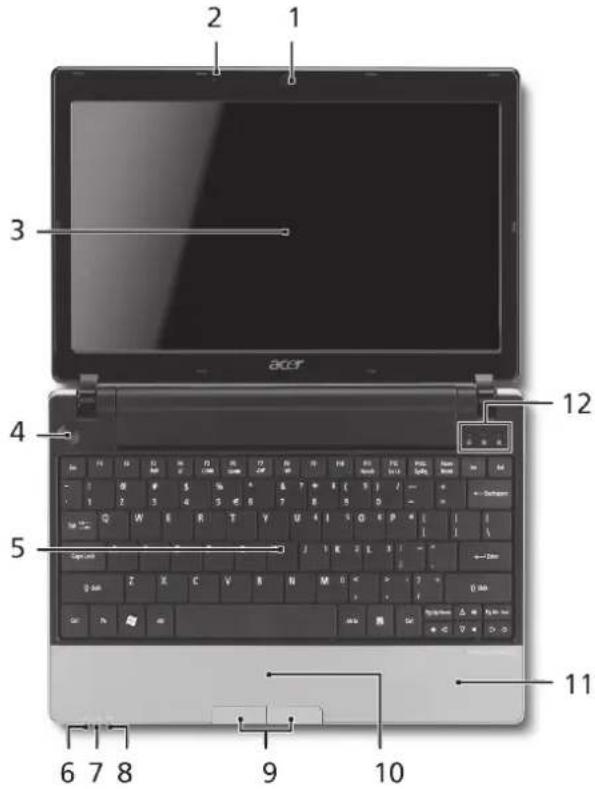
| #Икона Обект Описание | ||||
| 1 | Уеб камера Acer Crystal Eye | Уеб камера за видео комуникация (конфигурацията може да се различава в зависимост от моделите). | ||
| 2 | Микрофон Вътрешен микрофон за запис на звук. | |||
| 3 | Дисплей Нарича се още "Течнокристален дисплей" (LCD) и е екранът на компютъра (конфигурацията може да се различава в зависимост от моделите). | |||
| 4 | Бутон за вкл./изкл. | С него компютърът се включва и изключва. | ||
| 5 | Клавиатура Служи за въвеждане на данни в компютъра Ви. | |||
| 6 | Индикатор на захранването ^1 | Показа статуса на захранване на компютъра. | ||
| 7 | Индикатор за нивото на батерията ^1 | Посочва статуса на батерията на компютъра.1. Зареждане: Индикаторът свети в жълто, докато батерията се зарежда.2. Напълно заредена: Индикаторът свети в синьо, когато сте в режим АС. | ||
| 8 | Индикатор за комуникации ^1 | Посочва статуса на 3G/безжичните LAN комуникации. | ||
| Синя светлина вкл. | Оранжева светлина вкл. | |||
| 3G вкл./WiFi вкл.3G вкл./WiFi изкл. | 3G изкл./WiFi вкл. | |||
| 9 | Бутони за щракане Левият и десният бутони функционират като (ляв и десен) | |||
| 10 | Тъчпад Чувствително на допир посочващо устройство, което функционира като компютърна мишка. | |||
| 11 | Подложка за длани | Удобно място, на което да поставите ръцете си, когато използвате компютъра. | ||
| 12 | Индикатор на твърдия диск | Посочва дали твърдият диск е активен. | ||
| Num Lock Светва, когато активирате Num Lock. | ||||
| Caps Lock Светва, когато активирате Caps Lock. | ||||
- Индикаторите на предния панел остават видими дори, когато капакът на компютъра е затворен.
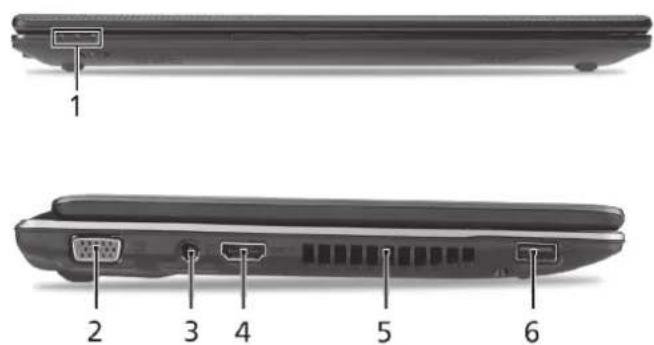
Преден изглед при затворен лаптоп
| #Икона Обект Описание | ||
| 1 | Статусни индикатори | Светодиоди (LED), които светят, за да показват статуса на функциите и компонентите на компютъра. |
| Изглед отляво | ||
| 2 | Порт за външен дисплей (VGA) | За връзка с дисплейно устройство (напр. външен монитор, LCD проектор). |
| 3 | Жак за DC вход За връзка с AC адаптер. | |
| 4 | HDMI HDMI порт Поддържа цифрови видео връзки с висока разделителна способност. | |
| 5 | Вентилационни отвори | Позволява на компютъра да се охлажда дори и при продължителна употреба. |
| 6 | USB 2.0 порт За връзка с USB 2.0 устройства (напр. USB мишки, USB камери). | |
Кратко ръководство
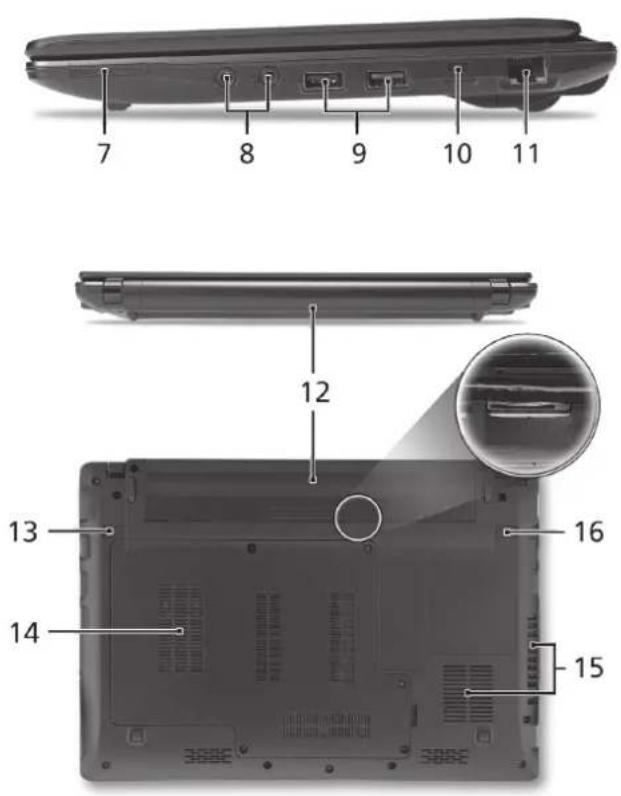
Изглед отдясно
| #Икона Обект Описание | |||
| 7 | ШИМ | Четец на карти Много-в-1 | Чете Secure Digital (SD), MultiMediaCard (MMC), Memory Stick (MS), Memory Stick PRO (MS PRO) и xD-Picture Card (xD).Бележка: Натиснете, за да извадите/ деинсталитюрате картата.Едновременно може да работи само една карта. |
| 8 | Жак за вход за микрофон | Приема входящ сигнал от външни микрофони. | |
| Жак за слушалки/ колони/изход с поддръжка на S/PDIF | За връзка с изходни аудио устройства (напр. високоговорители, слушалки). | ||
| 9 | USB 2.0 порт За връзка с USB 2.0 устройства (напр. USB мишки). | ||
| 10 | Слот за заключващ механизъм Kensington | За връзка с Kensington-съвместим компютърен заключващ механизъм. | |
| 11 | Порт за Ethernet (RJ-45) | За връзка с мрежа, базирана на Ethernet 10/100/1000. | |
Изглед отзад и отдолу
| 12 | Отделение за батерии | Тук се поставя батерийният модул на компютъра. | |
| 13 | Езиче за освобождаване на батерията | Освобождава батерията, за да можете да я извадите. | |
| 14 | Отделение за твърдия диск | Тук се намира твърдият диск на компютъра (прикрепен с винтове). | |
| Отделение за памет | Тук се поставя главната памет на компютъра. | ||
| 15 | Вентилационни слотове и охлаждащ вентилатор | Позволява на компютъра да се охлажда дори и при продължителна употреба.Бележка: Не покривайте и не препречвайте отвора на вентилатора. | |
| 16 | Придържащ механизъм на батерията | Държи батерията на мястото й. |
Серия ASPIRE one
Работна среда
Температура:
За съхранение: -20°C до 65°C
За съхранение: 20% до 80%
ASPIRE ① NE seeria
Lühijuhend
ASPIRE one seeria


- Komputer Serii ASPIRE ①ne
- Skrócony poradnik
- Преди всичко
- Вашите ръководства
- Мрежова настройка
- Настройка на свързването към локална мрежа (LAN)
- Конфигуриране на безжична връзка
- Поставете 3G SIM карта (само за някои модели)
- Преглед на вашия Aspire One Изглед отгоре
- Работна среда
- Температура:
- ASPIRE ① NE seeria
- Lühijuhend
Марка : ACER
Модел : Aspire One series
Категория : Лаптоп