ASPIRE V5-571PG-53334G75MAK - Лаптоп ACER - Notice d'utilisation et mode d'emploi gratuit

Retrouvez gratuitement la notice de l'appareil ASPIRE V5-571PG-53334G75MAK ACER au format PDF.

Page 2248
Съдържание Cliquez un titre pour aller à la page
Асистент за ръководство
Powered by ChatGPT
En attente de votre message
Informations produit

Marque : ACER

Modèle : ASPIRE V5-571PG-53334G75MAK

Catégorie : Лаптоп

Téléchargez la notice de votre Лаптоп au format PDF gratuitement ! Retrouvez votre notice ASPIRE V5-571PG-53334G75MAK - ACER et reprennez votre appareil électronique en main. Sur cette page sont publiés tous les documents nécessaires à l'utilisation de votre appareil ASPIRE V5-571PG-53334G75MAK de la marque ACER.

MODE D'EMPLOI ASPIRE V5-571PG-53334G75MAK ACER

© 2012 г. Всички права запазени. Ръководство на потребителя Aspire V5-571P Тази редакция: 11/2012

Модел номер: ______________________ Сериен номер: _____________________ Дата на закупуване: _________________ Място на закупуване: ________________

Съдържание Безопасност и комфорт

5 Възстановяване на системата 51

Вашите ръководства Съвети за основна грижа и използване на компютъра Включване и изключване Грижа за компютъра Грижи за вашия AC адаптер Грижи за пакета батерии Почистване и обслужване

Преинсталиране на драйвери и приложения Връщане към по-ранен статус Връщане на фабричните настройки на системата Възстановяване от Windows Възстановяване от архив за възстановяване

19 19 19 20 21 21 Acer clear.fi Преглед на мултимедия и снимки Преглед на Вашия Acer ноутбук 22 Споделени файлове Изглед на екрана 23 Кои устройства са съвместими? Изглед на клавиатурата 25 Възпроизвеждане на друго Изглед отляво 27 устройство Информация за USB 3.0 28 Управление на захранването Изглед отдясно 29 Изглед отдолу 31 Икономия на енергия

Изплзване на клавиатурата

Пътуване с компютъра

Lock клавиши и вграден цифрен пад 33 Характеристики на батерийния модул Зареждане на батерията Бързи клавиши 34 Оптимизиране на живота на Windows клавиши 37 батерията Тъчпад 38 Проверка на нивото на батерията Основни неща за тъчпада 38 Предупреждение за падаща батерия ... Тъчпад жествове 39 Поставяне и изваждане на батерийния пакет

44 Откачане от работното място Създаване на архив за възстановяване 44 Местене ъздаване на архив с драйвери и Подготвяне на компютъра приложения 49 Какво да носите на делови срещи

Пренасяне на компютъра към дома Подготвяне на компютъра Какво да носите със себе си Специални препоръки Подреждане на домашен офис Пътуване с компютъра Подготвяне на компютъра Какво да носите със себе си Специални препоръки Международно пътуване с компютъра Подготвяне на компютъра Какво да носите със себе си Специални препоръки

82 82 83 83 84 84 84 84 85 85 85 85 86

Предпазване на компютъра

Използване на компютърен заключващ механизъм 87 Използване на пароли 87 Въвеждане на пароли 88

Свързване с интернет 90 Безжични мрежи 90

Използване на Bluetooth връзка

Разрешаване и забраняване на Bluetooth.... 92 Добавяне на Bluetooth устройство 94

Често задавани въпроси

Сервизно обслужване Съвети и подсказване за използване на Windows 8 Три неща, които е добре да запомните Как да отворя charms? Как да отида в Старт? Как да прескачам между различните приложения? Как да изключа компютъра си? Защо има нов интерфейс? Как да отключа компютъра си? Как да персонализирам компютъра си? Искам да използвам Windows както преди - върнете ми стария работен плот! Къде са приложенията ми? Какво е Microsoft ID (акаунт)? Как да добавям предпочитани към Internet Explorer? Как да проверявам за актуализации на Windows? Къде мога да получа повече информация? Отстраняване на проблеми Съвети за отстраняване на проблеми Съобщения за грешка

106 106 106 107 107 107 107 108 109 110 111 112 112 113 114 114 115

Последователност за зареждане 100 Задаване на пароли 100 безопасност

Безопасност и комфорт Указания за безопасност Прочетете тези указания внимателно. Запазете този документ за бъдещи справки. Спазвайте всички предупреждения и указания, маркирани на продукта. Изключване на продукта преди почистване Откачете продукта от стенния контакт, преди да го почиствате. Не използвайте течни или аерозолни почистващи препарати. За почистване използвайте влажен парцал. Предупреждения Достъп до захранващия кабел Уверете се, че електрическия контакт, в който включвате захранващия кабел, е лесно достъпен и се намира възможно най-близо до човека, работещ с оборудването. Когато се налага да спрете захранването към оборудването, не забравяйте да извадите захранващия кабел от електрическия контакт. Изключване на източника на захранване Следвайте тези указания, когато свързвате и откачате захранването към захранващия блок: Монтирайте захранващия блок, преди да свържете захранващия кабел със стенния AC контакт. Откачайте захранващия кабел, преди да демонтирате захранващия блок от компютъра. Ако системата има няколко захранващи източника, спрете захранването изцяло, като откачите всички захранващи кабели от захранващите източници.

Безопасност и комфорт - 5

Използване на електричество - Този продукт трябва да се използва с типа захранване, посочено на маркировката. Ако не сте сигурни какво е захранването при вас, консултирайте се с дистрибутора или с местната електрическа компания. - Не оставяйте нищо върху захранващия кабел. Не поставяйте продукта така, че по кабела да стъпват хора. - Ако използвате удължител с продукта, уверете се, че общата номинална мощност на оборудването, включено в удължителя, не надхвърля номиналната мощност на удължителя. Също така се уверете, че общата номинална мощност на всички продукти, включени в стенния контакт, не надхвърля мощността на бушона. - Не включвайте много устройства наведнъж, за да не претоварите електрическия контакт, кабел или букса. Общото системно натоварване не бива да надхвърля 80% от номиналната мощност на разклонението. Ако използвате разклонител, натоварването не бива да надхвърля 80% от номиналната входна мощност на разклонителя. - AC адаптерът на продукта е оборудван с трижилен заземен щепсел. Щепселът пасва само на заземен електрически контакт. Уверете се, че електрическия контакт е заземен правилно, преди да включите щепсела на AC адаптера. Не включвайте щепсела в незаземен електрически контакт. За повече подробности се свържете със своя електротехник. - Внимание! Заземяващият щифт е мярка за безопасност. Ако използвате електрически контакт, който не е заземен правилно, може да получите токов удар и/или да се нараните. - Забележка: Заземяващият щифт също така ви предпазва от неочакван шум, произвеждан от други електрически устройства наблизо, който може да попречи на работата на продукта.

6 - Безопасност и комфорт

- Системата може да бъде захранена с напрежение от голям диапазон: променлив ток от 100 до 120 или от 220 до 240 V. Захранващият кабел, доставен заедно със системата, отговаря на изискванията за използване в страната/региона, където системата е закупена. Захранващите кабели за използване в други страни/региони трябва да отговарят на изискванията за тези страни/ региони. За повече информация относно изискванията за захранващия кабел се свържете с официален дистрибутор или доставчик на услуги. Защита на слуха - Внимание: Ако слушалките се използват при голяма сила на звука за дълги периоди от време може да се наблюдава постоянна загуба на слуха. За да предпазите слуха си, следвайте тези инструкции. - Увеличавайте силата на звука постепенно, докато не чувате ясно и комфортно. - Не увеличавайте силата на звука, след като ушите Ви свикнат. - Не слушайте силна музика дълго време. - Не увеличавайте силата на звука, за да неутрализирате шума наоколо. - Намалете силата на звука, ако не чувате хората, които говорят около вас. Включени фалшиви карти - Забележка: Информацията в този раздел може да не се отнася за Вашия компютър. Компютърът ви е доставен с пластмасови карти, поставени в картовите слотове. Изкуствените карти предпазват неизползваните слотове от прах, метални или други частици. Запазете изкуствените карти и ги използвайте, когато в слотовете няма други карти. Обща информация - Не използвайте продукта близо до вода. - Не поставяйте продукта на нестабилна количка, стойка или маса. Ако продуктът падне, може да се повреди сериозно. Безопасност и комфорт - 7

- Има слотове и отвори за вентилация, които осигуряват надеждната работа на продукта и го предпазват от прегряване. Не бива да блокирате или покривате тези отвори. За да не блокирате отворите, не бива да поставяте продукта на легло, диван, килим или подобна повърхност. Никога не поставяйте продукта близо до или над радиатор, нагряващ вентил или вградена инсталация, освен ако не сте му осигурили нужната вентилация. - Никога не пъхайте никакви предмети в продукта през отворите и процепите, тъй като може да уцелите опасни точки под напрежение или да предизвикате късо съединение, което може причини пожар или токов удар. Никога не разливайте никакви течности върху или в продукта. - За да избегнете повреждане на вътрешните компоненти и да предотвратите теч на батериите, не поставяйте продукта върху вибриращи повърхности. - Никога не го използвайте в среда, където се извършват спорт, физически упражнения или има каквито и да било вибрации, тъй като това вероятно ще причини неочаквано късо съединение или ще повреди роторните устройства, твърдия диск, оптичното устройство, а може дори да ви изложи на риск от изложение на литиевия батериен пакет. - Долната повърхност, участъците около вентилационните отвори и AC адаптерyt може да се нагреят. За да се избегне нараняване, те не трябва да се допират до вашата кожа или тяло. - Вашето устройство и допълненията към него може да съдържат дребни частици. Дръжте ги далеч от малки деца. Обслужване на продукта Не се опитвайте да обслужвате продукта сами, тъй като отварянето или махането на капаци може да ви изложи на риск от токов удар или други увреждания. Оставете обслужването на квалифициран сервизен персонал. Откачайте продукта от стенния контакт и искайте обслужване от квалифициран сервизен персонал, когато: - Захранващият кабел или щепсел е повреден, срязан или протрит; 8 - Безопасност и комфорт

- Върху продукта е разлята течност; - Продуктът е бил изложен на дъжд или вода; - Продуктът е паднал или корпусът му е бил повреден; - Наблюдава се рязка и забележима промяна в работата на продукта, което означава нужда от сервизно обслужване; - Продуктът не работи нормално, въпреки че сте спазвали указанията за работа; - Забележка: Регулирайте само контролите, описани в указанията за работа, тъй като неправилното регулиране на други контроли може да причини щети и често ще е нужна много работа от квалифициран техник, за да се възстанови продукта в нормално състояние. Указания за безопасна употреба на батериите Този ноутбук използва литиево-йонна батерия. Не го използвайте във влажна, мокра или корозивна среда. Не поставяйте, не съхранявайте и не оставяйте продукта в или близо до източник на топлина, на място с висока температура, под пряка слънчева светлина, в микровълнова печка или в контейнер под налягане, а също така не го излагайте на температури над 60°C (140°F). Ако не спазвате тези указания, от батерията може да протече киселина, или пък самата батерия да се нагрее и запали или експлодира, което може да причини щети и/или наранявания. Не пробивайте, не отваряйте и не разглобявайте батерията. Ако батерията протече и се докоснете до изтеклите течности, изплакнете обилно с вода и незабавно потърсете медицинска помощ. От съображения за безопасност, а и за да се удължи живота на батерията, тя не се зарежда при температури под 0°C (32°F) или над 40°C (104°F). Пълната ефективност на новата батерия се постига чак след два или три пълни цикъла на зареждане и разреждане. Батерията може да се зарежда и разрежда стотици пъти, но накрая ще се изтощи. Когато времето за работа стане забележително по-кратко от нормалното, купете нова батерия. Използвайте само одобрени батерии и презареждайте батерията си само с одобрените зарядни устройства, предназначени за това устройство. Безопасност и комфорт - 9

Използвайте батерията само по предназначение. Никога не използвайте повредена батерия или зарядно устройство. Не правете късо съединение с батерията. Може да се получи неумишлено късо съединение, когато метален предмет като монета, кламер или химикалка създаде пряка връзка между положителната (+) и отрицателната (-) клема на батерията. (Клемите изглеждат като метални ленти върху батерията.) Това може да се случи например когато носите резервна батерия в джоба или чантата си. Късото съединение на клемите може да повреди батерията или свързалия ги предмет. Капацитетът и животът на батерията ще намалеят, ако батерията бъде оставена на горещи или студени места, например в затворена кола през лятото или зимата. Винаги гледайте да държите батерията на температура между 15°C и 25°C (59°F и 77°F). Устройство с гореща или студена батерия може временно да не проработи, дори ако батерията е напълно заредена. Работата на батерията е особено неефективна при температури много под точката на замръзване. Не изхвърляйте батериите в огън, тъй като може да експлодират. Батериите могат да експлодират също така и ако са повредени. Изхвърляйте използваните батерии в съответствие с местните законови разпоредби. Моля, рециклирайте ги винаги, когато е възможно. Не ги изхвърляйте с домакинските отпадъци. - Забележка: Вижте www.acer.com за документи за транспортиране на батерията. Смяна на батерийния пакет Ноутбукът използва литиеви батерии. Сменете батерията със същия вид като тази, която е дошла с продукта отначало. Ако използвате друга батерия, съществува риск от пожар или експлозия. - Предупреждение! Батериите могат да експлодират, ако не боравите с тях правилно. Не ги разглобявайте и не ги изхвърляйте в огън. Дръжте ги далеч от деца. Съблюдавайте местните законови разпоредби, когато изхвърляте използвани батерии.

10 - Безопасност и комфорт

Радиочестотна интерференция - Внимание! От съображения за безопасност, изключвайте всички безжични или радиопредавателни устройства, когато използвате лаптопа при следните условия. Тези условия включват, но не се ограничават с: безжичен LAN (WLAN), Bluetooth и/или 3G. Не забравяйте да спазвате всякакви специални регулации в сила на всяко място и винаги изключвайте устройството, когато използването му е забранено или когато може да предизвика интерференция или опасност. Използвайте устройството само в нормалните за работа положения и позиции. Това устройство излъчва в рамките на нормата за радиочестотните лъчения, когато се използва нормално и то и неговата антена са най-малко на 1,5 сантиметра (5/8 инча) от Вашето тяло. Не бива да съдържа метал и трябва да поставите устройството на горепосоченото разстояние от тялото си. За да предава файлове с данни или съобщения успешно, устройството се нуждае от добра, качествена връзка с мрежата. В някои случаи, прехвърлянето на файлове с данни или съобщения може да се забави, докато не се появи такава връзка. Уверете се, че горепосочените указания за разстоянието се спазват, докато прехвърлянето не приключи. Някои части от устройството са магнетични. Устройството може да привлича някои метални предмети, а хора със слухови апаратчета не бива да държат устройството близо до ухото, в което имат слухов апарат. Не поставяйте кредитни карти или други магнитни носители близо до устройството, тъй като информацията върху тях може да бъде изтрита. Медицински устройства Работата с всякаква радиоизлъчвателно оборудване, включително безжични телефони, може да попречи на функционалността на недостатъчно добре защитени медицински устройства. Консултирайте се с лекар или с производителя на медицинското устройство, за да разберете дали то е надлежно защитено от външна радиочестотна енергия или ако имате други въпроси, свързани с него. Изключвайте устройството си в здравни заведения, когато там има регулации, които искат това от вас. Болниците или здравните заведения може да използват оборудване, чувствително към външни радиочестотни трансмисии. Безопасност и комфорт - 11

Пейсмейкъри.Производителите на пейсмейкъри препоръчват минимално разстояние от 15,3 сантиметра (6 инча) между пейсмейкъра и всякакви безжични устройства, за да се избегне всякаква евентуална интерференция с пейсмейкъра. Тези препоръки са подкрепени от независимите изследвания и препоръките на института за изследване на безжичните технологии Wireless Technology Research. Лицата с пейсмейкъри трябва да спазват следните указания: - Винаги дръжте устройството на поне 15,3 сантиметра (6 инча) от пейсмейкъра - Не дръжте устройството близо до пейсмейкъра, когато устройството е включено. Ако предполагате, че прави смущения, изключете устройството и го преместете. Слухови апарати. Някои цифрови безжични устройства предизвикват интерференция у някои слухови апарати. При такъв случай се свържете с доставчика на слуховия апарат. Моторни превозни средства Радиочестотните сигнали могат да засегнат неправилно инсталирани или неправилно предпазени електронни системи в моторни превозни средства, като например, електронни системи за впръскване на горивото, електронни системи против блокиране на спирачките, електронни системи за контрол на скоростта и системи за въздушни възглавници. Потърсете повече информация при производителя – или негов представител – на вашето превозно средство или на добавеното оборудване. Само квалифициран персонал трябва да обслужва устройството или да инсталира устройството в моторно превозно средство. Неправилните инсталация или обслужване могат да са опасни и да анулират гаранцията на устройството. Редовно проверявайте дали всички безжични уреди в моторното ви превозно средство са монтирани и функционират правилно. Не съхранявайте и не пренасяйте запалими течности, газове или експлозивни материали близо до устройството, неговите части или допълнения. При моторни превозни средства с въздушна възглавница – не забравяйте, че въздушните възглавници се надуват с голяма сила. Не поставяйте предмети, включително 12 - Безопасност и комфорт

инсталирано или преносимо безжично оборудване, при изхода на въздушната възглавница или там, където се раздува тя. Ако в моторното превозно средство има неправилно инсталирано безжично оборудване и въздушната възглавница се отвори, може да се получат сериозни наранявания. Използването на устройството по време на самолетен полет е забранено. Изключвайте устройството, преди да се качвате на самолет. Използването на безжични устройства в самолети може да застрашава работата на самолета или да смущава безжичната телефонна мрежа, а също така може да е незаконно. Взривоопасна среда Изключвайте устройството си във всяка област, която има взривоопасна атмосфера, и следвайте всички знаци и указания. Взривоопасната атмосфера включва места, където обикновено ви инструктират да изключите двигателя на автомобила си. Искрите на подобни места могат да причинят експлозия или пожар, което пък може да предизвика телесни наранявания или дори смърт. Изключвайте устройството на места за презареждане с гориво като например бензиностанции и газстанции. Спазвайте ограниченията за употреба на радиооборудване в горивни складове, зони за съхранение и разпределение; химически заводи; или на места, където се извършват взривни дейности. Местата с взривоопасна атмосфера често, но не винаги, са отбелязани ясно. Те включват помещенията под палубата на плавателни съдове, помещения за съхранение или трансфер на химикали, превозни средства, които използват втечнен газ (като пропан или бутан), както и места, където въздухът съдържа химикали или частици като зрънца, прах или метални прашинки. Не включвайте компютъра, където е забранена употребата на безжични телефони или където може да предизвика интерференция или опасност. Спешни обаждания - Предупреждение: Не можете да правите спешни обаждания чрез това устройство. За да направите спешно обаждане, трябва да наберете от мобилния си телефон или друга система за телефонни обаждания.

Безопасност и комфорт - 13

Указания за изхвърляне Не изхвърляйте това електронно устройство в боклука. За да намалите замърсяването и да се погрижите за защитата на световната природа, моля рециклирайте. За повече информация относно разпоредбите за Отпадъци от електрическо и електронно оборудване (Waste from Electrical and Electronics Equipment, WEEE), посетете www.acergroup.com/public/Sustainability/sustainability01.htm. ENERGY STAR Продуктите на Acer, обозначени с ENERGY STAR, Ви спестяват пари, като намаляват енергийните разходи и защитават околната среда, без това да е в ущърб на функциите или производителността. Acer с гордост предлага на своите потребители продуктите си с логото ENERGY STAR. Какво е ENERGY STAR? Продукти, които са обозначени с ENERGY STAR, използват по-малко енергия и предотвратяват емисии парникови газове, като отговарят на стриктните насоки за енергийна ефикасност, определени от Агенцията за защита на околната среда на САЩ. Acer е обвързан с предлагането на продукти и услуги по цял свят, които да помагат на потребителите да пестят пари и енергия и да подобряват качеството на нашата околна среда. Колкото повече енергия можем да спестим чрез по-висока енергийна ефективност, толкова повече можем да намалим емисиите на парникови газове и рисковете за промяна на климата. За повече информация вижте на www.energystar.gov или на www.energystar.gov/powermanagement. - Забележка: Информацията в този раздел може да не се отнася за Вашия компютър. Продукти на Acer с логото ENERGY STAR: - произвеждат по-малко топлина и намаляват натоварването при охлаждане в по-топъл климат. 14 - Безопасност и комфорт

- автоматично преминават в режим "заспиване на монитора" и "заспиване на компютъра" при липса на активност в продължение на съответно 10 и 30 минути. - се събуждат от режим "Заспиване" при натискане на клавиш на клавиатурата или преместване на мишката. - намаляват консумацията на енергия с повече от 80% в режим "Заспиване". ENERGY STAR и логото ENERGY STAR са регистрирани американски търговски марки. Съвети и информация за удобно използване Компютърните потребители често се оплакват от болки в очите и главата след продължителна употреба. Те също така са изложени на риск от физически увреждания след дълги часове работа пред компютър. Дългите работни часове, лошата стойка, лошите работни навици, стресът, неподходящите работни условия, личното здравно състояние и други фактори силно повишават риска от физическо увреждане. Неправилното използване на компютъра може да доведе до синдром на карпалния тунел, тендонит, тендосиновит или други мускулно-скелетни заболявания. Може да имате следните симптоми в ръцете, китките, раменете, врата или гърба: - Изтръпналост или парещо или гъделичкащо усещане. - Болка или чувствителност. - Болка, подуване или пулсиране. - Вкочаненост или стегнатост. - Студенина или слабост. Ако имате тези симптоми или друг постоянен дискомфорт и/или болка, свързана с използването на компютър, незабавно се свържете с лекар и информирайте здравния отдел на фирмата си. Следният раздел ви дава съвети как по-удобно да използвате компютъра си. Безопасност и комфорт - 15

Намерете своята зона на комфорт Открийте своята зона на комфорт, като променяте ъгъла на гледане на монитора, използвате подложка за крака или повдигате височината на стола си, докато не постигнете оптималното положение. Възползвайте се от следните съвети: - Не стойте твърде дълго в едно и също статично положение - Избягвайте да се навеждате напред или назад. - Ставайте и се разхождайте редовно, за да облекчите напрежението в мускулите на краката си. - Вземайте си кратки почивки и отпускайте врата и раменете си. - Избягвайте да стягате мускулите си или да свивате раменете си. - Инсталирайте външния дисплей, клавиатурата и мишката правилно и на удобно разстояние. - Ако гледате монитора повече, отколкото документи на хартия, поставете дисплея в центъра на бюрото си, за да намалите напрежението върху врата си. Грижете се за зрението си Дългите часове пред монитора, носенето на неподходящи очила или контактни лещи, отблясъците, прекалено силното осветление в стаята, зле фокусираните екрани, твърде дребните шрифтове и екраните с нисък контраст подлагат очите ви на стрес. Следните раздели ви дават предложения как да намалите стреса върху очите си. Очи - Често оставяйте очите си да почиват. - Давайте редовни почивки на очите си, като гледате настрани от монитора и се фокусирате върху отдалечена точка. - Мигайте често, за да не изсъхват очите ви. Дисплей - Пазете дисплея чист. 16 - Безопасност и комфорт

- Дръжте главата си на по-високо ниво от горния край на дисплея така, че очите ви да гледат надолу, когато гледате средата на дисплея. - Настройте яркостта и/или контраста на дисплея до удобно ниво за лесна четивност на текстовете и яснота на графиките. - Елиминирайте всякакви отблясъци по следните начини: поставете дисплея си така, че прозореца или какъвто и да било друг светлинен източник се намира отстрани, намалете осветлението в стаята чрез пердета или щори, използвайте работна лампа, променете зрителния ъгъл на дисплея, използвайте филтър за намаляване на отблясъците, използвайте сенник за дисплея, примерно парче картон, прикрепено към горния преден ръб на дисплея. - Избягвайте да поставяте дисплея си под неудобни зрителни ъгли. - Не гледайте към източници на ярка светлина за дълъг период от време. Развиване на добри работни навици Следните работни навици правят използването на компютъра по-релаксиращо и продуктивно: - Често и редовно си правете кратки почивки. - Правете упражнения за разтягане. - Дишайте чист въздух колкото се може по-често. - Правете упражнения редовно и поддържайте тялото си в здравословна форма. - Внимание! Не препоръчваме да използвате компютъра на диван или легло. Ако ви се налага, работете само за кратки периоди от време, редовно си почивайте и правете упражнения за разтягане. - Забележка: Моля, за повече информация вижте "Уведомления за регулации и безопасност" на стр. 117.

Безопасност и комфорт - 17

Преди всичко Бихме желали да ви благодарим, че сте избрали ноутбук на Acer за вашите нужди в областта на мобилните компютри.

Вашите ръководства За да ви помогнем при употребата на вашия ноутбук Acer, ние изготвихме следните ръководства: Първо, плакатът с настройки Ви помага с началните настройки на компютъра. Печатната версия на Бързото ръководство ви представя основните функции и възможности на новия ви компютър. За повече информация как вашият компютър може да ви помогне да сте попродуктивни, моля, вижте Ръководство на потребителя. То съдържа подробна информация за теми като системни инструменти, възстановяване на данни, опции за ъпгрейд и решаване на проблеми. Освен това съдържа и общи положения и правила за безопасност, отнасящи се за Вашия ноутбук. Ако не е налично от работния плот, щракнете два пъти върху иконата Помощ и щракнете върху Ръководство на потребителя в менюто, което се отваря.

Съвети за основна грижа и използване на компютъра Включване и изключване За да изключите компютъра, направете някое от следните неща: • Използвайте командата за изключване на Windows: Натиснете Windows клавиша + <C>, щракнете върху Настройки > Захранване, след което върху Изключване. Ако трябва да изключите компютъра за известно време, но не искате да го изключвате напълно, можете да го поставите в режим Хибернация като натиснете бутона за включване и изключване. Можете също така да вкарате компютъра в режим „Заспиване”, като натиснете клавишната комбинация <Fn> + <F4>. Забележка: В случай, че не можете да изключите компютъра чрез нормалните процедури, натиснете и задръжте бутона за захранване за повече от четири секунди, за да изключите компютъра принудително. Ако сте изключили компютъра и искате да го включите отново, изчакайте най-малко две секунди.

Грижа за компютъра Вашият компютър ще ви служи добре, ако се грижите за него. • Не излагайте компютъра на пряка слънчева светлина. Не го поставяйте близо до източници на топлина като например радиатори. Преди всичко - 19

• Не излагайте компютъра на температура под 0°C (32°F) или над 50°C (122°F). • Пазете компютъра от магнитни полета. • Пазете компютъра от дъжд или влага. • Не разливайте вода или други течности върху компютъра. • Пазете компютъра от силни удари или вибрации. • Пазете компютъра от прах или кал. • Никога не поставяйте други предмети върху компютъра. • Не тръшкайте компютърния дисплей, когато го затваряте. • Никога не поставяйте компютъра върху неравни повърхности.

Грижи за вашия AC адаптер Ето няколко начина да се грижите за своя AC адаптер: • Не свързвайте адаптера с никакви други устройства. • Не стъпвайте върху захранващия кабел и не поставяйте тежки предмети върху него. Поставете захранващия кабел и всякакви други кабели настрани от места, по които се минава често. • Когато откачате захранващия кабел, не дърпайте самия кабел, а хващайте щепсела. • В случай, че използвате удължител, общата номинална мощност на включеното оборудване не бива да надхвърля номиналната мощност на кабела. Също така общата номинална мощност на всичкото оборудване, включено в един и същи контакт на стената, не бива да надхвърля мощността на бушона. 20 - Преди всичко

Грижи за пакета батерии Ето няколко начина да се грижите за своя пакет батерии: • Използвайте само еднакви батерии за замяна. компютъра, преди да вадите или сменяте батериите.

• Не си играйте с батериите. Дръжте ги далеч от деца. • Изхвърляйте използваните батерии в съответствие с местните законови разпоредби. Ако е възможно – рециклирайте ги.

Почистване и обслужване Когато почиствате компютъра, следвайте тези стъпки: 1. Изключете компютъра и извадете пакета батерии. 2. Откачете AC адаптера. 3. Използвайте мек, влажен парцал. Не използвайте течни или аерозолни почистващи препарати. Ако се случи някое от следните две неща: • Компютърът падне или корпусът му е увреден; • Компютърът не работи нормално Моля, вижте "Често задавани въпроси" на стр. 101.

Пре гл ед на Вашия Acer ноутбук След като настроите компютъра си, както е показано на плаката с настройки, ще Ви запознаем с Вашия нов ноутбук Acer.

Икона Елемент Уеб камера

Описание Уеб камера за видео комуникации. Светлинен индикатор близо до уеб камерата показва, че уеб камерата е активна.

Преглед на Вашия Acer ноутбук - 23

Описание Показва изходния сигнал на компютъра, поддържа Сензорен екран мултифункционално сензорно въвеждане. Микрофон Вграден микрофон за запис на звук. Поддържа една Secure Digital (SD или SDHC) карта или MultiMediaCard Четец на карти (MMC). 2в1 Забележка: За да извадите картата, просто я издърпайте от слота. Индикатор на Показва статуса на захранване на захранването компютъра. Показва състоянието на батерията. Зареждане: Индикаторът е жълт, Индикатор за нивото на докато батерията се зарежда. батерията Напълно заредена: Светлината е синя.

24 - Преглед на Вашия Acer ноутбук

Изглед на клавиатурата

Описание С него компютърът се включва и изключва.

Описание Служи за въвеждане на данни в компютъра Ви. Вижте "Изплзване на клавиатурата" на стр. 33. Внимание: Не използвайте протектор на клавиатурата или подобни покрития, тъй като клавиатурата включва вентилационни отвори за охлаждане. Чувствително на допир посочващо устройство. Тъчпад и бутони за избор от една обща повърхност. Натиснете силно върху повърхността на тъчпада за щракане с ляв бутон. Натиснете силно в долния десен ъгъл за щракане с десен бутон. Вижте "Тъчпад" на стр. 38.

Вентилация и вентилатор

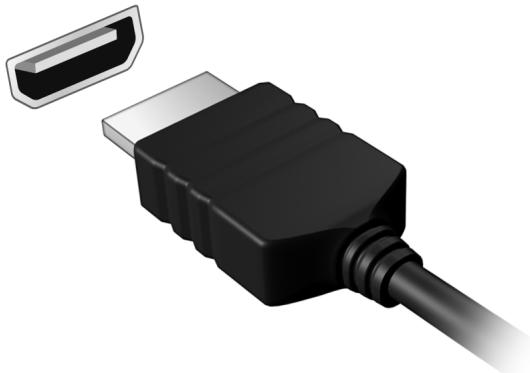
Описание За връзка с AC адаптер. Позволява на компютъра да се охлажда. Не покривайте и не препречвайте отвора. Улеснете влизането в интернет и включването на външен дисплей от едно и също място. Предоставеният LAN/VGA комбо кабел е за „гореща” размяна, за да можете да го включвате и изключвате, дори и когато ноутбукът е включен. Поддържа високодетайлна цифрова видео връзка.

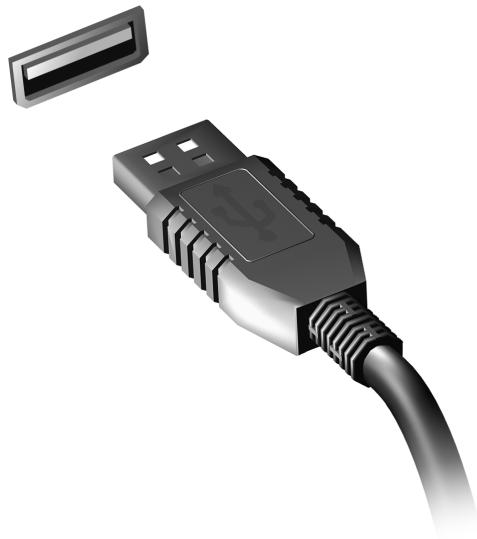
Описание За свързване на USB устройства. Ако даден порт е черен, то той е USB портове съвместим с USB 2.0; ако даден порт е син, то той поддържа и USB 3.0 (вижте по-долу). За връзка с аудио устройства (напр. Жак за слушалки/ високоговорители, слушалки) или високоговорител слушалки с микрофон.

Информация за USB 3.0 • Поддържа USB 3.0 или по-стари устройства. • За оптимална производителност използвайте сертифицирани USB 3.0 устройства. • Според спецификацията на USB 3.0 (SuperSpeed USB).

28 - Преглед на Вашия Acer ноутбук

Елемент Оптично устройство Индикатор за достъп до оптичен диск Бутон за отваряне на оптичното устройство

Описание Вътрешно оптично устройство; чете CD или DVD дискове. Светва, когато оптичното устройство е активно. Изважда оптичния диск от устройството.

За изваждане на оптичния диск, когато компютърът е изключен. Отвор за спешно Внимателно поставете изправен изваждане кламер в отвора, за да извадите тавата на оптичното устройство.

Преглед на Вашия Acer ноутбук - 29

Елемент Отвор за заключващ механизъм Kensington

30 - Преглед на Вашия Acer ноутбук

Описание За връзка с Kensington-съвместим компютърен заключващ механизъм. Увийте осигурителния кабел около неподвижен обект като закрепена за пода маса или дръжката на заключено чекмедже. Поставете ключалката в жлеба и завъртете ключа, за да я заключите. Има и някои модели без ключове.

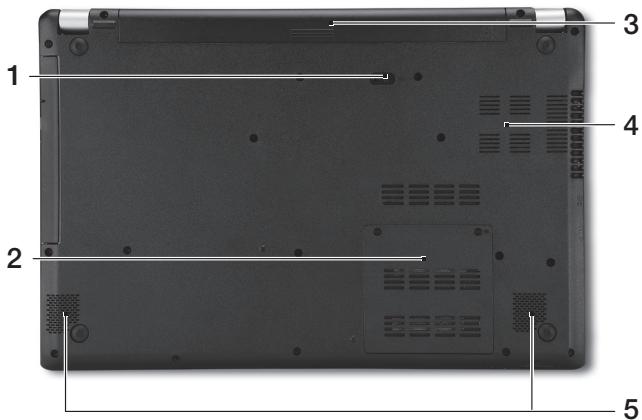
Описание Освобождава батерията, за да Ключе за можете да я извадите. Поставете освобождаване на подходящ инструмент и плъзнете, за батерията да освободите. Отделение за Тук се поставя главната памет на памет компютъра. Отделение за Тук се поставя батерийният пакет на батерия компютъра.

Описание Позволява на компютъра да се Вентилация и охлажда. Не покривайте и не препречвайте вентилатор отвора. Високоговорители За изходен стерео аудио сигнал.

32 - Преглед на Вашия Acer ноутбук

Из плзв ане на клавиатурата Клавиатурата има клавиши в цял размер, вграден цифрен пад, отделни стрелки, клавиши с lock функция, Windows, функционални и специални клавиши.

Lock клавиши и вграден цифрен пад Забележка: Информацията в този раздел може да не се отнася за Вашия компютър. Клавиатурата има три lock клавиша, които можете да превключвате. Lock клавиш Описание Когато активирате Caps Lock, всички азбучни знаци, Caps Lock които пишете, са главни. Когато включите Num Lock, използвате вградения пад в цифрен режим. Клавишите функционират като Num Lock калкулатор (заедно с аритметическите оператори +, -, <Fn> + <F11> *, и /). Използвайте този режим, когато Ви се налага да въвеждате много данни в числен вид. По-добър вариант е да свържете външна клавиатура. Когато включите Scroll Lock, екранът се мести с един Scroll Lock ред нагоре или надолу, когато натиснете стрелката <Fn> + <F12> нагоре или надолу. Scroll Lock не работи във всички приложения. Изплзване на клавиатурата - 33

Вграденият цифрен пад работи като нормален настолен цифрен пад. Ще го различите по малките означения в горния десен ъгъл на клавишите. За да се опрости легендата на клавиатурата, символите на клавишите със стрелки не са отпечатани върху клавишите. Желана функционалност

Задръжте <Fn>, Задръжте <Shift>, докато докато използвате използвате клавишите за клавишите за управление на управление на курсора. курсора. Задръжте <Fn>, докато Въведете буквите, въвеждате букви чрез както обикновено. вградения пад.

Бързи клавиши Компютърът има "бързи клавиши" - клавишни комбинации за бърз достъп до повечето от контролите му, като например яркост на дисплея и сила на звука. За да активирате бързите клавиши, натиснете и задръжте клавиша <Fn> преди да натиснете другия бърз клавиш от комбинацията. 34 - Изплзване на клавиатурата

Превключване на дисплей

Превключване на тъчпада

Описание Включва/изключва мрежовите устройства на компютъра. (Мрежовите устройства може да варират според конфигурацията.) Вкарва компютъра в режим "Заспиване". Превключва активния дисплей между екрана, външния монитор (ако е свързан такъв), или и двете. Изключва задното осветяване на екрана с цел икономия на енергия. Натиснете произволен клавиш, за да го се върнете. Включва и изключва тъчпада.

Изплзване на клавиатурата - 35

Икона Функция Описание Превключване на Включва и изключва <Fn> + <F8> високоговорителите високоговорителите. Включва и изключва Задно осветяване <Fn> + <F9> задното осветяване на на клавиатурата клавиатурата. Включва/изключва <Fn> + <F11> NumLk вградената цифрова клавиатура. Засилване на Увеличава яркостта на <Fn> + < > яркостта екрана. Намаляване на Намалява яркостта на <Fn> + < > яркостта екрана. Усилва силата на <Fn> + < > Усилване на звука звука. Намаляване на Намалява силата на <Fn> + < > звука звука. Възпроизвеждане или Възпроизвеждане/ пауза за избрания <Fn> + <Home> Пауза мултимедиен файл. Спира възпроизвеждането на Стоп <Fn> + <Pg Up> избрания мултимедиен файл. 36 - Изплзване на клавиатурата

Описание Връщане към предишен мултимедиен файл. Прескачане до следващия мултимедиен файл.

Windows клавиши На клавиатурата има два клавиша, които изпълняват специфични за Windows функции. Клавиш

Описание При единично натискате се връщате на екран Старт. Windows Той може да се използва в комбинация с други клавиш клавиши за специални функции; моля, проверете Windows Помощ. Този клавиш има същия ефект, все едно сте Клавиш за кликнали десния бутон на мишката - отваря приложения контекстното меню на приложението.

Изплзване на клавиатурата - 37

Т ЪЧПАД Основни неща за тъчпада Тъчпадът управлява стрелката на екрана (или 'курсор'). Когато плъзнете пръста си по тъчпада, курсорът ще следва това движение. Забележка: Тъчпадът долавя движението на пръста Ви; и колкото по-леко е докосването, толкова по-добра ще бъде реакцията. Пръстите и тъчпадът трябва да бъдат сухи и чисти. Курсорът се управлява с някои основни жестове: • Плъзгане с един пръст: Плъзнете пръст по тъчпада, за да преместите курсора. • Натискане или докосване с един пръст: Натиснете тъчпада или леко докоснете повърхността му с пръст, за да извършите щракване с мишката, което ще избере или стартира елемент. Бързо повторете натискането за двукратно натискане или двукратно щракване. • Натискане или докосване с един пръст в долния десен ъгъл: Натиснете долния десен ъгъл на тъчпада , за да щракнете с десния бутон на мишката. В екрана Старт това действие ще превключва командии за приложения. 38 - Тъчпад

В повечето приложения ще отваря контекстно меню, свързано с избрания елемент. • Преместване с плъзгане: Натиснете и задръжте долния ляв ъгъл на тъчпада или натиснете двукратно на произволно място, после плъзнете втори пръст по тъчпада, за да изберете елементи в дадена област.

Тъчпад жествове Windows 8 и много приложения поддържат тъчпад жестове с един или повече пръсти върху тъчпада. Забележка: Поддръжката на тъчпад жестове зависи от активното приложение. Това Ви дава възможност да управлявате приложения с няколко проси жестове, като например: • Прокарване на пръст от ръба: Достъп до Windows инструменти чрез прекарване на пръст през центъра на тъчпада, отдясно, отгоре или отляво. • Прокарване на пръст от десения ръб: Превключване на charms. • Прокарване на пръст от горния ръб: Превключване на команди за приложения. • Прокарване на пръст от левия ръб: Превключване на предишно приложение. Тъчпад - 39

• Плъзгане с два пръста: Бързо превъртайте уеб сайтове, документи и списъци за изпълнение като поставите два пръста върху тъчпада и движите и двата в избраната посока. • Щипване с два пръста: Увеличавайте или смалявайте снимки, карти и документи с този лесен жест с пръст и палец.

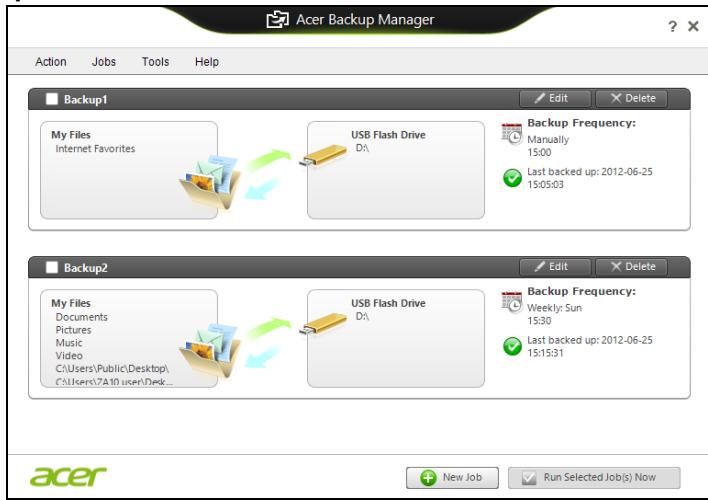
Acer Backup Manager Acer Backup Manager е помощна програма, която дава възможност за множество функции за архивиране, които са възможни в три лесни стъпки. Можете да зададете тези функции автоматично да се повтарят колкото често пожелаете.

За да стартирате Acer Backup Manager е Windows 8, просто напишете "Backup Manager". В режим Работен плот, изберете Acer Backup Manager. Това ще отвори прозореца Welcome (Добре дошли); от този Acer Backup Manager - 41

екран можете да изберете типа на архивиране, което искате да създадете. • Архивирай моите файлове: Изберете файловете за архивиране. • Изображение на моето устройство: Създаване на архивен файл за цялото устройство. Можете да запишете този файл на DVD, да го запишете на друг компютър* или на преносим носител (напр. флаш устройство), за да възставите компютъра по-късно. • Мигрирай моите файлове: Позволява Ви да копирате файлове на USB устройство, за да можете да ги мигрирате от стария компютър на нов компютър или на който и да е друг компютър с Acer Backup Manager. • Изчистване/Възстановяване на файлове: Премахнете файловете, който използвате рядко, за да освободите пространство на твърдия диск или да възстановите файлове от архива. зберете типа на архивиране, което искате да извършите и изберете файловете или устройството, което искате да архивирате, след което следвайте инструкциите на екрана: 1. Изберете съдържанието, което желаете да архивирате. Колкото помалко съдържание изберете, толкова по-малко време ще отнеме процесът, но ще се увеличи рискът от загуба на данни. 2. Изберете къде искате да съхраните архивните копия. Вашите опции включват преносим носител, твърд диск на компютъра*, CD/DVD носител, отдалечен компютър или облак чрез Microsoft SkyDrive. 3. Изберете колко често желаете Acer Backup Manager да създава архивни копия. 42 - Acer Backup Manager

Щом приключите с тези три стъпки, архивните копия ще се създават според графика. *ЗАБЕЛЕЖКА: Трябва да изберете външно устройство или дял D: Acer Backup Manager не може да запише архивно копие на устройството източник. Ако желаете да промените настройките си, отидете на екрана с Acer Backup Manager профили. За да отидете до тях от началния екран на Acer Backup Manager, щракнете върху Стартирай моите профили за архивиране.

От тук можете да редактирате или изтривате съществуващи профили за архивиране. Acer Backup Manager - 43

Възстановяване Ако имате проблеми с компютъра си, а често задаваните въпроси (вижте на стр. 101) не помагат, можете да "възстановите" компютъра си - тоест, да го върнете в предишно състояние. Този раздел описва инструментите за възстановяване, налични на компютъра. Acer предлага Acer Recovery Management, което Ви позволява да създавате архив за възстановяване, архив на драйвери и приложения и да стартирате опциите за възстановяване или чрез Windows инструменти или чрез архив за възстановяване. Забележка: Acer Recovery Management има само при предварително инсталирана операционна система Windows. Важно: Препоръчваме Ви да създадете Архив за възстановяване и Архив на драйвери и приложения възможно най-бързо. В някои ситуации пълното възстановяване изисква USB архив за възстановяване.

Създаване на архив за възстановяване За да преинсталирате от USB устройство за съхранение, трябва първо да създадете архив за възстановяване. Архивът за възстановяване включва цялото първоначално съдържание на твърдия диск на компютъра, включително Windows и всички фабрично заредени софтер приложения и драйвери. Този архив ще 44 - Възстановяване

върне фабричните настройки на Вашия компютър до състоянието, в което са били, когато сте го закупили, като същевременно ще имате възможност да запазите всички настройки и лични данни. Забележка: Уверете се, че имате USB устройство с капацитет от най-малко 16 GB. 1. От Старт, напишете "Recovery" и щракнете върху Acer Recovery Management в списъка с приложения.

2. Щракнете върху Създаване на архив с фабрични настройки. Появява се прозорецът Устройство за възстановяване.

Уверете се, че е избрана опцията Копирай съдъжанието от дяла за възстановяване на устройството за възстановяване. Тази опция предлага най-пълния и най-безопасния начин за архивиране.

3. Включете USB устройството, след което щракнете върху Напред. • Уверете се, че USB устройството има достатъчно памет преди да продължите. Архивът за възстановяване изисква най-малко 16 GB памет

4. Ще видите прогреса на процеса на архивиране на екрана. 5. Следвайте процеса, докато той не приключи.

6. След като създадете архив за възстановяване, можете да изберете да изтриете информацията, архивирана на Вашия компютър. Ако изтриете тази информация, можете да използвате USB архив за възстановяване, само за да рестартирате компютъра си. Ако загубите или изтриете USB устройството, не можете да възстановите компютъра си.

7. Извадете USB устройството и поставете ясен етикет. Важно: Напишете уникален, описателен етикет за архива, като например "Windows Recovery Backup". Съхранете архива на безопасно и лесно запомнящо се място.

ъздаване на архив с драйвери и приложения За да създадете Архив с драйвери и приложения, фабрично зареденият софтуер и драйвери, от които компютърът Ви се нуждае, можете да използвате или USB устройство за съхранение или, ако компютърът има DVD рекордер, можете да използвате един или повече празни DVD диска. 1. От Старт, напишете "Recovery" и щракнете върху Acer Recovery Management в списъка с приложения.

2. Щракнете върху приложения.

Включете USB устройство или поставете празен DVD диск в оптичното устройство, след което щракнете върху Напред.

• Ако използвате USB устройство, уверете се, че USB устройството има достатъчно пространство, преди да продължите.

• Ако използвате DVD дискове, ще видите колко празни, записващи дискове ще Ви бъдат необходими, за да приключите с дисковете за възстановяване. Уверете се, че разполагате с необходимия брой идентични празни дискове.

3. Щракнете върху Старт, за да копирате файловете. Ще видите прогреса на процеса по архивиране на екрана. 4. Следвайте процеса, докато той не приключи: • Ако използвате оптични дискове, когато записването на даден диск приключи, устройството ще го извади. Отстранете диска от устройството и го маркирайте с перманентен маркер. Ако са необходими няколко диска, поставете нов диск, когато бъдете подканени, след което щракнете върху ОК. Продължете, докато процесът не приключи. • Ако използвате USB устройство, извадете устройството и поставете ясен етикет. Важно: Напишете уникален, описателен етикет за архива, като например "Архив на драйвери и приложения". Съхранете архива на безопасно и лесно запомнящо се място.

Възстановяване на системата Възстановяване на системата: 1. Направете малки поправки. Ако само един или два елемента на софтуера или хардуера не работят правилно, проблемът може да бъде решен като преинсталирате софтуера или драйверите на устройството. За да преинсталиране софтуер и драйвери, които са били фабрично инсталирани, вижте "Преинсталиране на драйвери и приложения" на стр. 52. Възстановяване - 51

За инструкции относно преинсталиране на софтуер и драйвери, които не са предварително инсталирани, вижте документацията на продукта или уеб сайта за поддръжка. 2. Връщане на системата до предишно състояние. Ако преинсталирането на софтуер или драйвери не помогне, тогава проблемът може да бъде решен чрез връщане на системата в предишно състояние, когато всичко е работило както трябва. За инструкции вижте "Връщане към по-ранен статус" на стр. 55. 3. Нулирайте операционната система. Ако нищо друго не разреши проблема и искате да нулирате системата си, но да запазите потребителската информация, вижте "Връщане на фабричните настройки на системата" на стр. 57. 4. Връщане на фабричните настройки на системата. Ако нищо друго не разреши проблема и искате да върнете фабричните настройки на Вашата система, вижте "Връщане на фабричните настройки на системата" на стр. 57.

Преинсталиране на драйвери и приложения Като стъпка за отстраняване на неизправности може да се наложи да преинсталирате приложенията и драйверите на устройството, които са били предварително инсталирани на Вашия компютър от заводапроизводител. Можете да преинсталирате системата като използвате своя твърд диск или архива, които сте създали.

• Други приложения - Ако се наложи да преинсталирате софтуер, който не е предварително инсталиран на Вашия компютър, ще трябва да следвате инструкциите за инсталирането му. • Нови драйвери на устройство - Ако трябва да преинсталирате драйвери на устройство, които не са били предварително инсталирани на Вашия компютър, следвайте инструкциите, предоставени с устройството. Ако преинсталирате чрез Windows и информацията за възстановяване, съхранена на компютъра Ви: • От Старт, напишете "Recovery" и щракнете върху Acer Recovery Management в списъка с приложения.

• Щракнете върху приложения.

• Вижте раздел Съдържание на Acer Ресурсен център.

• Щракнете върху иконата инсталиране за елемента, който искате да инсталирате, след което следвайте инструкциите на екрана, за да завършите инсталацията. Повторете тази стъпка за всеки елемент, който искате да инсталирате. Ако преинсталирате от Архива на драйвери и приложения на DVD диск или USB устройство: 1. Поставете Архив на драйвери и приложения в устройството или го свържете със свободен USB порт. • Ако посавите DVD диск, изчакайте да се стартира Acer Ресурсен център. • Ако Acer Ресурсен център не се стартира автоматично, натиснете Windows клавиша + <E>, след което щракнете двукратно върху иконата на оптичното устройство. 54 - Възстановяване

• Ако използвате USB устройство, натиснете Windows клавиша + <E>, след което щракнете двукратно върху устройството, където е архивът. Щракнете двукратно върху Ресурсен център. 2. Вижте раздел Съдържание на Acer Ресурсен център.

3. Щракнете върху иконата инсталиране за елемента, който искате да инсталирате, след което следвайте инструкциите на екрана, за да завършите инсталацията. Повторете тази стъпка за всеки елемент, който искате да инсталирате.

Връщане към по-ранен статус Възстановяване на системата на Microsoft периодично прави "снимки” на Вашите системни настройки и ги записва като точки за възстановяване. В повечето случаи на трудни за решаване софтуерни проблеми можете да се върнете на една от тези точки за възстановяване, за да накарате Вашата система да работи отново. Възстановяване - 55

Windows автоматично създава допълнителна точка за възстановяване всеки ден или всеки път, когато инсталирате софтуер или драйвери на устройства. Забележка: За допълнителна информация относно Възстановяване на системата на Microsoft от Старт, напишете Помощ, след което щракнете върху Помощ и поддръжка в списъка с приложения. Напишете "Windows възстановяване на системата" в полето Търсене в "Помощ" и натиснете Enter. Връщане до точка на възстановяване 1. От Старт, напишете "Контролен панел" и щракнете върху Контролен панел в списъка с приложения. 2. Щранете върху Система и сигурност > Работен център, след което щракнете върху Възстановяване в долната част на прозореца. 3. Щракнете върху Отвори възстановяване на системата, след което Напред. 4. Шракнете върху последната точка на възстановяване (когато системата е работила както трябва), щракнете върху Напред, след което върху Край. 5. Появява се прозорец за потвърждение; щракнете върху Да. Вашата система е възстановена като е използвана точката за възстановяване, която сте посочили. Този процес може да отнеме няколко минути и е възможно компютърът Ви да се рестартира.

Връщане на фабричните настройки на системата Ако има проблеми с Вашия компютър, които не могат да бъдат възстановени чрез други методи, може да се наложи да преинсталирате всичко, за да върнете фабричните настройки на системата. Можете да възстановите системата като използвате или твърдия диск, или архива за възстановяване, които сте създали. • Ако все още можете да пуснете Windows и не сте изтрили дяла за възстановяване, вижте "Възстановяване от Windows" на стр. 57. • Ако не можете да стартирате Windows, оригиналният твърд диск е бил преформатиран или сте инсталирали друг твърд диск, вижте "Възстановяване от архив за възстановяване" на стр. 62.

Възстановяване от Windows Стартирайте Acer Recovery Management: • От Старт, напишете "Recovery" и щракнете върху Acer Recovery Management в списъка с приложения. Достъпни са две опции, Възстановяване на фабрични настройки (Възстанови компютъра ми) или Персонализирано възстановяване (Обновяване на компютъра ми).

Възстановяване на фабрични настройки изтрива всичко на твърдия диск, след което преинсталира Windows и всички драйвери и софтуер, които са били предварително инсталирани на Вашата система. Ако можете да отворите важни файлове на твърдия диск, архивирайте ги сега. Вижте "Възстановяване на фабрични настройки с Acer Recovery Management" на стр. 59. Персонализирано възстановяване ще се опита да запази Вашите файлове (потребителски данни), но ще преинсталира всички софтуерни програми и устройства. Софтуер, инсталиран след като сте закупили компютъра, ще бъде премахнат (освен софтуер, инсталиран от Windows Store). Вижте "Персонализирано възстановяване с Acer Recovery Management" на стр. 61.

Възстановяване на фабрични настройки с Acer Recovery Management 1. Щракнете върху Възстановяване на фабричните настройки.

Внимание: "Възстановяване на фабричните настройки" ще изтрие всичките файлове на Вашия твърд диск. 2. Отваря се прозорецът Нулиране на Вашия компютър.

Илюстрациите са само справка. Възстановяване - 59

3. Щракнете Напред, след което изберете как да изтриете файловете си: a. Само премахни моите файлове бързо изтрива всички файлове преди да възстанови Вашия компютър и отнема само 30 минути. b. Изчисти устройството напълно изчиства устройството напълно след като всеки файл е изтрит, така че файловете не могат да бъдат видяни след възстановяването. Изчистването на устройството отнема повече време, до 5 часа, но е по-сигурно, защото старите файлове ще бъдат напълно изтрити. 4. Щракнете върху Нулиране. 5. Процесът на възстановяване започва с рестартиране на компютъра, след което продължава с копиране на файлове на твърдия диск. 6. Когато възстановяването приключи, можете да започнете да използвате Вашия компютър като повторите процеса за първо стартиране.

Персонализирано възстановяване с Acer Recovery Management 1. Щракнете върху Персонализирано възстановяване (Запазване на потребителски данни).

2. Отваря се прозорецът Обновяване на Вашия компютър.

3. Щракнете върху Напред, после върху Обновяване.

4. Процесът на възстановяване започва с рестартиране на компютъра, след което продължава с копиране на файлове на твърдия диск. Този процес отнема около 30 минути.

Възстановяване от архив за възстановяване За възстановяване устройството:

1. Намерете своя архив за възстановяване. 2. Включете USB устройството и включете компютъра си. 3. Трябва да активирате F12 Меню за зареждане, ако то все още не е активирано: a. Натиснете <F2>, когато стартирате компютъра си. b. Използвайте лявата или дясната стрелка, за да изберете менюто Main. c. Натиснете стрелка надолу, докато не се маркира F12 Boot Menu, натиснете <F5>, за да промените тази настройка на Enabled. d. Използвайте лявата или дясната стрелка, за да изберете менюто Exit. e. В зависимост от типа на BIOS, който използва компютъра Ви, изберете Запиши промените и изход или Изход със запазване на промените и натиснете Enter. Изберете ОК или Да, за да потвърдите. f. Компютърът Ви ще се рестартира. 62 - Възстановяване

4. По време на стартиране, натиснете <F12>, за да отворите менюто за зареждане. Менюто за зареждане Ви позволява да избирате устройството, от което да се стартира системата, например USB устройство. a. Използвайте стрелките, за да изберете реда USB устройство, след което натиснете Enter. b. Windows се стартира от архива за възстановяване вместо чрез нормалния процес на стартиране. 5. Изберете вида на клавиатурата. 6. Изберете Отстраняване на неизправности и изберете типа на възстановяване: a. Щракнете върху Разширени, след което Възстановяване на систеата, за да стартирате Възстановяване на системата на Microsoft: Възстановяване на системата на Microsoft периодично прави "снимки" на Вашите системни настройки и ги записва като точки за възстановяване. В повечето случаи на трудни за решаване софтуерни проблеми можете да се върнете на една от тези точки за възстановяване, за да накарате Вашата система да работи отново. b. Щракнете върху Нулиране на Вашия компютър, за да стартирате процеса по нулиране: Нулиране на Вашия компютър изтрива всичко на твърдия диск, след което преинсталира Windows и всички драйвери и софтуер, които са били предварително инсталирани на Вашата система. Възстановяване - 63

Ако можете да отворите важни файлове на твърдия диск, архивирайте ги сега. Вижте "Нулиране на Вашия компютър от архива за възстановяване" на стр. 64. c. Щракнете върху Обновяване на Вашия компютър, за да стартирате процеса по обновяване: Обновяване на Вашия компютър ще се опита да запази Вашите файлове (потребителски данни), но ще преинсталира всички софтуерни програми и устройства. Софтуер, инсталиран след като сте закупили компютъра, ще бъде премахнат (освен софтуер, инсталиран от Windows Store). Вижте "Обновяване на Вашия компютър от архива за възстановяване" на стр. 66. Нулиране на Вашия компютър от архива за възстановяване Внимание: Нулиране на Вашия компютър ще изтрие вички файлове на Вашето твърд диск. 1. Отваря се прозорецът Нулиране на Вашия компютър.

Илюстрациите са само справка.

2. Щракнете върху Следващ. 64 - Възстановяване

3. Изберете операционната система, за да възстановите (обикновено има налична само една опция). 4. Изберете да запазите промените на твърдия диск: a. Ако сте изтрили дяла за възстановяване или сте сменили дяловете на твърдия диск и искате да запазите тези промени, изберете Не. b. За пълно възстановяване на фабричните настройки на Вашия компютър изберете Да. 5. Изберете как да изтриете файловете си: a. Само премахни моите файлове бързо изтрива всички файлове преди да възстанови Вашия компютър и отнема само 30 минути. b. Изчисти устройството напълно изчиства устройството напълно след като всеки файл е изтрит, така че файловете не могат да бъдат видяни след възстановяването. Изчистването на устройството отнема повече време, до 5 часа, но е по-сигурно, защото старите файлове ще бъдат напълно изтрити. 6. Щракнете върху Нулиране. 7. Когато възстановяването приключи, можете да започнете да използвате Вашия компютър като повторите процеса за първо стартиране.

Обновяване на Вашия компютър от архива за възстановяване 1. Отваря се прозорецът Обновяване на Вашия компютър.

2. Щракнете върху Напред. 3. Изберете операционната система, за да възстановите (обикновено има налична само една опция). 4. Натиснете Refresh (Обновяване). 5. Процесът на възстановяване започва с рестартиране на компютъра, след което продължава с копиране на файлове на твърдия диск. Този процес отнема около 30 минути.

Acer clear.fi Забележка: Само за някои модели. С Acer clear.fi можете да се наслаждавате на видео, снимки и музика. Изпращайте поточно мултимедия от (или към) други устройства с Acer инсталиран clear.fi. Забележка: Всички устройства трябва да бъдат свързани към една и съща мрежа. За да гледате видео или да слушате музика, отворете clear.fi Media, за разглеждане на снимки отворете clear.fi Photo.

Важно: Когато отваряте приложението clear.fi за пръв път, защитната стена на Windows ще попита дали ще разрешите на clear.fi достъп до мрежата. Изберете Разреши достъп във всеки прозорец.

Преглед на мултимедия и снимки Списъкът в левия панел показва Вашия компютър ("Моята библиотека"), после има други устройства, ако са свързани такива към Вашата мрежа ("Home Shared"). За да разгледате файловете на Вашия компютър, изберете една от категориите в "Моята библиотека" и прегледайте папките и файловете вдясно.

Споделени файлове Устройствата, свързани към Вашия компютър, са показани в раздел Home Shared. Изберете устройство, след което изберете категория за разглеждане. След кратко забавяне споделените файлове и папки се показват вдясно. Открийте файла, който искате да възпроизведете и след шракнете два пъти върху него, за да го стартирайте. Използвайте мултимедийните контроли в долната част на екрана, за да управлявате възпроизвеждането. Например, когато е избрана музика, можете да я пускате, паузирате или спирате и да регулирате силата на звука.

Забележка: Трябва да активирате споделянето на устройството, което съхранява файловете. Отворете clear.fi на устройството, което съхранява файловете, изберете Редактиране, след това се уверете, че опциятаСподеляне на моята библиотека в локалната мрежа е активирана.

Кои устройства са съвместими? Сертифицирани Acer устройства с clear.fi или DLNA софтуер могат да бъдат използвани със софтуера clear.fi. Такива устройства са DLNAсъвместими компютри, смартфони и NAS устройства (мрежови устройства за съхранение).

Възпроизвеждане на друго устройство Ако искате да възпроизвеждате мултимедия на друго устройство, трябва да направите следното: 1. В долния десен ъгъл, изберете Възпроизвеждане на. 2. Изберете отдалеченото устройство, което ще използвате за възпроизвеждане на файла.

Само устройства, оптимизирани за възпроизвеждане, са налични в този списък, някои компютри и устройства за съхранение няма да бъдат показани. За добавяне на Windows PC към този списък, отворете Windows Media Player, изберете Поточно предаване и Разреши дистанционно управление на моя Player... 3. Изберете файл от основния прозорец, след това използвайте мултимедийните контроли в долната част на екрана, за да управлявате отдалеченото устройство. За повече информация, отидете на http://www.acer.com/clearfi/ download/. 70 - Acer clear.fi

У п р а в л е н и е на захранването Компютърът има вграден захранващ блок, който следи активността на системата. Активността на системата се отнася до всяка дейност, включваща едно или повече от следните устройства: клавиатура, мишка, твърд диск, периферия, свързана с компютъра и видео паметта. Ако не бъде установена дейност за определен период от време, компютърът спира някои или всички тези устройства, за да спести енергия.

Икономия на енергия Забраняване на Бързо зареждане Вашият компютър използва Бързо зареждане, за да се стартира бързо, но и прави икономия на енергия при проверка за сигнали за стартиране. Тези проверки бавно ще изтощят батерията на Вашия компютър. Ако предпочитате да намалите енергийните изисквания към компютъра и влиянието върху околната среда, изключете Бързо зареждане: Забележка: Ако Бързо зареждане е изкл., на Вашия компютър ще му е необходимо повече време за стартиране от режим Заспиване. Ако Вашият компютър има функциите Acer Instant On или Acer Always Connect, те ще бъдат изключени. Управление на захранването - 71

Вашият компютър също няма да се стартира, ако получи инструкции да се стартира по мрежа (Wake on LAN). 1. Отворете работния плот. 2. Щракнете върху Опции на захранването в областта за уведомления. 3. Изберете Още опции на захранването.

4. Изберете Изберете какво да правят бутоните за захранването.

72 - Управление на захранването

5. За достъп до настройки за изключване, изберете Промяна на настройки, които в момента не са на разположение.

6. Изключване или забрана Включете бързо стартиране.

7. Изберете Запази промените. Управление на захранването - 73

Батериен мо дул Компютърът използва батериен пакет, който ви позволява дълго време за употреба между отделните зареждания.

Характеристики на батерийния модул Батерийният модул има следните характеристики: • Прилага съвременните стандарти в батерийните технологии. • Предупреждава, когато нивото на батерията намалее. Батерията се презарежда винаги, когато свържете компютъра с AC адаптера. Вашият компютър поддържа зареждане по време на употреба, което Ви позволява да зареждате батерията и същевременно да работите с компютъра. Все пак, ако зареждате при изключен компютър, времето за зареждане ще бъде значително пократко. Батерията е полезна, когато пътувате или когато токът спре. Съветваме ви да разполагате с допълнителен напълно зареден батериен пакет за всеки случай. Свържете се със своя дистрибутор, за да разберете как да поръчате резервен батериен модул.

Зареждане на батерията За да заредите батерията, първо се уверете, че е поставена правилно в отделението за батерия. Включете AC адаптера в компютъра и го свържете към електрически контакт. Можете да 74 - Батериен модул

продължите да работите с компютъра на променлив ток, докато батерията Ви се зарежда. Все пак, ако зареждате при изключен компютър, времето за зареждане ще бъде значително по-кратко. Забележка: Съветваме Ви да зареждате батерията, преди да приключите работа за деня. Зареждането на батерията през нощта преди пътуване ви позволява да започнете следващия ден с напълно заредена батерия. Подготвяне на нов батериен пакет Преди да използвате даден батериен пакет за пръв път, има определен процес по "conditioning", който е добре да следвате: 1. Поставете новата батерия, без да включвате компютъра. 2. Свържете AC адаптера и заредете батерията напълно. 3. Откачете AC адаптера. 4. Включете компютъра и работете на ток от батерията. 5. Изтощете батерията напълно, докато се появи предупреждението за паднала батерия. 6. Свържете AC адаптера и отново заредете батерията напълно. Повторете тези стъпки, докато батерията не е заредена и разредена три пъти. Използвайте този процес за подготовка на всички нови батерии, или пък ако някоя батерия дълго време не е била използвана. Ако ще съхранявате компютъра, без да го ползвате, повече от две седмици, съветваме ви да извадите батерийния пакет от него. Батериен модул - 75

Предупреждение! Не излагайте батерийни пакети на температури под 0°C (32°F) или над 45°C (113°F). Екстремните температури могат да имат негативен ефект върху батерийния модул. Като следвате процеса за подготвяне на батерията, вие я настройвате да приема максималния възможен заряд. Ако не извършите този процес, тя няма да приема максималния възможен заряд, а и ще скъсите ефективния живот на батерията. В допълнение, животът на батерията се влияе негативно от следните начини на употреба: • Да използвате компютъра постоянно на AC ток, а батерията да е в него. Ако желаете да използвате постоянно AC ток, съветваме ви да извадите батерийния пакет, след като се зареди напълно. • Да не разреждате и зареждате батерията докрай, както е описано по-горе. • При честа употреба; колкото по-често използвате батерията, толкова по-бързо ще стигне до края на ефективния си живот. Стандартната компютърна батерия има живот от около 300 зареждания.

Оптимизиране на живота на батерията Оптимизирането на живота на батерията Ви помага да постигнете възможно най-много при работа с батерията, удължава цикъла на зареждане/презареждане и подобрява ефикасността на 76 - Батериен модул

презареждането. Съветваме Ви да следвате препоръките, изброени по-долу: • Купете си допълнителен батериен пакет. • Използвайте AC захранване винаги, когато можете и пазете батерията за работа, когато сте в движение. • Извадете PC картата, когато не я използвате, тъй като тя продължава да черпи захранване (при определени модели). • Съхранявайте батерийния пакет на сухо и прохладно място. Препоръчителната температура е 10°C (50°F) до 30°C (86°F). Повисоките температура карат батерията да се саморазрежда побързо. • Прекомерното презареждане съкращава живота на батерията. • Полагайте грижи за AC адаптера и батерията си.

Проверка на нивото на батерията Измерителят на захранването на Windows показва текущото ниво на батерията. Задръжте курсора над иконата за батерия/захранване в лентата със задачи, за да видите текущото ниво на заряда на батерията.

Предупреждение за падаща батерия Когато работите на захранване от батерия, обръщайте внимание на измерителя на захранването на Windows.

Предупреждение! Свържете AC адаптера възможно найбързо, след като се появи предупреждението за изтощена батерия. Ако батерията се изтощи напълно и компютърът се изключи, ще изгубите данни. Когато се появи предупреждението за изтощена препоръчителните действия зависят от ситуацията: Ситуация

Препоръчително действие 1. Включете AC адаптера в компютъра, след Имате на което го свържете към електрически контакт. разположение AC 2. Запазете всички необходими файлове. 3. Продължете работа. адаптер и електрически контакт. Ако искате батерията да се презареди бързо, изключете компютъра. 1. Запазете всички необходими файлове. Разполагате с 2. Затворете всички приложения. напълно зареден 3. Изключете компютъра. резервен батериен 4. Сменете батерийния пакет. пакет. 5. Включете компютъра и продължете работа. Нямате на разположение AC 1. Запазете всички необходими файлове. адаптер или електрически контакт. 2. Затворете всички приложения. Не разполагате с 3. Изключете компютъра. резервен батериен модул. 78 - Батериен модул

Поставяне и изваждане на батерийния пакет Важно: Преди да вадите батерията от компютъра, свържете AC адаптера, ако желаете да продължите да използвате компютъра си. В противен случай първо изключете компютъра. За поставяне на батериен пакет: 1. Подравнете батерията спрямо отвореното отделение за батерия; вкарайте първо края с клемите и се уверете, че горната страна на батерията гледа нагоре. 2. Плъзнете батерията в отделението за батерия и внимателно натиснете, докато не застане на мястото си. За изваждане на батериен пакет: 1. Плъзнете ключето за освобождаване на батерията, за да я освободите. 2. Извадете батерията от отделението за батерия.

Пътуване с компютъра Този раздел ви дава съвети и идеи за случаите, когато се придвижвате или пътувате с компютъра си.

Откачане от работното място Следвайте тези стъпки, за да откачите компютъра си от външните аксесоари: 1. Запазете всички отворени файлове. 2. Отстранете дисковете устройства).

3. Изключете компютъра. 4. Затворете дисплея. 5. Откачете кабела от AC адаптера. 6. Откачете клавиатурата, мишката, принтера, външния монитор и всички други външни устройства. 7. Откачете и заключващия механизъм Kensington, ако имате такъв.

Местене За случаи, когато просто се придвижвате на кратки разстояния, например от Вашия офис към зала за срещи.

80 - Пътуване с компютъра

Подготвяне на компютъра Преди да преместите компютъра, затворете дисплея, за да вкарате компютъра в режим "Sleep" (Заспиване). Сега можете спокойно да носите компютъра със себе си навсякъде из сградата. За да извадите компютъра от режима "Заспиване", отворете дисплея, след което натиснете и отпуснете бутона за захранване. Ако носите компютъра до офиса на някой клиент или в друга сграда, може да предпочитате да изключите компютъра: Натиснете Windows клавиша + <C>, щракнете върху Настройки > Захранване, след което върху Изключване. Или: Можете също така да вкарате компютъра в режим "Заспиване", като натиснете клавишната комбинация <Fn> + <F4>. Затворете дисплея. Когато сте готови отново да използвате компютъра, отворете дисплея и натиснете и отпуснете бутона за захранване. Забележка: Компютърът може да влезе в режим "Хибернация" или "Дълбок сън", след като е известно време е бил в режим "Заспиване".

Какво да носите на делови срещи Ако срещата ви е сравнително кратка, вероятно не се налага да носите нищо друго, освен компютъра си. Ако срещата ви ще бъде попродължителна, или пък ако батерията ви не е заредена напълно, добре е да вземете AC адаптера със себе си, за да включите компютъра в залата за срещи. Пътуване с компютъра - 81

Ако в залата за срещи няма електрически контакт, пестете батерията, като вкарате компютъра в режим "Sleep" (Заспиване). Натискайте <Fn> + <F4> или затваряйте дисплея, когато не използвате компютъра активно.

Пренасяне на компютъра към дома За случаите, когато пренасяте компютъра от офиса към дома си или обратното.

Подготвяне на компютъра След като откачите компютъра от работното място, следвайте тези стъпки, за да го подготвите за пътя към дома: • Проверете дали сте извадили всички носители и компакт дискове от устройствата. Ако не извадите носителите, може да повредите главата на устройството при пренасянето. • Поставете компютъра в специално куфарче, което не му позволява да се плъзга насам-натам и омекотява евентуални удари и падания. Внимание: Избягвайте да опаковате неща до горния капак на компютъра. Натискът върху горния капак може да повреди екрана.

82 - Пътуване с компютъра

Какво да носите със себе си Освен ако ги нямате у дома си, вземете следните неща със себе си: • AC адаптер и захранващ кабел • Отпечатаният постер с настройки.

Специални препоръки Следвайте тези препоръки, за да предпазите компютъра си по време на пътуване до и от работа: • Намалете ефекта от температурните промени, като държите компютъра при себе си. • Ако се налага да спрете за дълго време и не можете да вземете компютъра със себе си, оставете го в багажника на колата, за да не бъде изложен на прекалена горещина. • Промените в температурата и влажността могат да причинят кондензация. Оставете температурата на компютъра да се върне към нивото на стайната и прегледайте екрана за кондензация, преди да включите компютъра. Ако температурната разлика е повече от 10°C (18°F), оставете компютъра бавно да достигне до стайна температура. Ако е възможно, оставете го за 30 минути на място с температура между външната и стайната.

Пътуване с компютъра - 83

Подреждане на домашен офис Ако често работите на компютъра вкъщи, добра идея е да си купите втори AC адаптер за ползване у дома. Така няма да се налага всеки път да носите адаптера от и до дома си. Ако използвате компютъра у дома си за дълги периоди от време, добра идея е също така да си вземете външна клавиатура, монитор или мишка.

Пътуване с компютъра За случаите, когато се придвижвате на по-големи разстояния, например от сградата на офиса ви към сградата на офиса на клиент, или пък пътувате из града.

Подготвяне на компютъра Подгответе компютъра така, все едно ще го носите към дома си. Уверете се, че батерията в компютъра е заредена. Охраната на някои летища може да поиска от вас да включите компютъра, когато го носите към самолет.

Какво да носите със себе си Носете следните неща със себе си: • Адаптер за променлив ток. • Резервен, напълно зареден батериен пакет (или пакети). 84 - Пътуване с компютъра

• Допълнителни драйвери за принтер, ако смятате да използвате друг принтер.

Специални препоръки Освен препоръките, които са същите като при пренасяне на компютъра към дома ви, следвайте и тези препоръки, за да предпазите лаптопа си по време на пътуване: • Винаги носете компютъра като ръчен багаж. • Ако е възможно, нека го прегледат на ръка. Рентгеновите апарати на летищата са безопасни, но не прекарвайте компютъра през детектор за метал.

Международно пътуване с компютъра За случаите, когато пътувате от една страна в друга.

Подготвяне на компютъра Подгответе компютъра така, както по принцип бихте го подготвили за пътуване.

Какво да носите със себе си Носете следните неща със себе си: • Адаптер за променлив ток. • Кабели за захранване, подходящи за страната, към която пътувате. • Резервни, напълно заредени батерийни пакети. Пътуване с компютъра - 85

• Допълнителни драйвери за принтер, ако смятате да използвате друг принтер. • Доказателство за покупката, в случай, че се наложи да го покажете на митнически служители. • Паспорт за Международна пътническа гаранция (International Travelers Warranty).

Специални препоръки Следвайте същите специални препоръки като за пътуване на кратки разстояния. В допълнение към тях, може и тези съвети да са ви полезни при международно пътуване: • Когато отивате в друга страна, проверете дали спецификациите на местната AC електрическа мрежа и кабела за захранване на AC адаптера са съвместими. Ако не е, купете кабел за захранване, съвместим с напрежението на местната AC електрическа мрежа. Не използвайте конверторните комплекти, които се продават за домакински уреди, с компютъра. • Ако използвате модем, проверете дали модема и конектора са съвместими с телекомуникационната система на страната, в която отивате.

86 - Пътуване с компютъра

Предпазване на компютъра Вашият компютър е ценна инвестиция, за която трябва да полагате съответните грижи. Научете се как да предпазвате и да се грижите за компютъра си. Мерките за сигурност включват хардуерни и софтуерни заключвания – механизми и пароли.

Използване на компютърен заключващ механизъм Компютърът механизъм.

Kensington-съвместим

Увийте осигурителния кабел около неподвижен обект като закрепена за пода маса или дръжката на заключено чекмедже. Поставете ключалката в жлеба и завъртете ключа, за да я заключите. Има и някои модели без ключове.

Използване на пароли Паролите предпазват компютъра ви от неупълномощен достъп. Задаването на пароли създава няколко различни нива на защита за вашия компютър и данни: • Супервайзерската парола предпазва от неупълномощен достъп до BIOS софтуера. След като я зададете веднъж, трябва да въвеждате Предпазване на компютъра - 87

тази парола всеки път, когато искате да влезете в BIOS софтуера. Вижте "BIOS софтуер" на стр. 100. • Потребителската парола предпазва компютъра ви от неупълномощено ползване. За максимална сигурност, съчетайте използването на тази парола с искане да се въвежда парола при стартиране на компютъра и подновяване на работа от режим Hibernation (Хибернация) (ако е достъпен). • Парола при стартиране предпазва компютъра ви от неупълномощено ползване. За максимална сигурност, съчетайте използването на тази парола с искане да се въвежда парола при стартиране на компютъра и подновяване на работа от режим Hibernation (Хибернация) (ако е достъпен). Важно: Не забравяйте своята Супервайзерска парола! Ако я забравите, моля свържете се със своя дистрибутор или с оторизиран сервизен център.

Въвеждане на пароли Когато се зададе парола, в центъра на екрана излиза прозорец с искане да се въведе парола. • Когато зададете Супервайзерската парола, се появява искане въведете парола, когато натиснете <F2> при стартиране, за влезете в BIOS. • Въведете Супервайзерската парола и натиснете <Enter>, за влезете в BIOS софтуера. Ако сте въвели паролата погрешно, 88 - Предпазване на компютъра

появява предупредително съобщение. Опитайте отново и натиснете <Enter>. • Когато зададете Потребителската парола и позволите искането на парола при стартиране на компютъра, ще се появява диалог за парола при всяко стартиране. • Въведете Потребителската парола и натиснете <Enter>, за да използвате компютъра си. Ако сте въвели паролата погрешно, се появява предупредително съобщение. Опитайте отново и натиснете <Enter>. Важно: Имате три опита да въведете паролата. Ако не успеете да въведете паролата правилно в рамките на три опита, системата блокира. Натиснете и задръжте бутона за захранване четири секунди, за да изключите компютъра. След това включете компютъра и опитайте отново.

Предпазване на компютъра - 89

Безжични мрежи Свързване с интернет Безжичната връзка на Вашия компютър е включена по подразбиране. Windows ще открие и ще покаже списък с мрежи по време на инсталацията. Изберете своята мрежа и ако е необходимо, въведете паролата. Също така можете да отворите Internet Explorer и да следвате инструкциите. Обърнете се към своя доставчик или вижте документите на рутера.

Безжични мрежи Безжичната LAN мрежа или WLAN представлява безжична локална мрежа, която може да свърже два или повече компютъра без кабели. Създаването на безжична мрежа е лесно и Ви позволява да споделяте файлове, периферни устройства и интернет връзка. Какви са предимствата на безжичната мрежа? Подвижност Безжичните LAN системи дават възможност на Вас и на други потребители във Вашата домашна мрежа да споделят файлове и устройства, свързани към мрежата, например принтер или скенер. Също така, можете да споделяте интернет връзка с други компютри в дома Ви. 90 - Безжични мрежи

Скорост и опростеност на инсталирането Инсталирането на безжична LAN система може да бъде бързо и лесно като се елиминира нуждата от прокарване на кабели през стени и тавани. Компоненти на безжичната LAN мрежа За да настроите своята безжична мрежа в дома си, трябва да разполагате със следното: Точка за достъп (рутер) Точките за достъп (рутери) са двустранни приемопредаватели, които излъчват данни в средата. Точките за достъп действат като посредник между кабелна и безжична мрежа. Повечето рутери имат вграден DSL модем, които ще Ви даде достъп до високоскоростна DSL интернет връзка. Интернет доставчикът, който сте избрали, обикновено предоставя модем/рутер срещу абонамент за услуга. Прочетете внимателно документацията, предоставена с Вашата точка за достъп/рутер, за подробни инструкции за инсталиране.

Използване на Bluetooth връзка Bluetooth е технология, която Ви дава възможност да прехвърляте данни безжично на къси разстояние между различни видове устройства. Устройства с Bluetooth са, например, компютри, мобилни телефони, таблети, безжични слушалки и клавиатури. За да използвате Bluetooth, трябва да направите следното: 1. Разрешете Bluetooth и на двете устройства. 2. Вашите устройства трябва да са „сдвоени” (или свързани).

Разрешаване и забраняване на Bluetooth Bluetooth адаптерът трябва да е разрешен и на двете устройства. На компютъра това може да става чрез външен бутон, софтуерна настройка или отделен Bluetooth ключ за порт, включен към USB порта на компютъра (ако компютърът няма вграден Bluetooth адаптер). Забележка: Проверете в ръководството на устройствата как се включва Bluetooth адаптерът.

92 - Използване на Bluetooth връзка

След това, от областта за уведомяване щракнете върху Bluetooth иконата и изберете Отвори настройки.

Изберете кутийката с отметка Позволи на устройства с Bluetooth да намират този компютър, шракнете върху Приложи, след което върху ОК.

Използване на Bluetooth връзка - 93

Bluetooth адаптерът на Вашия компютър вече е разрешен и е готов за добавяне на Bluetooth устройства. За дезактивиране на Bluetooth адаптера на Вашия компютър, направете следното: 1. Натиснете Windows клавиша + <W> след което напишете Безжична. 2. В резултатите щракнете върху Безжична. 3. Щракнете под Bluetooth, за да го разрешите/забраните.

Добавяне на Bluetooth устройство Всяко ново устройство първо трябва да бъде "сдвоено"с Bluetooth адаптера на Вашия компютър. Това означава, че то първо трябва да бъде удостоверено като надеждно от съображения за сигурност. Сдвояването се прави само веднъж. После просто включете Bluetooth адаптера на двете устройства и ги свържете. След това, от областта за уведомление щракнете върху Bluetooth иконата и изберете Добавяне на Bluetooth устройство.

94 - Използване на Bluetooth връзка

Щракнете върху устройството, което искате да добавите.

Появява се код на компютъра Ви, който трябва да отговаря на кода, показан на устройството. Изберете Да. После приемете сдвояването от устройството.

Използване на Bluetooth връзка - 95

Забележка: Някои устройства използват по-стари версии на Bluetooth технологията и трябва и двете устройства да въведат ПИН код. В случай че едно от устройствата нямат метод за въвеждане (както при слушалки, например), кодът е вграден в устройството (обикновено "0000" или "1234"). Консултирайте се с ръководството на устройството за повече информация. Вашето устройство ще се покаже в списъка с устройства, ако е успешно сдвоено. Отворете Контролен панел и под Хардуер и звук щракнете върху Преглед на устройства и принтери. Щракнете с десния бутон на мишката върху Вашето устройство и изберете Разширени опции > Операция за свързване.

96 - Използване на Bluetooth връзка

Прозорецът за работа Ви дава възможност да пускате музика и аудио от Вашето устройство чрез компютъра, да изпращате файлове на устройството си или да променяте Bluetooth настройките.

Използване на Bluetooth връзка - 97

HDMI HDMI (High-Definition Multimedia Interface) - Висококачествен мултимедиен интерфейс – е индустриално поддържан, некомпресиран, изцяло цифров аудио/видео интерфейс. HDMI предлага интерфейс между всеки съвместим цифров аудио/видео източник, като например ТВ декодер, DVD плейър или A/V приемник със съвместим цифров аудио и/или видео монитор, като цифров телевизор (DTV), с помощта само на един кабел. Ползвайте HDMI порта на Вашия компютър, за да го свържете с високотехнологично аудио и видео оборудване. Свързването само чрез един кабел ви предоставя бърза и лесна връзка.

Универсална серийна ш и н а (USB) USB портът е високоскоростна серийна шина, която Ви позволява да свързвате USB периферни устройства без да се отнемат системни ресурси.

Универсална серийна шина (USB) - 99

BIOS софтуер BIOS софтуерът е програма за конфигурация на хардуер, вградена в BIOS паметта на компютъра ви. Компютърът Ви вече е конфигуриран правилно и оптимизиран, затова няма нужда да използвате този софтуер. Това може да ви се наложи, ако имате проблеми с конфигурацията. За да активирате BIOS софтуера, натиснете <F2> по време на POST, докато на екрана се показва логото на Вашия компютър.

Последователност за зареждане За да зададете последователността за зареждане в BIOS софтуера, активирайте го, след което изберете Boot (Зареждане) от категориите, изброени в горния край на екрана.

Задаване на пароли За да зададете парола при зареждане, активирайте BIOS софтуера, след което изберете Security (Сигурност) от категориите, изброени в горния край на екрана. Намерете Password on boot: (Парола при зареждане) и използвайте клавишите <F5> и <F6>, за да я активирате.

Ч е с т о задавани въпроси Това е списък с евентуални ситуации, които могат да възникнат, докато използвате компютъра си. За всяка ситуация е дадено лесно решение. Включих захранването, но компютърът не стартира или не зарежда Вижте индикатора за захранване: • Ако не свети, компютърът не получава захранване. Проверете следните неща: • Ако работите на батерия, може да е изтощена и да не може да захранва компютъра. Свържете AC адаптера, за да презаредите батерийния пакет. • Уверете се, че AC адаптера е включен правилно в компютъра и електрическия контакт. • Ако свети, проверете следното: • Има ли диск в оптичното устройство? Отстранете го и натиснете <Ctrl> + <Alt> + <Del>, за да рестартирате системата. • Към Вашия компютър има ли включена USB памет (USB диск или смартфон)? Извадете я и натиснете <Ctrl> + <Alt> + <Del>, за да рестартирате системата.

Често задавани въпроси - 101

На екрана не се появява нищо Системата за управление на захранването на компютъра автоматично изключва екрана, за да пести енергия. Натиснете произволен клавиш, за да включите дисплея отново. Ако не успеете да го включите чрез произволен клавиш, има три възможни причини: • Нивото на яркост може да е прекалено ниско. Натиснете <Fn> + < > (увеличаване), за да настроите нивото на яркостта. • Дисплейното устройство може да е нагласено да използва външен монитор. Натиснете горещия клавиш за превключване на дисплей <Fn> + <F5>, за да преминете към дисплея на компютъра. • Ако индикаторът за „Заспиване” е включен, то компютърът е в режим „Заспиване”. Натиснете и отпуснете бутона за захранване, за да продължите работа. Не се чува аудио от компютъра Проверете следните неща: • Може би сте спрели звука. В Windows, погледнете иконката за контрол на звука (високоговорителче) на лентата за задачи. Ако е задраскана, щракнете върху нея и махнете отметката от опцията Без звук всички. • Нивото на звука може да е прекалено ниско. В Windows, погледнете иконката за контрол на звука на лентата за задачи. Можете да настройвате силата на звука и с бутоните за контрол на звука. 102 - Често задавани въпроси

• Ако към аудио-изходния порт на компютъра са свързани слушалки или външни колони, вътрешните високоговорители автоматично се изключват. Искам да извадя подноса на оптичното устройство, без да включвам компютъра Оптичното устройство има дупка за механично изваждане. За да отворите устройството, просто пъхнете върха на химикалка или кламер в дупката и натиснете. Клавиатурата не реагира Опитайте да прикачите външна клавиатура към някой от USB портовете на компютъра. Ако тя работи, потърсете дистрибутора си или оторизиран сервизен център, тъй като кабелът на вътрешната клавиатура може да се е разхлабил. Принтерът не работи Проверете следните неща: • Уверете се, че принтерът е свързан с електрически контакт и е включен. • Уверете се, че кабелът на принтера е свързан правилно към USB порта и към съответния порт на принтера.

Често задавани въпроси - 103

Сервизно обслужване Международна пътническа гаранция (ITW) Вашият компютър има международна пътническа гаранция (International Travelers Warranty, ITW), която ви дава сигурност и спокойствие по време на пътуване. Нашата световна мрежа от сервизни центрове ще ви помогне винаги, когато имате нужда. Вашият паспорт идва с ITW паспорт. Този паспорт съдържа всичко, което е необходимо да знаете за програмата ITW. В брошурата има списък с оторизираните сервизни центрове. Прочетете паспорта внимателно. Винаги носете своя ITW паспорт подръка, особено по време на пътуване, за да се възползвате от сервизните ни центрове. Поставете касовата бележка или фактурата за закупуване на компютъра в специалния джоб от вътрешната страна на предната корица на ITW паспорта. Ако в страната, в която пътувате, няма оторизиран от Acer ITW сервизен център, пак можете да се свържете с офисите ни по света. Моля, посетете www.acer.com

104 - Често задавани въпроси

Преди да позвъните Моля, подгответе следната информация, преди да се обадите на Acer за онлайн поддръжка, а също така – моля, бъдете до компютъра си, когато се обаждате. С ваша помощ, можем да намалим времето, което отнема обаждането, и да ви помогнем ефикасно да решите проблемите си. Ако компютърът ви дава съобщения за грешка или издава звуци, запишете ги, когато се появят на екрана (или запишете броя и поредността, ако са пиукащи звуци). От Вас се иска да предоставите следната информация: Име: Адрес: Телефонен номер: Машина и тип модел: Сериен номер: Дата на закупуване:

Често задавани въпроси - 105

Съвети и подсказване за използване на Windows 8 Знаем, че това е нова операционна система и искаме да Ви помогнем да я опознаете. Затова сме създали опорни точки, с които можете да започнете.

Три неща, които е добре да запомните 1. Старт Бутонът Старт вече не съществува; приложения от екрана Старт.

2. Плочки Динамичните плочки приличат на миниатюрите на приложенията. 3. Charms Charms Ви дава възможност да извършвате полезни функции, като например споделяне на съдържание, изключване на компютъра или промяна на настройките.

Как да отворя charms? Плъзнете десния ъгъл на екрана навътре.

Как да отида в Старт? Натиснете Windows клавиша или плъзнете десния ръб на екрана навътре и натиснете знака Старт . 106 -

Как да прескачам между различните приложения? Плъзнете левия ръб на екрана навътре, за да превъртите приложенията, които в момента работят.

Как да изключа компютъра си? Плъзнете десния ръб на екрана навътре, натиснете Настройки > Захранване и изберете действието, което искате да извършите.

Защо има нов интерфейс? Новият интерфейс за Windows 8 е проектиран да работи добре с въвеждане чрез докосване. Windows Store приложенията автоматично ще използват целия екран и няма да изискват затваряне на приложения по традиционния метод. Windows Store приложенията ще бъдат показани в Старт с помощта на динамични плочки. Какво представляват динамичните плочки? Live tiles приличат на миниатюри на приложение, които ще се актуализират с ново съдържание, всеки път, когато сте свързани с интернет. Например, можете да видите времето и актуализации от борсите без да се налага да отваряте приложение.

Как да отключа компютъра си? Плъзнете екрана за заключване нагоре и натиснете икона на потребителски акаунт, за да отключите компютъра. Ако има зададена - 107

парола за Вашия акаунт, трябва да можете да въведете парола и да продължите. Натиснете и задръжте иконата визуализация, за да видите знаците, които сте въвели и се уверите, че паролата е правилна.

Как да персонализирам компютъра си? Можете да персонализирате Старт с различни фонови изображения или чрез повторно подреждане на плочките, за да отговарят те на Вашите лични нужди. За да промените фона, плъзнете десния ръб на екрана навътре и натиснете Настройки > Промени настройките на компютъра > Персонализиране. Натиснете Стартов екран в горната част на страницата и изберете цвят и изображение. Как да местя файлове? Натиснете и задръжте плочка, за да я изберете, след което я плъзнете, за да я поставите в Старт, където искате да се появява. Други плочки ще бъдат преместени за нуждите на плочката на новото й местоположение. Мога ли да уголемя или смаля плочките? Натиснете и плъзнете надолу плочка и после я освободете. Изберете По-малък или По-голям от менюто, което се показва в долната част на екрана.

Как да персонализирам екрана Екран за заключване? Можете да персонализирате екрана за заключване с различно изображение или да показвате бърз статус и известия, които отговарят на личните Ви нужди. За да промените фона, плъзнете десния ръб на екрана навътре и натиснете Настройки > Промени настройките на компютъра > Персонализиране. Натиснете Екран за заключване в горната част на страницата и изберете изображението и приложението, което искате да видите на екрана за заключване. Как да затворя дадено приложение? Плъзнете прозореца от горе надолу на екрана така, че да премине средната точка на екрана. Мога ли да променям разделителната способност на екрана? Плъзнете десния ръб на екрана навътре и натиснете Търсене, натиснете текстово поле, за да отворите екранната клавиатура и започнете да въвеждате „Контролен панел“, за да се покажат резултатите; натиснете Контролен панел > Настройка на разделителната способност на екрана.

Искам да използвам Windows както преди - върнете ми стария работен плот! От Старт натиснете плочката Работен плот , за да видите традиционния работен плот. Можете да закачате приложенията, - 109

които използвате често към лентата със задачи, за да ги отваряте полесно. Ако щракнете върху приложение, което го няма в Windows Store, Windows автоматично ще отвори приложението чрез Работен плот.

Къде са приложенията ми? Плъзнете десния ръб на екрана навътре и натиснете Търсене, въведете името она приложението, което искате да отворите с помощта на изскачащата клавиатура. Резултатите ще се покажат в лявата страна на екрана. За да видите пълен списък на приложенията, плъзнете отдолу нагоре по екрана и натиснете Всички приложения. Как да накарам приложение да се появява в Старт? Ако сте във Всички приложения и искате дадено приложение да се появи в Старт, натиснете и плъзнете приложението надолу и го освободете. Натиснете Закачи за Старт от менюто, което се появява с долната част на екрана. Как да премахна плочка от Старт? Натиснете и плъзнете надолу приложението и после го освободете. Натиснете Откачи от Старт от менюто, което се появява в долната част на екрана.

Как да накарам приложение да се появява в лентата със задачи в Работен плот? Ако сте във Всички приложения и искате дадено приложение да се появи в лентата със задачи на Работния плот, натиснете и плъзнете приложението надолу и го освободете. Изберете Закачи за лента със задачи от менюто, което се появява с долната част на екрана. Как се инсталират приложения? Можете да изтеглите Windows Store приложения от Магазин. Трябва да имате Microsoft ID, за да закупите или изтеглите приложения от Store. Не мога да намеря програми като Notepad и Paint! Къде са? Плъзнете десния ръб на екрана навътре и натиснете Търсене, въведете името она приложението, което искате да отворите с помощта на изскачащата клавиатура. Също така можете да отворите Всички приложения и да превъртите до Windows принадлежности, за да видите списък със стари програми.

Какво е Microsoft ID (акаунт)? Microsoft акаунтът е имейл адрес и парола, които използвате за вход в Windows. Можете да използвате произволен имейл адрес, но се препоръчва да изберете имейл адрес, който използвате за комуникация с приятели и влизане в любими уеб сайтове. Когато използвате Microsoft акаунт, за да регистрирате компютъра си, Вие

ще го свържете с хората, файловете и устройствата, от които се интересувате. Трябва ли ми? Не Ви е необходим Microsoft ID, за да използвате Windows 8, но той ще Ви улесни, защото ще можете да синхронизирате данни от различни компютри, с които се регистрирате чрез Microsoft ID. Как да получа такъв? Вече сте инсталирали Windows 8 и не сте регистрирали компютъра с Microsoft акаунт или нямате Microsoft акаунт, а искате да получите такъв, тогава плъзнете десния ръб на екрана навътре и натиснете Настройки > Промени настройките на компютъра > Потребители > Превключи на Microsoft акаунт и следвайте инструкциите на екрана.

Как да добавям предпочитани към Internet Explorer? Internet Explorer няма традиционните Предпочитани, но вместо това можете да закачате преки пътища към Старт. След като страницата се отвори, плъзнете долния ръб нагоре по екрана, за да отворите менюто в долната част на екрана. Натиснете Закачи за Старт.

Как да проверявам за актуализации на Windows? Плъзнете десния ръб на екрана навътре и натиснете Настройки > Промени настройките на компютъра > Windows актуализации. Натиснете Провери за актуализации сега. 112 -

Къде мога да получа повече информация? За повече информация посетете следните страници: • Windows 8 въвеждащи курсове: www.acer.com/windows8-tutorial • ЧЗВ относно поддръжката: www.acer.com/support

Отстраняване на проблеми Тази глава обяснява как да се справяте с често срещани системни проблеми. Ако възникне проблем, прочетете тази глава, преди да викате техник. Решения на по-сериозни проблеми изискват отваряне на компютъра. Не се опитвайте да отворите компютъра сами; потърсете помощ от своя дистрибутор или оторизиран сервизен център.

Съвети за отстраняване на проблеми Този компютър използва специална технология, която изкарва доклади за грешки на екрана, за да Ви помага да решавате проблемите. Ако системата докладва съобщение за грешка или възникнат симптоми на грешка, вижте „Error messages” по-долу. Ако проблемът не може да се реши, свържете се с дистрибутора си. Виж "Сервизно обслужване" на стр. 104.

114 - Често задавани въпроси

Съобщения за грешка Ако получите съобщение за грешка, прочетете го и извършете съответното действие. Таблицата по-долу описва съобщенията за грешка в азбучен ред, заедно с препоръчителното във всеки случай действие. Съобщения за грешка CMOS battery bad

Препоръчано действие

Свържете се с дистрибутора или оторизиран сервизен център. CMOS checksum Свържете се с дистрибутора или оторизиран error сервизен център. Disk boot failure Поставете системен (стартов) диск, след което натиснете <Enter>, за да рестартирате. Equipment Натиснете <F2> (по време на POST), за да configuration error влезете в BIOS софтуера, след което натиснете Exit (Изход) в BIOS софтуера, за да рестартирате. Hard disk 0 error Свържете се с дистрибутора или оторизиран сервизен център. Hard disk 0 extended Свържете се с дистрибутора или оторизиран type error сервизен център. I/O parity error Свържете се с дистрибутора или оторизиран сервизен център.

Често задавани въпроси - 115

Съобщения за грешка Keyboard error or no keyboard connected Keyboard interface error Memory size mismatch

Препоръчано действие Свържете се с дистрибутора или оторизиран сервизен център. Свържете се с дистрибутора или оторизиран сервизен център. Натиснете <F2> (по време на POST), за да влезете в BIOS софтуера, след което натиснете Exit (Изход) в BIOS софтуера, за да рестартирате.

Ако сте извършили препоръчаното действие, но все още имате проблеми, моля потърсете помощ от дистрибутора или от оторизиран сервизен център.

116 - Често задавани въпроси

Уведомления за регулации и безопасност Декларация съгласно изискванията на Федералната комисия по съобщенията на САЩ (FCC) Този уред е тестван и отговаря на ограниченията за дигитални уреди клас Б в съответствие с Част 15 на наредбите на ФКК. Целта на тези критерии е да осигурят приемлива защита срещу вредни интерференции в жилищни инсталации. Това устройство генерира, използва и може да излъчва радиочестотна енергия и, ако не се инсталира и използва в съответствие с указанията, може да причини вредни интерференции с различни радиокомуникации. Все пак, няма гаранция, че при някоя конкретна инсталация няма да се появи интерференция. Ако устройството причинява вредна интерференция на радио- или телевизионен приемник, което можете да установите, като изключите устройството и после го включите отново, насърчаваме потребителя да се опита да отстрани интерференцията чрез една или повече от следните мерки: - Да преориентира или премести антената на приемника. - Да увеличи разстоянието между устройството и приемника. - Да свърже устройството в контакт от друга верига освен тази, към която е свързан приемникът. - Свържете се с дистрибутора или с опитен радио/телевизионен техник за помощ. Забележка: Екранирани кабели Всички връзки с други изчислителни устройства трябва да се осъществяват чрез екранирани кабели, за да отговарят на предписанията на FCC.

Уведомления за регулации и безопасност - 117

Забележка: Периферни устройства Само периферни устройства (входни/изходни устройства, терминали, принтери и др.), сертифицирани за съответствие с критериите за Клас B, могат да се свързват с това оборудване. Работата с несертифицирани периферни устройства вероятно ще причини интерференция на радио- и телевизионното приемане. Внимание: Промени или модификации, които не са изрично одобрени от производителя, могат да лишат потребителя от пълномощието да работи с компютъра, дадено му от Федералната комисия за комуникации (FCC). Забележка за Канада Този цифров апарат Клас B съответства на канадския ICES-003. Remarque à l'intention des utilisateurs canadiens Cet appareil numérique de la classe B est conforme a la norme NMB-003 du Canada. Съответства по руската регулаторна сертификация

Декларация за пикселите на LCD монитора LCD дисплеят се създава чрез високо прецизни производствени технологии. Въпреки това понякога някои пиксели засичат или изглеждат като черни или червени точки. Това няма ефект върху записаното изображение и не представлява неизправност. Регулаторни уведомления за радиоустройства Забележка: Следната регулаторна информация се отнася само за модели с безжичен LAN и/или Bluetooth. 118 - Уведомления за регулации и безопасност

За да се предотврати интерференция с лицензираната услуга, това устройство трябва да работи на закрито. Този продукт съответства на радиочестотните стандарти и стандартите за безопасност на всяка държава или регион, в които продуктът е одобрен за безжична употреба. В зависимост от конфигурацията си, продуктът може да съдържа безжични радиоустройства (като например модули за безжичен LAN и/или Bluetooth). Следната информация се отнася за продуктите с такива устройства. Декларация за съответствие за страните от ЕС С настоящото Acer декларира, че този компютър е в съответствие със съществените изисквания и другите приложими постановления на Директива 1999/5/EC. Безжични работни канали за различни райони Северна Америка

Франция: Ограничени безжични честотни ленти Някои области на Франция имат ограничения за определени честоти. Максималната разрешена мощност за вътрешна употреба в най-лошия случай е: - 10 mW за цялата честотна лента 2,4 GHz (2400 MHz – 2483,5 MHz) - 100 mW за честоти между 2446,5 MHz и 2483,5 MHz Забележка: От 10-ти до 13-ти канал включително работят в честотната лента 2446,6 MHz – 2483,5 MHz.

Уведомления за регулации и безопасност - 119

Има малко възможности за употреба на открито: В частна собственост или в частната собственост на обществени лица, употребата е обект на предварителна процедура за одобрение от Министерството на отбраната с максимална разрешена мощност на 100 mW в честотната лента 2446,5 – 2483,5 MHz. Не се разрешава външна употреба на обществена собственост. За департаментите посочени по-долу, за цялата честота 2,4 GHz: - Максималната разрешена мощност на закрито е 100 mW. - Максималната разрешена мощност на открито е 10 mW. Департаментите, в които използването на честотната лента 2400–2483,5 MHz е разрешено с EIRP по-малко от 100mW за вътрешна и по-малко от 10 mW за външна употреба: 01 Ain Orientales

Това изискване може да се промени с времето, което ще Ви даде възможност да използвате мрежовата карта в други райони на Франция. Проверете на страницата на ART за най-актуалната информация (www.art-telecom.fr). Забележка: Вашата WLAN карта предава по-малко от 100 mW, но повече от 10 mW. 120 - Уведомления за регулации и безопасност

Списък с национални кодове Това оборудване може да се използва в следните страни: Държава ISO 3166 Държава Код от 2 букви

ISO 3166 Код от 2 букви

Канада — Ниско-мощностни радиокомуникационни устройства без нужда от лиценз (RSS-210) Излагане на хора на въздействието на радиочестотни полета (RSS-102) Компютърът използва интегрални антени с нисък коефициент на усилване, които не излъчват радиочестотно поле, надхвърлящо границите, определени от Министерството на здравеопазването на Канада за населението; направете Уведомления за регулации и безопасност - 121

справка в Кодекса по безопасност 6 (Safety Code 6), който може да намерите на уебсайта на Министерството на здравеопазването на Канада: www.hc-sc.gc.ca/rpb Това устройство отговаря на RSS210 на Industry Canada. Този клас Б цифрови продукти отговаря ICES-003, издание 4 и RSS-210, No 4 (м. дек. 2000 г.) и No 5 (м. нов. 2001 г.). За да се избегне интерференция с лицензирани услуги, това устройство трябва да се използва само на закрито и далеч от прозорци, за да се осигури максимална защита. Устройства (или техните предавателни антени), които се инсталират за външна употреба, са обект на лицензиране. Cet appareil numérique de la classe B est conforme à la norme NMB-003, No. 4, et CNR-210, No 4 (Dec 2000) et No 5 (Nov 2001). « Pour empêcher que cet appareil cause du brouillage au service faisant l'objet d'une licence, il doit être utilisé a l'intérieur et devrait être placé loin des fenêtres afin de fournir un écran de blindage maximal. Si le matériel (ou son antenne d'émission) est installé à l'extérieur, il doit faire l'objet d'une licence. Внимание: При използване на безжична мрежа чрез IEEE 802.11a, продуктът е ограничен за вътрешна употреба, благодарение на работата в честота 5,15- to 5,25-GHz. Industry Canada изисква продукта да се използва на закрито заради честотния диапазон между 5,15 и 5,25 GHz, за да се намали потенциала за вредна интерференция с мобилните сателитни системи на същите канали. Основните потребители на лентите от 5,25 до 5,35 GHz и 5,65 до 5,85 GHz са радарите с висока мощност. Тези радарни станции могат да причинят интерференция и/или да увредят това устройство. Максималното позволено усилване на антена, използвана с това устройство, е 6dBi, за да може да е в съответствие с E.I.R.P ограничението за честотен диапазон от 5,25 до 5,35 и от 5,725 до 5,85 GHz за работа от точка до точка.

122 - Уведомления за регулации и безопасност

Изискването за радиочестотна безопасност на FCC Излъчваната изходна мощност на Mini PCI картата за безжичен LAN и Bluetooth картата е много под ограниченията за радиочестотно излагане на FCC. Въпреки това компютърът трябва да се използва така, че потенциалът за човешки контакт по време на нормална работа да бъде сведен до минимум, както следва: 1. От потребителите се изисква да следват указанията за радиочестотна безопасност на безжичните устройства, които са описани в потребителското ръководство на всяко радиочестотно устройство. Внимание: За да се отговаря на изискванията за радиочестотно облъчване на FCC, трябва да се поддържа разстояние от поне 20 см (8 инча) между антената за интегрираната Mini PCI карта за безжичен LAN, вградена в отделението на екрана, и хората наоколо. Забележка: Безжичният Mini PCI адаптер има функция за разнообразяване на трансмисиите. Тази функция не излъчва радиочестоти едновременно и от двете антени. Едната антена се избира автоматично или ръчно (от потребителите), за да осигури висококачествени радиокомуникации. 1. Това устройство е ограничено за използване само на закрито поради работата му в честотния диапазон между 5,15 и 5,25 GHz. FCC изисква продукта да се използва на закрито заради честотния диапазон между 5,15 и 5,25 GHz, за да се намали потенциала за вредна интерференция с мобилните сателитни системи на същите канали.

2. Основните потребители на лентите от 5,25 до 5,35 GHz и 5,65 до 5,85 GHz са радарите с висока мощност. Тези радарни станции могат да причинят интерференция и/или да увредят това устройство. 3. Неправилната инсталация или неупълномощеното ползване могат да причинят интерференция с радиокомуникациите. Всякакво модифициране на вътрешната антена анулира FCC сертификацията и гаранцията Ви. Канада — Ниско-мощностни радиокомуникационни устройства без нужда от лиценз (RSS-210) Излагане на хора на въздействието на радиочестотни полета (RSS-102) Компютърът използва интегрални антени с нисък коефициент на усилване, които не излъчват радиочестотно поле, надхвърлящо границите, определени от Министерството на здравеопазването на Канада за населението; направете справка в Кодекса по безопасност 6 (Safety Code 6), който може да намерите на уебсайта на Министерството на здравеопазването на Канада: www.hc-sc.gc.ca/rpb Това устройство отговаря на RSS210 на Industry Canada. Този клас Б цифрови продукти отговаря ICES-003, издание 4 и RSS-210, No 4 (м. дек. 2000 г.) и No 5 (м. нов. 2001 г.). За да се избегне интерференция с лицензирани услуги, това устройство трябва да се използва само на закрито и далеч от прозорци, за да се осигури максимална защита. Устройства (или техните предавателни антени), които се инсталират за външна употреба, са обект на лицензиране. Cet appareil numérique de la classe B est conforme à la norme NMB-003, No. 4, et CNR-210, No 4 (Dec 2000) et No 5 (Nov 2001). « Pour empêcher que cet appareil cause du brouillage au service faisant l'objet d'une licence, il doit être utilisé a l'intérieur et devrait être placé loin des fenêtres afin de fournir un écran de blindage maximal. Si le matériel (ou son antenne d'émission) est installé à l'extérieur, il doit faire l'objet d'une licence.

Внимание: При използване на безжична мрежа чрез IEEE 802.11a, продуктът е ограничен за вътрешна употреба, благодарение на работата в честота 5,15- to 5,25-GHz. Industry Canada изисква продукта да се използва на закрито заради честотния диапазон между 5,15 и 5,25 GHz, за да се намали потенциала за вредна интерференция с мобилните сателитни системи на същите канали. Основните потребители на лентите от 5,25 до 5,35 GHz и 5,65 до 5,85 GHz са радарите с висока мощност. Тези радарни станции могат да причинят интерференция и/или да увредят това устройство. Максималното позволено усилване на антена, използвана с това устройство, е 6dBi, за да може да е в съответствие с E.I.R.P ограничението за честотен диапазон от 5,25 до 5,35 и от 5,725 до 5,85 GHz за работа от точка до точка.