
ASPIRE V5-571PG-53334G75MAK - Sülearvuti ACER - Tasuta kasutusjuhend
Leidke seadme juhend tasuta ASPIRE V5-571PG-53334G75MAK ACER PDF-formaadis.
 FR
FR
 BG
BG
 CS
CS
 DA
DA
 DE
DE
 EL
EL
 EN
EN
 ES
ES
 ET
ET
 FI
FI
 HR
HR
 HU
HU
 ID
ID
 IT
IT
 KO
KO
 LT
LT
 LV
LV
 NL
NL
 NO
NO
 PL
PL
 PT
PT
 RO
RO
 RU
RU
 SK
SK
 SL
SL
 SV
SV
 TH
TH
 TR
TR
 ZH
ZH
| Toote tüüp | Sülearvuti |
| Bränd | ACER |
| Mudel | ASPIRE V5-571PG-53334G75MAK |
| Mõõtmed (ligikaudsed) | 38,2 x 25,3 x 2,8 cm |
| Kaal (ligikaudne) | 2,5 kg |
| Toide | Toiteadapter 100-240 V AC, laetav liitiumioonaku |
| Ekraan | 15,6-tolline puutetundlik LED-taustvalgustusega ekraan |
| Protsessor | Intel Core i5-3337U (1,8 GHz, Turbo kuni 2,7 GHz) |
| RAM-mälu | 4 GB DDR3 (laiendatav, juurdepääsetav sektsioon) |
| Kõvaketas | 750 GB SATA |
| Optiline seade | DVD Super Multi kirjutaja |
| Ühenduvus | Wi-Fi 802.11a/b/g/n, Bluetooth 4.0, Gigabit Ethernet |
| Pordid | 2x USB 3.0, 1x USB 2.0, HDMI, VGA kombi, kõrvaklappide/mikrofoni pesa, SD/MMC kaardilugeja |
| Veebikaamera | HD veebikaamera sisseehitatud mikrofoniga |
| Klaviatuur | AZERTY taustvalgustusega, integreeritud numbrilaud |
| Puuteplaat | Mitme žestiga, Windows 8 žestide tugi |
| Operatsioonisüsteem | Windows 8 (eelinstallitud) |
| Aku | Liitiumioon, 4 elementi, tööaeg kuni 4 tundi |
| Turvalisus | Kensingtoni lukupesa, BIOS-i paroolid |
| Hooldus | Puhastamine pehme, kergelt niiske lapiga; ärge takistage ventilatsiooniavasid |
| Varuosad | Aku ja RAM-mälu on kasutaja poolt vahetatavad |
| Parandatavus | Mälusektsiooni avamine on juurdepääsetav; aku on eemaldatav |
Korduma kippuvad küsimused - ASPIRE V5-571PG-53334G75MAK ACER
Kasutajate küsimused teemal ASPIRE V5-571PG-53334G75MAK ACER
0 küsimus selle seadme kohta. Vastake nendele, mida teate, või esitage oma.
Esita uus küsimus selle seadme kohta
Laadige alla juhend oma Sülearvuti PDF-formaadis tasuta! Leidke oma juhend ASPIRE V5-571PG-53334G75MAK - ACER ja võtke oma elektrooniline seade uuesti kätte. Sellel lehel on avaldatud kõik teie seadme kasutamiseks vajalikud dokumendid. ASPIRE V5-571PG-53334G75MAK kaubamärgi ACER.
KASUTUSJUHEND ASPIRE V5-571PG-53334G75MAK ACER
Tähtsamad asjad kõigepealt 17
Teie teejuhid. 17
Uldine hooldus ning napunaited arvuti
kasutamiseks 18
Arvuti sisse- ja valjalulitamine. 18
Arvuti eest hoolitsemine 18
Vahelduvvooluadapteri eest
hoolitsemine 19
Akude eest hoolitsemine 20
Puhastamine ja hooldustoo 20
Teie Aceri sulearvuti ulevaade 21
Ekraani vaade 22
Teave USB 3.0 kohta.. 27
Vaade parenalt 28
Phjavaade 30
Klaviatuuri kasutamine 31
Lukuklahvid ja sisseehitatud numbriklahvistik.. 31
Kiirklahvid 32
Windows nupud 35
Puuteplaat 36
Puuteplaadi pohitoimingud 36
Puuteplaadi liigutused 37
Süsteemi varukoopia loomine 41
Draiverite ja rakenduste varukoopia loomine... 45
Süsteemi taastamine 47
Draiverite ja rakenduste uuesti installimine 48
Süsteemi varasema hetktömmiseni naasmine. 51
Süsteemi tehasesatete taastamine 52
Taastamine Windowsist 53
Taastamine susteemi varukoopialt. 57
Acer clear.fi 61
Meediumite ja fotode sirvimine 61
Jagatud failid 62
Millised seadmed uhilduvad? 63
Failide esitamine teises seadmes 63
Toitehaldus 65
Energia säastmine 65
Aku 68
Akuomadused. 68
Aku laadimine 68
Aku toea optimeerimine 70
Aku laetuse kontrollimine 70
Aku tuhjenemise hoiatus 71
Aku paigaldamine ja eemaldamine 72
Reisimine koos arvutiga 73
Töolauast lahti ühendamine 73
Ringiliikumine 73
Arvuti ettevalmistamine 74
Mida koosolekutele kaasa votta 74
Arvuti koju kaasa votmine. 75
Arvuti ettevalmistamine 75
Mida kaasa votta 75
Tasub silmas pidada 76
Kodukontori ülesseadmine. 76
Arvutiga reisimine 76
Arvuti ettevalmistamine 77
Mida kaasa votta 77
Tasub silmas pidada 77
Arvutiga reisimine rahvusvahelistel reisdel .... 77
Arvuti ettevalmistamine 77
Mida kaasa votta 78
Tasub silmas pidada 78
Arvuti turvalisus 79
Arvuti turvaluku kasutamine 79
Paroolide kasutamine 79
Paroolide sisestamine 80
Juhtmevabad vorgud 81
Internetühenduse loomine 81
Juhtmevabad vorgud 81
Bluetooth-uhenduse kasutamine 83
Bluetooth lubamine ja keelamine 83
Bluetooth-seadme lisamine 85
HDMI 89
Universal Serial Bus (USB) 90
BIOS-i utiliit 91
Alglaadimise järdekord 91
Paroolide seadmine 91
Korduma kippuvad kusimused 92
Teeninduse noudmine 94
Napunaiteid ja soovitusi Windows 8
kasutamiseks 96
Kolm mõistet, mida peaksite meeles
pidama 96
Kuidas avada Charms? 96
Kuidas saab alguskuvale? 96
Kuidas rakenduste vahel likuda? 96
Kuidas arvuti valja lulitada? 97
Miks on kasutusel uus kasutajaliides? .... 97
Kuidas saab arvuti lukust lahti? 97
Kuidas saab arvutit isikuparastada? 97
Tahan Windowsit kasutada nii, nagu olen harjunud – andke toölaud tagasi! .... 99
Kus on mu rakendused? 99
Mis on Microsoftt tunnus (konto)? 100
Kuidas lisada Internet Exploreris lemmikuid? 101
Kuidas saab kontrollida, kas Windowsi
värskendusi on? 101
Kust leiab lisateavet? 102
Probleemide lahendamine 103
Napunäiteid problemeide
lahendamiseks 103
Vateated 103
Regulatsoonid ja markused
ohutuse kohta 105
Ohutus ja mugavus
Ohutusjuhised
Lugege neid juhiseid tahelepanelikult. Hoidke seda dokumenti alles tulevikus lugemiseks. Järgige kõiki tootele margitud hoitus ja juhiseid.
Toote väljalūlitamine enne puhastamist
Tömmake toode enne puhastamist seinakontaktist välja. Ärge kasutage vedelaid või aerosoolpuhasteid. Puhastamiseks kasutage niisset riidelappi.
Hoiatused
Ligipääs toitejuhtmele
Vaadake, et seinakontakt, kuhu voolujuhtme ühendate, oleks kergesti ligipäasetav ning asuks seadme kasutajale nii lahedal kui voimalik. Kui tekib vajadus seade vooluvorgust lahti ühendada, tommake kõigepealt voolujuhe kontaktist valja.
Vooluallika lahtiuhendamine
Järgige toiteploki ühendamisel vooluvörguga järgmisi juhiseid:
Uhendage toiteplokk külge enne voolujuhtme seinakontaktiga ühendamist.
Enne toiteploki arvuti kuljest lahti uhendamist tõmmake voolujuhe valja.
Kui susteemil on mitu vooluallikat, tōmmake susteemi vooluvörgust lahti ühendamiseks kõik voolujuhtmed vooluallikatest valja.
Elektrivoolu kasutamine
- Toodet tuleb kasutada markeeringul osutatud voolul. Kui Te pole kindel olesoleva voolu tübis, konsulteerige omadasimüjia voi kohliku energiafirmaga.
-
Arge laske mitte millelgi seista voolujuhtmel. Arge paigutage toodet kohta, kus inimesed voivad juhtmele peale astuda.
-
Kui tootega kasutatakse pikendusjuhet, vaadake, et pikendusjuhtmega ühendatud seadmete koguvoolutugevus ei ületaks pikendusjuhtme lubatud voolutugevust. Vaadake ka, et kõigi seinakontakti ühendatud toodete koguvoolutugevus ei ületaks kaitsme om.
- Arge koormake seinakontakti, pikendusjuhet voi pistikupesa üle, uhendades sinna liiga palju seadmeid. Süsteemi kogukoormus ei tohiks ületada 80% vooluringi nimitugevusest. Kui kasutatakse pikendusjuhtmeid, ei tohiks koormus ületada 80% pikendusjuhtme nimisisendvoolest.
- Toote vahelduvvooluadapter on varustud kolmekontakilise maandatud pistikuga. Pistik mahub ainult maandatud kontakti. Enne adapteri pistiku kontakti ühendamist vaadake, et kontakt oleks korralikult maandatud. Arge ühendage pistikut maandamataseinakontakti. Täpsema info saamiseks vötke ühendust oma elektrikuga.
- Hoiatus! Maanduskontakt on moeldud ohutuse tagamiseks. Korralikult maandamataseinakontakti kasutamine voib pohjustada elektriloki ja/voi vigastusi.
- Márkus: Maanduskontakt pakub ka head kaitset teiste lahedral asuvate elektriseadmete poolt tekitatud ootamatu mura eest, mis vöib häirda toote tööd.
- Sūsteemi toiteks saab kasutada erinevaid pingeulatusi: 100 kuni 120 vōi 220 kuni 240 V vahelduvvoolul. Sūsteemiga kaasasolev toitejuhe vastab sūsteemi ostukoha riiklikele/piirkondlikele kasutusnormatiividele. Teistes rikides/piirkondades kasutatavad toitejuhtmed peavad vastama selles riigis/piirkonnas kehtivatele normatiividele. Lisateabe saamiseks toitejuhtmete normatiivide kohta pōörduge volitatud edasimūja vōi houldsteenuse pakkuja poole.
Kuulmise kaitsmine
- Hoiatus: Kui kasutate körvaklappe pikemat aega körge helitugevusega, vöib see Teie kuulmist pusivalt kahjustada.
Oma kuulmise kaitseks järgige alljärgnevaid juhiseid.
- Suurendage helitugevust järk-järgult, kuni kuulete heli puhtalt ja Hästi.

- Arge suurendage helitugevust pärast seda, kui Teie körvad on Sellega kohastunud.
- Arge kuulake muusikat pikalt korgel helitugevusel.
- Arge suurendage helitugevust keskkonnamura summutamiseks.
- Kui Te ei kuule enda lahedal konelevaid inimesi, alandage helitugevust.
Komplekti kuuluvad kaardimitatsionid
- Markus: Selles jaotises olev teave ei pruugi kehtida teie arvuti kohta.
Teie arvutiga olid kaasas kaardipesadesse paigaldatud plastist imitatsoonid. Kaardiimitatsoonid kaitsevad kasutamata pesa tolu, metallist esemete ja muude osakeste eest. Jatke imitatsoonid alles, et neid kasutada, kui pesadesse pole paigaldatud uhtegi kaarti.
Uldinfo
- Arge kasutage toodet vee lahedal.
- Ärge asetage toodet ebastabiilsele kärule, letile või lauale. Kukkumisel võib toode saada rängalt vigastada.
- Pilud ja avad on moeldud ventilatsioni jaoks, et tagada toote tõokindlus ning kaitsta seda ülekuumenemise eest. Neid avasid ei tohi blokeerida ega kinni katta. Avasid ei tohi kunagi blokeerida toote asetamisega voodile, diivanile, vaibale voi muule sarnasele pinnale. Toodet ei tohiks kunagi asetada radiatori voi soojaohuava lahedale voi khale ega kappi, valja arvatud juhul, kui on tagatud korralik ventilatsion.
- Arge suruge LABI toote kestas olevate pilude mitte mingisuguseid asju, kuna need voivad puutuda vastu ohtliku pingega punkte voi luhistada detaile, mis voib pohjustada tulekahju voi elektrilöki. Arge kunagi loksutage toote peale voi sisse vedelikke.
- Sisekomponentide kahjustamise ning akude lekkimise vältimiseks arityasetage toodet vibreerivale pinnale.
-
Ärge kasutage seda sportimise või võimlemise ajal ega vibreerivates keskkondades, kuna see võib toenäoliselt põhjustada ootamatuid lühihendusi või kahjustada poörndeadeid, kõvaketast, optilist seadet või isegi kokkupuute riski liitiumakuga.
-
Aluspind, ventilatsiooniavade ümbrus ja vahelduvvooladapter voivad kuumeneda. Vigastuste valtimiseks jalgige, et need pinnad ei puutuks kokku teie kehaosade ja nahaga.
-
Teie seade ja selle lisad vöivad sisaldada väikesi detaile. Hoidke neid valjaspool väikelaste kæulatust.
Toote hooldustoo
Ärge proovige ise viä läbi hooldustöid, kuna katete avamisel või eemaldamisel võite Te kokku puutuda ohtliku pingega punktidega või muude riskidega. Laske kõiki hooldustöid teha selleks kvalitseeritud personalil.
Uhendage toode seinakontaktist lahti ning pörduge hooldustödeks kvalitseeritud hoolduspersonali poole, kui:
Toitejuhe voi pistik on viga sanud, katki voi kulunud.
-
Tootesse loksus vedelikku.
-
Toode puutus kokku veega või jäi vihma kätte.
-
Toode kukkus maha voi selle kest on vigastatud.
-
Toote joudluses on tunda margatavat erinevust, mis naitab vajadust teeninduse jarele.
-
Toode ei tõta pärast kasutusjuhiste järgimist normalaelt.
-
Markus: Reguleerige ainult kasutusjuhistes kirjeldatud juhtnuppe, kuna teiste juhtnuppudeebaige reguleerimine voib pohjustada kahjustusi ning voib tihtilugu toote normalse seisukorra taastamiseks nouda pikka tdd kvaliftseeritud tehniku poolt.
Juhtnöörid áku ohutuks kasutamiseks
See sulearvuti kasutab liitium-oonakut. Arge kasutage seda niiskes, marjas voi korrosiivses keskkonnas. Arge asetage, ladustage voi jatke omtoodet soojsallika sisse voi lahedale, korge temperatuuriga kohta, tugeva otsese paki Sekiriiguse katte,
mikrolaineahju voi survey all anumasse ega laske sellel kokku puutuda temperatuuridega üle 60^ (140^) . Nende juhtnööride järgimata jätmisel vöib aku lekitada hapet, muutud kuumaks, plahvatada voi suttida ja pöhjustada vigastusi ning kahjustusi.
Ärge torkige, avage ega lammutage akut. Kui aku lekib ning Te puutute kokku lekkinud vedelikega, loputage end pöhjalikult veega ning otsige koheselt arstiabi.
Ohutuse eesmärkidel ning aku eluea pikendamiseks ei laadita seda temperatuuridel alla 0^ (32^) ega üle 40^ (104^) .
Uue aku taisvoimsus saavutatakse alles kahe voi kolme taieliku laadimis- ja tuhjenemistsukli jarel. Akut voib laada ja tuhjendada sadu kordi, kuid lopuks kulub see ara. Kui toaeg muutub tavalisest margatavlt luhemaks, ostke uus aku. Kasutage ainult tuubikinnitusega akusid ning laadige omakusid ainult selle seadme jaoks moeldud tuubikinnitusega laadijatega.
Kasutage akut ainult sellel eesmãrgil, milleks see on moeldud. Årge kunagi kasutage vigastatud laadjat või akut. Årge lühistage akut. Kui metallist ese, năteksmint, kirjaklamber või pliats põhjustab otsekontakti aku pluss- (+) ja minusklemmi (-) vahel, võib aset leida juhuslik lühiuhendus. (Klemmid naevad valja nagu akul olevad metallirabad.) Seda võib juhtuda năiteks siis, kui Kannate tagavaraakut taskus või kotis. Klemmode lühistamine võib akut või uhendavat objekti kahjustada.
Kui aku jatta kuuma voi kulma kohta, naiteks suvel voi talvel suletud ustega autosse, vahenevad aku mahutavirus ja tooiga. Puedke akut alati hoida vahemikus 15^ kuni 25^ (59^ kuni 77^) . Kuuma voi kulma akuga seade voib ajutisel mitte tootada, isegi kui aku on tailikult laetud. Aku tooiga on eriti piiratud temperatuuridel kovasti alla nulli.
Ärge visake akusid tulle, kuna nad vöivad plahvatada. Akud vöiva plahvatada ka siis, kui nad on saanud vigastada. Körvaldage akusid vastavalt kohläkele regulatsionidele. Taaskäidelge, kui voimalik. Ärge körvaldage olmejäätmetena.
- Märkus: Vaadake aku tarnedokumente Aadressilt www.acer.com.
Akude asendamine
Sülearvuti kasutab liitiumakusid. Asendage aku sama tüpi akuga kui see, mis tuli koostootega. Teist tüpi aku kasutamine vöib pöhjustada talekahju voi plahvaturse riski.
- Hoiatus! Akud võivad plahvatada, kui neid öigesti ei käsitseta. Årge lammutage neid ega visake neid tulle. Hoidke neid LASTe käeulatusest eemal. Akude korvaldamisel järgige kohlåkke regulatsioone.
Raudiosagedushäired
- Hoiatus! Ohutuse eesmargil lulitage sulearvuti kasutamisel alljargnevates tingimustes valja koik traadita voi raadiolainetel tootavad seadmed. Selliste seadmete hulka kuuluvad: traadita LAN-i (WLAN), Bluetooth ja/voi 3G ning muud seadmed.
Järgige igal pool kehtivaid eriregulatsioone ning lullitage omaseade alati valja, kui selle kasutamine on keelatud voi kui see voib pohjustada hairid voi ohte. Kasutage seadet ainult selle tavalistes tooasendites. Tavakusatamisel vastab seade raadiokirgust puudutavatele reeglitele ning selle antennid asuvad vahemalt 1,5 sentimeetri (5/8 tolli) kaugusel teie kehast. See ei tohiks sisaldada metaille ning peaksite seadme asetama omakehast ulalmaintud kaugusele. Andmefailide voi solumite edukaks edastamiseks vajab see seade kvaliteetset vorguuhendust. Möningatel puhkudel lukkub andmefailide voi solumite edastamine edasi, kuni selline uhendus on olemas. Vaadake, et ülekande lopetamiseni oleks tädetud ulaltoodud vahemaa kohta kāivad juhised. Seadme teatud osad on magnetilised. Seade voi b tommata ligi metallaterjale ning kuuldeaparaatidega inimesed ei tohiks seadet hoida kuuldeaparaadiga körva äres. Ärge asetage seadme lahedale krediitkaarte voi muid magnetkandjaid, kuna neile salvestatud informatsoon voib kustuda.
Meditsiinitehnika
Raadiosaatjate, sealhulgas mobiltelefonide töö vöib hairida ebapiisavalt kaitstud meditsinitehnika tööd. Konsulteirige arsti vöi meditsiniseadme tootjaga, et teada saada, kas see on väliste raadiolainete eest piisavalt varjestatud vöi kui Teil on selle kohta kusimus. Lulitage seade raviasutistes valja, kui seda käsivad teha umbruskonnas rippuvad juhised. Haiglad vöi raviasutused vöivad kasutada tehnikat, mis vöib olla tandlik väliste raadiolainete suhtes.
Südamestimulatorid. Südamestimulatorite tootjad soovitavad hoida traadita seadmete ja stimulatori vahel vahemal 15,3 sentimeetrist (6 tollist) vahemaad, et valtida voimalikke hairid stimulatoris. Need soovitused on kooskolas Wireless Technology Research'i soltumatute uuringute tulemuste ning soovitustega. Südamestimulatoriga inimesed peaksid tegema jargmist:
- Alati hoidma seadet stimulatorist kaugemal kui 15,3 sentimeetrit (6 tolli)
- Mitte kandma seadet sudamestimulatori lahedal, kui seade on sisse lilitatud.
Kui kahtlustate voimalikke Häireid, lulitage seade välja ning vahetage selle asukohta.
Kuuldeaparadid. Moned digitaalsed traadita seadmed voivad hairida kuuldeaparaatide tdd. Häirete tekkimisel konsulteige omteenusepakkujaga.
Söidukid
Raadiosagedussignaalid võivad mõjutada mootorsõidukites valesti paigaldatud või ebapiisavalt varjestatud elektronilisi susteeme, näiteks kutuse sissepritsesüsteeme, elektronilisi libsemisvastaseid (blokeerumisvastaseid) pidurisüsteeme, elektronilisi kiiruse reguleerimise susteeme ning turvapadjasüsteeme. Lisainformatsooni saate oma sõiduki või lisatud seadmete tootjalt või nende esindajatelt. Seadet võivad hooldada või sõidukisse paigaldada ainult selleks kvalitseeritud isikud. Väär paigaldus või hooldus võib olla ohtlik ning tühistada seadmele kehtiva garantii. Kontrollige regulaarselt, kas sõidukis olevad traadita seadmed on kinnitatud ja tõtavad korralikult. Årge hoidke või transportige seadme, selle osade või lisaga samas ruumis kergestisuttivaid vedelikke, gaase või plahvatusoftlikke materjale. Turvapadjaga sõidukite puhul tuleb meees pidada, et turvapadjad tätuvad suure jõuga. Årge paigutage turvapadja kohale võiSELL avamistelee esemeid, sealhulgas paigaldatud ega kaaskantavaid traadita seadmeid. Kui traadita seade on sõidukisse paigaldatud valesti ning turvapadi tätub, võivad tagajäreks olla tõsised vigastused. Seadme kasutamine lennukis lennates on keelatud. Enne lennukisse sisenemist lülitage seade valja. Traadita tealseadmete kasutamine lennukis võib olla ohtlik lennuki tõle, segada traadita Telefonivörgu tõd ning olla ebaseaduslik.
Potentsiaalselt plahvatusohtlikud keskkonnad
Potentsiaalselt plahvatusoftliku keskkonnaga alades lulitage omaseade valja ning järgige koiki hoitusmarke ja juhiseid. Potentsiaalselt plahvatusoftlike keskkondade hulka kuuluvad koik alad, kus Teil tavaliselt kastakse soiduki mootor valja lulitada. Sellistes kohtades vovad sademed pohjustada plahvatust voi talekahju, mis voib loppeda kehavigastuste voi koguni surmaga. Tankimiskohtades, naiteks hooldusjaamade bensiinipumpade laheduses, lulitage seade valja. Järgige koiki piiranguid, mis kehtivad raadioseadmete kasutamisel kutusetermalides, ladustamis- ja jaotuskohtades; keemiatehastes voi kohtades, kus teostatakse ohkimistod. Tihti on plahvatusoftliku keskkonnaga alad selgelt margistatud, kuid mitte alati. Nende hulka kuuluvad ka laevatekialused, kemikaalide transpondi- voi laostuspunktid, vedelgaasi (naiteks propaanii voi butaani) kasutav sduidukid ning alad, kus ohk sisaldab kemikaale voi muid osakesi, naiteks tolu, vilja- voi metallitolmu. Arge lulitage arvutit sisse, kui juhtmevaba telefoni kasutamine on keelatud voi kui see voib pohjustada hairid voi ohtu.
Hädaabiköned
- Hoiatus: Seadme kaudu ei saa sooritada hädaabikönesid. Hädaabiköne tegemiseks kasutage om mobiltelefoni voi muud Telefonisüsteemi.
Kättlemisjuhised
Arge visake seadet prugikasti. Palun taaskäidelge see saaste vähendamiseks ning globaalse keskkonna suurima kaitse tagamiseks. Et saada rohkem tevet elektronikajäätmete kohta käivatest regulatsoonidest, vt www.acer-group.com/public/Sustainability/sustainability01.htm.

ENERGY STAR

ENERGY STAR
Aceri ENERGY STAR märgiga kvalitseeritud tooted säastavad raha, vähendades elektrikulusid ja kaitstes keskkonda funktsionides voi joudluses järeleandmisi tegemata. Acer on uhke selle üle, et saab pakkuda om klientidele tooteid, milel on ENERGY STAR mark.
Mis see ENERGY STAR on?
ENERGY STAR'i margistusega tooted tarbivad vahem voolu ning kuna need vastavad USA Keskkonnakaitseagentuuri kehtestatud rangetele nouetele, vahendavad ka ohku paisatavate kasvuhoonegaaside hulka. Acer on puhendunud sellele, et pakkuda üle maailma tooteid ja teenuseid, mis aitavad klientidel säasta raha ja energiat ning mis aitavad parandada meie keskkonna kvaliteeti. Mida rohkem me tänu suurremale energiatohususele energiat säastame, seda rohkem vahendame me kasvuhoonegaaside hulka ning klimamuutusega kaasnevaid probleeme. Lisainformatsooni leiate aadressidelt www.energystar.gov voi www.energystar.gov/powermanagement.
- Markus: Selles jaotises olev teave ei pruugi kehtida teie arvuti kohta.
Acer ENERGY STAR margiga kvalitseeritud tooted:
- eraldavad vahem soojust ning vahendavid jahutuskoormust ja Sellega klima soojenemist.
- siirduvad pārast 10-vōi 30-minutilist tegevuseta olekut vastavalt „ekraani unerežiimi" ja „arvuti unerežiimi".
- väljuvad „unerežiimist“, kui vajutatakse klaviatuuril suvalist klahvi või liigutatakse hiirt.
- „unerežiimil"arbivad arvutid enam kui 80% vahem voolu.
ENERGY STAR ja ENERGY STAR'i mark on USA-s registreeritud margid.
Napunāited ja informatsoon mugavaks kasutamiseks
Arvutikasutajad vöivad pikaajalise kasutamise järel kurta silmade väsimise ja peavalude üle. Kasutajad riskivad pikaajalisel arvuti taga toötamisel ka füusiliste vigastustega. Pikk toöaeg, vale poos, halvad toöharjumused, stress, halvad toötingimused, isiklik tervis ning muud faktorid suurrendavad füusilise vigastuse riski tunduvalt.
Arvuti vale kasutamine vōib pōhjustada tunnelsūndroomi, kōluse-, ja liigesepōletikku ning muid muskuloskeletaalseid Häireid. Kātel, randmetel, kāsivartel, ölgadel, kaelal vōi seljal vōivad ilmneda järgmised symptomid:
-Tuimus,poletavoi kihelev tunne.
- Valutamine, hellus või tundlikkus.
- Valu, paistetus voi tuikamine.
Kangus voi pinge.
Kulmus voi norkus.
Kui Teil esinevad need sumptomid voi muu korduv voi pusiv arvuti kasutamisega seotud ebamugavustunne voi valu, konsulteigeri koheselt arstiga ning informeigeri omta firma tootervishoiu osakonda.
Järgnevad osad pakuud nõuandeid arvuti mugavamaks kasutamiseks.
Mugavustsoonileidmine
Leidke omamugavustsoon, seades monitori vaatenurka, kasutades jalatuge voi tostes maksimaalse mugavuse saavutamiseks omastekorgust. Jargige alljargnevaid napunaiteid:
- Arge jääge liialt pikaks ajaks likumatult ühte asendisse.
Vältinge ettepoole kummardamist voi tahapoole nojatumist. - Tóuske regulaarselt pústi ja kôndige ringi, et vahendada jalalihaste pinget.
- Tehke lühikesi pause, et puhata omakaela ja olgu.
- Vältrige lihaste pingutamist või ölgade kehitamist.
-
Paigaldage valse ekraan, klaviatuur ning hiir korralikult ja mugavasse kaugusse.
-
Kui vaatate ekraani rohkem kui omadokumente, paigutage ekraan laua keskele, et vahendada kaela pinget.
Silmade eest hoolitsemine
Pikk ekraani vaatamine, valede prillide voi kontaktlaatsede kandmine, helkimine, liighele valgus, halvasti fouluses ekraanid, väiksed kirjatahed ning madala kontrastiga ekraanid voivad silmi kurnata. Järgnevates osades antakse soovitusi silmapinge vähendamiseks.
Silmad
- Puhake silmi sagedasti.
- Andke silmadele regulaarselt puhkust, vaadates monitorist körvale ning fokuseerides eemal asuvale punktile.
- Pilgutage sagedasti silmi, et nad ei kuivaks.
Ekraan
- Hoidke ekraan puhtana.
- Hoidke ompeea ekraani ulemisest servast korgemal, et silmad vaataksid ekraani keskpunkt vaadates allapoole.
- Reguleerige teksti loetavuse ja pildi selguse parandamiseks ekraani heledus ja/voi kontrast mugavale tasemele.
- Peegelduste ja vastuhelgi körvaldamiseks:
asetage ekraan nii, et see oleks küljega akna või valgusallika poole;
vähendage kardinate, ruloode või aknakatete abi rlumi valgustatust;
kasutage kohtvalgustit;
muutke ekraani vaatenurka;
kasutage ekraanifiltrit;
kasutage ekraanivarju, nt ekraani ülaserva külge kinnitatud papitükki. - Vältinge ekraani seadmist ebamugava nurga alla
- Vältinge pikka aega otse eredasse valgusallikasse vaatamist.
Heade tooharjumuste kujundamine
Järgmiste toöharjumustega on arvuti kasutamine lõgastavam ja produktivsem:
- Tehke regulaarselt ja sagedasti luhikesi pause.
- Sooritage venitusharjutusi.
- Hingake nii tihti kui voimalik varsket ohku.
- Tehke regulaarselt sporti ning hoidke keha tervena.
- Hoiatus! Me ei soovita kasutada arvutit kušetil vovi voodil. Kui see on văltimatu, tõtage korraga lühikest aega, tehke regulaarselt pause ning sooritage venitusharjutus.
- Márkus: Vt lisateavet peatükist "Regulatsioonid ja märkused ohutuse kohta" leheküljel 105.
Tähtsamad asjad kõigepealt
Täname teid, et valisite omkaasaskantavaks arvutiks Acerisulearvuti.
Tei tejuhid
Et aidata teil kasutada omä Aceri sulearvutit, olem e loonud komplekti juhiseid:
Köigepealt aitab seadistuse poster Teil alustada omarvuti häalestamist.
Trukitud Luhijuhend tutvustab Teile uue arvuti pohlisi omadusi ja funktsioone. Kui soovite rohkem teada saada, kuidas arvuti aitatab tel produktivsem olla, vaadake Kasutusjuhend. Teatmik sisaldab tapsemat informatsooni teemadel nagu susteemiutilid, andmete taastamine, laiendusvoimalused ja probleemide lahendamine. Lisaks sisaldab see sulearvuti kohta kehtivaid üldiseid regulatsioone ja ohutuseeskirju. See on saadaval ka toolaualt, kui klopsate spikri ikoonil ja valite avanevast menuust suvandi Kasutusjuhend.
Üldine hooldus ning napunäited arvuti kasutamiseks
Arvuti sisse- ja valjalulitamine.
Arvuti valjalulitamiseks on erinevaid viise:
- Kasutage Windowsi sulgemiskäku: Vajutage klahvikombinatsiooni Windowsi klahv +
, klöpsake suvanditel Seaded > Toide > Sule arvuti.
Kui peate arvutil luhikeseks ajaks toite valja lulitama, kuid ei soovi arvutit taiilikult valja lulitada, voite ta talveunne panna vajutades toitenuppu.
Võite lulitada arvuti Unerežiimile, vajutades Unerežiimi kiirklahvi
Markus: Kui Teil ei onnestu arvuti normalaelt valja lulitada, vajutage voolunuppu ja hoidke seda all üle nelja sekundi, et arvuti valja lulituks. Kui lulitate arvuti valja ning tahate seda uuesti sisse lulitada, oodake enne sisselulitamist vahemalt kaks sekundit.
Arvuti eest hoolitsemine
Arvuti teenib Teid*hasti, kui selle eest hoolitsete.
- Arge jatke arvutit otsese päiksekiirguse kätt. Arge asetage seda soojusallikate, naiteks radiaatori lahedisse.
- Arge laske arvutil kokku puutuda temperatuuridega alla 0^ (32^) egaule 50^ (122^) .
-
Arge laske arvutil kokku puutuda magnetväljaga.
-
Arge jatke arvutit vihma voi niiskuse katte.
- Arge loksutage arvuti peale vett või muid vedelikke.
- Hoidke arvutit rankade pörutuste ja vibratsiooni eest.
- Hoidke arvuti tolmust ja mustusest puhtana.
- Arge kunagi asetage asju arvuti kaanele.
- Arge lõöge arvuti ekraani hooga kinni.
- Arge asetage arvutit ebatasasele pinnale.
Vahelduvvooladapteri eest hoolitsemine
Siin on mõned viisid, kuidas kanda hoolt omä vahelduvvooluadapteri eest:
- Ärge ühendage adapterit ühegi teise seadmega.
- Arge astuge voolujuhtmele ega asetage sellele raskeid objekte. Paigutage voolujuhe ning muud juhtmed hoolikalt likumisteedest eemale.
- Kui juhet seinast välja tõmbate, arge tõmmake juhet ennast vaid võtke kinni pistikust.
- Kui kasutate pikendusjuhet, ei tohi Sellesse ühendatud seadmete kogutugevus ületada juhtme nimivoolutugevust. Ühte seinakontakti ühendatud seadmete koguvöimsus ei tohiks ühendada kaitsme nimivöimsust.
Akude eest hoolitsemine
Siin on mõned viisid, kuidas kanda hooht omä akude eest:
- Kasutage ainult sama tuüpi varuakusid. Enne akude eemaldamist või vahetamist lulitage vool valja.
- Arge surkige akusid. Hoidke neid laste käeulatusest eemal.
- Körvaldage akusid vastavalt kohalikele regulatsioonidele. Kui vöimalik, taaskäidelge.
Puhastamine ja hooldustoo
Arvuti puhastamisel tehke järgmist:
- Lulitage arvuti valja ning eemaldage aku.
- Uhendage lahti vooluadapter.
- Kasutage pehmet, niisket riidetukki. Ärge kasutage vedelaid voi aerosoolpuhasteid.
Kui juhtub, et:
- Arvuti kukkus maha voi selle kest on vigastatud;
- Arvuti ei toöta korralikult
Teie Acerisülearvuti ülevaade
Kui olete om a rvuti haalestanud haaestuse postril kujutatud viisil, lubage meil Teile tutvustada Teie uut Aceri sulearvutit.
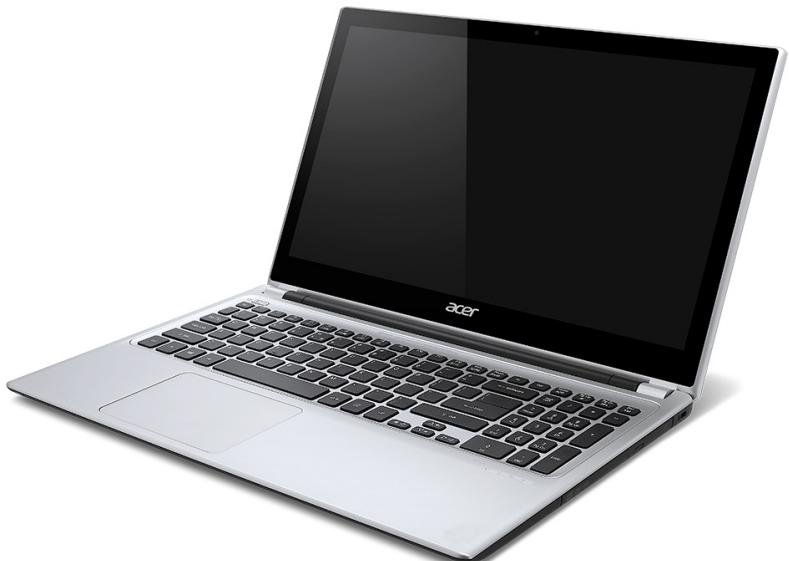
Aspire V5
Ekraani vaade
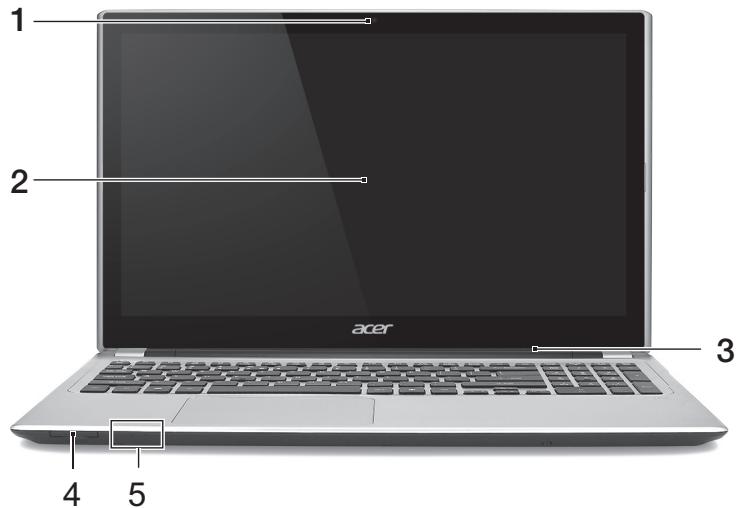
| # | Ikon | Objekt | Kirjeldus |
| 1 | Veebikaamera | Veebikaamera videosuhtluseks. Veebikaamera kõrval olev mängutuli naitab, kas veebikaamera on aktiivne. | |
| 2 | Puuteekraan | Kuvab arvuti pildi, toetab mitmikpuutesistust. | |
| 3 | Mikrofon | Sisseehitatud mikrofon heli salvestamiseks. | |
| 4 | MULTIMEDICOMD | 2-ühes kaardilugeja | Toetab ühte Secure Digital (SD või SDHC) kaarti või MultiMediaCard'i (MMC). Märkus. Kaardi eemaldamiseks tõmmake see pesast välja. |
| 5 | Vooluindikaator | Näitab arvuti olekut. | |
| Akuindikaator | Näitab aku olekut. Laadimine: kui akut laetakse, on tuli kollakat ∀rvi. Täielikult laetud: tuli on sinine. |
Klaviatuuri vaade
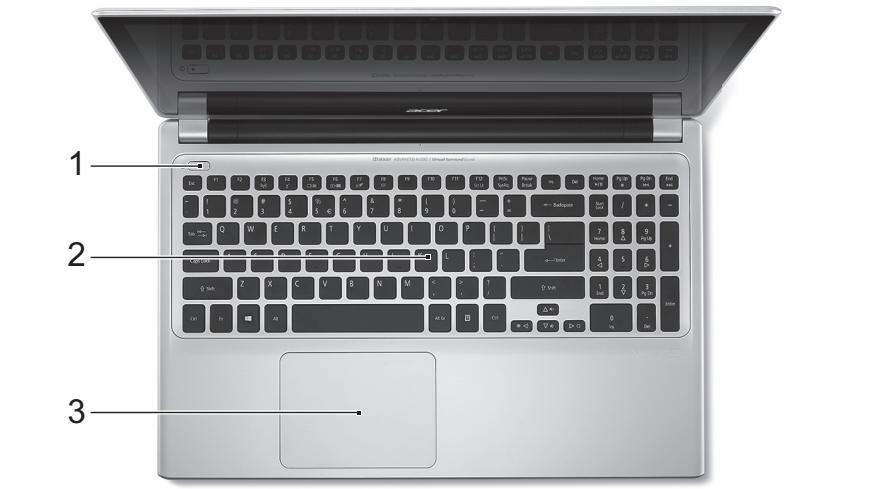
| # | Ikon | Objekt | Kirjeldus |
| 1 | ® | Toitenupp | Arvuti sisse- ja väljalülitamiseks. |
| # | Ikon Objekt | Kirjeldus |
| 2 | Klaviatuur | Andmete sisestamiseks arvutisse. Vaadake lähemalt jaotisest "Klaviatuuri kasutamine" leheküljel 31. Hoiatus! Ärge kasutage klaviatuuri kaitset või mõnda muud sarnast katet, kuna klaviatuuril on jahutamise jaoks ventilatsiooniavad. |
| 3 | Puuteplaat | Puutetundlik osutusseadis. Puuteplaat ja valikunupud moodustavad ühtlase pinna. Vasakklöpsu jaoks vajutage kindlalt puuteplaadi pinda. Paremklöpsu jaoks vajutage kindlalt puuteplaadi paremat allnurka. Vaadake lähemalt jaotisest "Puuteplaat" leheküljel 36. |
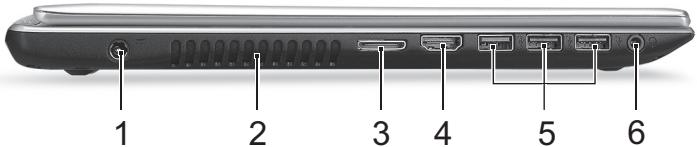
| # | Ikon | Objekt | Kirjeldus |
| 1 | ■■■ | Alalisvoolusisendi pistik | Vahelduvvooluadapteri (toiteploki)ühendamiseks. |
| 2 | Ventilatsioon ning jahutusventilaator | Vöimaldab arvuti jaheda hoida.Arge katke ega tõkestage avasid. | |
| 3 | Kohtvörgu/VGA liitport | Muudab võrku mineku ja välise kuvariühendamise lihtsaks, kõik ühest kohast.Kaasasolev kohtvörgu / VGA liitkaabel on käigultvahetatav, mistöttu saab sedaühendada ja lahtiühendada ka sulearvuti tõtamise ajal. | |
| 4 | HDMI | HDMI-port | Toetab kõrglahutusega digitaalvideuühendusi. |
| 5 | ●+ | USB pordid | USB-seadmetegaühendamiseks.Kui port on musta värvi, siis ühildub see USB 2.0-ga, kui sinine, siis ühildub see ka USB 3.0-ga (vt allpool). |
| 6 | Peakomplekti/ kõlarite pistik | Heliseadmete (nt kõlarid, kõrvaklapid) või mikrofoniga peakomplekti ühendamiseks. |
Teave USB 3.0 kohta
- Ühildub USB 3.0 ja varasemate seadmetega.
- Optimaalse jõulduse saavutamiseks kasutage USB 3.0 tertifikaadiga seadmeid.
- Maäratletud standardi USB 3.0 (SuperSpeed USB) alusel.
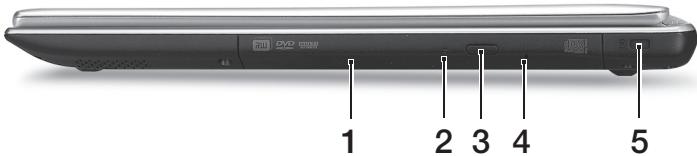
| # | Ikon | Objekt | Kirjeldus |
| 1 | Optiline seade | Sisemine optiline seade; loeb CD-sid või DVD-sid. | |
| 2 | Optilise ketta lugemise indikaator | Süttib, kui optiline seade on aktivne. | |
| 3 | Optilise seadme vãljastusnupp | Vãljastab optilise ketta seadmest. | |
| 4 | Hãdavãljastusava | Avab optilise seadme sahtli, kui arvuti on vãlia lūlitatud. Optilise seadme sahtli avamiseks sisestage ettevaatlikult sirge kirjaklamber. | |
| 5 | K | Kensington-luku pesa | Kensington-tüüpi arvuti turvaluku ühendamiseks. Vedage arvuti turvaluku kaabel ümber liikumatu objekti, näiteks laua või lukustatud sahtli kä Epideme. Lükake lukk avasse ning keerake luku sulgemiseks võtit. Saadaval on ka võtmeta mudelid. |
Phjavaade
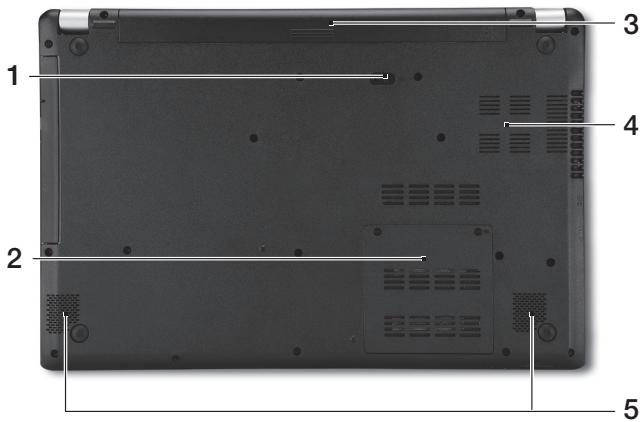
| # | Ikon | Objekt | Kirjeldus |
| 1 | L+ | Aku vabastamise riiv | Vabastab aku, et seda saaks välja vöttä. Sisestage sobiv töörist ja libistage seda aku vabastamiseks. |
| 2 | mm | Mälusahtel | Siin asub arvuti põhimälu. |
| 3 | Akusektsoon | Siin asuvad arvuti akud. | |
| 4 | Ventilatsoon ning jahutusventilaator | Võimaldab arvuti jaheda hoida. Ärge katke ega tõkestage avasid. | |
| 5 | Kõlarid | Toodab stereoheli. |
Klaviatuuri kasutamine
Klaviatuuril on taissuuruses klahvid ning sisseehitatud numbriklahvistik, eraldi kursori-, luku-, Windowsi, funktsooni- ja erinupud.
Lukuklahvid ja sisseehitatud numbriklahvistik
Märkus: Selles jaotises olev teave ei pruugi kehtida teje arvuti kohta. Klaviatuuril on kolm lukuklahvi, mida saate sisse ja valja lulitada.
| Lukuklahv | Kirjeldus |
| Caps Lock | Kui Caps Lock (suurtähelukk) on sees, on kõik trükitavad tãhed suured. |
| Num Lock <Fn> + <F11> | Kui Num Lock (numbrilukk) on sees, on sissehitatud klahvistik numbrirežiimil. Numbriklahvid funktsioneerivad kalkulaatorina (olemas on aritmeetilised tehted +, -, * ja/). Kasutage seda režimi siis, kui Teil on vaja sisestada suurel hulgal arvandmeid. Parem lahendus oleks ühendada arvutiga vâline numbriklahvistik. |
| Scroll Lock <Fn> + <F12> | Kui Scroll Lock (kerimislukk) on sees, liigub ekraan nool-üles või nool-alla klahvile vajutades rea võrra üles või alla. Mõnedes rakendusprogrammides kerimislukk ei tõöta. |
Sisseehitatud numbriklahvistik funktsioneerib tavalise numbriklahvistikuna. Selle asukohta naitavad väikesed numbrid klahvidel ülal paremas nurgas. Klaviatuurilegendi lihtsustamiseks ei ole klahvidele trukitud kursorinuppude sumboleid.
| Kasutatavad klahvid | Num Lock sees | Num Lock väljas |
| Numbriklahvid sisseehitatud klahvistikul | Sisestage nombreid tavalisel viisil. | |
| Kursorinupud sisseehitatud klahvistikul | Hoidke kursorinuppude kasutamise ajal all klahvi | Hoidke kursorinuppude kasutamise ajal all klahvi |
| Klaviatuuri põhinupud | Hoidke sisseehitatud klaviatuuril tähti trükkides all klahvi | Trükkige tähti tavalisel viisil. |
Kiirklahvid
Arvutil on enamike seadete jaoks (nt ekraani heledus, helivaljund) olemas kirklahvid ja klahvikombinatsoonid.
Kiirklahvide aktiveerimiseks vajutage ning hoidke enne teise kombinatsiooni kuuluva klahvi vajutamist all klahvi
| Kiirklahv | Ikon | Funktsion | Kirjeldus |
| <Fn> + <F3> | (⟨⟩) | Lennukirežiim | Lülitab arvuti võrguseadmed sisse/välja. (Võrguseadmete konfiguratsionid võivad erineda.) |
| <Fn> + <F4> | Z² | Unerežiim | Lülitab arvuti unerežiimi. |
| <Fn> + <F5> | □□□ | Ekraani valik | Lülitab ekraanipildi kuvaekraanile, välisele ekraanile (kui see on ühendatud) või mõlemale. |
| <Fn> + <F6> | □□□ | Ekraan välja | Lülitab ekraani tagantvalgustuse energia sãastmiseks välja. Tagasipöördumiseks vajutage suvalisele klahvile. |
| <Fn> + <F7> | ○□ | Puuteplaadi lūliti | Sisseehitatud puuteplaat lūlitatakse sisse või välja. |
| <Fn> + <F8> | □□□ | Kõlariluliti | Lülitab kõlarid sisse või välja. |
| <Fn> + <F9> | A | Klaviatuuri tagantvalgus | Lülitab klaviatuuri tagantvalguse sisse või välja. |
| Kiirklahv | Ikon | Funktsoon | Kirjeldus |
| +Fn> + <F11> | NumLk | Lülitab sisseehitatud numbriklahvistiku sisse või välja. | |
| +Fn> + <▷> | Heledus üles | Suurendab ekraani heledust. | |
| +Fn> + <◁> | Heledus alla | Vähendab ekraani heledust. | |
| +Fn> + <△> | Helitugevus üles | Tõstab helitugevust. | |
| +Fn> + <▽> | Helitugevus alla | Vähendab helitugevust. | |
| +Fn> + <Home> | /∥ | Esita/paus | Esitab või peatab valitud meediumifaili. |
| +Fn> + <Pg Up> | ■ | Lõpeta | Lõpetab valitud meediumifaili esitamise. |
| +Fn> + <Pg Dn> | |◁ | Eelmine | Põördb tagasi eelmise meediumifaili juurde. |
| +Fn> + <End> | ▷ | Järgmine | Liigub edasi järgmise meediumifaili juurde. |
Windowsi nupud
Klaviatuuril on kaks nuppu, mis teostavad Windowsi funktsoone.
| Nupp | Kirjeldus | |
| ■ | Windowsi nupp | Eraldi vajutatuna naaseb see algkuvale. Seda saab kasutada ka teiste nuppudega erifunktsionide jaoks – vaadake Windowsi spikrit. |
| ■ | Rakenduse nupp | Selle nupu vajutamise efekt on sama mis hiirega paremklöpsu tegemisel; see avab rakenduse kontekstimenüü. |
PUUTEPLAAT
Puuteplaadi pōhitoimingud
Puuteplaat juhib ekraanil olevat nooit (voi „kursorit"). Libistades sörmega üle puuteplaadi järgib kursor seda liigutust.
Märkus: Puuteplaat on tundlik sörne liikumisele; mida kergem puudutus, seda parem on reaktsoon.
Puuteplaat ja sørmed tuleb hoida kuiva ja puhtana.
Kursorit juhitakse teatud pohiliigutuste abiil.
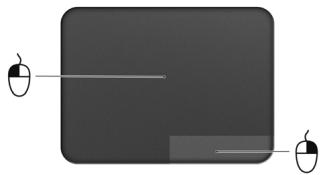
- Ühe sörmega libistamine: kursori liigutamiseks libistage sörmega möda puuteplaadi pinda.
- Ühe sörmega vajutamine või toksamine: klopsu tegemiseks vajutage puuteplaati alla või toksake seda örnalt sörmega - Sellega saate valida või käivitada üksuse. Toksake kiiresti kaks korda, et teostada topelttoksatus või topeltklops.
-
Ühe sörmega vajutamine või toksamine alumises paremas nurgas: paremklöpsuteostamiseks vajutage puuteplaadi alumist paremat nurka. Avakuval lulitab see rakenduse kaskude vahel, enamikus rakendustes avab see valitud üksusega seonduva kontekstimenüü.
-
Lohistamine: vajutage ja hoidke puuteplaadi alumist vasakut nurka all vōi toksake kaks korda puuteplaadi suvalisel kohl, seejärel libistage teine sörm risti üle puuteplaadi, et valida kōik üksused sellel alal.
Puuteplaadi liigutused
Windows 8 ja paljud rakendused toetavad puuteplaadi liigutusi, mis kasutavad ühte või mitut sörme.
Märkus: Puuteplaadi liigutuste tugi söltub aktiivsetr rakendusest. See voimaldab juhtida rakendusi mone lihtsa liigutusega, nt alljärgnevad.
- Serva sissepoole libistamine: puuteplaadi parema, ülemise voi vasaku serva libistamine sissepoole avab Windowsi töriistad.

- Parema servasissepoolelibistamine:avab riba Charms.
- Ülemise serva sissepoole libistamine: avab rakenduse käsud.
-
Vasaku servasissepoole libistamine: lulitab eelmisele rakendusele.
-
Kahe sörmega libistamine: veebilehtede, dokumentide ja esitusloendite kiireks kerimiseks asetage kaks sörme puuteplaadile ja liigutage neid mis tahes suunas.
- Kahe sörmega napistamine: suumige fotodel, kaartidel ja dokumentidel sisse ja välja, kasutades lihtsat sörme-pöidla liigutust.


Acer Backup Manager
Acer Backup Manager on utiliseit, mis võimaldab teil vaid kolme lihtsa sammu abi teostada mitmesuguseid varundamisfunktsioone. Saate vastavalt om soovile seadistada isegi nende funktsionide automaatse kordumise.

Acer Backup Manager
?X
Utili di Acer Backup Manager käivitamiseks operatsionisüsteemis Windows 8 hakake lihtsalt sisestama sōnu „Backup Manager". Samuti saate tölauarejimis valida üksuse Acer Backup Manager. Sellega avaneb tervitusaken, mis vöimaldab teil valida soovitud varundamisviisi.
- Back Up My Files: valige varundatavad failid.
- Image My Drive: looge varukoopiafail kogu kettast. Saate salvestada selle faili DVD-le, monele teisele arvuti draivile* voi eemadatavale meediumile (nt valkmaluseadmele), et saaksite arvuti hiljem taastada.
- Migrate My Files: võimaldab failid USB-seadmele kopeerida, et saaksite Acer Backup Manageriga failid om vanast arvutist uude või mõnda teise arvutisse teisaldada.
- Tühjenda kõik / Taasta failid: saate kettaruumi vabastamiseks harva kasutatavad failid eemaldada või taastada faile varukoopialt.
Valige soovitud varundamisviis ning valige failid voi ketas, mida soovite varundada, ning seejarel jargige ekraanile ilmuvaid juhiseid.
- Valige sisu, mida soovite varundada. Mida vahem sisu te valite, seda kiirem on varundusprotssess, kuid seda suurem on oht andmete kaotamiseks.
- Valige koht, kuhu soovite varukoopiad salvestada. Võite valida kas eemaldatava meediumi, arvutis oleva draivi*, CD-/DVD-plaadi, kaugarvuti või pilve Microsoft SkyDrive'is.
- Valige, kui sagedasti Acer Backup Manager varukoopiaid tegema hakkab.
Köigi kolme sammu labimise järel hakatakse varukoopiaid tegema vastavalt ajakavale.
*MARKUS: Peate valima valsedraivi vovi D- draivi. Acer Backup Manager ei saa varukoopiaid lahtedraivile salvestada.
Kui soovite seadeid muuta, saate igal ajal minna Acer Backup Manageri profilide ekraanile. Acer Backup Manageri tervitusekraanilt saate sinna, kui klopsate suvandil Käivita mu varuprofilid.
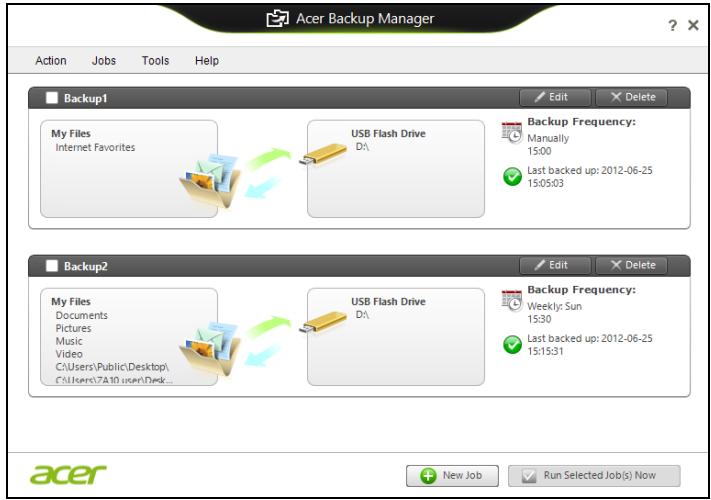
Siin saate muuta või kustutada olemasolevaid varundusprofile.
Taaste
Kui teil on arvutiga probleme ja korduma kippuvatest kusimustest (vt lehekuljel 92) pole abi, saate om arvuti „taastada", st naasta selle varasemasse olekusse.
Selles Iöigus kirjeldatakse teie arvutile saadaolevaid taastetööristu. Acer pakub rakendust Acer Recovery Management, mis vöimaldab teil luua)süsteemi varukoopia ja draiverite ja rakenduste varukoopia ning käivitada taastesuvandeid kas Windowsi tööristade vöi)süsteemi varukoopia abil.
Markus: Acer Recovery Management on saadaval ainult kooseelnevalt installitud Windowsi operatsioonisüsteemiga.
Tähelepanu! Soovitame teil luua esimesel vöimalusel süsteemi varukoopia ning draiverite ja rakenduste varukoopia.
Teatud olukorras nõuab tãielik taaste sõsteemi varukoopiat USB-mäluseadmel.
Süsteemi varukoopia loomine
USB-mäluseadme abil süsteemi uuesti installmentiseks peate kõigepealt looma süsteemi varukoopia. Süsteemi varukoopia sisaldab kogu arvuti kõvaketta algset sisu, sh Windowsi ning tehases laaditud tarkvara ja draivereid. Selle varukoopia kasutamine taastab teie arvuti oleku nii, nagu see oli ostmisel, võimaldades samal ajal sãilitada kõik sätted ja isiklikud andmed hilisemaks taastamiseks.
Markus: Veenduge, et teil on vahemalt 16 GB mahutavusega USB-draiv.
- Sisestage menus „Start „, "Recovery", seejärel klöpsake rakenduste loendis suvandil Recovery Management Acer

Veenduge, et valitud on markeriut Kopeeri sisu taastesektsoonilt taastedraivile. See voimaldab luua koige taelikuma ja turvalisema susteemi varukoopia.
-
Ühendage USB-draiv ja klöpsake suvandil Järgmine.
-
Enne jätkamist veenduge, et teie USB-draivil on piisavalt vaba ruumi. Süsteemi varukoopia nõuab vähemalt 16 GB ruumi
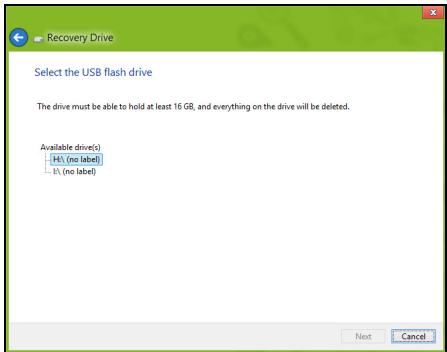
- Varundamise edenemist saate jalgida ekraanil.
-
Järgige toimingut kuni lopuni.
-
Pärast susteemi varukoopia loomist võite taasteteabe omarvutist kustutada. Kui kustunate selle teabe, saate arvuti taastamiseks kasutada ainult USB-mäluseadmel olevat susteemi varukoopiat. Kui te kaotate selle seadme või kustunate selle sisu, ei saa te omarvutit taastada.
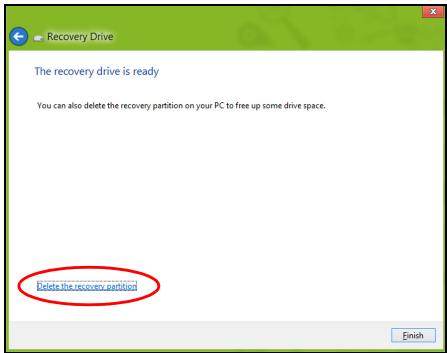
- Eemaldage USB-draiv ja märgistage see selgelt.
Tähelepanu! Kirjutage varukoopia sildile üheselt moistetav kirjeldus, näiteks „Windowsi susteemi varukoopia". Hoidke neid varukoopiaid kindlas kohas, mida te ei unusta.
Draiverite ja rakenduste varukoopia loomine
Draiverite ja rakenduste varukoopia loomiseks, mis sisaldab tehases laaditud tarkvara ja arvutile vajalikke draivereid, voite kasutada kas USBmälusedet voi kui arvutil on DVD-salvesti, siis uht voi mitut salvestatavat DVD-d.
- Sisestage menus „Start „, "Recovery", seejärel klöpsake rakenduste loendis suvandil Acer Recovery Management.

Uhendage USB-draiv või sisestage optilisse draivi tuhi DVD ja klopsake nupul Järgmine.
- Kui kasutate USB-draivi, veenduge enne jätkamist, et sellel on piisavalt vaba ruumi.
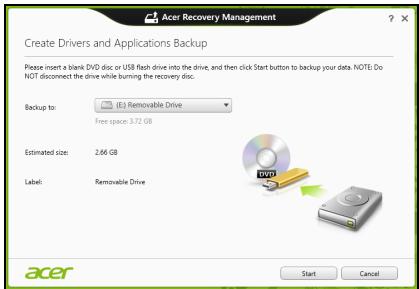
- Kui kasutate DVD-plaate, näidatakse ka tühjade salvestatavate plaatide arvu, mida vajate taasteplaatide kirjutamiseks. Veenduge, et teil on vajalik arv identseid tühje plaate.
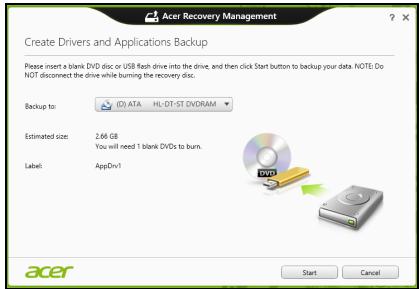
-
Klopsake failide kopeerimiseks kásul Káivita. Ekraanil kuvatakse varunduse edenemine.
-
Järgige edenemist kuni lopuni.
-
Kui kasutate optilisi plaate, väljutab draiv iga plaadi ise, kui sellele kirjutamine on löpetatud. Eemaldage ketas draivist ning markeerige see pusimarkeriga.
Mitme plaadi kirjutamisel sisestage uusplaat, kui teil seda teha palutakse, ning klopsake suvandil OK. Jatkake seni, kuni koik on varundatud. - Kui kasutate USB-draivi, eemaldage see ja margistage selgelt.
Tähelepanu! Kirjutage iga varukoopia sildile üheselt moistetav kirjeldus, näiteks „Draiverite ja rakenduste varukoopia". Hoidke neid varukoopiaid kindlas kohas, mida te ei unusta.
Süsteemi taastamine
Süsteemi taastamiseks toimige järgmiselt.
- Tehke väikesed paranused.
Kui ainult paar tarkvara- voi riistvarakcomponenti ei too ta korralikult, vioib probleemi korvaldamiseks piisata sellest, kui installida tarkvara voi seadmete draiverid uesti.
Tehases eelnevalt installitud tarkvara ja draiverite uuesti installmentiseks vt jaotist "Draiverite ja rakenduste uuesti installmentine" lehekuljel 48.
Eelnevalt mitteinstallitud tarkvara ja draiverite uuesti installmentisseunised leiate nende toodete dokumentatsionist voi toe veebisaidilt.
- Taastage susteemi varasem olek.
Kui tarkvara või draiverite uuesti installime ei aita, võib probleemi körvaldada susteemi varasema oleku (kui kõik toötas korralikult) taastamine.
Suunised leiate jaotisest "Süsteemi varasema hetktömmiseni naasmine" leheküljel 51.
- Lähteage operatsioonisüsteem.
Kui miski muu pole aidanud probleemi körvaldada ja soovite sösteemi lahtestada, säilitades kasutajateabe, vt jaotist "Süsteemi tehasesätete taastamine" leheküljel 52.
- Taastage susteemi tehasesatted.
Kui miski muu pole aidanud probleemi körvaldada ja soovite taastada susteemi tehasesätted, vt jaotist "Susteemi tehasesätete taastamine" Iheheküljel 52.
Draiverite ja rakenduste uuesti installmente
Uheks probleemilahenduse etapiks võib olla tehases arvutisse eelnevalt installitud rakenduste ja draiverite uesti installmentine. Uesti installmentiseks võite kasutada kõvaketakast või loodud varukoopiat.
- Teised rakendused: kui peate installima uuesti tarkvara, mis ei olnud teie arvutisse eelnevalt installitud, tuleb teil järgida selle tarkvara installimssuuniseid.
- Uued seadmedraiverid: kui peate installima uuesti seadmedraiverid, mis ei olnud teie arvutisse eelnevalt installitud, järgige seadmega kaasasolevaid suuniseid.
Kui kasutate uuesti installmentiseks operatsioonisüsteemi Windows ja taasteteave on salvestatud teie arvutisse, toimige järgmiselt.
- Sisestage menuus Start söna „Recovery“, seejärel klöpsake rakenduste loendis suvandil Acer Recovery Management.
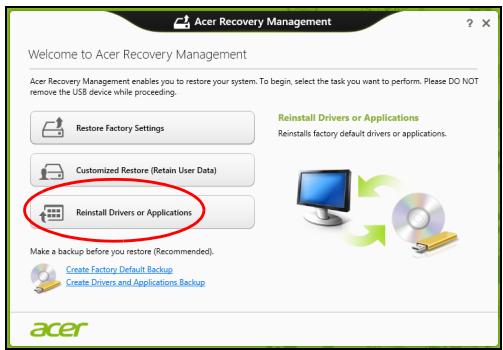
- Klöpsake suvandil Installi draiverid voi rakendused uuesti.
Vöiksite vaadata Aceri ressursikeskuse jaotist Sisukord.
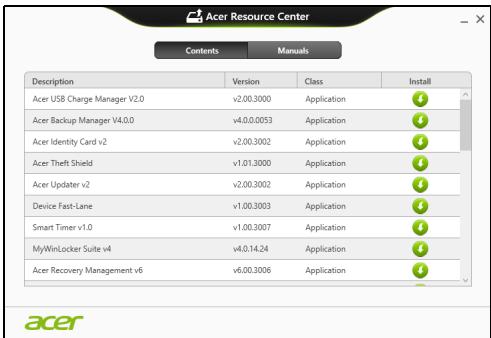
- Klöpsake soovitud üksuse installmentisikoonil, seejärel järgige installmenté lopuleviimiseks ekraanil kuvatavaid suniiseid.

Korrake seda iga uksuse puhul, mille soovite uesti installmenta.
-
Sisestage draiverite ja rakenduste varukoopia kettaseadmesse voiuhendage see vabasse USB-porti.
-
Kui sisestasite DVD, siis oodake, kuni Aceriressursikeskus käivitub.
-
Kui Aceriressursikeskus automaatselt ei käivitu, vajutage klahvikombinatsiooni Windowsi klahv +
, seejärel topeltklöpsake optimise draivi ikoonil. -
Kui kasutate USB-draivi, vajutage klahvikombinatsooni Windowsi klahv +
, seejärel klopsake varukoopiat sisaldaval draivil. Topeltklopsake ResourceCenter.
2. Võiksite vaadata Aceri ressursikeskuse jaotist Sisukord.
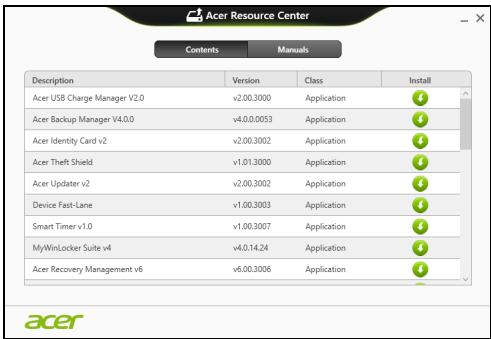
- Klöpsake soovitud üksuse installisikoonil, seejärel järgige installimise lopuleviimiseks ekraanil kuvatavaid viipasid. Korrake seda iga üksuse puhul, mille soovite uuesti installmenta.

Süsteemi varasema hetktömmiseni naasmine
Microsoft susteemaistaete teeb aeg-ajalt teie susteemi sātetest hetktömmiseid ning salvestab need taastepunktidena. Enamikel juhtudel, kui ilmnevad tösised tarkvaraprobleemid, saate omä susteemi töle, kui naasete monda taastepunktli.
Windows loob automaatsett taiendavaid taastepunkte iga päev ja iga kord, kui installite tarkvara või seadmete draivereid.
Markus: Lisatevet Microsoft susteemitaaste kohta leiate, kui sisestate menus Start sona „Spikker" ja klöpsate rakenduste loendis suvandil Spikker ja tugi. Sisestage spikri otsingulahtrisse „Windows susteemitaaste" ja seejärel vajutage sisestusklahvi.
Taastepunkti naasmine
- Sisestage menuus Start sona,Juhtpaneel", seejärel klöpsakerakenduste loendis suvandil Juhtpaneel.
- Klöpsake suvanditel Süsteem ja turve > Tegevuskeskus ja seejärel akna allosas suvandil Taaste.
- Klöpsake suvandil Ava susteemitaaste, seejärel suvandil Järgmine.
- Klöpsake viimasei taastepunkttil (kui teie susteem tootas veel korralikult), seejärel nupul Järgmine ja Valmis.
- Avaneb aken, kus kusitakse teie kinnitust. Klöpsake nupul Jah. Teie susteem taastatakse kindlaks märaratud taastepunktti kasutades. See protssess vöib vötta mitu minutit ning selle käigus vöidakse teie arvuti taaskäivitada.
Süsteemi tehasesätete taastamine
Kui teie arvutil ilmnevad probleemid, mis ei ole muul viisil kōrvaldatavad, peate tōenäoliselt omä sūsteemi tehasesātete taastamiseks kōik uuesti installima. Taastamiseks võite kasutada kōvaketakast või loodud sūsteemi varukoopiat.
- Kui saate Windowsi veel käivitada ja pole taastesektsooni kustutanud, vt jaotist "Taastamine Windowsist" leheküljel 53.
- Kui te ei saa Windowsi kasutada, teie algne kōvaketas on tāielikult uuesti vormindatud vōi olete paigaldanud asenduskōvaketta, vt jaotist "Taastamine sūsteemi varukoopialt" lehekūljel 57.
Taastamine Windowsist
Rakenduse Acer Recovery Management käivitaminiseks toimige järgmiselt.
- Sisestage menus „Start „, "Recovery", seejärel klöpsake rakenduste loendis suvandil Acer Recovery Management.
On kaks voimalust: Tehasesatete taastamine, mis taastab arvuti tehasesatted, ja Kohandatud taastamine, mis voimaldab kohandatud taastamise kaigus susteemi värskendada.
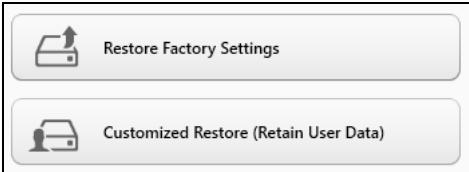
Tehasesätete taastamise käigus tuhjendatakse kogu kovaketas, seejärel installitakse Windows ning teie süsteemi eelnevalt installitud tarkvara ja draiverid uuesti. Kui pääsete praegu omä kovakettal olevatele olulistele failidele ligi, tehke neist kohe varukoopiad. Vt jaotist "Tehasesätete taastamine rakendusega Acer Recovery Management" leheküljel 54.
Kohandatud taastamise käigus pütakse teie failid (kasutajaandmed) alles hoida, kuid tarkvara ja draiverid installitakse uesti. Pärast arvuti ostmist installitud tarkvara eemalatabsek (v.a Windowsi poest installitud tarkvara). Vt jaotist "Kohandatud taaste rakendusega Acer Recovery Management" leheküljel 56.
Tehasesätete taastamine rakendusega Acer Recovery Management
- Klopsake suvandil Tehasesatete taastamine.

Hoiatus! Tehasesätete taastamine kustutab teie kõvakettalt kõik failid.
2. Avaneb aken Arvuti lahtestamine.
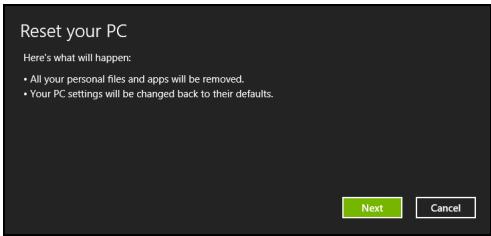
Pildid on ainult viiteks.
- Klöpsake suvandil Järgmine, seejärel valige failide kustutamise viis.
a. Eemalda lihtsalt failid kustutab enne arvuti taastamist koik failid ja selleks kulub umbes 30 minutit.
b. Puhasta draiv täielikult puhastab draivi pārast iga faili kustutamist täielikult, nii et pārast taastamist ei saa ühtegi faili vaadata. Draivi puhastamine vōtab aega kauem – kuni viis tundi, kuid on turvalisem, kuna vanad failid on löplikult eemaldatud.
- Klöpsake käsul Lähtesta.
- Taasteprotsess algab teie arvuti taaskäivitamisega, seejärel hakatakse faile teie kovakettale kopeerima.
- Kui taastamine on loppenud, saate hakata omaravutit kasutama, korrates esmakordse kaivitamise tominguid.
Kohandatud taaste rakendusega Acer Recovery Management
- Klöpsake suvandil Kohandatud taastamine (kasutajaandmete sāilitamine).

- Avaneb aken Arvuti värskendamine.
Refresh your PC
- Klöpsake suvandil Järgmine, seejärel käsul Värskenda.
- Taasteprotsess algab teie arvuti taaskäivitamisega, seejärel hakatakse faile teie kovakettale kopeerima. See vötab aega umbes 30 minutit.
Taastamine süsteemi varukoopialt
USB-draivil olevalt susteemi varukoopialt taastamiseks toimige jargmiselt.
- Leidke omusüsteemi varukoopia.
- Ühendage USB-draiv ja lülitage arvuti sisse.
- Vajadusel peate lubama F12 Boot Menu, tehes jargmist.
a. Vajutage arvuti käivitumisel klahvi < F2>
b. Kasutage menuu Main valimiseksVASAKUT voiparemat nooleklahvi.
c. Vajutage allanooleklahvi, kuni valitakse F12 Boot Menu, ning vajutage klahvi < F5>, et muuta selle seadistuseks Enabled.
d. Kasutage menuü Exit valimiseks vasakut vöi paremat nooleklahvi.
e. Olenevalt arvuti kasutatavast BIOS-ist valige kas Save Changes and Exit või Exit Saving Changes ja seejärel vajutage Enter. Kinnitamiseks valige OK või Yes.
f. Teie arvuti taaskäivitatakse.
- Käivitumise ajal vajutage algraadismimenüu avamiseks klahvi
. Algraadismenüu voimaldeb valida algraadimiseks kasutatava seadme, năiteks USB-draivi.
a. Kasutage rea USB Device valimiseks nooleklahve ja seejärel vajutage Enter.
b. Tavapärase käivitusprotssesi asemel käivitub Windows taastekoopialt.
-
Valige omaklaviatuuri tuup.
-
Valige suvand Troubleshoot ja seejärel valige kasutatav taastetüp.
a. Klöpsake Microsoftsüsteemitaaste käivitamiseks suvandil Advanced, seejärel System Restore. Microsoftsüsteemitaaste teeb aeg-ajalt teie süsteemi sātetest hetktömmiseid ning salvestab need taastepunktidena. Enamikel juhtudel, kui ilmnevad tõsised tarkvaraprobleemid, saate omasüsteemi toöle, kui naasete monda taastepunktli.
b. Lähtestamise käivitamiseks klöpsake suvandil Reset your PC. Arvuti lähtestamise käigus tühjendatakse kogu kovaketas, seejärel installitakse Windows ning teie süsteemi eelnevalt installitud tarkvara ja draiverid uesti. Kui pääsete praegu om kovakettal olevatele olulistele failidele ligi, tehke neist kohe varukoopiad. Vaadake lahemalt jaotisest "Arvuti lähtestamine süsteemi varukoopialt" leheküljel 59.
c. Värskendamise käivitamiseks klöpsake suvandil Refresh your PC. Refresh your PC käigus puütakse teie failid (kasutajaandmed) alles hoida, kuid tarkvara ja draiverid installatakse uuesti. Pärast arvuti ostmist installud tarkvara eemaldatakse (v.a Windows Sotre'ist installitud tarkvara). Vaadake lahemalt jaotisest "Arvuti värskendamine susteemi varukoopialt" leheküljel 60.
Arvuti lāhtestamine sūsteemi varukoopialt
Hoiatus! Arvuti lahtestamine kustutab kovakettalt koik failid.
1. Avaneb aken Arvuti lāhtestamine.
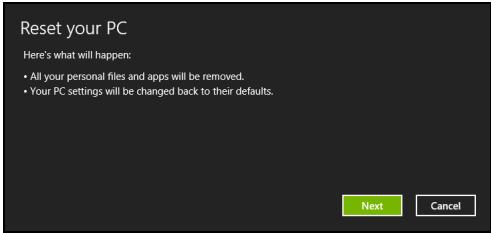
Pildid on ainult viiteks.
- Klöpsake suvandil Järgmine.
- Valige taastatav operatsionisüsteem (tavaliselt on saadaval üks valik).
- Valige kōvakettal sāilitatavad muudatused.
a. Kui olete taastesektsooni kustutanud voi kovaketta sektsioone muul viisil muutnud ja soovite neid muudatusi sailitada, valige suvand Ei.
b. Arvuti tehasesatete taielikuks taastamiseks valige suvand Jah.
- Valige, kuidas omafailid kustutada.
a. Eemalda lihtsalt failid kustutab enne arvuti taastamist koik failid ja selleks kulub umbes 30 minutit.
b. Puhasta draiv täielikult puhasab draivi pārast iga faili kustutamist täielikult, nii et pārast taastamist ei saa ühtegi faili vaadata. Draivi puhasamine vōtab aega kauem – kuni viis tundi, kuid on turvalisem, kuna vanad failid on löplikult eemaldatud.
- Klopsake käsul Lähtesta.
- Kui taastamine on loppenud, saate hakata omaravutit kasutama, korrates esmakordse kaivitamise toiminguid.
Arvuti värskendamine susteemi varukoopialt
- Avaneb aken Arvuti värskendamine.
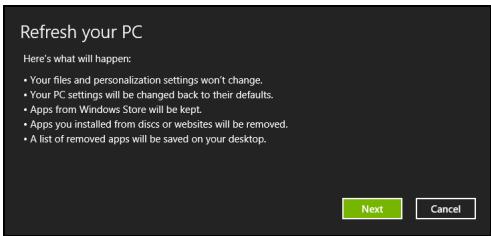
- Klöpsake suvandil Järgmine.
- Valige taastatav operatsioonisüsteem (tavaliselt on saadaval üks valik).
- Klöpsake käsul Värskenda.
- Taasteprotsess algab teie arvuti taaskäivitamisega, seejärel hakatakse faile teie kovakettale kopeerima. See vötab aega umbes 30 minutit.
Acer clear.fi
Märkus: Ainult teatud mudelitel.
Rakenduse Acer clear.fi abil saate nautida videoid, fotosid ja muusikat. Saate voogedastada meediume teistest seadmetest voi teistesse seadmetesse, kui arvutisse on installmentu Acer clear.fi.
Markus: Kõik seadmed peavad olema ühendatud samasse vörku. Videote vaatamiseks või muusika kuulamiseks avage clear.fi Media, fotode sirvimiseks avage clear.fi Photo.
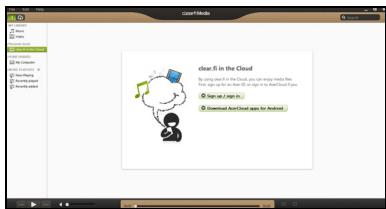
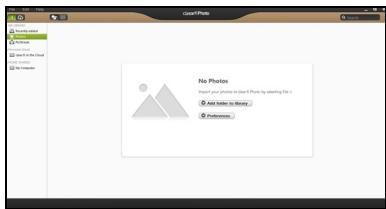
Tähelepanu! Kui käivitate rakenduse clear.fi esimest korda, kusib Windowsi tulemuür luba rakenduse clear.fi ühendamiseks vörku. Valige igas aknas Luba juurdepääs.
Meediumite ja fotode sirvimine
Vasakpoolsel paneeilil kuvatakse teie arvuti sisu (Minu teek), ning muud seadmed, kui mōni on teie vörguga uhendatud (Koduvörgus jagatud).
Failide vaatamiseks arvutis, valige uks kategorioria kaustas Minu tek, seejarel sirvige paremal olevaid faile ja kaustu.
Jagatud failid
Teie vorguga ühendatud seadmed kuvatakse jaotises Koduvorgus jagatud. Valige seade ning seejärel sirvitav kategorioria.
Hetke pärast kuvatakse paremal jagatud failid ja kaustad. Sirvige failini, mida soovite vaadata, ning topeltklöpsake taasesituse alustamiseks.
Kasutage taasesituse juhtimiseks ekraani allserves oleval ribal kuvatud meediumijuhtnuppe. Näiteks kui valite muusikafaili, saateSELL taasesituse käivitada, peata või lópetada ning helitugevust reguleerida.

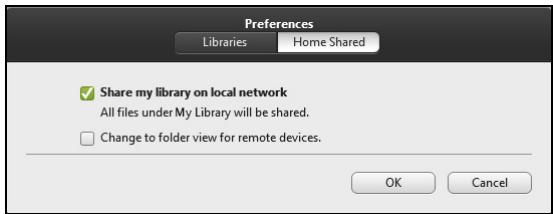
Märkus: Te peate aktiveerima jagamise seadmes, milles failid asuvad. Avage clear.fi seadmes, milles failid asuvad, valige Redigeeri ning veenduge, et suvand Jaga minu teeki kohalikus vörgus on aktiveeritud.
Millised seadmed ühilduvad?
Tarkvara clear.fi saab kasutada sertifitseeritud Aceri seadmetes, millel on clear.fi voi DLNA tarkvara. Nende seadmete hulka kuuluvad DLNA-ga uhilduvad arvutid, nutitelefonid ja NAS-seadmed (vorguga uhendatud salvestid).
Failide esitamine teises seadmes
Kui soovite esitada meediume teise seadme vahendusel, peate toimima järgmiselt.
- Parempoolses alumises nurgas valige Esita:
- Valige kaugseade, milles soovite faili esitada.
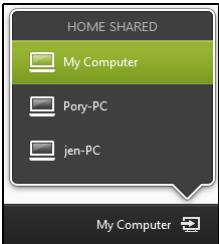
Loendis on saadaval ainult seadmed, milles on voimalik faili taasesitada, teatud arvuteid ja salvestusseadmeid ei kuvata. Windowsi arvuti lisamiseks sellesse loendisse avage Windowsn Media Player, valige Voog ja Luba minu Playeri kaugjuhtimist...
- Valige pōhiaknas fail ning kasutage kaugseadme juhtimiseks ekraani allservas oleval ribal kuvatud meediumijhtnuppe.
Uksikasjalikumat teavet leiate Aadressilt http://www.acer.com/clearfi/download/.
Toitehaldus
Sellel arvutil on sisseehitatud toitehalduse seade, mis jalgib susteemi aktiivsust. Susteemi aktiivsus viitab uskskoik millisele aktiivsusele, mis sisaldab ühte voi mitut jargmistest seadmetest: klaviatuur, hiir, kovaketas, arvutiga uhendatud valisseadmed ning videomalu. Kui teatud ajaperioodile ei tuvastata aktiivsust, peatab arvuti moned voi koik nendez seadmetest, et saasta energia!.
Energia säastmine
Kiirkäivituse inaktiveerimine
Arvuti kasutab kiirkäivitust kiirelt käivitumiseks, kuid seejuures kulub signaalide kontrollimisel ka veidi energia. Need kontrollimised kulutavad aegamööda arvuti akut.
Kui soovite arvuti energiatarvet ja keskkonnamoju vahendada, lulitage kiirkäivitus valja.
Markus: Kui kiirkäivitus on välja lūlitatud, vōtab arvuti unereziimist kāivitamine kauem aega. Kui arvuti kasutab funktsioone Acer Instant On vōi Acer Always Connect, lūlitatakse ka need välja.
Arvuti ei käivitu ka siis, kui saab juhise käivitumiseks vörgu kaudu (Wake on LAN).
- Avage tolaud.
- Klopsake olekualal valikul Toitesuvandid.
- Valige Veel toitesuvandeid.
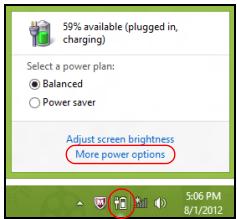
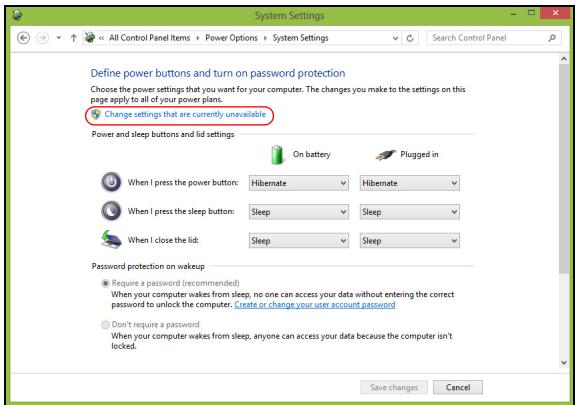
- Valige suvand Valige, mida toitenupud teevad.
- Valjulitamise satele juurdepaasemiseks valige Muuda satteid, mis ei ole hetkel kattesaadavad.
6. Kerge allapoole ja inaktiveerige Lulita kiirkäivitus sisse.
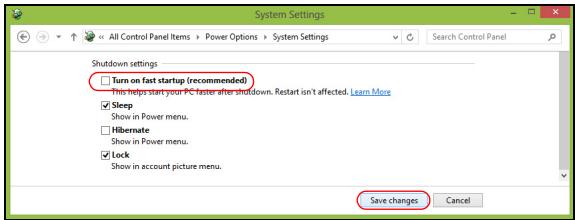
7. Valige Salvesta muudatused.
Aku
Arvuti kasutab akupatareid, mis võimaldeb laadimiste vahel pikalt tõtada.
Aku omadused
Akul on järgmised odadused.
- Kasutab kehtivaid akutehnoloogia standardeid.
Annab tuhjenemisel hoiatussignaali.
Akut laetakse iga kord, kui ühendate omaravuti vahelduvvooluadapterira. Arvuti toetab too ajal laadimist, mis voimaldeb Teil akut laadda arvutit samal ajal edasi kasutades. Valjalulitatud arvutiga laadimisel on laadimisaeg aga tunduvalt luhem.
Akut lāheb vāga tarvis reisides vōi elektrikatkestuse ajal. Soovitatav on hoida tagavaraks tāielikult laetud varuakut. Tāpsemat infot varuaku tellimise kohta kūsige omā edasimuūjalt.
Aku laadimine
Aku laadimisel veenduge kõigepealt, et see oleks korralikult akusektsooni paigaldatud. Ühendage vooluadapter arvutiga ja selle pistik seinakontakti. Aku laadimise ajal võite jätkata arvuti kasutamist võrgutoitel. Väljalülitatud arvutiga laadimisel on laadimisaeg aga tunduvalt lühem.
Markus: Soovitame aku enne magamaminekut āra laadida. Kui laete akut öösel enne reisi, saate uut päeva alustada täielikult laetud akuga.
Uue akusisetootamine
Enne aku esmakordset kasutamist peaksite te salle järgmisel viisil sisse toötama.
- Pange uus aku sisse ilma arvutit sisse lulitamata.
- Ühendage vooluadapter ning laadige aku tais.
- Ühendage lahti vahelduvvooluadapter.
- Lulitage arvuti sisse ning toottage akuvoolul.
- Tuhjendage aku täielikult, kuni ilmub aku tühjenemise hoiatus.
- Ühendage vooluadapter uuesti külge ning laadige aku jalle tais.
Korrake neid samme, kuni akut on kolm korda täielikult laetud ning tuhjendatud.
Järgige seda sissetöötamisprotsessi kõigi uute akude puhul või juhul kui akut pole kaua aega kasutatud. Kui arvuti jaab rohkem kui kaheks nădalaks seisma, soovitame aku sellest vãja võtta.
Hoiatus! Ärge laske akul kokku puutuda temperatuuridega alla 0^ (32^) ega üle 45^ (113^) . Årmustemperatuurid voivad akule halvasti mõjuda.
Sissetöötamisprotsessi järgides saate aku panna vastu vötmamaksimaalselt suurt laengut. Kui Te seda protseduuri ei järgi, ei ole Teil vöimalik akut maksimaalselt laadida; see lühendab ka aku tegelikku tööiga.
Sellele lisaks mojuvad aku kasulikule toeale halvasti ka jargmised kasutusharjumused:
- Arvuti pidev kasutamine vahelduvvoolul kui aku on sees. Kui soovite kasutada pidevalt vahelduvvoolu, soovitatakse Teil aku valja votta, kui see on taielikult laetud.
- Aku ülalkirjeldatud visil täielikult tuhjendamata ja laadimata jätmine.
- Tihe kasutus; mida rohkem Te akut kasutate, seda kiiremini jouab lopule selle eluiga. Standardse arvutiaku eluiga on umbes 300 laadimist.
Aku toöea optimeerimine
Aku toöea optimeerimine voimaldab Teil aku toöd maksimaalselt ára kasutada, pikendades laadimistsüklit ja parandades laadimise efektiavsust. Soovitame Teil järgida allpool toodud soovitusi:
- Ostke tagavaraaku.
- Kui võimalik, kasutage võrguvoolu, hoides akut tee peal kasutamiseks.
Vötke välja PC-kaart, kui te seda ei kasuta, sest see tarbib voolu edasi (valitud mudelitet). - Hoidke akut jahidas ning kuivas kohas. Soovitatav temperatuur on 10^ (50^) kuni 30^ (86^) . Korgemal temperatuuril tuhjeneb aku iseenesest kiiremini.
- Liigne laadimine luhendab aku toöiga.
- Kandke hoolt omavooluadaptereri ningaku eest.
Aku laetuse kontrollimine
Windowsi voolumootja naitab aku hetkeseisu. Aku hetkeseisu nagemiseks liigutage hiirekursor tegumiribal olevale aku/vooluikoonile.
Aku tühjenemise hoiatus
Akutoidet kasutades hoidke silm peal Windowsi voolumõtjal.
| Hoiatus! Kui saate hoiatuse aku tuhjenemise kohta, ühendage voimalikult kiiresti arvutiga vooluadapter. Kui aku saab täielikult tuhjaks ja arvutiväla jullitub, lāhevad andmed kaotsi. |
Kui ilmub aku tuhjenemise hoiatus, soltub soovitatav kaitumisviis olukorrast:
| Olukord | Soovitatav käitumisviis |
| Olemas on vooluadapter ja seinakontakt. | 1. Ühendage vooluadapter arvutiga ning selle pistik seinakontakti. |
| 2. Salvestage kõik vajalikud failid. | |
| 3. Jätkake tõdd. | |
| Kui soovite akut kiiresti laadida, lülitage arvuti väla. | |
| Olemas on täielikult laetud tagavaraaku. | 1. Salvestage kõik vajalikud failid. |
| 2. Sulgege kõik rakendusprogrammid. | |
| 3. Lülitage arvutiväla. | |
| 4. Vahetage akuväla. | |
| 5. Lülitage arvuti sisse ning jätkake tõdd. | |
| Vooluadapteriter või seinakontakti ei ole. Teil puudub tagavaraaku. | 1. Salvestage kõik vajalikud failid. |
| 2. Sulgege kõik rakendusprogrammid. | |
| 3. Lülitage arvutiväla. |
Aku paigaldamine ja eemaldamine
Tähelepanu! Kui soovite arvuti kasutamist jätkata, ühendage enne aku arvutist välja vötmist külge vooluadapter. Kui ei, lülitage kõigepealt arvuti välja.
Aku paigaldamine
- Joondage aku avatud akusektsooniga; vaadake, et kontaktidega ots läheks enne sisse ning aku pealmine pool oleks ülespoole.
- Lükake aku akusektsooni ning suruge seda örnalt, kuni aku kohale likustub.
Aku eemaldamine.
- Lükake akuriivi, et akulukk avada.
- Vötke aku akusektsoonist välja.
Reisimine koos arvutiga
Sellest peatukist leiate napunäiteid ja soovitusi, mida arvutiga ringi liikudes voi reisides arvesse votta.
Töölauast lahti ühendamine
Arvuti välistest lisaseadmetest lahtiuhendamiseks järgige alljärgnevoid juhtnöre:
- Salvestage kõik avatud failid.
- Valjastab optimise ketta seadmest.
- Lulitage arvuti valja.
- Sulgege ekraani kaas.
- Tömmake välja vooluadapteri juhe.
- Ühendage lahti klaviatuur, osutusseade, printer, väline monitor ja kõik muud välisseadmed.
- Avage Kensington-lukk, kui seda arvuti turvamiseks kasutate.
Ringilikumine
Kui liigute ainult luhikest maad, naiteks omakontorist koosolekuruumi.
Arvuti ettevalmistamine
Enne arvuti liigutamist sulgege ja lukustage ekraani kaas, et lulitada arvuti Unereziimile. Võite nuud arvuti hoone piires ohutult endaga kaasa võtta. Unereziimist valjumiseks avage arvuti kaas, seejärel vajutage korraks voolunuppu.
Kui võtate arvuti kaasa kliendi kontorisse või teise hoonesse, võite arvuti valja lulitada.
Vajutage klahvikombinatsiooni Windowski klahv +
Voi:
Võite lūlitada arvuti unerežiimile, vajutades
Kui olete jalle valmis arvutit kasutama, avage ekraani kaas, seejarel vajutage korraks voolunupule.
Märkus: et arvuti vöib lülituda talveunerežiimile, kui on mônda aega olnud unerežiimil.
Mida koosolekutele kaasa votta
Kui koosolekud on vordlemisi luhikesed, pole Teil ilmselt tarvis endaga kaasa votta midagi peale arvuti. Kui koosolek tuleb pikem voi kui aku pole tailikult laetud, voiksite kaasa votta vooluadaptereri, et arvuti koosolekuruumis vooluvorku uhendada.
Kui ruumis pole seinakontakte, lülitage arvuti aku tühjenemise aeglustamiseks unereziimile. Vajutage <Fn> + <F4> voi sulgege ekraani kaas, kui Te parajasti arvutit aktivsent ei kasuta.
Arvuti koju kaasa võtmine
Kui hakkate minema kontorist koju või vastupidi.
Arvuti ettevalmistamine
Pärast arvuti toölaust lahti ühendamist järgige selle kojusöiduks ettevalmistamiseks järgmisi juhtnöre:
- Kontrollige, kas olete seadmetest välja vötnud kõik andmekandjad ja plaadid. Andmekandjate jätmine seadmesse võib kahjustada lugeja pead.
- Pakkige arvuti kaitsvasse kotti, mis ei lase sellel kohalt libiseda ning pehmendab kukkumisel looki.
Hoiatus! Vältige asjade pakkimist arvuti kaane körvale. Röhk kaanel vöib ekraani kahjustada.
Mida kaasa votta
Kui Teil kodus neid ei ole, võtke endaga kaasa:
- Vooluadapter ja voolujuhe.
Trukitud seadistusleht.
Tasub silmas pidada
Järgige neid juhtnöre, et kaitsta omarvutit toole ja toolt koju transportimisel:
Vähendage temperatuurimuutuste moju, hoides arvutit enda körval.
- Kui peate pikemaks ajaks peatuma ning ei saa arvutit kaasas kanda, jätke arvuti auto pagasiruumi, et arvuti ei jaaks liigörge kuumuserette.
- Temperatuuri- ja òhuniiskuse muutused võivad põhjustada kondensatsiooni. Enne arvuti sisselulitamist laske sellel jõuda toatematuurini ning kontrollige, ega ekraani pole kondenseerunud niiskust. Kui temperatuurierinevus on suurem kui 10^ (18^) , laske arvutil aeglaselt jõuda toatematuurini. Kui voimalik, jäte arvuti 30 minutiks keskkonda, mille temperatuur on valistemperatuuri ja toatematuuri vahepeal.
Kodukontori üsseadmine
Kui toötate omaravutiga tihti kodus,voiksitekodus kasutamiseks osta teise vooluadaptereri. Teise adapteri kasutamisega valdite ülliigse koorma kandmist koju ja toole.
Kui kasutate arvutit kodus pikemateks töödeks, võiksite lisada ka valise klaviatuuri, monitori ja hiire.
Arvutiga reisimine
Kui peate soitma pikemaid vahemaid, naiteks omakontorihoonest kliendi kontorihounesse voi reisima riigiseselt.
Arvuti ettevalmistamine
Valmistage arvuti ette samamoodi kui seda koju kaasa vötttes. Vaadake, et arvuti aku oleks laetud. Lennujaama turvatöötajad voivad Teil paluda arvuti sisse lulitada, kui lahete Sellega varavaalasse.
Mida kaasa vötta
Vötke endaga kaasa:
Vooluadapter
Täielikult laetud tagavaraaku(d)
- Printeridraiverid, kui planite kasutada teist printerit
Tasub silmas pidada
Lisaks arvuti koju kaasa vötmise juhtnööridele järgige reisimisel arvuti kaitsmisesk järgmisi juhiseid:
Kandke arvutit alati kaasas kasicipagasina.
- Kui voimalik, laske seda inspekteerida käsitsi. Lennujaamade rontgenaparaadid on ohutud, kuid arge viige arvutit labi metallidetektori.
Arvutiga reisimine rahvusvahelistel reisdel
Kui sōidate ñhest riigist teise.
Arvuti ettevalmistamine
Valmistage arvuti ette samamoodi kui tavalisteks reisideks.
Mida kaasa votta
Vötke endaga kaasa:
- Vooluadapter.
- Voolujuhtmed, mis sobivad kasutamiseks riigis, kuhu reisite.
Täielikult laetud tagavaraakud. - Printeridraiverid, kui plaanite kasutada teist printerit.
- Ostutoend, kui peate seda naitama tolliametnikele.
Rahvusvahelise Reisigarantii (ITW) pass.
Tasub silmas pidada
Järgige samu ettevaatusjuhiseid kui arvutiga reisimisel.
Lisaks võivad rahvusvahelistel reisdel kasulikud olla järgmised napunäited:
- Kui reisite teise riiki, kontrollige, kas kohaliku vahelduvpinge ning vahelduvvooluadapteri juhtme karamteristikud on omavahel sobivad. Kui ei, ostke voolujuhe, mis sobiks kohaliku vahelduvpingega. Årge kasutage arvutile voolu andmiseks kodutehnikale moeldud konvertereid.
- Kui kasutate modemit, kontrollige, kas modem ja konnektor ühilduvad telekommunikatsioonisüsteemiga riigis, kuhu reisite.
Arvuti turvalisus
Teie arvuti on vaartuslik investeering, mille eest Te peate hoolt kandma. Öppige, kuidas kaitsta ja kanda hoolt omarvuti eest.
Turvafunktsionide hulka kuuluvad riist- ja tarkvaralukud -turvalukupesad ja paroolid
Arvuti turvaluku kasutamine
Arvutil on olemas Kengsington-tüpi turvapesa turvaluku jaoks.
Vedage arvuti turvaluku kaabel ümber liikumatu objekti, näiteks laua vöi lukustatud sahtli käepideme. Lükake lukk avasse ning keerake luku sulgemiseks vötit. Saadaval on ka vötmeta mudelid.
Paroolide kasutamine
Paroolid kaitsevad Teie arvutit autoriseerimata kasutamise eest. Paroolide seadmine loob mitu erinevat kaitsekihti arvuti ja andmete kaitsmisesk.
- Haldajaparool kaitseb autoriseerimata sisenemise eest BIOS-i utilisei. Kui see parool on seatud, tuleb ta BIOS-i utilisei sisenemiseks uuestisisestada. Vt lahemalt alapeatukist "BIOS-i utiliseit" leheküljel 91.
-
Kasutajaparool kaitseb arvutit autoriseerimata kasutamise eest. Maksimaalse turvalisuse saavutamiseks kombineerige seda parooli kusimisega algraadimisel ning talveunereziimist (kui see on olemas) käivitamisel.
-
Alglaadimise parool kaitseb arvutit autoriseerimata kasutamise eest. Maksimaalse turvalisuse saavutamiseks kombineerige seda parooli kusimisega alglaadimisel ning talveunereziimist (kui see on olemas) käivitamisel.
Tähelepanu: Ärge unustage omahaldajaparooli! Kui olete parooli unustanud, vötke ühendust omadasimüuja või autoriseeritud teeninduskeskusega.
Paroolide sisestamine
Kui parool on seadistatud, ilmub ekraani keskele parooli kusimise aken.
- Kui arvutile on seatud haldajaparool, ilmub parooliaken ekraanile, kui vajutate alglaadimisel BIOS-i utiliti sisenemiseks
. - BIOS-i utiliti sisenemiseks trukkige sisse haldajaparool ning vajutage
. Kui sisestasite vale parooli, ilmub ekraanile hoiatusteade. Proovige uesti ning vajutage . - Kui arvutile on seatud kasutajaparool ning algraadimisparool on sisse lulitatud, kusitakse parooli algraadimisel.
- Arvuti kasutamiseks trükkige sisse kasutajaparool ning vajutage
. Kui sisestasite vale parooli, ilmub ekraanile hoiatusteade. Proovige uesti ning vajutage .
Tähelepanu: Parooli vöib proovida sisestada kolm korda. Kui kolme korra järel ei ole Te sisestanud öiget parooli, süsteem seiskub. Vajutage voolumuppu ning hoidke seda neli sekundit all, et arvuti valja lülitups. Siis lülitage arvuti uesti sisse ning provovige uesti.
Juhtmevabad vorgud
Internetühenduse loomine
Teie arvuti traadita ühendus on vaikimisi sisse lulitatud.
Windows tuvastab saadaolevad vorgud ja kuvab vastava loendi seadistamise ajal. Valige vork ja sisestage vajadusel parool.
Vastasel juhul avage programm Internet Explorer ja järgige juhiseid.
Täiendavat teavet vaadake ISP (internetiteenuse pakkuja) või ruuteri dokumentatsionist.
Juhtmevabad vorgud
Juhtmevaba LAN või WLAN on juhtmevaba kohtvörk, mis võib ilma juhtmeteta ühendada kaks või enam arvutit. Juhtmevaba võrgu seadistamine on lihtne ning see võimaldab teil jagada falie, ∀lisseadmeid ja internetühendust.
Mis on juhtmevaba vorgu eelised?
Lijuvus
Juhtmevaba LAN-i susteemid voimaldavad teil ja teistel teie koduvorgu kasutajatel jagada juurdepaa Su failidele ning vorku uhendatud seadmetele, naiteks printerile voi skannerile.
Lisaks saate jagada internetiuhendust teiste kodus olevate arvutitega.
Paigaldamise kiirus ja lihtsus
Juhtmevaba LAN-i susteemi paigaldamine on kiire ja lihtne ning see välistab vajaduse tōmmata kaableid LABi seinade ja lagede.
Juhtmevaba LAN-i komponendid
Kodus juhtmevaba vörgu seadistamiseks on teil vaja järgmisi esemeid.
Paasupunkt (ruuter)
Pääsupunktid (ruuterid) on kahesuunalised saatja-vastuvöjtjad, mis edastavad andmeid ümbritsevasse keskkonda. Pääsupunktid toimivad vahendajatena fiksvörgu ja juhtmevaba vörgu vahel. Enamikel ruuteritel on sisseehitatud DSL-modem, mis voimaldab teile juurdepääsu kiirele DSL interniühendusele. Teie poolt valitud ISP (internetteenuse pakkuja) varustab teid tavaliselt modemi/ruuteriga ning nende teenuste tellimusega. Täpsemad seadistusjuhised leiate omä pääsupunktiga/ruuterigaakasasolevatest dokumentidest.
Bluetooth-ühenduse kasutamine
Bluetooth on tehnoloogia, mis vöimaldab teil andmeid lühikese vahemaa tagant paljude eri tüpi seadmete vahel traadita edastada. Bluetoothtoega seadmete hulka kuuluvad arvutid, mobiltelefonid, tahvelarvutid, juhtmeta peakomplektid ja klaviatuurid.
Bluetoothi kasutamiseks peate tagama jargmised tingimused:
- Bluetooth on molemas seadmes lubatud.
- Teie seadmed on, "seotud" (ehk ühendatud).
Bluetooth lubamine ja keelamine
Bluetooth adapter peab olema molemas seadmes lubatud. Teie arvuti puhul vöib selleks olla väline lūliti, tarkvaraseade vöi eraldi Bluetooth dongel, mis on ühendatud arvuti USB-porti (kui väline Bluetooth adapter pole saadaval).
Märkus: Kontrollige omaseadme kasutusjuhendit, et selgitadavalja, kuidas selle Bluetooth adapterit sisse lulitada.
Seejärel klöpsake olekalias Bluetooth ikoonil ja valige suvand Ava seaded.
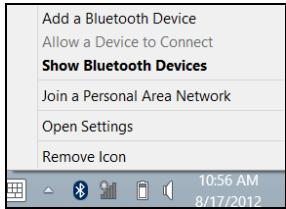
Märkige ruut Luba Bluetooth-seadmetel seda arvutit leida, klöpsake suvandil Rakenda ja seejärel OK.
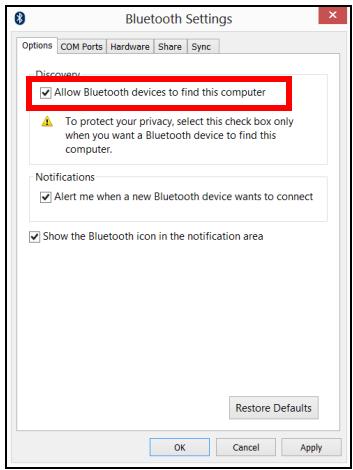
Teie arvuti Bluetooth adapter on nüd lubatud ja saate lisada Bluetooth-seadmeid.
Arvuti Bluetooth adapteri inaktiveerimiseks toimige jargmiselt.
- Vajutage klaviatuuril Windowsi klahvi +
ja sisestage tuup Traadita ühendus. - Tulemuste seas klopsake valikul Traadita uhendus.
- Bluetooth aktiveerimiseks/inakteerimiseks klöpsake valiku Bluetooth all asuval ümberlülitusnupul.
Bluetooth-seadme lisamine
Iga uus seade tuleb esmalt teie arvuti Bluetooth adapteriga „siduda". See tähendab, et see tuleb kõigepealt turvalisuse eesmãrgil autentida. Siduma peate vaid korra. Seejärel ühendab mõlemad seadmed lihtsalt nende Bluetooth adapterite sisselulitamine.
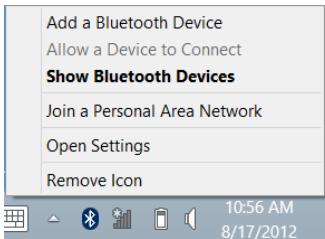
Seejärel klöpsake olekalias Bluetooth ikoonil ja valige suvand Lisa seade.
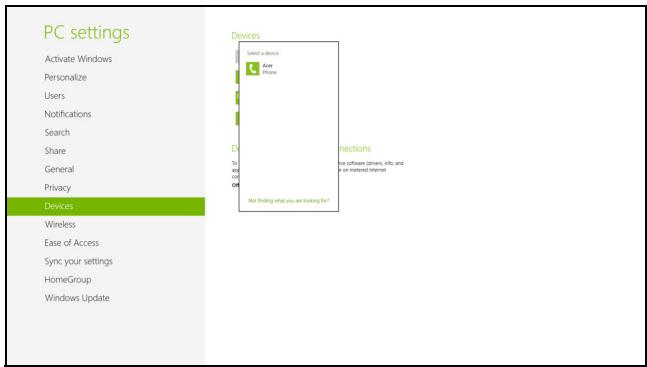
Klopsake seadmel, mida soovite lisada.
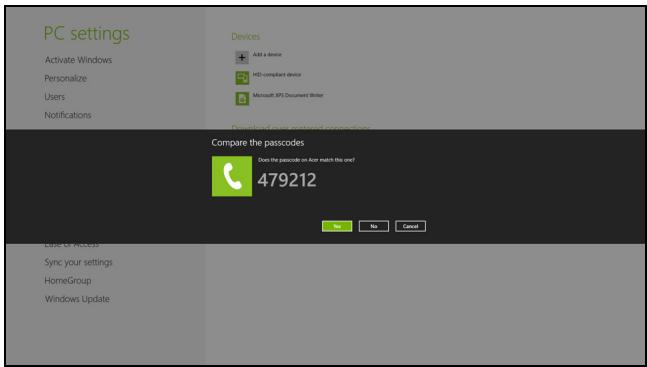
Teie arvutis kuvatakse kood, mis peaks ühtima seadmel năidatud koodiga. Valige Jah. Seejärel kinnitage sidumine omă seadmes.
Märkus: Moned seadmed, mis kasutavad Bluetooth-technoloogia vanemaid versionone, nōuavad PIN-koodi sisestamist mōlemas seadmes. Kui ühel seadmetest ei ole sisendeid (nagu peakomplektil), on turvakood seadmesse eelkodeeritud (tavaliselt „0000" vōi „1234"). Lisateavet leiate omā seadme kasutusjuhendist.
Kui seade on edukalt seotud, ilmub see seadmete loendisse. Avage Juhtpaneel ja klöpsake jaotise Riistvara ja heli all suvandit Kuva printerid ja seadmed. Paremklopsake omaseadmel ja valige suvand Täpsemad toimingud > Ühenda toiminguaknaga.
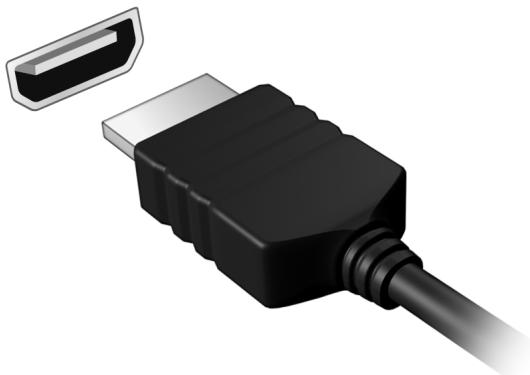
Körglahutusega multimeedialiides (HDMI) on tõostustoega, tihendamata, tãisdigitaalne audio-/videoliides. HDMI pakub liidest ühendamaks iga ühilduvat digitaalse audio/video lahteseadet, näiteks teleriboksi, DVD ja A/V vastuvõtjat ühilduva digitaalse audio ja/või video monitoriga, nagu näiteks digitaaltelevisiononiga, vaid ühe kaabli abiil.
Kasutage omarvutil olevat HDMI porti korgenasetemeliste audio- ja videoseadmetega uhendamiseks. Ainult uhe kaabli kasutamine voimaldab lihtsat ulesseadmist ja kiiret uhendamist.
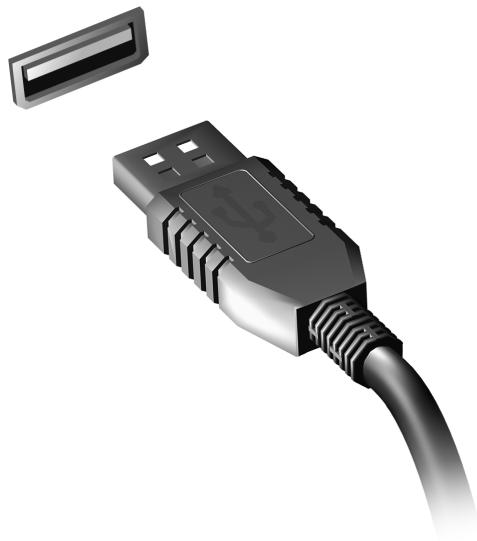
Universal Serial Bus (USB)
USB port on kiire Jadaport, mis võimaldab Teil arvutiga ühendada USB-välisseadmeid, kulutamata selleks susteemi ressursse.
BIOS-i utiliit
BIOS-i utilisei on riistvara konfigurererimisprogramm, mis on arvuti BIOS-i sisse ehitatud.
Arvuti on juba korralikult seadistatud ja optimiseeritud, nii et Teil puudub vajadus seda utiliiti käivitada. Kui Te puutute kokku konfiguratsooniprobleemidega, vöib Teil vaja olla seda käivitada.
BIOS-i utiliidi avamiseks vajutage POST-i ajal, kui ekraanil on arvuti logo, klahvi
Alglaadimise järjekord
BIOS-i utilisedis algraadimise järjekorra seadmiseks avage BIOS-i utiliseit, seejärel valige ekraani ülaservas loetletud kategooriate hulgast Boot (Algraadimine).
Paroolide seadmine
Alglaadimisparooli seadmiseks avage BIOS-i utilise, seejärel valige ekraani ülaservas loetletud kategoriarate hulgast Security (Turvalus). Leidke Password on boot: (Alglaadimisparool:) ning kasutage funktsiooni sisselülitamiseks klahve
Korduma kippuvad küsimused
Järgneb nimekiri vöimalikest situatsoonidest, mis vöivad arvuti kasutamisel ette tulla. Kõigile neist on toodud lihtsd lahendused.
Ma vajutasin voolunupule. kuid arvuti ei käivitu ega soorita alglaadimist Vaadake vooluindikaatorit:
-
Kui see ei põle, ei saa arvuti voolu. Kontrollige järgmist:
-
Kui kasutate akut, vōib see olla tūhi ja vōimetu andma arvutile energiat. Ühendage vooluadapter aku laadimiseks arvutiga.
-
Vaadake, kas vooluadapter on arvuti ja seinakontaktiga korralikultuhendatud.
-
Kui indikaator põleb, kontrollige järgmist:
-
Kas optimises seadmes on staat? Eemaldage see ja vajutage susteemi taaskäivitamiseks klahvikombinsiooni
+ + . - Kas arvutisse on sisestatud USB-salvestusseade (USB-mäluseade või nutitelefon)? Eemaldage see ja vajutage sösteemi taaskäivitamiseks klahvikombinatsiooni
+ + .
Ekraanil pole midagi naha
Arvuti energiahaldussüsteem lülitab ekraani automaatset valja, et säasta energiat. Vajutage ekraani sisselülitamiseks suvalisele klahvile.
Kui klahvivajutus ei lulita ekraani sisse, vobille pohjuseks olla kolm asja:
- Heledus vōib olla liiga modal. Vajutage heleduse reguleerimiseks (suurendamiseks) klahvikombinatsiooni
+ . - Kuvaseade vöib olla seatud välisele monitorile. Vajutage kuvaekraani valimise kiirklahve <Fn> + <F5 , et lülitada kuva tagasi arvutile.
- Kui unereziimi indikaator põleb, on arvuti unereziimis. Tõõ jatkamiseks vajutage korraks voolunupule.
Arvutist ei kosta heli
Kontrollige järgmist:
- Heli vōib olla vaigistatud. Vaata Windowsis helitugevuse (kōlari) ikooni tegumiribal. Kui sellel on rist peal, klopsake ikoonil ja tühistage valik Vaigista kōik.
- Helitugevus võib olla liiga modal. Vaata Windowsis helitugevuse (kõlari) ikooni tegumiribal. Helitugevuse reguleerimiseks võite kasutada ka helitugevuse juhtnuppe.
- Kui arvuti helivaljundi cordiga on uhendatud kovaklapid, kuularid voi valised kolarid, lulituvad integreeritud kolarid automaatseti valja.
Ma tahan avada optilise seadme sahtlit voolu sisse lulitamata
Optilisel seadmel on mehaaniline valjastusava. Sahtli avamiseks lukake lihtsalt sellesse avasse kirjaklamber voi pliatsi teravik.
Klaviatuur ei reageeri vajutustele
Proofige arvuti USB-porti ühendada väline klaviatuur. Kui see töötab, vötke ühendust om edasimüuja vovi autoriseeritud teeninduskeskusega, kuna sisemine klaviatuurikaabel vöib olla lahti.
Printer el toota
Kontrollige järgmist:
- Kontrollige, kas printer on uhendatud vooluvörku ning on sisse lulitatud.
- Veenduge, et printeri kaabel on kindlalt USB-porti ja vastavasse printeri porti ühendatud.
Teeninduse nõudmine
Rahvusvaheline Reisigarantii (ITW)
Teie arvutit kaitseb Rahvusvaheline Reisigarantii (ITW), mis tagab Teile reisides turvalisuse ja rahu. Meie ülemaailmne teeninduskuste vörgustik on valmis pakkuma Teile abi.
Arvutiga on kaasas ITW-pass. Passis on kirjas kõik, mida Teil on ITW programmi kohta tarvis teada. Bukletis on imekiri olemasolevatest autoriseeritud teeninduskeskustest. Lugege pass põhjalikult LABi.
Hoidke ITW-passi alati käepärast, eriti kui olete reisil, et saada meieteeninduskeskustest toetust. Pange ostutšekk ITW-passi esikaane sees olevasse vahesse.
Kui riigis, kus te asute, ei ole Aceri poolt autoriseeritud ITW teeninduskohta, võite siiski saada ühendust meie kontoritega üle kogu maailma. Kūlastage veebisaiti www.acer.com
Enne helistamist
Kui helistate Aceri online-teenindusse, hoidke käepärast järgmine informatsoon ning olge palun helistamise ajal omarvuti juures. Teie abiga saame me vähendada könele kuluvat aega ning lahendada Teie probleme efektivsemalt. Kui Teie arvuti valjastab veateateid voi piiksub, pange need ekraanile ilmudes kirja (piiksumise puhul nende arv ja järjkord).
Teilt noutakse jargmise teabe esitamist:
Nimi:
Aadress:
Telefoninumber:
Näpunäiteid ja soovitusi Windows 8 kasutamiseks
Teame, et tegu on uue operatsioonisüsteemiga, millega harjumine vōtab aega, seetōttu oleme kirja pannud moned juhtnöörid.
Kolm moistet, mida peaksite meees pidama
1. Alguskuva
Charms võimaldab teil kasutada kasulikke funktsioone, nagu sisu jagamine, arvuti vãjlulitamine või seadete muutmine.
Kuidas avada Charms?
Libistage sörmega ekraani paremat serva sissepoole.
Vajutage ikooni Windowsi klahv või libistage sörmega ekraani paremat serva sissepoole ja toksake nupul Start.
Kuidas rakenduste vahel liikuda?
Libistage sörmega ekraaniVASAKUT servasissepoole,et vaadata hetkel tootavate rakenduste loendit.
Kuidas arvuti valja lulitada?
Libistage sörmega ekraani paremat serva sissepoole, toksake valikutel Seaded > Toide ja valige soovitud toiming.
Miks on kasutusel uus kasutajaliides?
Uus Windows 8 liides on moeldud tootama*hasti putesisendiga. Windowsi poe rakendused kasutavad automaatelt tervet ekraani ja neide ei pea senisel viisil sulgema. Windowsi poe rakendused kuvatakse alguskuval live tiles'dena.
Mis on live tiles?
Live tiles on nagu programmidepisipildid, mida varskendatakse uue sisuga alati, kui teil on internetiuhendus. Naiteks saate vaadata ilmateadet voi borsivarskendusi ilma rakendust avamata.
Arvuti lukust avamiseks libistage sukustusekraani ülespoole ja koputage kasutajakonto ikoonil. Kui teie kontole on seadistatud parool, peate jatkamiseks sisestama parooli.
Sisestatud markide nagemiseks, et parooli oigsuses veenduda, koputage eelvaate ikoonil ja hoidke seda all.
Kuidas saab arvutit isikupärastada?
Te saate isikupärastada alguskuva, validates teise taustapildi või korraldades paanid vastavalt omä vajadusele.
Tausta vahetamiseks libistage ekraani paremat serva sissepoole ja koputage suvanditel Satted > Muuda arvuti satteid > Isikuparasta. Koputage lehe ülaosas suvandil Avakuva ning valige varv ja pilt.
Kuidas saab paane liigutada?
Paani valimiseks koputage sellel ja hoidke seda all, seejärel lohistage see alguskuval sobivasse kohta. Teised paanid liigutatakse eest ára, et valitud paan sobituks omu uude asukohta.
Kas paane saab suuremaks voi väiksemaks teha?
Pukseerige paani allapoole ja vabastage see. Valige ekraani allosas olevast menuust suvand Väiksem või Suurem.
Kuidas saab lukustusekraani isikuparastada?
Te saate lukustusekraani isikupärastada, muutes selle taustapilti voi seadistades selle nii, et kuvatakse teile vajalikud kirolekud ja marguanded.
Tausta vahetamiseks libistage ekraani paremat serva sissepoole ja koputage suvanditel Satted > Muuda arvuti satteid > Isikuparasta. Koputage lehe ülaosas suvandil Lukustuskuva ning valige pilt ja rakendused, mida soovite lukustusekraanil naha.
Kuidas sulgedarakendust?
Libistage akent ekraani ülaosast allapoole ning üle ekraani keskpaiga.
Libistage ekraani paremat servasissepoole ja koputage suvandil Otsing, koputage ekraaniklaviatuuri avamiseks tekstikastil ja alustage tulemuste kuvamiseks teksti „Juhtpanel” sisestamist; toksake suvanditel Juhtpanel Ekraani eraldusvöime kohandamine.
Tahan Windowsit kasutada nii, nagu olen harjunud – andke toölaud tagasi!
Traditsoonilise toolaua nagemiseks koputage alguskuval paanil Toolaud. Tihti kasutatavad rakendused saate kinnitada tegumiribale, et neid oleks lihtne avada.
Kui klopsate mönel muul kui Windowsi poe rakendusel, avab Windows selle automaatset toölaua abiL.
Kus on mu rakendused?
Libistage ekraani paremat servas sissepoole ja koputage suvandil Otsing, seejarel sisestage hupiklaviatuuri abi avatava rakenduse nimi. Tulemused kuvatakse ekraani vasakus servas.
Täieliku programmide/rikenduste loendi vaatamiseks libistage ekraani allosast ülespoole ja koputage valikul Kõik rakendused.
Kuidas teha nii, et rakendus ilmuks alguskuval?
Kui olete menuskakendused ja soovite, et programmilmuks alguskuval, pukseerige programmi/rokendust allapoole ja vabastage see. Koputage ekraani allosas avanevas menusu valikul Kinnita avakuvale.
Kuidas alguskuvalt paane eemaldada?
Pukseerige paani allapoole ja vabastage see. Koputage ekraani allosas avanevas menuüus valikul Eemalda avakuvalt.
Kuidas teha nii. et rakendus ilmuks tolaual tegumiribale?
Kui olete menusus Kõik rakendused ja soovite, et programm ilmuks tõlaua tegumiribal, pukseerige programmi/rikendust allapoole ja vabastage see. Valige ekraani allosas avanevast menuust suvand Kinnita tegumiribale.
Kuidas rakendusi installmenta?
Windowsi poe rakendusi saab alla laadida rakendusest Store. Rakenduste ostmiseks ja allalaadimiseks rakenduse Store kaudu peab teil olema Microsoftt tunnus.
Ma ei leia selliseid rakendusi nagu Notepad ja Paint! Kus need on?
Libistage ekraani paremat servasissepoole ja koputage suvandil Otsing, seejarel sisestage hupikklaviatuuri abi avatava rakenduse nimi. Samuti voite avada akna Koik rakedused ja kerida valikuni „Windowsi tarvikud", et naha parandprogrammide loendit.
Mis on Microsoftt tunnus (konto)?
Microsoft tunnus on e-posti Aadress ja parool, mida kasutate Windowsisse sisselogimisel. Võite kasutada üsköik millist e-posti Aadressi, kuid kõige parem on, kui valite sellise Aadressi, mida kasutate sopradega suhtlemiseks ja lemmiksaitidele sisselogimiseks. Kui logite
oma arvutisse Microsoft kontoga sisse, ühendate omaravuti teile tähtsate inimestre, failide ja seadmetega.
Kas mul lāheb seda vaja?
Teil pole Windows 8 kasutamiseks Microsoft tunnust vaja, kuid see tunnus teeb teie elu lihtsamaks, sest selle abil saate sunkroonida andmed, mis asuvad erinevates arvutites, kuhu te Microsoft tunnusega sisse logite.
Kuidas selle saab?
Kui olete Windows 8 juba installinud ja te pole Microsoft kontoga sisse logitud või teil pole Microsoft kontot ja sooviteSELL saada, siis libistage ekraani paremat servasissepoole ja koputage suvanditel Satted > Muuda arvuti satteid > Kasutajad > Lulitu Microsoft kontole ja järgige ekraanil olevaid suuniseid.
Kuidas lisada Internet Exploreris lemmikuid?
Internet Explorer 10-I pole traditsionist lemmikute loendit, selle asemel saate otseteed alguskuvale kinnitada. Kui teil on leht lahti, libistage ekraani allservast ülespoole, et ekraani allosas menuu avada. Koputage valikul Kinnita avakuvale.
Kuidas saab kontrollida, kas Windowsi vardskendusi on?
Libistage ekraani paremat servasissepoole ja koputage suvanditel Satted Muuda arvuti satteid > Windowsi vardskendused. Koputage valikul Otsi vardsendusi kohe.
Kust leiab lisateavet?
Lisateabe saamiseks kūlastage järgmisi lehti:
- Windows 8 opikud: www.acer.com/windows8-tutorial
- Toe KKK-d: www.acer.com/support
Probleemide lahendamine
Selles peatukis räagitakse, kuidas lahendada susteemis sagedamini esinevaid probleeme.
Probleemi tekkides lugege seda enne, kui helistate tehnikule. Lahendused tosisematele probleemidele nouavad arvuti lahtivotmist. Arge provige arvutit ise lahti votta, vaid vtoke uhendust edasimujuva voi autoriseeritud teeninduskeskusega.
Napunäiteid probleemide lahendamiseks
Arvuti kasutab korgtehnoloogilist lahendust, mis naitab ekraanil veateateid, mis aitavad teil lahendada probleeme.
Kui süsteem väljastab veateate või esineb mõni vea symptom, vaadake palun alapeatukki "Error messages". Kui probleem ei lahene, võtke ühendust om edasimiüjaga. Vaadake lahemalt peatukist "Teeninduse nõudmine" leheküljel 94.
Veateated
Kui saate veateate, märkige teade üles ning vötke tarvitusele parandusmeetmed. Alljärgnevas tabelis on tāhestiku järjekorras kirjas veateated koos soovitusliku tegutsemisviisiga.
| Veateated | Parandasmeetmed |
| CMOS battery bad | Võtke ühendust omä edasimüuja või autoriseeritud teeninduskesekusega. |
| Veateated | Parandusmeetmed |
| CMOS checksum error | Võtke ühendust om edasimüuja või autoriseeritud teeninduskeskusega. |
| Disk boot failure | Sisestage Süsteemiketas (alglaaditav), seejärel vajutage arvuti taaskäivitamiseks <Enter>. |
| Equipment configuration error | Vajutage BIOS-i utiliseiti sisenemiseks (POST-i ajal) <F2>, seejärel vajutage BIOS-i utilidis Exit (Välju), et arvuti taaskäivitada. |
| Hard disk 0 error | Võtke ühendust om edasimüuja või autoriseeritud teeninduskeskusega. |
| Hard disk 0 extended type error | Võtke ühendust om edasimüuja või autoriseeritud teeninduskeskusega. |
| I/O parity error | Võtke ühendust om edasimüuja või autoriseeritud teeninduskeskusega. |
| Keyboard error or no keyboard connected | Võtke ühendust om edasimüuja või autoriseeritud teeninduskeskusega. |
| Keyboard interface error | Võtke ühendust om edasimüuja või autoriseeritud teeninduskeskusega. |
| Memory size mismatch | Vajutage BIOS-i utiliseiti sisenemiseks (POST-i ajal) <F2>, seejärel vajutage BIOS-i utilidis Exit (Välju), et arvuti taaskäivitada. |
Kui paranduslike meetmete rakendamise järel on Teil ikka probleeme, vötke palun abi saamiseks uhendust omadasimüuja voi autoriseeritud teeninduskeskusega.
Regulatsioonid ja markused ohutuse kohta
FCC teade
Antud seadet on testitud ning leitud, et see vastab B-klassi digitaalseadmele kehtivatele piirangutele, vastavalt FCC reeglite 15. jaotusele. Need piirangud peavad tagama mõistliku kaitse häirete vastu kodutehnika juures. Seade tekitab, kasutab ning võib kiirata raadiosagedusenergiat ning võib põhjustada häireid raadiosides, kui seda ei paigaldata ega kasutata juhistele vastavalt.
Samas puudub garantii, et mingi kindla seadmestiku puhul hairyeid ei esine. Kui seade pohjustab hairyeid raadio- vōi televisioninivastuvotus, mida saab kindlaks teha seadet valja ja sisse lulitades, soovitatakse kasutajal proovidence hairyeid korrigeerida monel alljargnevatest viisident:
- Keerake vastuvotuantenni voi paigutage see umber.
- Suurrendage seadme ja vastuvotja vahelist vahemaad.
- Ühendage seade kontakti, mis asub teises vooluringis kui vastuvöjtja.
- Pöörduge abi saamiseks edasimüja või kogenu raio/teletehiku poole.
Markus: varjestatud juhtmed
Köik ühendus teiste arvutusseadmetega peavad kasutama varjestatud juhtmeid, et olla kooskolas FCC regulatsionidega.
Märkus: välisseadmed
Selle seadmega vöib uhendada ainult B-klassi piirangutele vastavatena sertifitseeritud välisseadmeid (sisend-väljundseadmeid, terminale, printereid jne). Sertifitseerimate välisseadmetega toötamine vöib pöhjustada hairid raadio- ja TV-vastuvötsus.
Hoiatus: Tootja poolt otseset kinnitamata muudatused voi modifikatsionid voivad tuhistada kasutajale Föderaalse Kommunikatsionikomisjoni (FCC) poolt antud öiguse seda arvutit kasutada.
Markus Kanada jaoks
See B-klassi digitaalne aparaat vastab Kanada ICES-003-le.
Kooskolas Venemaa regulatoarse sertifseerimisega

ME61
Teade LCD pikslite kohta
LCD-ekraani tootmisel on kasutad korgtapsusega tootmistehnoloogiaid. Sellest hoolimata vivad moned pikslid munikord valesti tottada voi ilmuda ekranile musta voi punase punktina. Selle pole mingit moju salvestatud pildile ning tegemist pole rikkega.
Markused raadioseadmete kohta kehtivate regulatsionide kohta
Märkus: Alljärgnev regulatoorne informatsoon käib ainult traadita vörgu vöi Bluetooth'iga mudelite kohta.
Hoidmaks āra litsentseeritudleenuse raadiohäireid, on see seade moeldud toötameks siseruumides.
Seade vastab kõigi riikide raadiosageduste ja ohutuse standarditele, kus see on heaks kiidetur traadita võrgu kasutamiseks. Sõltuvalt konfiguratsoonist võib see toode sisaldada või mitte sisaldada traadita raadioseadmeid (nagu traadita võrgu ja/või Bluetooth-moodulid). Alljärgnev informatsoon käib selliste moodulitega seadmete kohta.
Nouetele vastavuse deklaratsion Euroopa Liidu riikidele
Acer deklareerib käesolevaga, et see arvuti on vastavuses direktiivi 1999/5/EÜ pöhiliste nõuete ning teiste relevantsete tingimustega.
Juhtmevaba tootamise kanalid erinevatele domeenidele
P.-Ameerika 2,412-2,462 GHz Ch01 kuni Ch11
Jaapan 2,412-2,484 GHz Ch01 kuni Ch14
Euroopa (ETSI) 2,412-2,472 GHz Ch01 kuni Ch13
Prantsusmaa: Piiratud juhtmevaba sageduse ribad
Mönes Prantsusmaa piirkondades on piiratud juhtmevaba sageduse ribad. Halvimal juhul on maksimaalne lubatud voïmsus siseruumides:
- 10 mW iga 2,4 GHz riba kohta (2400-2483,5 MHz)
- 100 mW sageduste kohta vahemikus 2446,5-2483,5 MHz
Markus: Kanalid 10-13 (kaasa arvatud) tootavad ribas 2446,6-2483,5 MHz.
Möned vöimalused on siiski ka väljas kasutamiseks: Eravalduses vōi avalike isikute eravalduses tuleb kasutamine eelnevalt kooskõlastada kaitseministeeriuni volitustoimingu kaudu ning maksimaalne lubatud vöimsus on 100 mW ribas 2446,5-2483,5 MHz. Avalikes kohtades on väljas kasutamine keelatud.
Alltoodud haldusalades kogu 2,4 GHz riba puhul:
- Maksimaalne lubatud voimsus siseruumides on 100 mW
- Maksimaalne lubatud voimsus valjas on 10 mW
Haldusalad, kus 2400-2483,5 MHz riba kasutamine on lubatud koos EIRP-ga vahem kui 100mW siseruumides ja vahem kui 10mW valjas:
01 Ain Orientales 25 Doubs 59 Nord 71 Saone et Loire
02 Aisne 26 Drome 60 Oise 75 Paris
03 Allier 32 Gers 61 Ome 82 Tarn et Garonne
05 Hautes Alpes 36 Indre 63 Puy Du Dome 84 Vaucluse
08 Ardennes 37 Indre et Loire 64 Pyrenees 88 Vosges
09 Ariege 41 Loir et Cher Atlantique 89 Yonne
11 Aude 45 Loret 66 Pyrenees 90 Territoire de
12 Aveyron 50 Manche 67 Bas Rhin Belfort
16 Charente 55 Meuse 68 Haut Rhin 94 Val de Marne
24 Dordogne 58 Nievre 70 Haute Saone
See nõue võib tõenäoliselt aja jooksul muutuda, lubades Teil oma juhtmeta LAN-kaarti kasutada Prantsusmaal ka rohkemates piirkondades.
Vaadake uusimat teavet ART-st (www.artelecom.fr).
Markus: Teie WLAN-kaart edastab vahem kui 100 mW, kuid rohkem kui 10 mW.
Regioonikoodide loetelu
Seda seadet vöib kasutada järgmistes riikides.
| Riik | ISO 3166 | Riik | ISO 3166 |
| 2-täheline kood | 2-täheline kood | ||
| Austria | AT | Malta | MT |
| Belgia | BE | Holland | NT |
| Küpros | CY | Poola | PL |
| Tsehhi Vabariik | CZ | Portugal | PT |
| Taani | DK | Slovakkia | SK |
| Eesti | EE | Sloveenia | SL |
| Soome | FI | Hispaania | ES |
| Prantsusmaa | FR | Rootsi | SE |
| Saksamaa | DE | Ühendkuningriik | GB |
| Kreeka | GR | Island | IS |
| Ungari | HU | Liechtenstein | LI |
| Iirimaa | IE | Norra | NO |
| Itaalia | IT | Šveits | CH |
| Läti | LV | Bulgaria | BG |
| Leedu | LT | Rumeenia | RO |
| Luksemburg | LU | Türgi | TR |
Kanada - Madala voimsusega litsentsist vabastatud raadiokommunikatsooniseadmed (RSS-210)
Inimesto kokkupuude RF-valjadega (RSS-102)
Arvuti sisaldavad madala vöimendusega siseantenne, mis ei emiteeri RF-välja üle Health Canada seatud üldelanikkonna piirnormi; vt Safety Code 6 Health Canada veebilehel www.hc-sc.gc.ca/rpb
See seade vastab Industry Canada standardile RSS210.
See B-klassi digitaalne seade vastab Kanada ICES-003 4. valjaandele ja märusele RSS-210, nr 4 (dets 2000) ja nr 5 (nov 2001).
"Et āra hoida litsentsitud teenuse raadiohäireid, on see seade moëldud tõtamiseks siseruumides ja akendest eemal, et tagatud oleks maksimaalne kaitse. Seadme (vöi selle edastusantenni) paigaldamine vabasse ðhku on litsentsitav."
Hoiatus: IEEE 802.11a juhtmeta LAN-i kasutamisel on selle seadme kasutamine piiratud sisereumidega, kuna see tootab 5,15-5,25 GHz sagedusvahemikus. Industry Canada nouab, et seda toodet kasutataks sagedusvahemikus 5,15-5,25 GHz ainult sisereumides, et vahendada voimalike kahjulikke häireid sama kanalit kasutavates mobil-satelliitsüsteemides. 5,25-5,35 GHz ja 5,65-5,85 GHz ribade esmaseks kasutajaks on märarutud suure voimsusega radar. Need radarijaamad vovad seadmel pöhjustada häireid ja/voi seda kahjustada.
Selle seadme kasutamiseks moeldud antenni maksimaalseks lubatud voimendusteguriks on 6 dBi, et jäda kakspunktühenduse korral 5,25-5,35 ja 5,725-5,85 GHz sagedusalale ette nāhtud ekvivalentse isotroopse kiirgusvöimsuse piirnormi pièresse.
FCC raidosageduste ohutuse nõue
Traadita LAN Mini PCI-kaardi ja Bluetooth-kaardi kiiratav valjundvoiimsus on kaugelt alla FCC raidosageduste kiirguspiranguid. Sellest hoolimata peaks seda arvutit kasutama nii, et tavakasutamise tingimustes oleks inimkontakti voimalus jargmisel viisil minimeeritud:
- Kasutajad peavad järgima traadita lisaseadmete raadiosageduste ohutusjuhiseid, mis on āra toodud kõigi raadiosagedusel lisaseadme kasutusjuhendis.
Hoitus: Et vastata FCC raudiosageduse kiirguse nouetele, peab hoidma vahemalt 20 cm (8 tollist) vahemaad ekraani sisse ehitatud seesmise traadita vorgu Mini PClkaardi antenni ning kõigi isikute vahel.
Märkus: Traadita Mini PCI-adapter kasutab ülekande vaheldumise funktsiooni. See funktsioon ei edasta raadiolaineid molemast antennist korraga. Raadiokommunikatsiooni hea kvaliteedi tagamiseks valitakse üks neist antennidest edastamiseks automaatsetvoki käsitsi (kasutaja poolt).
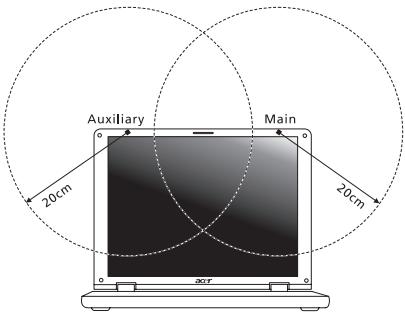
- Seadme kasutamine on piiratud siseruumidega, kuna see tootab 5,15-5,25 GHz sagedusvahemikus. FCC nouab, et seda toodet kasutataks sagedusvahemikus 5,15-5,25 GHz ainult siseruumides, et vahendada voimalike kahjulike hairid sama kanalit kasutavates mobil-satelliitsusteemides.
- 5,25-5,35 GHz ja 5,65-5,85 GHz ribade esmaseks kasutajaks on märarud suure voimsusega radar. Need radarijaamad vovad seadmel pohjustada Häireid ja/voi seda kahjustada.
- Vale paigaldamine või lubamatu kasutus võivad põhjustada kahjulikke Häireid raudiosides. Sisemise antenni kallal lubamatu nokitsemine tühistab FCC certifikatsiooni ning Teie garantii.
Kanada — Madala vöimsusega litsentsist vibastatud raadiokommunikatsooniseadmed (RSS-210)
Inimesto kokkupuude RF-valjadega (RSS-102)
Arvuti sisaldavad madala vōimendusega siseantenne, mis ei emiteeri RF-välja üle Health Canada seatud üldelanikkonna piirnormi; vt Safety Code 6 Health Canada veebilehel www.hc-sc.gc.ca/rpb
See seade vastab Industry Canada standardile RSS210.
See B-klassi digitaalne seade vastab Kanada ICES-003 4. valjaandele ja märäusele RSS-210, nr 4 (dets 2000) ja nr 5 (nov 2001).
"Et āra hoida litsentsitud teenuse raadiohäireid, on see seade moëldud tõtamiseks siseruumides ja akendest eemal, et tagatud oleks maksimaalne kaitse. Seadme (vöiSELL edastusantenni) paigaldamine vabasse ðhku on litsentsitav."
Hoiatus: IEEE 802.11a juhtmeta LAN-i kasutamisel on selle seadme kasutamine piiratud siseruumidega, kuna see tootab 5,15-5,25 GHz sagedusvahemikus. Industry Canada nouab, et seda toodet kasutataks sagedusvahemikus 5,15-5,25 GHz ainult siseruumides, et vahendada voimalike kahjulikke häireid sama kanalit kasutavates mobil-satellitsüsteemides. 5,25-5,35 GHz ja 5,65-5,85 GHz ribade esmaseks kasutajaks on märatud suure voimsusega radar. Need radarijaamad voivad seadmel pöhjustada häireid ja/voi seda kahjustada.
Selle seadme kasutamiseks moeldud antenni maksimaalseks lubatud voimendusteguriks on 6 dBi, et jäda kakspunktühenduse korral 5,25-5,35 ja 5,725-5,85 GHz sagedusalale ette nāhtud ekvivalentse isotroopse kiirgusvoimsuse piirnormi pièresse.
Aspire V5-571P
Elektrik güübün kullanı
Microsoft Kimliigi (hesap) ndir?
- nanaa: 1nnaa aeeaaeaaeaaeaeaaeaeaaeaeaaeaeaaeaeaaeaeaaeaeaaeaeaaeaeaaeaeaaeaeaaeaeaaeaeaaeaeaaeaeaaeaeaaeaeaaeaeaaeaeaaeaeaaeaeaaeaeaaeaeaaeaeaaeaeaaeaeaaeaeaaeaeaaeaeaaeaeaaeaeaaeaeaaeaeaaeae aaee

charms
- nnnnnaaennnnn nn: nnnnnnnnnnnnnn
- nanaananaanana: aannnnaaennnnnn
nanaananaananaananaananaananaananaananaananaananaananaananaananaananaananaananaananaananaananaananaananaananaananaananaananaananaananaananaananaananaananaananaananaananaananaananaananaananaananaananaananaananaananaananaananaananaananaananaananaananaanana anannannnnnnnnnnnnnnnnnnnnnnnnnnnnnnnnnnnnnnnnnnnnnnnnnnnnnnnnnnnnnnnnnnnnnnnnnnnnnnnnnnnnnnnnnnnnnnnnnn
- 1

Acer Backup Manager
Acer Backup Manager uuusunwau wunu wunu
yueyueyueyueyueyueyueyueyue
nnaaannnnnnnnnnnnnnnnnnnnnnnnnnnnnnnnnnnnnnnnnnnnnnnnnnnnnnnnnnnnnnnnnnnnnnnnnnnnnnnnnnnnnnnnnnnn
nnaaannnnnnaanennnnnnnnnnnnnnnnnnnnnnnnnnnnnnnnnnnnnnnnnnnnnn
wauuunwnn nn nnnnnnnnnnnnnnnnnnnnnnnnnnnnnnnnnnnnnnnnnnnnnnnnnnnnnnnnnnnnnnnnnnnnnnnnnnnnnnnnnnnnnnnnnnnnn
n>山
山
uuaaunrnnnunnnna
Juaaannnnaaunnnnnae?
wn window
aunuununununununun
iueuieiuieuaaiaeaieaeauyuaanr
appsuaueuueaunrnnnnaeauwneauuueuuuueuueuueuueuueuueuueuueuueuueuueuueuueuueuueuueuueuueuueuueuueuueuueuueuueuueuueuueuueuueuueuueuueuueuueuueuueuueuueuueuue
Pin to taskbar
aannnnnnae nnnnne aee



