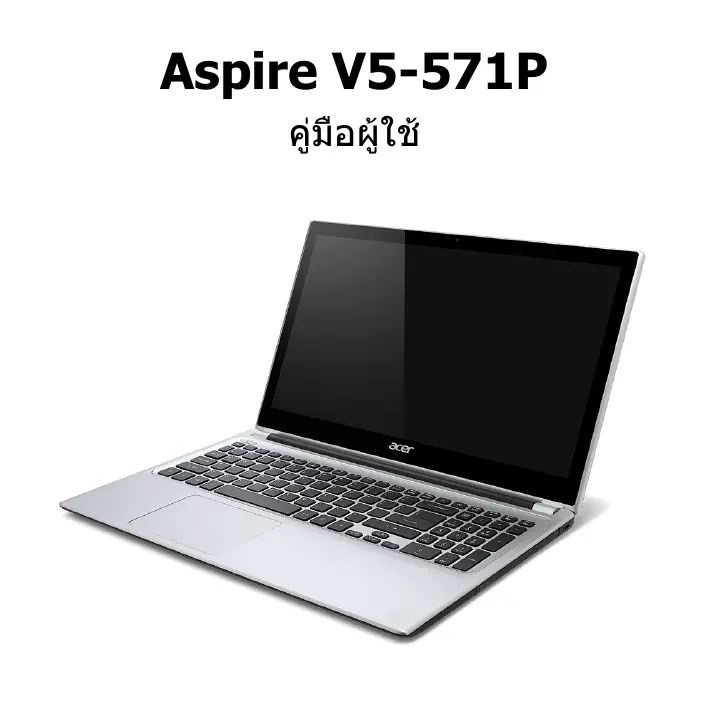
ASPIRE V5-571PG-53334G75MAK - แล็ปท็อป ACER - คู่มือผู้ใช้ฟรี

ค้นหาคู่มืออุปกรณ์ฟรี ASPIRE V5-571PG-53334G75MAK ACER ในรูปแบบ PDF.

📄 3496 หน้า ภาษาไทย TH 💬 คำถาม AI
Notice ACER ASPIRE V5-571PG-53334G75MAK - page 3383
ผู้ช่วยคู่มือ
ขับเคลื่อนโดย ChatGPT
รอข้อความของคุณ
ข้อมูลสินค้า

แบรนด์ : ACER

รุ่น : ASPIRE V5-571PG-53334G75MAK

หมวดหมู่ : แล็ปท็อป

ดาวน์โหลดคำแนะนำสำหรับ แล็ปท็อป ในรูปแบบ PDF ฟรี! ค้นหาคู่มือของคุณ ASPIRE V5-571PG-53334G75MAK - ACER และนำอุปกรณ์อิเล็กทรอนิกส์ของคุณกลับมาใช้งาน ในหน้านี้มีเผยแพร่เอกสารทั้งหมดที่จำเป็นสำหรับการใช้งานอุปกรณ์ของคุณ ASPIRE V5-571PG-53334G75MAK ของแบรนด์ ACER.

คู่มือผู้ใช้ ASPIRE V5-571PG-53334G75MAK ACER

© 2012 สงวนลิขสิทธิ์ คูมือผูใช Aspire V5-571P ฉบับดั้งเดิม: 11/2012 หมายเลขรุน: ________________________ ซีเรียลนัมเบอร: ______________________ ื้ : ___________________________ ื้ : _________________________

ความปลอดภัยและความสะดวกสบาย คูมือ ............................................................. การดูแลรักษาเบื้องตนและเคล็ดลับในการ ใชงานคอมพิวเตอรของคุณ ............................... การเปดและปดคอมพิวเตอรของคุณ ............. การดูแลรักษาคอมพิวเตอรของคุณ ............... การดูแลรักษาอแดปเตอร AC ...................... การดูแลรักษาแบตเตอรี่ ............................. การทําความสะอาดและการซอมแซม ............

การติดตั้งไดรเวอรหรือแอพพลิเคชั่นใหมซ้ํา ... การกลับสูสถานะระบบกอนหนา ................... เรียกคืนระบบของคุณใหเปนสถานะที่ตั้งมาจาก โรงงาน .................................................. การเรียกคืนระบบจาก Windows .................. การเรียกคืนคืนจากขอมูลที่สํารอง ไวเพื่อการเรียกคืนของคุณ ..........................

  • 18 การเลือกดูมีเดียและภาพถาย p. 60
  • ี บงปน p. 61
  • อุปกรณใดบางที่เขากันได? p. 61
  • แนะนําเกี่ยวกับโนตบุค Acer ของคุณ การเลนไปยังอุปกรณอื่น p. 62
  • หนาจอ p. 21
  • งมือจัดการพลังงาน คียบอรด p. 23
  • มุมมองดานซาย p. 25
  • การประหยัดพลังงาน p. 63
  • ขอมูลเกี่ยวกับ USB 3.0 p. 26
  • แบตเตอรี่ มุมมองดานขวา p. 27
  • ลักษณะของแบตเตอรี่ p. 66
  • มุมมองดานลาง p. 28
  • การชารจแบตเตอรี่ p. 66
  • การยืดอายุการใชงานแบตเตอรี่ p. 68
  • การใชงานคียบอรด การตรวจสอบระดับพลังงานของแบตเตอรี่ p. 69
  • ปุมล็อคและปุมตัวเลขในตัว p. 29
  • การเตือนแบตเตอรี่ต่ํา p. 69
  • ฮ็อตคีย p. 30
  • การใสและถอดแบตเตอรี่ p. 70
  • ปุม Windows p. 32

33 การเดินทางไปกับคอมพิวเตอรของคุณ 71 การใชทัชแพดเบื้องตน ..................................... 33 ยกเลิกการเชื่อมตอกับเดสกท็อป ........................ การวาดนิ้วบนทัชแพด ...................................... 34 ไปในที่ตางๆ .................................................. การเตรียมคอมพิวเตอร .............................. Acer Backup Manager ตองการนําเขาประชุม ................................ นําคอมพิวเตอรกลับไปที่บาน ............................. การเรียกคืน การเตรียมคอมพิวเตอร .............................. การสรางการสํารองขอมูลเรียกคืน ....................... 39 ตองการนําติดตัวไปกับคุณ .......................... การสรางสํารองขอมูลไดรเวอรและแอพพลิเคชั่น .... 42 ขอควรพิจารณาเปนพิเศษ .......................... การเรียกคืนคาระบบของคุณ .............................. 46 การจัดตั้งสํานักงานในบาน..........................

สารบัญ - 3 75 คําถามที่ถูกถามบอย 75 การขอรับการบริการ ......................................... 94 75 เคล็ดลับและคําแนะนําในการใช Windows 8 ........ 96 มีอยูสามคอนเซ็ปตที่คุณตองจําไวใหขึ้นใจ..... 96 ฉันจะเขาถึง charms ไดอยางไร? ................ 96 ฉันจะไปยังเมนู เริ่ม ไดอยางไร .................... 96 ฉันจะสลับระหวางโปรแกรมไดอยางไร?......... 96 ฉันจะปดคอมพิวเตอรของฉันไดอยางไร? ....... 97 ทําไมจึงมีอินเตอรเฟซใหม? ........................ 97 ปกปองคอมพิวเตอรของคุณ ฉันจะปลดล็อคคอมพิวเตอรของฉัน การใชตัวล็อคนิรภัยสําหรับคอมพิวเตอร................ 78 ไดอยางไร?............................................. 97 การใชรหัสผาน ............................................... 78 ฉันจะปรับแตงคอมพิวเตอรของฉัน การปอนรหัสผาน...................................... 79 ไดอยางไร?............................................. 98 ฉันตองการใช Windows ในแบบที่ฉันเคยใช เครือขายไรสาย – เอาเดสกท็อปแบบเดิมคืนมาใหฉัน! ........... 99 การเชื่อมตออินเตอรเน็ต ................................... 80 แอพพลิเคชั่นตางๆ ของฉันอยูที่ไหน? ........... 99 เครือขายไรสาย .............................................. 80 Microsoft ID (บัญชี) คืออะไร? ................. 100 การใชงานการเชื่อมตอ Bluetooth ฉันจะเพิ่มรายการโปรดลงไปใน Internet การเปดใชงานและปดใชงาน Bluetooth............... 82 Explorer ไดอยางไร?.............................. 101 การเพิ่มอุปกรณ Bluetooth ............................... 84 ฉันจะตรวจหาการอัพเดตของ Windows ไดอยางไร ............................................ 101 HDMI ฉันจะหาขอมูลเพิ่มเติมไดที่ไหน? ............... 102 Universal Serial Bus (USB) 90 การแกไขปญหา............................................ 103 เคล็ดลับการแกไขปญหา.......................... 103 ขอความแสดงขอผิดพลาด ....................... 103 BIOS ยูทิลิตี้ ลําดับการบูต .................................................. 91 กฎขอบังคับและถอยแถลงดานค การตั้งคารหัสผาน ........................................... 91 เดินทางไปกับคอมพิวเตอร ................................ การเตรียมคอมพิวเตอร .............................. ตองการนําติดตัวไปกับคุณ.......................... ขอควรพิจารณาเปนพิเศษ .......................... นําคอมพิวเตอรเดินทางไปยังตางประเทศ ............. การเตรียมคอมพิวเตอร .............................. อะไรที่ตองนําติดตัวไปกับคุณ ...................... ขอควรพิจารณาเปนพิเศษ ..........................

ความปลอดภั ยและความสะดวกส คําแนะนําดานความปลอดภัย โปรดอานคําแนะนํานี้อยางรอบคอบ เก็บเอกสารนี้เพื่อเปนการอางอิงในอนาคต ปฏิบัติตามคําเตือนและคําแนะนําที่เขียนไวบนผลิตภัณฑ ปดการใชงานผลิตภัณฑกอนทําความสะอาด ถอดสายไฟออกจากปลั๊กไฟกอนทําความสะอาด หามใชอุปกรณทําความสะอาดที่เปนของเหลวหรือละอองสเปรย ใชผาหมาดสําหรับการเช็ดทําความสะอาด การเขาถึงสายไฟ ตรวจดูใหแนใจวาปลั๊กไฟที่คุณเสียบสายไฟนั้นสามารถเขาถึงไดงายและติดตั้งอยูใกลกับการทํางา นของอุปกรณใหมากที่สุดเทาที่เปนไปได เมื่อคุณตองการยกเลิกการเชื่อมตอกับอุปกรณ ตรวจดูวาไดถอดสายไฟออกจากปลั๊กไฟแลว การถอดจากแหลงจายพลังงาน ทําตามแนวทางตอไปนี้เมื่อเชื่อมตอและยกเลิกการเชื่อมตอกับพาวเวอรซพ ติดตั้งพาวเวอรซัพพลายกอนเสียบสายไฟเขากับปลั๊กไฟ AC ถอดปลั๊กสายไฟกอนถอดพาวเวอรซพ ั พลายออกจากคอมพิวเตอร หากระบบมีแหลงจายพลังงานอื่น ใหถอดแหลงจายพลังงานนั้นออกจากระบบ โดยการถอดปลั๊กสายไฟทั้งหมดออกจากพาวเวอรซัพพลาย การใชกําลังไฟฟา - ผลิตภัณฑนี้ควรทํางานตามประเภทของกําลังไฟฟาที่ระบุไวบนฉลาก หากคุณไมแนใจเกี่ยวกับกําลังไฟฟา ใหติดตอตัวแทนจําหนายที่คุณซือ ้ หรือสํานักงานไฟฟาทองถิ่น ความปลอดภัยและความสะดวกสบาย - 5 - หามวางสิ่งใดบนสายไฟ หามวางผลิตภัณฑไวในทีที่มีผูคนเดินผานไปมาขามสายไฟ - หากใชสายไฟสวนขยายรวมกับผลิตภัณฑ ตรวจดูอัตรากระแสรวมของอุปกรณที่ใชรวมกันทั้งหมดเพื่อไมใหใชไฟเกินจากอัตรากระแสรว มสูงสุด ตรวจดูวาอัตรากระแสรวมสูงสุดของผลิตภัณฑทั้งหมดที่เสียบเขากับปลั๊กไฟ ไมเกินกวาอัตราฟวส - หามใชรางปลั๊กไฟเกินกําหนดโดยการเสียบปลั๊กรวมกับอุปกรณหลายตัวมากเกินไป การใชไฟสําหรับระบบทั้งหมดตองไมเกิน 80% ของอัตราวงจรยอย หากมีการตอรางปลั๊กไฟ ควรใชไฟไมเกิน 80% ของอัตราอินพุทของรางปลั๊กไฟ - อแดปเตอร AC ของผลิตภัณฑนี้คือปลั๊กสายดินแบบสามหัวตอ และสามารถตอเขากับเตารับแบบตอสายดินเทานั้น ตรวจดูใหแนใจวาเตารับตออยูกับสายดินกอนเสียบปลั๊กอแดปเตอร AC หามเสียบปลั๊กเขากับเตารับที่ ไมไดตอสายดิน ติดตอชางไฟสําหรับรายละเอียด - คําเตือน! ขาเสียบกลมที่ตอสายดินคือคุณลักษณะดานความปลอดภัย ๊ ไฟที่ตอเขากับสายดินอยางไมถูกตองอาจสงผลใหเกิดไฟฟาช็อตและ/ หรือการบาดเจ็บได - หมายเหตุ: ขาเสียบกลมที่ตอสายดินยังมอบการปองกันไดอยางดีจากเสียงรบกวนที่อาจเกิดจากอุปกรณไ ฟฟาที่อยูใกลเคียง ซึ่งอาจเปนการรบกวนประสิทธิภาพของผลิตภัณฑได - ระบบนี้สามารถใชกําลังไฟฟาไดหลากหลายตั้งแต 100 ถึง 120 หรือ 220 ถึง 240 V AC สายไฟที่มาพรอมกับตัวเครื่องเปนไปตามขอกําหนดการใชงานในประเทศ/ภูมิภาคที่ซื้อเครื่อง สายไฟสําหรับการใชงานในประเทศ/ภูมิภาคอื่นตองเปนไปตามขอกําหนดสําหรับประเทศ/ ภูมิภาคนั้น สําหรับขอมูลเพิ่มเติมเกี่ยวกับขอกําหนดสําหรับสายไฟ ติดตอตัวแทนขายที่ไดรับอนุญาตหรือผูใหบริการ การดตัวอยางที่มีให - หมายเหตุ: ขอมูลในสวนนี้อาจไมสามารถใชไดกับคอมพิวเตอรของคุณ คอมพิวเตอรของคุณจัดสงมาพรอมกับสล็อตการดที่มีการดตัวอยางพลาสติกติดตั้งอยู การดตัวอยางนี้จะปกปองสล็อตที่ไมไดใชงานจากฝุน, วัตถุโลหะหรือชิ้นสวนอื่นๆ เก็บตัวอยางนี้ไวใชเมื่อไมมีการดอยูในสล็อต

6 - ความปลอดภัยและความสะดวกสบาย

- หามใชผลิตภัณฑใกลกับน้ํา - หามวางผลิตภัณฑบนรถลาก, แทนยืน, หรือโตะที่ไมมั่นคง หากผลิตภัณฑตกพื้น อาจทําใหเกิดความเสียหายรายแรงได - สล็อตและชองตางๆมีเพือ ่ การระบายอากาศเพือ ่ ใหแนใจในการทํางานทีเ่ ชือ ่ ถือไดของผลิตภัณฑ และเพื่อปองกันจากการเกิดความรอนเกินกําหนด หามปดหรือกีดขวางชองตางๆ เหลานี้ หามปดชองตางๆ เหลานีโ้ ดยการวางบนเตียงนอน, โซฟา, พรม, หรือพืน

หามวางผลิตภัณฑเหนือเครื่องทําความรอนหรือภายในวัสดุที่ตด ิ ตัง้ ในตัว เวนไวแตวา มีการระบายอากาศที่เหมาะสม - หามใสวัตถุใดๆเขาในผลิตภัณฑนี้ทางชองสล็อตเนื่องจากอาจสัมผัสกับจุดหรือชิ้นสวนที่มีแรง ดันไฟฟาที่เปนอันตรายซึง่ สามารถสงผลใหเกิดไฟไหมหรือไฟฟาช็อตได หามทําของเหลวทุกประเภทหกลงบนหรือลงในผลิตภัณฑโดยเด็ดขาด - เพื่อหลีกเลี่ยงความเสียหายของสวนประกอบภายในและเพื่อปองกันการรั่วของแบตเตอรี่ หามวางผลิตภัณฑบนพื้นผิวที่สั่น - หามใชในขณะเลนกีฬา, ออกกําลังกาย, หรือในสภาพแวดลอมที่สั่น ซึ่งอาจทําใหเกิดอุบัติเหตุที่ไมคาดฝนได หรือเกิดความเสียหายตออุปกรณจานหมุน, HDD, ไดรฟออพติคอล และความเสี่ยงตอการระเบิดของแบตเตอรี่ลิเธียม - พื้นผิวดานลาง, พื้นที่โดยรอบชองระบายอากาศ และอแดปเตอร AC มีความรอน เพื่อหลีกเลี่ยงอาการบาดเจ็บ หลีกเลี่ยงการสัมผัสกับผิวหนังหรือรางกายของคุณ - อุปกรณของคุณและสวนประกอบตางๆ อาจมีชิ้นสวนขนาดเล็ก เก็บอุปกรณและชิ้นสวนเหลานี้ใหหางจากเด็กเล็ก - อุณหภูมิที่พื้นผิวจะเพิ่มขึน ้ ในขณะทํางานปกติ โดยเฉพาะเมื่อมีการใชพลังงานไฟฟา AC การสัมผัสโดยตรงกับผิวหนังอาจทําใหเกิดอาการพอง หรือแสบได การซอมบํารุงผลิตภัณฑ หามพยายามซอมผลิตภัณฑดวยตัวคุณเอง เนื่องจากการเปดหรือถอดฝาปดอาจเกิดอันตรายจากจุดที่มีแรงดันไฟฟาหรือมีความเสี่ยงอื่นๆ เกิดขึ้นกับตัวคุณได ใหการซอมบํารุงผลิตภัณฑเปนหนาที่ของเจาหนาที่แผนกใหบริการที่มีความเชี่ยวชาญ ความปลอดภัยและความสะดวกสบาย - 7 ถอดปลั๊กไฟออกจากเตารับและติดตอเจาหนาที่แผนกใหบริการที่มีความเชี่ยวชาญเมื่อ: - สายไฟหรือเตาเสียบไดรับความเสียหาย ขาดหรือเปอยยุย - ของเหลวหกลงในผลิตภัณฑ - ผลิตภัณฑตกลงน้ําหรือโดนฝน - ผลิตภัณฑตกลงพื้นหรือตัวเครื่องไดรับความเสียหาย - ผลิตภัณฑมีการเปลี่ยนแปลงดานประสิทธิภาพอยางชัดเจน ซึ่งบงชี้วาตองการการซอมบํารุง - ผลิตภัณฑทํางานไมปกติหลังจากทําตามคําแนะนําในการใชงาน - หมายเหตุ: ปรับแตงการควบคุมเทาที่มรี วมอยูในคําแนะนําในการใชงานเทานั้น เนื่องจากการปรับแตงการควบคุมที่ไมเหมาะสมอาจสงผลใหเกิดความเสียหายและตองการกา รดูแลจากชางเทคนิคที่มีความเชี่ยวชาญเพื่อกูคืนผลิตภัณฑใหกลับสูสภาวะการทํางานปกติ แนวทางสําหรับการใชแบตเตอรี่อยางปลอดภัย โนตบุคนี้ใชแบตเตอรี่ลิเธียม-ไออน หามใชโนตบุคในสภาพแวดลอมที่ชื้น, เปยก, หรือที่มีการกัดกรอน หามใส เก็บ หรือวางผลิตภัณฑไวใกลแหลงความรอน, ในที่ที่มีอุณหภูมิสูง, ในที่ที่ถูกแสงอาทิตยโดยตรง, ในเตาไมโครเวฟหรือในที่ที่มีความกดอากาศสูง และหามไมใหรับอุณหภูมเิ กินกวา 60°C (140°F) การไมทําตามแนวทางนี้อาจทําใหแบตเตอรี่เกิดการรั่ว, รอน, ระเบิด, หรือลุกไหม และทําใหคุณไดรับบาดเจ็บและ/หรืออันตรายได หามงัดแงะ, เปด, หรือถอดสวนประกอบของแบตเตอรี หากแบตเตอรี่เกิดการรั่วไหลและคุณสัมผัสถูกสวนที่เปนของเหลว ใหลางออกดวยน้ําเปลาใหสะอาดและขอรับคําแนะนําทางการแพทยโดยทันที ดวยเหตุผลดานความปลอดภัย และเพื่อใหอายุการใชงานของแบตเตอรี่ยืนยาวขึ้น ไมควรชารจแบตเตอรี่ในอุณหภูมิที่ต่ํากวา 0°C (32°F) หรือสูงกวา 40°C (104°F) แบตเตอรี่ใหมที่มีประสิทธิภาพเต็มเปยมคือแบตเตอรี่ที่เคยผานวงจรการชารจและคายประจุไฟฟาม าแลวสองถึงสามครั้ง แบตเตอรี่สามารถชารจและคายประจุไฟฟาไดหลายรอยครั้ง แตจะเสื่อมสภาพไปตามการใชงาน เมือ ่ เวลาในการทํางานสั้นกวาปกติ ใหซื้อแบตเตอรี่ใหม ใชแบตเตอรี่ที่ไดรับการรับรองเทานั้น และรีชารจแบตเตอรี่ดวยเครื่องชารจที่ไดรับการรับรองสําหรับอุปกรณนี้เทานั้น

8 - ความปลอดภัยและความสะดวกสบาย

ใชแบตเตอรี่ใหตรงตามวัตถุประสงคในการใชงานเทานั้น หามใชเครื่องชารจและแบตเตอรี่ที่ไดรับความเสียหายโดยเด็ดขาด การลัดวงจรอาจเกิดขึ้นไดเมือ ่ วัตถุโลหะเชนเหรียญ, คลิป หรือปากกาสัมผัสถูกหัวตอขั้วบวก (+) และขัว้ ลบ (-) ของแบตเตอรี่ (สงผลเชนเดียวกับการใชแถบโลหะสัมผัสกับแบตเตอรี่) ซึ่งอาจเกิดขึน ้ ไดโดย ตัวอยางเชน เมื่อคุณนำแบตเตอรี่สํารองใสลงในกระเปาหรือกระเปาถือ การลัดวงจรอาจทําใหแบตเตอรี่หรือวัตถุที่มาสัมผัสเสียหาย ความจุและอายุการใชงานของแบตเตอรี่จะลดลงเมือทิ้งแบตเตอรี่ไวในสถานที่ซึ่งมีความรอนหรือเย็ น เชน ในรถที่ปดสนิทในฤดูรอนหรือฤดูหนาว เก็บรักษาคอมพิวเตอรไวที่อุณหภูมิระหวาง 15°C และ 25°C (59°F และ 77°F) อยูเสมอ อุปกรณซึ่งใชแบตเตอรี่ทีรอนหรือเย็น อาจไมสามารถใชงานไดระยะหนึ่ง แมแบตเตอรี่นั้นจะถูกชารจจนเต็มแลวก็ตาม ประสิทธิภาพของแบตเตอรี่มีขอจํากัดสําหรับอุณหภูมิโดยเฉพาะอยางยิ่งในอุณหภูมิที่ต่ํากวาจุดเยือ หามโยนแบตเตอรี่เขาในกองไฟเนื่องจากแบตเตอรี่อาจระเบิดได แบตเตอรี่อาจเกิดการระเบิดไดหากไดรับความเสียหาย ใหกําจัดแบตเตอรี่ตามกฎขอบังคับในทองถิ่น โปรดรีไซเคิลหากสามารถทําได หามทิ้งแบตเตอรี่รวมกับขยะในบาน - หมายเหตุ: โปรดดู www.acer.com เกี่ยวกับเอกสารประกอบสําหรับแบตเตอรี่ที่จัดสงไปพรอมเครื่อง ่ นแบตเตอรี่ โนตบุคนี้ใชแบตเตอรี่ลิเธียม เปลี่ยนแบตเตอรี่ดวยแบตเตอรี่ชนิดเดียวกันกับที่มาพรอมกับผลิตภัณฑของคุณ การใชแบตเตอรี่ชนิดอื่นอาจทําใหเกิดความเสี่ยงตอการระเบิดหรือไฟไหม - คําเตือน! แบตเตอรี่อาจระเบิดไดหากถูกจัดการอยางไมถูกตอง หามถอดหรือทิ้งลงในกองไฟ เก็บใหหางจากเด็ก ปฏิบัติตามกฎขอบังคับเมื่อตองทิ้งแบตเตอรี่ที่ใชงานแลว ความปลอดภัยและความสะดวกสบาย - 9 การรบกวนของคลืน - คําเตือน! เพือ ่ ความปลอดภัย ใหปดอุปกรณไรสายหรือเครือ ่ งรับสงสัญญาณวิทยุเมื่อใชแล็ปท็อปของคุณในสภาวะ ตอไปนี้ อุปกรณเหลานี้อาจรวมถึง แตไมจํากัดถึง: LAN ไรสาย (WLAN), Bluetooth และ/หรือ 3G ั ิตามกฎขอบังคับพิเศษที่บังคับใชสำหรับผลิตภัณฑในทุกพื้นที่ และตองปดสวิตชอุปกรณของคุณเมื่อถูกหามไมใหใชงานหรือเมื่อทําใหเกิดการรบกวนหรือเปนอันต ราย ใชอุปกรณนี้ในลักษณะการใชงานตามปกติเทานั้น อุปกรณนี้เปนไปตามขอกําหนดดานการรับสัญญาณ RF เมื่อใชงานตามปกติ ไมควรมีสวนประกอบที่เปนโลหะและควรวางอุปกรณนี้ในตําแหนงที่อยูเหนือรางกายของคุณ เพื่อถายโอนไฟลขอมูลหรือขอความไดเสร็จสมบูรณ อุปกรณนี้ตองการการเชื่อมตอคุณภาพดีไปยังเครือขาย ในบางกรณี การถายโอนไฟลขอมูลหรือขอความอาจลาชาจนกวาจะมีการเชื่อมตอ ตรวจดูวาไดทําตามคําแนะนําสําหรับระยะทางขางตนจนกวาการถายโอนจะเสร็จสมบูรณ ชิ้นสวนของอุปกรณเปนแมเหล็ก วัสดุโลหะอาจถูกดูดติดกับอุปกรณนี้ และผูที่ใชเครื่องชวยฟงหามถืออุปกรณนี้ใกลกับหูที่ใสเครื่องชวยฟง หามวางเครดิตการดหรือมีเดียจัดเก็บขอมูลทีเปนแมเหล็กไวใกลกับอุปกรณ เนื่องจากขอมูลที่จัดเก็บอาจถูกลบทิ้งได อุปกรณทางการแพทย การทํางานของอุปกรณสงสัญญาณวิทยุ ซึ่งรวมถึงโทรศัพทไรสายอาจรบกวนการทํางานของอุปกรณทางการแพทยทําใหทํางานไดอยางไม พบแพทยหรือติดตอผูผลิตอุปกรณทางการแพทยเพื่อตรวจสอบวาอุปกรณเหลานี้มีการปองกันพลัง งานคลื่นความถี่วิทยุหรือไม หรือในกรณีที่คุณพบปญหา ปดสวิตชอุปกรณของคุณเมื่ออยูในสถานพยาบาลหรือเมื่อมีการติดประกาศกฎขอบังคับหามใชในบริ เวณนั้น โรงพยาบาลหรือสถานพยาบาลอาจใชงานอุปกรณที่ไวตอการสงคลื่นความถี่วิทยุภายนอก เครื่องกระตุนหัวใจ ผูผลิตเครื่องกระตุนหัวใจแนะนําใหมีระยะหางขัน ้ ต่ํา 15.3 เซนติเมตร (6 นิ้ว) ระหวางอุปกรณไรสายและเครื่องกระตุนหัวใจเพื่อหลีกเลี่ยงการรบกวนที่อาจเกิดขึ้น ขอแนะนํานี้สอดคลองกับการวิจัยและคําแนะนําจาก Wireless Technology Research ผูที่ใชเครื่องกระตุนหัวใจควรปฏิบัติดังนี:

10 - ความปลอดภัยและความสะดวกสบาย

- ใหอุปกรณอยูหางจากเครื่องกระตุนหัวใจมากกวา 15.3 เซนติเมตร (6 นิ้ว) - ไมพกพาอุปกรณใกลกับเครื่องกระตุนหัวใจขณะเปดใชงานอุปกรณอยู หากคุณสงสัยวามีสัญญาณรบกวน ใหปดอุปกรณและเปลี่ยนตําแหนง เครื่องชวยฟง อุปกรณไรสายดิจิตอลบางประเภทอาจรบกวนการทํางานของเครื่องชวยฟงได หากเกิดการรบกวน ใหติดตอผูใหบริการของคุณ สัญญาณคลื่นความถี่วิทยุอาจสงผลตอระบบอิเล็คทรอนิคสในยานพาหนะที่ไดรับการติดตั้งหรือหุม หอไมเหมาะสม เชน ระบบหัวฉีดเชื้อเพลิงอิเล็คทรอนิคส ระบบปองกันการลื่นอิเล็คทรอนิคส (ปองกันการล็อคลอ), ระบบควบคุมความเร็วอิเล็คทรอนิคส และระบบถุงลมนิรภัย สําหรับขอมูลเพิ่มเติม ติดตอผูผลิตหรือตัวแทนจําหนายของยานพาหนะหรืออุปกรณที่ใช การซอมบํารุงหรือติดตั้งอุปกรณเขากับยานพาหนะตองทําโดยเจาหนาที่ที่มีความเชี่ยวชาญเทานั้น การติดตั้งหรือการซอมบํารุงที่ไมถูกตองอาจเปนอันตรายและอาจทําใหการรับประกันสําหรับอุปกร ณนั้นเปนโมฆะได ตรวจสอบอุปกรณไรสายภายในยานพาหนะของคุณอยูเสมอวาถูกติดตั้งและทํางานไดอยางถูกตอง หามเก็บหรือนําของเหลว, แกส, หรือวัสดุที่อาจติดไฟไวในที่เดียวกันกับอุปกรณ, อะไหล, และสวนประกอบตางๆ สําหรับยานพาหนะที่ติดตั้งถุงลมนิรภัย โปรดระลึกวาถุงลมนิรภัยนั้นพองตัวออกดวยแรงดันสูง หามวางวัตถุ ซึ่งรวมถึงอุปกรณไรสายทั้งแบบพกพาและติดตั้งไวในบริเวณเหนือถุงลมนิรภัยหรือในบริเวณที่ถุงล มนิรภัยพองตัวออก หากอุปกรณไรสายภายในยานพาหนะถูกติดตั้งอยางไมเหมาะสม และถุงลมนิรภัยนั้นพองตัวออกอาจสงผลใหไดรับบาดเจ็บอยางรายแรงได หามใชอุปกรณบนเครื่องบินที่กาํ ลังเคลื่อนที ปดสวิตชอุปกรณกอนขึน ้ โดยสารเครื่องบิน การใชอุปกรณโทรคมนาคมไรสายในเครื่องบินอาจกอใหเกิดอันตรายตอการทํางานของเครื่องบิน, ขัดขวางเครือขายโทรศัพทไรสาย, และอาจผิดตอกฎหมาย สภาพแวดลอมที่อาจเกิดการระเบิดได ปดสวิตชอุปกรณของคุณเมื่ออยูในบริเวณของสภาพแวดลอมที่อาจเกิดการระเบิดไดและใหปฏิบัติต ามปายและคําแนะนําทั้งหมด สภาพแวดลอมที่อาจเกิดการระเบิดไดรวมถึงบริเวณที่คุณไดรับคําแนะนําใหดับเครื่องยนตของคุณ การจุดประกายไฟในบริเวณเชนนั้นอาจเปนสาเหตุของการระเบิดหรือไฟไหมและอาจทําใหรางกาย ไดรับบาดเจ็บหรือถึงตายได ปดสวิตชอุปกรณเมือ ่ อยู ณ จุดเติมเชื้อเพลิง เชน ความปลอดภัยและความสะดวกสบาย - 11

แกสที่สถานีบริการ สังเกตขอหามในการใชอุปกรณที่สงคลื่นวิทยุ ณ สถานี, แหลงจัดเก็บ, และแหลงกระจายเชื้อเพลิง, โรงงานเคมีภณ ั ฑ, หรือสถานที่ทดลองวัตถุระเบิด โดยสวนมาก บริเวณสภาพแวดลอมที่อาจเกิดการระเบิดไดจะมีขอหามติดไวอยางชัดเจน และรวมถึงดาดฟาเรือ, สถานที่ถายโอนหรือจัดเก็บเคมีภัณฑ, ยานพาหนะที่ใชแกสปโตรเลียมเหลว (เชนโพรเพนหรือบิวเทน), บริเวณที่มีสารเคมีในอากาศหรือมีอนุภาคเชน เมล็ดขาว, ฝุนละออง, หรือฝุนโลหะ หามเปดสวิทชคอมพิวเตอรนี้ในที่หามใชโทรศัพทไรสาย หรือในที่ซงึ่ อาจเกิดการรบกวนหรือเปนอันตราย การโทรฉุกเฉิน - คําเตือน! คุณไมสามารถใชการโทรฉุกเฉินผานอุปกรณนี้ได เพื่อโทรฉุกเฉินคุณควรโทรจากโทรศัพทเคลื่อนที่ของคุณหรือระบบโทรศัพทอื่นๆ คําแนะนําในการกําจัด หามโยนอุปกรณอิเล็คทรอนิคสลงในถังขยะเมื่อตองการทิ้ง เพื่อลดมลภาวะและเพื่อเปนการปกปองสภาพแวดลอมในโลกอยางสูงสุด โปรดรีไซเคิล สําหรับขอมูลเพิ่มเติมเกี่ยวกับขอบังคับ Waste from Electrical and Electronics Equipment (WEEE) โปรดแวะไปยัง www.acer-group.com/ public/Sustainability/sustainability01.htm ENERGY STAR ผลิตภัณฑที่ผานมาตรฐาน ENERGY STAR ของ Acerนั้นชวยประหยัดเงินของคุณไดโดยการลดคาใชจายดานพลังงานลแงะลชวย ปกปองสิ่งแวดลอมโดยไมตองสูญเสียคุณสมบัตห ิ รือประสิทธิภาพไป Acer นั้นมีความภาคภูมิใจที่จะนําเสนอผลิตภัณฑที่มีเครื่องหมาย ENERGY STAR ใหกับลูกคาของเรา ENERGY STAR คืออะไร? ผลิตภัณฑที่ผานมาตรฐาน ENERGY STAR ใชพลังงานนอยกวาและปองกันการปลอยกาซเรือนกระจกดวยการปฏิบัติตามแนวทางอันเครงครัดด านประสิทธิภาพการใชพลังงานที่กําหนดโดยหนวยงาน U.S. Environmental Protection Agency Acer นั้นมีความมุงมัน ่ ที่จะนําเสนอผลิตภัณฑและบริการทั่วโลกที่จะชวยใหลูกคาประหยัดเงิน รักษาพลังงาน และเพิ่มคุณภาพใหกับสิ่งแวดลอมของเรา ยิ่งเราอนุรักษพลังงานผานการใชพลังงานไดอยางมีประสิทธิภาพที่สูงกวาไดมากเทาใด

12 - ความปลอดภัยและความสะดวกสบาย

เทากับเราไดลดการปลอยกาซเรือนกระจกและความเสี่ยงในการเกิดความเปลี่ยนแปลงของสภาพอ ากาศไดมากขึ้นเทานั้น สําหรับขอมูลเพิ่มเติม โปรดแวะไปยัง www.energystar.gov หรือ www.energystar.gov/powermanagement - หมายเหตุ: ขอมูลในสวนนี้อาจไมสามารถใชไดกับคอมพิวเตอรของคุณ ผลิตภัณฑ Acer ที่ไดรับ ENERGY STAR: - สรางความรอนนอยและลดการเกิดสภาพอากาศที่รอนหรือหนาวอยางรุนแรง - เขาสูโหมด "ปดหนาจอ" และ โหมด "พักเครื่อง" หลังจาก 10 ถึง 30 นาทีผานไปหากไมมีการใชงาน - ตื่นจากโหมด "พัก" หากมีการกดคียบอรดหรือเลื่อนเมาส - คอมพิวเตอรจะประหยัดพลังงานไดมากกวา 80% เมื่ออยูในโหมด "พัก"

ENERGY STAR และเครื่องหมาย ENERGY STAR คือเครื่องหมายจดทะเบียนในสหรัฐอเมริกา

คําแนะนําและขอมูลสําหรับความสบายในการใชงาน ผูใชคอมพิวเตอรอาจมีอาการเพลียตาและปวดหัวหลังจากการใชงานเปนเวลานานได ผูใชอาจเกิดอาการบาดเจ็บทางกายไดหลังจากทํางานหนาคอมพิวเตอรเปนเวลานาน ชั่วโมงทํางานที่ยาวนาน, ทาทางที่ไมถูกตอง, พฤติกรรมในการทํางานที่แย, สภาวะในการทํางานที่ไมเพียงพอ, ปญหาสุขภาพสวนตัว, และองคประกอบอื่นๆคือสาเหตุของการเกิดอาการบาดเจ็บทางกายได การใชงานคอมพิวเตอรที่ไมถูกตองอาจนําไปสูอาการปวดขอมือ, เสนเอ็น, หรือโรคที่เกี่ยวกับการปวดเมื่อยกลามเนื้ออืนๆ อาการดังตอไปนี้อาจเกิดขึน ้ กับมือ, ขอมือ, แขน, ไหล, คอหรือหลัง: - ความรูสึกชา หรือแสบรอน หรือปวดเมื่อย - ปวดเจ็บ, ลาหรือเมื่อย - สั่น หรือปวดเปนชวงๆ - ตึงแนน หรือเกร็ง - ออนเพลียเปนไข หากคุณมีอาการดังที่กลาวมา หรืออาการอื่นๆ และ/ หรือความเจ็บปวยอื่นๆที่มส ี าเหตุมาจากการใชคอมพิวเตอร โปรดพบแพทยโดยทันทีและแจงตอแผนกสุขภาพและความปลอดภัยของบริษัทของคุณ ความปลอดภัยและความสะดวกสบาย - 13 สวนตอไปนี้มอบคําแนะนําสําหรับการใชงานคอมพิวเตอรไดอยางสะดวกสบายมากขึ้น หาบริเวณที่คุณรูสึกสบาย หาบริเวณที่คุณรูสึกสบายโดยการปรับมุมมองของหนาจอ, ใชที่รองเทา, หรือยกระดับความสูงของที่นั่งใหอยูในระดับที่คุณรูสึกสบายที่สุด ลองทําตามคําแนะนําตอไปนี: - เลิกการทํางานในทาเดียวเปนเวลานานๆ - หลีกเลี่ยงการงอตัวมาขางหนาและ/หรือไปขางหลัง - ลุกขึ้นยืนและเดินไปมาอยูเสมอเพื่อลดการเกร็งของกลามเนื้อขา - หยุดพักเปนเวลาสั้นๆเพื่อผอนคลายคอและไหลของคุณ - หลีกเลี่ยงความตึงเครียดของกลามเนื้อหรือลองยักไหลของคุณ - ติดตั้งจอแสดงผล, คียบอรด, และเมาสภายนอกอยางเหมาะสมเพื่อใหใชงานไดอยางสบายมากขึ้น - หากคุณจองมองหนาจอของคุณมากกวาดูเอกสาร ใหวางจอแสดงผลไวที่ศูนยกลางของโตะทํางานเพื่อลดการเกิดอาการคอเคล็ด ดูแลการมองเห็นของคุณ ชั่วโมงการจองมองที่ยาวนาน, การสวมใสแวนตาหรือคอนแท็คเลนสที่ไมถูกตอง, แสงจา, ี สงมากเกินความจําเปน, หนาจอที่มองเห็นไมถนัด, หนาสัมผัสการพิมพที่เล็กและความสวางของจอแสดงผลต่ําอาจทําใหตาของคุณตึงเครียดได สวนตอไปนี้มอบคําแนะนําสําหรับวิธีการลดอาการเพลียตา - พักสายตาบอยๆ - ใหดวงตาของคุณไดพักจากจอแสดงผลอยูเสมอและมองไปยังจุดที่อยูไกล - กะพริบตาบอยๆ เพื่อปองกันไมใหเกิดอาการตาแหง - รักษาความสะอาดของจอแสดงผล - ใหศีรษะของคุณอยูสูงกวาขอบของจอแสดงผลเพื่อใหดวงตาของคุณมองต่ําลงมาเมื่อตองกา รมองมายังสวนกลางของจอแสดงผล

14 - ความปลอดภัยและความสะดวกสบาย

- ปรับตัง้ คาความสวางของจอแสดงผลและ/ หรือคาคอนทราสตใหอยูในระดับที่สบายตาและสามารถมองเห็นขอความและกราฟกไดอยาง - ปองกันการเกิดแสงจาและแสงสะทอนไดโดย: วางจอแสดงผลในตําแหนงดานขางของหนาตางหรือแหลงกําเนิดแสงอื่น, ลดแสงภายในหองโดยการใชผามาน, แผนบังแสง, หรือมานบังตา, ใชแสงไฟที่เหมาะสําหรับการทํางานหรือโคมไฟ, เปลี่ยนมุมมองของหนาจอ, ใชตัวกรองแสง, ใชแผนกรองแสงหนาจอ เชน แผนบอรดที่วางกั้นจากสวนบนสุดของจอแสดงผล - หลีกเลี่ยงการปรับจอแสดงผลไปยังมุมมองที่ไมสะดวก - หลีกเลี่ยงการจองมองแหลงกําเนิดแสงที่สวางจาเปนระยะเวลานาน ๆ พัฒนาพฤติกรรมในการทํางานที่ดี พฤติกรรมในการทํางานตอไปนี้จะชวยใหคุณใชงานคอมพิวเตอรไดอยางสะดวกสบายและไดผลลัพ ธของงานมากขึ้น: - พักเปนเวลาสั้นๆ บอยๆ - ออกกําลังโดยการยืดกลามเนื้อ - สูดอากาศบริสุทธิ์ใหบอยที่สุดเทาที่ทําได - ออกกําลังกายเปนประจําเพื่อรักษารางกายใหแข็งแรงอยูเสมอ - คําเตือน! เราไมแนะนําใหใชคอมพิวเตอรบนโซฟาหรือเตียงนอน หากไมสามารถหลีกเลีย ่ งได ใหทํางานเปนเวลาสันๆ, หยุดพักอยูเสมอ, และยืดกลามเนื้อ - หมายเหตุ: สําหรับขอมูลเพิ่มเติม โปรดดูที่ "กฎขอบังคับและถอยแถลงดานความปลอดภัย" ในหนา 105 ความปลอดภัยและความสะดวกสบาย - 15

ขอขอบคุณที่คุณเลือกโนตบุก รุน Acer เพื่อรองรับการใชงานแบบพกพาของคุณ

เพื่อชวยสอนการใชโนตบุก Acer เราจึงไดจัดทําคูมือชุดนีข อันดับแรกคือ โปสเตอรการตั้งคาที่จะชวยในการเริ่มใชคอมพิวเตอรของคุณ คูมืออยางยอ เปนขอมูลคุณสมบัติและฟงกชั่นเบื้องตนในคอมพิวเตอรเครื่องใหมของคุณ สําหรับขอมูลเพิ่มเติมเกี่ยวกับวิธีการที่คอมพิวเตอรของคุณจะชวยใหคุณทํางานไดม ากขึ้น โปรดดูที่ คูมือผูใช คูมือนี้ประกอบไปดวยขอมูลโดยละเอียด เกี่ยวกับหัวขอตางๆ เชนโปรแกรมอรรถประโยชนตางๆ ของระบบ, การกูคืนขอมูล, ทางเลือกในการเพิ่มขยาย และวิธีการแกไขปญหา นอกเหนือจากขอมูลเกี่ยวกับขอบังคับทั่วไปและขอสังเกตดานความปลอดภัยสําหรั ของคุณ มีใหเลือกจากเดสกท็อป; ดับเบิ้ลคลิกที่ไอคอนวิธีใช และคลิกคูมือผูใชในเมนูที่เปดอยู การดูแลรักษาเบื้องตนและเคล็ดลับในการใชงานคอมพิ วเตอรของคุณ การเปดและปดคอมพิวเตอรของคุณ เพื่อปดเครื่อง ใหทําตามขั้นตอนดังตอไปนี้:

  • ใชคําสั่ง Shutdown ของ Windows กด ปุม Windows + <C> แลวคลิก การตั้งคา > เปดปด จากนั้นคลิกที่ ชัตดาวน

หากคุณตองการปดคอมพิวเตอรของคุณเปนเวลาไมนาน แตไมตองการปดเครื่องอยางสมบูรณแบบ คุณสามารถเขาสูโหมด Hibernate ไดโดยการกดปุมเปดปด คุณยังสามารถนําคอมพิวเตอรเขาสูโหมด Sleep ไดโดยการกดปุมฮอตคีย Sleep <Fn> + <F4> หมายเหตุ: หากคุณไมสามารถปดคอมพิวเตอรไดตามปกติ ใหกดปุมพาวเวอรคางไวเปนเวลานานกวาสี่วินาทีเพื่อปดคอมพิวเตอร หากคุณปดคอมพิวเตอรและตองการเปดเครื่องใหมอีกครั้ง ใหรออยางนอยสองวินาทีกอนทําการเปดเครื่อง การดูแลรักษาคอมพิวเตอรของคุณ คอมพิวเตอรของคุณจะทํางานไดเปนอยางดีหากคุณดูแลเครื่องอยางเอาใจใส

  • หามมิใหนําคอมพิวเตอรไปวางใหสัมผัสแสงอาทิตยโดยตรง หามวางไวใกลแหลงความรอน เชนเครื่องนําความรอน
  • หามไมใหคอมพิวเตอรมีอุณหภูมิต่ํากวา 0ºC (32ºF) หรือสูงกวา 50ºC (122ºF)
  • หามมิใหคอมพิวเตอรอยูใกลสนามแมเหล็ก
  • หามมิใหนําคอมพิวเตอรไปวางใหสัมผัสฝนหรือความชื้น
  • หามมิใหน้ําหรือของเหลวหยดลงบนคอมพิวเตอร
  • หามมิใหคอมพิวเตอรไดรับการสั่นสะเทือนอยางรุนแรง
  • หามมิใหนําคอมพิวเตอรไปวางใหสัมผัสฝุนหรือสิ่งสกปรก
  • อยาวางวัตถุอยูดานบนคอมพิวเตอร
  • หามกดจอภาพเมือ ่ ปดฝาคอมพิวเตอร
  • อยาวางคอมพิวเตอรบนพื้นผิวที่ไมสม่ําเสมอ กอนอื่น - 17 การดูแลรักษาอแดปเตอร AC ขอมูลดังตอไปนี้คือวิธีการดูแลรักษาอแดปเตอร AC ของคุณ:
  • หามเชื่อมตออแดปเตอรนี้กับอุปกรณอื่น
  • หามเหยียบสายไฟหรือวางวัตถุที่มีน้ําหนักมากทับบนอแดปเตอร ใหระมัดระวังการวางสายไฟและสายอื่นๆ ใหหางจากทางเดิน ่ ถือสายไฟออก หามดึงที่สายไฟแตใหดึงที่ตัวปลั๊ก
  • อัตรากระแสไฟฟารวมของอุปกรณทเี ชือ มตอไมควรเกินจากอัตรากระแสไฟฟาของ สายไฟหากคุณใชสายตอ นอกจากนี้ อัตรากระแสไฟฟารวมของอุปกรณทั้งหมดที่เสียบอยูกับเตาเสียบติดผนังเดียวกัน ไมควรเกินอัตรากระแสไฟฟาของฟวส การดูแลรักษาแบตเตอรี่ ขอมูลดังตอไปนี้คือวิธีการดูแลรักษาแบตเตอรี่ของคุณ:
  • การเปลี่ยนตองใชเฉพาะแบตเตอรี่ประเภทเดียวกันเทานั้น ปดพาวเวอรกอนการถอดหรือเปลี่ยนแบตเตอรี่
  • หามแกะแบตเตอรี่ เก็บใหหางจากเด็ก
  • ใหทิ้งแบตเตอรี่ที่ไมใชงานแลวตามเงื่อนไขที่ขอกําหนดในทองถิ่นระบุไว ใหทําการรีไซเคิลหากเปนไปได การทําความสะอาดและการซอมแซม เมื่อทําความสะอาดคอมพิวเตอร ใหทําตามขั้นตอนดังนี้:

1. ปดเครื่องคอมพิวเตอรและถอดแบตเตอรี่ออก

2. ถอดอแดปเตอร AC ออก

3. ใชผานิ่ม ที่เปยกเล็กนอย

หามใชสารทําความสะอาดที่เปนของเหลวหรือเปนละออง หากสิ่งดังตอไปนี้เกิดขึ้น:

  • คอมพิวเตอรตกหรือตัวเครื่องไดรับความเสียหาย
  • คอมพิวเตอรทํางานผิดปกติ โปรดดูที่ "คําถามที่ถูกถามบอย" ในหนา 92 กอนอื่น - 19 แนะนํ าเกี่ ยวกั บ โ น ตบุ ค Acer หลังจากติดตั้งคอมพิวเตอรตามภาพในโปสเตอรการติดตั้ง ตอไปนี้เปนวิธีการใชงานโนตบุก Acer ใหมของคุณ Aspire V5

่ วกับโนตบุค Acer ของคุณ

กลองเว็บแคมสําหรับระบบการสื่อสารดวยวิดีโอ ไฟที่อยูถัดจากเว็บแคมแสดงวาเว็บแคมกําลังทํา แสดงผลลัพธทางคอมพิวเตอร สนับสนุนการปอนขอมูลแบบสัมผัสพรอมกัน ไมโครโฟนในตัวสําหรับการบันทึกเสียง แนะนําเกี่ยวกับโนตบุค Acer ของคุณ - 21 # ไอคอน รายการ

สามารถใชงานรวมกับการด Secure Digital (SD หรือ SDHC) หนึ่งการด หรือ MultiMediaCard (MMC) หมายเหตุ: เพื่อเอาการดออก ใหดึงการดออกมาจากสล็อต ตัวแสดงพลังงาน ระบุสถานะการเปดใชงานคอมพิวเตอร

แสดงสถานะของแบตเตอรี่ กําลังชารจ: ตัวแสดงระดับแบ ไฟสวางเปนสีเหลืองอําพันเมื่อทําการชารจแบตเ

ชารจไฟเต็ม: ไฟเปนสีฟา

่ วกับโนตบุค Acer ของคุณ

แนะนําเกี่ยวกับโนตบุค Acer ของคุณ - 23 # ไอคอน รายการ

่ วกับโนตบุค Acer ของคุณ

เพื่อปอนขอมูลเขาสูคอมพิวเตอรของคุณ ดู"การใชงานคียบอรด" ในหนา 29 ขอควรระวัง: อยาใชแผนปองกันคียบอรดหรือแผนคลุมคียบอรด ใดๆ ที่มีลักษณะคลายกัน ่ งจากคียบอรดมีชองดูดอากาศเขาเพื่อการระบ ายความรอนอยู อุปกรณชี้ตําแหนงระบบสัมผัส ทัชแพดและปุมเลือกอยูบนพื้นผิวเดียวกัน กดที่ทัชแพดเพื่อทําการคลิกซาย กดที่บริเวณมุมลางขวาของทัชแพดเพื่อทําการคลิ ดู"ทัชแพด" ในหนา 33 มุมมองดานซาย

เชื่อมตอกับอแดปเตอร AC อุปกรณระบายอากาศ ชวยปรับใหคอมพิวเตอรเย็นลง และพัดลมระบายควา หามปดหรือขวางชองที่เปดอยูนี้ ชวยใหการออนไลนและการตอจอแสดงผลภ ายนอกไดจากที่เดียว สายเคเบิ้ล LAN/VGA พอรท LAN/VGA คอมโบที่ใหมาดวยนั้นเปนสายประเภทถอดเ ปลี่ยนไดทันที ดังนั้นคุณจึงสมารถถอดและเสียบสายนีไ ในขณะที่โนตบุคเปดอยู รองรับการเชื่อมตอระบบวิดีโอดิจิตอลความล พอรต HDMI

แนะนําเกี่ยวกับโนตบุค Acer ของคุณ - 25 # ไอคอน รายการ

เชื่อมตอเขากับอุปกรณ USB หากพอรตเปนสีดํา แสดงวามีความเขากันไดกับ USB 2.0 หากพอรตเปนสีน้ําเงิน แสดงวามีความเขากันไดกับ USB 3.0 เชื่อมตอกับอุปกรณเสียง (เชนลําโพง ชุดหูฟง) หรือชุดหูฟงพรอมไมโครโฟน ขอมูลเกี่ยวกับ USB 3.0

  • เขากันไดกับ USB 3.0 และอุปกรณ รุนกอนหนา
  • เพื่อประสิทธิภาพสูงสุด ใชอุปกรณ USB 3.0 ที่ไดรับการรับรอง
  • กําหนดตามมาตรฐาน USB 3.0 (SuperSpeed USB)

่ วกับโนตบุค Acer ของคุณ มุมมองดานขวา

ไดรฟออพติคอลภายใน สําหรับใส CD หรือ DVD ไฟแสดงการอานออพ ติดสวางเมื่อมีการอานแผนออพติคอล

ดีดแผนออพติคอล นําแผนออพติคอลออกจากไดรฟ ใชเปดถาดใสแผนออพติคอลขณะปดคอมพิว

นําแผนออกฉุกเฉิน ใสคลิปหนีบกระดาษเขาไปตรง ๆ อยางระมัดระวังเพื่อเปดถาดไดรฟออพติคอล พวงตอกับระบบล็อคความปลอดภัยสําหรับค อมพิวเตอรที่ใชงานไดกับ Kensington Kensington คลองสายล็อคนิรภัยนี้เขากับวัตถุที่เคลื่อนที่ไ หรือมือจับของลิ้นชักที่ดึงออกไมได ใสตัวล็อกลงในรองบากและหมุนตัวล็อกไปยั งตําแหนงล็อก มีรุนระบบคียเลส แนะนําเกี่ยวกับโนตบุค Acer ของคุณ - 27 มุมมองดานลาง

เปดเพื่อนําแบตเตอรี่ออก ่ งมือที่เหมาะสมและเลื่อนเพื่อถอดออก

ชองหนวยความจํา ที่อยูของหนวยความจําของคอมพิวเตอร

ถาดใสแบตเตอรี่ อุปกรณระบายอากา ศและพัดลมระบายค

ที่อยูของแบตเตอรี่ของคอมพิวเตอร

่ วกับโนตบุค Acer ของคุณ ชวยปรับใหคอมพิวเตอรเย็นลง หามปดหรือขวางชองที่เปดอยูนี้ เอาทพุทสเตอริโอ ก ารใช ง า น คี ย บอร ด คียบอรดมีปม ุ แบบเต็มขนาดและปุมตัวเลขในตัว โดยแยกปุมเคอรเซอร, ล็อค, Windows, ฟงกชั่น และปุม พิเศษไวตางหาก ปุมล็อคและปุมตัวเลขในตัว หมายเหตุ: ขอมูลในสวนนี้อาจไมสามารถใชไดกับคอมพิวเตอรของคุณ คียบอรดมีปม ุ ล็อคสามปุมซึ่งคุณสามารถสลับเปดปดได Caps Lock Num Lock <Fn> + <F11> Scroll Lock <Fn> + <F12>

เมื่อ Caps Lock เปดอยู การพิมพตัวอักษรทั้งหมดจะเปน เมื่อ Num Lock เปดอยู ตัวเลขที่ติดไวในตัวจะอยูในโหมดตัวเลข ฟงกชั่นหลักอยางเครือ (พรอมเครื่องหมายการใชงานทางคณิต +, -, *, และ /) ใชโหมดนีเ้ มื่อคุณตองการที่จะทําการปอนขอมูลตัวเลขจํานวนม าก วิธีการที่ดีกวาคือการเชื่อมตอกับปุม ตัวเลขภายนอก เมื่อเปด Scroll Lock หนาจอจะเลื่อนขึ้นหรือลงครั้งละหนึ่งบรรทัดเมื่อคุณกดปุม ขึ้นหรือลง Scroll Lock ไมสามารถทํางานไดกับแอพพลิเคชั่นบางตัว ปุมหมายเลขที่ติดอยูในตัวทํางานเหมือนปุมหมายเลขที่อยูบนเดสกท็อป ซึ่งจะถูกแสดงโดยเครือ ่ งหมายเล็กๆ ที่อยูบนมุมดานบนขวาของกรอบแปนคียบอรด การใชงานคียบอรด - 29 เพื่อใหเขาใจเครื่องหมายบนคียบอรดไดงาย เครื่องหมายปุม ควบคุมเคอรเซอรจึงไมไดถูกพิมพไวบนปุม การเขาใชงานที่ตองการ เปด Num Lock ปุมตัวเลขที่ติดตั้งมาในตัว พิมพตัวเลขตามวิธีการปกติ กด <Shift> ปุมควบคุมเคอรเซอรบนปุ คางไวในขณะที่ใชปม มตัวเลขที่ติดตั้งไวในตัว กด <Fn> คางไวในขณะที่พิมพตัวอักษ ปุมคียบอรดหลัก รบนแผงปุมที่ไดรับการติดตั้ง ไวบนเครื่อง ปด Num Lock กด <Fn> คางไวในขณะที่ใชปุมค วบคุมเคอรเซอร พิมพตัวอักษรตามวิธีกา

คอมพิวเตอรจะมีคียลัดหรือชุดแปนกดเพื่อเขาใชงานสวนควบคุมตาง ๆ ของคอมพิวเตอร เชน ความสวางของหนาจอและระดับเสียง เพื่อเปดใชงานฮ็อตคีย ใหกดปุม <Fn> คางเอาไวกอนที่จะกดปุมอื่นในชุดฮ็อตคีย

ไอคอน ฟงกชั่น <Fn> + <F3> โหมดเครื่องบิน <Fn> + <F4> Sleep

30 - การใชงานคียบอรด

อุปกรณเครือขายของคอมพิวเตอร (อุปกรณเครือขายอาจแตกตางกันต ามการติดตั้งใชงาน) ตั้งคอมพิวเตอรใหอยูในโหมด Sleep

<Fn> + <F5> <Fn> + <F6> <Fn> + <F7> ไอคอน ฟงกชั่น

สลับเอาทพุทจอแสดงผลระหวางห นาจอแสดงผล, สลับจอแสดงผล จอแสดงผลภายนอก (หากเชื่อมตออยู) และทั้งสองชนิด ปดไฟพื้นหลังจอแสดงผลเพื่อประ หยัดพลังงาน ปดการแสดงผล กดปุมใดก็ไดเพื่อเปดหนาจอกลับม สวิตชเปดปดแปน เปดและปดทัชแพดที่มีในตัว

<Fn> + <F8> เปดปดลําโพง เปดและปดลําโพง <Fn> + <F9> ไฟสองคียบอรด เปดหรือปดไฟสองคียบอรด <Fn> + <F11> NumLk เปดหรือปดคียตัวเลข <Fn> + < > เพิ่มความสวาง เพิ่มความสวางของหนาจอ <Fn> + < >

ลดความสวางของหนาจอ <Fn> + < >

เพิ่มระดับเสียง <Fn> + < >

ลดระดับเสียง การใชงานคียบอรด - 31

<Fn> + <Home> <Fn> + <Pg Up> <Fn> + <Pg Dn> <Fn> + <End> ไอคอน ฟงกชั่น

เลน/หยุดเลน เลนหรือหยุดเลนไฟลมเี ดียชั่วคราว

หยุดการเลนไฟลมเี ดีย

กลับสูไฟลมเี ดียกอนหนา

ไปสูไฟลมีเดียถัดไป ปุม Windows คียบอรดจะมีปุมสองปุมที่ทําหนาที่เปนฟงกชั่นจําเพาะของ Windows

กดเพียงอยางเดียวจะเปนการกลับสูหนาจอเริ่มตน ปุม Windows ปุมนี้ยังสามารถใชรวมกับปุมอื่นเพื่อการใชงานพิเศษ โปรดตรวจสอบวิธีใชของ Windows แอพพลิเค ปุมนี้มห ี นาที่เหมือนกับการคลิกขวา; ซึ่งเปนการเปดเมนูบริบทของแอพพลิเคชั่น

32 - การใชงานคียบอรด

การใชทัชแพดเบื้องตน ทัชแพดควบคุมลูกศร (หรือ 'เคอรเซอร') บนหนาจอ ่ คุณเลื่อนนิว้ ไปมาบนทัชแพด เคอรเซอรจะขยับตามการเคลือ ่ นไหวของคุณ หมายเหตุ: ทัชแพดนี้มีความไวตอการเคลื่อนไหวของนิ้ว; ดังนั้นการสัมผัสเพียงเบาๆ จะใหการตอบสนองที่ดีกวา โปรดรักษาทัชแพดนี้และนิ้วของคุณ ใหแหงและสะอาด เคอรเซอรจะถูกควบคุมโดยการวาดนิ้วพื้นฐาน:

  • การสไลดนิ้วเดียว: เลื่อนนิ้วของคุณไปบนทัชแพด เพื่อเลื่อนเคอรเซอร
  • กดหรือแตะดวยนิ้วเดียว: กดลงบนทัชแพด หรือแตะเบาๆ ที่ทัชแพดดวยนิ้ว เพื่อทําการ 'คลิก' ซึ่งจะเปนการเลือกหรือเริ่มใชงานรายการ แตะซเ ร็วๆ เพื่อทําการแตะสองครั้ง หรือ 'ดับเบิ้ลคลิก'
  • กดหรือแตะดวยนิ้วเดียวที่มุมขวาลาง: กดที่มุมขวาลางของทัชแพด เพื่อทําการ 'คลิกขวา' ในหนาจอ เริ่มตน จะเปนการเปดคําสั่งของแอพพลิเคชั่น ในแอพพลิเคชั่นทั่วไปจะเปนการเปดเมนูตัวเลือก ที่เกี่ยวของกับรายการที่เลือก
  • ลาก: กดคางที่มุมซายลางของทัชแพด หรือแตะสองครั้งในที่ใดก็ไดบนทัชแพด แลวลากนิ้วที่สองบนทัชแพดเพื่อเลือกรายการทังหมดในพื้นที่นั้น ทัชแพด - 33 การวาดนิ้วบนทัชแพด Windows 8 และแอพพลิเคชั่นมากมายสนับสนุนการวาดนิ้วบนทัชแพดที่ใช นิ้วหนึง่ นิ้วหรือมากกวา

การสนับสนุนการวาดนิ้วบนทัชแพดขึ้นอยูกับแอพพลิเคชั่นที่เปดใชงานอยู ซึ่งชวยใหคณ ุ สามารถควบคุมแอพพลิเคชั่นตางๆ ไดดวยการวาดนิว้ งายๆ สองสามครัง้ เชน:

  • กวาดนิ้วจากขอบ: เรียกใชเครือ ่ งมือตางๆ ของ Windows โดยการกวาดมาที่ศูนยกลางของทัชแพดจากดาน ขวา ดานบน หรือดานซาย
  • กวาดนิ้วจากขอบดานขวา: สลับใช charms
  • กวาดนิ้วจากขอบดานบน: เปดใชคําสั่งแอพพลิเคชั่น
  • กวาดนิ้วจากขอบดานซาย: สลับไปยังแอพพลิเคชั่นกอนหนา
  • การสไลดสองนิ้ว: เลื่อนดูเว็บเพจ, เอกสาร, รายการเลนอยางรวดเร็วโดยการวางนิ้วสองนิ้วบนทัชแพดและเลื่อนทั้ งสองนิ้วไปยังทิศทางใดๆ ที่ตองการ
  • การรวบดวยสองนิ้ว:ใชซูมขยายและยอภาพ, แผนที่ และเอกสารอยางรวดเร็ว โดยใชนิ้วโปงและนิ้วชี้

Acer Backup Manager Acer Backup Manager เปนโปรแกรมที่จะชวยใหคุณใชฟงกชันตางๆ ไดในกระบวนการงายๆ สามขั้นตอน คุณยังสามารถตั้งคาฟงกชั่นเหลานีใ้ หทํางานโดยอัตโนมัติไดบอ ยเทาที่คุณตองการ เพื่อเริ่ม Acer Backup Manager ใน Windows 8 เพียงแคพิมพ "Backup Manager" หรือในโหมดเดสกท็อป ใหเลือก Acer Backup Manager นี่เปนการเปดหนาจอตอนรับ จากหนาจอนี้คุณสามารถเลือกประเภทขอมูลสํารองที่คุณตองการจัดทํา Acer Backup Manager - 35

  • สํารองไฟลของฉัน: เลือกไฟลที่ตองการสํารองขอมูล
  • รูปไดรฟของฉัน: เลือกไฟลขอมูลสํารองของไดรฟ คุณสามารถเบิรนไฟลนี้ลงแผนดีวด บันทึกไฟลลงบนไดรฟอื่นบนคอมพิวเตอรของคุณ* หรือบันทึกไฟลลงบนมีเดียที่สามารถถอดออกได (เชน แฟลชไดรฟ) เพื่อใชในการเรียกคืนขอมูลคอมพิวเตอรของคุณในภายหลัง
  • ยายไฟลของฉัน: อนุญาตใหคุณทําการคัดลอกไฟลไปยังอุปกรณ USB เพื่อใหคุณสามารถยายไฟลจากคอมพิวเตอรเครืองเกาของคุณมายังคอมพิวเตอร เครื่องใหม หรือไปยังคอมพิวเตอรเครื่องใดๆ ที่มี Acer Backup Manager
  • ลาง / กูคืนไฟล: ลบไฟลที่แทบไมไดใชงานเพื่อเพิ่มพื้นที่หรือเพื่อเรียกคืนไฟลจากขอมูลสํารองข เลือกประเภทขอมูลสํารองที่คุณตองการและเลือกไฟลหรือไดรฟที่คุณตองการสํารอ งขอมูล จากนั้นใหทําตามคําแนะนําบนหนาจอ

1. เลือกขอมูลเนื้อหาที่คุณตองการจะสํารองขอมูล

ยิ่งคุณเลือกขอมูลเนื้อหานอยเทาไหร กระบวนการก็จะดําเนินไปเร็วเทานัน แตก็จะเปนการเพิ่มความเสี่ยงในการสูญเสียขอมูลของคุณ

2. เลือกวาคุณตองการจะเก็บสําเนาขอมูลสํารองไวที่ไหน

ตัวเลือกของคุณคือมีเดียที่ถอดออกได ไดรฟบนคอมพิวเตอรของคุณ* แผนซีดี/ ดีวีดี พีซีที่เชื่อมตอระยะไกล หรือระบบคลาวดที่ใช Microsoft SkyDrive

3. เลือกวาคุณตองการจะให Acer Backup Manager

สรางขอมูลสํารองบอยแคไหน เมื่อคุณเสร็จสิ้นกระบวนการสามขัน

ขอมูลสํารองก็จะถูกสรางขึ้นตามตารางกําหนดการ

36 - Acer Backup Manager

*หมายเหตุ: คุณจะตองเลือกไดรฟภายนอกหรือไดรฟ D: ของคุณ Acer Backup Manager ไมสามารถเก็บการสํารองขอมูลบนไดรฟตนทางได หากคุณตองการจะเปลี่ยนการตั้งคาของคุณไมวาเมื่อใดก็ตาม ใหไปที่หนาโปรไฟลของ Acer Backup Manager เพื่อไปยังหนาจอนั้นจากหนาจอยินดีตอนรับของ Acer Backup Manager ใหคลิก เรียกใชสํารองขอมูลโปรไฟล จากที่นี่ คุณจะสามารถแกไขหรือลบโปรไฟลขอมูลสํารองที่มีอยูได Acer Backup Manager - 37 กา รเรี ย ก คื น หากับคอมพิวเตอรมีปญหา และคําถามที่ถูกถามบอย (ดู หนา 92) ไมสามารถชวยได คุณสามารถเรียกคืนคอมพิวเตอรของคุณ เพื่อใหกลับสูสถานะที่เคยเปนกอนหนาได ้ ธิบายถึงเครือ ่ งมือในการเรียกคืนทีมใี หบนคอมพิวเตอรของคุณ Acer ทีม Acer Recovery Management อนุญาตใหคณ การสํารองขอมูลสําหรับเรียกคืน, การสํารองขอมูลไดรเวอรและแอพพลิเคชัน

่ ดูตวั เลือกการเรียกคืน โดยใชเครือ ่ งมือของ Windows หรือการสํารองขอมูลสําหรับการเรียกคืน หมายเหตุ: Acer Recovery Management สามารถใชงานไดกับระบบปฏิบัติการ Windows ที่ติดตังไวกอนหนา สิ่งสําคัญ: เราขอแนะนําใหคุณสราง การสํารองขอมูลสําหรับเรียกคืน และ การสํารองขอมูลไดรเวอรและแอพพลิเคชั่น ใหเร็วที่สุดเทาที่เปนไปได ในบางสถานการณ การกูคืนเต็มรูปแบบอาจจําเปนตองใช การสํารองขอมูลสําหรับกูคืนดวย USB

การสรางการสํารองขอมูลเรียกคืน เพื่อติดตั้งใหมโดยใชการสํารองขอมูลลงในไดรฟ USB คุณตองจัดทําขอมูลสํารองเรียกคืนกอน ขอมูลสํารองเรียกคืนประกอบไปดวยขอมูลเดิมทังหมดบนฮารดไดรฟของคอมพิวเต อรคุณ รวมถึง Windows และซอฟทแวรและไดรเวอรที่โหลดมาจากโรงงาน การใชขอมูลสํารองนี้เปนการเรียกคืนระบบไปยังสถานะเดิม ณ เวลาที่คุณซื้อ และยังมีตัวเลือกในการจดจําการตั้งคาและขอมูลสวนตัวทั้งหมดสําหรับการกูคืน หมายเหตุ: ตรวจสอบใหแนใจวาคุณมีไดรฟ USB ทีม ่ ีความจุอยางนอย 16 GB

1. จาก Start พิมพ 'Recovery' แลวคลิก Acer Recovery Management

ในรายการแอพพลิเคชั่น การเรียกคืน - 39

2. คลิก Create Factory Default Backup หนาตาง Recovery Drive

จะถูกเปดขึ้น ตรวจสอบใหแนใจวาไดเลือก Copy contents from the recovery partition to the recovery drive แลว ตัวเลือกนี้เปนการสํารองขอมูลเรียกคืนที่สมบูรณแบบและปลอดภัยที่สุด

3. เสียบไดรฟ USB แลวคลิก Next

  • ตรวจสอบใหแนใจวาไดรฟ USB ของคุณมีพื้นที่วางพอกอนดําเนินการตอ ขอมูลสํารองเรียกคืนนีต ้ องใชพื้นที่เก็บขอมูลอยางนอย 16 GB

4. คุณจะพบหนาจอความคืบหนาในการสํารองขอมูลปรากฏขึ้น

5. ทําตามกระบวนการจนกระทั่งเสร็จสิ้น

6. หลังการสรางขอมูลสํารองเรียกคืน

คุณสามารถเลือกเพื่อลบขอมูลการเรียกคืนนี้บนคอมพิวเตอรของคุณได หากคุณลบขอมูลนี้ คุณจะสามารถใชเฉพาะขอมูลสํารองเรียกคืนนี้เพื่อเรียกคืนคอมพิวเตอร หากคุณลบหรือทําไดรฟ USB นี้สูญหาย คุณจะไมสามารถกูคอมพิวเตอรของคุณได การเรียกคืน - 41

7. ถอดไดรฟ USB และทําฉลากติดใหชัดเจน

สิ่งสําคัญ: เขียนฉลากใหมีเอกลักษณ และมีรายละเอียดของการสํารองขอมูลใหครบ เชน 'Windows Recovery Backup' ตรวจสอบใหแนใจวาคุณเก็บขอมูลสํารองไวในทีปลอดภัยซึ่งคุณจะสา

การสรางสํารองขอมูลไดรเวอรและแอพพลิเคชั่น เพื่อสรางสํารองขอมูลไดรเวอรและแอพพลิเคชัน ที่ประกอบไปดวย ซอฟทแวรและไดรเวอรที่โหลดมาจากโรงงานที่จำเปนกับเครือ ่ งคอมพิวเตอรของคุ ณ คุณสามารถใชทั้งไดรฟ USB หรือหากคอมพิวเตอรของคุณมีเครื่องบันทึก DVD สามารถใชแผน DVD เปลาหนึง่ แผนหรือมากกวาได

1. จาก Start พิมพ 'Recovery' แลวคลิก Acer Recovery Management

ในรายการแอพพลิเคชั่น

2. คลิก Create Drivers and Applications Backup

เสียบดิสก USB หรือแผนเปลาเขาไปในไดรฟ DVD แลวคลิก Next การเรียกคืน - 43

  • หากคุณใชงานไดรฟ USB ใหตรวจสอบใหแนใจวาดิสกนั้นมีขนาดความจุที่เพียงพอกอนที่จะดําเนินการต
  • หากคุณใชแผน DVD หนาตางจะแสดงจํานวนของแผนดิสกเปลาที่ตองใชในการบันทึกเพื่อใหการส รางดิสกขอมูลสํารองเสร็จสมบูรณ ตรวจใหแนใจวาคุณมีแผนเปลาชนิดเดียวกันตามจํานวนที่ตองการ

3. คลิก Start เพื่อคัดลอกไฟล

คุณไดพบความคืบหนาในการสํารองขอมูลบนหนาจอ

4. ทําตามกระบวนการจนกระทั่งเสร็จสิ้น:

  • หากคุณใชดส ิ กออพติคอลไดรฟจะเปดออกหลังจากทีเ สร็จสิน

ละแผน นําแผนดิสกออกจากไดรฟและทําเครื่องหมายไวดวยปากกา หากจําเปนตองใชดิสกหลายแผน ใหใสแผนดิสกแผนใหมเมื่อถูกรองขอ แลวคลิก ตกลง ดําเนินการตอไปจนกวากระบวนการจะเสร็จสิ้น

  • หากคุณใชไดรฟ USB ใหถอดไดรฟออกและติดฉลากใหชัดเจน การเรียกคืน - 45 สิ่งสําคัญ: เขียนฉลากใหมีเอกลักษณ และมีรายละเอียดของการสํารองขอมูลใหครบ เชน 'Drivers and Applications Backup' ตรวจสอบใหแนใจวาคุณเก็บขอมูลสํารองไวในทีปลอดภัยซึ่งคุณจะสา

การเรียกคืนคาระบบของคุณ วิธีเรียกคืนคาระบบของคุณ:

1. ทําการซอมแซมเล็กๆ นอยๆ

หากมีซอฟทแวรหรือฮารดแวรเพียงหนึ่งหรือสองตัวทํางานไมถูกตอง อาจแกไขปญหาไดโดยการติดตั้งซอฟทแวรหรือไดรเวอรอุปกรณใหม เพื่อติดตั้งซอฟตแวรและไดรเวอรที่ไดรับการติดตั้งลวงหนาจากโรงงานซ้ํา โปรดดู "การติดตั้งไดรเวอรหรือแอพพลิเคชั่นใหมซ้ํา" ในหนา 47 สําหรับคําแนะนําในการติดตั้งซอฟทแวรและไดรเวอรที่ไมไดติดตั้งมากับเครื่อง ดูเอกสารสําหรับผลิตภัณฑนั้นๆ หรือเว็บไซตการสนับสนุน

2. การยอนกลับไปยังสถานะระบบกอนหนานี้

หากการติดตั้งซอฟทแวรและไดรเวอรใหมไมสามารถชวยได อาจสามารถแกปญ หาไดโดยการคืนสถานะระบบของคุณกลับไปเปนสถานะกอน หนานี้ ในขณะที่ยังทํางานไดอยางถูกตอง สําหรับคําแนะนํา โปรดดู "การกลับสูสถานะระบบกอนหนา" ในหนา 50

3. การรีเซ็ทระบบปฏิบัติการของคุณ

หากไมมวี ิธีใดแกไขปญหาของคุณได และคุณตองการรีเซ็ทระบบ แตตองการเก็บขอมูลผูใชของคุณไว โปรดดู "เรียกคืนระบบของคุณใหเปนสถานะที่ตั้งมาจากโรงงาน" ในหนา 51

4. รีเซ็ทระบบของคุณใหเปนสถานะที่ตั้งมาจากโรงงาน

หากไมมวี ิธีใดสามารถแกไขปญหาไดและคุณตองการรีเซ็ทระบบของคุณใหเปน สถานะที่ตั้งมาจากโรงงาน โปรดดู "เรียกคืนระบบของคุณใหเปนสถานะที่ตั้งมาจากโรงงาน" ในหนา 51 การติดตั้งไดรเวอรหรือแอพพลิเคชั่นใหมซ้ํา ตามขั้นตอนการแกไขปญหา คุณอาจตองการติดตั้งแอพพลิเคชั่นและไดรเวอรที่ไดรับการติดตั้งมากับเครื่องจากโ รงงานในคอมพิวเตอรของคุณใหมอีกครั้ง คุณสามารถติดตั้งซ้ําโดยใชฮารดไดรฟหรือการสำรองขอมูลที่คุณสรางขึ้น

  • แอพพลิเคชั่นอื่น – หากคุณตองการติดตั้งซ้ําซอฟทแวรที่ไมไดรับการติดตั้งไวลวงหนาในคอมพิวเต อรของคุณ คุณจําเปนตองทําตามคําแนะนําในการติดตั้งของซอฟทแวรนั้น
  • ไดรเวอรอุปกรณใหม – หากคุณตองการติดตั้งซ้ําไดรเวอรที่ไมไดรบ ั การติดตั้งไวลวงหนาในคอมพิวเตอร ของคุณ ใหทําตามคําแนะนําในการติดตั้งที่มาพรอมกับอุปกรณนั้น การเรียกคืน - 47 หากคุณจะทําการติดตั้งซ้ําโดยใช Windows และขอมูลในการเรียกคืนที่ถูกเก็บไวบนคอมพิวเตอรของคุณ:
  • จาก Start พิมพ 'Recovery' แลวคลิก Acer Recovery Management ในรายการแอพพลิเคชั่น
  • คลิกติดตั้งไดรเวอรหรือแอพพลิเคชัน
  • คุณควรพบหัวขอ Contents ใน Acer Resource Center
  • คลิกที่ไอคอน ติดตั้ง สําหรับรายการที่คุณตองการติดตั้ง จากนั้นทําตามคําแนะนําที่ปรากฏขึ้นบนหนาจอเพื่อทําการติดตั้งใหเสร็ จสมบูรณ ทําซ้ําขั้นตอนนี้สําหรับทุกรายการที่คุณตองการติดตั้งซ้ํา หากคุณติดตั้งซ้ําจากการสํารองขอมูลไดรเวอรและแอพพลิเคชั่นบน DVD หรือไดรฟ USB:

1. ใสแผนดิสก Drivers and Applications Backup

ลงในไดรฟหรือเชื่อมตอเขากับพอรต USB ที่วางอยู

  • หากคุณใสแผน DVD โปรดรอให Acer Resource Center เริ่มทํางาน
  • หาก Acer Resource Center ไมเริ่มทํางานโดยอัตโนมัติ กดปุม ้ คลิกบนไอคอนไดรฟออพติคอล Windows + <E>, แลวดับเบิล
  • หากคุณใชไดรฟ USB กดปุม Windows + <E> ้ คลิกบนไดรฟที่มก ี ารสํารองขอมูลนี้อยู ดับเบิล ResourceCenter การเรียกคืน - 49

2. คุณควรพบหัวขอ Contents ใน Acer Resource Center

3. คลิกที่ไอคอน ติดตัง

้ สําหรับรายการที่คุณตองการติดตั้ง จากนั้นทําตามคําแนะนําที่ปรากฏขึ้นบนหนาจอเพื่อทําการติดตั้งใหเสร็จส มบูรณ ทําซ้ําขั้นตอนนี้สําหรับทุกรายการที่คุณตองการติดตั้งซ้ํา การกลับสูสถานะระบบกอนหนา Microsoft System Restore จะทําการ 'ถาย' การตั้งคาระบบของคุณเปนระยะและบันทึกสิ่งเหลานัน ้ ไวเปนจุดเรียกคืน โดยมากแลวในกรณีที่การแกไขปญหาซอฟทแวรสามารถทําไดยาก คุณสามารถคืนสถานะระบบกลับไปยังจุดเรียกคืนระบบเพื่อใหระบบของคุณสามารถ ทํางานไดอีกครั้ง Windows จะสรางจุดเรียกคืนระบบโดยอัตโนมัติในแตละวัน และรวมถึงทุกครั้งที่คุณติดตั้งซอฟทแวรหรือไดรเวอรอุปกรณ

หมายเหตุ: สําหรับขอมุลเพิ่มเติมเกี่ยวกับการใช Microsoft System Restore จากเมนู เริ่มใหพิมพ 'วิธีใช' จากนั้นคลิกที่ ความชวยแหลือและสนับสนุน ในรายชื่อแอพพลิเคชั่น พิมพ 'Windows system restore' ในกลองคนหา จากนั้นกด Enter วิธีกลับไปยังจุดเรียกคืนระบบ:

1. จาก Start พิมพ 'Control Panel' แลวคลิกที่ Control Panel

ในรายการแอพพลิเคชั่น

2. คลิก ระบบและความปลอดภัย > ศูนยการกระทํา จากนัน

้ คลิกที่ เรียกคืน ที่ดานลางของหนาตาง

3. คลิกที่ เปดการเรียกคืนระบบ และคลิก ถัดไป

4. คลิกที่จุดเรียกคืนลาสุด (ซึ่งเปนเวลาที่ระบบของคุณทํางานไดอยางถูกตอง)

5. หนาตางการยืนยันจะปรากฏขึ้น ใหคลิก ใช

ระบบของคุณจะถูกเรียกคืนคาโดยใชจุดเรียกคืนระบบที่คุณเลือก กระบวนการนี้อาจใชเวลานานหลายนาที และอาจรีสตารทคอมพิวเตอรของคุณ เรียกคืนระบบของคุณใหเปนสถานะที่ตั้งมาจากโรงงาน หากคุณพบวาคอมพิวเตอรของคุณมีปญ หาที่ไมสามารถเรียกคืนคาไดดวยวิธีการอื่น คุณอาจจําเปนตองติดตั้งทุกอยางใหมเพื่อคืนสถานะระบบของคุณใหเปนสถานะที่ตั้ งมาจากโรงงาน คุณสามารถเรียกคืนจากฮารดไดรฟหรือการสํารองขอมูลที่คุณสรางขึ้น

  • หากคุณยังสามารถรัน Windows และยังไมไดลบพารติชันสําหรับการเรียกคืน โปรดดู "การเรียกคืนระบบจาก Windows" ในหนา 52 การเรียกคืน - 51
  • หากคุณไมสามารถใชงาน Windows ไดและฮารดไดรฟของคุณไดถูกฟอรแมตเรียบรอยแลว หรือคุณไดติดตั้งฮารดไดรฟอื่นทดแทนแลว โปรดดู "การเรียกคืนคืนจากขอมูลที่สํารองไวเพือ ่ การเรียกคืนของคุณ" ในหนา 56 การเรียกคืนระบบจาก Windows เริ่มใชงาน Acer Recovery Management:
  • จาก Start พิมพ 'Recovery' แลวคลิก Acer Recovery Management ในรายการแอพพลิเคชั่น มีตัวเลือกสองตัวเลือก Restore Factory Settings (รีเซ็ตพีซีของฉัน) หรือ Customized Restore (รีเฟรชพีซข

Restore Factory Settings จะเปนการลบทุกอยางบนฮารดดิสกของคุณ จากนั้นจึงติดตั้ง Windows ซอฟทแวรและไดรเวอรทั้งหมดที่เคยไดรับการติดตั้งไวลวงหนาบนคอมพิวเตอรขอ งคุณ หากคุณสามารถเขาถึงไฟลที่สําคัญบนฮารดไดรฟของคุณได ใหสํารองขอมูลไว โปรดดู "กูคืนคาเริ่มตนจากโรงงานดวย Acer Recovery Management" ในหนา 53 Customized Restore จะพยายามเก็บไฟล (ขอมูลผูใช) ของคุณเอาไว แตจะทําการติดตั้งซอฟทแวรและไดรเวอรใหมทั้งหมด

ซอฟทแวรที่ติดตั้งไวตั้งแตที่คุณซื้อพีซีของคุณมาจะถูกลบ (ยกเวนซอฟทแวรที่ติดตั้งจาก Windows Store) โปรดดู "ปรับแตงการเรียกคืนดวย Acer Recovery Management" ในหนา 55 กูคืนคาเริ่มตนจากโรงงานดวย Acer Recovery Management

1. คลิก Restore Factory Settings.

ขอควรระวัง: 'Restore Factory Settings' จะลบไฟลทั้งหมดบนฮารดไดรฟของคุณ

2. หากคอมพิวเตอรของคุณมีระบบปฏิบต

ั ิการสองตัว (มีใหเลือกใชเฉพาะกับบางรุนเทานั้น) จะปรากฏหนาตางตัวเลือกใหเรียกคืน Windows 7 หรือ Windows 8 หากคุณเลือก Windows 7 คอมพิวเตอรของคุณจะรีสตารทและเรียกคืน Windows 7 หากคุณเลือก Windows 8 หนาตางรีเซ็ตพีซีของคุณจะเปดขึ้น ตามที่ไดระบุไวดานลาง การเรียกคืน - 53 หมายเหตุ: เพื่อใหสามารถใชคุณสมบัติตางๆ ของ Windows 8 ไดเต็มที่เมื่อเปลี่ยนจาก Windows 7 ใหเขาสู BIOS (กด <F2> เมื่อคอมพิวเตอรของคุณเปดขึ้น) แลวเปลี่ยนโหมดการบูตไปเปน UEFI หากคุณติดตั้ง Windows 7 ซ้ํา คุณตองเปลี่ยนโหมดการบูตกลับไปเปน Legacy กอนรีสตารตคอมพิวเตอรของคุณ

3. หนาตาง รีเซ็ตพีซีของคุณ จะเปดขึ้น

รูปภาพใชเพื่อการอางอิงเทานั้น

4. คลิก Next แลวเลือกวิธีการลบไฟลตางๆ ของคุณ

a. Just remove my files จะลบไฟลทั้งหมดอยางรวดเร็วกอนที่จะเรียกคืนคอมพิวเตอรของคุณ โดยจะใชเวลาประมาณ 30 นาที b. Fully clean the drive ลางไดรฟของคุณอยางสมบูรณหลังจากที่ไฟลถูกลบ ดั้งนั้นจะไมสามารถดูไฟลใดๆ ไดหลังจากการเรียกคืน การลางไดรฟใชเวลานานกวามาก อาจใชเวลาถึง 5 ชั่วโมง แตจะปลอดภัยกวาเนือ ่ งจากไฟลเกาจะถูกลบอยางสิ้นเชิง

6. กระบวนการเรียกคืนระบบจะเริ่มตนโดยการรีสตารทคอมพิวเตอรของคุณ

จากนั้นจะทําสําเนาไฟลไปยังฮารดไดรฟของคุณ

7. หลังจากการเรียกคืนเสร็จสิ้น

คุณสามารถเริ่มใชคอมพิวเตอรของคุณไดโดยการทําซ้ําขั้นตอนที่คุณเริ่มทําแตแ

ปรับแตงการเรียกคืนดวย Acer Recovery Management

1. คลิก เรียกคืนแบบปรับแตงคา (คงขอมูลผูใช)

2. หนาตาง รีเฟรชพีซีของคุณ จะเปดขึ้น

3. คลิก Next แลวคลิก Refresh

4. กระบวนการเรียกคืนระบบจะเริม

่ ตนโดยการรีสตารทคอมพิวเตอรของคุณ ้ จะทําสําเนาไฟลไปยังฮารดไดรฟของคุณ ขันตอนนีจ ้ ะใชเวลาประมาณ 30 นาที การเรียกคืนคืนจากขอมูลที่สํารองไวเพื่อการเรียกคืนของคุณ เพื่อเรียกคืนจากขอมูลที่สํารองไวบนไดรฟ USB:

1. หาขอมูลสํารองสําหรับเรียกคืนของคุณ

2. เสียบไดรฟ USB และเปดคอมพิวเตอรของคุณ

3. หากยังไมเปดใชงาน คุณสามารถเปดใชงานไดใน F12 Boot Menu:

a. กด <F2> เมื่อคอมพิวเตอรของคุณเริ่มทํางาน b. ใชปุมลูกศรซายหรือขวาเพื่อเลือกเมนู Main c. กดลูกศรลงจนกระทั่ง F12 Boot Menu ถูกเลือก กด <F5> เพื่อเปลี่ยนการตั้งคานี้ไปเปน Enabled d. ใชปุมลูกศรซายหรือขวาเพื่อเลือกเมนู Exit e. ขึ้นอยูกับประเภทของ BIOS ที่คอมพิวเตอรของคุณใช เลือก Save Changes and Exit หรือ Exit Saving Changes และกด Enter เลือก OK หรือ Yes เพื่อยืนยัน f. คอมพิวเตอรของคุณจะรีสตารท

4. ระหวางการสตารทเครื่อง ใหกด <F12> เพื่อเปดเมนูการบูต

เมนูการบูตคือเมนูที่ชวยคุณเลือกอุปกรณในการสตารทเครื่อง ใหเลือกไดรฟ USB a. ใชปุมลูกศรเพื่อเลือก USB Device แลวกด Enter

b. Windows จะเริ่มทํางานจากขอมูลสํารองแทนที่จะเริ่มกระบวนการเริ่มทํางานตามปกติ

5. เลือกประเภทคียบอรดของคุณ

6. เลือก Troubleshoot แลวเลือกประเภทของการเรียกคืนที่จะใช:

a. คลิก Advanced แลวคลิก System Restore เพื่อเริ่มใชงาน Microsoft System Restore: Microsoft System Restore จะทําการ 'ถาย' การตั้งคาระบบของคุณเปนระยะและบันทึกสิ่งเหลานั้นไวเปนจุดเรียกคืน โดยมากแลวในกรณีที่การแกไขปญหาซอฟทแวรสามารถทําไดยาก คุณสามารถคืนสถานะระบบกลับไปยังจุดเรียกคืนระบบเพื่อใหระบบของคุณสา มารถทํางานไดอีกครั้ง b. คลิก รีเซ็ตพีซข ี องคุณ เพื่อเริ่มกระบวนการรีเซ็ท: รีเซ็ตพีซีของคุณ จะเปนการลบทุกอยางบนฮารดดิสกของคุณ จากนั้นจึงติดตั้ง Windows ซอฟทแวรและไดรเวอรทั้งหมดที่เคยไดรับการติดตั้งไวลวงหนาบนคอมพิวเต อรของคุณ หากคุณสามารถเขาถึงไฟลที่สําคัญบนฮารดไดรฟของคุณได ใหสํารองขอมูลไว โปรดดู "รีเซ็ทพีซีของคุณจากการสํารองขอมูลเพือ ่ เรียกคืน" ในหนา 58 c. คลิก รีเฟรชพีซีของคุณ เพื่อเริ่มกระบวนการรีเฟรช: รีเฟรชพีซีของคุณ จะพยายามเก็บไฟล (ขอมูลผูใช) ของคุณเอาไว แตจะทําการติดตั้งซอฟทแวรและไดรเวอรใหมทั้งหมด ซอฟทแวรที่ติดตั้งไวตั้งแตที่คุณซื้อพีซีของคุณมาจะถูกลบ (ยกเวนซอฟทแวรที่ติดตั้งจาก Windows Store) โปรดดู "รีเฟรชพีซีของคุณจากการสํารองขอมูลเพื่อเรียกคืน" ในหนา 59 การเรียกคืน - 57

ี องคุณจากการสํารองขอมูลเพื่อเรียกคืน ขอควรระวัง: การรีเซ็ทพีซีจะเปนการลบไฟลตางๆ ทั้งหมดบนฮารดไดรฟของคุณ

1. หนาตาง รีเซ็ตพีซีของคุณ จะเปดขึ้น

รูปภาพใชเพื่อการอางอิงเทานั้น

3. เลือกระบบปฏิบัติการที่จะทําการเรียกคืน (ปกติจะมีตัวเลือกเพียงตัวเลือกเดียว)

4. เลือกเพื่อเก็บการเปลี่ยนแปลงใดๆ กับฮารดไดรฟ:

a. หากคุณไดลบพารติชั่นสําหรับการเรียกคืนไปแลว หรือมีการเปลี่ยนแปลงกับพารตช ิ ั่นนั้นบนฮารดไดรฤ และตองการเก็บการเปลีย ่ นแปลงนี้ไว เลือก No b. เพื่อเรียกคืนการตั้งคาจากโรงงานทั้งหมดของคอมพิวเตอร เลือก Yes

5. เลือกวิธีการลบไฟลตางๆ ของคุณ:

a. Just remove my files จะลบไฟลทั้งหมดอยางรวดเร็วกอนที่จะเรียกคืนคอมพิวเตอรของคุณ โดยจะใชเวลาประมาณ 30 นาที

b. Fully clean the drive ลางไดรฟของคุณอยางสมบูรณหลังจากที่ไฟลถูกลบ ดั้งนั้นจะไมสามารถดูไฟลใดๆ ไดหลังจากการเรียกคืน การลางไดรฟใชเวลานานกวามาก อาจใชเวลาถึง 5 ชั่วโมง แตจะปลอดภัยกวาเนือ ่ งจากไฟลเกาจะถูกลบอยางสิ้นเชิง

7. หลังจากการเรียกคืนเสร็จสิ้น

คุณสามารถเริ่มใชคอมพิวเตอรของคุณไดโดยการทําซ้ําขั้นตอนที่คุณเริ่มทําแตแ

รีเฟรชพีซีของคุณจากการสํารองขอมูลเพื่อเรียกคืน

1. หนาตาง รีเฟรชพีซีของคุณ จะเปดขึ้น

2. คลิก Next (ถัดไป)

3. เลือกระบบปฏิบัติการที่จะทําการเรียกคืน (ปกติจะมีตัวเลือกเพียงตัวเลือกเดียว)

5. กระบวนการเรียกคืนระบบจะเริม

่ ตนโดยการรีสตารทคอมพิวเตอรของคุณ ้ จะทําสําเนาไฟลไปยังฮารดไดรฟของคุณ ขันตอนนีจ ้ ะใชเวลาประมาณ 30 การเรียกคืน - 59 Acer clear.fi หมายเหตุ: เฉพาะบางรุนเทานั้น ดวย Acer clear.fi คุณจะไดเพลิดเพลินกับวิดีโอ, ภาพถายและเพลง สตรีมมีเดียจาก หรือถึงอุปกรณอื่นๆ ที่มี Acer clear.fi ติดตั้งอยู หมายเหตุ: อุปกรณทั้งหมดจะตองเชื่อมตออยูภายใตเครือขายเดียวกัน เพื่อรับชมวิดีโอหรือรับฟงเพลง เปด clear.fi Media, เพื่อเรียกดูภาพถาย เปด clear.fi Photo สิ่งสําคัญ: เมื่อคุณเปดแอพพลิเคชั่น clear.fi เปนครั้งแรก Windows Firewall จะขอการอนุญาตเพื่ออนุญาตให clear.fi เขาถึงเครือขายได เลือก อนุญาตใหเขาถึง ในแตละหนาตาง การเลือกดูมีเดียและภาพถาย ที่รายการในหนาตางดานซายที่แสดงคอมพิวเตอรของคุณ (’หองสมุดของฉัน’) ถัดไปเปนอุปกรณอื่นๆ หากมีการเชื่อมตออยูกับเครือขายของคุณ (’แบงปนในบาน’) เพื่อดูไฟลตางๆ บนคอมพิวเตอรของคุณ เลือกหมวดหมูห นึ่งจาก ’My Library’ แลวเรียกดูไฟลตางๆ และโฟลเดอรที่ดานขวา

ไฟลที่แบงปน อุปกรณตางๆ ที่เชื่อมตออยูกับเครือขายของคุณจะแสดงในสวนของ แบงปนในบาน เลือกอุปกรณหนึ่ง แลวเลือกหมวดหมูเ พื่อเลือกดู หลังจากรอสั้นๆ ไฟลและโฟลเดอรตางๆ ที่ไดรับการแบงปนจะแสดงที่ดานขวา เรียกดูไฟลที่คุณตองการเลน ดับเบิ้ลคลิกเพือเริ่มเลน ใชมีเดียคอนโทรลในแถบที่ดานลางของหนาจอเพื่อควบคุมการเลน ตัวอยางเชน เมื่อเลือกเลนเพลง คุณจะสามารถเลน, หยุดชั่วคราว และปรับระดับเสียงได หมายเหตุ: คุณตองเปดใชงานการแบงปนบนอุปกรณที่คุณเก็บไฟลไวดวย เปด clear.fi บนอุปกรณที่เก็บไฟล เลือก แกไข แลวตรวจสอบใหแนใจวา แบงปนหองสมุดของฉันบนเครือขายภายใน ไดถูกเปดใชงาน อุปกรณใดบางที่เขากันได? อุปกรณที่ไดรับการรับรองจาก Acer สําหรับ clear.fi หรือซอฟทแวร DLNA จะสามารถใชงานไดกับซอฟทแวร clear.fi รวมถึงพีซีที่รองรับ DLNA, สมารทโฟน และอุปกรณ NAS (Network Attached Storage) Acer clear.fi - 61 การเลนไปยังอุปกรณอื่น หากคุณตองการใหเลนมีเดียบนอุปกรณอื่น ตองทําตามขั้นตอนตอไปนี้:

1. ที่มุมขวาลาง เลือก เลน

2. เลือกอุปกรณระยะไกลที่ตองการจะใหเลนไฟลนั้น

เฉพาะอุปกรณที่ปรับแตงไวสําหรับการเลนเทานั้นจะที่ปรากฏในรายการใหเลือก พีซีและอุปกรณเก็บขอมูลจะไมปรากฏในรายการนี้ เพื่อเพิ่มพีซี Windows ในรายการนี้ เปด Windows Media Player เลือก สตรีม และ อนุญาตควบคุมเครื่องเลนของฉันจากระยะไกลได...

3. เลือกไฟลในหนาตางหลัก

แลวใชมีเดียคอนโทรลในแถบดานลางของหนาจอเพื่อควบคุมอุปกรณจากระยะไ สําหรับวิธีใชเพิ่มเติม ไปยัง http://www.acer.com/clearfi/download/

เครื่ องมื อ จั ดการพลั งงาน คอมพิวเตอรเครื่องนี้มีเครื่องมือจัดการพลังงานติดตั้งไวในตัวซึ่งทําหนาที่ติดตามกิจ กรรมการทํางานของระบบ กิจกรรมการทํางานของระบบจะอางอิงถึงการกิจกรรมการทํางานใดๆ ที่ตองใชงานอุปกรณใดตอไปนี้อุปกรณหนึ่งหรือมากกวานั้น คียบอรด, เมาส, ฮารดดิสก, อุปกรณภายนอกที่เชื่อมตอกับคอมพิวเตอร และหนวยความจําวิดีโอ หากไมมีกิจกรรมการทํางานใดถูกตรวจพบในชวงเวลาหนึ่ง คอมพิวเตอรจะหยุดอุปกรณบางชิ้นเหลานี้หรือทั้งหมดเพื่อเปนการรักษาพลังงาน การประหยัดพลังงาน ปดระบบการเริ่มใชงานดวน คอมพิวเตอรของคุณใชระบบการเริ่มใชงานดวนเพื่อใหเริ่มเปดเครื่องใชงานไดอยาง รวดเร็ว แตระบบนี้ใชพลังงานเล็กนอยเพื่อรอตรวจสอบสัญญาณในการเริ่มใชงาน การตรวจสอบนี้จะทําใหแบตเตอรีข ่ องคอมพิวเตอรลดลงอยางชาๆ หากคุณตองการลดการใชพลังงานของคอมพิวเตอรและลดผลกระทบตอสิ่งแวดลอ ม ใหปดระบบการเริ่มใชงานดวน: หมายเหตุ: หากระบบการเริ่มใชงานดวนถูกปดอยู คอมพิวเตอรของคุณจะใชเวลากลับจากโหมดสลีปนานกวาเดิม หากคอมพิวเตอรของคุณมาพรอมกับคุณสมบัติ Acer Instant On หรือ Acer Always Connect คุณสมบัติเหลานี้จะถูกปดลงดวย คอมพิวเตอรของคุณจะไมเริ่มทํางานหากไดรบ ั คําสั่งใหเริม ่ ทํางานจากเครือข าย (Wake on LAN). เครื่องมือจัดการพลังงาน - 63

2. คลิก ตัวเลือกการใชพลังงาน ในพื้นที่แจงเตือน

3. เลือก ตัวเลือกการใชพลังงานเพิ่มเติม

4. เลือก เลือกหนาที่ของปุมพาวเวอร

5. เพื่อเขาถึงการตั้งคาสําหรับการปดเครื่อง เลือก

เปลี่ยนการตั้งคาที่ไมมีใหเลือกในปจจุบน

64 - เครื่องมือจัดการพลังงาน

6. เลื่อนลงและเลือกปด เปดระบบการเริ่มใชงานดวน

7. เลือก บันทึกการเปลี่ยนแปลง

เครื่องมือจัดการพลังงาน - 65 แ บ ต เ ต อ รี่ คอมพิวเตอรนใี้ ชแบตเตอรี่ที่มอบอายุการใชงานไดนานระหวางการชารจแตละครั้ง ลักษณะของแบตเตอรี่ ่ ี้มีลักษณะจําเพาะดังนี้:

  • ไดมาตรฐานเทคโนโลยีแบตเตอรี่ในปจจุบน
  • การเตือนเมื่อแบตเตอรีต

่ ี้จะรีชารจทุกครั้งที่คุณตอคอมพิวเตอรเขากับอแดปเตอร AC คอมพิวเตอรของคุณสนับสนุนการชารจระหวางใชงานซึ่งชวยใหคุณรีชารจแบตเตอ รี่ไดในขณะใชงานคอมพิวเตอร อยางไรก็ตาม การรีชารจเมื่อปดคอมพิวเตอรจะทําใหเวลาในการชารจรวดเร็วขึ้น ่ ังเปนประโยชนเมื่อคุณตองเดินทางหรือเมื่อเกิดไฟตก ขอแนะนําใหเตรียมแบตเตอรี่สํารองที่ชารจเต็มไวเสมอเพื่อเปนการแบ็คอัพ โปรดติดตอตัวแทนจําหนายของคุณสําหรับรายละเอียดการสั่งซื้อแบตเตอรี่สํารอง การชารจแบตเตอรี่ วิธีการชารจแบตเตอรี่ อันดับแรกใหตรวจดูวา แบตเตอรี่ถูกใสอยางถูกตองในชองใสแบตเตอรี่ เสียบ อแดปเตอร AC เขากับคอมพิวเตอรและตอเขากับปลั๊กไฟ คุณสามารถใชงานคอมพิวเตอรตอเนื่องในขณะที่ชารจแบตเตอรี่ไดจากการเสียบสา ยไฟ AC อยางไรก็ตาม การชารจแบตเตอรี่เมื่อปดคอมพิวเตอรจะทําใหเวลาในการชารจรวดเร็วขึ้น

หมายเหตุ: ขอแนะนําใหคุณชารจแบตเตอรี่กอนเลิกทํางานในแตละวัน การชารจแบตเตอรี่ใหพรอมกอนการเดินทางจะชวยใหคุณเริม ่ วันใหมพรอมกับ แบตเตอรี่ที่ชารจอยางเต็มเปย สําหรับแบตเตอรี่ใหม กอนที่คุณจะใชงานแบตเตอรี่เปนครั้งแรก นี่คือขอปฏิบต ั ิที่คุณควรทํา:

1. ใสแบตเตอรี่ใหมโดยไมตองเปดคอมพิวเตอร

2. ตออแดปเตอร AC และชารจแบตเตอรี่ใหเต็ม

3. ถอดอแดปเตอร AC ออก

4. เปดคอมพิวเตอรและทํางานโดยใชแบตเตอรี่

5. ใชงานจนกระทั่งมีการแจงเตือนแบตเตอรี่ต่ํา

6. ตออแดปเตอร AC และชารจแบตเตอรี่ใหเต็มใหมอีกครั้ง

้ ตอนเหลานี้จนกวาแบตเตอรี่จะถูกชารจและปลอยประจุไฟฟาสามครั้ง ใชขอปฏิบัตินี้สําหรับแบตเตอรี่ใหมทั้งหมด หรือสําหรับแบตเตอรี่ที่ไมไดใชเปนเวลานาน หากไมไดใชงานคอมพิวเตอรมากกวาสองอาทิตยขึ้นไป ขอแนะนําใหคุณถอดแบตเตอรีอ ่ อกจากตัวเครื่อง คําเตือน! หามใหแบตเตอรี่มีอุณหภูมิต่ํากวา 0°C (32°F) หรือสูงกวา 45°C (113°F) อุณหภูมิที่สง ู หรือต่ําเกินไปอาจทําใหแบตเตอรีเสียหายได โดยการทําตามขอปฏิบัติสําหรับแบตเตอรี่ จะทําใหแบตเตอรี่ของคุณสามารถรับการชารจไดสูงสุด แบตเตอรี่ - 67 การไมทําตามขอปฏิบัตินี้จะทําใหแบตเตอรี่ของคุณไมสามารถรับการชารจไดสูงสุด และจะมีอายุการใชงานที่สั้นลง อายุการใชงานของแบตเตอรี่อาจไดรับผลกระทบจากการใชงานดังตอไปนี:้

  • ใชงานคอมพิวเตอรดวยการเสียบสายไฟ AC ในขณะที่ใสแบตเตอรี่ไวอยูเสมอ หากคุณตองการใชงานคอมพิวเตอรดวยการเสียบสายไฟ AC อยูเสมอ ขอแนะนําใหคุณถอดแบตเตอรี่ออกหลังจากที่ชารจแบตเตอรีเ่ ต็มแลว
  • หามใชแบตเตอรี่จนหมดประจุไฟฟาแลวจึงรีชารจจนเต็มดังที่ไดอธิบายไวขางตน
  • ใชงานบอย ยิ่งคุณใชงานแบตเตอรี่บอยๆ อายุการใชงานของแบตเตอรี่จะยิ่งสั้นขึ้น แบตเตอรี่มาตรฐานของคอมพิวเตอรมีอายุการใชงานสําหรับการชารจ 300 ครั้ง การยืดอายุการใชงานแบตเตอรี่ การยืดอายุการใชงานแบตเตอรี่จะชวยใหคุณไดรับการทํางานสูงสุดจากแบตเตอรี่ รวมถึงเปนการยืดอายุการชารจ/รีชารจ และชวยเพิ่มประสิทธิภาพในการรีชารจ ขอแนะนําใหคุณทําตามคําแนะนําดานลางนี้:
  • การซื้อแบตเตอรี่เสริม
  • ใชสายไฟ AC เมือ ่ จําเปนและใชงานแบตเตอรี่ในขณะเดินทาง
  • ถอดการดพีซีออกเมื่อไมไดใชงาน เนื่องจากการดจะใชพลังงานอยางตอเนื่อง (สําหรับบางรุน)
  • เก็บแบตเตอรี่ไวในที่เย็นและแหง อุณหภูมท ิ ี่แนะนําคือ 10°C (50°F) ถึง 30°C (86°F). อุณหภูมส ิ ูงจะทําใหแบตเตอรี่คายประจุไฟฟาอยางรวดเร็ว
  • การรีชารจมากเกินไปจะเปนการลดอายุการใชงานแบตเตอรี่
  • คอยระวังรักษาอแดปเตอร AC และแบตเตอรี่ของคุณ

การตรวจสอบระดับพลังงานของแบตเตอรี่ ตัววัดพลังงานของ Windows จะแสดงระดับพลังงานในปจจุบันของแบตเตอรี่ วางเคอรเซอรเหนือไอคอนแบตเตอรี/่ พาวเวอรบนทาสกบารเพื่อดูระดับการชารจของแบตเตอรี่ การเตือนแบตเตอรี่ต่ํา เมื่อทํางานโดยใชแบตเตอรี่ใหคอยดูที่ตัววัดพลังงานของ Windows คําเตือน! ตออแดปเตอร AC ใหเร็วที่สุดเทาที่ทําไดหากปรากฏการเตือนแบตเตอรี่ต่ํา ขอมูลอาจสูญหายหากใชแบตเตอรี่จนหมดและคอมพิวเตอรจะปดการ เมื่อปรากฏการเตือนแบตเตอรี่ต่ํา วิธีปฏิบัติที่แนะนําจะขึ้นอยูกับสถานการณของคุณ:

เขากับคอมพิวเตอรและตอเขากับปลั๊กไฟ

2. บันทึกไฟลที่ใชงานอยูทั้งหมด

ปดคอมพิวเตอรหากคุณตองการรีชารจแบตเตอรี่อยา

1. บันทึกไฟลที่ใชงานอยูทั้งหมด

2. ปดแอพพลิเคชั่นทั้งหมด

มีแบตเตอรีส ่ ํารองที่ช

3. ปดคอมพิวเตอรของคุณ

5. เปดคอมพิวเตอรและทํางานตอ

1. บันทึกไฟลที่ใชงานอยูทั้งหมด

2. ปดแอพพลิเคชั่นทั้งหมด

3. ปดคอมพิวเตอรของคุณ

การใสและถอดแบตเตอรี่ สิ่งสําคัญ: กอนถอดแบตเตอรี่ออกจากตัวเครื่อง ตองตออแดปเตอร AC กอนหากคุณตองการใชงานคอมพิวเตอรตอ หากไมตองการใชงานตอ ใหปดคอมพิวเตอรกอน วิธีการใสแบตเตอรี่:

1. วางแบตเตอรี่ตามแนวชองใสแบตเตอรี่

โดยเตรียมใสสวนทายของแบตเตอรี่ที่มีจุดสัมผัสกอนและใหสวนผิวหนาของแบ ตเตอรี่หงายขึ้น

2. วางแบตเตอรี่ลงในชองใสแบตเตอรีแ

่ ละดันเบาๆจนกระทั่งแบตเตอรีล ่ ็อคอยูในตํา วิธีการถอดแบตเตอรี่:

1. เลื่อนตัวล็อคแบตเตอรี่เพื่อถอดแบตเตอรี่ออก

2. ดึงแบตเตอรี่ออกจากชองใสแบตเตอรี่

กา รเดิ นทางไปกั บคอมพิ ว เต อร ข สวนนี้ใหคําแนะนําและเคล็ดลับสําหรับการนําโนตบุคพีซีไปยังที่ตางๆหรือเดินทางไ

ยกเลิกการเชื่อมตอกับเดสกท็อป ทําตามขั้นตอนเหลานี้เพื่อยกเลิกการเชื่อมตอคอมพิวเตอรของคุณกับอุปกรณเสริม

1. บันทึกไฟลที่ใชงานอยูทั้งหมด

2. นําดิสกออกจากไดรฟออพติคอล

5. ถอดสายไฟออกจากอแดปเตอร AC

6. ถอดคียบอรด, อุปกรณชี้ตําแหนง, เครื่องพิมพ, จอแสดงผลภายนอก,

และอุปกรณภายนอกอื่นๆ

7. ถอดระบบล็อค Kensington

หากคุณใชเพื่อรักษาความปลอดภัยของคอมพิวเตอร ไปในที่ตางๆ เมื่อคุณเดินทางไปในสถานที่ใกลๆ ตัวอยางเชน จากโตะทํางานไปยังหองประชุม การเดินทางไปกับคอมพิวเตอรของคุณ - 71 การเตรียมคอมพิวเตอร กอนยายคอมพิวเตอร ปดฝาและล็อคจอแสดงผลเพื่อใหเครื่องอยูในโหมด Sleep จากนั้นคุณสามารถนําคอมพิวเตอรไปกับคุณไดอยางปลอดภัยไมวาคุณจะไปยังที่ใ ดภายในตึก เพื่อปลุกคอมพิวเตอรจากโหมด Sleep เปดฝาจอแสดงผลและ กด และปลอย ปุมพาวเวอร หากคุณนําคอมพิวเตอรไปยังสํานักงานของลูกคาหรือตึกสํานักงานอื่น คุณอาจตองการปดการทํางานของคอมพิวเตอร ้ คา > เปดปด จากนั้นคลิกที่ กด ปุม Windows + <C> แลวคลิก การตัง

คุณสามารถทําใหคอมพิวเตอรอยูในโหมด Sleep ไดโดยการกด <Fn> + <F4> แลวปดจอแสดงผล เมื่อคุณตองการใชงานคอมพิวเตอรอีกครั้ง ใหเปดล็อคและเปดฝาจอแสดงผล จากนั้น กด และปลอย ปุมพาวเวอร

คอมพิวเตอรนอ ี้ าจเขาสูโหมดจําศีลหรือโหมดหลับลึกหลังจากเขาสูโหมดพัก แลวชวงเวลาหนึ่ง ตองการนําเขาประชุม หากการประชุมของคุณใชเวลาเพียงสั้นๆ คุณอาจไมจําเปนตองนําสิ่งใดไปกับคุณยกเวนคอมพิวเตอร หากการประชุมของคุณจะตองใชเวลานาน หรือหากแบตเตอรี่ไมไดถูกชารจใหเต็ม คุณอาจตองนําอแดปเตอร AC ไปกับคุณดวยเพื่อเสียบปลั๊กคอมพิวเตอรในหองประชุม

72 - การเดินทางไปกับคอมพิวเตอรของคุณ

หากหองประชุมไมมป คุณอาจลดการสิ้นเปลืองแบตเตอรีไ ่ ดโดยการใหคอมพิวเตอรอยูในโหมด Sleep กด <Fn> + <F4> หรือปดฝาจอแสดงผลเมือ ่ คุณไมไดใชงานคอมพิวเตอร นําคอมพิวเตอรกลับไปที่บาน เมื่อคุณนําคอมพิวเตอรกลับไปที่บา นหรือในทางกลับกัน การเตรียมคอมพิวเตอร หลังจากยกเลิกการเชื่อมตอกับเดสกท็อปของคุณ ใหทําตามขั้นตอนเหลานี้เพื่อเตรียมคอมพิวเตอรสําหรับการเดินทางกลับบาน:

  • ตรวจสอบวาคุณไดลบมีเดียหรือคอมแพ็คดิสกทั้งหมดออกจากไดรฟแลว การไมลบมีเดียออกอาจสงผลใหเกิดความเสียหายตอหัวไดรฟ
  • เก็บคอมพิวเตอรลงในเคสที่สามารถปกปองเครื่องจากการลื่นหลนและมีเบาะนุม เพื่อลดแรงกระแทกหากเครื่องตกพื้น ขอควรระวัง: หามเก็บอุปกรณตา ิ กับฝาคอมพิวเตอร แรงกดบนฝาเครือ ่ งสามารถทําใหจอแสดงผลเสียหายได ตองการนําติดตัวไปกับคุณ เวนแตคุณมีอุปกรณบางสวนอยูที่บา นแลว ใหนําอุปกรณตอไปนี้ติดตัวไปกับคุณดวย:
  • อแดปเตอร AC และสายไฟ
  • พิมพโปสเตอรการติดตั้ง การเดินทางไปกับคอมพิวเตอรของคุณ - 73 ขอควรพิจารณาเปนพิเศษ ทําตามแนวทางนี้เพื่อปองกันคอมพิวเตอรของคุณในขณะเดินทางไปและกลับจากที่
  • ลดผลกระทบจากการเปลี่ยนแปลงของอุณหภูมิโดยเก็บคอมพิวเตอรไวกับคุณ
  • หากคุณตองการหยุดพักเปนระยะเวลาหนึงและไมสามารถนําคอมพิวเตอรไปกับคุ ใหวางคอมพิวเตอรไวในชองเก็บของทายรถเพื่อหลีกเลี่ยงการไดรับความรอนมา

่ นแปลงของอุณหภูมแ ิ ละความชืน ้ สามารถทำใหเกิดหยดน้าํ ได นําคอมพิวเตอรมาอยู ณ

งและตรวจสอบวาเกิดหยดน้าํ ทีจ ่ อแสดงผลหรือไมกอ

พิวเตอร หากอุณหภูมเิ ปลี่ยนแปลงเกินกวา 10°C (18°F) พยายามใหคอมพิวเตอรกลับสูอ

งชาๆ หากเปนไปได ิ ยูในระหวางอุณหภูมภ ใหวางคอมพิวเตอรไวในสภาพแวดลอมซึง่ มีอณ อกและอุณหภูมห งเปนเวลา 30 นาที การจัดตั้งสํานักงานในบาน หากคุณทํางานกับคอมพิวเตอรที่บานบอยๆ คุณอาจตองการซื้ออแดปเตอร AC ชิ้นที่สองสําหรับใชที่บาน ดวยอแดปเตอร AC ชินที่สอง คุณสามารถหลีกเลี่ยงการแบกน้ําหนักเพิ่มเติมจากการเดินทางไปและกลับ หากคุณใชคอมพิวเตอรที่บานเปนระยะเวลาหนึ่ง คุณอาจตองการเพิ่มคียบอรด, จอแสดงผล หรือเมาส

74 - การเดินทางไปกับคอมพิวเตอรของคุณ

เดินทางไปกับคอมพิวเตอร เมื่อคุณตองเดินทางไปที่ไกลขึ้น เชน จากตึกสํานักงานของคุณไปยังสํานักงานของลูกคาหรือเดินทางไปยังตางจังหวัด การเตรียมคอมพิวเตอร เตรียมคอมพิวเตอรเชนเดียวกับที่คุณนํากลับไปที่บาน ตรวจดูใหแนใจวาแบตเตอรี่ในคอมพิวเตอรถูกชารจแลว ระบบรักษาความปลอดภัยของสนามบินอาจจําเปนตองใหคุณเปดคอมพิวเตอรเมือ

่ งเขาไปยังบริเวณประตูทางออก ตองการนําติดตัวไปกับคุณ นําอุปกรณตอไปนี้ไปกับคุณ:

  • แบตเตอรี่สํารองที่ชารจเต็มแลว
  • ไฟลไดรเวอรเครื่องพิมพเพิ่มเติมหากคุณวางแผนที่จะใชงานเครื่องพิมพอื่น ขอควรพิจารณาเปนพิเศษ เพิ่มเติมจากแนวทางการนําคอมพิวเตอรกลับไปที่บา น ทําตามแนวทางเหลานี้เพื่อปกปองคอมพิวเตอรของคุณในขณะเดินทาง
  • นําคอมพิวเตอรใสในกระเปาเดินทางที่คุณเปนผูถือเอง
  • หากเปนไปได ใหมก ี ารตรวจสอบคอมพิวเตอรดว ยมือ ่ งเอกซเรยทใี่ ชสาํ หรับระบบรักษาความปลอดภัยของสนามบินไมเปนอันตรา ยตอตัวเครือ ่ ง แตหา มนําคอมพิวเตอรผา นเครือ ่ งตรวจจับโลหะ การเดินทางไปกับคอมพิวเตอรของคุณ - 75 นําคอมพิวเตอรเดินทางไปยังตางประเทศ เมื่อคุณเดินทางจากประเทศหนึ่งไปยังอีกประเทศหนึง่ การเตรียมคอมพิวเตอร เตรียมคอมพิวเตอรเชนเดียวกับที่คุณเตรียมสําหรับการเดินทาง อะไรที่ตองนําติดตัวไปกับคุณ นําอุปกรณตอไปนี้ไปกับคุณ:
  • สายไฟทีใ่ ชไดสาํ หรับประเทศทีค ุ จะเดินทางไป
  • แบตเตอรี่สํารองที่ชารจเต็มแลว
  • ไฟลไดรเวอรเครื่องพิมพเพิ่มเติมหากคุณวางแผนที่จะใชงานเครื่องพิมพอื่น
  • เอกสารยืนยันการซื้อ หากคุณจําเปนตองแสดงใหกับหนวยงานตางๆ
  • เอกสารการรับประกันสําหรับการเดินทางในตางประเทศ ขอควรพิจารณาเปนพิเศษ ทําตามขอควรพิจารณาเปนพิเศษเมื่อนําคอมพิวเตอรเดินทางไปดวย นอกจากนี้ คําแนะนําเหลานี้จะเปนประโยชนเมือ ่ ตองเดินทางไปยังตางประเทศ: ่ ตองเดินทางไปยังประเทศอื่น ใหตรวจสอบแรงดันไฟฟา AC ทองถิ่นและสายไฟอแดปเตอร AC ของคุณวามีความเขากันไดหรือไม หากไมสามารถใชได ใหซื้อสายไฟที่เขากันไดกับแรงดันไฟฟา AC ทองถิ่น ้ ชุดแปลงไฟที่วางขายเพื่อปรับการใชพลังงานของคอมพิวเตอร

76 - การเดินทางไปกับคอมพิวเตอรของคุณ

  • หากคุณใชโมเด็ม ตรวจสอบวาโมเด็มและหัวตอนัน ้ มีความเขากันไดกับระบบสื่อสารโทรคมนาคมข องประเทศที่คุณเดินทางไปหรือไม การเดินทางไปกับคอมพิวเตอรของคุณ - 77 ปกป องคอมพิ วเตอร ข อง คุ ณ คอมพิวเตอรของคุณคือการลงทุนที่มค ี าและจําเป็นตองเอาใจใสดูแล ิ ีการปกปองและดูแลคอมพิวเตอรของคุณ คุณลักษณะการรักษาความปลอดภัยที่รวมถึงการล็อคฮารดแวรและซอฟทแวร โดยการใชระบบปองกันการขโมยและรหัสผาน การใชตัวล็อคนิรภัยสําหรับคอมพิวเตอร คอมพิวเตอรนม ี้ าพรอมกับสล็อตตัวล็อกนิรภัยที่เขากันไดกับมาตรฐาน Kensington สําหรับการล็อก พันสายล็อคคอมพิวเตอรเขากับวัตถุที่ไมสามารถเคลื่อนยายได เชน โตะหรือมือจับลิ้นชักที่ล็อคกุญแจ ใสตัวล็อคลงในรองบากและหมุนตัวล็อคไปยังตําแหนงล็อค ในบางรุนอาจไมมีระบบล็อคนี้ การใชรหัสผาน รหัสผานจะปกปองคอมพิวเตอรของคุณจากการเขาถึงที่ไมไดรบ การตั้งคารหัสผานจะเปนการสราง การปกปองในระดับที่หลากหลายมากขึ้นสําหรับคอมพิวเตอรและขอมูล:
  • รหัสผานสําหรับซูเปอรไวเซอรจะปองกันการเขาถึงทีไมไดรับอนุญาตสําหรับยูทิลิ ตี้ไบออส เมื่อตั้งคาแลว คุณตองปอนรหัสผานเพื่อเขาถึงยูทิลิตี้ไบออส ดู "BIOS ยูทิลิตี้" ในหนา 91
  • รหัสผานของผูใชจะปกปองคอมพิวเตอรของคุณจากการใชงานที่ไมไดรับอนุญาต รวมการใชงานรหัสผานนี้เขากับการตรวจสอบรหัสผานบนกระบวนการบูตเครื่องแ

78 - ปกปองคอมพิวเตอรของคุณ

ละการกลับจากโหมด Hibernation (ถามี) เพื่อความปลอดภัยสูงสุด

  • รหัสผานเมื่อบูตจะปกปองคอมพิวเตอรของคุณจากการใชงานที่ไมไดรับอนุญาต รวมการใชงานรหัสผานนี้เขากับการตรวจสอบรหัสผานบนกระบวนการบูตเครื่องแ ละการกลับจากโหมด Hibernation (ถามี) เพื่อความปลอดภัยสูงสุด สิ่งสําคัญ: อยาลืมรหัสผานสําหรับซูเปอรไวเซอรของคุณ! หากคุณลืมรหัสผาน โปรดติดตอตัวแทนจําหนายหรือศูนยบริการที่ไดรับอนุญาต การปอนรหัสผาน เมื่อตั้งคารหัสผาน จะมีการถามรหัสผานปรากฏขึ้นที่ หนาจอแสดงผล ่ ตั้งคารหัสผานสําหรับซูเปอรไวเซอร การถามจะปรากฏขึ้นเมื่อคุณกด <F2> เพื่อเขาสูยูทิลิตี้ไบออสเมื่อบูต
  • พิมพรหัสผานสําหรับซูเปอรไวเซอรและกด <Enter> เพื่อเขาสูยูทิลิตี้ไบออสเมื่อบูต หากคุณใสรหัสผานไมถูกตอง จะมีขอความเตือนปรากฏขึ้น ลองใหมอีกครัง้ และกด <Enter> ่ ไดตั้งคารหัสผานสําหรับผูใชและรหัสผานเมื่อบูต แลว จะมีการถามเมื่อบูต
  • พิมพรหัสผานสําหรับสําหรับผูใชและกด <Enter> เพื่อเขาใชงานคอมพิวเตอร หากคุณใสรหัสผานไมถูกตอง จะมีขอความเตือนปรากฏขึ้น ลองใหมอีกครั้งและกด <Enter> สิ่งสําคัญ: คุณมีโอกาสในการใสรหัสผานเพียงสามครั้งเทานั้น หากคุณใสรหัสผานไมถูกตองหลังจากครั้งที่สาม ระบบจะคาง กด ปุม พาวเวอรคางไวราวสี่วินาทีเพื่อปดคอมพิวเตอร จากนั้นใหเปดเครื่องและลองใหมอีกครั้ง ปกปองคอมพิวเตอรของคุณ - 79 เครื อ ข ายไร สาย การเชื่อมตออินเตอรเน็ต เปดระบบการเชื่อมตอไรสายของคอมพิวเตอรไวในเบือ Windows จะตรวจหาและแสดงรายชื่อเครือขายที่ใชงานไดในระหวางการตั้งคา เลือกเครือขายของคุณและปอนรหัสผานหากจําเปน หรือเปด Internet Explorer และทําตามขั้นตอนตางๆ ที่ระบุ โปรดดูขอมูลนี้ไดจากเอกสารประกอบของ ISP หรือเราเตอรของคุณ เครือขายไรสาย LAN ไรสายหรือ WLAN คือเครือขายภายในพืน

ซึง่ จะสามารถเชื่อมโยงคอมพิวเตอรสองเครื่องหรือมากกวานัน ้ เขาดวยกันไดโดยไมตอ งใชสายใดๆ การตัง้ คาเครือขายไรสายนัน ้ งายดายและจะชวยใหคณ

พวง และการเชือ ่ มตออินเตอรเน็ตรวมกันได อะไรคือประโยชนที่ไดจากเครือขายไรสาย? เคลื่อนที่ได ระบบ LAN ไรสายนั้นชวยใหคุณและผูใชคนอื่นๆ ในเครือขายภายในบานของคุณนั้นเขาใชงานไฟลและอุปกรณตางๆ รวมกันไดผานทางเครือขาย เชนเครือ ่ งพิมพหรือเครื่องสแกน อีกทัง้ คุณยังสามารถใชงานการเชือ ่ มตออินเตอรเน็ตรวมกันกับคอมพิวเตอรเครือ

การติดตั้งที่รวดเร็วและงายดาย การติดตั้งระบบ LAN ไรสายนั้นสามารถทําไดอยางรวดเร็วและงายดาย และยังขจัดความยุงยากที่ตองเดินสายตางๆ ผานกําแพงและเพดานออกไป สวนประกอบของ LAN ไรสาย เพื่อตั้งคาเครือขายไรสายที่บานของคุณ คุณจําเปนตองมีสิ่งเหลานี:้ จุดเชื่อมตอ (เราทเตอร) จุดเชื่อมตอ (เราทเตอร) คืออุปกรณในการรับสงสัญญาณสองทิศทางที่จะแผกระจายขอมูลไปยังบริเวณโดยรอ บ จุดเชื่อมตอนั้นทํางานเปนตัวกลางระหวางเครือขายแบบใชสายและแบบไรสาย เราทเตอรสวนมากจะมีโมเด็ม DSL ในตัวที่จะชวยใหคุณสามารถเขาใชงานการเชื่อมตอ DSL ความเร็วสูงได โดยทั่วไป ISP (ผูใหบริการอินเตอรเน็ต) ที่คุณไดเลือกใชบริการนัน ้ จะมีโมเด็ม/ เราทเตอรมาใหเมื่อสมัครใชบริการ อานเอกสารที่มากับจุดเชื่อมตอ/ เราทเตอรของคุณใหละเอียดเพื่อดูรายละเอียดคําแนะนําในการติดตั้ง เครือขายไรสาย - 81 ก า รใช งานการเชื่ อมต อ Bluetooth Bluetooth คือเทคโนโลยีที่ชวยใหคุณสามารถสงถายขอมูลไดแบบไรสายผานระยะทางใกลๆ ระหวางอุปกรณประเภทตางๆ อุปกรณที่เปดใชงาน Bluetooth ไดนั้นมีทั้งคอมพิวเตอร โทรศัพทมือถือ แท็บเล็ต ชุดหูฟงไรสาย และคียบอรด เพื่อใชงาน Bluetooth คุณตองแนใจวามีสิ่งเหลานี:

1. Bluetooth ถูกเปดใชงานอยูบนอุปกรณทั้งสองตัว

2. อุปกรณของคุณนั้นไดรับการ "จับคู" (หรือเชื่อมตอ)

การเปดใชงานและปดใชงาน Bluetooth อแดปเตอร Bluetooth ตองถูกเปดใชงานบนอุปกรณทั้งสองตัว สําหรับคอมพิวเตอรของคุณ การทํางานนี้อาจเปนสวิตชภายนอก เปนการตั้งคาซอฟทแวร หรือเปดดองเกิ้ล Bluetooth แยกตางหากที่เสียบเขากับพอรต USB ของคอมพิวเตอร (หากไมมอ Bluetooth ภายนอกใหใชงาน)

โปรดดูคูมือผูใชของอุปกรณของคุณเพื่อระบุวิธีการเปดอแดปเตอร Bluetooth ของอุปกรณนน

82 - การใชงานการเชื่อมตอ Bluetooth

จากนั้น ที่บริเวณการแจงเตือน ใหคลิกที่ไอคอน Bluetooth แลวเลือก Open Settings (เปดการตั้งคา) เลือกกลองทําเครื่องหมาย Allow Bluetooth devices to find this computer (อนุญาตใหอุปกรณ Bluetooth ตรวจพบคอมพิวเตอรเครื่องนี้) แลวคลิก Apply (นําไปใช) แลวจากนั้นคลิก OK การใชงานการเชื่อมตอ Bluetooth - 83 Bluetooth อแดปเตอรในคอมพิวเตอรของคุณในตอนนี้จะถูกเปิดใชงานและพรอมสําหรับการเ พิ่มอุปกรณ Bluetooth ของคุณ เพื่อปดการทํางานของอแดปเตอร Bluetooth ของคอมพิวเตอร ใหทําตามขั้นตอนดังนี้:

1. กด ปุม Windows + <W> แลวพิมพ Wireless

2. ในผลที่แสดง คลิกที่ ไรสาย

3. คลิกเพื่อสลับคาภายใต Bluetooth เพื่อเปด/ปดการทํางาน

การเพิ่มอุปกรณ Bluetooth อุปกรณใหมทุกชิ้นจะตองไดรับการ “จับคู” กับอแดปเตอร Bluetooth ของคอมพิวเตอรคุณเสียกอน นั่นหมายถึงอุปกรณนั้นตองไดรับการอนุญาตเพื่อวัตถุประสงคดานความปลอดภัย คุณตองการทําการจับคูเพียงแคครั้งเดียวเทานั้น หลังจากนั้น เพียงแคทําการเปดอแดปเตอร Bluetooth ของอุปกรณทั้งสองก็จะเปนการเชื่อมตออุปกรณเขาดวยกัน

84 - การใชงานการเชื่อมตอ Bluetooth

จากบริเวณการแจงเตือน ใหคลิกที่ไอคอน Bluetooth แลวเลือก Add a Bluetooth Device (เพิม

คลิกอุปกรณที่คุณตองการจะเพิ่ม การใชงานการเชื่อมตอ Bluetooth - 85 จะมีรหัสแสดงอยูบนคอมพิวเตอรของคุณ ซึ่งควรจะตรงกับรหัสที่แสดงอยูบนอุปกรณ เลือก ใช จากนัน ใหยอมรับการจับคูจากอุปกรณของคุณ หมายเหตุ: อุปกรณบางตัวที่ใชเทคโนโลยี Bluetooth ในเวอรชั่นที่ต่ํากวา จะขอใหอุปกรณทั้งสองปอนรหัส PIN ในกรณีที่อุปกรณเครื่องใดเครื่องหนึ่งไมมีที่ปอนขอมูล (เชนชุดหูฟง) รหัสผานจะเปนฮารดโคดที่อยูในตัวอุปกรณ (โดยทั่วไปแลวจะเปน "0000" หรือ "1234") ดูคูมือผูใชของคุณสําหรับขอมูลเพิ่มเติม

86 - การใชงานการเชื่อมตอ Bluetooth

อุปกรณของคุณจะแสดงในรายการอุปกรณหากไดรับการจับคูเรียบรอยแลว เปด Control Panel ภายใต Hardware and Sound คลิกที่ View devices and printers คลิกขวาที่อุปกรณของคุณและเลือก Advanced Operations > Connect to operation window การใชงานการเชื่อมตอ Bluetooth - 87 หนาจอการควบคุมชวยใหคุณเลนเพลงและเสียงจากอุปกรณของคุณผานคอมพิวเต อรของคุณ สงไฟลไปยังไปยังอุปกรณของคุณ และเปลี่ยนแปลงการตั้งคา Bluetooth

88 - การใชงานการเชื่อมตอ Bluetooth

HDMI HDMI (High-Definition Multimedia Interface) คือการเชื่อมประสานการทํางานที่รองรับมาตรฐานอุตสาหกรรม, ปราศจากการบีบอัด, ภาพและเสียงเปนแบบดิจิตอลทั้งหมด HDMI มอบการเชื่อมประสานการทํางานระหวางแหลงสัญญาณเสียง/ วิดีโอแบบดิจิตอลที่สามารถใชงานไดทุกชนิด เชนกลองเซ็ตท็อป, เครือ ่ งเลน DVD และเครื่องรับสัญญาณ A/V กับมอนิเตอรเสียงและ/ หรือวิดีโอแบบดิจิตอลที่สามารถทํางานรวมกันได เชนโทรทัศนดิจิตอล (DTV) ดวยสายเคเบิ้ลเพียงสายเดียว ใชพอรต HDMI บนคอมพิวเตอรของคุณเพื่อเชื่อมตอกับอุปกรณเสียงและวิดีโอระดับไฮเอนด การทํางานดวยสายเคเบิ้ลเพียงสายเดียวชวยใหติดตั้งไดอยางเปนระเบียบและเชื่อม ตอไดอยางรวดเร็ว HDMI - 89 Universal Serial Bus (USB) พอรต USB เปนซีเรียลบัสความเร็วสูงซึ่งอนุญาตใหคุณเชื่อมตออุปกรณเสริม USB โดยไมตองใชทรัพยากรระบบ

90 - Universal Serial Bus (USB)

BIOS ยู ทิ ลิ ตี้ BIOS ยูทิลิตี้คือโปรแกรมในการกําหนดคาฮารดแวรที่ติดตั้งอยูใน BIOS ของคอมพิวเตอรของคุณ คอมพิวเตอรของคุณนั้นไดรบ ั การกําหนดคาไวอยางถูกตองและเหมาะสมที่สุดไวเรีย บรอยแลว และคุณไมจําเปนที่จะตองเรียกใชงานยูทิลิตี้นี้ อยางไรก็ดี หากคุณพบกับปญหาเกี่ยวกับการกําหนดคา คุณอาจจำเปนตองใชงานยูทิลิตี้ เพื่อเปดใชงาน BIOS ยูทิลิตี้ ใหกด <F2> ในชวงการ POST; ในขณะที่โลโกคอมพิวเตอรปรากฏอยู ลําดับการบูต เพื่อตั้งคาลําดับการบูต ใน BIOS ยูทิลิตี้ ใหเปดใชงาน BIOS ยูทิลิตี้ จากนั้นเลือก Boot จากหมวดรายการที่อยูดานบนของหนาจอ การตั้งคารหัสผาน เพื่อตั้งคารหัสผานเมื่อทําการบูต ใหเปดใชงาน BIOS ยูทิลิตี้ จากนั้นเลือก Security จากหมวดรายการที่อยูดานบนของหนาจอ หา Password on boot: และใชปุม <F5> และ <F6> เพื่อเปดใชงานคุณสมบัตินี้ BIOS ยูทิลต ิ ี้ - 91 คํ า ถ า ม ที่ ถู กถามบ อ ย ลําดับตอไปนี้คือรายการของเหตุการณที่อาจเกิดขึ้นไดในระหวางการใชงานคอมพิว เตอร โดยมีวธ ิ ีการแกไขงายๆ มอบใหกับแตละเหตุการณ ฉันเปดสวิตซพาวเวอร แตคอมพิวเตอรไมเริ่มทํางานหรือบูต ดูที่ไฟแสดงสถานะพาวเวอร:

  • หากไฟไมติด หมายถึงไมมีพลังงานไฟฟาปอนใหกับคอมพิวเตอร ใหตรวจสอบสิ่งตอไปนี้:
  • หากคุณใชงานดวยแบตเตอรี่ แบตเตอรี่อาจมีพลังงานต่ําและไมสามารถใหพลังงานกับคอมพิวเตอรได ตออแดปเตอร AC เพื่อทําการรีชารจแบตเตอรี่
  • ตรวจดูใหแนใจวาอแดปเตอร AC นั้นไดเสียบปลั๊กเขากับคอมพิวเตอรและปลั๊กจายไฟดีแลว
  • หากไฟติด ใหตรวจสอบดังนี้:
  • มีแผนดิสกอยูในไดรฟออพติคอลหรือไม? นําแผนดิสกออกและกด <Ctrl> + <Alt> + <Del> เพื่อรีสตารทเครื่อง
  • คุณมีอุปกรณเก็บขอมูล USB (ดิสก USB หรือสมารทโฟน) เชื่อมตออยูกับคอมพิวเตอรของคุณหรือไม? นําดิสกนี้ออกและกด <Ctrl> + <Alt> + <Del> เพื่อรีสตารทเครื่อง

ี ะไรปรากฏขึ้นบนหนาจอ ระบบจัดการพลังงานของคอมพิวเตอรจะทําหนาจอใหวา งเปลาโดยอัตโนมัติเพื่อกา รประหยัดพลังงาน กดปุม ใดก็ไดเพื่อเปดหนาจอใหกลับคืนมา

หากกดปุมแลวหนาจอไมเปดกลับคืนมา อาจมีสาเหตุไดสามประการสาเหตุ:

  • ระดับความสวางอาจนอยเกินไป กด <Fn> + < > (เพิ่ม) เพื่อปรับระดับความสวาง
  • อุปกรณแสดงผลอาจถูกตั้งคาใหเปนจอแสดงผลภายนอก กดฮอตคียสลับจอแสดงผล เพื่อสลับหนาจอใหกลับมาเปนหนาจอของคอมพิวเตอร
  • หากไฟแสดงสถานะ Sleep สวาง หมายถึงคอมพิวเตอรอยูในโหมด Sleep กด ปุมพาวเวอรแลวปลอยเพื่อกลับมาใชงานตอ ไมไดยินเสียงใดๆ จากคอมพิวเตอร ใหตรวจสอบสิ่งตอไปนี:้
  • เสียงอาจถูกปดอยู ใน Windows ใหดูที่ไอคอนควบคุมเสียง (ลําโพง) บนทาสกบาร หากมีเครื่องหมายกากบาท ใหคลิกบนไอคอนแลวยกเลิกการเลือกตัวเลือก Mute all
  • ระดับเสียงอาจนอยเกินไป ใน Windows ใหดูที่ไอคอนควบคุมเสียงบนทาสกบาร คุณยังสามารถใชปม ุ ควบคุมเสียงเพื่อปรับเสียงไดอีกดวย
  • หากมีหูฟงหรือลําโพงภายนอกตออยูกับพอรตไลนเอาทบนคอมพิวเตอร ลําโพงบนเครื่องคอมพิวเตอรจะปดการทํางานโดยอัตโนมัติ ฉันตองการเปดถาดไดรฟออพติคอลออกโดยไมตองเปดเครื่อง มีชองที่สามารถเปดดวยมืออยูบนไดรฟออพติคอล งายๆเพียงแคใชสวนปลายของปากกาหรือคลิปหนีบกระดาษใสเขาไปในชองและก ดเพื่อเปดถาด คําถามที่ถก ู ถามบอย - 93 คียบอรดไมตอบสนอง ลองตอคียบอรดภายนอกเขากับพอรต USB บน คอมพิวเตอร หากสามารถใชงานได ใหติดตอผูขายของคุณหรือศูนยบริการที่ไดรับการแตงตั้งเนื่องจากสายคียบอรดอาจ

เครื่องพิมพไมทํางาน ใหตรวจสอบสิ่งตอไปนี:้

  • ตรวจดูใหแนใจวาเครื่องพิมพนั้นเสียบเขากับปลั๊กไฟและเปดใชงานอยู
  • ตรวจดูใหแนใจวาสายเครื่องพิมพนั้นเชื่อมตอเขากับพอรต USB และพอรตที่ถูกตองของเครื่องพิมพแนนดีแลว การขอรับการบริการ การรับประกันสําหรับผูเดินทางในตางประเทศ (ITW) คอมพิวเตอรของคุณไดรับการคุมครองตามแผนการรับประกันสําหรับผูเดินทางในต างประเทศ (ITW) คุณจึงมั่นใจไดขณะเดินทางไปในที่ตาง ๆ เครือขายใหบริการของเราทั่วโลกพรอมใหความชวยเหลือคุณ พาสปอรต ITW จําหนายมาพรอมกับคอมพิวเตอรของคุณ พาสปอรตนี้ประกอบไปดวยขอมูลที่จําเปนทั้งหมดเกี่ยวกับแผน ITW พรอมทั้งระบุศูนยใหบริการที่ไดรับอนุญาตตางๆ ไวในชุดคูมือที่พกพาไดสะดวกนี้ กรุณาอานรายละเอียดในพาสปอรตใหครบถวน และพกพาสปอรต ITW ติดตัวไปดวยเสมอ โดยเฉพาะอยางยิ่งขณะเดินทาง เพื่อรับสิทธิประโยชนจากศูนยใหบริการของเราตาง ๆ อยางเต็มที่ แสดงเอกสารการจัดซื้อไวในแผนดานในปกหนาของพาสปอรต ITW

หากประเทศที่คุณไปนั้นไมมีศูนยใหบริการ ITW ที่ไดรบ ั การแตงตั้งจาก Acer คุณก็ยังสามารถติดตอกับสํานักงานของเราไดทั่วโลก โปรดเขาชม www.acer.com กอนคุณจะติดตอ โปรดเตรียมขอมูลเหลานีใ้ หพรอมเมือ ่ คุณติดตอ Acer สําหรับการใหบริการออนไลน และโปรดอยูกับคอมพิวเตอรของคุณเมื่อคุณทําการติดตอ ดวยการสนับสนุนของคุณ เราจะสามารถลดเวลาในการติดตอที่เกิดขึ้นและชวยใหคุณแกปญ หาของคุณไดอยา งมีประสิทธิภาพ หากมีขอความแสดงขอผิดพลาดหรือเสียงบี๊บจากคอมพิวเตอรของคุณ ใหจดบันทึกขอความเหลานั้นตามที่ปรากฏบนหนาจอ (หรือจํานวนและลําดับในกรณีที่เปนเสียงบีบ คุณมีความจําเปนที่จะตองใหขอมูลตอไปนี้

หมายเลขโทรศัพท: ประเภทเครื่องและรุน: ซีเรียลนัมเบอร: วันที่ซื้อ: คําถามที่ถก ู ถามบอย - 95 เคล็ดลับและคําแนะนําในการใช Windows 8 เราทราบดีวาระบบปฏิบัติการใหมนจ ี้ ะตองใชความคุนเคยในการใชงานพอสมควร ดังนั้นเราจึงไดสรางพอยเตอรขึ้นเพื่อชวยสรางความคุนเคยใหกับคุณ มีอยูสามคอนเซ็ปตที่คุณตองจําไวใหขึ้นใจ

ปุม เริ่มตน ไมมีใหเลือกใชอีกตอไป คุณสามารถเรียกใชแอพพลิเคชั่นไดจากหนาจอเริ่มตน

Live tiles นั้นเปรียบเหมือนกับภาพขนาดยอของโปรแกรมตางๆ

Charms ชวยใหคุณใชฟงกชั่นตางๆ ที่เปนประโยชน เชนการแบงปนขอมูล, ปดพีซีหรือเปลี่ยนการตั้งคาได ฉันจะเขาถึง charms ไดอยางไร? กวาดนิ้วที่ขอบดานขวาของหนาจอเขาดานใน ฉันจะไปยังเมนู เริ่ม ไดอยางไร กด ปุม Windows หรือกวาดนิว้ ที่ขอบดานขวาของหนาจอเขาดานและแตะที่ เริ่มใช charm ฉันจะสลับระหวางโปรแกรมไดอยางไร? กวาดที่ขอบดานซายของหนาจอเขาดานในเพื่อเลือกแอพพลิเคชั่นที่เปดใชงานอยู

ฉันจะปดคอมพิวเตอรของฉันไดอยางไร? กวาดนิ่วที่ขอบดานขวาของหนาจอเขาดานใน แตะที่ การตัง ้ คา > พลังงาน และเลือกการดําเนินการที่ตองการทํา ทําไมจึงมีอินเตอรเฟซใหม? อินเตอรเฟซใหมสําหรับ Windows 8 ไดรับการออกแบบมาเพื่อใหทํางานรวมกับการอินพุทแบบสัมผัสไดดีขน แอพพลิเคชั่น Windows Store จะใชหนาจอทั้งหมดโดยอัตโนมัติและไมจําเปนตองทําการปดแบบเดิมอีกตอไป แอพพลิเคชั่น Windows จะถูกแสดงใน Start โดยใชพื้นหลัง Live ’live tiles’ คืออะไร พื้นหลัง Live tiles คลายกับภาพยอของแอพพลิเคชั่นที่จะไดรบ ั การอัพเดตขอมูลใหมๆ เมื่อคุณไดเชื่อมตอกับอินเตอรเน็ต ตัวอยางเชน คุณสามารถดูรายงานสภาพอากาศหรืออัพเดตตลาดหุนไดโดยไมจําเปนตองเปดแอ

ฉันจะปลดล็อคคอมพิวเตอรของฉันไดอยางไร? กวาดนิ้วลากหนาจอล็อกขึ้นดานบน และแตะเลือกที่ไอคอนบัญชีผูใชเพื่อปลดล็อคคอมพิวเตอร หากบัญชีของคุณมีการตั้งรหัสผานไว คุณจําเปนตองปอนรหัสผานเพื่อดําเนินการตอ แตะเลือกไอคอน แสดงผลบนจอภาพ และคางไว เพื่อดูตัวอักษรที่คุณปอนเขา เพื่อตรวจสอบใหแนใจกอนวา รหัสผานนั้นถูกตอง คําถามที่ถก ู ถามบอย - 97 ฉันจะปรับแตงคอมพิวเตอรของฉันไดอยางไร? คุณสามารถปรับแตง เริ่ม ไดดวยภาพพื้นหลังอื่น หรือดวยการปรับตําแหนงไทลใหเหมาะสมกับความตองการสวนตัวของคุณ เพื่อเปลี่ยนภาพพื้นหลัง กวาดนิ่วที่ขอบดานขวาของหนาจอเขาดานใน แตะที่ ้ คา > ปลี่ยนการพีซีของคุณตั้งคาของคุณ > สวนตัว แตะเลือก หนาจอเริ่มตน ที่ดานบนของหนาแลวเลือกสีและภาพ ฉันจะเคลื่อนยายไทลไดอยางไร แตะเลือกที่ไทลคางไวเพื่อเลือก จากนั้นลากไปวางบน เริม ที่คุณตองการใหไทลนั้นปรากฏ ไทลอื่นๆ จะถูกยายตามไทลที่อยูในตําแหนงใหม ฉันจะทําใหไทลมีขนาดใหญขึ้นหรือเล็กลงไดหรือไม แตะเลือกและลากไทลลงดานลาง แลวปลอย เลือก ลดขนาดใหเล็กลง หรือ เพิ่มขนาดใหใหญขึ้น จากเมนูที่ปรากฏขึ้นที่ดานลางของหนาจอ ฉันจะทําการปรับแตงหนาจอล็อคไดอยางไร คุณสามารถปรับแตงหนาจอล็อคใหเปนแบบที่คุณตองการไดดวยภาพตางๆ หรือใหแสดงสถานะและการแจงเตือนที่เหมาะกับความตองการสวนตัวของคุณได เพื่อเปลี่ยนภาพพื้นหลัง กวาดนิ่วที่ขอบดานขวาของหนาจอเขาดานใน แตะที่ ้ คา > ปลี่ยนการพีซีของคุณตั้งคาของคุณ > สวนตัว แตะเลือก ปรับแตงหนาจอล็อคได ที่ดานบนของหนาแลวเลือกภาพและแอพพลิเคชั่ นที่คุณตองการจะเห็นบนหนาจอล็อค ฉันจะปดแอพพลิเคชั่นไดอยางไร? กวาดนิ้วลาก window ลงดานลางจากสวนบนสุดของหนาจอ และผานจุดตรงกลางของหนาจอ

ฉันจะเปลี่ยนความละเอียดของหนาจอไดหรือไม กวาดนิ้วที่ขอบดานขวาของหนาจอเขาดานในและแตะ Search แตะเลือกที่ชองขอความ เพื่อแสดงคียบอรดบนหนาจอ และเริ่มพิมพ 'แผงควบคุม' เพื่อแสดงผลลัพธ แลวแตะเลือก Control Panel > Adjust screen resolution ฉันตองการใช Windows ในแบบที่ฉันเคยใช – เอาเดสกท็อปแบบเดิมคืนมาใหฉัน! จาก เริ่ม แตะเลือกที่ไทล เดสกท็อป เพื่อดูเดสกท็อปแบบเดิม คุณสามารถปกหมุดแอพพลิเคชั่นที่คุณใชบอยบนทาสกบารเพื่อความสะดวกในการ หากคุณคลิกที่แอพพลิเคชั่นที่ไมใชแอพพลิเคชั่น Windows Store ระบบ Windows เปดแอพพลิเคชั่นนั้นโดยใช Desktop โดยอัตโนมัติ แอพพลิเคชั่นตางๆ ของฉันอยูที่ไหน? กวาดนิ้วที่ขอบดานขวาของหนาจอเขาดานใน แตะที่ Search พิมพชื่อแอพพลิเคชั่นที่คุณตองการจะเปด โดยใชคียบอรดที่แสดงไวบนหนาจอ ระบบจะแสดงผลลัพธไวที่ดานซายมือของหนาจอ เพื่อดูรายชื่อของแอพพลิเคชั่นที่สมบูรณ กวาดนิ้วจากดานลางของหนาจอขึ้นดานบน และแตะเลือก All apps ฉันจะทําใหแอพพลิเคชั่นปรากฏอยูบน Start ไดอยางไร? หากคุณอยูใน All apps และคุณตองการใหโปรแกรมปรากฏขึ้นบนหนาStart ใหแตะเลือกและลากแอพพลิเคชั่นลงดานลาง แลวปลอย แตะเลือก ปกหมุดกับเริ่ม จากเมนูที่ปรากฏขึ้นที่ดานลางของหนาจอ คําถามที่ถก ู ถามบอย - 99 ฉันจะลบพื้นหลังออกจาก Start ไดอยางไร? แตะเลือกและลากแอพพลิเคชั่นลงดานลาง แลวปลอย แตะเลือก Unpin from Start จากเมนูที่ปรากฏขึ้นที่ดานลางของหนาจอ ฉันจะทําใหแอพพลิเคชั่นปรากฏอยูบนทาสกบารในเดสกท็อปไดอยางไร? หากคุณอยูใน All appsและคุณตองการใหแอพพลิเคชั่นปรากฏขึ้นบนทาสกบารในDesktop ใหแตะเลือกและลากแอพพลิเคชั่นลงดานลาง แลวปลอย เลือก Pin to taskbar จากเมนูที่ปรากฏที่ดานลางของหนาจอ ฉันจะติดตั้งแอพพลิเคชั่นไดอยางไร? คุณสามารถดาวนโหลดแอพพลิเคชั่น Windows Store ไดจาก Store คุณจําเปนจะตองมี Microsoft ID เพื่อซือ ้ และดาวนโหลดแอพพลิเคชั่นจาก Store ฉันไมพบแอพพลิเคชั่นอยาง Notepad และ Paint! แอพพลิเคชั่นพวกนี้อยูที่ไหน? กวาดนิ้วที่ขอบดานขวาของหนาจอเขาดานใน แตะที่ Search พิมพชื่อแอพพลิเคชั่นที่คุณตองการจะเปด โดยใชคียบอรดที่แสดงไวบนหนาจอ นอกจากนี้ คุณยังสามารถ เปด All apps และเลื่อนไปยัง ’Windows Accessories’ เพื่อดูรายชื่อโปรแกรมเกาที่มีใหได Microsoft ID (บัญชี) คืออะไร? บัญชี Microsoft คือที่อยูอีเมลและรหัสผานที่คุณใชเพื่อลงชื่อเขาใช Windows คุณสามารถใชที่อยูอีเมลใดๆ ก็ได แตจะดีที่สุดหากคุณเลือกใชอีเมลที่คุณใชสื่อสารกับเพื่อนๆ และใชเพื่อลงชื่อเขาใชเว็บโปรดของคุณอยูแลว

เมื่อคุณลงชื่อเขาใชพีซีของคุณดวยบัญชี Microsoft คุณจะเชื่อมโยงพีซีของคุณเขากับผูคน, ไฟล และอุปกรณอื่นๆ ที่คุณสัมพันธดวย ฉันจําเปนตองมีบญ ั ชีนี้หรือไม? คุณไมจําเปนตองมี Microsoft ID เพื่อใชงาน Windows 8 แตการมีบัญชีนี้ไวจะทําใหชีวิตคุณงายขึ้นเนื่องจากคุณจะสามารถซิงคขอมูลผานอุป กรณตางๆ ที่คุณไดลงชื่อเขาใชโดยใช Microsoft ID

ั ชีนี้ไดอยางไร หากคุณไดติดตั้ง Windows 8 แลวและยังไมไดลงชื่อเขาใชโดยใชบญ ั ชี Microsoft หรือคุณไมมีบญ ั ชี Microsoft และตองการจะมีบัญชีไวใชงาน กดปุม Settings > Change PC settings > Users > Switch to a Microsoft account จากนั้นทําตามคําแนะนําบนหนาจอ ฉันจะเพิ่มรายการโปรดลงไปใน Internet Explorer ไดอยางไร? Internet Explorer 10 จะไมมีรายการโปรดเหมือนเกา แตคุณจะสามารถปกหมุดทางลัดไวบนหนา Start ไดแทน เมื่อคุณเปดหนาเว็บเพจแลว ใหกวาดนิ้วจากขอบดานลางของหนาจอขึ้นดานบนเพื่อเปดเมนูที่ดานลางของหนาจ อ คลิก Pin to Start ฉันจะตรวจหาการอัพเดตของ Windows ไดอยางไร กวาดนิ้วที่ขอบดานขวาของหนาจอเขาดานใน และแตะ Settings > Change PC settings > Windows Updates แตะเลือก ตรวจสอบการอัพเดตทันที

่ ูกถามบอย - 101 ฉันจะหาขอมูลเพิ่มเติมไดที่ไหน? สําหรับขอมูลเพิ่มเติม โปรดเขาชมเว็บเพจตอไปนี้:

  • วิธีการใชงาน Windows 8: www.acer.com/windows8-tutorial
  • FAQ การสนับสนุน: www.acer.com/support

การแกไขปญหา ้ ะแสดงใหคุณทราบถึงวิธีการรับมือกับปัญหาทั่วไปของระบบ อานขอมูลในบทนีก ้ อนโทรติดตอชางเทคนิคหากมีปญหาเกิดขึ้น วิธีการแกไขสําหรับปญหาที่รุนแรงกวานีจ ้ ําเป็นตองมีการเปดตัวเครื่อง หามพยายามเปดตัวเครื่อง คอมพิวเตอรนี้ดวยตัวคุณเอง ใหติดตอตัวแทนจําหนายหรือศูนยบริการที่ไดรับอนุญาต เคล็ดลับการแกไขปญหา คอมพิวเตอรนม ี้ ีการออกแบบที่ล้ําหนาที่จะแสดงขอความแสดงขอผิดพลาดบนหนา จอที่จะชวยคุณในการแกไขปญหา หากระบบแจงขอความแสดงขอผิดพลาดหรือแจงอาการของขอผิดพลาดที่เกิดขึ้น ใหดูสวนของ "ขอความแสดงขอผิดพลาด" ดานลาง หากไมสามารถแกไขปญหาที่เกิดขึ้นได ใหติดตอตัวแทนจําหนายของคุณ โปรดดู "การขอรับการบริการ" ในหนา 94 ขอความแสดงขอผิดพลาด หากคุณไดรับขอความแสดงขอผิดพลาด ใหอานขอความนั้นและดําเนินการเพื่อแกไขปญหานั้นตามความเหมาะสม ตารางดังตอไปนี้แสดงรายการขอความแสดงขอผิดพลาดเรียงตามลําดับตัวอักษรพ รอมดวยวิธีการดําเนินการแกไขที่แนะนํา ขอความแสดงขอผิด วิธีการแกไข CMOS battery bad ติดตอผูแทนจําหนายหรือศูนยบริการที่ไดรับอนุญาต

่ ูกถามบอย - 103 ขอความแสดงขอผิด วิธีการแกไข CMOS checksum ติดตอผูแทนจําหนายหรือศูนยบริการที่ไดรับอนุญาต error ใสดิสกระบบ (ที่สามารถบูตได) จากนั้นกด Disk boot failure <Enter> เพื่อรีบต กด <F2> (ในระหวาง POST) Equipment เพื่อปอนยูทิลิตี้ไบออส แลวกด Exit configuration error ในยูทิลิตี้ไบออส เพื่อ รีบูต Hard disk 0 error ติดตอผูแทนจําหนายหรือศูนยบริการที่ไดรับอนุญาต Hard disk 0 extended ติดตอผูแทนจําหนายหรือศูนยบริการที่ไดรับอนุญาต type error I/O parity error ติดตอผูแทนจําหนายหรือศูนยบริการที่ไดรับอนุญาต Keyboard error or no ติดตอผูแทนจําหนายหรือศูนยบริการที่ไดรับอนุญาต keyboard connected Keyboard interface ติดตอผูแทนจําหนายหรือศูนยบริการที่ไดรับอนุญาต error กด <F2> (ในระหวาง POST) Memory size เพื่อปอนยูทิลิตี้ไบออส แลวกด Exit mismatch ในยูทิลิตี้ไบออส เพื่อ รีบูต หากคุณยังคงพบปญหาหลังจากดําเนินการตามมาตรการแกไขดังกลาวแลว โปรดติดตอตัวแทนจําหนายของคุณหรือศูนยบริการที่ไดรบ ั อนุญาตสําหรับความชว

กฎข อ บั งคั บและถ อยแถลงด านค วามปลอดภั ย คําแถลง FCC อุปกรณนี้ไดรับการทดสอบและกําหนดใหใชตามขอจํากัดสําหรับอุปกรณดิจิตอล Class B ซึ่งเปนไปตาม Part 15 ของกฎขอบังคับ FCC ขอจํากัดนี้ถก ู กําหนดขึ้นเพื่อมอบการปกปองที่เหมาะสมสําหรับการรบกวนที่เปนอันตรายตอการติด ตั้งใชงานในที่พักอาศัย อุปกรณนี้สราง, ใชงาน และสามารถแผพลังงานในคลื่นความถี่วิทยุและหากไมไดรับการติดตั้งและใชงานตามที่ไดกําหนดไ วในคําแนะนํา อาจทําใหเกิดการรบกวนที่เปนอันตรายตอการสื่อสารทางคลื่นวิทยุ อยางไรก็ตาม ไมมีการรับรองวาการรบกวนนั้นจะไมเกิดขึน ้ ในการติดตั้งใชงานจําเพาะ หากอุปกรณนี้ทําการรบกวนการรับคลื่นวิทยุและโทรทัศน ซึ่งอาจกําจัดไดโดยการปดและเปดอุปกรณแลว ผูใชสามารถลองทําการแกไขการรบกวนดวยวิธีการใดๆ ตอไปนี้: - หันหรือเปลี่ยนที่ตั้งเสาอากาศรับสัญญาณ - เพิ่มระยะหางระหวางอุปกรณและตัวรับ - ตออุปกรณเขากับปลั๊กไฟอื่นที่ไมไดใชตอเขากับตัวรับสัญญาณ - ติดตอตัวแทนจําหนายหรือชางเทคนิคดานวิทยุ/ โทรทัศนที่มีประสบการณสําหรับความชวยเหลือ คําเตือน: สายเคเบิลที่หุมฉนวน การเชื่อมตอทั้งหมดกับอุปกรณคอมพิวเตอรตองทําโดยใชสายเคเบิลที่หุมฉนวนเพื่อใหเปนไปตาม ขอบังคับ FCC กฎขอบังคับและถอยแถลงดานความปลอดภัย - 105 คําเตือน: อุปกรณเสริมภายนอก อุปกรณเสริมภายนอก (อุปกรณอินพุท/เอาทพุท, ขัวสายไฟ, เครื่องพิมพ ฯ) ที่ไดรับการรับรองตามขอจํากัดสําหรับอุปกรณ Class B เทานั้นที่สามารถใชเพื่อเชื่อมตอกับอุปกรณนี้ได การทํางานรวมกับอุปกรณเสริมภายนอกที่ไมไดรับการรับรองอาจสงผลใหเกิดการรบกวนตอเครื่องรั บวิทยุและทีวี ขอควรระวัง: ่ นแปลงหรือการปรับปรุงแกไขที่ไมไดรับการรับรองอยางชัดแจงจากผูผลิตอาจท ำใหอํานาจของผูใชเปนโมฆะ ซึ่งหมายถึงอํานาจที่อนุญาตใหใชทรัพยสน ิ คอมพิวเตอร ั การอนุญาตจาก Federal Communications Commission หมายเหตุสําหรับแคนาดา อุปกรณดิจิตอล Class B นี้เปนไปตาม Canadian ICES-003 Remarque à l'intention des utilisateurs canadiens Cet appareil numérique de la classe B est conforme a la norme NMB-003 du Canada. และสอดคลองกับใบรับรองขอบังคับสําหรับรัสเซีย คําแถลงเกี่ยวกับพิกเซลของจอ LCD จอ LCD ไดรับการผลิตดวยเทคนิคการผลิตที่มค ี วามแมนยําเที่ยงตรงสูง อยางไรก็ตาม บางพิกเซลอาจดับหรือปรากฏเปนสีดํา หรือจุดสีแดง ซึ่งไมมีผลตอภาพที่บันทึกและไมไดเกิดจากการทํางานที่ผิดพลาด ประกาศแจงกฎระเบียบอุปกรณวิทยุ หมายเหตุ: ขอมูลกฎขอบังคับดานลางนี้ใชสําหรับรุนที่ใช LAN ไรสาย และ/ หรือ Bluetooth

106 - กฎขอบังคับและถอยแถลงดานความปลอดภัย

เพื่อปองกันการรบกวนของคลื่นวิทยุตอบริการที่ไดรับอนุญาต อุปกรณนี้ออกแบบมาเพื่อใหใชงานภายในอาคาร ผลิตภัณฑนี้สามารถรับฟงคลื่นความถี่วิทยุและการใชงานแบบไรสายของประเทศหรือภูมิภาคใดๆ ที่ไดรับการรับรองมาตรฐานความปลอดภัยแลว โดยขึ้นอยูกับการปรับตั้งคา ผลิตภัณฑนี้อาจมีหรือไมมอ ี ุปกรณคลื่นวิทยุไรสาย (เชน LAN ไรสาย และ/หรือโมดูล Bluetooth) ขอมูลดานลางสําหรับผลิตภัณฑที่ใช LAN ไรสาย และ/หรือ Bluetooth ถอยแถลงเกี่ยวกับความสอดคลองสําหรับประเทศสหภาพยุโรป Acer ของประกาศไว ณ ที่นี้วาคอมพิวเตอรนี้เปนไปตามขอกําหนดที่จําเปนและขอกําหนดอื่นใดของ Directive 1999/5/EC ชองการทํางานแบบไรสายสําหรับโดเมนที่ตางกัน อเมริกาเหนือ 2.412-2.462 GHz ชอง 01 ถึง ชอง 11

2.412-2.484 GHz ชอง 01 ถึง ชอง 14 ยุโรป ETSI 2.412-2.472 GHz ชอง 01 ถึง ชอง 13 ฝรั่งเศส: กฎระเบียบดานยานความถี่คลืน ในบางพื้นที่ของประเทศฝรั่งเศสมีการควบคุมยานคลื่นความถี่ กรณีสูงสุดที่อนุญาตการใชงานภายในคือ - 10 mW สําหรับยานคลื่นความถึ่ 2.4 GHz (2400 MHz - 2483.5 MHz) - 100 mW สําหรับยานความถี่ระหวาง 2446.5 MHz และ 2483.5 MHz หมายเหตุ: ชอง 10 ถึง 13 ไมรวมอยูในยาน 2446.6 MHz ถึง 2483.5 MHz สามารถใชงานภายนอกไดบางสวนคือ การใชงานจากสิทธิครอบครองสวนตัวหรือภายในสิทธิครอบครองสวนตัวโดยบุคคลสาธารณะ การใชงานดังกลาวตองไดรับการอนุญาตขั้นตนจากกระทรวงกลาโหม โดยอนุญาตใชงานสูงสุด 100 mW ในยานคลื่นความถี่ 2446.5 - 2483.5 MHz ไมอนุญาตใหมีการใชงานภายนอกสิทธิครอบครองสวนตัว กฎขอบังคับและถอยแถลงดานความปลอดภัย - 107 แผนกในรายการตอไปนี้ สําหรับการใชงานยานคลื่นความถี่ 2.4 GHz: - อนุญาตใชงานภายในสูงสุด 100 mW - อนุญาตใชงานภายนอกสูงสุด 10 mW แผนกที่มีการใชงานยานคลื่นความถี่ 2400 - 2483.5 MHz อนุญาตสําหรับ EIRP ที่นอยกวา 100 mW ภายในอาคารและนอยกวา 10 mW ภายนอกอาคาร: 01 Ain Orientales 25 Doubs 59 Nord 71 Saone et Loire 02 Aisne 26 Drome 60 Oise 75 Paris 03 Allier 32 Gers 61 Orne 82 Tarn et Garonne 05 Hautes Alpes 36 Indre 63 Puy Du Dome 84 Vaucluse 08 Ardennes 37 Indre et Loire 88 Vosges 09 Ariege 41 Loir et Cher 64 Pyrenees Atlantique 11 Aude 45 Loret 66 Pyrenees 12 Aveyron 50 Manche 67 Bas Rhin 90 Territoire de Belfort 16 Charente 55 Meuse 68 Haut Rhin 94 Val de Marne 24 Dordogne 58 Nievre 70 Haute Saone 89 Yonne ขอกําหนดนี้อาจมีการเปลี่ยนแปลงได ซึ่งจะทําใหคุณสามารถใชการด LAN ไรสายในพื้นที่ตางๆ ในฝรั่งเศสไดมากขึ้น โปรดตรวจสอบขอมูลจาก ART สําหรับขอมูลลาสุด (www.art-telecom.fr) หมายเหตุ: การด WLAN ของคุณสงถายพลังงานนอยกวา 100 mW แตมากกวา 10 mW

108 - กฎขอบังคับและถอยแถลงดานความปลอดภัย

รายการรหัสประเทศ อุปกรณนี้สามารถใชงานไดในประเทศตางๆ ดังตอไปนี้: ISO 3166

ISO 3166 รหัส 2 หลัก รหัส 2 หลัก

แคนาดา — ขอยกเวนสําหรับอุปกรณสื่อสารพลังงานต่ํา (RSS-210) ความเสี่ยงจากคลื่นความถี่วิทยุที่มีตอมนุษย (RSS-102) คอมพิวเตอรนี้ประกอบดวยเสาอากาศภายในที่รับสัญญาณต่ําซึ่งไมไดปลอยคลื่นความถี่วิทยุมากเกิ นกวาขอจํากัดสําหรับประชาชนทั่วไปของ Health Canada; โปรดดู Safety Code 6, ไดจากเว็บไซทของ Health Canada ที่ www.hc-sc.gc.ca/rpb กฎขอบังคับและถอยแถลงดานความปลอดภัย - 109 อุปกรณนี้เปนไปตามขอกําหนด RSS210 ของอุตสาหกรรมแคนาดา อุปกรณดิจิตอล Class B นี้เปนไปตามขอกําหนด with Canadian ICES-003, Issue 4, and RSS210, No 4 (Dec 2000) และ No 5 (Nov 2001) เพื่อปองกันการรบกวนคลื่นวิทยุสําหรับบริการที่ไดรับอนุญาต อุปกรณนี้จึงถูกกําหนดใหทํางานภายในตัวอาคารเทานั้นและตองอยูหางจากหนาตางเพื่อใหไดรับก ารปองกันสูงสุด อุปกรณ (หรือเสาอากาศสงสัญญาณ) ที่ติดตั้งภายนอกอาคารตองขอรับอนุญาต Cet appareil numérique de la classe B est conforme à la norme NMB-003, No. 4, et CNR210, No 4 (Dec 2000) et No 5 (Nov 2001). « Pour empêcher que cet appareil cause du brouillage au service faisant l'objet d'une licence, il doit être utilisé a l'intérieur et devrait être placé loin des fenêtres afin de fournir un écran de blindage maximal. Si le matériel (ou son antenne d'émission) est installé à l'extérieur, il doit faire l'objet d'une licence. ขอควรระวัง: เมื่อใชงาน LAN ไรสาย IEEE 802.11a อุปกรณนี้ถูกกําหนดใหใชงานภายในตัวอาคารเทานั้น เนื่องจากการทํางานในชวงความถี่

5.15 ถึง 5.25 GHz อุตสาหกรรมแคนาดากําหนดใหใชงานผลิตภัณฑนี้ภายในตัวอาคาร

ที่ชวงความถี่ 5.15 ถึง 5.25 GHz ่ ลดการเกิดการรบกวนที่เปนอันตรายตอระบบดาวเทียมสําหรับโทรศัพทเคลื่อนที่ซง ความถี่รวมกัน เรดารกําลังสูงที่กําหนดใหใชสำหรับผูใชเบือ ้ งตนคือที่ความถี่ 5.25 ถึง

5.35 GHz และ 5.65 ถึง 5.85 GHz สถานีเรดารเหลานี้สามารถทําใหเกิดการรบกวนและ/

หรืออาจเปนอันตรายตออุปกรณนี้ได คาสูงสุดที่อนุญาตสําหรับการใชงานเสาอากาศกับอุปกรณนี้คือ 6 dBi ตามขีดจํากัดของ E.I.R.P ในระดับความถี่ 5.25- ถึง 5.35 และ 5.725 ถึง 5.85 GHz แบบจุดตอจุด

110 - กฎขอบังคับและถอยแถลงดานความปลอดภัย

ขอกําหนดดานความปลอดภัยสําหรับการใชคลื่นความถี่วิทยุของ FCC พลังงานที่แผรังสีออกมาจากการด LAN ไรสาย Mini PCI และ Bluetooth นั้นต่ํากวาขอจํากัด FCC สําหรับการแผคลื่นความถี่วิทยุอยูมาก อยางไรก็ตาม ตองใชคอมพิวเตอรนี้ตามขอปฏิบัติสําหรับการสัมผัสกับมนุษยใหนอยที่สุดในระหวางการใชงานปก ติ ดูดานลาง:

ิ ามคําแนะนําดานความปลอดภัยสําหรับการใชคลืนความถีว ิทยุสําหรับอุปกรณเสริ มไรสายซึ่งมีรวมอยูในคูมอ ื สําหรับผูใชสําหรับอุปกรณเสริมที่ใชคลื่นความถี่วิทยุทั้งหมด ขอควรระวัง: ่ ใหเปนไปตามขอกําหนดความสอดคลองใ ่ ความถี่วิทยุของ FCC ควรใหมีระยะหางระหวางเสาอากาศของการด LAN ไรสาย Mini PCI กับหนาจอและบุคคลทั้งหมดอยางนอย 20 ซ.ม. (8 นิ้ว) หมายเหตุ: อแดปเตอร Mini PCI ไรสายทํางานโดยใชฟงกชั่นการถายทอดสัญญาณ ที่หลากหลาย ฟงกชั่นนี้ไมไดปลอยคลื่นความถี่วิทยุจากเสาอากา ศทั้งสองตนพรอมกัน เสาอากาศตนหนึ่งจะถูกเลือกโดยอัตโนมัติหรือเลือกเอง (โดยผูใชกําหนด) เพื่อใหไดคุณภาพการสื่อสารทางคลื่นวิทยุที่ดี

1. อุปกรณนี้ถูกกําหนดใหใชงานภายในตัวอาคารเทานั้น เนื่องจากการทํางานในชวงความถี่

5.15 ถึง 5.25 GHz FCC กําหนดใหใชงานผลิตภัณฑนี้ภายในตัวอาคารที่ชวงความถี่ 5.15 ถึง

5.25 GHz เพื่อลดการเกิดการรบกวนที่เปนอันตรายตอระบบดาวเทียมสําหรับโทรศัพทเคลื่อนที่

2. เรดารกําลังสูงที่กําหนดใหใชสําหรับผูใชเบืองตนคือที่ความถี่ 5.25 ถึง 5.35 GHz และ 5.65 ถึง

5.85 GHz สถานีเรดารเหลานี้สามารถทําใหเกิดการรบกวนและ/

หรืออาจเปนอันตรายตออุปกรณนี้ได

3. การติดตั้งที่ไมเหมาะสมหรือที่ไมไดรับอนุญาตการใชงานอาจทําใหเกิดการรบกวนตอการสื่อสาร

ทางคลื่นวิทยุ การปรับแตงเสาอากาศภายในจะทําใหการรับรองจาก FCC และการรับประกันของคุณเปนโมฆะ แคนาดา — ขอยกเวนสําหรับอุปกรณสื่อสารพลังงานต่ํา (RSS-210) ความเสี่ยงจากคลื่นความถี่วิทยุที่มีตอมนุษย (RSS-102) คอมพิวเตอรนี้ประกอบดวยเสาอากาศภายในที่รับสัญญาณต่ําซึ่งไมไดปลอยคลื่นความถี่วิทยุมากเกิ นกวาขอจํากัดสําหรับประชาชนทั่วไปของ Health Canada; โปรดดู Safety Code 6, ไดจากเว็บไซทของ Health Canada ที่ www.hc-sc.gc.ca/rpb อุปกรณนี้เปนไปตามขอกําหนด RSS210 ของอุตสาหกรรมแคนาดา อุปกรณดิจิตอล Class B นี้เปนไปตามขอกําหนด with Canadian ICES-003, Issue 4, and RSS210, No 4 (Dec 2000) และ No 5 (Nov 2001) เพื่อปองกันการรบกวนคลื่นวิทยุสําหรับบริการที่ไดรับอนุญาต อุปกรณนี้จึงถูกกําหนดใหทํางานภายในตัวอาคารเทานั้นและตองอยูหางจากหนาตางเพื่อใหไดรับก ารปองกันสูงสุด อุปกรณ (หรือเสาอากาศสงสัญญาณ) ที่ติดตั้งภายนอกอาคารตองขอรับอนุญาต Cet appareil numérique de la classe B est conforme à la norme NMB-003, No. 4, et CNR210, No 4 (Dec 2000) et No 5 (Nov 2001). « Pour empêcher que cet appareil cause du brouillage au service faisant l'objet d'une licence, il doit être utilisé a l'intérieur et devrait être placé loin des fenêtres afin de fournir un écran de blindage maximal. Si le matériel (ou son antenne d'émission) est installé à l'extérieur, il doit faire l'objet d'une licence. ขอควรระวัง: เมื่อใชงาน LAN ไรสาย IEEE 802.11a อุปกรณนี้ถูกกําหนดใหใชงานภายในตัวอาคารเทานั้น เนื่องจากการทํางานในชวงความถี่

5.15 ถึง 5.25 GHz อุตสาหกรรมแคนาดากําหนดใหใชงานผลิตภัณฑนี้ภายในตัวอาคาร

ที่ชวงความถี่ 5.15 ถึง 5.25 GHz ่ ลดการเกิดการรบกวนที่เปนอันตรายตอระบบดาวเทียมสําหรับโทรศัพทเคลื่อนที่ซง ความถี่รวมกัน เรดารกําลังสูงที่กําหนดใหใชสำหรับผูใชเบือ ้ งตนคือที่ความถี่ 5.25 ถึง

5.35 GHz และ 5.65 ถึง 5.85 GHz สถานีเรดารเหลานี้สามารถทําใหเกิดการรบกวนและ/

หรืออาจเปนอันตรายตออุปกรณนี้ได

คาสูงสุดที่อนุญาตสําหรับการใชงานเสาอากาศกับอุปกรณนี้คือ 6 dBi ตามขีดจํากัดของ E.I.R.P ในระดับความถี่ 5.25- ถึง 5.35 และ 5.725 ถึง 5.85 GHz แบบจุดตอจุด Ver.: 01.01.05