
ASPIRE V5-571PG-53334G75MAK - Laptop ACER - Ingyenes használati útmutató
Találja meg az eszköz kézikönyvét ingyenesen ASPIRE V5-571PG-53334G75MAK ACER PDF formátumban.
 FR
FR
 BG
BG
 CS
CS
 DA
DA
 DE
DE
 EL
EL
 EN
EN
 ES
ES
 ET
ET
 FI
FI
 HR
HR
 HU
HU
 ID
ID
 IT
IT
 KO
KO
 LT
LT
 LV
LV
 NL
NL
 NO
NO
 PL
PL
 PT
PT
 RO
RO
 RU
RU
 SK
SK
 SL
SL
 SV
SV
 TH
TH
 TR
TR
 ZH
ZH
| Termék típusa | Laptop |
| Márka | ACER |
| Modell | ASPIRE V5-571PG-53334G75MAK |
| Méretek (kb.) | 38,2 x 25,3 x 2,8 cm |
| Súly (kb.) | 2,5 kg |
| Tápellátás | Hálózati adapter 100-240V AC, újratölthető lítium-ion akkumulátor |
| Kijelző | 15,6 hüvelykes érintőképernyős, LED háttérvilágítás |
| Processzor | Intel Core i5-3337U (1,8 GHz, Turbo akár 2,7 GHz) |
| RAM memória | 4 GB DDR3 (bővíthető, hozzáférhető rekesz) |
| Merevlemez | 750 GB SATA |
| Optikai meghajtó | DVD Super Multi író |
| Kapcsolódás | Wi-Fi 802.11a/b/g/n, Bluetooth 4.0, Gigabit Ethernet |
| Portok | 2x USB 3.0, 1x USB 2.0, HDMI, VGA kombó, fejhallgató/mikrofon aljzat, SD/MMC kártyaolvasó |
| Webkamera | HD webkamera beépített mikrofonnal |
| Billentyűzet | Háttérvilágításos AZERTY, beépített numerikus billentyűzet |
| Érintőpad | Többujjas gesztusok, Windows 8 gesztusok támogatása |
| Operációs rendszer | Windows 8 (előre telepítve) |
| Akkumulátor | Lítium-ion, 4 cellás, akár 4 órás üzemidő |
| Biztonság | Kensington zárnyílás, BIOS jelszavak |
| Karbantartás | Tisztítás enyhén nedves puha ruhával; ne zárja el a szellőzőnyílásokat |
| Pótalkatrészek | Akkumulátor és RAM memória felhasználó által cserélhető |
| Javíthatóság | Memóriarekesz hozzáférhető; akkumulátor eltávolítható |
Gyakran ismételt kérdések - ASPIRE V5-571PG-53334G75MAK ACER
Felhasználói kérdések a következőről ASPIRE V5-571PG-53334G75MAK ACER
0 kérdés erről a készülékről. Válaszolj azokra, amiket ismersz, vagy tedd fel a sajátod.
Tegyél fel egy új kérdést erről a készülékről
Töltse le az útmutatót a következőhöz Laptop PDF formátumban ingyenesen! Találja meg kézikönyvét ASPIRE V5-571PG-53334G75MAK - ACER és vegye vissza elektronikus eszközét a kezébe. Ezen az oldalon közzé van téve az eszköze használatához szükséges összes dokumentum. ASPIRE V5-571PG-53334G75MAK márka ACER.
HASZNÁLATI ÚTMUTATÓ ASPIRE V5-571PG-53334G75MAK ACER
Felhasznalói kézikönyv

© 2012 Minden jog fenntartva.
Aspire V5-571P Felhasznalói kézikönyv
Eredeti kiadás: 11/2012
Modellszám:
Sorozatszám:
A vásárlás időpontja: __
Vásárlás helye:
Tartalomjegyzék
Biztonság és kényelem 5
Az elso lépések 18
Utmutok. 18
A szamitogep gondozasa es tippek a hasznalathoz 19
A szamitogep be- es kikapcsolasa 19
A számítógép gondożása 19
A halózati adapter gondoźasa 20
Az akkumulator gondozasa. 21
Tiszitás es javítás 21
Ismerkedjen meg uy Acer gépèvel! 22
Képernyő nézete 23
Billentyuzet nezete 25
Bal oldali nezet 26
Informaciok az USB 3.0-ról 27
Jobb oldali nezet 28
Alunézet 30
A billentyuzet hasznalata 32
Zároló billentyúk és a beépītett numerikus
billentyüzet 32
Gyorsbillentyuk 34
Windows bilentyuk 36
Erintopad 37
Alapveto tudnivalok az erintopadról 37
Az érintopadhoz hasznalható mozdulatok 38
Biztonsagi mentés keszítese 43
Biztonsagi masolat kesztese a meghajtokról es alkalmazásokról. 48
A rendszer helyreallitasa 50
Meghajtók és alkalmazások
újrateleptése 51
Visszatérés korábbi rendszer-pillanatképhez 54
A rendszer gyari beaillatasainak visssaaliltsa. 56
Helyreallitas Windowsból 56
Helyreallitasbiztonsagi masolatabl. 61
Acer clear.fi 65
A media es a fotok navigalasa. 66
Megasztott fajlok 66
Mely eszkozok kompatibilisek? 67
Lejatsz as egy masik eszkozon 68
Energiagazdalkodás 69
Energiamegtakaritas 69
Akkumulátor 72
Az akkumulator jlemzoi 72
Az akkumulator toltese 72
Az akkumulátor élettartamának optimalizálása 74
Az akumulator toltesi szintjenek
ellenőrzése 75
Az akkumulator lemerulésere vonatkozó figyelmeztétés 75
Az akkumulator behelyzese és
eltávolitása 77
Utazás Számítogével 78
Lekapcsolás az asztali munkahelyrol 78
Mozgatas 78
A szamitogep elokeszítése 79
Mit vigyen magaval a megbeszelésekre... 79
A szamitogep hazaszállitasa 80
A szamitogep elokeszifese 80
Mit vigyen magaval 81
További óvintézkedések 81
Otthoni iroda felallitasa 82
Utazás a számítógeppel 82
A szamitogep elokeszítese 82
Mit vigyen magával 82
További óvintézkedesek 83
Nemzetkozi utazas a szamitogeppel 83
A szamitogep elokeszítese 83
Mit vigyen magaval 83
Tovabbi óvintézkedések 84
A szamitógebbiztonságba
helyezése 85
Szamitogepesbiztonsagi zar hasznalata. 85
Jelszavak hasznalata 85
Jelszavak beérasa 86
Vezeték nélkūlí hálózatok 88
Kapcsolodás az Internetez 88
Vezetek nélkūli halózatok. 88
Bluetooth kapcsolat használata 90
Bluetooth engedelyzese es tiltasa. 90
Bluetooth eszkoz hozzaadasa 92
HDMI 96
Universal Serial Bus (USB) 97
BIOS segedprogram 98
Rendszerinditasi sorrend 98
Jelszavak megadasa 98
Gyakran ismetlodó kerdesek 99
Szervizszolgaltatas kerese 102
Tippek es tanacsok a Windows 8 hasznalatahoz 104
Három Új elem van, melyet ajánlott
észben tartania: 104
Hogyan ferhetek hozza a charmokhoz?. 104
Hogyan juthatok a Start menübe? 104
Hogyan valthatok az alkalmazások
kožött? 105
Hogyan kapcsolhatom ki a szamitogepm? 105
Miér't van uj interfész? 105
Hogyan oldhatom fel a szamitogepem?. 105
Hogyan szabhatom testre a szamitogepm? 106
Ugy szeretném használni a Windows-t, amihez korábban hozzászoktam /
kérem vissza az asztalomat! 107
Hol talalhatok az alkalmazasok? 108
Mi az a Microsoft azonosító (fiók)? 109
Hogyan adhatak hozzá kedvencet az Internet Explorerhez? 110
Hogyan kereshetek Windows frissiteket? 110
Hol kaphatok további informació? 110
Hibaelhárítas 111
Hibaelhárítási tanácsok 111
Hibauzenetek 111
Jogszabalyi és biztonsági
tudnivalok 113
Biztonság és kényelem
Biztonsági tudnivalók
Kérjuk, gondosan tanulmanyozza ḅt až alábbi utmutatast. Késöbbi tajékozódás celjábol orizze meg ezt a dokumentumot. A terméken felttuntett figyelmezteteşket és tudnivalókat mindig vegye figyembe.
A keszülek kikapcsolasa tisztlatas elott
Tisztiţas elöttt húzza ki a halózati csatlakozó t a dugaszolóaljzataból. Ne használjon folyékony vagy hajtógázos tisztihtószert. A tisztiṭashoz használjon vizzel nedvesitett kendőt.
Figyelmeztetes
Hozzaférés a pátkábelhez
Győzödn meg arról, hagy a tápkábel csatlakoztatára használt aljzat konnyen hozzáférhétő, és a lehető legközelebb van a készüléket muködtető személyhez. Ha meg kell szakítania a készülék áramellátását, akkor ezt a tápkábelnek az elektromos aljzataból való kihúzásával tegy meg.
Az aramforras levalasztasa
A tapegységnek az elektromos halózatra való csatlakoztatása és arról való levalasztása során kövesse az alábbi utmutatást:
A tápegység telepitését a tákabelnek az elektromos halózati aljatba való csatlakoztatósa elött végeze ne.
A tápegységnek a számítógepról való levalasztása elött húzza ki a pátkábelt.
Ha a rendszer tobb aramforrassal is rendelkezik, akkor a rendszer tapellatasanak megszuntetését az összes tâpegység összes pátkábelének lehuzásával végezze el.
Az elektromos energia használata
- A keszüléketCsak a címkén feltüntetett feszültsggel szabad üzemeltetni. Ha nemBiztos abban, hogy milyen feszültseg all rendelkezésere, lépjen kapcsolatba a kereskedövel vagy a helyi áramszolgaltatóval.
- Ne tegyen semmit a halózati kábelre. Ne tegye a keszüléket oyan helyre, ahol raléphetnek a halózati kábelre.
- Ha hosszabbíto kábelt használ a készülékkel, akkor ellenőrize, hogy a hosszabbítbá csatlakoztatott berendezések összesített áramfelvetele nem haladja-e meg a hosszabbíto kábel névleges teljesítényét. Azt is ellenőrize, hogy a fali dugaszolóalzathoz csatlakoztatott berendezések összesített áramfelvetele nem haladja-e meg aBiztositék névleges teljesítényét.
- Az elektramos dugaljat, elosztó vagy csatlakozónt ne terhelje tuli tulsagosan tok keszülk csatlakoztatásaval. Az összesített aramfelvétel ne haladja meg a mellekáramkornevleges teljesitményenek 80 százalekát. Ha elosztó használ, akkor a terhelés ne haladja meg az elosztónevleges terhelhetoségének 80 százalekát.
- A keszülk halózati adaptere haromerú, foldelt dugóval van elláva. A dugóCsak foldelt elektramos aljatba ilieszkedik. A halózati adapter csatlakoztatása elott győzódn meg arról, hogy az elektramos dugalj megfeleloen foldelve van. Foldeletlen dugaljba ne csatlakoztassa a dugót. Ha tanácsra van szüksége, forduljon villanyszerelóhz.
- Figyelem! A foldelö érintkezó aBiztonsagot szolgália. Megfelelo foldelés nélküli elektromos dugalj használata áramütéshez és/vagy sérüléshez gezethet.
-
Megjegyzés: A földelő érntkező a közeli egyéb elektramos eszközök által/generalität, a készülék teljesítényét esetlegesen rontó zaj ellen is jo védelmet biztosít.
-
A keszülék széles feszültségartományiban muködtethtő (100 és 120, illetve 220 és 240 V长沙市 faszültsegú valtakozó arammal). A keszülékhez mellekelt tápkábel megfelel a vásárlási országban vagy terülen hatályos előirasoknak. Ha más országban vagy terülen szerétne muködtetni a keszüléket, akkor használjon az adott helyen érvényes előirasoknak megfelelo tápkábelt. A tápkábel Kapcsolatban további informáciot a viszonteladóktól és a szolgátatóktól kaphat.
Hallásvédelem
- Figyelmeztétés: Ha huzamosabb ideig nagy hangerővel használjá a fejhallgató vagy a fulhallgató, akkor tartósan károsodhat a hallása.

Hallása védelme érdekében kovesse ezeket az utmutatasokat.
- Fokozatosan növelje a hangerőt, amig tisztan és kényelmesen nem hallja.
- Ne növelje a hangerót, miután fulei hozzászoktak a hangerőhöz.
- Hosszabb ideig ne hallgasson nagy hangerövel zenét.
- A zajos kornyezet kirekesztésére ne novelje a hangerót.
- Csokkentse a hangerot, ha nem hallja a kozelében levő emberek beszédét.
Mellekelt vakkártyák
- Megjegyzés: A jelen fepezeten kozolt informació elképzelheto, hogy az On szamítogépere nem vonatkozik.
Amikor On kězhez kapja a számítogepet, akkor annak kártyafoglataiban egy-egy vakkártya talalhato. A vakkártyák a használaton kivuli foglalatokat védik a portól, a fémes tárgyaktól és az egyé szennyezódéşktól. Örizze meg a vakkártyákat, a késöbbiek soránMeg szüksége lehet rajuk.
Általános
- Ne használja a keszüléket viz közelében.
-
Ne helyezze a keszüléket labilis kocsira, állványra vagy asztalra. A keszülék leeshet és sulyosan megserülhet.
-
A rések és nyílasok a készülék megbizható muködésehzszükséges szelőzésztolgáják, illetve védik a gépet a tulmelegedétöl. A nyílasokat nem szabad elzárnivagy letakarni. A nyílasokat soha nem szabad a készüléket ágyra, heverőre, takaróravagy hasonlo felületre helyezve elzárnı. A készüléket soha nem szabad fútôtest fölevagy melle helyezni, valamint beépîteni, hacsk nincs biztosítva a megfelelo szellőzese.
-
Soha ne dugjon a burkolat résein keresztul tárgyakat a készülékbe, mert veszelyes feszült séget hordozó ponthoz érhet hozza, vagy rovidzárlatot okozhat, ami tuzhöz vagy áramütéshez gezethet. Soha ne öntson folyadékot a készülékre vagy a készülékbe.
-
A belso összetevok sérulisének és az akkumulator szivárgásanak elkerülse érdekében ne helyezze a készülket regző felütre.
-
Soha ne használia sportolás vagy edzes kozben, illetve barmely más oyan kornyezetben, ahol a rezgések miatt varatlan rovidzárak akulhatnak ki, megrongálódhatnak a motorists eszkök – merevlemez, optikai meghajtó -, vagy veszélyt jelenthet a litium ionos akkumulator.
-
A keszülék also oldala, a halózati adapter és a szellözonyllások körüli részek felforrosodhatnak. A sérülések elkerülésé érdekében ne érintse meg ezeket a részeket.
-
A keszülk és tartozékai kisméretü alkatrészeket tartalmazhatnak. Tartsa ezeket távol a kisgyermekektől.
A keszülk szervizelése
Ne kiserletezzen a termek javitásával, mert a felnytással vagy a burkolat eltávolításával veszélyes feszültsegnek vagy más veszélyeknek teheti ki magát. Bízon minded javitást a szerviz szakképzett munkatársaira.
A következő esetakben húzza ki a készülék halózati csatlakozóját, és forduljon a szerviz szakképsett munkatársaiho:
-
A halózati kabel vagy a csatlakozó sérult vagy meghorzsolódt.
-
Ha folyadékot öntöttek a készülékbe.
-
Ha a keszüléket esonek vagy viznek tették ki.
- Ha a keszüléket leejtették vagy a burkolata megserült.
- A keszülk mücködsében oyan jelentós valtozasaland be, amjavitás szüksègességère utal.
- A muködtétési utmutató betartása Ellenére a készülk nem muködik rendesen.
- Megjegyzés: Csak azokat a beallitásokat módosítsa, amelyeket a kezelési utasítás említ, mivel az egyéb beallitások módosítása károsodáshoz gezethet, és szakképzett technikus számára is hosszan tartó munkát jelenthet a normal múködési körülmenyek visszaallítása.
Utmutatas az akumulátor biztonságos hasznalatahoz
A notebook litium ionos akkumulátort tartalmaz. Ne használia nedves vagy korrozióktő környezetben. Ne tegye a keszüléket hófforásra vagy hófforás közelébe, magas hómérskletú helyre, kózvetlen napfényre, mikrohullámú sütöbe, nagynyomású tárolóba, illetve ne tároljá és ne hagyja ilyen helyen, továbbá ne tegye ki 60^ (140°F)-nal magasabb hórmérskletnek. Ha figyelen kívül hagyja a fenti utmutatást, akkor az akkumulatorból sav szivaroghat, az akkumulator felforrosodhat, felrobbanhat vagy meggyulladhat, ami sérléshez és/vagy anyagi kárhoz gezethet.
Ne szürja fel, ne nyissa ki és ne szerelje szét az akkumulátort. Ha az akkumulátor szivárog, és Ölertkezésbe kerül a kiszivárgott folyadékkal, akkor gondosan öblitse le vizzzel, majd azonnal forduljon orboshoz.
Biztonsági okokból és az akkumulator elettartamának novelse celjából az akkumulatorcsak 0^ (32^) és 40^ (104^) koztti hómséklen tolthető.
Az uy akumulatorokCsak két-harom teljes feltoltés es lemerités után érik el a maximalis teljesitményuket. Az akumulator tobb száz alkalommal is feltolthetóés lemerithetó, de idóvel csokken a teljesitménye. Ha az akumulatoros üzemidóérékelhetoen rovidebbe valik a megszokottnál, akkor vásároljon uy akumulátort. Kizárólag jováhagyott akkumulatort hasznaljon, és kizárólag a keszülékhez jováhagyott toltövel végezze az akkumulator toltését.
Az akumulátortCsak az eredeti celjára használja. Soha ne használjon sérult toltôt vagy akkumulátort. Ne zárja róvidre az akkumulátort. Róvidzár akkor keletkezhet, ha valamilyen fémtárgy, pédául érme, iratkapocs vagy toll róvidre zárja az akkumulator positiv (+) és negativ (-) érintkezójt. (Az akkumulator érintkezöi a fémból készült csíkok.) Erre pédául akkor kerülhset sor, ha zsebben vagy tarcában visz magával tartalek akkumulátort. A rovidzár miatt megrongálódhat az akkumulator és a róvidzart okozó tírgy. Az akkumulator elettartama és kapacitása csökkenhet, ha az akkumulator forró vagy hideg helyen, pédául nyáron vagy telen zart gépkocsiban marad. Mindig的概率jla 15^ és 25^ ( 59^ és 77^ ) közottii hómséklen tartani az akkumulátort. A tul forró vagy tul hideg akkumulator alkalmatlan lehet a készüleć áramellatasára, meg akkor is, ha teljesen fel van toltve. Az akkumulator teljesitményét kulönösen a fagypont alatti hómséklet rontja.
Ne dobja tuzbe az akkumulatort, mert felrobbanhat. Az akkumulator sérulés határsa is felrobbanhat. Az elhasznalt akkumulatoroktól a helyi jogszabályokat betartva szabaduljon meg. Ha lehetséges, gondoskodjon az akkumulator ujrahasznosításaról. Ne dobja ki az akkumulatort a haztartási hulladékkal együtt.
- Megjegyzés: Kérjuk, latogasson el a www.acer.com oldalra az akkumulator szállításidokumentumok megtekintéshez.
Az akkumulátor cseréje
A hordozható számítogép litium akkumulatorral muködik. Az akkumuláort kizárólag a készülékhez mellekeltel azonos típusura cserélje le. Maspajta akkumulator hasznalata tuzveszéllyel vagy robbanásveszéllyel járhat.
- Figyelem! Az akkumulatorok helytelen hasznalat eseten felrobbanhatnak. Ne szedje szét és ne dobja tuzbe öket. A gyermektöl tartsa távol. A hasznalt akkumulatorok hulladékkezelésekor kövesse a helyi szabályozásokat.
Rádiofrekvéncías zavarás
- Figyelem! Biztonsági okokból capcsolja ki az összes gezetek nělkūli, rádiós átvitelt végzó eszközt, ha a hordozható szamítogépet az alábbi körülmények között használaj. Ilyen eszköz tòbbek között, de nem kizarólagosan: gezetek nělkūli halózati csatoló (WLAN), Bluetooth-csatoló és/vagy 3G kommunákóc scatoló.
Mindig tartsa be az adott teruleted érvényes elóirásokat, és mindig kapcsolja ki a készüléket, ha a hasznalata tiltott, illetev interferenciát vagy kárt okozhat. A készüléket csak a normal hasznalati helyzetben muködtesse. Normál hasznalat mellett, illetev az antennajat az embariti testtól legalább 1,5 cm-re helyezve a készülék megfelel a radiófrekvenciás hatásoknak való kitételre vonatkozo elóirásoknak. A készüléket tartsa tívol a fémtárgyaktól, és a testétól mindig tartsa legalább a fent emlitett ravolságra. Az adatfajlok és az uzenetek sikeres átvitelehez az eszköznek jo minõsegú halózati kapcsolatra van szüksége. Egyes esetakben késlekedhet az adatfajlok és az uzenetek tovàbbītasa, amig ilyen kapcsolat elérhetövè nem valik. Ügyeljen arra, hogy az átvitel befejezésieg betartsa a fenti, a ravolságartásra vonatkozo elóirásokat. A készülék egyes részei magnesesek. A készülék magához vonzhatja a fémes anyagokat. A halókészüléket viselő személyek ne tartsák a halókészülékker ellatott fulókhöz a készüléket. Ne helyezten bankkártyat vagy egyeb magneses adattároló eszközt a készülék közelébe, mert ezzel a rajta tárolt informaciós torlését okozhatja.
Orvosi keszülékek
A rádiós atvitelt vegzó eszközök, pédául a gezeték nélkūli Telefonok hasznalata miatt zavarok jelentkezhetnek az elegtené videlemmel ellatott orvosi készülékek muködésében. Ha barmilyen kerdese van, illetve meg szerétrne tudni, hogy az adott készülék megfelelo arnyekolással rendelkezik-e a külso rádiofrekvciás energiaíval szemben, akkor forduljón orvoshoz vagy a készülék gyártójához. Az egészségüyi intézményekben, ha barmilyen erre utalo szabály van érvényben, kapcsolja ki a készüléket. A körházakban és az egyeb egészségüyi intézményekben suk helyen hasznalnak oyan készülékek, amelyek érzekenyek lehetnek a külso rádiofrekvciás hatásokra.
Szivritmus-szabályozók. A szivritmus-szabályozók gyartoinak ajánlasai szerint a gezetek nélkūi keszülékek és a szivritmus-szabályozók között az esetleges interferenciák elkerülése érdékében legalább 15,3 cm-es távolságot kell tartani. Ezek az ajánlasok összhangban vannak a gezetek nélkūi technologiákkal foglalkozó független kutatóntezetak ajánlasaival. A szivritmus-szabályozót használó személyeknek a következőkre kell ügyelniúk:
- A keszüléket mindig legalább 15,3 cm-re kell tartani a szívritmus-szabályozóźol.
- Bekapcsolt állapotban a készüléket nem szabad a szívritmus-szabályozó közelében hordozni.
Ha interferencia fellépése vêlelmezhetó, akkor ki kell kapcsolni vagy távolabbra kell helyezni a készüléket.
Halókészülékek. A digitális gezeték nélküli készülékek egy része interferenciát okoz egyes halókészülékeknél. Ha interferenciát tapasztal, akkor forduljon a szolgáltatóhoz.
Jármüvek
A radiófrevciás jelek zavarhatják a helytenu lbeszerelt vagy rosszul arnyékolt elektronikus rendszerek, pédául az elektronikus befecskendežo rendszerek, az elektronikus blokkolagsatló fékrendszerek, az elektronikus sebességszabályozok és a légszakrendszerek muködesét. Tovàbbi informaciţd a jarmu vagy a utolagosan beszerel'te keszülék gyartójától illetev annak képviselõjtól kaphat. A keszülék javitásat vagy jarmübe valo beszerelésétCsak szakképzett személyvegezheti.A helytenu beszerelés vagy javitas veszelyes leht, és a keszülékre vonatkozo garancia érvényteLENNE valását okozhatja. Rendszeresen Ellenörizze, hogy a jarmu minded verzetek nělkuli keszüléke helyesen van-e rögzítve, és megfeleloen muködki- A keszülékkel és annak részegységeivel vagy tartzókaival azonos fülköben, rekeszben ne taroljon gyulekony folyadékot, gázzt vagy egyeb robbanékony anyagot. Ha légszakkal felszerelt jarmüben utazik, akkor ne feledje, hogy a légszák nagy erövel nyilhat ki. A légszák folle, illetve a légszák kinyilasi teruletere ne helyezzen semmilyen tárgyat, ideertve a rögztifett és a hordozható gezetek nělkuli keszülékeket is. A jarmu belterébe hibasan beszerelt verzeték nělkuli keszülékek a légszák kinyilasakor súlyos seruléseket okozhatnak. A keszülék repulögépen valo hasznalata tilos. Mielott repulögépre szällna, kapcsolja ki a keszüléket.
A gezetek nélkūi eszközöknek a repulógepen valo hasznalata veszélyeztetheti a repulógep muködését, megzavarhatja a gezetek nélkūi Telefonhálozatot, illetve utközhet a jogszabályok előirásaival.
Robbanásveszélyes környezetek
Az esetlegesen robbanásvezelyes levegőj helyeken kapcsolja ki a készüléket, és vegye figyelembe az összes jelzést és egyeb utasítást. Esetlegesen robbanásvezelyes levegőj helyek mindazok, ahol normal esetben a jarmüvek motorjának leállítására szolitanák fel. Az ilyen helyeken a szikrák robbanást, ilvette személyi séruléshez, rosszabb esetben halálhoz gezető tuzet okozhatnak. Az uzemanyagtólto és a szervizállomások területén kapcsolja ki a notebookkot. Az uzemanyagraktárkban és az - elosztó létésítányekben, a vegyi uzemekben és a robbantási területeken gondosan tanulmányozza a rádiós készülékek hasznalatára vonatkozo előirásokat. A robbanásvezelyes levegőj helyek a legtöbször, de nem minded esetben, jelölésel latják el. Ideertendők a Hajók fedélközei, a vegyi szállítási és tároló létésítányek, a cseppolyösított foldgáznt (pédául propán-butant) használó jarmüvek, ilvette azok a helyek, ahol a levegő vegyi anyagokat vagy egyé részekéket, pédául port, gabonaport vagy fémport tartalmaz. Ne kapcsolja be a számítógépet azokon a helyeken, ahol tilos a mobiltelefonok hasznalata, ilvette ahol interferenciát vagy egyé kart okozhat.
Segelykero hivasok
- Vigyázat: A készülékkel nem lehet segelykő r hivast bonyolitani. Ha segelykő r hivast szeretne inditani, akkor mobiltelefonnal vagy egyeb Telefonrendszerrel kell kezdeményeznie a hivast.
Hulladékzeleşi utmutatas
Ha tobbé már nincs szüksége a készülékre, ne dobja a szemétbe. A környezetszennyezés csökkentése és a globális környezet leheto legnagyobb mértékü védelme érdekényen kérjuk, gondoskodjon a készülék ujrafelhasznalásárol. Az elektromos és elektronikus hulladékok (Waste from Electrical and Electronics Equipment, WEEE) kezelésével kapcsolatos szabályokró l a www.acer-group.com/public/Sustainability/sustainability01.htm címen talál informácikat.

Az Acer ENERGY STAR minositessel ellatott termekeivel az szolgaltatasok es a teljesitmény terén tett lemondások nélkül nyflik lehetöség az energiamegtakaritärsa, ezáltal a takarékoskódásra és a környezet védelmére. Az Acer büszkearra, hogy termekei ENERGY STAR minositessel vannak ellatva.
Mi az ENERGY STAR?
Az ENERGY STAR minősítésel ellatott termékek kevesebb energiát fogyasztanak, és az Amerikai Egyesült Államok Környezetvédelmi Hivatala által meghatározott szigorú energiahatékonyságí irányelveknek megfeelve elosegítik az üvegházhatat okozó gázok kibocsatasának merséklését. Az Acer elkötelezte magát amellett, hovy vilagszerte oyan termékeket kinaljon a vásárlóknak, amelyek kevesebb energiát fogyasztanak, igy elosegítik a takarekosságot és a környezet védelmét. Minél több energiát tudunk megtakarítani a magasabb energiahatékonyság réyen, annál kevesebb üvegházhatat okozó gázzt kell kibocsatanunk, ami által csökkenthető az éghajlatvaltozások valoszínüsege. További informácik: www.energystar.gov vagy www.energystar.gov/ powermanagement.
- Megjegyzés: A jelen fepezeten kozolt informació elképzelhétó, hogy az Öl szamítogépère nem vonatkozik.
Az Acer ENERGY STAR minösítésell ellatott termékei:
- kevesebb höt allitanak elö, igy kevesebb hütest igényelnek és melegebb környezetben is üzemeltethetők.
- 10 és 30 perces késeltetéssel rendre automatikusan átkapcsolnak a képernyő és az számítógép alvó modjába.
- az alvo módból való feléesztés a billentyúzet valamely gombjának megnyomásával, vagy az eger mozgatásával lehét séges.
- gépe több mint 80%-kal kevesebb energiaft fogyasztanak "alvo" uzemmodban.
Az ENERGY STAR és az ENERGY STAR jelzés az Amerikai Egyesült Államokban bejegyett védjegyek.
A kenyelmes hasznalattal kapcsolatos tanacsok és informaciók
A szamítogép-hasznalok hosszasabb munka után sokszor szem- és fejfájasra panaszkodnak. A tobb oran keresztül szamítogép elott dolgozó szemelyek fizikai sérulés veszelyenek is ki vannak tíve. A hosszú munkavégzési idöszakok, a helytelen testttartás, a hibás munkavégzési szokások, a stressz, a rossz munkakörulmények, a szemelyes egészsegi allapot és egyeb tenyezők jelentős mertékben novelik a fizikai sérulés veszelyét.
A helytelen számítógep-hasznalat kéztócsatorna szindróma, ingyulladás, inburokgyulladás vagy egyeb mozgásszervi panaszok kialakulásához gezethet. A következő tUNETek jelentkezhetnek a kezben, a csuklókban, a karokban, a vällban, a nyakban és a hátban:
-Zsibbadtsag,ego vagybizsergoerzs.
- Sajgás, fájdalom, nyomásérzékenység.
- Fajdalom, duzzanat, luktetés.
- Merevség vagy feszülés.
- Hidegség vagy gyengeség.
Ha a fenti tūneteket tapasztalja, illetve bármilyen más ismétlóð vagy folyamatosan jelentkezǒ kényelmetlenséget és/vagy fajdalmat érez a számítógép használá mìatt, azonnal forduljón orvoshoz, illetve tajékoztassa a Vallalatának egészségügyi ésBiztonságí részlegét.
Az alábbi részben a szamítogép kényelmesebb hasznalatahoz talál tanácsokat.
A komfortzóna megkeresése
A monitor allasát módosítva, lábtó hasznalatalv vagy a szek magassagának beallitásával a lehető legnagyobb kényelemben helyezkedjen el, és keresse meg saját komfortzónaját. Vegye figyembe a következő tanácsokat:
- Ne maradjon tül sakáig ugyanabban a pozícióban.
- Lehetőleg ne döljön előre, és ne Hajlítsa hátra magát.
-
Rendszeresen allyon fel es jarkaljon egy kicsit, felszabaditva a combizmait a nyomas alol.
-
Róvid szūneteket tartva pihentesse a nyakát és a vállait.
- Ne fesztse meg az izmait, ne rantsa meg a vallat.
- A külso kijelzőt, a billentyűzet et és az egeret helyesen, kényelmesen elérhető rádon helyezze el.
- Ha többet tekint a monitorra, mint a nyomtatott dokumentumokra, akkor a nyak terhelésénék csökkentése érdekében helyezze a monitort az asztal közepère.
Uglyelen a latasára
A monitor tòbb orán keresztú tartó nézése, a rossz szemüveg vagy kontaktlencse, a ragyogó fények, a helyiség tú erós megvilágítása, a gyengén fókuszált képernyo, a kisméretú betúk használata és az alacsony kontrasztú kijelzök megterhelik a szemet. Az alábbiakban a szem terhelésénék csökkentésére adunk javaslatokat.
Szem
- Gyakran pihentesse a szemét.
- A monitorrólelvesatekintét,és egy távoli pontra nézve rendszeresen tartson szunetet.
- Pislogjon gyakran, ezzel megelózi a szemének kiszáradasát.
Kijelző
Tartsa tisztan a kijelzot.
- A fejét tartsa a képernyő felső élenél magasabban, igy lefelé kell irányítania a tekintét, amikor a képernyő kézepère nez.
- A kijelző fényerejét és/vagy kontrasztját kényelmes, a szöveg olvashato és a grafikák tiszta megjelenitésétBiztosító szintre allítsa be.
- A ragyogast és a tukrozódéseket a következókkel csökentheti:
az ablak vagy az egyeb fényforras felé a képernyő szélét fordítsa,
fuggönnyel, redönnyel vagy napellenzővel csökkentse a helyiség megvilágítását,
használjon irányított megvilágítást,
módosítsa a kijelző betekintési szösét,
használjon ragyogáscsökkentő szürösztőt,
használjon képernyöellenzőt, pédául egy a kijelő felső szélevel párhuzamos kartonlapot.
- Kerülje a képernyő kényelmetlen betekintési szögu beallitásat.
- Ne nézzen huzamosabb ideig az erós fényforrasba.
A megfelelo munkavégzési szokások kialakítása
A kōvetkezō munkavégzési szokásokat felveve a szamítógp hasznalatát kevésbé megerölteöv és termelékenyebbe teheti:
- Rendszeresen és gyakran tartson szunetet.
- Végezzen nyújógyakorlatokat.
- Gyakran szelloztessen.
- Tornásszon rendszeresen, tartsa karban az egészségot.
- Figyelem! Javasoljuk, hogy ágyról vagy kanapéról ne használája a számítógépet. Ha nem tudja az ilyen helyzeteket elkerülni, akkor csak rovid ideig dolgozzon, rendszeresen tartson szünetet, illetve végezzen nyújtogyakorlatokat.
- Megjegyzés: Tóvábbi informaciókér kérjuk, látogasson el ide: "Jogszabályi ésBiztonsági tudnivalok" a 113. oldalon.
Az elso lépèsek
Köszönjuk, hogy mobil szamítástechnikai feladatai elvégzéséhez egy Acer hordozható szamítógépet valasztott.
Utmutatók
Minden segitséget szeretnénk megadni Önnek uy Acer gépének hasznalatahoz, ezert a kovetkezó utmutatókat dolgoztuk ki:
Elso lépésként a telepitési poszteren szerepló utmutatást követhe helyezze üzembe a szamitógépet.
A jelen Róvid utmutató ismerteti az On uy szamítogépènek alapvető jellemzöit és funkciôt. A szamítogép meg hatékonyabb hasznalatával kapcsolatban a Felhasznález kězikönyv. Ez a kězikönyv részletes informaciókat tartalmaz pédául az elore telepitét segédprogramokrál, az adat-helyreallitásró, a bôvitési lehetõsegekról és a hibaelhárításróL. Emellett ismerteti a notebook-jára vonatkoź általános szabályokat ésBiztonsági elóirásokat is. Ez elérhető az Asztalró, ehez kattintson duplán a Súgo ikonra, és kattintson a megnyiló menüben lévo Felhasználezkězikönyv opcióra.
A számítógép gondo;zása és tippek a használathoz
A szamítógép be- és kikapcsolása
A kikapcsoláshoz az alábbi mûveletek egyíkét kell évegeznie:
- Használjá a Windows leállítás parancsát: Nyomja meg a Windows billentyő +
, kattintson a Beállitások > Áramellátás gombra, majd a Leállítás gombra.
Ha szüksége van a számítógé rövid ideig tartó leállítására, de nem szeretné teljesen kikapcsolni, helyezze Hibernálás állapotba az áramellátás gomb megnyomásával.
Az alvás gyorsbillentyüvel (
Megjegyzés: Ha a szamítógepnet nem tudja a szokásos módon kikapcsolni, akkor nyomja meg és négy;másodpercnél hosszabb ideig tartsa lenyomva a bekapcsoló gombot. Ha kikapcsolta a szamítógepet és übra be szerétrne kapcsolni, akkor a bekapcsolás elött legalább két masodpercig varjon.
A szamítógp gondoźása
Számítogepe kivalóan fogja Önt szolgánln, ha vigyáz rá.
- Ne tegye ki a szamitógépet kozvetlen napsugárzásnak. Ne helyezze hóforrás, pédául fútótest kozelébe.
-
Ne tegye ki a szamitógépet 0^ (32°F) alatti vagy 50^ (122°F) feletti hōmér sékletnek.
-
Ne tegye ki a szamítógep támnes mező hatásanak.
- Ne tegye ki a szamítógépet esonek vagy nedvességnek.
- Ne öntson vizet vagy más folyadékot a szamítógépre.
- Ne tegy ki a szamitógep erós utésnek vagy rázkódásnak.
- Ne tegye ki a szamítógépet pornak és piszoknak.
- Ne tegyen semmilyen tárgyat a számítógépre.
- Ne csapja le a kijelzőt, amikor lehajtja.
- Soha ne tegye a számítógépet egyenetlen felületre.
A halózati adapter gondoźása
Nehany tanács a halózati adapter gondoźásához:
- Az adaptert semmilyen mászülékhez ne csatlakoztassa.
- Ne lépjen rá a halózati kabelre, és ne tegyen rá sulyos tárgyakat. A halózati kabelt és az egyeb kábeleket úgy helyezze el, hogy ne akadályozzák a környezetében levő személyek mozgását.
- Amikor kihúzza a halózati kábelt, akkor ne a kábelt, hanem magát a csatlakozót húzza.
- Hosszabbíto kábel használatakor a csatlakoztatott berendezések összesített névleges áramfelvetele nem haladhatja meg a halózati kábel névleges teljesitményét. Az azonos fali dugaszolóalzatba csatlakoztatott berendezések összesített névleges áramfelvetele nem haladhatja meg aBiztositék névleges teljesitményét.
Az akkumulátor gondoźása
Néhány tanács az akkumulátor gondozasához:
- Csere esetenCsak azonos típusu akkumulátort használjon. Az akkumulátor eltavolitása vagy cseréje elótt kapcsolja ki a szamítógépet.
- Ne probálja kibontani az akkumulátort. A glymerkektól tartsa távol.
- Az elhasznált akkumulátoroktól a helyi jogszabályokat betartvas szabaduljon meg. Ha lehetséges, gondoskodjon az akkumulátor ujrahasznosításáról.
Tisztítás és javítás
A szamítógep tisztításakor kövesse az alábbi lépéseket:
- Kapcsolja ki a szamítógépet, és vegye ki az akkumulátorcsomagot.
- Húzza ki a halózati adaptert.
- Puha, nedves kendőt használjon. Ne használjon folyékony vagy Hajtógázos tiszítószert.
Ha az alábbiak valamelyike történik:
- a szamítógép teejtették vagy a burkolata megsérült;
- A számítógep nem muködik megfeleloen
Lásd: "Gyakran ismetlódo kerdesek" 99. oldal.
Ismerkedjen meg új Acer gépével!
Miután a telepítési poszter alapján üzembe helyezte a számítógépet, ismerkedjen meg új Acer notebookjával!
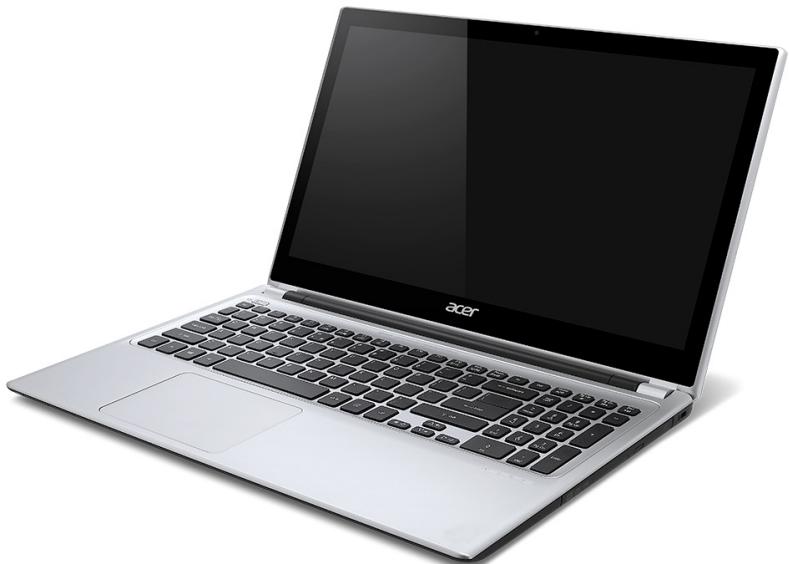
Képernyő nézete
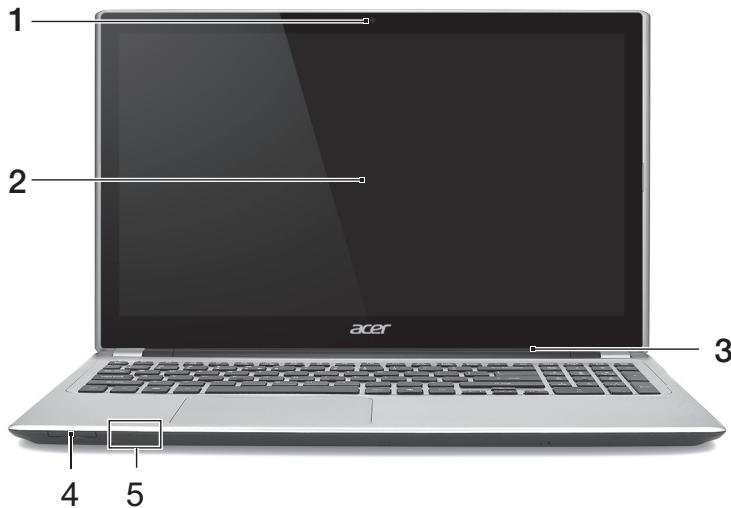
| # | Ikon | Elem | Leírás |
| 1 | Webkamera | Webkamera videokommunikációs célokra. A webkamera mellett felvillanó fény azt jelzi, hogy a webkamera aktiv. | |
| 2 | Érintǒképernyő | Megjelenít i a számítógép kimenétét, támogatja a tobbérintós bemenetet. | |
| # | Ikon | Elem | Leirás |
| 3 | Mikrofon | Belső mikrofon hangfelvételek készítéséhz. | |
| 4 | IIIIMIMULTIMEDICARD | "Kettő az egyben" kártyaolvasó | Egy Secure Digital (SD vagy SDHC) kártya vagy MultiMediaCard (MMC)befogadására képes.Megjegyzés: A kártya eltávolításáhozegyszerüen húzza ki azt a nyílsból. |
| 5 | Üzemálappot jelzöfény | A számítógép üzemálappotát jelzi. | |
| Akkumulátor állapotjelző | Az akkumulátor állapotát jelzi.Törtés: Sárgán világít, ha az akkumulátor törtése folyamatban van.Teljesen feltöltve: Kéken világít. |
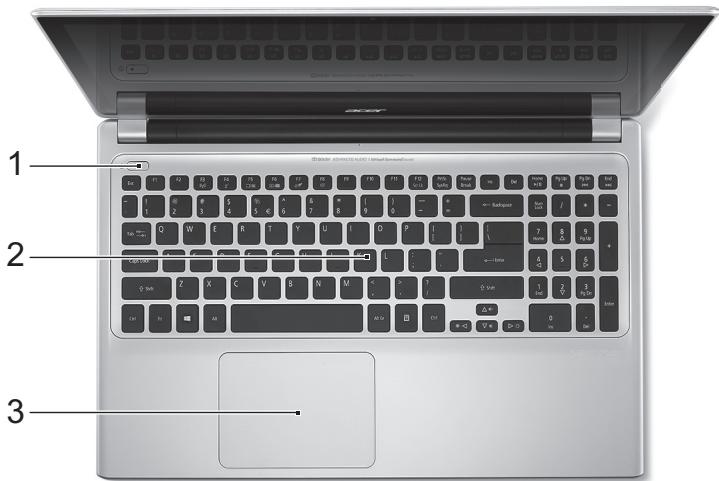
Billentyüzetnézete
| # | Ikon | Elem | Leírás |
| 1 | ◎ | Bekapcsoló gomb | Be- és kikapcsolja a számítógépet. |
| 2 | Billentyűzet | Az adatbevitel eszköze. Lásd "A billentyűzet használata" 32. oldal. Vigyázat: Ne használjon billentyűzet védőt, vagy hasonlőt, mivel a billentyűzet a gép szellőzéséhz Szükséges nyílásokat is tartalmaz. | |
| # | Ikon | Elem | Leirás |
| 3 | Érintésre érzékeny kezelőeszköz. Az érintőpad és a ványasztógombok egyetlen felületet képeznek. | ||
| Érintőpad | Bal kattintás elvégzéséhez határozottan nyomja le az érintőpad felületét. Jobb kattintás elvégzéséhez határozottan nyomja le az érintőpad jobb also sarkát. Lásd "Érintőpad" 37. oldal. |
Bal oldalinézet
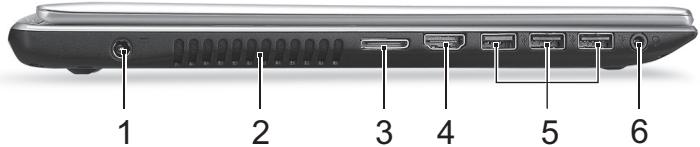
| # | Ikon | Elem | Leírás |
| 1 | Egyenáramú bemeneti aljzat | A váltakoźó áramú hálózati adapter csatlakoztatását teszi lehetővé. | |
| 2 | Szellőzés és hútőventilatór | Lehetővé teszi, hogy a számítógp ne melegedjen tűl. A nyílást tilos lefedni, illeetve a levegő áramlását egyébmódon megakadályoznii. | |
| 3 | LAN/VGA kombinál't port | Segítségével konnyen lehet a hlózatakapcsolódní és külso kijelzőt csatlakoztatni egy helyröl.A rendelkezésre bocsátott LAN/VGAKombinál't kábel lehetővé teszi az eszközokkikapcsolás nélküli csatlakoztatását esleválasztását (hot swap), igy akkor is kilehet húzni és be lehet dugni ezeket, amikora notebook be van kapcsolva. | |
| 4 | HDMI | HDMI port | A nagy felbontású, digitálisvideokapcsolatokat támogatja. |
| 5 | USB portok | USB eszközökhöz csatlakozik.Ha a port fekete, akkor USB 2.0-kompatibilis, ha pedig kék, akkor USB 3.0-kompatibilis is egyben (Id. alabb). | |
| 6 | Headset/hangszöró jack | Audio eszközök (pl. hangszörók, fejhallgató)vagy headset csatlakoztatását teszilehetővé. | |
Información az USB 3.0-ról
- USB 3.0 és korabbi eszközékel kompatibilis.
- Az optimális teljesítmény eléréséhez használjon minősített USB 3.0-ás eszközöket.
- Az USB 3.0 műszaki paraméterek definiálják (SuperSpeed USB).
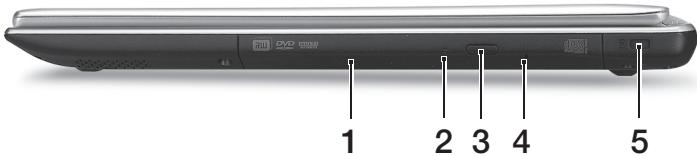
| # | Ikon | Elem | Leírás |
| 1 | Optikai meghajtó | Belső optikai meghajtó, CD- és DVD-lemezek kezelésére képes. | |
| 2 | Az optikai lemez elérését jelző fény | Akkor világít, amikor az optikai meghajtó aktív. | |
| 3 | Optikai meghajtó kiadógbomba | Kiadatja a lemezzt az optikai meghajtóból. | |
| 4 | Veszkiadó furat | Lehetővé teszi az optikai meghajtó tálcájának a számítógp kikapcsolt állapotában történő kinyitását.Óvatosan helyezzen be ewg kiegyenesített gemkapcsot az optikai meghajtó tálcájának kinyitásához. | |
| # | Ikon | Elem | Leirás |
| 5 | Kensington záraljzat | Kensington számítógépes biztonsági zár alkalmazását teszi lehetővé. Hurkolja a számítógépes biztonsági zárhoz tartozó drótkötelet egy mozdfthatatlan tírgy, páldául asztal vagy zárt fiók fogantúja köré. Illessze be a horonyba a zárat, majd a kulcsot elfordítva rögzítse. Kaphatók kulcs nélküli modellek is. | |
Alulnézet
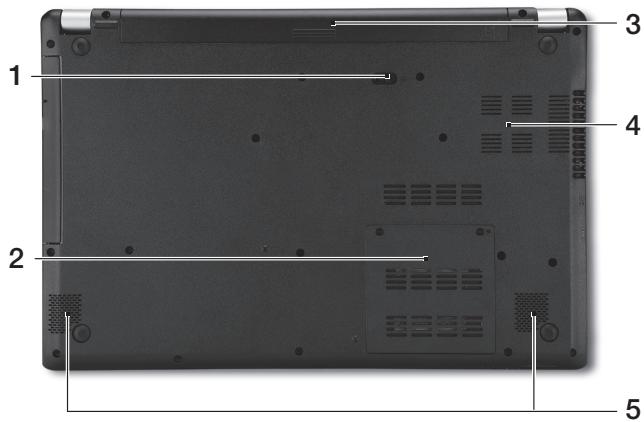
| # | Ikon | Elem | Leíras |
| 1 | Akkumulátor kioldógombja | Az akkumulátor eltávolítását teszi lehetővé. A kioldáshoz helyezzen be egy alkalmas eszközt, majd csúsztassa el. | |
| 2 | Memóriarekesz | A számítógép memóriáját fogadja be. | |
| 3 | Akkumulátorfoglalat | A számítógép akkumulástorát fogadja be. | |
| # | Ikon | Elem | Leírás |
| 4 | Szellőzés és hütőventilatór | Lehetővé teszi, hogy a számítógpémelegedjen túl.A nyilást tilos lefedni, illeetve a levegőáramlávarsét egyéb mádon megakadályozni. | |
| 5 | Hangszörk | A sztereő hangkimenetet biztosítja. |
A billentyüzet használata
A billentyüzet teljes méretü billentyükkel, beágyazott numerikus billentyüzettel, külön kurzorbillentyükkel, zároló billentyükkel, Windows billentyükkel és különleges billentyükkel rendelkezik.
Zároló billentyúk és a beépített numerikus billentyüzet
Megjegyzés: A jelen fepezten kozolt informació elképzelhétó, hogy az On szamítogepére nem vonatkozik.
A billentyüzetnek három zároló billentyüje van, ezekkel egy-egy funkciôt lehet be- és kikapcsolni.
| Zároló billentyǔ | Leírás |
| Caps Lock | Amikor a Caps Lock be van kapcsolva, minded betúkarakter nagybetúként jelenik meg. |
| Num Lock +Fn> + <F11> | Amikor a NumLk be van kapcsolva, a beágyazott billentyúzet numerikus üzemmódban működik. A billentyúk számológépként működnek (a számtani műveletekkel: +, -, * és / együtt). Akkor használja ezt az üzemmódot, ha sak numerikus adatot kiván bevinni. Ennél jobb megoldás a külso numerikus billentyúzet használata. |
Zároló billentyú Leirás
| Scroll Lock <Fn> + <F12> | Amikor a Scr Lk be van kapcsolva, akkor a képernyǒ tartalma a felfelé vagy a lefelé mutató nyíllal jalött bilentyú megnyomásakor egy sorral feljebb vagy lejjebb*gördl. A Scr Lk egyes alkalmazásoknál nem műkódk. |
A beágyazott numerikus billentyüzet úgy muködk, mint egy asztali numerikus billentyüzet. A billentyük funkcióját a jobb felső sarkukban lévo, kisméretü karakterek jalölik. A billentyüzet feliratozásanak egyszerúsítese érdekényen a kurzorvezérlo szimbólumok nincsenek feltüntetve a billentyükön.
| Az elérini kívánt funkció | Num Lock be | Num Lock ki |
| A beágyazott billentyúzet számbillentyúi | A számokat a megszokott módon gépelje be. | |
| A beágyazott billentyúzet kurzorvezérlo billentyüi | A kurzorvezérlo billentyúk használata kózben tartsa lenyomva a <Shift> billentyút. | A kurzorvezérlo billentyúk használata kózben tartsa lenyomva az <Fn> billentyút. |
| A billentyúzet normál billentyüi | Miközben a beágyazott billentyúzeten gépel, az <Fn> billentyút tartsa lenyomva. | A betüket a megszokott módon gépelje be. |
Gyorsbillentyuk
A szamítógep a legtöbb beallítás elérését gyorsbillentyükkel vagy billentyükombinációkkal teszi lehetőve; ilyen pédául a képernyő fenyereje és a hangerő.
Gyorsbillentyú használatához nyomja le és tartsa lenyomva az
| Gyorsbillentyǔ | Ikon | Funkció | Leíras |
| <Fn> + <F3> | ((...) | Repūlǒgép mód | Be- vagy kikapcsolja a számítógép hálozati eszközeit. (A hálozati eszközok a konfiguráiótól fuggōen eltérőek.) |
| <Fn> + <F4> | Z² | Alvás | A számítógépet alvó üzemnédba helyezi. |
| <Fn> + <F5> | □□□ | A kijelző be- és kikapcsolása | Váltsa a következő megjelenítési modok között: kijelző, külso monitor (ha csatlakoztatva van), illetve mindkettő. |
| <Fn> + <F6> | ⊕□■ | A kijelző kikapcsolása | Kikapcsolja a kijelző hàttérvilágítását, ezzel energiaét takarítva meg. A hàttérvilágítás bárrmely billentyǔ megnyomására visszakapcsol. |
| Gyorsbillentyű | Ikon | Funkció | Leírs |
| +Fn> + <F7> | ∅ | Az érintőpad be- és kikapcsolása | A beépített érintőpad be- és kikapcsolását teszi lehetővéd. |
| +Fn> + <F8> | 呦 | Hangszóró be- és kikapcsolása | Be- és kikapcsolja a hangszórókat. |
| +Fn> + <F9> | A | Billentyűzet-megvilágítás | Segítségével be- és kikapcsolható a billentyűzet megvilágításá. |
| +Fn> + <F11> | NumLk | Segítségével be- és kikapcsolható a beépített számbillentyűzet. | |
| +Fn> + <▷> | Fényerő növelése | Növeli a kijelző fényerejét. | |
| +Fn> + <◁> | Fényerő csökkentése | Csökkenti a kijelző fényerejét. | |
| +Fn> + <△> | Hangerő növelése | Növeli a hangerőt. | |
| +Fn> + <▽> | Hangerő csökkentése | Csökkenti a hangerőt. | |
| +Fn> + <Home> | /II | Lejátszás/SzUNET | A kijelölt médiafajl lejátszásavagy lejátszásának szUNETeltetése. |
| Gyorsbillentyő | Ikon | Funkció | Leírás |
| <Fn> + <Pg Up> | ■ | Leállítás | A kijelölt médiafajl lejátszásanak leállítása. |
| <Fn> + <Pg Dn> | ▲▲ | Előző | Visszalépés az előző Médiafajlra. |
| <Fn> + <End> | ▲▲ | Következő | Ugrás a következő Médiafajlra. |
Windows billentyuk
A billentyüzetnek két olyan gombja van, amely windowsos funkciókat lát el.
| Billentyǔ | Leírás | |
| Windows billentyǔ | Ha egyedül ezt nyomja meg, visszatér a Start képernyőre. Más billentyűkkel együtt hasznávala speciális funkciókat is képes ellátni, kérjúk olvassa el a Windows Súgót. | |
| Alkalmazás billentyǔ | A billentyǔ lenyomásának ugyanaz a hatása, mint a jobb egérgombbal történő kattintásnak, azaz megnyitja az alkalmazás helyi menüjét. | |
Érintőpad
Alapvető tudnivalók az érintópadról
Az érintopad gezérli a nyilat (vagy „kurzort“) a képernyón. Ha athúzza az ujjat az érintopadon, a kurzor követi ezt a mezdulatot.
Megjegyzés: Az érintopad az ujj MOZgására érzekeny. ezert minél konnyedebb az érintés, annal jobban reagál.
Kérjuk, tartsa tisztan és szárazon az érintópadot és az ujjait.
A kurzortBizonyos alapveto modalok vezerlik:
- Egy ujj csusztatasa: A kurzor mozgatasyhoz huzza vegig az ujjat az erintopadon.
- Megnyomás vagy érintés egy ujjal: Ujjával nyomja le vagy érintse meg az érintopadot, azaz csinaljon egy "kattintást", igy kivalaszthat, vagy elindithat elementket. Dupla érintés vagy dulpa "kattintás" elvégzéséhz gyorsan ismételje meg az érintő mozdulatot.
- Megnyomás vagy érintés egy ujjal a jobb also sarokban: A "jobb egarymb kattintás" végrehajtásához nyomja meg az érintólap jobb also sarkát. A Start képernyón ekkor megjelennek az alkalmazás parancsok, és a legtöbb alkalmazás eseten ezzel tudja megnyitni a kivalasztott elemhez tartozó helyi menüt.

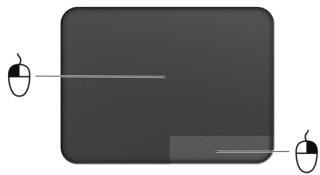
- Elhuzás: Tartsa lenyomva az érintolap bal also sarkát, vagy érintse meg kétzszer az érintolap barmely részét, majd csusztassa át mutatóuját az érintolapon, igy minded element kijelöl az adott terülen.
Az érintópadhoz használató mozdulatok
A Windows 8 és számos alkalmazás támogatja az egy vagy több ujjal vegre Hajthato mezdułatkat.
Megjegyzés: Az érintopad mozdulatainak támogatása fugg az aktiv alkalmazástól.
Ezzel lehetóve valik az alkalmazások kontrollja néhány egyszerú mozdulattal, mint például:
- Huzás szelról befelé: Hozzaféres a Windows eszközökhöz az érintopad közepe felé huzással jobbról, balról vagy fentrol.

- Húzás jobb oldráól befelé: A charms bekapcsolása.
- Húzás lefelé fentröl: Az alkalmazás parancsok bekapcsolása.
-
Húzás bal oldalról befelé: Visszalépés az elózǒ alkalmazásra.
-
Két ujj csúsztatása: Ügyes görtést végezhet a weboldalakon, dokumentumokon és lejátszási listák át, ha két ujját az érintólapra helyezi és barmely irányba mozgatja eigyszerre a kettőt.
- Két ujj széthúzása: Képek, téképek és dokumentumok nagyítása és kicsinyítese (zoom in/out) egy egyszerü ujjhúvelykujj mozdulattal.


Acer Backup Manager
Acer A Backup Manager oyan segédprogram, mely lehetővé teszi, hogy számos biztonsági ésolat feladatot Hajtson vegre mindössze három egyszerő lépésben. Akár úgy is beallithatja a funkciókat, hogy azok az On öltal meghatározott gyakorisággal automatikusan megismétlödjenek.

Acer Backup Manager
?X
Egyszerüen kezdje el begépelni a "Backup Manager" szót az Acer Backup Manager program elindításához a Windows 8-ban. Azt is megteheti, hogy Asztal moleban kattint az Acer Backup Manager opcióra. Indításkor az üdvözlóképernyő jelenik meg; ezen a képernyón kivalaszthatja, hogy milyen biztonsági mentést akar készǐteni.
- Back Up My Files (FajlokBiztonsagi mentese): Valassza ki a fajlokat, melyekrolbiztonsagi mentest akar keszifeni.
- Image My Drive (Kép késztitése a meghajtóról): Mentési fajl késztitése az egész meghajtóról. Ezt a fajlt kiirhatja egy DVD-re, elmentheti a számítógépen* levő más meghajtóra, vagy mentheti cserélhető adathordozóra (pl.: flash meghajtó), hogy késöbb visszaállithassa számítógépét.
- Migrate My Files (Sajat fajlok attelepitése): Az Acer Backup Manager lehetové teszi, hogy USB eszközre masolja fajljait, igy attelepitse a régi szamítogépén levő fajlokat ús szamítogépère vagy barmely mas szamítogépre.
- Fajlok törlése / helyreallitasa: Távolítsa el a ritkán használt fajlokat, hovy felszabadítsa a lemezterületet, vagy állítsa vissza fajljait aBiztonsági mentésból.
Válassza ki aBiztonsági mentés típusát, majd a fajlokat illetve meghajtóf, amikrolbiztonsági mentést akar keszíteni,és kövesse a képernyǒn megjelenoutasításokat:
-
Valassza ki a menteni kivant tartalmat. Minél kevesebb tartalmat választ ki, annal gyorsabb lesz az eljárás, de nagyobb lesz az adatvesztés kockázata.
-
Valassza ki, hogy hova szeretné menteni aBiztonsági masolatokat. A lehetósegei: cserélheto adathordozó, a szamítógépén* levő meghajtó, CD/DVD adathordozó, távoli szamítógép, vagy a Microsoft SkyDrive-ot hasznaló felho.
- Adja meg, milyen gyakran szeretne mentést készíteni az Acer Backup Managerrel.
Miután végrehajtotta ezt a harom lépés, a megadott utemezés szerint el fognak készülni a mentések.
*MEGJEGYZÉS: Ki kell választani egy kulso meghajtó a D: meghajtó; az Acer Backup Manager nem tudja a forrasmeghajtón tárolni a mentést.
Ha idóvel szeretné módosítani a beallításait, lépjen be az Acer Backup Manager profil képernyőre. Hogy hozzáférjen az Acer Backup Manager üdžloképernyőrol, kattintson a Saját Backup profilok indítása opcióra.
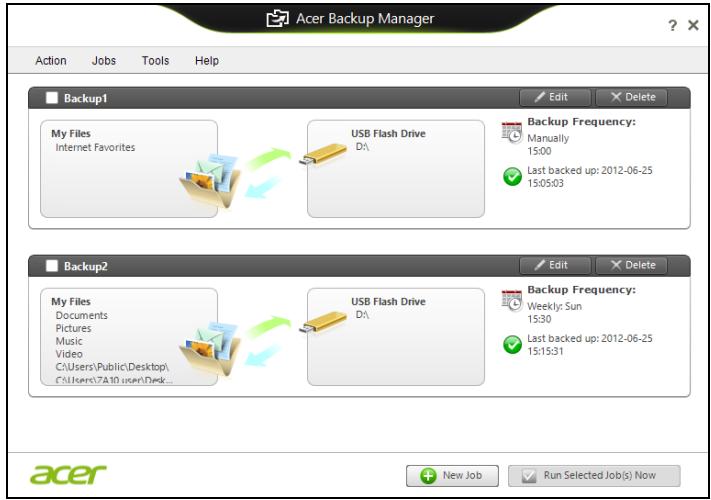
Itt szerkesztheti vagy törölheti a jelenlegi biztonsági mentési fajlokat.
Helyreállítás
Ha problema van a szamítógepel, és a gyakran adott kédesekre adott válaszok (lásd 99. oldal) nem segítenek, akkor állítsa helyre a szamítógépet - pl. térjen vissza egy korábbi allapothoz.
Ez a fepezet a szamitógép helyreállitási eszközeit mutatja be. Acer Az Acer Recovery Management, segitségével biztonsági mentést késztihet, meghajtók és alkalmazások esétében ; aBiztonsági mentés opciokat elindithatja a Windows eszközökkel, vagybiztonsági másolat késztítésével.
Megjegyzés: Acer A Recovery Management csak elore telepitett Windows operációs rendszerrel hasznalható.
Fontos: Javasoljuk, hogy keszitsen egy biztonsági masolat és meghajtók és alkalmazások biztonsági mentést amint lehéséges.
Egyes esetekben a teljes helyreallitáshoz USB biztonsági masolat szükséges.
Biztonsagi mentalés keszítése
Az USB tárolo meghajtorol történő Újratelepítéshez biztonsági mentés szükséges. Abiztonsági mentés tartalmaz minded eredeti tartalmat a számítogép hardveréról, tõbbe között a Windowst és minden gyárilag telepitett szoftvert és meghajtó. Abiztonsági mentésell helyréállithato a számítogép oyan formában, ahogyan az a vásárlaskor volt, mewghagyva minded lehetoséget a szemelyes beállitások megartására.
Megjegyzés: Gyózódjön meg arról, hogy az USB meghajtó legalább 16 GB tárhellyel rendelkezik-e.
- A Start menübe irja be „Recovery" ("Helyreallitás") majd kattintson a Acer Recovery Management lehetösègre az alkalmazásk listajában.
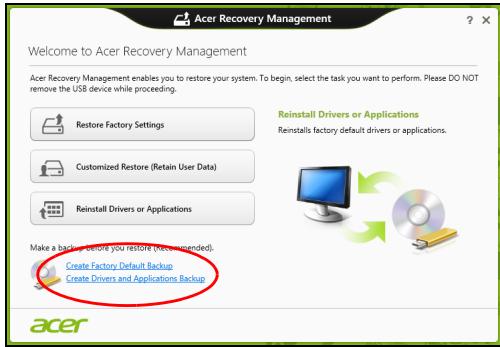
2. Kattintson a Create Factory Default Backup (Gyári beállitásokBiztonsági mentése) lehetősègre. A Recovery Drive ablak megnyílik.
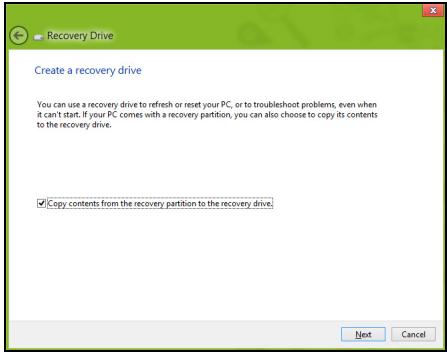
Győzódjön meg arról, hagy a Copy contents (Tartalomíasa) a helyreállítás particioban a helyreállítás meghajtón ki van jalöve. Ezzel a lehető legteljesebb és legbiztonságosabb biztonsági mentést készítheti el.
-
Helyezze be az USB meghajtó, majd kattintson a Next (Következő) lehetőségre.
-
Mielótt folyatná, győzódjön meg rola, hogy az USB meghajtón eleg hely all-e rendelkezesre. A biztonsági mentéshez legalább 16 GB tárhely szükséges
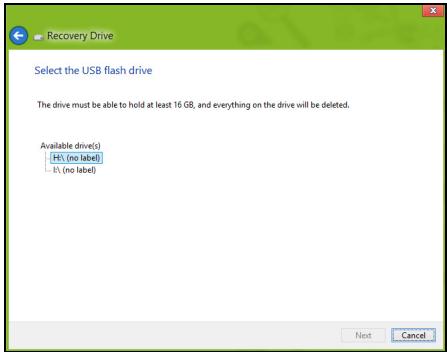
- A képernyón láthatóva valik aBiztonsági mentés folyamata.
-
Kövesse figyelemmel a folyamatot a befejezésig.
-
ABiztonsagi masolat elkésztése után választhatja a helyreallitasi adatok trolését a szamítógepról. Amennyiben törli ezt az informáciot, kizárólag az USB biztonsagi masolattal tudja majd helyreallitani a szamítógépét, ezert ha elvesziti az USB meghajtó vagy törli annak tartalmát, a helyreallitástem fogja tudni elvegezni.
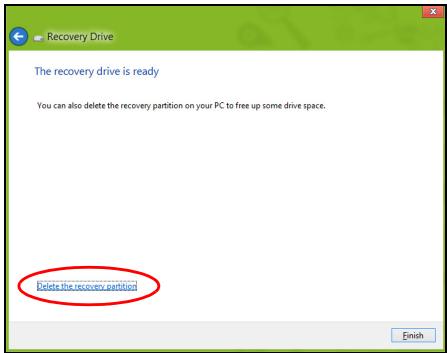
- Húzza ki az USB meghajtó és jelölje meg pontosan.
Fontos: Pontos leirással jelölje a biztonságiíasolatot, pl. „Windowsbiztonságiíasolat”. Abiztonságiíasolatotbiztonságos helyenörizze,és olyan helyre tegye, amire emlékezni fog.
Biztonsági másel késztése a meghajtókról és alkalmazásokrál
A meghajtók és alkalmazások biztonsági masolat olyan gyári szoftvereket és meghajtókat tartalmaz, amelyekre szüksége van számítógének, ezeket tárolhatja USB meghajtón, vagy amennyiben számítógépe DVDíroval rendelkezik, egy vagy tobb irhato DVD-lemezen.
- A Start menübe irja be „Recovery" ("Helyreallitás") majd kattintson a Acer Recovery Management lehetőségre az alkalmazások listájában.
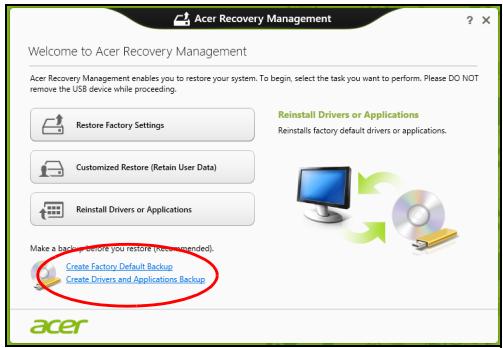
- Kattintson a Meghajtók és Alkalmazások Biztonságiíasolat lehetőségre.
Helyezzen be egy USB-meghajtóvagy egy üres DVD-t az optikai meghajtóba, majd kattintson a Next (Kovetkezó) lehtoségre.
- Mielott folytatná, ha USB meghajtó használ, ellenorizze, hogy az USB meghajtón elég hely áll-e rendelkezésre.
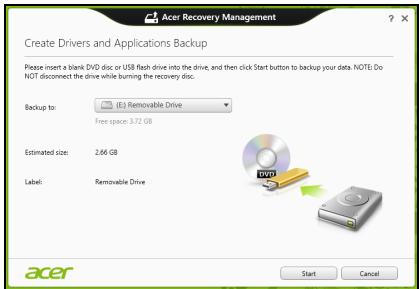
- Amennyiben DVD-t használ, Ellenőrize, hány darab üres irható DVD-lemezre lesz szüksége a mentéshez. győződjön meg arról, hogy ehbez eleg üres DVD-lemez all rendelkezesére.
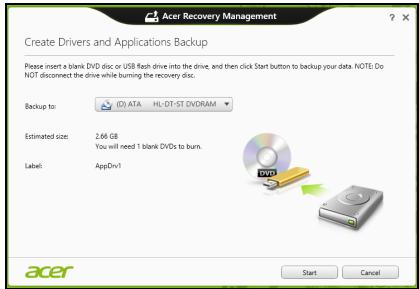
-
Kattintson a Start gombra a fajlok masolásához. A képernyőn kovetheti aBiztonsági mentés folyamatát.
-
Kövesse figyelemmel a folyamatot a befejezesig:
-
Ha lemezeket használ, a meghajtó kiadja a lemezzt az irás befejeztével. Távolítsa el a lemezzt a meghajtóból és egy markerrel feliratozza.
Ha tobb lemezre van szukség, helyezzen be egy Újabbat, majd kattintson az OK lehetoségre. Folytassa a folyamat befejezéséig.
- Ha USB meghajtót használ, húzza ki a meghajtót, majd pontosan jaljme meg.
Fontos: Pontos leirással jalölje az egyes biztonsági masolatokat, pl. „Windows biztonsági masolat”. A biztonsági masolatotBiztonságos helyen orizze,és olyan helyre tegye, amire emlékezni fog.
A rendszer helyreállitása
A rendszer helyreallitasahoz:
- Kisebb javitások végzese.
Ha egy vagy két szoftver vay hardver elem nem muködik megfeleloen, a problema megoldható a szoftver vagy az eszközmeghajtó ujratelepítésével.
A gyárilag elore telepitétt szoftverek és meghajtok úrratelepítéséhz lásd: "Meghajtok és alkalmazások úrratelepítés" 51. oldal.
Az előre nem telepített szoftverek és meghajtók Újratelepítéséhz szükséges informáciokat a termék dokumentácijaban vagy a forgalmazó honlapján találhat.
- Az elo z o rendszerallapot visszaalitasa.
Ha a szoftverek és a meghajtók Újratelepítése nem segít, akkor megoldás lehet, ha a rendszert egy olyan korábbi allapotába allitja vissza, amelyben megfeleloen muködött.
Utasításokért lásd "Visszatérés korábbi rendszer-pillanatképhez" 54. oldal.
- Operaciós rendszer ujraindítasa.
Ha semmi nem oldja meg a problémat és szeretné Újraindítani a rendszerét, de megtartani a felhasználoi adatokat, lásd "A rendszer gyári beállításainak visszaállítasa" 56. oldal.
- A rendszer gyári beállításainak visszaállítása.
Ha semmi nem oldja meg a problémat és szeretné Újraindítani a rendszerét a gyári beálításokkal, lásd "A rendszer gyári beálításainak visszaállítasa" 56. oldal.
Meghajtók és alkalmazások úratalepítésé
A hibaelhárítas lépèseként lehéséges, hogy vissza kell allitania azokat az alkalmazásokat és meghajtokat, amelyek gyárilag elöre telepitve voltak a számítogépén. Az úratelepístést elvégezheti a merevlemez vagy a korabban készítettBiztonságimásolat segítsegével.
- Egyeb alkalmazások - Amennyiben olyan szoftvert kiván telepîteni, amely nem volt előre telepîte a szamítógépré, kövesse a szoftver telepîtesi utmutatóját.
- Üj eszköz meghajtók – Amennyiben olyan meghajtó kiván telepîteni, amely nem volt előre telepîte a számítógépère, kövesse a meghajtó telepîtesi utmutatóját.
Amennyiben a Windows és a számítógépen tárolhelyreallitási adatokkat használjá az úratelepīteshez:
- A Start menübe irja be „Recovery" („Helyreállitás") majd kattintson a Acer Recovery Management lehetösègre az alkalmazások listájában.
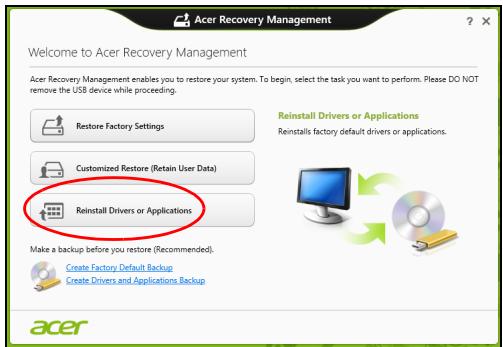
- Kattintson a Reinstall Drivers or Applications (Meghajtok és alkalmazások úrratelepítés) lehetőségre.
Látnia kell a Tartalmak részt a Acer Eroforrasközpont menüben.
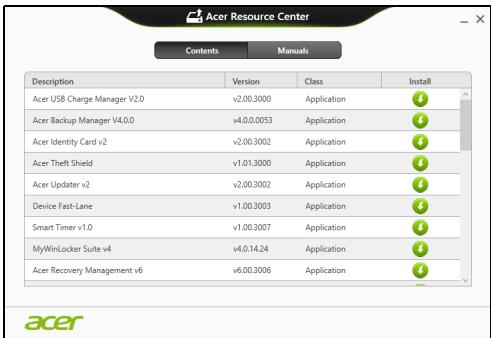
- Kattintson a telepítésikonra annal az elementl, amelyet telepīteni kiván, majd kövesse a képernyón megjelenőutasításokat a telepítés vegrehajtásához. Minden egyes urjatelepīteni kivánt elementl ismetelje meg=ezt a müveletet.
Ha DVD-lemezról vagy USB meghajtoról vegzi a meghajtok és alkalmazások biztonsági masolat ürratelepítését:
-
Helyezze be a meghajtók és alkalmazások biztonsági masolatot a meghajtóba vagy csatlakoztassa egy szabad USB-porthoz.
-
A DVD behelyezése után varjon az Acer Eroforráskózpont elindulásáig.
-
Ha az Acer Eroforraskoizpont nem indul automatikusan, nyomja meg a Windows billentyu +
kombinációt, majd duplán kattintson az optikai meghajto ikonjára. -
Ha USB meghajtót használ, nyomja meg a Windows billentyő +
kombinációt, majd duplán kattintson a masolatot tartalmazó meghajtóra. Kattintson duplán az ResourceCenter. -
Latnia kell a Tartalmak részt a Acer Eroforaskoizpont menüben.
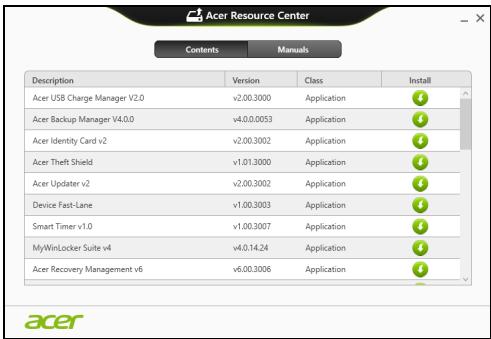
- Kattintson a telepités ikonra annal az elemnél, amelyet telepiteni kiván, majd kövesse a képernyón megjelenő utasításokat a telepités végrehajtásához. Minden egyes urjatelepiténi kivánt elemné ismételje meg ezt a müveletet.
Visszaterés korábbi rendszer-pillanatképhez
A Microsoft System Restore (rendszer-visszaállitás) rendszeresen készít 'pillanatkepeket' a rendszer beállitásairól, majd elmenti öket, mint visszaállitási pontokat. A legtöbb nehezen megoldhato szoftverproblema esétén visszaterhet egy ilyen visszaállitási ponthoz, igy a rendszer képes lesz újra futni.
A Windows minden nap automatikusan keszít egy tartalek visszaállitásipont, csakúgy, mint szoftverek és meghajtok telepítésekor.
Megjegyzés: Ha tobb informaciót szeretne a Microsoft rendszervisszaállitásró, a Start menübeírja be, „Help" ("Súgo") majd kattintson a Help and Support (Súgo és támogatás) lehetósègre az alkalmazások listájában. Irja be, "Windows system restore" ("Windows endszer-visszaállitás" a kerső Súgo ablákában, majd nyomja meg az Enter billentyút.
Visszaterés visszaállitasi ponthoz
- A Start menübe, irja be „Control Panel" ("Vezérlopult") majd kattintson a Vezérlopult lehetösègre az alkalmazások listájaban.
- Kattintson a System and Security (Rendszer és biztonság) > Action Center (akciocentrum) lehetőségre, majd kattintson a Recovery (Helyreállitas) lehetőségre az ablak also részében.
- Kattintson a Open System Restore (Rendszer-visszaallitás megnyitása), majd a Next (Következő) gombra.
- Kattintson a legutóbbi visszaállítási pontra (az, ahol a rendszer meg megfeleloen muködött), majd a Next (Következő) és a Finish (Befejezes) gombra.
- Amikor a jováhagyási ablak megjelenik kattintson a Yes (Igen) gombra. A rendszer visszáll a megadott visszaállitási pontra. A folyamatnéhány percig eltarthat, és úrajindíthatja a számítógépet.
A rendszer gyári beállitásainak visszaállitása
Ha a szamítógep oyan hibat észlel, amely máshogy nem hozható helyre, szükséges lehet a gyári beallitások ujratelepítese. A helyrállitást elvegezheti a merevlemez vagy a korábban készített biztonsági masolat segitségével.
- Ha a Windows továbbra is fut, és a helyreállíto partići nem törlódött, lásd "Helyreállítás Windowsból" 56. oldal.
Ha a Windows nem fut, az eredeti merevlemez teljesen ujra lett formázva, vagy egy Új merevlemezt telepített fel, lásd "HelyreállitásBiztonsági masolataból" 61. oldal.
Helyreallitas Windowsból
- A Start menübe irja be „Recovery" ("Helyreallitás") majd kattintson a Acer Recovery Management lehetöségre az alkalmazások listájában.
Két lehetöseg kozül valiaszthat, Restore Factory Settings (Gyári beállitások visszaállitása) (számítógpć ujraindítása) vagy Customized Restore (Testreszabott visszaállitása) (számítógp frissítése).
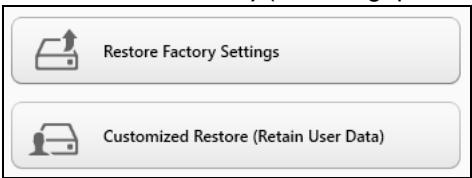
A gyári beálitások visszaállitása minded adatot töröl a merevlemezról, majd ujratelepiti a Windowst és minded olyan szoftvert és meghajtó, amelyek előre telepítve voltak a számítogépre. Ha vannak olyan fontos fajlok a számítogépén, amelyekhez hozzá tud férní, készítsen rólukBiztonsági masolatot most. Lásd "Gyári beálitások visszaállitása a Acer Recovery Management segitségével" 58. oldal.
A testreszabott visszaállitás megprébalja megörizni a fajlokat (felhasznalói adatokat) de minded szoftvert és meghajtó udratelepít. A számítogép vásárlása ota telepitét tSZoftverek törlödnek (kivéve, ha azok a Windows Store-ból lettek telepíte). Lásd "Testreszabott helyreállitás a Acer Recovery Management segitségével" 60. oldal.
Gyári beállitások visszaállitása a Acer Recovery Management segütségével
- Kattintson a Restore Factory Settings (Gyári beállitások visszaállitása) lehetősègre.
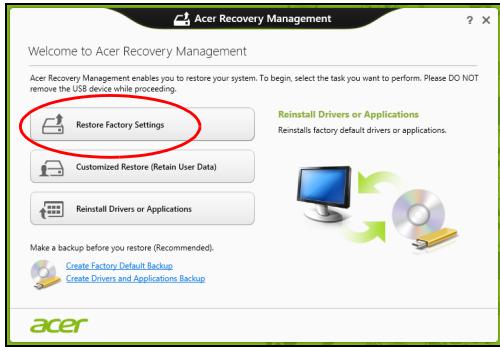
Figyelmeztetés: A „Gyári beálítások visszaállitása” minded fajlt töröl a merevlemezról.
- A Reset your PC (Számítogép úrajindítása) ablak megnyílik.
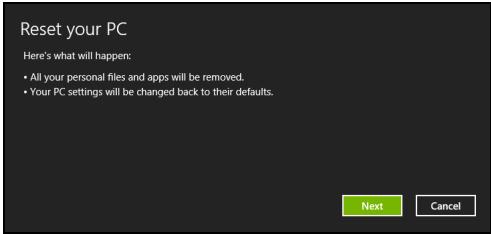
A képekCsak tajékoztató jelleguek.
- Kattintson a Next (Következő) gombra, majd válassza a ki, hogyan törli a fajlokat:
a. Just remove my files (Csak törölje a fajljaim) gyorsan töröl minded fajlt a szamitogep helyreallitásat megelózöen, körülbelül 30 percet vesz igényne.
b. Fully clean the drive (Meghajtó teljes tisztitása) teljesen megtisztīja a meghajtó az egyes fajlok törlését követően, igy a helyreállitás után a meghajtón nem lesznek fajlok. A meghajtó tisztitása hosszabb idöt, akár 5 orát is igénybe vehet, de sukkalBiztonságosabb és a régi fajlok teljesen törlódnek.
-
Kattintson a Reset (Ujrainditas) gombra.
-
A helyreallitó folyamat a szamitogép ujrainiditásával kezdódk, majd folytatódk a fajlok hardverre masolásával.
- A helyreallitas végeztevel ujra hasznalhatja szamitógépét a kezdǒ lépések ismetlésével.
Testreszabott helyreállitás a Acer Recovery Management segítségével
- Kattintson a Customized Restore (Retain User Data) (Testreszabott helyreallitás (Felhasznalói adatok visszaállitása) lehtösègre.

- A Refresh your PC (Számítogép frissítés) ablak megnyílik.
Refresh your PC
-
Kattintson a Next (Következő), majd a Refresh (Frissités) lehetőségre.
-
A helyreállitó folyamat a számítogép ujraindításával kezdódk, majd folytatódk a fajlok hardverre masolásával. Ez a folyamat nagyjából 30 percet vesz igénybe.
Helyreallitasbiztonsagi masolatabol
HelyreállíasBiztonsági masolataból USB meghajtóról:
- Keresse meg aBiztonsagi masolatot.
- Helyezze be az USB meghajtót, majd kapcsolja be a szamítógépet.
- Ha nincs engedélyezve, engedélyezze az F12 rendszerinditó menut:
a. Nyomja meg az
b. A jobbra vagy balra mutató nyil segítsegével valassza ki a Main menüt.
c. Nyomja le a lefelé nyilat, amíg az F12 Boot Menu ki nem jalöli, nyomja meg az
d. A jobbra vagy balra mutató nyil segítsegével valassza ki az Exit menüt.
e. A számítógep által használt BIOS típusától fuggöen vaálassza ki a Save Changes and Exit vagy az Exit Saving Changes lehetőséget, amjd nyomja meg az Enter billentyút. Válassza az OK vagy Yes gombat a megerősítéshez.
f. A szamitogép ujraindul.
- Az indítás során nyomja meg az
billentyú a rendszerindító menuµ megnyitáshoz. A rendszerindító menuµ lehetővé teszi, hogy kivalassza az indítóeszközt, pl. az USB meghajtót.
a. A nyilak segitségével valassza ki az USB Device, majd nyomja meg az Enter billentyút.
b. A Windows normal inditás helyett aBiztansági masolatot inditja el.
- Valassza ki a billentyúzet típusát.
- Valassza a Troubleshooting lehetóseget, majd valassza ki a kivant helyreállitási modot:
a. Kattintson az Advanced, majd a System Restore lehetosegre a Microsoft rendszer-visszaalitás indítasyaho:
A Microsoft rendszer-visszaallitás rendszeresen készt 'pillanatkepeket' a rendszer beallitásairól, majd elmenti öket, mint visszaallitási pontokat. A legtöbb nehezen megoldhátó szoftverproblema esétén visszatárhet egy ilyen visszaallitási ponthoz, igy a rendszer képes lesz újra futni.
b. Kattintson a Reset your PC lehetoségre a folyamat inditásahoz: A szamítógep ujrainditása minded adatot töröl a merevlemezról, majd ujratelepiti a Windowst és minded oyan szoftvert és meghajtó, amelyek előre telepitve voltak a szamítógepre. Ha vannak oyan fontos fajlok a szamítógépén, amelyekhez hozza tad férní, készítsen rólukBiztonsági masolatot most. Lásd "Szamítógep ujrainditása biztonsági masolatrol" 63. oldal.
c. Kattintson a Refresh your PC lehetoségre a folyamat inditásához: Számítógép a frissitéssel megprébalja megőrizni a fajlokat (felhasznález adatokat) de minded szoftvert és meghajtó utratelepí. A számítógép vásárlása ota telepitéttszoftverek törldnek (kivéve, ha azok a Windows Store-ból lettek telepíte). Lásd "Számítógép frissitése biztonsági masolatró" 64. oldal.
Szamitogep uirainidita biztonsagi masolatról
Vigyázat: A számítógp ujrainiditása minded fajlt töröl a merevlemezról.
- A Reset your PC (Számítogép úrajindítása) ablak megnyílik.
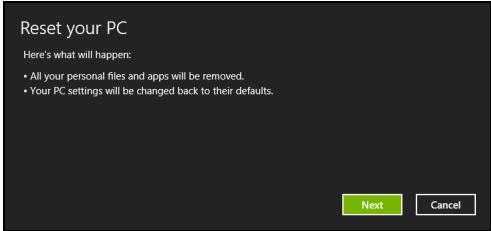
A képekCsak tajékoztató jelleguek.
- Kattintson a Next (Következő) gombra.
- Valasszon operaciós rendszert a helyreállitáshoz (althalában csak egy lehetóseg érhetó el).
- A merevlemez adatalnak megartásához valassza:
a. Ha törölte a helyreállitási particiót, vagy azok megváltoztak a merevlemezen, és szerétrné ezeket a valtozásokat megőrizni, valassza a No (Nem) lehetőséget.
b. A számítógep helyreállitásához a gyári beálításokkal, valassza a Yes (Igen) lehetóseget.
- Valassza ki a fajlok törlesenek modjat:
a. Just remove my files (Csak törölje a fajljaim) gyorsan töröl minded fajlt a szamítogép helyreallitásat megelózöen, körülbelül 30 percet vesz igénybe.
b. Fully clean the drive (Meghajtó teljes tisztlítása) teljesen megtisztlítja a meghajtó az egyes fajlok törlését követően, igy a helyreállitás után a meghajtón nem lesznek fajlok. A meghajtó tisztlítása hosszabb időt, akár 5 orát is igénybe vehet, de SokkalBiztonságosabb és a régi fajlok teljesen törlõdnek.
- Kattintson a Reset (Ujrainditas) gombra.
- A helyreállítas végeztevel Újra használhatja számítógépét a kezdǒ lépések ismetlésével.
Számítogép frissítéseBiztonsági masolatról
- A Refresh your PC (Számítógép frissítés) ablak megnyílik.
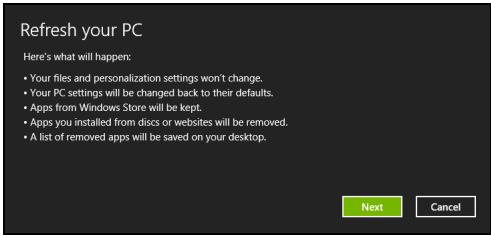
- Kattintson a Next (Kovetkezó) gombra.
- Valasszon operaciós rendszert a helyreállitáshoz (althalaban csak egy lehetóseg érhetó el).
- Kattintson a Refresh (Frissités)lehetosègre.
- A helyrealló folyamat a szamitógep ujrainiditasával kezdódk, majd folytatódk a fajlok hardverre masolásával. Ez a folyamat nagyjából 30 percet vesz igenybe.
Acer clear.fi
Megegyzés: CsakBizonyosmodellekesetében.
Az Acer clear.fi-nek kösönhetöen videókban, fotókban és zenében élvezhet. A telepitett Acer clear.fi-val biztosítson mediaadatfolyamot egyikról a;másik eszközre.
Megjegyzés: Minden eszkózt ugyanarra
a halózatra kell csatolni.
Ahhoz, hovy videókat nézzen vagy zenét hallgasson nyissa meg a clear.fi Media-t, ahhoz hovy fotókat bongésszen pedig a clear.fi Photo-t.
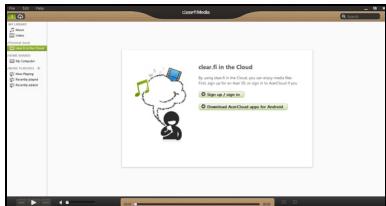
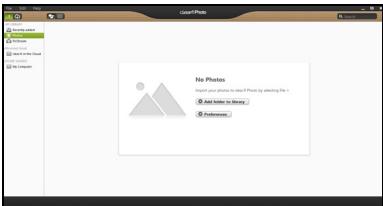
Fontos: Amikor elször nyit meg egy clear.fi alkalmazást, a Windows tuzfal engedélyt fog kéri n ahoz, hogy a clear.fi elérje a halózatot. Jelölje ki Elérés engedélyezése minded egyes ablakban.
A média és a fotók navigálása
A bal panelen talalható lista az Öl szamítogépét mutatja ('Saját konyvtáram'), majd egyeb eszközöket amennyiben az Öl halózatára vannak kapcsolva ('Otthon megosztott').
Ahhoz, hogy a szamitogepen megnézze a fajljait, valasszon egyet a 'Sajat konyvtáram' kategoriái kozül, majd a jobb oldalon valogasson a fajlok és mappák kozül.
Megasztott fajlok
Az On halózára csatolt eszközk láthatóak az Otthon megosztott szakaszban. Valasszon egy eszközt, majd utána egy kategoriát amelyet bongészni szerétrné.
Egy rovid késleltetes utan, a megosztott fajlok és mappák a jobb oldalon lathoak. Keresse ki azt a fajlt amelyet le szeretné jatszani, majd kattintson duplan a lejatszás indításához.
A zenelejátszás gezérleséhez használajá a media gezérlogombokat a képernyő aljan levő savon. Pédául, ha zene van kivalasztvá, azt le lehet jatszani, szuneteltetni vagy leallitani, és a hangerőt beallitani.

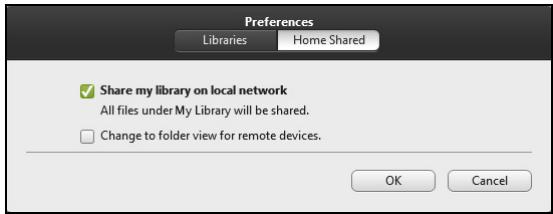
Megjegyzés: Aktiválnia kell a megosztást azon az eszközón amely a fajlokat tárolja. Nyissa meg a clear.fi-t azon az eszközón amely a fajlokat tárolja, valassza ki Szerkesztés majdBizonyosodjon meg abban, hogy a Sajt konyvtáramat megosztani a lokális csatornán aktívalva van.
Mely eszkoczok kompatibilisek?
A clear.fi szoftverrel hitelesitett Acer eszkozok amelyek clear.fi-t vagy DLNA szoftvert tartalmaznak. Ide tartoznak a DLNA kompatibilis szamitogepek, okostelefonok, és NAS (Network Attached Storage) eszkozok.
Lejátszás egy.masik eszközon
Amennyiben egy mediat egy masik eszkozön szeretne lejatszani, tegye meg a kovetkezoket:
- Az also jobb sarokban, valassza ki Lejatszani mashol.
- Valassza ki a távoli eszközt a fajl lejatszásához.
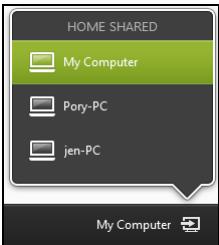
Ezen a listánCsak azok az eszközok fognak megjelenni amelyek a lejatszásra optimázalva vannak, egyes szamítogepek és tárolóeszkök nem fognak megjelenni. Ahhoz, hogy egy Windows operaciósrendszert adjon ehhez a listához, nyissa meg a Windows Media Player-t, valasszaki Streamés Távezérlest engedélyez az en Lejatszöról...
3. Valasszon ki egy fajlt a fó ablakban, majd a távzefért készülék vezerléséhz használja a media gezérlogombokat a képernyő alán levő sávon.
További segítségér menjen a http://www.acer.com/clearfi/download/.
Energiagazdálkodás
Ez a szamítogép beepitett energiaigazdalkodási rendszerrel rendelkezik, mely figyeli a rendszer tevékenségét. A rendszer tevékensége minded tevékenséget magaban foglal, amit az alábbi eszközök kozül egy, vagy tòbb végez: billentyüzet, eger, merevlemez, a szamítógépvez csatlakoztatott perifériák, és videó memoria. Ha egy bizonyos ideig nem történik müvelet, a szamítogép ezen eszközök kozül egyeseket vagy mindet leallitja, igy energiaṭ takarīt meg.
Energiamegtakarítás
Gyorsinditas kikapcsolasa
Szamítógepá a gyors elindulashoz Gyorsindítást használ, azonban egy kis mennyiségú energiaíst használ az indítasi jelek ellenörzéséhez. Ezek az Ellenörzesek lassan lemerítik a szamítógepá akkumulatorát.
Ha szeretné csökkenteni számítógépe energiaigényét és környezeti hatását, kapcsoljá ki a Gyorsindítást:
Megjegyzés: Ha kikapcsolja a Gyorsinditast, szamitogépenek tobb idöbe telik majd feléledni az Alvo módból. Ha a szamitogépe rendelkezik az Acer Instant On vagy Acer Always Connect funksióval, akkor egyidejüleg ezeket is kikapcsolja.
Számítógep akkor sem indul el, ha halózaton keresztül kap utasítást az elindulásra (Wake on LAN).
- Nyissa meg az Asztalt.
- Kattintson az Energiaellatasi beallitasokra az Ertesitesi teruleten.
- Valassza a További energiaellátási beálítások lehetőséget.
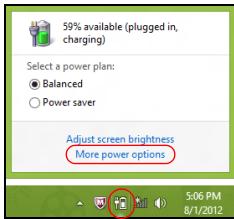
- Valassza A fokapcsolok funkciójának megadása lehetőséget.
- A Leallitasi beallitasok modositasyhoz valassza A jelenleg nem elerheto beallitasok modositasa lehetoseget.
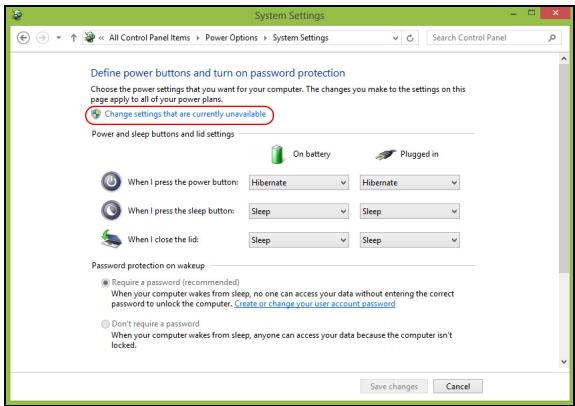
6. Görgesse le az oldalt és kapcsolja ki a Gyorsindítás bekapcsolását.
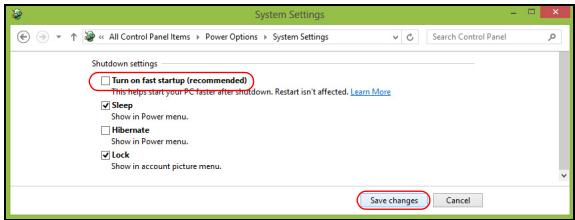
7. Valassza a Módosítások mentését.
Akkumulátor
A számítógep tartozéka az egyes felTÜltések között hosszú üzemidőtBiztosító akkumulátor.
Az akkumulátor jellemzői
Az akkumulátor jellemzöi a kovetkezók:
A jelenlegi akkumulatortechnologiáakra épūl.
- Lemerulése elott képes jelzést adni.
Ha csatlakoztatja a szamítogépvez a halózati adaptert, akkor a készülék üjratölti az akkumulátort. A szamítogép a használat kozbeni toltét est istámogatja, vagyis On az akkumulátor toltese kobzen is folytathatja a munkát. Ugyanakkor a szamítogép kikapcsolt állapota mellett joval gyorsabban vegezhető el a toltés.
Az akkumulátor jo szolgálatot tehet az utazások vagy az áramkimaradások során. Javasoljuk, hogy mindig hordjon magával tartalekként egy.masik, teljesen feltöltött akkumulátort is. A tartalek akkumulátor megrendeléséról a viszonteladótól kaphat informácít.
Az akkumulátor toltése
Ha fel szeretné tölteni az akkumulátort, akkor először ellenőrizze, hogy megfeleloen illeszkedik-e az akkumulátorfoglalatba. Csatlakoztassa a halózati adaptert a számítógéphez, majd az elektromos halózathoz. A számítógépet az akkumulátor tõltese közben is használhatja. Ugyanakkor
az akkumulátor toltese a számítógep kikapcsolt állapota mellett joval gyorsabban végezhető el.
Megjegyzés: Jvasoljuk, hovy este, mielott lefekszik, toltse fel az akkumulátort. Ha az utazás elotti éjszakán feltölti az akkumulátort, akkor masnap teljesen feltöltt géppel indulhat el.
Az uy alkumulator kondcionalasa
Az uy akkumulatorokkal a hasznalatba vételuk elott érdemes elvegezni az alábbi kondiconálasi eljárast:
- A számítógép bekapcsolása nélkül helyezze be az új akkumulátort.
- Csatlakoztassa a halózati adaptert, és tõltse fel teljesen az akkumuláort.
- Húzza ki a halózati adaptert.
- Kapcsolja be a szamitógépet, és kezdje el akkumulátorról használni.
- Teljesen merítse le az akkumulátort,(amig meg nem jelenik a lemerülésre vonatkozo figyelmeztétés.
- Csatlakoztassa ismét a halózati adaptert, és tõltse fel teljesen az akkumulátort.
A fenti lépéseket megismételve háromszor toltse fel teljesen, majd merítse le az akkumulátort.
Minden uy vagy hosszabb ideig nem használt akkumulátorral végezze el a fenti kondiconálasi eljárast. Ha a számítógépet két hétnél hosszabb ideig fogja tárolni, akkor javasoljuk, hogy távolítsa el belǒle az akkumulátort.
Figyelem! Ne tegye ki az akkumulátort 0^ (32^) alatti vagy 45^ (113^) feletti hómér sékletnek. A kūlönösen alacsony vagy magas hómér séklet károsīthatja az akkumulátort.
Az akkumulátor a kondiconálás réven éri el a maximális toltési capacitását. Ha nem végzi el az eljárast, akkor előfordulhat, hogy nem tudja igénybe venni az akkumulátor teljes kapacítását, illetve az akkumulátor elettartamának lerövidülésével is számolnia kell.
Az akkumulator elettartamának hosszát az alábbi használati körülmenyek is hárányosan befolyásolják:
- A számítogép halózati pápellátással való használata uyg, hogy kózben az akkumulátor a gépben található. Ha folyamatosan halózati pápellátársól használajá a számítogépet, akkor javasoljuk, hogy a teljes feltöltését kovetöen távolítsa el az akkumuláort.
- A fenti teljes feltoltési és lemerítési müvelet vegrehajtásanak elmulasztása.
- Gyakori hasznalat; minél többet használja az akkumulátort, az annál hamarabb fogja elérinz az élettartamának végét. Egy átlagos számítógépes akkumulator élettartama körülbelül 300 felṭôltés.
Az akkumulátor élettartamának optimalizálása
Az akkumulátor élettartamának optimalizálasa az akkumulátor minél teljesebb kihasznalására, illetve a toltési/úrataltési ciklusok meghosszabbítására és az Újrataltés hatékonyságának javitására irányul. Javasoljuk, hogy kövesse az alábbi ajánlasokat:
Vásároljön egy kiegészítő akkumulátort is.
- Ha lehetséges, akkor használjon halózati tapellátást. Az akkumulátortCsak ut kozben vegye igenybe.
- A hasznalaton kivuli PC-kártyákat vegye ki a gépból, mert azok továbbra is energiaellátast igényelnek (bizonyos modelelek esetében).
- Az akkumulátort huvös, száraz helyen tárolja. A javasolt hómérsklettartomány a 10^ - 30^ kozotti. Magasabb hómérseklen felgyorsul az akkumulator önkisülésénék folyamata.
A tul gyakori ujratoltcs cokkenti az akumulator elettartamat.
- Ügyeljen a halózati adapter és az akkumulátor kezelésére.
Az akkumulátor toltési szintjének Ellenőrsezse
A Windows telepmeroje folyamatosan jerzi az akkumulator toltottsegis zintjét. A kurzort a talcán levó akkumulator/tapellatas ikon folé huzva megtekintheti az akkumulator pillanatnyi toltottsegi szintjét.
Az akkumulator lemerulésere vonatkozó figyelmeztétés
Ha akkumulatorrol üzemelteti a szamitógépet, akkor figyelje a Windows telepmérőjenek jelzeseat.
Figyelem! Ha megjelenik az akkumulátor lemerülésere vonatkozó figyelmeztétés, akkor minél hamarabb csatlakoztassa a halózati adaptert. Ha az akkumulátor teljesen lemerül, és a számítogép kikapcsol, akkor előfordulhat, hogy elvesziti bizonyos adatait.
Ha megjelenik az akkumulator lemerulésere vonatkozó figyelmeztétés, akkor a körulmenyektól fugg, hogy mit érdemes tennie:
| Helyzet | Javasolt mühvelet |
| Rendelkezésre áll | 1. Csatlakoztassa a hálózati adaptert a számítógéphez, majd az elektromos aljzatba. |
| a hlózati adapterés egy elektromosaljat. | 2. Mentse az összes szükséges fajlt.3. Folytassa a munkátt. |
| Ha gyorsan Újra szeretné tölteni az akkumulátort, akkor kapcsolja ki a számítógépet. | |
| Rendelkezésre áll | 1. Mentse az összes szükséges fajlt. |
| egy teljesenfeltöltött | 2. Zárja be az összes alkalmazást.3. Kapcsolja ki a számítógépet. |
| akkumulátor. | 4. Cserélje ki az akkumulátort.5. Kapcsolja be a számítógépet, és folytassa amunkát. |
| Nem állrendelkezésre ahlózati adaptervagy elektromosaljat. Nincs Ölneilartalékakkumulátor. | 1. Mentse az összes szükséges fajlt.2. Zárja be az összes alkalmazást.3. Kapcsolja ki a számítógépet. |
Az akkumulátor behelyezése és eltávolítása
Fontos: Az akkumulatornak a szamitogepbol valo eltavolitasa elott csatlakoztassa a halozati adapter, amennyiben tovabb szeretne hasznalni a szamitogepet. Egyebkent elobb kapcsolja ki a szamitogepet.
Az akkumulator behelysezese:
- Igazítsa az akkumulátort az akkumulátorfoglalathoz. Ügyeljen arra, hogy az érintkezők előre nézzenek, az akkumulátor felső oldala pedig felfelé.
- Csusztaa be az akkumulatort a fogalatba, majd finoman nyomja be, amig a helyere nem rogzül.
Az akkumulator eltavolitasa:
- Az akkumulator kioldogombjat elcsusztatva oldja ki az akkumulatort.
- Húzza ki az akkumulátort a fogalatból.
Utazás Számítógével
Ebben a részben tanácsokat, ötleteket talál azzal kapcsolatban, hogy mire kell ügyelnie a számítógp szállítása vagy utazás közben.
Lekapcsolás az asztali munkahelyról
Ha le szeretné választani a számítógepról a külso tartozékokat, kovesse az alábbi lépéseket:
- Mentse el a megnyitott fajlokat.
- Távolítsa el a lemezeket az optikai megható(k)ból.
- Allitsa le a szamitogépet.
- Hajtsa le a kijelzöt.
- Húzza ki a halózati adaptor.
- Húzza ki a billentyüzet, a mutatóeszköz, a nyomtató, a külso monitor vagy az egyéb külso eszköz csatlakozóját.
- Nyissa ki a Kensington zárat, ha ilyennel rögziti a számítógépet.
Mozgatas
Ha csak rovid tavolsagra viszi a szamitogepet, peldaul az iroasztalatol a targyaloba.
A szamitogep elokeszítese
A számítógpé athelyezése elott hajtsa le és reteszelje a kijelzőt, ezzel a számítógpé alvo üzemmodba lép. Igy az épuleten belül akárhova magával viheti a számítógépet. Ha fel szerétrné ébreszteni alvo modból a számítógépet, nyissa fel a kijelzőt, majd roviden nyomja meg a bekapcsoló gombot.
Ha egy ügyfél irodájába, vagy egy masik épúletbe viszi a szamítógépet, érdemes kikapcsolnia:
Nyomja meg a Windows billentyü +
vagy
A számítógépet alvo üzemmodba helyezheti az
Ha ujra hasznalni szeretné a szamitógépet, hajtsa fel a kijelzőt, majd roviden nyomja meg a bekapcsoló gombot.
Megjegyzés: EgyBizonyos alvo modban eltoltto ido utan szamitogepe hibernalas, vagy melyalvas modra valthat.
Mit vigyen magával a megbeszlésekre
Ha a megbeszlés viszonylag rovid (két oranál rövidebb), akkor valószinüleg eleg csak a szamítogépet vinnie. Ha hosszabb megbeszlésre szamít, vagy a szamítogép akkumulátora nincs teljesen feltöl'tve, akkor érdemes a halózati adaptert is magával vinnie, majd a tárgyalóteremben csatlakoztatnia a gépvez.
Ha a tárgyalóteremben nincs fali dugaszolóaljzat, az akkumulátor terhelését csökkentheti, ha alvo üzemmodba helyezi a számítogépet. Nyomja meg az
A számítógp hazaszállitása
Ha hazaszállitja a számítógépet az irodából, illetve otthonról viszi vissza az irodába.
A szamitogep elokeszítese
Miután levalasztotta a szamítógépet az asztali munkahelyeról, az alábbi lépéseket kovetve készítse elő a gépet a hazaszállitásra:
Ellenorizz, hogy minded adathordozó tés CD-lemezt kivett-e a meghajtó(k)ból. Ennek elmulasztása a meghajtó olvasófejének sérüléséhez gezethet.
- Csomagolja a szamítógep olyan taskába, amelyben nem tud csúszkálni, illetve ki van párnázva, igy elejtés esetén is megfelelo védelmet kap.
Vigyázat: A számítógp fedele melle ne csomagoljon semmit. A fedérelne nehezedő nyomás megrongálhatja a kijelzőt.
Mit vigyen magával
Hacsak nem rendelkezik otthon is egy-egy példányal az alábbiakból, akkor vigye öket magával:
- Hálózati adapter és kabel.
- A kinyomtatott telepítési poszter.
További övintézkedesek
A számítógep védelme érdekében a munkahelye és otthona közötti utazás során vegye figyembe az alábbi tanácsokat:
- Tartsa magánal a számítógépet, igy minimálisra csökentheti a hórmárskletvaltozások hatását.
- Ha hosszabb időre meg kell állnia, és nem viheti magával a számítógépet, akkor hagyja a gépkocsi csomagtartójában, igy elkerülheti a tulzott felmelegedés veszelyét.
- A hórmírséklet és relativ páratartalom változásai páralecsapódást okozhatnak agépen. Hagyjon megfelelo idöt arra, hogy a számítógpéfelvegy a szobahórmírsékletet, és bekapcsolás elött ellőörizze a kijelzőt, hogy nincs-e rajta páralecsapódás. Ha a hórmírsékletváltozás tobb mint 10^ ( 18^ ), akkor gondoskodjon arról, hogy a számítógpé lassan vegye fel a szobahórmírsékletet. Ha lehét séges, hagyja a számítógépet 30 percre olyan helyen, ahol a hórmírséklet a külso és a szobahórmírséklet között van.
Otthoni iroda felallitasa
Amennyiben gyakran dolgozik otthon a szamítógépén, érdemes egy masodik halózati adapterter beszerezie ntthoni használatra. Egy masodik adapterre rel igy nem kell tobblet terhet szallitania haza és vissza.
Ha a számítógépet hosszabb ideig kívánja otthon használni, érdemes külso billentyüzettel, monitorral és egérel bóvitenie.
Utazás a számítógeppel
Ha hosszabb ultra indul, peldaul a munkahelyerol egy ügfél munkahelyere, vagy a környeken tesz rovidebb utazást.
A szamitogep elokeszítése
Ugy keszítse elő a számítógépet, mintha hazavinné. Ellenőrizze, hogy az akkumulátor a számítógépen fel van-e tõltve. A repülóteri biztonsági intézkedesek miatt lehetséges, hogy be kell kapcsolnia a számítógépet, mielótt a beszálóznába vinné.
Mit vigyen magával
A kōvetkezóket vigye magával:
- Hálózati adapter.
Teljesen feltoltott tartalek akkumulator(ok). - További nyomtató illesztőprogramjainak fajljai, ha ésik nyomtató hasznalatát tervezi.
További övintézkedesek
A számítógep hazaszállitására érvényes utmutatáson tól a készülék védelme érdekében fogadja meg a követkežo utazással kapcsolatos tanácsokat is:
- A szamítógépet mindig személyi poggyászként vigye magával.
- Ha lehetséges, a számítógépet a biztonságiakkal ellenőriztesse. A repulóteri rontgenberendez sék biztonságosak, de ne vigye át a számítógépet fémdetektoron.
Nemzetközi utazás a számítogeppel
Ha masik orszagba utazik.
A szamitogep elokeszítése
Ugyanugy keszítse elő a szamítógépet, mint általában az utazáshoz.
Mit vigyen magával
A kōvetkezóket vigye magával:
- Hálózati adapter.
- Olyan halózati kabel, amely használató abban az országban, ahova utazik.
- Teljesen feltoltott tartalek akkumulatorok.
-
További nyomtató illesztőprogramjainak fajljai, ha ésik nyomtató hasznalatát tervezi.
-
A vásárlást igazoló dokumentum, arra az esetre, ha meg kellene mutatnia a vámhatóság tisztviselőjének.
- Az Utazók Nemzetközi Garancia-útlevele (International Travelers Warranty passport).
További odintézkedesek
Ugyanazokat az oventézkedéseket kell betartani, minta szamítógeppel való utazásnál.
Mindezeken tül nemzetközi utazásnál a következő tanácsokat is vegye figyelembe:
- Amikor masik országba utazik, ellőrizze, hogy a helyi hálózati feszültseg és a hálózati adapter kabelének speciifikácói megegyezők-e. Ha nem, szerezzen be egy oyan hálózati adaptert, amelyik használtató a helyi hálózati feszültsegen. A számítogép aramellatásához ne használjon a háztartási gépekhez árult atalakíto készleteket.
- Ha használjá a modemet, Ellenőrizze, hogy a modem és a csatlakozó kompatibilis-e annak az országnak a távközlési rendszerével, amelybe utazik.
A számítogép biztonságba helyezese
A szamítógep értékes befektetés, amelyre vigyázni kell. Az alábbiakból megtudhatja, hogyan védheti meg szamítógepét, illetve hogyan gondoskodhat rola.
A védelmi lehtoségek kozott hardveres és szoftveres megoldásokat egyarant talál, elöbbire a biztonsági horony, utóbbira a jelszó ad példát.
SzámítógépesBiztonsági zárhasználata
A szamítógep Kensington-kompatibilis biztonsági zárhoronnyal rendelkezik, amely lehetővé teszi biztonsági zár csatlakoztatását.
Hurkolja a számítógépes biztonsági zárhoz tartozó drótkötelet egy mozdǐthatatlan tárgy, pédául asztal vagy zárf fogantúja köré. Illessze be a horonyba a zárat, majd a kulcsot elfordíva rögzítse. Kaphatók kulcs nélkūli modellek is.
Jelszavak használata
A jelszavak az illetéktelen hozzaférestól védik a szamítógépet. Jelszavak megadásával tobb szinten is védheti a szamítógépet és az adatokat:
A „felügyelői jelszó“ (Supervisor Password) a BIOS segédprogramba való jogosulatlan belépestól és annak hasznalatától védi az számítógépet. Ha engedélyezi, akkor a BIOS segédprogramba való
belépéshez be kell irni ezt a jelszót. Lásd: "BIOS segédprogram" 98. oldal.
- A „felhasznalói jelszó" (User Password) a jogosulatlan hasznalattól védi a szamítogepet. A maximális biztonság érdekében hasznaljon ilyen jelszó, továbbá a rendszert úg yàlltsa be, hogy rendszerinditáskor és hibernálásból visszateréskor is kérjen jelszó.
- A „rendszerindītási jelszó“ (Password on Boot) a jogosulatlan hasznalattól védi a számítogépet. A maximális biztonság érdekében hasznaljon ilyen jelszót, továbbá a rendszert úgy állītsa be, hogy rendszerindītáskor és hibernálásból visszatéréskor is kérjen jelszót.
Fontos: Örizzeme gondosan a felügyelői jelszó! Ha elfelejti ezt a jelszó, forduljon a kereskedőhöz vagy valamelyik hivatalos szervizközponthoz.
Jelszavak beirasa
Ha valamilyen jelszót kell megadnia, egy beviteli ablak jelenik meg a kijelző bözepén.
- Ha meg van adva felügyelői jelszó, akkor rendszerindításkor, az
billentyő megnyomásakor a gép kéri ezt a jelszó; a BIOS segédprogramCsak ezt követően nyílik meg. -
Irja be a felügyelői jelszót, majd nyomja meg az
billentyőt. Ekkor megnyílik a BIOS segédprogram. Ha a jelszót hibásan irta be, figyelmeztető üzenet jelenik meg. Próbaljá újra, majd nyomja meg az billentyőt. -
Ha meg van adva felhasznalói jelszo és a rendszerinditási jelszó beállítás engedélyezve van, akkor rendszerinditáskor a gép jelszó tár.
- Irja be a felhasznalój jelszót, majd nyomja meg az
billentyút; ezt kōvetöen hasznalhatja a számítógépet. Ha a jelszót hibásan irta be, figyelmeztető üzenet jelenik meg. Próbalja újra, majd nyomja meg az billentyút.
Fontos: A jelszó megadasát háromszor kíseyrelheti meg. Három sikertelen的概率kozás után a rendszer inaktiválapotba kerül. Ebben az esetben nyomja meg és négy masodpercig tartsa lenyomva a bekapsoló gombot, ekkor a szamítoge p kikapcsol. Kapcsolja be ismét a szamítogepet, majd的概率kozzon úra.
Vezeték nélkūli halózatok
Kapcsolódás az Internetez
A számítogép gezeték nélküli csatlakozási funkciója alapértelmezésben be van kapcsolva.
A beallitás kozben a Windows eszleli és megjeleniti az elérhető halózatak listajat. Válassza ki a kívant halózatot, és szükség esétén adja meg a jelszót.
Egyéb esetakben nyissa meg az Internet Explorer-t és kövesse az utmutatásokat.
Kérjuk, tajékozódjon Internetszolgáltatójától, vagy router dokumentációjábl.
Vezeték nélkūli halózatok
A gezetek nélkūli LAN vagy WLAN gezeték nélkūli helyi halózatot jelent, amely két vagy tòbb szamitógepet kapcsol össze kábelek nélkūl. A WiFi halózat felallitasa egyszerú és lehetővé teszi allományok, perifériális eszközök és az Internet-csatlakozás megosztását.
Melyek a gezetek nélkūli halózat elonyei?
Mobilitás
A gezeték nélkūli LAN lehetové teszi az on és helyi halózata más felhasznalói számára is, hogy megosszák a halózatra csatlakoztatott eszközoket (pl nyomtatóvagy lapolvasó) és az azokon tárolt fajlokat.
Ezenfelül internetkapcsolatát is megoszthatja otthonában egy.masik számítogeppel.
Gyors és egyszeru telepités
A gezetek nělkūli LAN rendszerek telepitése gyors és egyszerú, és nem kell kábeleket gezetni a falakon és padlón (vagy éppen azokon keresztül).
Eqy gezetek nelkuli LAN részei
Ahhoz, hogy otthonában egy vezetak nélkuli halózatot építsen ki, a kōvetkeźokre lesz szúksége:
Hozzaféresi pont (útválasztó)
A hozzaférisi pontok (utvonalvalasztók) kétirányu adovevok, amelyek az adatokat a kozvetlen kornyezetükbé tovabbitják. A hozzaférisi pontok a kozvetítő szerepét tõltik be a gezetékes és a gezeték nélküli halózatok között. A legtöbb utvalasztó beepîtett DSL modemmel rendelkezik, ami lehetőve teszi, hogy nagy sebességú DSL kapcsolaton csatlakozzon a vilaghárola. Általaban a valasztott ISP (Internet Service Provider - internetszolgaltató) az előfizetett szolgáltatasokhoz egy modemet/ utvalasztót is mellekel. A telepités részlettes lépeseihez olvassa el figyelmesen a hozzaférisi pont/utvalasztó utmutatóját.
Bluetooth kapcsolat használata
A Bluetooth egy gezetekmentes adatatviteli technologia, amellyel különboző eszközök kozott rövid távolságba továbbíthat adatot. Többek kozott szamítógepek, mobiltelefonok, tablagépek, gezetek nélküli fulhallgatók és billentyüzetek használják a Bluetooth technologiát.
Bluetooth használatához győzódjön meg a következókról:
- A Bluetooth kapcsolat engedélyezett mindkét eszközön.
- Az eszkoczok „párosítása" (vagy kapcsolódása) megtörtent.
Bluetooth engedélyezée és tiltása
A Bluetooth adapternnek engedelyezev kellennie mindkét eszközön. A szamítógépen ez külso kapcsoló, szoftveres beállitas vagy Bluetooth hardverkulcs a szamítógép USB portjába csatlakoztatásával érhető el (amennyiben nincs belso Bluetooth adapter).
Megjegyzés: Ellenőrizze a felhasznalói kézikönyvben, hogyan tudja bekapcsolni a készülék Bluetooth adapterét.
Ezután az értesités terülen taláható Bluetooth ikonra kattintva valassza az Beallitások megnyitása lehetó séget.
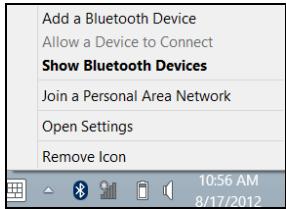
Válassza az Engedélyezem a Bluetooth eszközöknek, hogy megtalálják ezt a szamítógépet jalönégyzet, kattintson az Alkalmazás lehtoségre, majd OK.
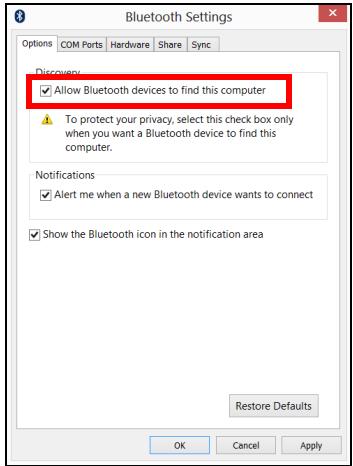
A számítógep Bluetooth adaptere most már engedélyezett és kész Bluetooth eszközk fogadására.
A számítógep Bluetooth adapterének kikapcsolásához tegy a következőt:
- Nyomja meg a Windows billentyő +
gombat, majd irja be a Vezeték-nélküli szót. - A megjelenő eredménél kattintson a Vezeték-nelküli parancsra.
- A be- vagy kikapcsoláshoz kattintson a Bluetooth alatti átkapcsoló gombat.
Bluetooth eszköz hozzaadása
Minden uy eszkocz elszor „párosítani" kell a számítógp Bluetooth adapterével. Ez azt jelenti, hogy biztonsági okokból elször azonosítani kell. A párosításraCsakegyszer van szükség.Azután egyszerüenCsak be kell kapcsolni az eszközok Bluetoothadapterét a csatlakozáshoz.
Az értesitési teruleted kattintson a Bluetooth ikonra és valassza az Eszköz hozzaadasa lehetóseget.
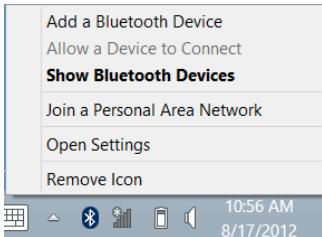
Kattintson a hozzaadni kivant eszkoczre.
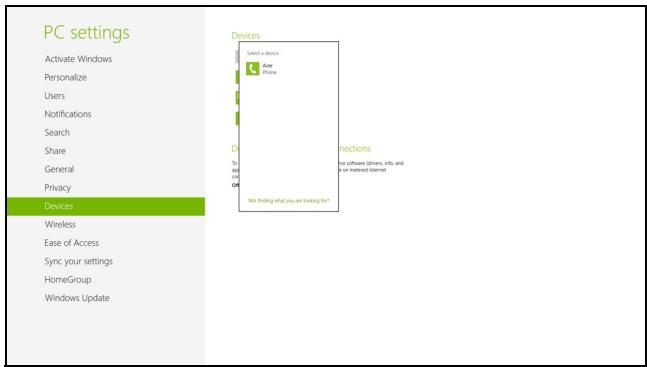
Ekkor egy kód jelenik meg a szamítógpék képernyǒjén, amelynek egyeznie kell az eszközón megjelenő kóddal. Kattintson az Igen lehetósègre. Ezután fogadja el a párosítást az eszközón is.
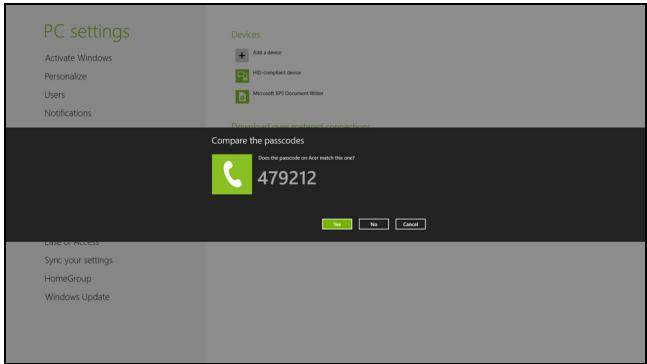
Megjegyzés: Néhány eszköz oyan régebbi verzióját használják a Bluetooth technologiának, ahol mindkét eszközön egy PIN kód megadására van szükség. Abban az esetben, ha az eszközön nincs semmilyen beviteli lehetóség (mint például egy fulhallgatón), a kód gyártaskor rögztítésre került az eszközben (rendszerint "0000" vagy "1234"). További informácóört lásd a készülék felhasználoi kézikönyvét.
Az eszkóze megjelenik az eszközlistán, ha sikeresen párosította. Nyissa meg a Vezérlopultot, és a Hardver és hang alatt kattintson az Eszközök és nyomtatok megtekintese opcióra. Jobb egérgombbal kattintson az eszközre, majdálassza a Specialis mveletek > Csatlakozás a mveletablakhoz.
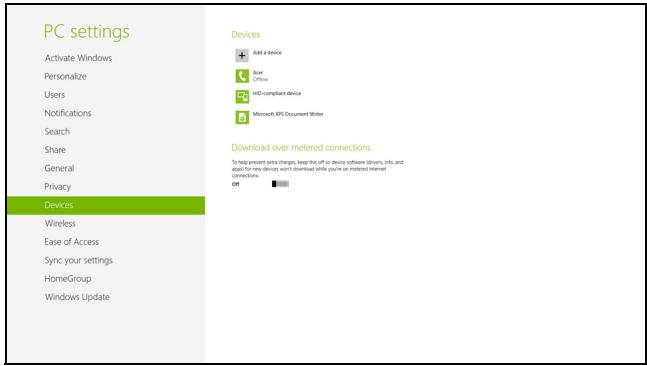
A muveletablak segitségével zenét és hanganyagot jatszhat le a számítógépén a csatlakoztatott eszközrol, vagy fajlokat küldhet az eszközre és megváltoztathatja a Bluetooth beállitásokat.
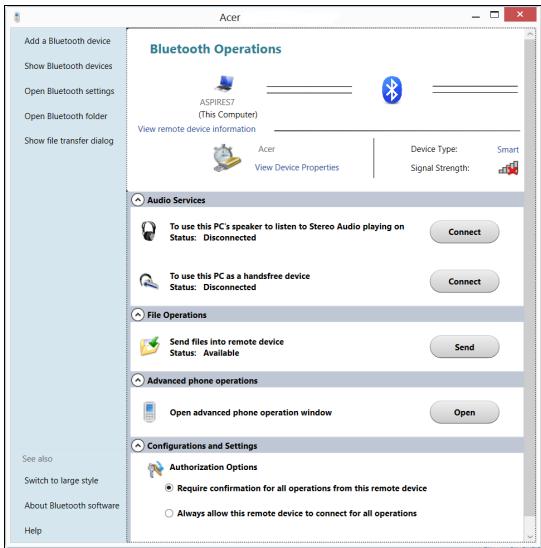
HDMI
A HDMI (nagy felbontásu multimédias interfész) az iparág által széles körben támogatott, teljes mértékben digitális, hang- és videoátvitelre égyarant alkalmas csatolófelület. A HDMI - egyetlen kabell - barmely kompatibilis hang-/videoforrás, pédául set-top box, DVD-lejátszó vagy A/V-vevő és digitális hang- és/vagy videovevő keszülék, pédául digitális televízio (DTV) összekötesére alkalmas.
A HDMI portal felsőbb kategoriájú hang- és videokészülékekhez csatlakoztatható a számítógp. Mivel a csatlakoztatáshoz egyetlen kabel is elegendo, a kapcsolat gyorsan és zavaró kabelrengeteg kialakulása nélkül hoşató létre.
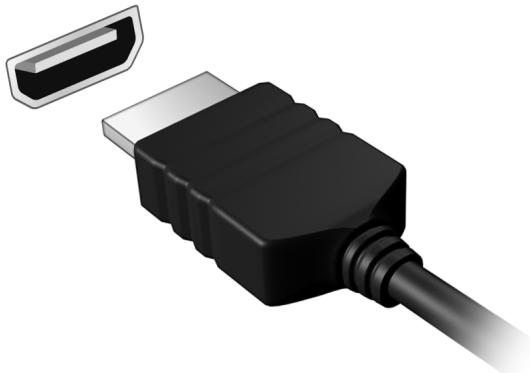
Universal Serial Bus (USB)
Az USB port egy nagy sebességü soros busz, segítségevel rendszerőforrások lekótése nélkül csatlakoztathat USB perifériákat.
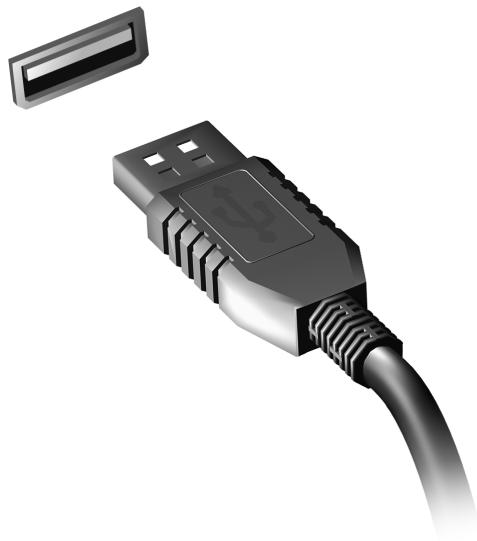
BIOS segédprogram
A BIOS segédprogram oyan hardverkonfiguraló program, amelyet a számítógép Basic Input/Output System (alapszintü be- és kiviteli rendszer, BIOS) rendszerébe épitettek be.
A szamítógep már megfeleloen konfiguralva és optimalívala van, ezért ez't a segédprogramot nem kell futtatnia. Ha azonban konfigurációs problémák lépnek fel, szükség lehet a hasznalatára.
A BIOS segédprogram elindításához nyomja meg az
Rendszerinditási sorrend
A BIOS segédprogramban a rendszerindítás sorrendjének beallitásaHQ lepjen be a BIOS segédprogramba, majd a képernyő felső részén megjelenő elementek kozül valassza a Boot pontot.
Jelszavak megadása
A rendszerindítási jelszó megadásához lépjen be a BIOS segédprogramba, majd a képernyő felső részén megjelenő elementkocations valassza a Security pontot. Keresse meg a Password on boot: elemet, majd az
Gyakran ismetlódó kerdések
Az alábbiakban összefoglaltunknéhány azsámítógp hasznalata közben gyakran előforduló problémat. A problemák leirásához egyszerú válaszokat, megoldásokat is mellekeltunk.
Megprobáltam bekapcsolni a gépet. de nem indul el. illetve nem tolti be az operaciós rendszert
Tekintsen az uzemallapot jelzofenyre:
-
Ha nem világít, a számítógép nem kap pápellátást. Ellenőrizable a kõvetkezőket:
-
Ha a szamítógep akkumulátorról üzemel, akkor lehetséges, hogy az akkumulátor lemerült, és nem képes energiaval ellatni a készüléket. Csatlakoztassa a halózati adaptert, és tölte fel az akkumuláort.
Ellenorizze, hogy a halozati adapter megfeleloen csatlakzik-e azsamitogephez és a fali dugaszolóalzatba.
Ha a jelzofeny vilagit, ellenorizze a kovetkezoket:
- Van lemez az optikai meghajtóban? Távolítsa el, majd nyomja meg a
+ + billentyúket a rendszer úrajindításához. - Csatlakoztatott USB tároló eszközt (USB meghajtóvagy okostelefont) a számítogépévez? Távolítsa el, valassza le, majd nyomja meg a
+ + billentyúket a rendszer ujraindításához.
Semmi nem jelenik meg a kijelzón
A számítógep teljesítményszabályozó rendszere az energiatakarékosság érdekében automatikusan kikapcsolta a kijelzőt. A kijelzőt barmelyik billentyű lenyomásával visszakapcsolhatja.
Ha a billentyuk lenyomásával nem lehet visszakapsolni a kijelzót, annak a következő okai lehetnek:
- A fényerő nagyon alacsonyra van állíva. Az
+ billentyúkombinációt lenyomva növelje a fényerőt. - A megjelenítési mod külso monitorra van állitva. A kijelzó átkapcsolásanak gyorsbillentyújét
+ lenyomva állitsa vissza kivalasztott megjeleníó eszköznek a számítógép kijelzǒjét. - Ha az alvas allapotjelzó lámpa világit, akkor a számítógép alvás üzemmodban van. Ha fel akarja ébreszteni a számítógépet, rovden nyomja meg a bekapcsoló gombat.
Nem szól a számítógép hangszórójá
Ellenőrizes a következőket:
-
Lehetséges, hogy el van némítva a hangszóró. Tekintsen a Windows tálcán talalható hangerőszabályzás ikonra. Ha át van húzva, kattintson az ikonra, majd törölje a jelet az Elnémitás jalólönégyzetból.
Lehet, hogy a hangerő tül alacsony. Tekintsen a Windows talcán talalható hangerőszabályzás ikonra. illetve a hangerőt a hangerőszabályzó gombokkal is állithatja. -
Ha a számítógpé elöoldali panelén található vonali kimenet porthoz fulhallgató, fejhallgató vagy külso hangszóró van csatlakoztatva, akkor a beépītett hangszórók automatikusan kikapcsolnak.
A számítógép bekapcsolása nélkül szeretném kinyitni az optikai meghajó tálcáját
Az optikai meghajtón van egy mechanikus kiadófurat. A fiók kinyitásához egyszerüen illesse a furatba egy toll hegyét vagy egy iratkapsot, majd finoman nyomja be.
A billentyüzet nem reagál
Csatlakoztasson egy külso billentyüzet a szamítógp hatlapján vagy elején talalható USB porthoz. Ha a külso billentyüzet muködk, akkor lépjen kapcsolatba a kereskedövel vagy egy hivatalos szervizköz Ponttal, mert lehét séges, hogy a beepitett billentyüzet kábele meglazult.
A nyomtató nem mukodik
Ellenőrizes a következőket:
- Ellenőrizze, hogy a nyomtató csatlakoztatva van-e egy fali dugaszolóaljzatba, valamint be van-e kapcsolvera.
- Ellenőrizze, hagy a nyomtató kábele megfeleloen csatlakoztatva van-e egy USB porthoz, illetve a nyomtató megfelelo portjához.
Szervizszolgáltatas kérése
Utazok Nemzetkozi Garanciája (International Travelers Warranty: ITW)
A számítógepre érvényes az Utazók Nemzetközi Garanciája (International Travelers Warranty; ITW), amely utazás kozben biztonságot és nyugalmat nyújt Ölnek. A szervizközpontok világmete.hu halózata készséggel all rendelkezésére.
A szamítogepez mellekve van egy ITW utlevél. Ez az utlevél mindent tartalmaz, amit az ITW programróltudnia kell. A füzetben megtalható a rendelkezsére alló hivatalos szervizkozpontok listája. Kérjuk, gondosan tanulmányozza át az utlevelet.
Legyen mindig keznél az ITW utlevele, különosen utazás kozben, Ellenkező esetben nem részesülhet a támogatási kózpontok által nyújtott szolgaltatások elonyeiból. A vásárlást igazoló dokumentumokat helyezze az ITW utleví borítólapjának belso oldalan kialakítt ott takakra.
Ha abban az országban, ahova utazott, nincs az Acer által felhatalmazott szerviz, akkor a világ barmely pontján lévo irodánkkal kapcsolatba léphet. Kérjuk, látogassa a www.acer.com honlapot.
Mielott telefonána
Ha Telefonos segitségkérés céljából felhívja az Acer, kérjuk, keszítse elő a következő információkat, illetve a hívas során legyen a számítogepe mellett. Az Öl segitségével csökkenthetjuk a hívashoz szükséges idöt, és hatékonyabban tudjuk megoldani problémait. Ha a számítogeph hibaüzenetet jelenit meg vagy sipol, jegyezze fel a képernyőn megjelenteket (vagy a hangjelsezek számát és sorrendjét).
A következő informáciokat kérjuk Öntöl:
Név:
Cim:
Telefonszám:
Gép típusa és modellszám:
Sorozatszám:
A vásárlás idópontja:
Tippek és tanácsok a Windows 8 használatához
Tudjuk, hogy az új fajta operációs rendszer megisperése idôt vesz igénye, igy létrehoztunk néhány információs mutató, melyek segitenek az elindulásban.
Három ú element van, melyet ajänlott ésben tartania:
1. Start
A Start gomb már nem érhető el; az alkalmazások elindításat a Start képernyőn végezheti el.
2. Mozaikok
Az elő MOZaikok hasonlitanak az alkalmazások miniatürjeihez.
3. Charmok
A charmok segítsegevel oyan hasznos funkciok alkalmazhatok, mint a tartalommegosztás, a számítógép kikapcsolása, vagy a beallitások módosítása.
Hogyan férhetek hozza a charmokhoz?
Húzza a képernyǒ jobb szélet befelé.
Hogyan juthatok a Start menübe?
Nyomja meg a Windows billentyút, vagy húzza a képernyǒ jobb szélet befelé, majd érinte meg a Start charmot.
Hogyan valthatok az alkalmazások kozott?
Húzza a képernyǒ bal szélet befelé a futó alkalmazások kòzötti valtáshoz.
Hogyan kapcsolhatom ki a szamitogepem?
Húzza a képernyő jobb szélet befelé, érintse meg a Settings (Beállitások) > Power (Be-/kikapcsolás) lehetó séget, majd valassza ki, mit kiván tenni.
Miérvt van uj interfész?
A Windows 8 számára keszítét und interfészt úgy alakitották ki, hovy érintéssel konnyen vezérélhető legyen. A Windows Store alkalmazások automatikusan használják az egész képernyőt, és nem szükséges ezeket bezárni a hagyományosástón. A Windows Store alkalmazások a Start menüben jelennek meg elő mozaikok formajában.
Mik azok az elo mozaikok?
Az elǒ MOZaikok hasonlitanak az alkalmazások miniaturjreihez, amelyek az internethez való csatlakozáskor ú tartalommal frissülnek. Igy például anélkül tekyntheti meg az idójárás vagy a tozsdei hírek frissitését, hogy meg kellene nyitnia az alkalmazást.
Hogyan oldhatom fel a szamitógepm?
A szamitógp feloldásához húzza felfelé az ujjat a lezarasi képernyón, és érintse meg az egyik felhasználói fiok ikonját. Ha a fiokhoz jelszo került beállításra, a folytatás elött meg kell adnia a jelszavát.
Érintse meg a preview (elónézet) ikont, majd tartsa nyomva, igy lathotóvá valnak a beírt karakterek a beírt jelszó helyességénk Ellenörzéséhez.
Hogyan szabhatom testre a szamitogépm?
Személyre szabhatja a Start menüt különboző háttérkép kivalasztásával vagy a mozaiok Önnek megfelelo elrendezésével.
A hattér megváltoztatásahoz húzza a képernyǒ jobb szélet befelé, majd érintse meg a Settings (Beállitások) > Change PC settings (Számítogép beállitásainak modosítása) > Personalize (Személyreszabás) lehtőségeket. Koppintson a Start képernyőre az oldal tetején, majd válasszon szint és képet.
Hogyan mozgathatom a protozakokat?
Kívalaszthatja a protoikot, ha megerinti azokat es ujjat lenyomva tartjrajtuk, majd húzza ezeket a Start menübe, a kivant helyre. A további protoikok úgy fognak elhelyezkedni, hogy illeszkedjenek az új helyen lévo protoikaikhoz.
Lehet a mozaikok méretét növelni vagy csökkenteni?
Érintse meg, húzza lefelé a MOZaikot, és engedje el. Valassza a Smaller (kisebb) vagy Larger (nagyobb) lehetó séget a képernyő also részén megjelenő menüben.
Hogyan szabhatom szemelyre a zarolasi képernyó?
Számos képpel szabhatja személyre a lezárási képernyőt, vagy a személyes igényeinek megfeleloen megjelenitheti a gyors allapotjelentest.
A hâtter megvaltoztatáshoz húzza a képernyǒ jobb szélet befelé, majd érintse meg a Settings (Beallitások) > Change PC settings (Számítogép beallitásainak modositása) > Personalize (Személyreszabás) lehtosegeket. Koppintson a Lock screen (Zárolási képernyǒ) lehtosegre az oldal tetején, majd válassza ki azt a képet és alkalmazást, amelyet a zárolási képernyón szeretne látni.
Hogyan zárhatom be az alkalmazásokat?
Húzza lefelé az ujjat a képernyǒ tetejétól kezdve, és hagyja el legalább a képernyǒ felét.
Módosithatom a képernyǒ felbontását?
Húzza a képernyǒ jobb szélet befolé, majd érintse meg a Search (keresés) lehetóséget, majd a szövegdozo t a képernyón megjelenítét billentyúzet megnyitásához, irja be, hogy „Control Panel" ("Vezérlopult") az eredmények megjelenítéséhez érintse meg a Control Panel (Vezérlopult) > Adjust screen resolution (Képernyőfelbontás beálítása) lehetóséget.
Ugy szeretném használni a Windows-t, amihez korábban hozzászoktam / kérem vissza az asztalomat!
A Start menüben érintse meg a Desktop (Asztal) mozaikot a hagyományos asztalnézethez. A gyakran használt alkalmazásokat a tálcára helyezheti a konnyebb megnyitás érdekében.
Ha olyan alkalmazásra kattint, amely nem Windows Store alkalmazás, a Windows automatikusan megnyitja az alkalmazást a Desktop (Asztal) használatával.
Hol talalhatok az alkalmazasok?
Húzza a képernyő jobb szélet befelé, majd érintse meg a Search (Keresés) lehetó séget, és irja be a megnyitni kívant alkalmazás nevét az elóugró billentyúzet segítsegével. A talalatok a képernyő bal oldalan jelennek meg.
Ha az alkalmazásk teljes listáját kivánja megjeleníteni, húzza felfelé a képrenyő aljaról, majd érintse meg az All apps (Minden alkalmazás) lehetóseget.
Hogyan tehetek lathatóva egy alkalmazást a Start menüben?
Ha az All apps (Minden alkalmazás) menüben szerétrne, ha valamelyik alkalmazás a Start menübe kerüljön, akkor érintse meg, majd húzza az alkalmazást lefelé, majd engedje el. Érintse meg a Pin to Start (Rögzítés Start menübe) lehetőséget a képernyő alán megjelenő menüből.
Hogyan távolithatok el mozaikot a Start pontból?
Érintse meg, húzza az alkalmazást lefelé, majd engedje el. Érintse meg az Unpin from Start (Kivétel Start menüból) lehetõsseget a képernyő alján megjelenő menüból.
Hogyan tehetek láthatóva eqy alkalmazást az asztal talcáján?
Ha az All apps (Minden alkalmazás) menüben szerétrne, ha valamelyik alkalmazás az Asztal menübe kerüljön, akkor érintse meg, húzza az alkalmazást lefelé, majd engedje el. Válassza a Pin to Start (Rögzítés Start menübe) lehető séget a képernyő alján megjelenő menüből.
Hogyan telepithetem az alkalmazásokat?
A Windows Store alkalmazásokat letöltheti a Storemenüból. Szüksége lesz egy Microsoft azonosítóra, hogy alkalmazásokat vásárolhasson és tölthessen le a Storemenüból.
Nem taláom az alkalmazásokat a Notepadben és a Paintben. Hol vannak ezek?
Húzza a képernyő jobb szélet befèle, majd érintse meg a Search (Keresés) lehetósegét, és irja be a megnyitni kívánt alkalmazás nevét az elǒugró billentyüzet segít ségevel. Másik lehetó ségkont nyissa ki az All apps (Minden alkalmazás) menüt, majd gõrgesse le a „Windows Accessories" ("Windows kellek") menüig az örkölt programok listájanak megtekintéséhez.
Mi az a Microsoft azonosító (fiók)?
A Microsoft fiok egy oyan e-mail cím és jelszó, melyet a Windows-ba való bejelentkezéskor használ. Bármilyen e-mail címet használhat, de a legjobb, ha oyan címet használ, melyet már korábban isalkmazott az ismerósökkel való kommunícióhoz, és a kédvenc webboldalakra való bejelentkezéshez. Amikor Microsoft fiókjával bejentkezik számítogépère, összekapcsolja számítogépét azokkal az emberekkel, fajlokkal és eszközkékel, melyek fontosak Ölnek.
Szükségem van erre?
A Windows 8 hasznalatahoz nincs szüksége Microsoft azonosítóra, de megkonnyíti életét, mivel számos egyék készülékkel szinkronizálja az adadatait, ha Microsoft azonosító hasznalatával jalentkezik be.
Hogyan szerezhetek ilyet?
Ha már telepítette a Windows 8-at, de de meg nem a Microsoft fiókon keresztül lépett be, vagy nincs Microsoft fiókja, de szeretne, akkor húzza a képernyǒ jobb szélet befelé, majd érintse meg a Settings (Beállitások) > Change PC settings (Számítogép beállitásainak modosítása) > Users (Felhasználók) > Switch to a Microsoft account (Átvaltás Microsoft fiókra) lehetõsseget, majd kövesse a képernyón megjelenő utasításokat.
Hogyan adhatok hozza kedvencet az Internet Explorerhez?
Az Internet Explorer 10-nek nincsenek hagyományos kedvencei, ehelyett parancsikonokat rögzithet a Start menüben. Miután megnyitotta az oldalt, a képernyő alján levő menu megnyitásához húzza felfelé az ujját a képernyő aljától kezdve. Érintse meg a Pin to Start (Rögzítés Start menüben) lehetőséget.
Hogyan kereshetek Windows frissiteket?
A képernyǒ jobb szélet húzza befelé, majd érintse meg a Settings (Beallitások) > Change PC settings (Számítogép beállitásainak módosítása) > Windows Updates (Windows frissíték) lehetó séget. Érintse meg a Check for updates now (Frissíték Ellenőrsezé most) lehetó séget.
Hol kaphatok további információ?
További információrt, kérjuk, latogasson el a követkežo oldalakra:
- Windows 8 oktató anyagok: www.acer.com/windows8-tutorial
- GY.I.K.: www.acer.com/support
Hibaelhárítas
Ebben a fejezetben a gyakrabban előforduló rendszerhibák elhárításához nyújtunk segítséget.
Ha problemába utközik, elóSZör tanulmányozza át az alábbi részeket, ésCsak ezt kōvetően forduljon szakemberhez. A súlyosabb hibák elharításához szükség lehet a számítógp felnyitására. Ne kísérèlje meg a számítógp felnyitását, inkább lépjen kapcsolatba a kereskedóvel vagy kérjen segitséget valamelyik hivatalos szervizközpontól.
Hibaelhárítási tanácsok
Ez a számítógep a felmerült problémák megoldását hibauzenetek képernyón történő megjelenítésével segiti.
Ha a rendszer hibauzenetet ir ki, vagy hibára utaló jelek fordulnak eló, tanulmányozza át a lejbeb talalhato, "Hibauzenetek" címú részt. Ha a problema nem oldható meg, lépjen kapcsolatba a kereskedövel. Lásd "Szervizszolgáltatas kérése" 102. oldal.
Hibaüzenetek
Ha a rendszer hibauzenetet ir ki, jegyezze fel, majd tegye meg a megfelelo javito lépseket. Az alábbi tablázat - betürendben - a hibauzeneteket és a javasolt intézkédeseket tartalmazza.
| Hibauüzenetek | Javíto intézkedés |
| CMOS battery bad | Lépjen kapcsolatba a kereskedővel vagy egy hivatalos szervizközponttal. |
| CMOS checksum error | Lépjen kapcsolatba a kereskedővel vagy egy hivatalos szervizközponttal. |
| Hibauzenetek | Javíto intézkedés |
| Disk boot failure | Helyezzen a külso meghajtóba ewy (bootolható) rendszerlemezt, majd az <Enter> billentyú lenyomásával indítsa újra a rendszert. |
| Equipment configuration error | A bekapcsolási önteszit (POST) alatt nyomja meg az <F2> billentyút, ezzel belép a BIOS segédprogramba; majd a kilépéshez válassza az Exit (Kilépés) parancsot. |
| Hard disk 0 error | Lépnjen kapcsolatba a kereskedövel vagy ewy hivatalos szervizköz Ponttal. |
| Hard disk 0 extended type error | Lépnjen kapcsolatba a kereskedövel vagy ewy hivatalos szervizköz Ponttal. |
| I/O parity error | Lépnjen kapcsolatba a kereskedövel vagy ewy hivatalos szervizköz Ponttal. |
| Keyboard error or no keyboard connected | Lépnjen kapcsolatba a kereskedövel vagy ewy hivatalos szervizköz Ponttal. |
| Keyboard interface error | Lépnjen kapcsolatba a kereskedövel vagy ewy hivatalos szervizköz Ponttal. |
| Memory size mismatch | A bekapcsolási önteszit (POST) alatt nyomja meg az <F2> billentyút, ezzel belép a BIOS segédprogramba; majd a kilépéshez válassza az Exit (Kilépés) parancsot. |
Ha a javíto intézkedèsek megtétele ellenère sem szünik meg a probléma, kérjuk, lépjen kapcsolatba a kereskedóvel vagy valamelyik hivatalos szervizközpontttal.
Jogszabályi és biztonságitudnivalók
FCC nyilatkozat
A készüléket vizsgalatnak vetettek ala, amelynek soran megallapitast nyert, hogy a készülék teljesiti az FCC szabályzatanak 15. pontja szerinti, B osztalyu digitalis eszközokre vonatkozó hataréteket. Ezeket a hataréteket uyg allapitották meg, hogy a lakóepuletekben megfelól védelmet nyújtsanak a káros zavarokkal szemben. A készülé rádiofrevciás energiakt, használ és sugározhat, és ha nem a használatiutasításnak megfelǒen helyezték üzembé és használják, akkor megzavarhatja a radiós távközlást.
Az azonban nem garantálható, hogy egy adott telepítés esétén nem lép fel interferencia. Ha a keszülék zavart kelt a rádiós vagy a televísiós vételben, és ezta a készülék be- és kikapcsolásával egyertelmüen meg lehet allapitani, akkor a felhasznález a zavarok megszünétésere a kovetkező lépéseket teheti meg:
- A vevoantennat allitsa mas iranyba, vagy helyezze at.
- Növelje a távolságot a készülék és a vevő között.
- A keszüléket csatlakoztassa más áramkörhöz kapcsolóf fali dugaszolóaljzatba, mint amelyhez a vevő csatlakozik.
- Kérjen segít séget a kereskedótól vagy egy gyakorlott rádiós/televíos szakembertól.
Megjegyzes: arnyekolt kábelek
Az FCC elóirasainak betartasa érdekében a készüléket más szamítastechnikai eszközokhöz kizárolag arnyékolt kabell szabad csatlakozni.
Megegyzés: perifériák
A keszülékhez kizárolag olyan perifériakat (bemeneti/kimeneti eszközök, terminálok, nyomtatók stb.) szabad csatlakoztatni, amelyek megfelelnek a B osztályu eszközökre előirt hataréteknek. A hataréteknek nem megfelelo perifériák használata esétén zavar léphet fel a rádiós és televizións vételben.
Vigyázat: A gyártó által nem engedélyezett valtoztatasok vagy modosítasok miatt a felhasznález elveszitheti a Federal Communications Commission (Szövetségi Távközlési Bizottság) által a szamitógép muködtétésere biztosított jogát.
Megegyzés Kanada számára
A B osztályos digitális keszülék megfelela kanadai ICES-003 előfrásnak.
Megfeel az orosz szabalyozó tanusitvanyoknak és eloirasoknak

ME61
Tudnivalok az LCD kijelzó képpontjairól
Az LCD egységet nagypontosságu gyártási eljárásokkal késztík. Ennek ellenére előfurdulhat, hogy egyes pixelek (képpontok) nem megfeleloben világosodnak ki, illetve fekete vagy piros pontkét jelennek meg. Ennek nincs hatása a tárol képre, és nem jalent meghibásodást.
Rádiokészülék hatósági engedélyezési megjegyzés
Megegyzés: Az alábbi hatósági megegyzésCsak a vezéték nélküli LAN ésvagy Bluetooth csatolóval felszerelt modellekre vonatkozik.
Az engedélyezett szolgáttatasokkali fellépó rádiós interferencia elkerülëse érdekében a készüléket berti használatra tervezték.
A készülék megfelel mindazon országok vagy régiók rádiofrekvciés és biztonsági előirásainak, amelyekben a gezeték nélküli csatoló hasznalatat engedélyezték. A konfiguraciótól fuggöen a készülék tartalmazhat gezeték nélküli rádiofrekvciás eszközöket (mint például a gezeték nélküli LAN és/vagy Bluetooth modul). Az alábbi informácðk az ilyen készülékekre vonatkoznak.
Nyilatkozat az EU szabályoknak valo megfelelesról
Az Acer ezuton kijelenti, hogy jelen szamitogep terméksorozat megfelel az 1999/5/EC irányel alapvető kovetelményeinek és egyeb vonatkozó rendelkezéseinek.
Vezetek nélkūlī uzemi csatornák kūlönbozo tartományokhoz
Észak-Amerika 2,412-2,462 GHz Ch01 - Ch11
Japán 2,412-2,484 GHz Ch01 - Ch14
Europa ETSI 2,412-2,472 GHz Ch01 - Ch13
Franciaország: Tiltott gezetek nélkūl frekvencia tartományok
Franciaország egyes területein korlátozott a frekvencia tartományok használata. A maximalan engedélyezett teljesitmény beltrén:
- 10 mW a teljes 2,4 GHz tartomány esetében (2400 MHz - 2483,5 MHz)
- 100 mW a 2446,5 MHz és 2483,5 MHz közöttti tartományok esetében
Megjegyzes: A 10 - 13 csatornák a 2446,6 MHz - 2483,5 MHz frekvencia tartományokban üzemelnek.
A kūltéri használatnak számos lehetósege van: Magántulajdonon, vagy kōzserepló személyek magántulajdonán a Védelmi Minisztérium elózetes engedélyezese szükséges, maximum 100 mW teljesítmény mellett a 2446,5 - 2483,5 MHz tartományokban. Kōztulajdon non kūltéri használata nem engedélyezett.
Az alabb felsorolt teruleteken, a teljes 2,4 GHz tartomány esétében:
- A maximálan engedélyezett teljesitmény beltéren 100 mW
- A maximalan engedélyezett teljesitmény külteren 10 mW
Teruletek, melyeken a 2400 - 2483,5 MHz frekvencia tartomány engedélyezett EIRP-vel, beltérén kevesebb mint 100 mW, kultérén pedig kevesebb mint 10 mW teljesitményel:
| 01 Ain Orientales | 25 Doubs | 59 Nord | 71 Saone et Loire |
| 02 Aisne | 26 Drome | 60 Oise | 75 Paris |
| 03 Allier | 32 Gers | 61 Orne | 82 Tarn et Garonne |
| 05 Hautes Alpes | 36 Indre | 63 Puy Du Dome | 84 Vaucluse |
| 08 Ardennes | 37 Indre et Loire | 64 Pyrenees | 88 Vosges |
| 09 Ariege | 41 Loir et Cher | Atlantique | 89 Yonne |
| 11 Aude | 45 Loret | 66 Pyrenees | 90 Territoire de |
| 12 Aveyron | 50 Manche | 67 Bas Rhin | Belfort |
| 16 Charente | 55 Meuse | 68 Haut Rhin | 94 Val de Marne |
| 24 Dordogne | 58 Nievre | 70 Haute Saone |
Ez a követelény idővel valtozhat, ami lehetőve teheti a késöbbiekben, hogy a gezeték nélküli LAN kártayajt tobb teruleten hasznalhassa Franciaországban.
Legfrissebb informacióert kérjuk, ellenorizze az ART honlapját (www.artelecom.fr).
Megegyzes: Az On WLAN kartyajanak teljesitménye kevesebb mint 100 mW, de tobb mint 10 mW.
Nemzeti kódok listaja
A készülék a következő országokban használtató:
| Ország | ISO 3166 kétjegyű kód | Ország | ISO 3166 kétjegyű kód |
| Ausztria | AT | Málta | MT |
| Belgium | BE | Hollandia | NT |
| Ciprus | CY | Lengyelország | PL |
| Cseh Köztársaság | CZ | Portugália | PT |
| Dánia | DK | Szlováka | SK |
| Észtország | EE | Szlovénia | SL |
| Finnország | FI | Spnyolország | ES |
| Franciaország | FR | Svédország | DK |
| Németország | DE | Egyesült Királyság | GB |
| Görögország | GR | Izland | IS |
| Magyarország | HU | Liechtenstein | LI |
| Írország | IE | Norvégia | NO |
| Olaszország | IT | Svájc | CH |
| Lettország | LV | Bulgária | BG |
| Littvánia | LT | România | RO |
| Luxemburg | LU | Törökország | TR |
Kanada - alacsony teljesitményu, engedélyre nem köteles rádiofrekvenciás távközlési eszközök (RSS-210)
A személyekre ható rádiofrevenciás mezők (RSS-102)
A szamítogép kis erősítésü, belső antennák at alkalmaz, amelyek nem bocsátanak ki a Health Canada által a lakosság szárára megadott határériteket meghaladó rádiofrekvenciás sugárzást. További informácókat a 6. biztonsági szabályzatban, a Health Canada honlapján talál: www.hc-sc.gc.ca/rpb.
A keszülék megfelela kanadai RSS210 ipari szabváynak.
Ez a B osztalyos keszülék megfelela kanadai ICES-003 előirások 4. kiadásanak, illetve az RSS-210előirás 4. (2000 december), illetve 5. (2001 november) kiadásainak.
"Az engedélyezett szolgáltatasokkal fellépó rádiofrekvenciás interferencia megelöźese érdekében a készüléket beltéri használatra tervezték, az ablakokól távol, a maximalí ányékolás érdekében. A berendezés (vagy az ATVítelt biztosító antennájanak) kultéri használatát engedélyezetni kell."
Vigyázat: Amennyiben IEEE 802.11a gezetéknélkuli LAN keszüléket használ, az az 5,15 - 5,25 GHz-es frekvenciatartományiban muködik, ezert csak belterben használató. A kanadai ipari elóirás a kszülék hasznalatát beltrre korlátozza, ugyanis az 5,15 - 5,25 GHz-es frekvenciatartomány használatá miatt a kozós csatornát használó mobil muholdas rendszerekkell fellépó interferenciákatCsak igy lehet a minimálisma csökkenteni. Az 5,25 - 5,35 és az 5,65 - 5,85 GHz-es frekvenciatartomány elsdleges használói a nagy teljesitményu radarberendeşesek. Az ilyen radarállomások zavarhatják és/vagy károsithatják a kszüléket.
Annak érdekében, hogy az E.I.R.P. (Tényleges izotop kisugárzott teljesitmény) korlát szerint meghatározott 5,25 - 5,35 és az 5,725 - 5,85 GHz-es frekvenciartományba essen a készülék a PTP (pontrol pontra való adatávitel) muködés esétén, a maximalis sugárzási teljesitménynyereség jelen készülék esetében 6 dBi.
Az FCC radiofrekvenciásBiztonsági kovetelményei
A gezeték nélkūl LAN Mini PCI kártya és a Bluetooth kártya sugárzási teljesitménye messze az FCC által engedélyezett rádiofrekvenciás határéték alatt van. A szamítógépet ennek ellenere úgy kell hasznánlí, hogy a használat során az emberek gyakorolt hatás méréke a lehető legkisebb legyen:
- A felhasznalokkat kérjuk, hogy kovessek az FCC gezetek nélkuli csatolokkal rendelkező berendezesekre vonatkozo biztonsági elóirásait, amelyek都觉得 rádiofrekvenciával muködő csatolóval rendelkező berendezés hasznalati utasítasa tartalmaz.
Vigyázat: Az FCC radiófrekvenciás sugárzási határetékeinek betartasa érdekében muködes kozben legalabb 20 cm távolság legyen a kijelzöbe épitet vezetek nélküli LAN Mini PCI kártya és a környezetében tartózkod személyek között.
Megjegyzés: A gezetek nélkuli Mini PCI kártya diversity-átvitel funkciót alkalmaz. Az ilyen típus átvitelnél mindigCsak az egyik antenna bocsat ki rádiofrekvenciás sugárzást. A sugárzasra használt antenna kivalasztása automatikusan történik, illetve a megfelelo minóségú rádiós átvitel érdekében a felhasznález kézzel is valaszthata antennat.
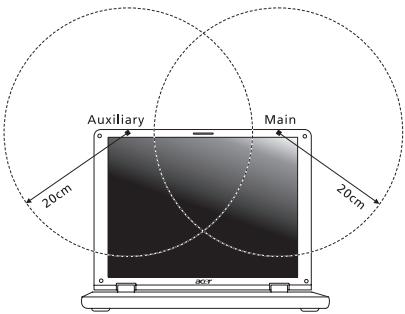
-
A készülék az 5,15 - 5,25 GHz-es frekvenciartományban működik, ezertCsak belterben hasznalhato. Az FCC a készülék hasznalatábeltére korlátozza, ugyanis az 5,15 - 5,25 GHz-es frekvenciartomány hasznalata miatt a kozós csatornát hasznaló mobil müholdas rendszerekkelle fellopó interferenciákatCsak igy lehet a minimálisraCsökkenteni.
-
Az 5,25 - 5,35 és az 5,65 - 5,85 GHz-es frekvenciartomány elsdleges hasznalói a nagy teljesitményu radarberendezések. Az ilyen radarállomások zavarhatják és/vagy károsíthatják a keszüléket.
- A helytelen üzembe helyezés vagy szakszerüttlen hasznalat a radiótvközlésben zavarokat kelthet. A belso antenna barmilyen megváltoztatása az FCC engedély és a garancia megvonásával jár.
Kanada - alacsony teljesitményú, engedélyre nem kõteles rádiofrekvenciás
távközlési eszközök (RSS-210)
A személyekre ható rádfrekvenciás mezők (RSS-102)
A szamítógep kis erősítésű, belő antennákat alkalmaz, amelyek nem bocsátanak ki a Health Canada által a lakosság szármá megadott határéteket meghaladó rádiofrekvenciás sugárzást. További informácokat a 6. biztonsági szabályzbatan, a Health Canada honlapján talál: www.hc-sc.gc.ca/rpb.
A készülék megfelel a kanadai RSS210 ipari szabváynak.
Ez a B osztalyos keszülék megfelela kanadai ICES-003 előirások 4. kiadásanak, illetve az RSS-210előirás 4. (2000 december), illetve 5. (2001 november) kiadásainak.
"Az engedélyezett szolgaltatasokkal fellépó rádiofrekvenciás interferencia megelözese érdekében a keszüléket beltéri hasznalatra tervezték, az ablakoktól támol, a maximalis arnyékolás érdekében. A berendezes (vagy az átviteltBiztosító antennájanak) kultéri hasznalatat engedélyezetni kell."
Vigyázat: Amennyiben IEEE 802.11a gezetéknélküli LAN készüléket használ, az az 5,15 - 5,25 GHz-es frekvenciatartományiban muködik, ezert csak belterben hasznalható. A kanadai ipari elóirás a készülék hasznalatát beltrre korlátozza,
ugyanis az 5,15 - 5,25 GHz-es frekvciatartomany hasznalata miatt a kozos csatornát hasznaló mobil muholdas rendszerekkell fellépo interferenciákatCsak igy lehet a minimálisma csökkenteni. Az 5,25 - 5,35 és az 5,65 - 5,85 GHz-es frekvciatartomány elsdleges hasznalói a nagy teljesitményu radarberendeşesek. Az ilyen radarálomások zavarhatják és/vagy károsithatják a készüléket.
Annak érdekében, hogy az E.I.R.P. (Tényleges izotop kisugárzott teljesitmény) korlát szerint meghatározott 5,25 - 5,35 és az 5,725 - 5,85 GHz-es frekvenciartományba dessen a készülék a PTP (pontrol pontra való adatátvitel) muködés esétén, a maximális sugárzási teljesitménynyereség jelen készülék esetében 6 dBi.
Aspire V5-571P
Použivanie napájania elektrinou
Ked' použivate napájanie z baturie, venujte pozornost' indicátoru napájania v système Windows.
Upozornenie! Ked' sa objaví upozornenie na vyčerpanie batérié, co najskó r tripojte siet'ovy adaptér. Ak sa batériá vybije úplne a počitač sa vypně, neuložené udaje sa stratia.


