
Aspire One 571hk - Laptop ACER - Ingyenes használati útmutató
Találja meg az eszköz kézikönyvét ingyenesen Aspire One 571hk ACER PDF formátumban.



| Terméktípus | Laptop |
| Márka | Acer |
| Modell | Aspire One 571hk |
| Processzor | Intel Atom (becslés) |
| RAM memória | 1–2 GB (becslés) |
| Merevlemez | 160–320 GB (becslés) |
| Képernyő | 10,1 hüvelyk, 1024x600 felbontás (becslés) |
| Méretek (Sz x M x H) | 285 x 203 x 27 mm (becslés) |
| Súly | Körülbelül 1,2 kg (becslés) |
| Tápegység | Hálózati adapter 19 V, 2,1 A (becslés) |
| Akkumulátor | Lítium-ion 3 vagy 6 cellás (becslés) |
| Csatlakoztathatóság | Wi-Fi, Ethernet 10/100, Bluetooth (modelltől függően) |
| Portok | 2x USB 2.0, VGA, RJ-45, fejhallgató/mikrofon csatlakozó, SD/MMC kártyaolvasó |
| Webkamera | Acer Crystal Eye (beépített) |
| Billentyűzet | Francia QWERTY, speciális funkcióbillentyűk |
| Érintőpad | Érintőpad bal/jobb gombokkal |
| Operációs rendszer | Windows 7 Starter vagy Home Edition (becslés) |
| Üzemi hőmérséklet | 5°C – 35°C |
| Üzemi páratartalom | 20% – 80% (kondenzációmentes) |
| Karbantartás és tisztítás | Használjon puha, száraz ruhát, ne használjon oldószereket. Kerülje a folyadékokat. |
| Biztonság | Kensington zárnyílás, ne akadályozza a szellőzőnyílásokat |
| Alkatrészek és javíthatóság | Cserélhető akkumulátor, merevlemez és memória hozzáférhető (becslés) |
Gyakran ismételt kérdések - Aspire One 571hk ACER
Felhasználói kérdések a következőről Aspire One 571hk ACER
0 kérdés erről a készülékről. Válaszolj azokra, amiket ismersz, vagy tedd fel a sajátod.
Tegyél fel egy új kérdést erről a készülékről
Töltse le az útmutatót a következőhöz Laptop PDF formátumban ingyenesen! Találja meg kézikönyvét Aspire One 571hk - ACER és vegye vissza elektronikus eszközét a kezébe. Ezen az oldalon közzé van téve az eszköze használatához szükséges összes dokumentum. Aspire One 571hk márka ACER.
HASZNÁLATI ÚTMUTATÓ Aspire One 571hk ACER
Aspire One sorozat Rövid útmutató
Eredeti kiadás: 11/2010
Aspire One sorozatú hordozható számítógép
Modellszám: ____
Sorozatszám:
Vásárlás időpontja: ____
Vásárlás helye: ____
Az első lépések
Köszönjük, hogy mobil számítástechnikai feladatai elvégzéséhez egy Acer sorozatú hordozható számítógépet választott!
Útmutatók
Minden segítséget szeretnénk megadni Önnek új Acer gépének használatához, ezért a következő útmutatókat dolgoztuk ki:
Az első a Kezdők számára... poszter, amely segítségére lesz a számítógép üzembe helyezésénél.
A Aspire One sorozat elérhető Általános felhasználói útmutató a Aspire One terméksorozat összes tagjára vonatkozó hasznos tudnivalókat tartalmaz.
Olyan általános témaköröket tárgyal, mint a billentyűzet használata, a hangok stb. Felhívjuk a figyelmét arra, hogy jellegénél fogva az Általános felhasználói útmutató és az alábbiakban említett AcerSystem User Guide egyes esetekben olyan funkciókra vagy szolgáltatásokra is hivatkozhat, amelyeket csak bizonyos típusok támogatnak, de az Ön által megvásárolt típus esetében nem feltétlenül érhetők el. Az ilyen eseteket a szövegben a „csak bizonyos modellek esetében” vagy hasonló megjegyzés jelöli.
A Rövid útmutató ismerteti új számítógépének alapvető jellemzőit és funkciót.
A számítógép még hatékonyabb használatával kapcsolatban az AcerSystem User Guide. Ez a kézikönyv részletes információkat tartalmaz például az előre telepített segédprogramokról, az adat-helyreállításról, a bővítési lehetőségekről és a hibaelhárításról. Emellett ismerteti a garanciával kapcsolatos tudnivalókat, valamint a számítógépre vonatkozó általános szabályokat és biztonsági előírásokat.
A kézikönyv Portable Document Format (PDF) formátumú, és gyárilag telepítve van a számítógépre. Megnyitásához kövesse az alábbi lépéseket:
1. Kattintson a következő elemekre:

Start > Minden program >
AcerSystem.
2. Kattintson a következő elemre: AcerSystem User Guide.

Megjegyzés: A fájl megtekintéséhez szükség van az Adobe Reader alkalmazásra. Ha az Adobe Reader nincs telepítve a számítógépre, akkor az AcerSystem User Guide elemre kattintva először az Adobe Reader telepítőprogramja jelenik meg. A telepítés elvégzéséhez kövesse a képernyőn megjelenő utasításokat. Az Adobe Reader használatával kapcsolatban a Súgó és támogatás menüben talál útmutatást.
Ismerkedjen meg új Acer gépével!
Miután a telepítési poszter alapján üzembe helyezte a számítógépet, ismerkedjen meg új Acer notebookjával!
Felülnézet
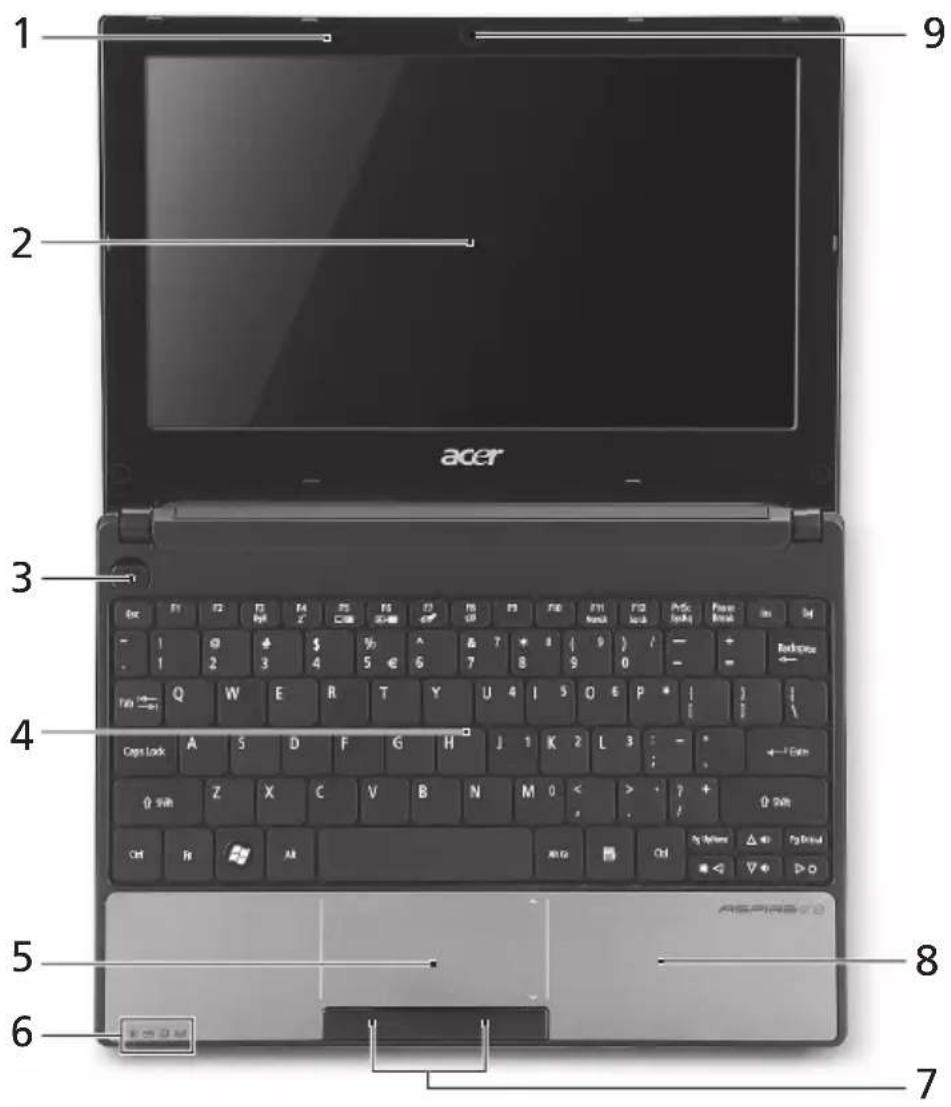
Ikon Elem Leírás
| 1 | M | i | k | r | o | f |
| 2 | Kijelző | Más néven folyadékkristályos kijelző (Liquid-Crystal Display, LCD), a számítógép kimenetét jeleníti meg (a konfiguráció típustól függően változhat). | ||||
3. Bekapcsoló gomb Be- és kikapcsolja a számítógépet.
# Ikon Elem Leírás
4. Billentyüzet Az adatbevitel eszköze.
| 5 | É | r | i | n | t | őpad Érintésérzéke |
| egeréhez hasonlóan működik. | ||||||
| 6 | Állapotjelző fények 1 | Fénykibocsátó diódák (Light-Emitting Diode, LED), fényükkel a számítógép funkcióinak és összetevőinek állapotát jelzik. | ||||
| 7 | Kattintógombok (bal és jobb) | A bal és a jobb gomb az egér bal és jobb gombjához hasonlóan működik. | ||||
| 8 | Csuklótámasz Kényelmes támaszkodási felület a számítógép használatának idejére. | |||||
| 9 | Acer Crystal Eye webkamera | Webkamera videokommunikációs célokra (a konfiguráció típustól függően változhat). | ||||
- Az előlap jelzői akkor is láthatók, ha a számítógép fedele le van hajtva.
Gyorsbillentyűk
A számítógép a legtöbb beállítás elérését gyorsbillentyűkkel vagy billentyűkombinációkkal teszi lehetővé; ilyen például a képernyő fényereje és a hangerő.
Gyorsbillentyű használatához nyomja le és tartsa lenyomva az billentyűt, a billentyűkombináció másik billentyűjét csak ezt követően nyomja le.
| Gyorsbillentyű Ikon Funkció Leírás | |||
| + | Kommunikációs billentyű billentyű | A számítógép kommunikációsmoduljainak be- és kikapcsolásárahasználható. (A kommunikációs modulokkonfigurációtól függően eltérők lehetnek.) | |
| + | Alvó állapot A számítógépet alvó üzemmódbahelyezi. | ||
| + |  | A kijelző be- és kikapcsolása | |
| + |  | kikapcsolása | |
| + | [Kije] | Az érintőpad be- és kikapcsolása | |
| + |  | A beépített érintőpad be- és kikapcsolása. | |
| + | Hangszóró be- és kikapcsolása | A hangszórók be- és kikapcsolását teszi lehetővé. | |
Gyorsbillentyű Ikon Funkció Leírás
| + <F11> Num Lock Amikor a Num Lock be van kapcsolva, a beágyazott billentyűzet numerikus üzemmódban működik. A billentyűk számológépként működnek (a számtani műveletekkel: +, -, * és / együtt).Akkor használja ezt az üzemmódot, ha sok numerikus adatot kíván bevinni.Ennél jobb megoldás a külső numerikus billentyűzet használata.+ <F11> csak bizonyos típusok esetében. | |||
| + <F12> | Scroll Lock | Amikor a Scroll Lock be van kapcsolva, akkor a képernyő tartalma a felfelé vagy a lefelé mutató nyíllal jelölt billentyű megnyomásakor egy sorral feljebb vagy lejjebb gördül. A Scroll Lock egyes alkalmazásoknál nem működik. | |
| + <F> | [F6CHK] Fényerő növelése | Növeli a kijelző fényerejét. | |
| + <F> |  Fényerő csökkentése Fényerő csökkentése | Csökkenti a kijelző fényerejét. | |
| + <F> | [H575Z] Hangerő növelése | Növeli a hangerőt (csak bizonyos típusok esetében). | |
| + <F> |  Hangerő csökkentése Hangerő csökkentése | Csökkenti a hangerőt (csak bizonyos típusok esetében). | |
A kommunikációs gomb használata*
A számítógép különféle vezeték nélküli kommunikációs moduljait az alábbiak szerint kapcsolhatja be és ki.
Az + billentyűkombinációval nyissa meg a Launch Manager ablakát.
A kapcsoló vörös színe jelzi, hogy a modul ki van kapcsolva. A vezeték nélküli/Bluetooth kapcsolat engedélyezéséhez kattintson a Be gombra. A kapcsolat letiltásához kattintson a Ki gombra.
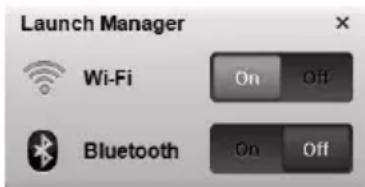
* A kommunikációs modulok konfigurációtól függően eltérők lehetnek.
Elölnézet lehajtott kijelzővel
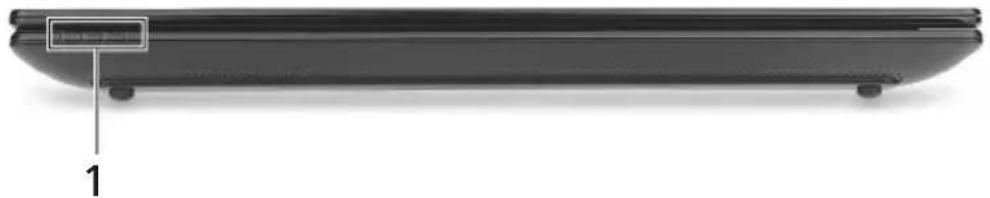
| 1 Üzemállapot | A számítógép üzemállapotát jelzi. | |||
 | jelzőfénye | |||
 | Akkumulátor állapotjelzője | Az akkumulátor üzemállapotát jelzi.1. Töltés: Sárgán világít, ha az akkumulátor töltése folyamatban van.2. Teljesen feltöltve: Hálózati tápellátás használatakor kéken világít. | ||
 | Merevlemez jelzőfénye | Jelzi, ha a merevlemez használatban van. | ||
 | Kommunikáció jelző | A 3G/vezeték nélküli LAN állapotát jelzi. | ||
| Kék jelzőfény bekapcsolva | Narancssárga jelzőfény bekapcsolva | Kikapcsolva | ||
| 3G bekapcsolva/Wi-Fi bekapcsolva3G bekapcsolva/Wi-Fi kikapcsolva | 3G kikapcsolva/Wi-Fi bekapcsolva | 3G kikapcsolva/Wi-Fi kikapcsolva | ||
Hátulnézet
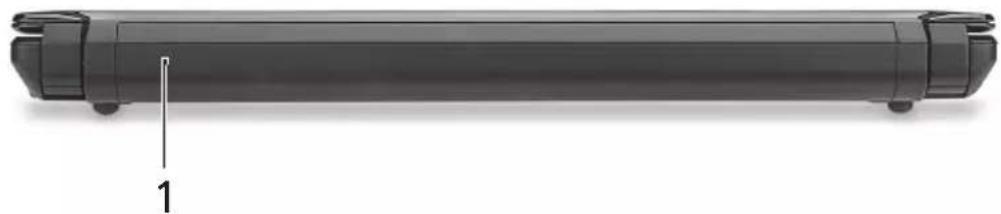
1 Akkumulátorfoglalat A számítógép akkumulátorát fogadja be.

Megjegyzés: Az Ön számítógépe másféle akkumulátorral rendelkezhet, mint a képen lévő.
Bal oldali nézet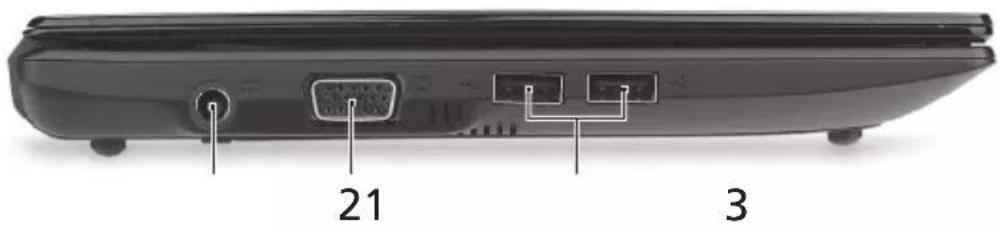
Ikon Elem Leírás
| 1 Egyenáramú | A váltakozó áramú hálózati adaptercsatlakoztatását teszi lehetővé. | |
| bemeneti aljzat | ||
2 | Külső kijelző (VGA)port | Megjelenítő eszköz (pl. külső monitor vagyLCD kivetítő) csatlakoztatását teszi lehetővé. |
| 3 USB portok USB eszközök (pl. USB-s egér vagy kamera)csatlakoztatását teszi lehetővé. | ||
Jobb oldali nézet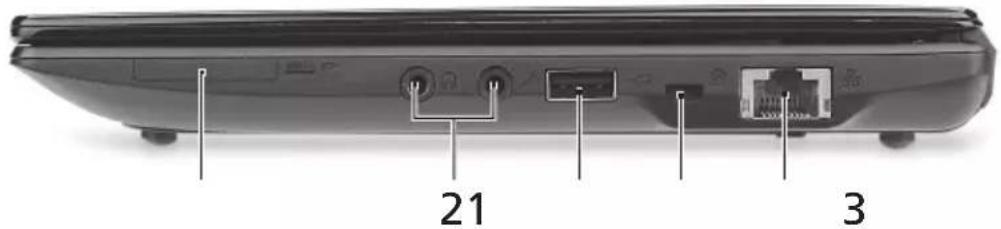
Ikon Elem Leírás
| 1 „Kétanyben” | Secure Digital (SD) és MultiMediaCard (MMC) kártyák fogadására képes. | |
| kártyaolvasó | Megjegyzés: A kártyák finoman benyomva helyezhetők be és vehetők ki. Egyszerre csak egyféle kártya használatára van lehetőség. | |
2 Feiballgató/ | hangszóró/vonali kimenet aljzat | Hangkimeneti eszközök (pl. hangszórók, fejhallgató). |
 | Mikrofonbemenet aljzat | Külső mikrofon csatlakoztatását teszi lehetővé. |
| 3 USB port USB eszközök (pl. USB-s egér vagy kamera)csatlakoztatását teszi lehetővé. | ||
4 Ké | ton záraljzat Kensington számítógépes biztonsági zár alkalmazását teszi lehetővé. | |
| 5 Ethernet (RJ-45) port Ethernet 10/100 típusú hálózattal képesbiztosítani a kapcsolatot. | ||
Alulnézet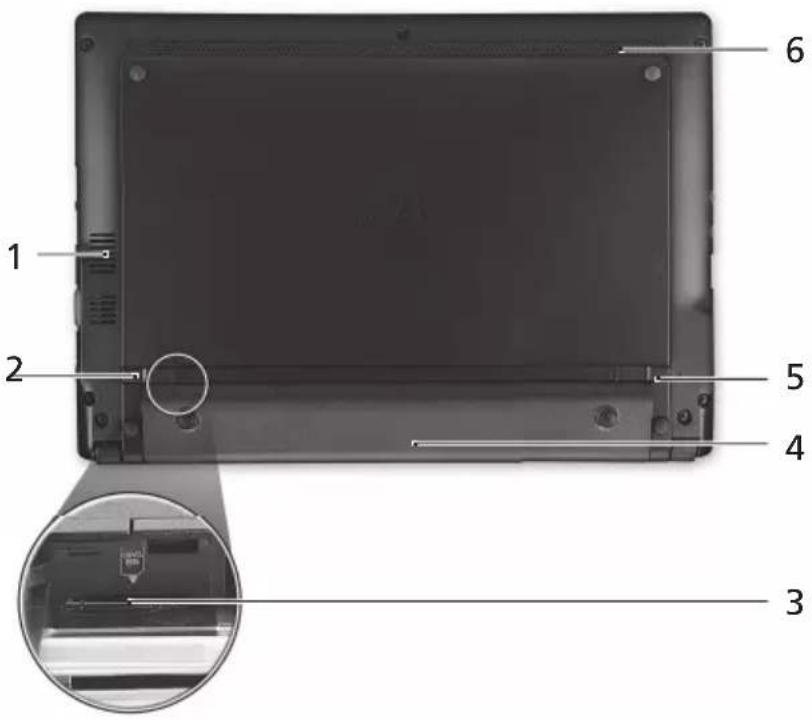
| 1 | S z hűtőventilátor | Segűségükkel még hosszas használat esetén is fenntartható a számítógép megfelelő üzemi hőmérséklete.Megjegyzés: A ventilátor nyílását nem szabad elfedni, illetve a levegő áramlását egyéb módon sem szabad akadályozni. | őzőnyílások és |
| 2 | Akkumulátorkioldógombja | Az akkumulátor eltávolítását teszi lehetővé. | |
| 3 | 3G SIM-kártyafoglalat 3G-kapcsolat létesítésére használható 3GSIM-kártya behelyezésére alkalmas (csak bizonyos típusok esetében). | ||
| 4 | Akkumulátorfoglalat A számítógép akkumulátorát fogadja be. | ||
| 5 | Akkumulátor retesze Az akkumulátor rögzítését biztosítja. | ||
| 6 | Hangszóró Hangot bocsát ki számítógépéről. | ||
Környezet
- Hőmérséklet:
- Üzemeltetés: 5°C – 35°C • Kikapcsolt állapotban: -20°C – 65°C • Páratartalom (kicsapódás nélkül):
- Üzemeltetés: 20% – 80% • Kikapcsolt állapotban: 20% – 80%





Márka : ACER
Modell : Aspire One 571hk
Kategória : Laptop