
Aspire One 571hk - Dizüstü bilgisayar ACER - Ücretsiz kullanım kılavuzu
Cihazın kılavuzunu ücretsiz bulun Aspire One 571hk ACER PDF formatında.



| Ürün Türü | Dizüstü Bilgisayar |
| Marka | Acer |
| Model | Aspire One 571hk |
| İşlemci | Intel Atom (tahmini) |
| RAM Bellek | 1 - 2 GB (tahmini) |
| Sabit Disk | 160 - 320 GB (tahmini) |
| Ekran | 10,1 inç, 1024x600 çözünürlük (tahmini) |
| Boyutlar (G x D x Y) | 285 x 203 x 27 mm (tahmini) |
| Ağırlık | Yaklaşık 1,2 kg (tahmini) |
| Güç Kaynağı | 19 V, 2,1 A AC adaptör (tahmini) |
| Pil | Lityum-iyon 3 veya 6 hücre (tahmini) |
| Bağlantı | Wi-Fi, Ethernet 10/100, Bluetooth (modele göre) |
| Portlar | 2x USB 2.0, VGA, RJ-45, kulaklık/mikrofon girişi, SD/MMC kart okuyucu |
| Web Kamerası | Acer Crystal Eye (dahili) |
| Klavye | Fransızca QWERTY, özel fonksiyon tuşları |
| Dokunmatik Yüzey | Sağ/sol tuşlu dokunmatik yüzey |
| İşletim Sistemi | Windows 7 Starter veya Home Edition (tahmini) |
| Çalışma Sıcaklığı | 5°C - 35°C |
| Çalışma Nemi | %20 - %80 (yoğuşmasız) |
| Bakım ve Temizlik | Yumuşak ve kuru bir bez kullanın, solvent kullanmayın. Sıvılardan kaçının. |
| Güvenlik | Kensington kilit yuvası, havalandırma deliklerini kapatmayın |
| Yedek Parçalar ve Onarılabilirlik | Çıkarılabilir pil, sabit disk ve belleğe erişilebilir (tahmini) |
Sık sorulan sorular - Aspire One 571hk ACER
Kullanıcıların soruları hakkında Aspire One 571hk ACER
0 soru bu cihaz hakkında. Bildiklerinizi cevaplayın veya kendinizinki sorun.
Bu cihaz hakkında yeni bir soru sor
Cihazınız için talimatları indirin Dizüstü bilgisayar PDF formatında ücretsiz! Kılavuzunuzu bulun Aspire One 571hk - ACER ve elektronik cihazınızı yeniden ele alın. Bu sayfada cihazınızın kullanımı için gerekli tüm belgeler yayınlanmaktadır. Aspire One 571hk markasının ACER.
KULLANIM KILAVUZU Aspire One 571hk ACER
Hızlı Başlama Kılavuzu
© 2010 Tüm Hakları Saklıdır.
Aspire One Serisi Hızlı Başlama Kılavuzu
Orijinal İhraç: 11/2010
Aspire One Serisi Dizüstü Bilgisayarı
Model numarası: ____
Seri numarası: ____
Satın alma tarihi: ____
Satın alma yeri: ____
İlk şeyler ilk
Mobil bilgisayar ihtiyaçlarını karşılamak için tercihinizi Acer dizüstü bilgisayardan yana yaptığınız için teşekkür ederiz.
Rehberleriniz
Acer dizüstü bilgisayarı kullanırken size yardımcı olması için bir dizi rehber tasarladık:
İlk önce, Sadece Başlayanlar için... poster bilgisayarınızı başlatmanıza yardım eder.
Basılı Aspire One Serisi Gelen Kılavuzu, Aspire One ürün serisindeki tüm modellere uygulanan faydalı bilgiler içermektedir. Klavyeyi kullanma, ses gibi temel konuları kapsar. Lütfen aşağıda bahsedilen Acer Sistem Kullanıcı Kılavuzu'nun yanı sıra Genel Kılavuz'un doğası gereği zaman zaman serinin sadece belirli modellerinde bulunan işlev ve özelliklere atıfta bulunduğunu, ancak satın aldığınız modelde gerekli olmayabileceğini unutmayın. Bu durumda metin "sadece belirli modeller" yazısıyla işaretlenmiştir.
Yazılı Hızlı Başlangıç Kılavuzu, bilgisayarınızın temel özelliklerini ve işlevlerini tanıtır. Daha verimli olmak için bilgisayarınızın size nasıl yardımcı olduğunu görmek üzere lütfen AcerSistem Kullanıcı Kılavuzu'na bakın. Bu rehber; sistem işlevleri, veri kurtarma, genişletme seçenekleri ve sorun giderme gibi konularda ayrıntılı bilgi içerir. Ayrıca garanti bilgisi ve dizüstü bilgisayarınız için genel kurallar ve güvenlik önlemleri içerir. PDF dosyası olarak mevcuttur ve dizüstü bilgisayarınızda önceden yüklenmiştir. Ona ulaşmak için şu adımları izleyin:
1. Başlat > Tüm Programlar > AcerSistemi'ni tıklayın.
2. AcerSistemi Kullanıcı Kılavuzu'nu tıklayın.

Not: Dosyayı görüntülemek için Adobe Reader gereklidir. Adobe Reader bilgisayarınızda yüklü değilse, AcerSistemi Kullanıcı Kılavuzu'nu tıklamak Adobe Reader kurulum programını başlatacaktır. Bu yüklemeyi tamamlamak için ekrandaki yönergeleri izleyin. Adobe Reader'ın nasıl kullanılacağını öğrenmek için Yardım ve Destek menüsüne girin.
Acer dizüstü bilgisayarınızda gezinme
Bilgisayarınızı kurulum posterinde gösterildiği gibi ayarladıktan sonra, yeni Acer dizüstü bilgisayarınızı tanıtmamıza izin verin.
Üstten görünüm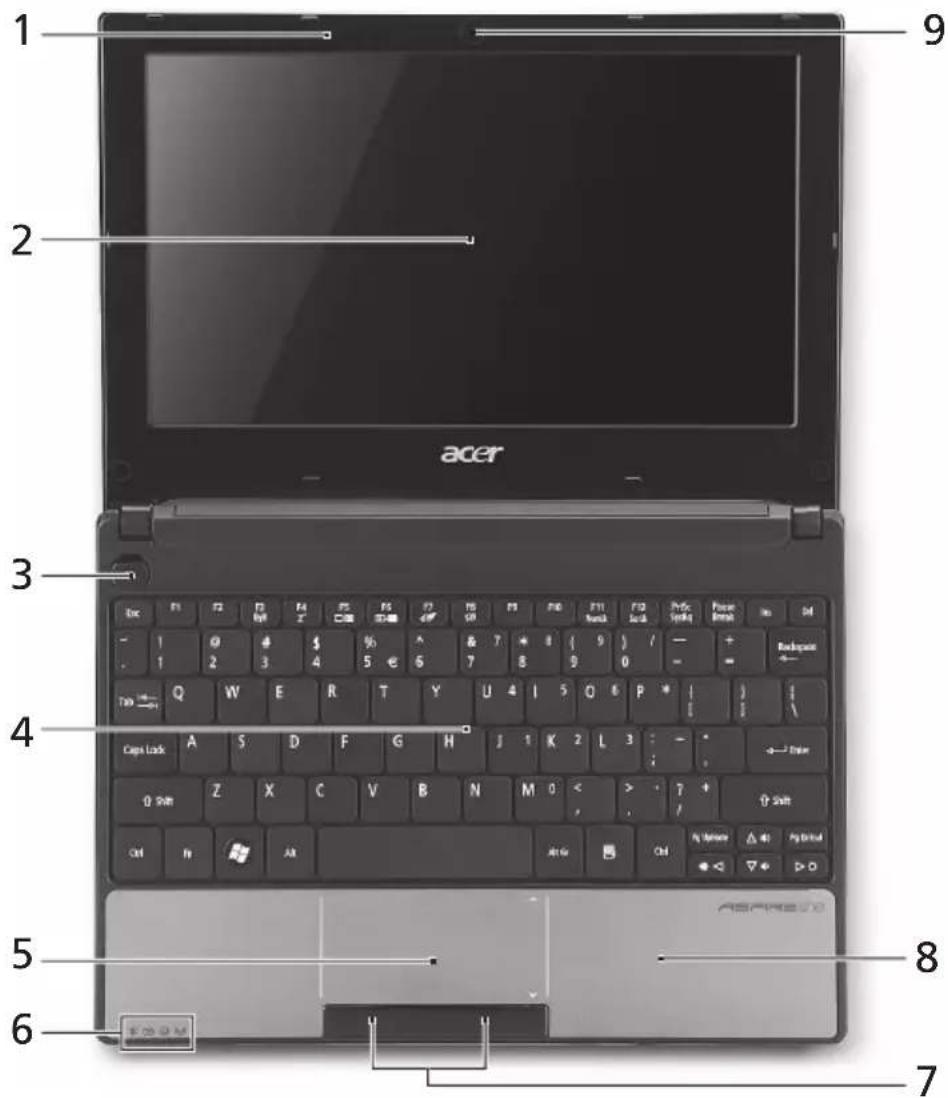
Simge Öğe Açıklama
1 Mikrofon Ses kaydı için dahili mikrofon.
| 2 | Görüntü ekranı | Sıvı Kristalli Görüntü (LCD) olarak da bilinir ve bilgisayar çıktılarını gösterir (yapılandırma modellere göre farklı olabilir). |
| # | Simge | Öğe | Açıklama |
| 3 | Güç düğmesi | Bilgisayarı açar ve kapatır. | |
| 4 | Klavye | Bilgisayarınıza veri girebilmek için. | |
| 5 | Dokunmatik yüzey Bilgisayar faresi gibi fonksiyonu olan,dokunmaya duyarlı işaret aygısı. | ||
| 6 | D u göstergeleri 1 | Bilgisayar fonksiyonu ve parçalamın durumunu göstermek için yanan Elektro Işıklı Diod (LED). | |
| 7 | Tuşlar (sol ve sağ) | Sol ve sağ tuşlar, bilgisayar faresinin sağ ve sol tuşları ile aynı fonksiyondadır. | |
| 8 | Palmrest | Bilgisayarı kullanırken ellerinizi destekleyen rahat bir alan. | |
| 9 | Acer Crystal Eye video kamera | Video iletişimi için Web kamerası(yapılandırma modellere göre farklı olabilir). | |
- Ön panel göstergeleri, bilgisayar kapağı kapalı olsa bile görülebilir.
Kısayol Tuşları
Bilgisayarda, ekran parlaklığı ve ses çıkışı gibi bilgisayarın birçok kontrolüne erişim sağlamak için faydalı tuşlar bulunmaktadır.
Faydalı tuşları etkinleştirmek için, faydalı tuş kombinasyonundaki diğer tuşa basmadan önce tuşuna basılı tutun.
| Faydalı tuş | Simge | İşlev | Açıklama |
 | İletişim anahtarı | Bilgisayarın iletişim aygıtlarını etkinleştirir/engeller. (İletişim aygıtları yapılandırmaya göre farklılık gösterebilir.) | |
 | Uyku | Bilgisayarı Uyku moduna sokar. | |
 | Ekran değişikliği | Görüntü ekranı, harici monitor (eğer bağlıysa) ve ikisi arasında ekran çıktısını değiştirir. | |
 | Ekran boş | Görüntü ekran arka ışığını, güçten kazanmak için kapatır. Geriye dönmek için herhangi bir tuşa basın. | |
Dokunmatik  | yüzey değişikliği | Dahili dokunmatik yüzeyi açar ve kapatır. | |
Hoparlör  | değişikliği | Hoparlörleri açar ve kapatır. | |
| Num Lock | Num Lock açıklken, tuş takımı sayısal moddadır. Tuşlar hesap makinesi olarak işlev görür (+, -, *, ve / aritmetik operatörlerle birlikte). Bir çok sayı veri girişi yapacaksanız bu modu kullanın. Daha iyi bir çözüm harici bir tuş takımı bağlamak olacaktır.+sadece belli modellerde. | ||
| Scroll Lock | Scroll Lock açıklken, yukarı ya da aşağı ok tuşlarına bastığınızda ekran bir satır yukarı ya da aşağı hareket eder. Scroll Lock bazı uygulamalarda çalışmaz. | ||
| +W8CD | Parlaklığı artır | Ekran parlaklığını artırır. | |
 | Parlaklığı azalt | Ekran parlaklığını azaltır. | |
 | Ses aç | Sesi artırır (sadece belli modellerde). | |
 | Ses kapat Sesi azaltır (sadece belli modellerde). | ||
İletişim tuşunun kullanılması*
Buradan bilgisayarınızdaki birçok kablosuz bağlanabilir aygıtı etkinleştirebilir ve engelleyebilirsiniz.
+ tuşuna basarak Başlatma Yöneticisi pencere panelini açın.
Kırmızı değişiklik aygıtın kapalı olduğunu gösterir. Kablosuz/Bluetooth bağlantısını etkinleştirmek için Açık'ı tıklatın. Bağlantıyı kapatmak için Kapalı'yı tıklatın.
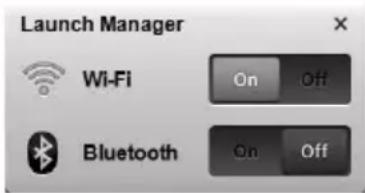
*İletişim aygıtları modele göre farklılık gösterebilir.
Kapalı ön görünüm
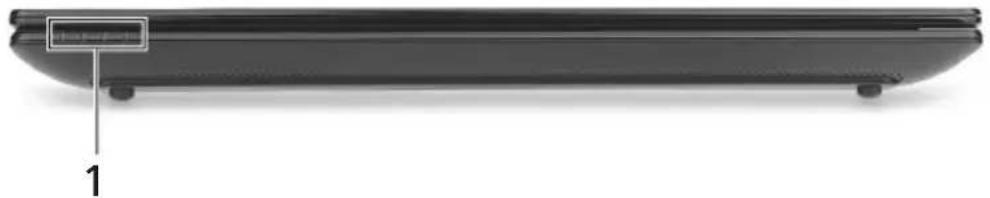
# Simge Öğe Açıklama
1 Güç göstergesi Bilgisayarın güç durumunu gösterir.


Batarya göstergesi
Bilgisayarın pil durumunu gösterir.
- Şarj: Pil şarj olurken ışık kehribar renginde yanar.
- Tamamen şarj oldu: AC modundayken ışık mavi yanar.

HDD göstergesi Sabit diskin etkin olduğunu gösterir.

İletişim göstergesi Kablosuz LAN/3G iletişiminin durumunu gösterir.
| Mavi ışık açık | Turuncu ışık açık | Yanmıyor |
| 3G açık/Wi-Fi açık3G açık/Wi-Fi kapalı | 3G kapalı/Wi-Fi açık | 3G kapalı/Wi-Fi kapalı |
Arka görünüm
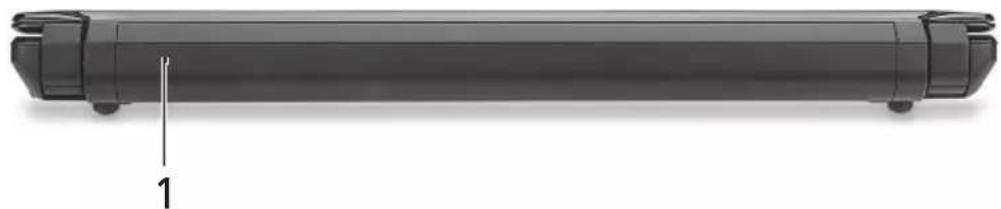
Bilgisayar pil takımının yeridir.

Not: Bilgisayarınızda resimde gösterilenden farklı bir pil bulunuyor olabilir.
Sol görünüm
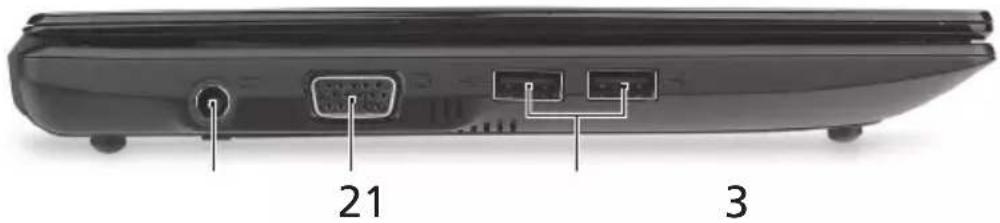
Simge Öğe Açıklama
| 1 |  | DC-in jaki | AC adaptöre bağlanır. |
| 2 | Harisi görüntü (VGA)  | portu | Bir görüntü aygıtna bağlar (örneğin, harici monitor, LCD projektör). |
| 3 |  | USB bağlantı noktaları | USB cihazlarına bağlantıı sağlar (örneğin USB fare, USB kamera). |
Sağ görünüm
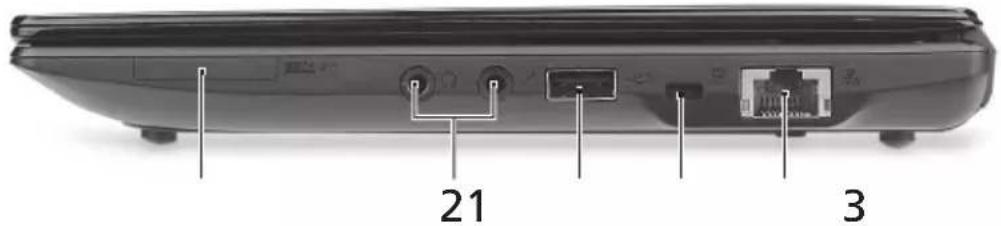
Simge Öğe Açıklama
1 2'i | a kartokuyucu | Secure Digital (SD) ve MultiMediaCard (MMC) kabul eder.Not: Kartı çıkartmak/takmak için itin.Her hangi bir zamanda sadece bir kart çalışabilir. |
 | ||
2 Ku | hoparlör/hatçıkışı jaki | Sesli line-out cihazlarına bağlantıyı sağlar (örneğin hoparlör, kulaklık). |
 | Mikrofon-in jaki | Harici mikrofon girişlerini kabul eder. |
3 | USB portu | USB cihazlarına bağlantıyı sağlar (örneğin USB fare, USB kamera). |
4 | Kensington kilit yuvası | Kensington-uyumlu bilgisayar güvenlik kilidine bağlar. |
5 | Ethernet (RJ-45) portu | Ethernet10/100-temelli ağa bağlar. |
Alt görünüm
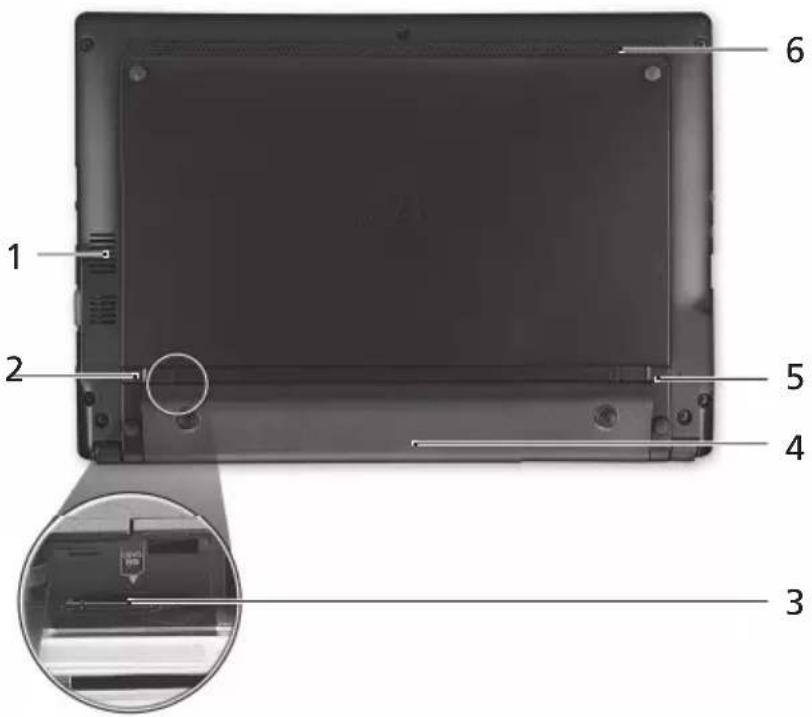
| 1 Havalandırma delikleri ve soğutma fanı | Bilgisayarınızın uzun kullanımlar sonrası bile ısınmamasını sağlarlar. Not: Fanın girişini tıkamayın. | ||
| 2 |  | Pil çıkarma mandalı | Eskiyen pilleri çıkarmanız içindir. |
| 3 | 3G SIM kart yuvası | 3G bağlantısı için 3G SIM kart kabul eder (sadece belli modellerde). | |
| 4 | Pil bölmesi | Bilgisayar pil takımının yeridir. | |
| 5 Pil |  | Pil yerine oturduğunda kilitler. | |
| 6 Hoparlör Bilgisayardan ses verir. | |||
Ortam
- Sıcaklık:
• Çalışma: 5°C ila 35°C arasında - Çalışmadığı durumda: -20°C ila 65°C arasında
• Nem (yoğunlaşmayan):
• Çalışma: %20 ila %80 arasında - Çalışmadığı durumda: %20 ila %80 arasında
Aspire One Serisi
Hızlı Başlangıç Kılavuzu





Marka : ACER
Model : Aspire One 571hk
Kategori : Dizüstü bilgisayar