
Aspire One series - Dizüstü bilgisayar ACER - Ücretsiz kullanım kılavuzu
Cihazın kılavuzunu ücretsiz bulun Aspire One series ACER PDF formatında.


 FR
FR
 BG
BG
 CS
CS
 DA
DA
 DE
DE
 EL
EL
 EN
EN
 ES
ES
 ET
ET
 FI
FI
 HU
HU
 ID
ID
 IT
IT
 JA
JA
 KO
KO
 LT
LT
 LV
LV
 NL
NL
 NO
NO
 PL
PL
 PT
PT
 RO
RO
 RU
RU
 SK
SK
 SL
SL
 SV
SV
 TH
TH
 TR
TR
 ZH
ZH
| Ürün Tipi | Dizüstü Bilgisayar |
| Marka | Acer |
| Model | Aspire One serisi |
| Boyutlar (G x D x Y) | Yaklaşık 260 x 180 x 25 mm |
| Ağırlık | Yaklaşık 1,1 kg |
| Ekran | 10,1 inç, 1024x600 piksel çözünürlük |
| İşlemci | Intel Atom N270 veya benzeri |
| RAM Bellek | 1 GB (2 GB'a kadar genişletilebilir) |
| Depolama | Versiyona göre 160 GB SATA sabit disk veya 8-16 GB SSD |
| Güç Kaynağı | 19 V, 3,42 A AC adaptör |
| Pil | Lityum-iyon 3 hücreli, 2400 mAh |
| Pil Ömrü | Yaklaşık 3 saat |
| Bağlantı | Wi-Fi 802.11 b/g, Ethernet 10/100, Bluetooth (isteğe bağlı) |
| Bağlantı Noktaları | 3x USB 2.0, VGA, SD/MMC kart okuyucu, kulaklık/mikrofon girişi |
| İşletim Sistemi | Windows XP Home Edition veya Windows 7 Starter |
| Ana Fonksiyonlar | Web gezintisi, hafif ofis işleri, multimedya oynatma |
| Bakım ve Temizlik | Yumuşak, kuru bir bezle temizleyin; sıvılardan kaçının |
| Güvenlik Önlemleri | Havalandırma deliklerini kapatmayın; aşırı sıcaklıklardan kaçının |
| Yedek Parçalar ve Onarılabilirlik | Pil, adaptör, sabit disk ve RAM kullanıcı tarafından değiştirilebilir |
| Genel Bilgiler | Taşınabilirlik ve günlük görevler için tasarlanmış kompakt netbook |
Sık sorulan sorular - Aspire One series ACER
Kullanıcıların soruları hakkında Aspire One series ACER
0 soru bu cihaz hakkında. Bildiklerinizi cevaplayın veya kendinizinki sorun.
Bu cihaz hakkında yeni bir soru sor
Cihazınız için talimatları indirin Dizüstü bilgisayar PDF formatında ücretsiz! Kılavuzunuzu bulun Aspire One series - ACER ve elektronik cihazınızı yeniden ele alın. Bu sayfada cihazınızın kullanımı için gerekli tüm belgeler yayınlanmaktadır. Aspire One series markasının ACER.
KULLANIM KILAVUZU Aspire One series ACER
Hızlı Başlama Kılavuzu
ASPIRE one Serisi
© 2010 Tüm Hakları Saklıdır
Aspire One Serisi Hızlı Başlama Kılavuzu
Orijinal İhraç: 04/2010
Aspire One Serisi Dizüstü Bilgisayarı
Model numarası: ____
Seri Numarası: ____
Satın alma tarihi: ____
Satın alma yeri: ____
3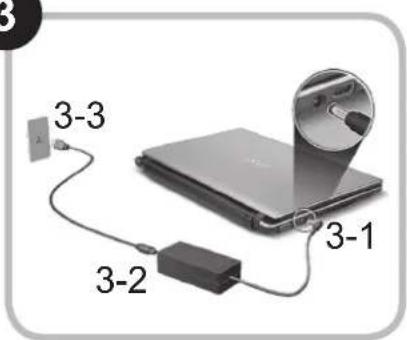
4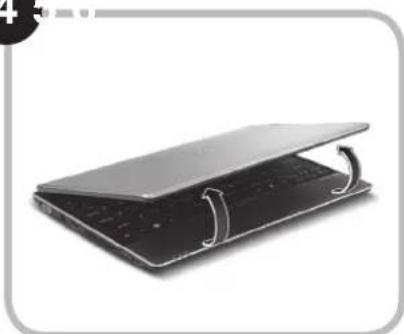
Resimler yalnızca referans içindir. Gerçek ürün spesifikasyonları çeşitlilik gösterebilir.
İlk Yapılacaklar
Taşınabilir bilgisayar ihtiyacınızı karşılamak için Acer dizüstü bilgisayarı tercih ettiğiniz için teşekkür ederiz.
Kılavuzlarınız
Acer dizüstü bilgisayarınızı kullanırken kolaylık sağlaması amacıyla birkaç kılavuz tasarladık*:
Hızlı Başvuru Kılavuzu, bilgisayarınızın kurulumuna başlarken size yardımcı olur.
Bilgisayarınızın üretkenliğiniz üzerindeki etkisini artırmak için lütfen AcerSystem User Guide'a göz atın. Bu kılavuz; sistem hizmet programları, veri düzeltme, genişletme seçenekleri ve arıza giderme üzerine detaylı bilgiler içermektedir. Buna ek olarak bilgisayarınızla ilgili garanti bilgileri, genel kuralları ve güvenlik uyarılarını içerir. Bu, bilgisayarınıza önceden yüklenmiş şekilde PDF dosya formatında gelmektedir.

Not: Dosyayı açabilmeniz için Adobe Reader gerekmektedir. Bilgisayarınızda Adobe Reader yüklü değilse AcerSystem User Guide'a tıklayarak Adobe Reader kurulum programını çalıştırabilirsiniz. Yüklemeyi tamamlamak için ekrandaki talimatları izleyin. Adobe Reader programını kullanma üzerine talimatlar için Yardım ve Destek menüsüne erişin.

* ÖNEMLİ NOT: Gerek basılı gerek elektronik formatta olsun, burada adı geçen kılavuzlar sadece yol gösterme amaçlı olup AcerSystem User Guide özel garanti bilgileri dışında Acer, satın aldığınız ürün ile ilgili kılavuz bilgileri üzerine açıklama yapmak ya da güvence vermek sorumluluğunda değildir. Acer, bu kılavuzlarda bulunan hatalardan kaynaklı hiçbir mesuliyeti kabul etmez.
Şebeke yapılandırması
Bu kılavuz, İnternete bağlanabilmeniz için LAN ve kablosuz ağ ayarlarını yapılandırmanıza yardımcı olur.
LAN bağlantısı kurulumu
LAN kablosunu Ethernet (RJ-45) portuna takın. Ethernet portunun yeri için lütfen sayfa 6'daki "Sağ görünüm" bölümüne bakın.
Kablosuz bağlantı kurulumu
- + tuşlarına basarak iletişim yöneticisine giriş yapın. Buradan Wi-Fi'nin yanındaki kırmızı düğmeye tıklayarak Wi-Fi bağlantısını açabilirsiniz.
Not: 3G ve Bluetooth'a iletişim yöneticisinden de ulaşılabilir. İletişim aygıtları modele göre farklılık gösterir.
- Sistem tepsisindeki simgesini tıklayın ve bağlantı yapmak istediğiniz kablosuz erişim noktasını seçin.
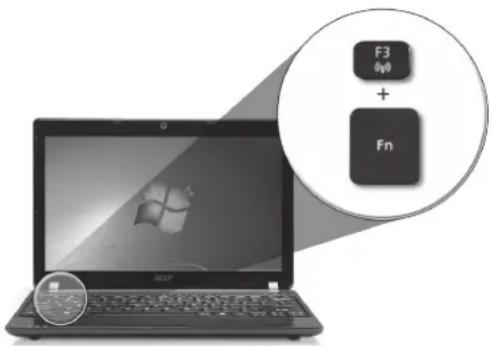
Bir 3G SIM kartı takma (sadece belli modellerde)
Pili çıkarın ve 3G SIM kartını dikkatli bir şekilde 3G SIM kartı yuvasına takın. 3G SIM kartı yuvasının yeri için lütfen sayfa 6'daki "Arka görünüm & Taban görünümü" başlığına bakın.
Aspire One turunuz
Başlangıç bölümünde gösterildiği gibi bilgisayarınızı ayarladıktan sonra, yeni Acer dizüstü bilgisayarınızı daha yakından tanıtalım.
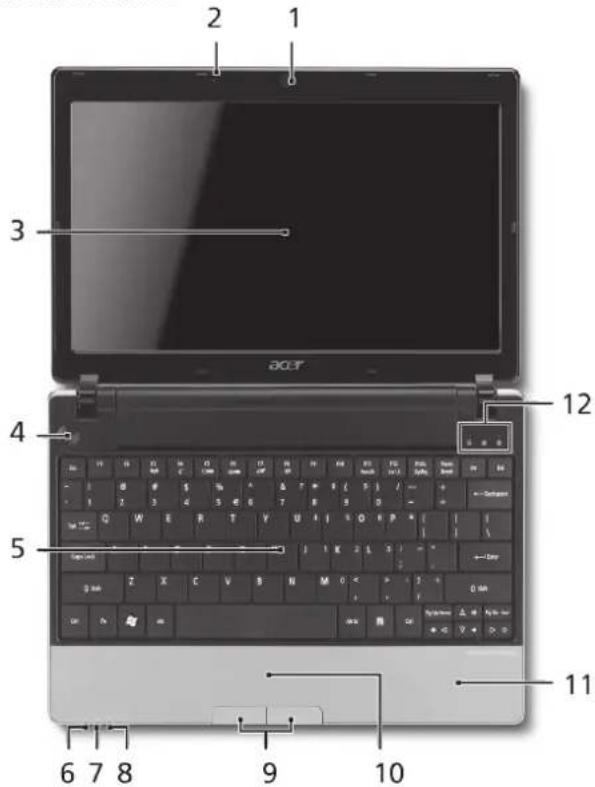
Hızlı Başlangıç Kılavuzu
Üstten görünüm
| # Simge Öğe Açıklama | ||
| 1 | Acer Crystal Eye video kamera | Video iletişimi için Web kamerası (yapılandırma modellere göre farklı olabilir). |
| 2 | Mikrofon Ses kaydı için dahili mikrofon. | |
| 3 | Görüntü ekranı Sıvı | Kristalli Görüntü (LCD) olarak da bilinir ve bilgisayar çıktılarını gösterir (yapılandırma modellere göre farklı olabilir). |
| 4 | Açma/kapama düğmesi Bilgisayarı açar ve kapatır. | |
| 5 | Klavye Bilgisayarınıza veri girebilmek için. | |
| 6 | Güç göstergesi 1 Bilgisayarın güç durumunu gösterir. | |
| 7 | Batarya göstergesi 1 Bilgisayarın pil durumunu gösterir.1. Şarj oluyor: Pil şarj olurken ışık kehribar renginde yanar.2. Tamamen şarj oldu: AC modundayken ışık mavi yanar. | |
| 8 | İletişim göstergesi 1 Kablosuz LAN/3G iletişiminin durumunu gösterir. | |
| Mavi ışık açık Turun cu ışık açık Yanmıyor3G açık/WiFi açık 3G kapalı/WiFi açık 3G kapalı/WiFi kapalı | ||
| 9 | Tuşlar (sol ve sağ) Sol ve sağ tuşlar, bilgisayar faresinin sağ ve sol tuşları ile aynı fonksiyondadır. | |
| 10 | Dokunmatik yüzey Bilgisayar faresi gibi fonksiyonu olan, dokunmaya duyarlı işaret aygıtı. | |
| 11 | Palmrest Bilgisayarı kullanırken ellerinizi destekleyen rahat bir alan. | |
| 12 | HDD göstergesi Sabit diskin etkin olduğunu gösterir. | |
| Num Lock Num Lock etkin olduğunda yanar. | ||
| Caps Lock Caps Lock etkin olduğunda yanar. | ||
- Ön panel göstergeleri, bilgisayar kapağı kapalı olsa bile görülebilir.
Kapalı ön görünüm
| # Simge Öğe Açıklama | ||
| 1 | Durum göstergeleri Bilgisayar fonksiyonu ve parçalarının durumunu göstermek için yanan Elektro Işıklı Diod (LED). | |
| Sol görünüm | ||
| 2 | Bir görüntü aygıtına bağlar (örneğin, harici monitor, LCD projektör). | |
| 3 | DC-in jaki AC adaptöre bağlanır. | |
| 4 | HDMI HDMI portu Yüksek çözünürlüklü dijital video bağlantılarını destekler. | |
| 5 | Bilgisayarınızın uzun kullanımlar sonrası bile ısınmamasını sağlarlar. | |
| 6 | USB 2.0 portu USB 2.0 cihazlara bağlar (örneğin, USB mouse, USB kamera). | |
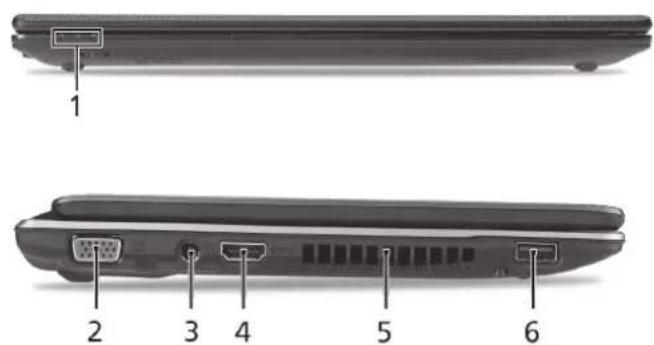
Hızlı Başlangıç Kılavuzu
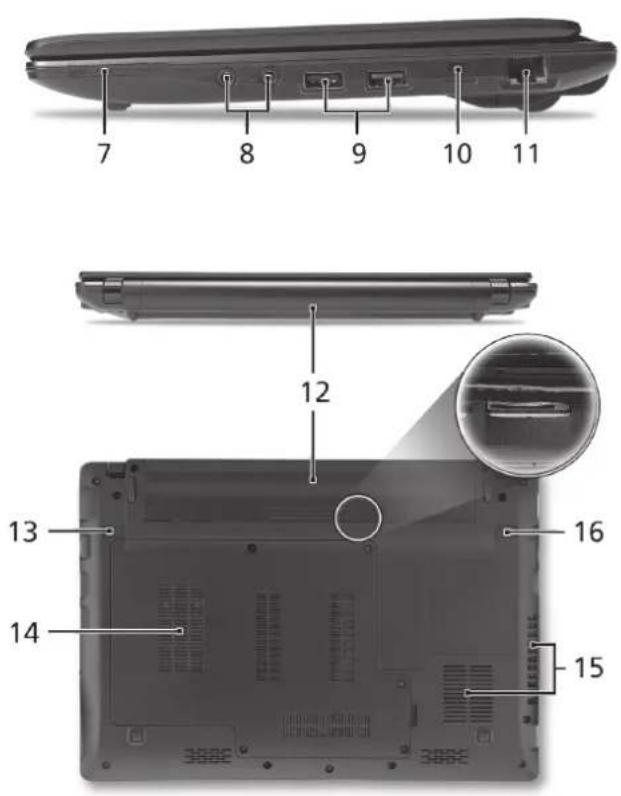
Sağ görünüm
| # Simge Öğe Açıklama | ||
| 7 | Çoklu kart okuyucu Güvenli Dijital (SD), Çoklu Ortam Kartı(MMC), Bellek Çubuğu (MS), Bellek Çubuğu PRO (MS PRO), xD-Görüntü Kartı (xD)’ni kabul eder.Not: Kartı çıkartmak/takmak için itin.Her hangi bir zamanda sadece bir kart çalışabilir. | |
| 8 | Mikrofon-in jaki Harici mikrofon girişlerini kabul eder. | |
| S/PDIF desteği ile kulaklık/hoparlör/hat çıkışı jaki Sesli line-out cihazlarına bağlantışı sağlar (örneğin hoparlör, kulaklık). | ||
| 9 | USB 2.0 portu USB 2.0 cihazlara bağlar (örneğin, USB mouse). | |
| 10 | Kensington kilit yuvası Kensington-uyumlu bilgisayar güvenlik kilidine bağlar. | |
| 11 | Ethernet (RJ-45) portu Ethernet10/100/1000-temelli ağa bağlar. | |
| Arka görünüm & Taban görünümü | ||
| 12 | Pil bölmesi Bilgisayar pil takımının yeridir. | |
| 13 | Pil çıkarma mandalı Eskiyen pilleri çıkarmanız içindir. | |
| 14 | Sabit disk bölmesi Bilgisayarın sabit diskini barındırır (vidalarla sabitlenmiştir). | |
| Bellek bölmesi Bilgisayarın ana hafızasını barındırır. | ||
| 15 | Havalandırma delikleri ve soğutma fanı Bilgisayarınızın uzun kullanımlar sonrası bile ısınmamasını sağlarlar.Not: Fanın girişini tıkamayın. | |
| 16 | Pil kilidi Pil yerine oturduğunda kilitler. | |
ASPIRE one Serisi
Ortam
Sıcaklık:
Çalışma: 5°C ila 35°C arasında
Çalışmadığı durumda: -20°C ila 65°C arasında
Nem (yoğunlaşmayan):
Çalışma: %20 ila %80 arasında
Çalışmadığı durumda: %20 ila %80 arasında
ASPIRE one serisi
Hızlı Kılavuz
ASPIRE one serisi





Marka : ACER
Model : Aspire One series
Kategori : Dizüstü bilgisayar