
Aspire One series - Bärbar dator ACER - Gratis bruksanvisning och manual
Hitta enhetens manual gratis Aspire One series ACER i PDF-format.


 FR
FR
 BG
BG
 CS
CS
 DA
DA
 DE
DE
 EL
EL
 EN
EN
 ES
ES
 ET
ET
 FI
FI
 HU
HU
 ID
ID
 IT
IT
 JA
JA
 KO
KO
 LT
LT
 LV
LV
 NL
NL
 NO
NO
 PL
PL
 PT
PT
 RO
RO
 RU
RU
 SK
SK
 SL
SL
 SV
SV
 TH
TH
 TR
TR
 ZH
ZH
| Produkttyp | Bärbar dator |
| Märke | Acer |
| Modell | Aspire One-serie |
| Mått (L x B x H) | Cirka 260 x 180 x 25 mm |
| Vikt | Cirka 1,1 kg |
| Skärm | 10,1 tum, upplösning 1024x600 pixlar |
| Processor | Intel Atom N270 eller liknande |
| RAM-minne | 1 GB (utbyggbart till 2 GB) |
| Lagring | SATA-hårddisk 160 GB eller SSD 8-16 GB beroende på version |
| Strömförsörjning | Nätadapter 19 V, 3,42 A |
| Batteri | Litiumjon 3 celler, 2400 mAh |
| Batteritid | Cirka 3 timmar |
| Anslutningsmöjligheter | Wi-Fi 802.11 b/g, Ethernet 10/100, Bluetooth (tillval) |
| Portar | 3x USB 2.0, VGA, SD/MMC-kortläsare, hörlurs-/mikrofonuttag |
| Operativsystem | Windows XP Home Edition eller Windows 7 Starter |
| Huvudfunktioner | Webbnavigering, lätt kontorsarbete, multimediaberoende |
| Underhåll och rengöring | Rengör med en mjuk, torr trasa; undvik vätskor |
| Säkerhetsföreskrifter | Blockera inte ventilationsöppningarna; undvik extrema temperaturer |
| Reservdelar och reparerbarhet | Batteri, adapter, hårddisk och RAM kan bytas av användaren |
| Allmän information | Kompakt netbook designad för mobilitet och vardagliga uppgifter |
Vanliga frågor - Aspire One series ACER
Användarfrågor om Aspire One series ACER
0 fråga om denna apparat. Svara på dem du kan eller ställ din egen.
Ställ en ny fråga om denna apparat
Ladda ner instruktionerna för din Bärbar dator i PDF-format gratis! Hitta din manual Aspire One series - ACER och ta tillbaka ditt elektroniska enhet i hand. På denna sida publiceras alla dokument som behövs för att använda din enhet. Aspire One series av märket ACER.
BRUKSANVISNING Aspire One series ACER
© 2010 Med ensamrätt
Aspire One-serien - Snabbguide
Ursprunglig utgåva: 04/2010
Aspire One-serien – bärbar PC-dator
Modellnummer: ____
Serienummer: ____
Inköpsdatum: ____
Inköpsställe: ____
3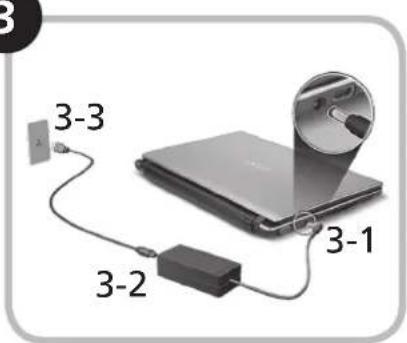
4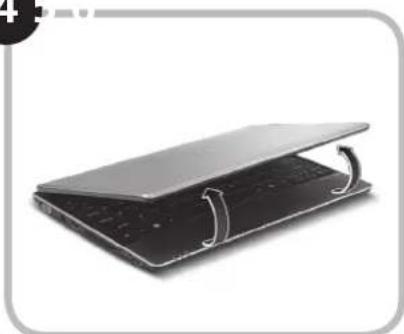
Illustrationerna är endast avsedda för referensändamål. De faktiska produktspecifikationerna kan variera.
Först och främst
Vi vill tacka för att du valde en bärbar Acer-dator för att uppfylla dina behov av mobil databehandling.
Dina guider
Vi har framställt en rad guider som hjälper dig att använda den bärbara Acer-datorn*:
Snabbguiden hjälper dig att komma igång med installation av datorn.
Om du vill veta mer om hur datorn kan hjälpa dig att bli mer produktiv studerar du AcerSystem User Guide. I den här guiden finns detaljerad information om ämnen som systemfunktioner, återställning av data, utbyggnadsalternativ och felsökning. Dessutom innehåller den garantiinformation samt allmänna föreskrifter och säkerhetsmeddelanden angående den bärbara datorn. Den finns i Portable Document Format (PDF) och har förladdats i den bärbara datorn.

Obs! Adobe Reader krävs för visning av filen. Om du inte har Adobe Reader i datorn klickar du på AcerSystem User Guide för att köra installationsprogrammet för Adobe Reader. Följ anvisningarna på skärmen för att genomföra installationen. Instruktioner om användning av Adobe Reader finns under menyn Hjälp och support.

* VIKTIGT MEDDELANDE: Observera att guiderna som nämns häri, oavsett om de är i tryckt eller elektroniskt format, endast är avsedda för referensändamål och förutom vad som anges i den särskilda garantiinformationen i AcerSystem User Guide ska inget i de här guiderna utgöra en uppgift eller garanti från Acer avseende den produkt du har köpt. Acer friskriver sig uttryckligen ansvaret för fel i de här guiderna.
Nätverkskonfiguration
Den här guiden hjälper dig att konfigurera inställningar för LAN och trådlöst nätverk så att du kan ansluta till Internet.
Upprätta LAN-anslutning
Anslut bara LAN-kabeln till Ethernet-porten (RJ-45). I "Vy från höger" på sidan 6 finns uppgifter om Ethernet-portens placering.
Upprätta en trådlös anslutning
- Tryck på + för att komma åt kommunikationshanteraren. Här kan du slå på Wi-Fi-anslutningen genom att klicka på den röda knappen bredvid Wi-Fi.
Obs! 3G och Bluetooth är också tillgängliga via kommunikationshanteraren. Kommunikationsenheterna kan variera mellan olika modeller.
- Klicka på ikonen systemfältet och välj den trådlösa åtkomstpunkt som du vill ansluta till.
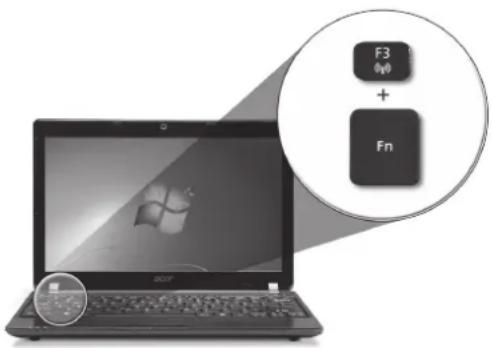
Sätta i ett 3G-SIM-kort (bara för vissa modeller)
Ta bort batteriet och för försiktigt in ett 3G-SIM-kort på kortplatsen för 3G-SIM-kort. 3G-SIM-kortplatsens placering visas i "Vy över baksidan & Vy över basen" på sidan 6.
När du har ställt in datorn enligt beskrivning i avsnittet Komma igång vill vi gärna visa dig din nya bärbara dator från Acer.
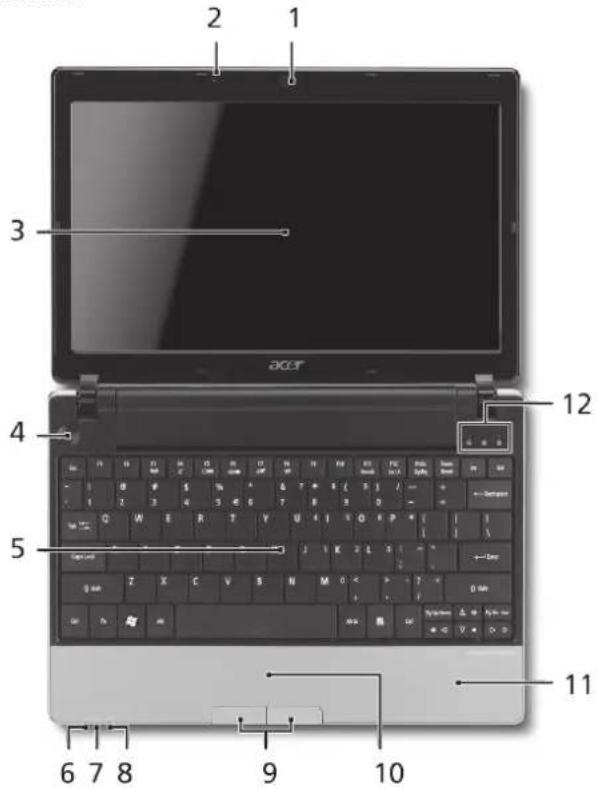
Snabbguide
Vy över ovansidan
| # Ikon Objekt Beskrivning | ||||
| 1 | Acer Crystal Eye webbkamera | Webbkamera för videokommunikation (konfigurationen kan variera med olika modeller). | ||
| 2 | Mikrofon Inbyggd mikrofon för ljudinspelning. | |||
| 3 | Bildskärm Kallas även Liquid-Crystal Display (LCD), visar utdata från datorn (konfigurationen kan variera med olika modeller). | |||
| 4 | Av/på-knapp Slår på och stänger av datorn. | |||
| 5 | Tangentbord För inmatning av data i datorn. | |||
| 6 | På-indikator 1 | Anger om datorn är av eller på. | ||
| 7 | Batteriindikator 1 | Anger status för datorns batteri.1. Laddar: Lyser orange när batteriet laddas.2. Fulladdad: Lyser blätt då datorn är ansluten till nätström. | ||
| 8 | Kommunikations-indikator 1 | Visar status för trådlös LAN-/3G-kommunikation. | ||
| Lyser blätt Lyser orange inte tänd | ||||
| 3G på/WiFi på3G på/WiFi av | 3G av/WiFi på 3G avWiFi av | |||
| 9 | Klickknappar (vänster och höger) | Vänster och höger knapp fungerar som vänster och höger musknapp. | ||
| 10 | Pekplatta Beröringskänslig pekenhet som fungerar som en datormus. | |||
| 11 | Handlovsstöd Handlovsstödet ger bekvämt stöd för händerna när du använder datorn. | |||
| 12 | Härddiskindikator Tänds när härddisken arbetar. | |||
| Num Lock Lyser när det Num Lock aktiveras. | ||||
| Caps Lock Lyser när skiftläset (Caps Lock) aktiveras. | ||||
- Indikatorerna på frontpanelen syns även när datorhöljet är stängt.
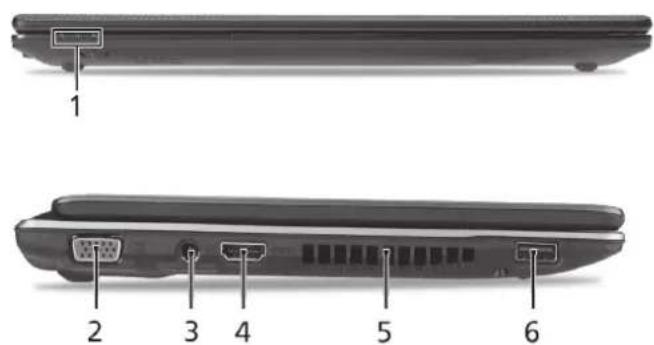
Vy över stängd framsida
| # Ikon Objekt Beskrivning | ||
| 1 | Statusindikatorer Lysdioder (LED) som tänds föratt visa statusen för datornsfunktioner och komponenter. | |
| Vy från vänster | ||
| 2 | Port för externbildskärm (VGA) | Anslutning till en visningsenhet(t.ex. extern bildskärm, LCD-projektor). |
| 3 | DC in-anslutning Ansluts till enväxelströmsadapter. | |
| 4 | HDMI HDMI-port Har stöd för digitalavideoanslutningar avhögdefinitionstyp. | |
| 5 | Ventilationsöppningar Möjliggör att datorn hållersig sval, även efter långvariganvändning. | |
| 6 | USB 2.0-port Ansluts till USB 2.0-enheter(t.ex. USB-mus, USB-kamera). | |
Snabbguide
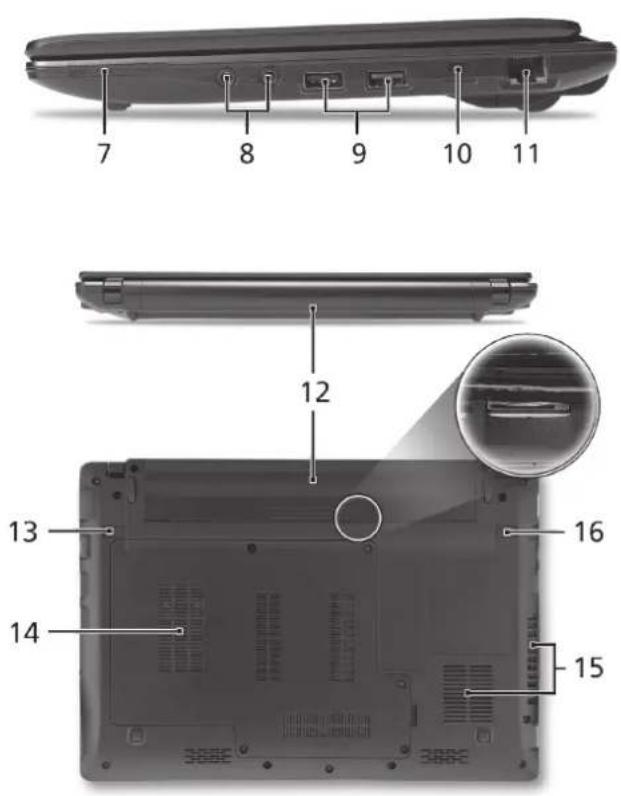
Vy från höger
| # Ikon Objekt Beskrivning | ||
| 7 | Flera-i-1-kortläsare Avsedd för Secure Digital (SD), MultiMediaCard (MMC), Memory Stick (MS), Memory Stick PRO (MS PRO), xD-Picture Card (xD). Obs! Tryck för att ta bort/sätta i kortet. Det går bara att använda ett kort i taget. | |
| 8 | Ingång för mikrofon Anslutning för externa mikrofoner. | |
| Utgång för hörlurar/ högtalar/linje ut med S/PDIF-stöd Anslutning för externa ljudenheter (t.ex. högtalare, hörlurar). | ||
| 9 | USB 2.0-port Ansluts till USB 2.0-enheter (t.ex. USB-mus). | |
| 10 | Skåra för Kensingtonlås Ansluts till ett Kensington-kompatibelt datorskyddslås. | |
| 11 | Ethernet-port (RJ-45) Ansluts till ett Ethernet 10/100/1000-baserat nätverk. | |
| Vy över baksidan & Vy över basen | ||
| 12 | Batterifack Avsett för datorns batteripack. | |
| 13 | Hake för frigöring av Batteriet Frigör batteriet före borttagning. | |
| 14 | Hårddiskfack Utrymme för datorns hårddisk (fastskruvad). | |
| Minnesfack Här finns datorns huvudminne. | ||
| 15 | Ventilationsöppningar och kylfläkt Möjliggör att datorn håller sig sval, även efter långvarig användning. Obs! Täck inte över eller ställ något för fläktöppningen. | |
| 16 | Batterilås Låser batteriet på plats. | |
ASPIRE ①NE-serien
Miljö
Temperatur:
Vid drift: 5°C till 35°C
Utom drift: -20°C till 65°C
Luftfuktighet (icke-kondenserande):
Vid drift: 20% till 80%
Utom drift: 20% till 80%
ASPIRE ①ne -sarja
Pikaohje
ASPIRE one -sarja



Märke : ACER
Modell : Aspire One series
Kategori : Bärbar dator