
Aspire One series - ノートパソコン ACER - 無料のユーザーマニュアル
デバイスのマニュアルを無料で見つける Aspire One series ACER PDF形式.



| 製品タイプ | ノートパソコン |
| ブランド | Acer |
| モデル | Aspire One series |
| 寸法 (幅 x 奥行き x 高さ) | 約260 x 180 x 25 mm |
| 重量 | 約1.1 kg |
| ディスプレイ | 10.1インチ、解像度1024x600ピクセル |
| プロセッサー | Intel Atom N270 または同等品 |
| RAMメモリ | 1 GB (最大2 GBまで拡張可能) |
| ストレージ | バージョンによりSATA HDD 160 GB または SSD 8-16 GB |
| 電源 | ACアダプター 19V, 3.42A |
| バッテリー | リチウムイオン 3セル, 2400 mAh |
| 駆動時間 | 約3時間 |
| 接続性 | Wi-Fi 802.11 b/g, Ethernet 10/100, Bluetooth (オプション) |
| ポート | USB 2.0 x 3, VGA, SD/MMCカードリーダー, ヘッドフォン/マイクジャック |
| オペレーティングシステム | Windows XP Home Edition または Windows 7 Starter |
| 主な機能 | ウェブブラウジング、軽いオフィス作業、マルチメディア再生 |
| お手入れとクリーニング | 柔らかい乾いた布で拭くこと; 液体を避けること |
| 安全上の注意 | 通気孔を塞がないこと; 極端な温度を避けること |
| 交換部品と修理可能性 | バッテリー、アダプター、HDD、RAMはユーザー交換可能 |
| 一般情報 | モビリティと日常的なタスク向けのコンパクトなネットブック |
よくある質問 - Aspire One series ACER
ユーザーの質問 Aspire One series ACER
0 質問 この機器について。知っているものに答えるか、ご自身の質問をしてください。
この機器について新しい質問をする
デバイスの取扱説明書をダウンロード ノートパソコン 無料でPDF形式で!マニュアルを見つける Aspire One series - ACER 電子デバイスをもとに戻しましょう。このページにはデバイスの使用に必要なすべての書類が掲載されています。 Aspire One series ブランド ACER.
使用説明書 Aspire One series ACER
Aspire One シリーズ クイックガイド
初版:2010年4月
Aspire One シリーズ ノートブックコンピューター
モデル番号:
シリアル番号:
購入日:____
購入場所:
3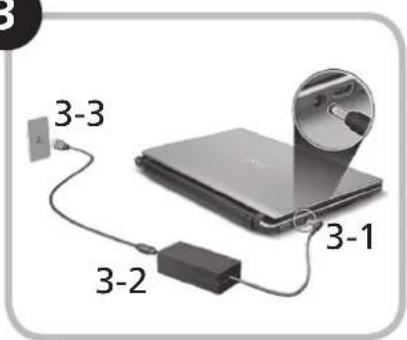
4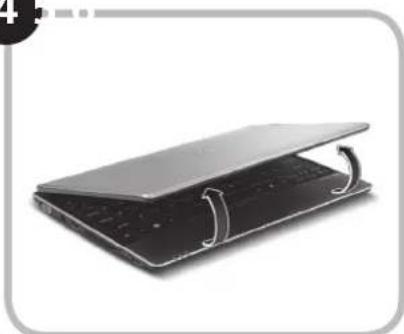
ここに掲載する図は参照用です。実際の仕様は製品によって異なります。
はじめに
Acer ノートブックをお買い上げいただき、ありがとうございます。
各種ガイドについて
Acer ノートブックを快適にお使いいただけるよう、数種類のガイド*をご用意しました。
まず、コンピュータの設定手順を説明したガイドがクイックガイドです。
生産性を高めるためにノートブックを活用する方法については、AcerSystem User Guide をご参照ください。このガイドにはシステムユーティリティ、データリカバリー、拡張オプション、トラブルシューティングなどの詳細情報が記載されています。その他、保証情報および一般的な規制、安全のためのご注意なども記載されています。これは PDF (Portable Document Format) フォーマットでもお読みいただけるよう、ノートブックにあらかじめプリロードされています。

注意:このファイルをご覧になるには、Adobe Reader が必要です。ノートブックに Adobe Reader がインストールされていない場合は、[AcerSystem User Guide] をクリックすると Adobe Reader セットアッププログラムが起動されます。画面の指示にしたがってインストールを完了してください。Adobe Reader の使い方については、ヘルプとサポートメニューを参照してください。

* 重要:本書(印刷版およびデジタル版)の説明は参照を目的として記載されており、AcerSystem User Guide に特別に保証情報が記載されている場合を除き、Acer はお客様が購入された製品についていかなる責任も保証も行いません。Acer はガイドに含まれる誤りについて一切責任を負いません。
ネットワークの設定
本書には、インターネットに接続できるように LAN およびワイヤレスネットワークの設定を行うための手順が記載されています。
LAN 接続の設定
LAN ケーブルを Ethernet (RJ-45) ポートに接続するだけです。Ethernet ポートの位置については、6 ページの「右面」を参照してください。
ワイヤレス接続の設定
- + を押して、通信マネージャにアクセスします。Wi-Fi の隣にある赤いボタンをクリックして、Wi-Fi 接続をオンにできます。
注意:通信マネージャを通して、3GとBluetoothも利用できます。通信機器は、モデルによって異なります。
- システムトレイのアイコンをクリックし、接続先となるワイヤレス アクセスポイントを選択します。
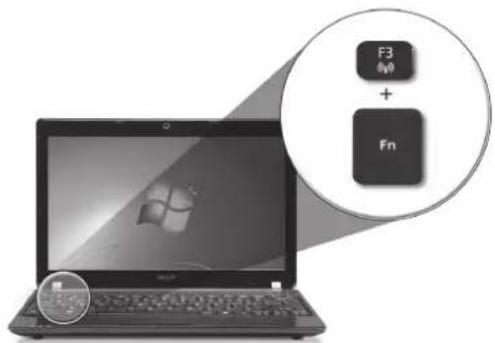
3G SIM カードの挿入 (特定モデルのみ)
バッテリーを外し、3G SIM カードスロットに慎重に 3G SIM カードを挿入します。3G SIM カードスロットの位置については、6 ページの「背面 & 底面」を参照してください。
Aspire One ツアー
初心者の方へ セクションの図にしたがってコンピュータを設定したら、これから新しい Acer ノートブックについて紹介します。
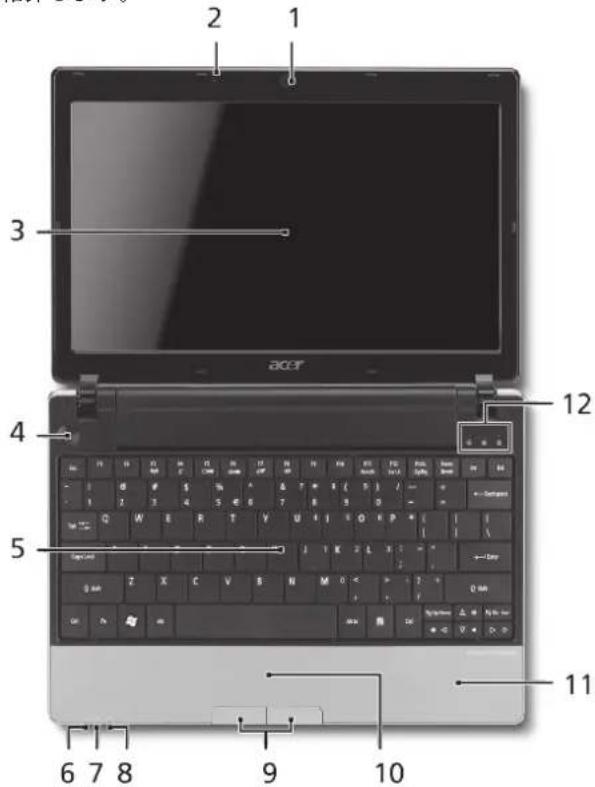
上面
| # | アイコン | アイテム説明 | |||
| 1 | Acer Crystal Eyeウェブカメラ | ビデオ通信用のウェブカメラです(構成はモデルによって異なります)。 | |||
| 2 | マイクロフォン | 録音用の内部マイクロフォンです。 | |||
| 3 | ディスプレイスクリーン | 液晶ディスプレイ(LCD)とも呼びます。コンピューター出力を表示します(構成はモデルによって異なります)。 | |||
| 4 | 電源ボタン コンピュータの電源をオン/オフにします。 | ||||
| 5 | キーボード コンピュータにデータを入力します。 | ||||
| 6 | 電源インジケータ 1 | PCの電源がオンのときに点灯します。 | |||
| 7 | バッテリーインジケータ 1 | バッテリバックが充電されているときに点灯します。1.充電中:バッテリーを充電している間、ランプは琥珀色に点灯します。2.完全に充電:ACモードでは、ライトが青くなります。 | |||
| 8 | 通信インジケータ 1 | 3G/ワイヤレス LAN 通信の状態を表示します。 | |||
| 青く点灯 オレンジ色に点灯 点灯しない | |||||
| 3Gオン/WiFiオン3Gオン/WiFiオフ | 3Gオフ/WiFiオン | 3Gオフ/WiFiオフ | |||
| 9 | クリックボタン(左、右) | 左右のボタンはマウスの左右のボタンと同じように機能します。 | |||
| 10 | タッチパッド コンピュータマウスと同じように機能し、指を触れることで反応するポインティングデバイスです。 | ||||
| 11 | パームレスト コンピュータ操作時に手を置く場所です。 | ||||
| 12 | HDDインジケータ | ハードディスクドライブがアクティブになると点灯します。 | |||
| Num Lock Num Lock 機能を使っているときに点灯します。 | |||||
| Caps Lock Caps Lock 機能を使っているときに点灯します。 | |||||
- フロントパネルのインジケータは、コンピュータカバーが閉じた状態でも見えるようになっています。
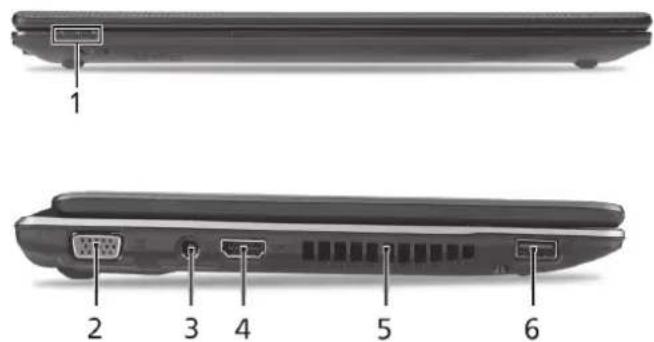
正面 (閉じた場合)
| # アイコン | アイテム | 説明 |
| 1 | 状態インジケータ | 点灯や点滅によりコンピュータの機能やコンポーネントの状態を知らせるLEDです。 |
| 左面 | ||
| 2 | 外部ディスプレイ(VGA)ポートディスプレイデバイスに接続します(外付けモニタ、LCD プロジェクタなど)。 | |
| 3 | DC入力ジャックACアダプタに接続します。 | |
| 4 | HDMI HDMIポート高性能デジタルビデオ接続対応します。 | |
| 5 | 通気孔長時間使用してもコンピュータが過熱しないよう冷却します。 | |
| 6 | USB 2.0ポート USB 2.0デバイスに接続します(USBマウス、USBカメラなど)。 | |
クイックガイド
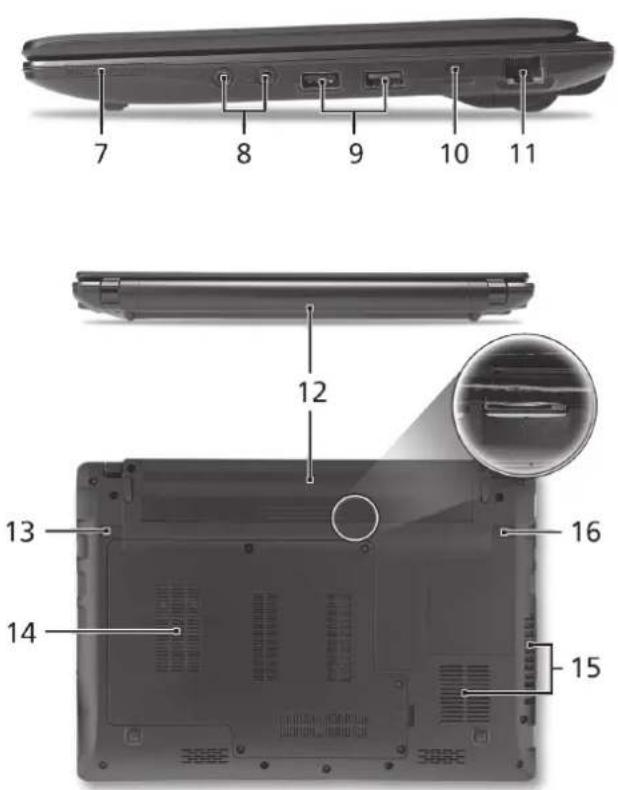
右面
| # | アイコン | アイテム | 説明 |
| 7 | 1台多機能のカードリーダー | Secure Digital (SD)、MultiMediaCard (MMC)、メモリスティック (MS)、メモリスティック PRO (MS PRO)、xD-Picture Card (xD) に対応しています。注意: カード押すとカードを取り出し/装着することができます。一度に1個のカードしか操作できません。 | |
| 8 |  | マイクロフォン入力ジャック | 外部マイクロフォンを接続します。 |
| [3ZDO] | ヘッドフォン/スピーカー/S/PDIF 対応出力ジャック | オーディオ出力デバイスを接続します(スピーカー、ヘッドフォンなど)。 | |
| 9 | [7X23] | USB 2.0 ポート USB 2.0 デバイスに接続します (USB マウスなど)。 | |
| 10 | [W606] | Kensington ロックスロット | Kensington 対応コンピュータセキュリティロックに接続します。 |
| 11 |  | Ethernet (RJ-45) ポート | Ethernet 10/100/1000 ベースのネットワークに接続します。 |
| 背面 & 底面 | |||
| 12 | バッテリーベイ コンピュータのバッテリーバックを装着します。 | ||
| 13 | バッテリー取り外しつまみ | バッテリーを取り出します。 | |
| 14 | ハードディスクベイ コンピュータのハードディスクを装着します (ネジで固定)。 | ||
| メモリコンパートメント | コンピュータのメインメモリを装着します。 | ||
| 15 | 通気孔スロットと冷却ファン | 長時間使用してもコンピュータが過熱しないよう冷却します。注意: ファンの通気穴を塞いだり、異物を詰め込んだりしないでください。 | |
| 16 | バッテリーロック バッテリーを定位置にロックします。 | ||
背面 & 底面
| 12 | バッテリーベイ コンピュータのバッテリーバックを装着します。 | ||
| 13 | バッテリー取り外しつまみ | バッテリーを取り出します。 | |
| 14 | ハードディスクベイ コンピュータのハードディスクを装着します(ネジで固定)。 | ||
| メモリコンパートメント | コンピュータのメインメモリを装着します。 | ||
| 15 | 通気孔スロットと冷却ファン | 長時間使用してもコンピュータが過熱しないよう冷却します。注意:ファンの通気穴を塞いだり、異物を詰め込んだりしないでください。 | |
| 16 | バッテリーロック バッテリーを定位置にロックします。 | ||
環境
温度:
操作時:5℃~35℃





ブランド : ACER
モデル : Aspire One series
カテゴリ : ノートパソコン