
TravelMate 8571 - ノートパソコン ACER - 無料のユーザーマニュアル
デバイスのマニュアルを無料で見つける TravelMate 8571 ACER PDF形式.




| 製品タイプ | ノートパソコン |
| ブランド | Acer |
| モデル | TravelMate 8571 |
| プロセッサ | Intel Core 2 Duo (最大2.53 GHz) |
| メモリ | 4GB DDR2 (拡張可能) |
| ハードディスク | 320GB SATA (5400 rpm) |
| ディスプレイ | 15.6インチ HD (1366×768ピクセル) |
| 重量 | 2.8 kg |
| サイズ (幅×奥行×高さ) | 380×260×30 mm |
| 電源アダプタ | 65W ACアダプタ |
| バッテリー | リチウムイオン6セル (48 Wh) |
| オペレーティングシステム | Windows 7 Professional |
| 接続性 | Gigabit Ethernet, WiFi 802.11 b/g/n, Bluetooth 2.1 |
| ポート | USB 2.0×3, VGA×1, HDMI×1, RJ-45×1, マイク/ヘッドホンジャック |
| ウェブカメラ | Acer Crystal Eye (0.3メガピクセル) |
| 光学ドライブ | DVD±RW |
| 主な機能 | オフィス作業、インターネット、マルチメディア |
| お手入れとクリーニング | 柔らかい無毛の布で拭いてください。液体は避けてください。 |
| セキュリティ | Kensingtonロックスロット、Acer Bio-Protection指紋認証リーダー(一部モデル) |
| 交換部品と修理可能性 | バッテリー、アダプタ、ハードディスク、メモリ、光学ドライブ |
| 一般情報 | コンピュータにプリインストールされたPDF形式のユーザーガイド |
よくある質問 - TravelMate 8571 ACER
ユーザーの質問 TravelMate 8571 ACER
0 質問 この機器について。知っているものに答えるか、ご自身の質問をしてください。
この機器について新しい質問をする
デバイスの取扱説明書をダウンロード ノートパソコン 無料でPDF形式で!マニュアルを見つける TravelMate 8571 - ACER 電子デバイスをもとに戻しましょう。このページにはデバイスの使用に必要なすべての書類が掲載されています。 TravelMate 8571 ブランド ACER.
使用説明書 TravelMate 8571 ACER
TravelMate 8571/8531 シリーズクイックガイド
初版:2010年3月
TravelMate 8571/8531 シリーズノートブックコンピューター
モデル番号:____
シリアル番号:____
購入日:____
購入場所:____
はじめに
この度は、Acer ノートブック PC をお買い上げいただき、誠にありがとうございます。
ガイド
本製品を快適にご使用いただくために、次のガイドが提供されています。
TravelMate シリーズユーザーガイドには、TravelMate シリーズの全モデルに共通の情報が記載されています。本書にはキーパッド、オーディオの使い方など、基本的な情報が含まれています。ユーザーガイドおよび以下に紹介する AcerSystem User Guide(ユーザーガイド)に記載される説明の中には、特定モデルにのみ適用されるものがあり、お客様が購入されたモデルには該当しない場合があります。そのような場合には、「特定モデルのみ」などのように注記が付けられています。
クイックガイドは、本 PC を生産的に使用するための方法を説明します。
AcerSystem User Guide ( ユーザーガイド ) は、本 PC についてわかりやすく説明しておりますので、良くお読み頂き、指示に従ってください。このガイドには、システムユーティリティ、データ復元、拡張オプション、トラブルシューティングなどの詳細情報を記載しております。また、このノート PC の保証、一般規制、安全規定についても記載しています。マニュアルを印刷する必要がある場合、ユーザーズマニュアルは PDF ( Portable Document Format) ファイルで提供されています。以下の手順に従ってください。
- スタート、すべてのプログラム、Acer System をクリックしてください。
- AcerSystem User Guide (ユーザーガイド) をクリックしてください。

注意:タイルを表示するには、Adobe Reader が必要となります。Adobe Reader の使い方については、「Adobe Reader ヘルプ」にアクセスしてください。
Acer ノートブックツアー
上面
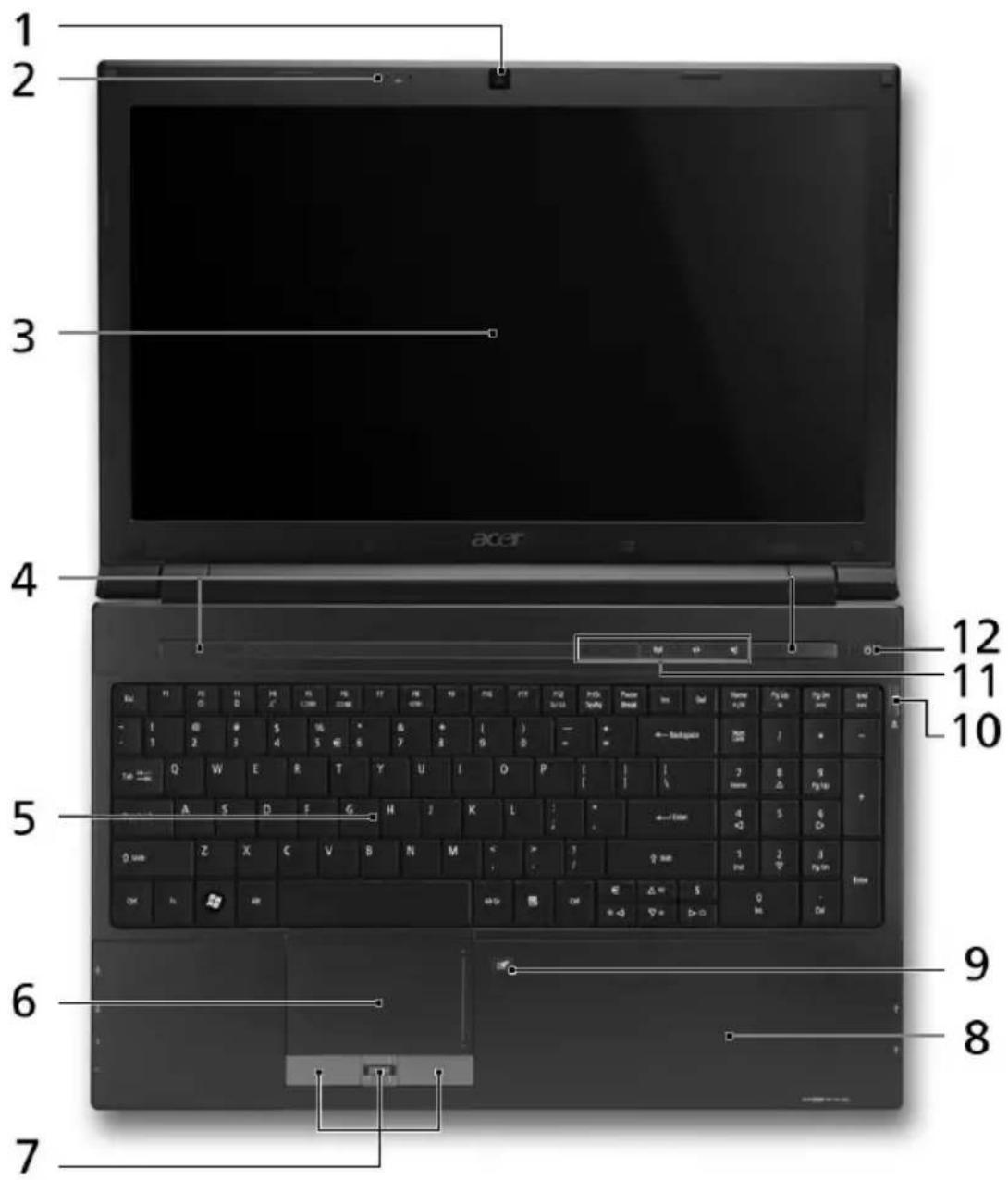
| # | アイコン | アイテム | 説明 |
| 1 | Acer Crystal Eyewebcam | ビデオコミュニケーション用の Web カメラです(特定モデルのみ)。 | |
| 2 |  | マイクロフォン | 録音用の内部マイクロフォンです。 |
| # | アイコン | アイテム説明 | |
| 3 | ディスプレイスクリーン | 液晶ディスプレイ(LCD)とも呼びます。コンピューター出力を表示します(仕様はモデルによって異なります)。 | |
| 4 | スピーカー左右スピーカーによりステレオオーディオを出力します。 | ||
| 5 | キーボードコンピューターにデータを入力するときに使用します。 | ||
| 6 | タッチパッドコンピューターのマウスの代わりとなる、ポインティングデバイスです。 | ||
| 7 | クリックボタン左右ボタンはマウスの左右ボタンを同じ役(左、中央*、右)割を果たします。* 中央のボタンは4方向コントロール機能に対応した、指紋読取装置です(特定モデルのみ)。 | ||
| 8 | パームレストコンピューター操作時に手を置く場所です。 | ||
| 9 |  | タッチパッドON/OFF | マウスをオン/オフにします。 |
| 10 | イジェクトボタン押すと、ドライブから光学ディスクを取り出せます。 | ||
| 光学ディスクアクセスインジケータ光学ドライブがアクティブのときには点灯します。 | |||
| 11 | [YABA] | HDDハードディスクがアクティブになると点灯します。 | |
 | Num Lock Num Lock機能を使っているときに点灯します。 | ||
 | Caps Lock Caps Lock機能を使っているときに点灯します。 | ||
 | 通信キーWLAN/3G機能を有効/無効にします。 | ||
 | バックアップキーわずか3ステップでデータをバックアップできる、Acer Backup Managementを起動します。 | ||
 | Acer PowerSmartキーコンピューターを省電力モードにします。 | ||
| 12 |  | 電源ボタン/インジケータコンピューターをオン/オフにします。/本PCの電源がONのときに点灯します。 | |
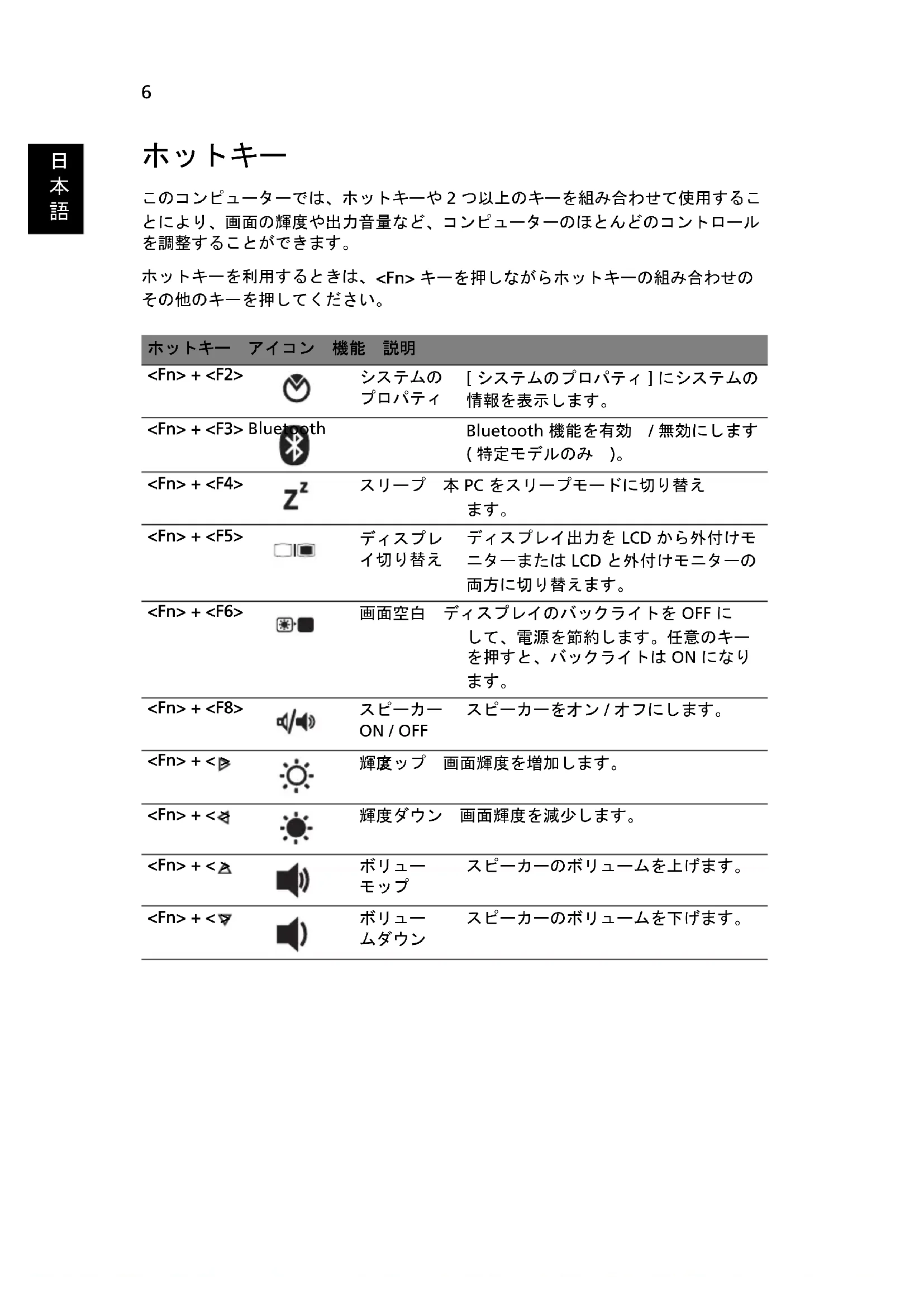
ホットキー
このコンピューターでは、ホットキーや2つ以上のキーを組み合わせて使用することにより、画面の輝度や出力音量など、コンピューターのほとんどのコントロールを調整することができます。
ホットキーを利用するときは、 キーを押しながらホットキーの組み合わせのその他のキーを押してください。
| ホットキー アイコン 機能 説明 | |||
 | システムのプロパティ | [システムのプロパティ]にシステムの情報を表示します。 | |
| + <F3> | blue_th | Bluetooth機能を有効 /無効にします(特定モデルのみ )。 | |
| + <F4> | [6xw6] | スリープ 本 PCをスリープモードに切り替えます。 | |
| + <F5> |  | ディスプレイ切り替え ディスプレイ出力をLCDから外付けモニターまたはLCDと外付けモニターの両方に切り替えます。 | |
| + <F6> |  | 画面空白 ディスプレイのバックライトをOFFにして、電源を節約します。任意のキーを押すと、バックライトはONになります。 | |
| + <F8> | [Y5ZA] | スピーカー ON/OFF スピーカーをオン/オフにします。 | |
| + <P> |  | 輝度ップ 画面輝度を増加します。 | |
| + <A> |  | 輝度ダウン 画面輝度を減少します。 | |
| + <A> |  | ボリューモップ スピーカーのボリュームを上げます。 | |
| + <A> |  | ボリュームダウン スピーカーのボリュームを下げます。 | |
前面(閉じたとき)

| # | アイコンアイテム説明 | ||
| 1 |  | バッテリー バッテリーパックが充電されているときに点灯します。1. 充電中:バッテリーの充電中、ランプは琥珀色に点灯します。2. 完全に充電:ACモードでは、ライトが青くなります。 | |
| 2 |    | 1台複数機能搭載のカードリーダー | Secure Digital (SD)、MultiMediaCard (MMC)、Memory Stick (MS)、Memory Stick PRO (MS-PRO) および xD-Picture Card (xD) に対応しています。注意:押すとカードを取り出し / 插入できます。同時に1個のカードしか操作できません。 |
背面

| # | アイコンアイテム説明 | |
| 1 | [7270]バッテリーベイ | コンピューターのバッテリーパックを装着します。 |
左面
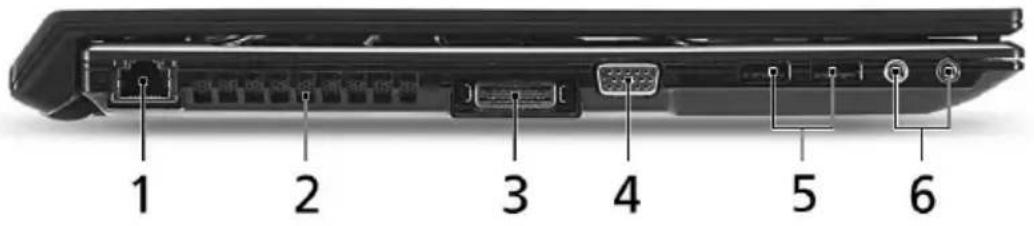
| # | アイコンアイテム説明 | ||
| 1 | Ethernet (RJ-45)  | ポート | Ethernet 10/100/1000ベースのネットワークへ接続します。 |
| 2 | 通気孔長時間のコンピューター使用に対応できるようにコンピューターを冷却するための孔です。 | ||
| 3 | Acer EasyPort IV  | コネクタ | Acer EasyPort IVに接続します。 |
| 4 |  | 外部ディスプレイ(VGA)ポート | ディスプレイデバイスを接続します(外部モニタ、LCD プロジェクタなど)。 |
| 5 |  | USB 2.0ポート | USB 2.0 デバイスを接続します(USB マウス、USB カメラなど)。 |
| 6 |  | マイクロフォン入力ジャック | 外部マイクロフォンを接続します。 |
 | ヘッドフォン / スピーカー / 出力ジャック | オーディオ出力デバイスを接続します(スピーカー、ヘッドフォンなど)。 | |
右面
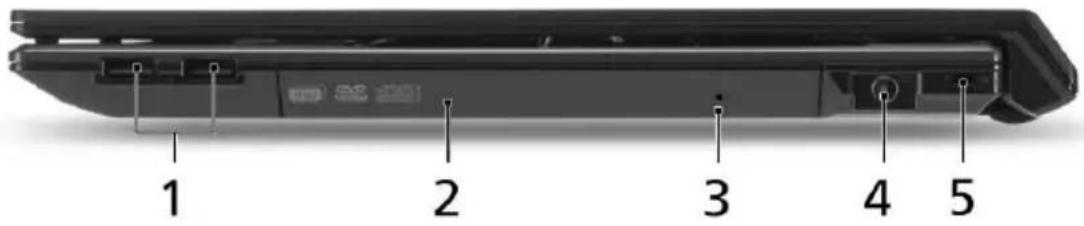
| # | アイコン | アイテム説明 | |
| 1 |  | USB 2.0 ポート | USB 2.0 デバイスを接続します(USB マウス、USB カメラなど)。 |
| 2 | 光学ドライブ | 内部光学ドライブ (CD および DVD に対応 )。 | |
| 3 | 緊急用イジェクトホール | コンピューターがオフになっているときに、光学ドライブトレイを引き出します。注意:コンピューターがオフの状態の場合は、緊急用イジェクトホールにペーパークリップを差し込むと光学ドライブトレイが出てきます。 | |
| 4 |  | DC 入力ジャック | AC アダプタを接続します。 |
| 5 |  | Kensington ロックスロット | Kensington 対応コンピューターセキュリティロックを接続します。注意:コンピューター用安全ロックのケーブルを机やロックした引き出しの取っ手などの動かないものにつなぎます。ロックをセキュリティキーロックノッチに挿入し、キーをまわしてロックを固定してください。キーを使用しないモデルもあります。 |
底面
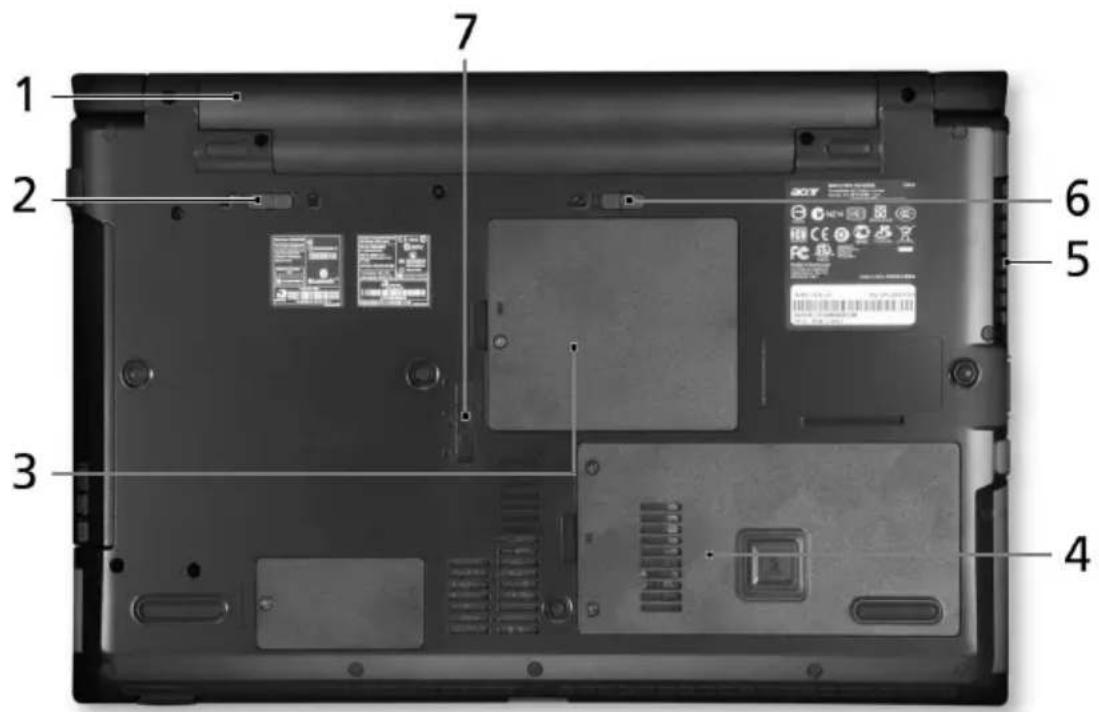
| # | アイコンアイテム説明 | ||
| 1 | バッテリーベイ | コンピューターのバッテリーパックを装着します。 | |
| 2 | バッテリーロック | バッテリーを定位置にロックします。 | |
| 3 | メモリコンパートメント | コンピューターのメインメモリを装着します。 | |
| 4 | ハードディスクベイ | コンピューターのハードディスクを装着します(ネジで固定)。 | |
| 5 | 通気孔と冷却ヲン | 長時間のコンピューター使用に対応できるようにコンピューターを冷却するための孔です。注意:ヲンの通気孔は絶対に塞がないでください。 | |
| 6 | バッテリー取り外し用ラッチ | バッテリーを外します。 | |
| 7 | Acer MediaBay | MediaBay デバイスをロックまたはロックを解除します(特定モデルのみ)。 | |
環境
- 温度:
- 操作時:20% \~ 80% • 非操作時:20%~80%




