
TravelMate 8571 - Dizüstü bilgisayar ACER - Ücretsiz kullanım kılavuzu
Cihazın kılavuzunu ücretsiz bulun TravelMate 8571 ACER PDF formatında.





| Ürün Türü | Dizüstü Bilgisayar |
| Marka | Acer |
| Model | TravelMate 8571 |
| İşlemci | Intel Core 2 Duo (2,53 GHz'e kadar) |
| RAM | 4 GB DDR2 (genişletilebilir) |
| Sabit Disk | 320 GB SATA (5400 dev/dak) |
| Ekran | 15,6 inç HD (1366 x 768 piksel) |
| Ağırlık | 2,8 kg |
| Boyutlar (G x D x Y) | 380 x 260 x 30 mm |
| Güç Kaynağı | 65 W AC Adaptör |
| Pil | Lityum-iyon 6 hücreli (48 Wh) |
| İşletim Sistemi | Windows 7 Professional |
| Bağlantı | Gigabit Ethernet, WiFi 802.11 b/g/n, Bluetooth 2.1 |
| Bağlantı Noktaları | 3 x USB 2.0, 1 x VGA, 1 x HDMI, 1 x RJ-45, Mikrofon/Kulaklık Girişi |
| Web Kamerası | Acer Crystal Eye (0,3 Megapiksel) |
| Optik Sürücü | DVD±RW |
| Ana Fonksiyonlar | Ofis, İnternet Gezintisi, Multimedya |
| Bakım ve Temizlik | Tüy bırakmayan yumuşak bir bezle temizleyin. Herhangi bir sıvıdan kaçının. |
| Güvenlik | Kensington Kilit Yuvası, Acer Bio-Protection Parmak İzi Okuyucu (bazı modellerde) |
| Yedek Parçalar ve Onarılabilirlik | Pil, adaptör, sabit disk, RAM, optik sürücü |
| Genel Bilgiler | Bilgisayara önceden yüklenmiş PDF formatında Kullanım Kılavuzu |
Sık sorulan sorular - TravelMate 8571 ACER
Kullanıcıların soruları hakkında TravelMate 8571 ACER
0 soru bu cihaz hakkında. Bildiklerinizi cevaplayın veya kendinizinki sorun.
Bu cihaz hakkında yeni bir soru sor
Cihazınız için talimatları indirin Dizüstü bilgisayar PDF formatında ücretsiz! Kılavuzunuzu bulun TravelMate 8571 - ACER ve elektronik cihazınızı yeniden ele alın. Bu sayfada cihazınızın kullanımı için gerekli tüm belgeler yayınlanmaktadır. TravelMate 8571 markasının ACER.
KULLANIM KILAVUZU TravelMate 8571 ACER
Hızlı Başlama Kılavuzu
© 2010 Tüm Hakları Saklıdır.
TravelMate 8571/8531 Serisi Hızlı Başlama Kılavuzu
Orijinal İhraç: 03/2010
TravelMate 8571/8531 Serisi Dizüstü Bilgisayarı
Model numarası: ____
Seri numarası: ____
Satın alma tarihi: ____
Satın alma yeri: ____
İlk şeyler ilk
Mobil bilgisayar ihtiyaçlarını karşılamak için tercihinizi Acer dizüstü bilgisayardan yana yaptığınız için teşekkür ederiz.
Rehberleriniz
Acer dizüstü bilgisayarı kullanırken size yardımcı olması için bir dizi rehber tasarladık:
İlk önce, Sadece Başlayanlar için... poster bilgisayarınızı başlatmanıza yardım eder.
Basılı TravelMate Serisi Gelen Kılavuzu, TravelMate ürün serisindeki tüm modellere uygulanan faydalı bilgiler içermektedir. Klavyeyi kullanma, Ses vs. gibi temel konular içermektedir. Lütfen aşağıda bahsedilen Acer Sistem Kullanıcı Kılavuzu'nun yanı sıra Genel Kılavuz'un doğası gereği zaman zaman serinin sadece belirli modellerinde bulunan işlev ve özellikleri referans aldığını ancak satın aldığınız modelde gerekli olmayabileceğini unutmayın. Bu durumda metin "sadece belirli modeller" yazısıyla işaretlenmiştir.
Yazılı Hızlı Başlama Kılavuzu size bilgisayarınızın temel özelliklerini ve işlevlerini tanıtır. Daha verimli olmak için bilgisayarınızın size nasıl yardım ettiğini görmek için lütfen AcerSistem Kullanıcı Kılavuzu'na bakın. Bu rehber; sistem işlevleri, veri kurtarma, genişletme seçenekleri ve sorun giderme gibi konular üzerine detaylı bilgi içerir. Ayrıca; garanti bilgisi ve dizüstü bilgisayarınız için genel kurallar ve güvenlik önlemleri içerir. PDF dosyası içinde mevcuttur ve dizüstü bilgisayarınızda önceden yüklüdür. Ona ulaşmak için bu adımları takip edin:
1. Başlat, Tüm Programlar'a, AcerSistemi'ni tıklayın.
2. AcerSistemi Kullanıcı Kılavuzu'nu tıklayın.

Not: Adobe Reader gerektiren dosyayı inceleyin. Adobe Reader bilgisayarınızda yüklü değilse AcerSistemi Kullanıcı Kılavuzu'nu tıklamak Adobe Reader ayarlama programını çalıştıracaktır. Bu yüklemeyi tamamlamak için ekrandaki yönergeleri takip edin. Adobe Reader'ın nasıl kullanıldığını öğrenmek için, Yardım ve Destek menüsüne girin.
Acer dizüstü bilgisayarınızda bir gezinti
Başlangıç seviyesindekiler için... posterinde gösterildiği şekilde bilgisayarınızı kurduktan sonra, yeni Acer dizüstü bilgisayarınızla ilgili bilgiler verelim.
Üst Görünüm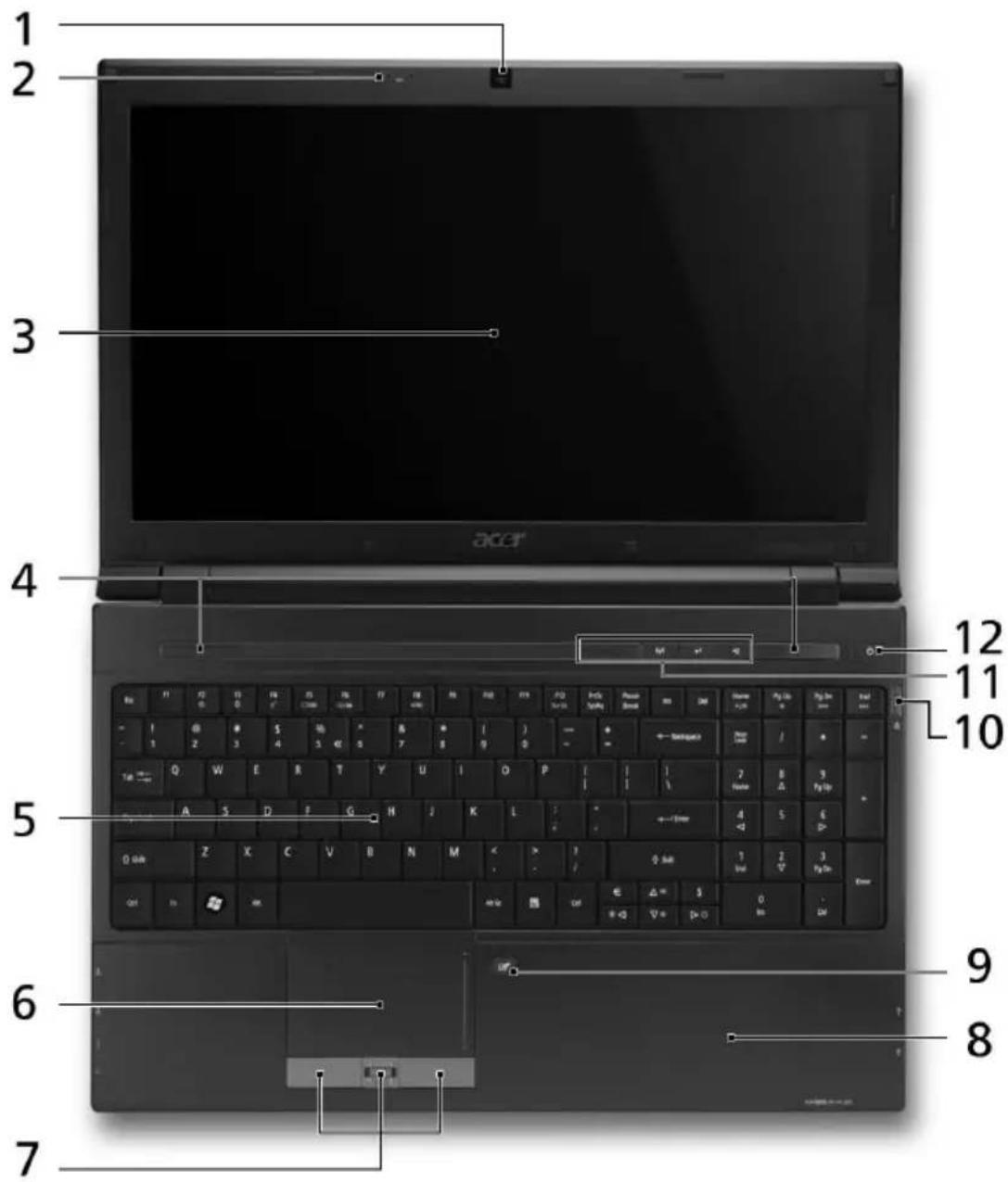
# İçin Öğe Açıklama
1. Acer Crystal Eye web kamerası
Video iletişimi için Web kamerası (sadece belirli modeller).
| # | Için | Öğe | Açıklama |
2 Mikrofon Ses kaydı için dahili mikrofon. | |||
| 3 | Görüntü ekranı | Sıvı Kristalli Görüntü (LCD) olarak da bilinir ve bilgisayar çıktılarını gösterir (yapılandırma modellere göre farklı olabilir). | |
| 4 | Hoparlörler | Sol ve sağ hoparlörler stereo ses çıkışı verir. | |
| 5 | Klavye | Bilgisayarınıza veri girmek için. | |
| 6 Dokunmatik yüzey Bilgisayar faresi gibi bir işleve sahipdokunmaya duyarlı işaretleme cihazı. | |||
| 7 | T usağ) | Sol všlağısoluğortelevsol ve sağ faredüğmeleriyle aynı işlevi görürler.*Ortadaki düğme Acer Bio-Protection parmakizi okuyucusu olarak çalışır ve Acer FingerNav4 yönlü kontrol işlevini destekler (sadece belirli modeller). | |
| 8 | Palmrest | Bilgisayarı kullanırken ellerinizi destekleyen rahat bir alan. | |
9 Do | natik yüzeydeğişikliği | Dahili dokunmatik yüzeyi açar ve kapatır. | |
| 10 Çı | karma tuşu | Optik diski sürücüden çıkarmak için basılır. | |
| Optik sürücüerişim göstergesi | Optik sürücü etkinken yanar. | ||
| 11 HDD Sabit diskin etkin olduğunu gösterir. | |||
 | Num Lock | Num Lock etkin olduğunda yanar. | |
 | Caps Lock Caps Lock etkin olduğunda yanar. | ||
| [SAYW] | İletişim anahtarı | WLAN/3G işlevlerini etkinleştirir/engeller. | |
 | Yedekleme Tuşu | Üç adımlı veri yedekleme için Acer Backup Management'ı başlatır. | |
 | Acer PowerSmarttuşu | Bilgisayarınızı güç tasarrufu moduna çevirir. | |
| 12 Güçtuşu/gösterge | Bilgisayarı açar ve kapatır./Bilgisayarın güç durumunu gösterir. | ||
Faydalı tuşlar
Bilgisayarda, ekran parlaklığı ve ses çıkışı gibi bilgisayarın birçok kontrolüne erişimin sağlanması için faydalı tuşlar yer almaktadır.
Faydalı tuşları etkinleştirmek için, faydalı tuş kombinasyonundaki diğer tuşa basmadan önce tuşuna basılı tutun.
| Faydalı tuş | Için | İşlev | Açıklama |
Sistü  | özellikleri | Sistem bilgileri için Sistem Özellikleri'ni baslatir. | |
 | Bluetooth | Bluetooth işlevini etkinleştirir/engeller (sadece belirli modeller). | |
 | Uyku | Bilgisayarı Uyku moduna sokar. | |
Ekran  | değişikliği | Görüntü ekranı, harici monitor (eger bağlıysa) ve ikisi arasında ekran çıktısını değiştirir. | |
 | Ekran boş | Görüntü ekran arka ışığını, güçten kazanmak için kapatır. Geriye dönmek için herhangi bir tuşa basın. | |
Hoparlör  | değişikliği | Hoparlörleri açar ve kapatır. | |
 | Parlaklığı artır | Ekran parlaklığını artırır. | |
 | Parlaklığı azalt | Ekran parlaklığını azaltır. | |
 | Ses aç Sesi artırır. | ||
 | Ses kapat Sesi azaltır. | ||
Kapalı ön görünüm

1. Pil Bilgisayarın pil durumunu gösterir.

- Şarj: Pil şarj olurken ışık kehribar renginde yanar.
- Tamamen şarj oldu: AC modundayken ışık mavi yanar.
2 Çoklu kart okuyucu Secure Digital (SD), MultiMediaCard



Not: Kartı çıkartmak/takmak için itin. Aynı anda sadece tek bir kart çalışabilir.
Arka görünüm

Bilgisayarın pilini barındırır.

Sol görünüm
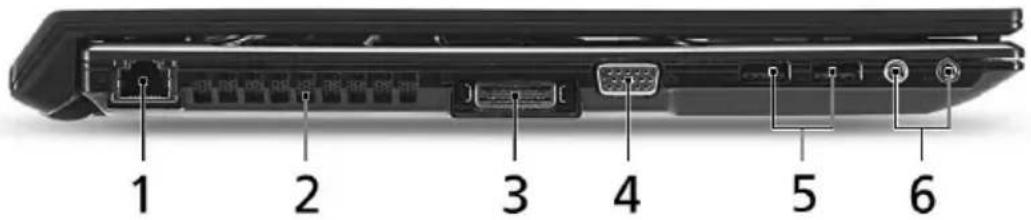
İçin Öğe Açıklama
| 1 |  | Ethernet (RJ-45) portu | Ethernet 10/100/1000 bazlı ağa bağlantıyı sağlar. |
| 2 | Havalandırma yuvaları | Uzun bir kullanım sonrasında bile bilgisayarın soğuk kalmasını sağlar. | |
| 3 | Acasy | Port IV konektörü | Acer EasyPort IV'e bağlanır. |
| 4 | Harici görüntü (VGA) | portu | Bir görüntü cihazına bağlantıyı sağlar (örneğin harici monitor, LCD projektör). |
| 5 | USB 2.0 portu | USB 2.0 cihazlarına bağlantıyı sağlar (örneğin USB fare, USB kamera). | |
| 6 |  | Mikrofon-in jakı | Harici mikrofon girişlerini kabul eder. |
 | Kulaklık/hoparlör/hat çıkışı jakı | Sesli line-out cihazlarına bağlantıyı sağlar (örneğin hoparlör, kulaklık). |
Sağ görünüm
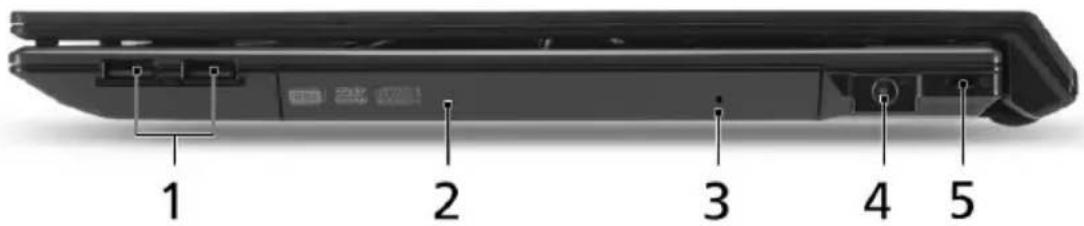
İçin Öğe Açıklama
1 | USB 2.0 portu | USB 2.0 cihazlarına bağlantıyı sağlar(örneğin USB fare, USB kamera). |
| 2 Optik sürücü Dahili optic sürücü; CD’leri veya DVD’lerikabul eder. | ||
| 3 Acil durum | çıkarma yuvası | Bilgisayara kapandığında optik sürücüyatağını çıkarır.Not: Bilgisayar kapatıldığında optiksürücü tepsisini çıkarmak için acil durumçıkarma yuvasına bir kağıt atacı takın. |
4 | DC-giriş jákı | Bir AC adaptörüne bağlantıyı sağlar. |
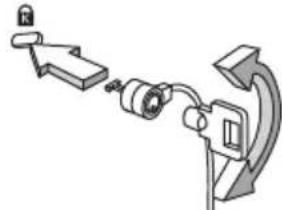
| 5 Kensington kilit[K] | yuvası | Kensington ile uyumlu bilgisayar güvenlikkilidine bağlantıyı sağlar.Not: Bilgisayar güvenlik kilidi kablosunu,masa ya da kilitli bir dolabın tutacağı gibihareket etmeyen bir nesnenin etrafınadolayın. Kilidi çentiğe sokun ve kilidikapamak için anahtarı çevirin. Anahtarsızmodeller de mevcuttur. |
 | ||
Alt görünüm
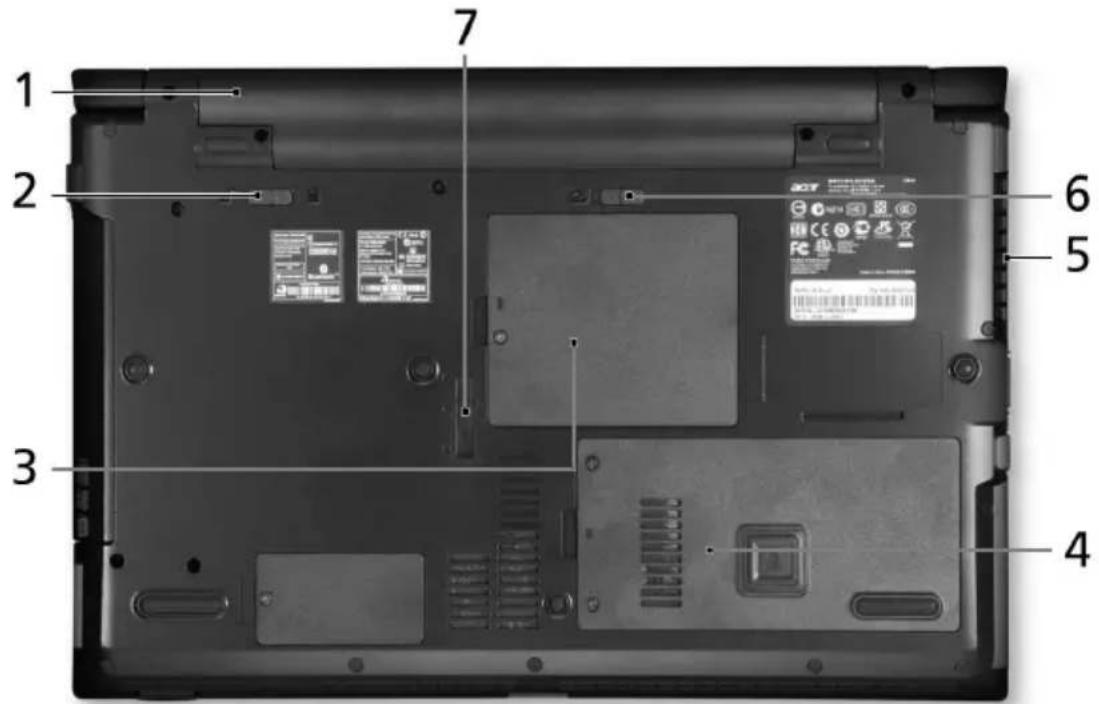
İçin Öğe Açıklama
| 1 | Pil bölmesi | Bilgisayarın pilini barındırır. |
| [DAYIN] | ||
| 2 Pil kilidi Pili bulunduğu pozisyona sabitler.[ICSIT] | ||
| 3 | [Hafıza bölümü | Bilgisayarın ana hafızasını barındırır. |
| 4 | [SABCT] Sabit disk bölmesi | Bilgisayarın sabit diskini barındırır (vidalarla sabitlenmiştir). |
| 5 | Havalandırma yuvaları ve soğutma fanı | Uzun bir kullanım sonrasında bile bilgisayarın soğuk kalmasını sağlar.Not: Fanın açıklığını kapatmayın veya engellemeyin. |
6 Pil serbest birakma kilidi birakma kilidi | Pil takımını çıkarmak için pili serbest bırakır. | |
| 7 Acer MediaBay açmamandalı | Acer MediaBay aygıtını kilitler veya kilidi kaldırır (sadece belirli modeller). | |
Ortam
- Sıcaklık:
- Çalışma: 5°C ila 35°C arasında
- Çalışmadığı durumda: -20°C ila 65°C arasında
- Nem (yoğunlaşmayan):
• Çalışma: %20 ila %80 arasında - Çalışmadığı durumda: %20 ila %80 arasında
TravelMate 8571/8531
Serisi
Hızlı Başlangıç Kılavuzu





Marka : ACER
Model : TravelMate 8571
Kategori : Dizüstü bilgisayar