
TravelMate 8571 - Bærbar computer ACER - Gratis brugsanvisning og manual
Find enhedens vejledning gratis TravelMate 8571 ACER i PDF-format.




| Produkttype | Bærbar computer |
| Mærke | Acer |
| Model | TravelMate 8571 |
| Processor | Intel Core 2 Duo (op til 2,53 GHz) |
| RAM | 4 GB DDR2 (udvidelig) |
| Harddisk | 320 GB SATA (5400 rpm) |
| Skærm | 15,6 tommer HD (1366 x 768 pixels) |
| Vægt | 2,8 kg |
| Dimensioner (L x B x H) | 380 x 260 x 30 mm |
| Strømforsyning | 65 W netadapter |
| Batteri | Lithium-ion 6 celler (48 Wh) |
| Operativsystem | Windows 7 Professional |
| Tilslutningsmuligheder | Gigabit Ethernet, WiFi 802.11 b/g/n, Bluetooth 2.1 |
| Porte | 3 x USB 2.0, 1 x VGA, 1 x HDMI, 1 x RJ-45, mikrofon/hovedtelefonstik |
| Webkamera | Acer Crystal Eye (0,3 megapixel) |
| Optisk drev | DVD±RW |
| Hovedfunktioner | Kontorarbejde, internetnavigation, multimedia |
| Vedligeholdelse og rengøring | Rengør med en blød, fnugfri klud. Undgå væske. |
| Sikkerhed | Kensington-låseslids, Acer Bio-Protection fingeraftrykslæser (på visse modeller) |
| Reservedele og reparerbarhed | Batteri, adapter, harddisk, RAM, optisk drev |
| Generelle oplysninger | Brugervejledning i PDF-format forudinstalleret på computeren |
Ofte stillede spørgsmål - TravelMate 8571 ACER
Brugerspørgsmål om TravelMate 8571 ACER
0 spørgsmål om dette apparat. Besvar dem du kender, eller stil dit eget.
Stil et nyt spørgsmål om dette apparat
Download vejledningen til din Bærbar computer i PDF-format gratis! Find din vejledning TravelMate 8571 - ACER og tag din elektroniske enhed tilbage i hånden. På denne side er alle dokumenter nødvendige for brugen af din enhed offentliggjort. TravelMate 8571 af mærket ACER.
BRUGSANVISNING TravelMate 8571 ACER
Bemærk: Sæt en binders i nødudløserhullet
hvis du skal udløse den optiske
4 Harddiskplads Huser computerens harddisk

(sikret med skruer).
© 2010 Alle rettigheder forbeholdes.
TravelMate 8571/8531-serien Hurtigguide
Oprindeligt udgivet: 03/2010
TravelMate 8571/8531-seriens notebook-pc
Modelnummer: ____
Serienummer: ____
Købsdato: ____
Købt hos: ____
Generelle oplysninger
Vi har udarbejdet et sæt vejledninger til at hjælpe dig med at anvende din Acer notebook.
Først og fremmest bogen Sådan kommer du i gang..., som hjælper dig med opsætning af computeren.
Den TravelMate seriens Fælles brugervejledning indeholder nyttige oplysninger, der gælder alle modellerne i TravelMate produktserien. Den dækker grundlæggende emner som f.eks. brug af tastatur, lyd osv. Husk venligst, at Fælles brugervejledning såvel som AcerSystem User Guide nævnt nedenfor henviser nogle gange til funktioner eller kapaciteter, der kun findes i udvalgte modeller, og ikke nødvendigvis i den model du købte. I disse tilfælde er teksten markeret med f.eks. "kun for udvalgte modeller".
Den Hurtig-guide beskriver de grundlæggende egenskaber og funktioner ved din nye computer. Du kan finde flere oplysninger om, hvordan computeren kan hjælpe dig til at blive mere produktiv, i AcerSystem User Guide. Denne vejledning indeholder detaljerede oplysninger om emner som systemprogrammer, datagendannelse, udvidelsesmuligheder og fejlfinding. Den indeholder desuden garantioplysninger samt generelle bestemmelser og sikkerhedsbemærkninger til notebook-computeren. Den er tilgængelig i PDF-format (Portable Document Format) og er forudinstalleret på notebook-pc. Følg disse trin for at få adgang til den:
1. Klik på

Start, Alle programmer, AcerSystem.
Bemærk: For at få vist filen skal du have Adobe Reader installeret. Hvis Adobe Reader ikke er installeret på din computer, kører installationsprogrammet til Adobe Reader automatisk, når du klikker på AcerSystem User Guide. Følg vejledningen på skærmen for at afslutte installationen. Yderligere oplysninger om, hvordan du bruger Adobe Reader, finder du i menuen Hjælp og Support.
En præsentation af din Acer notebook
Når du har sat computeren op som vist på illustrationerne på plakaten Sådan kommer du i gang..., vil vi gerne give dig en rundtur i din nye Acer notebook.
Fra oven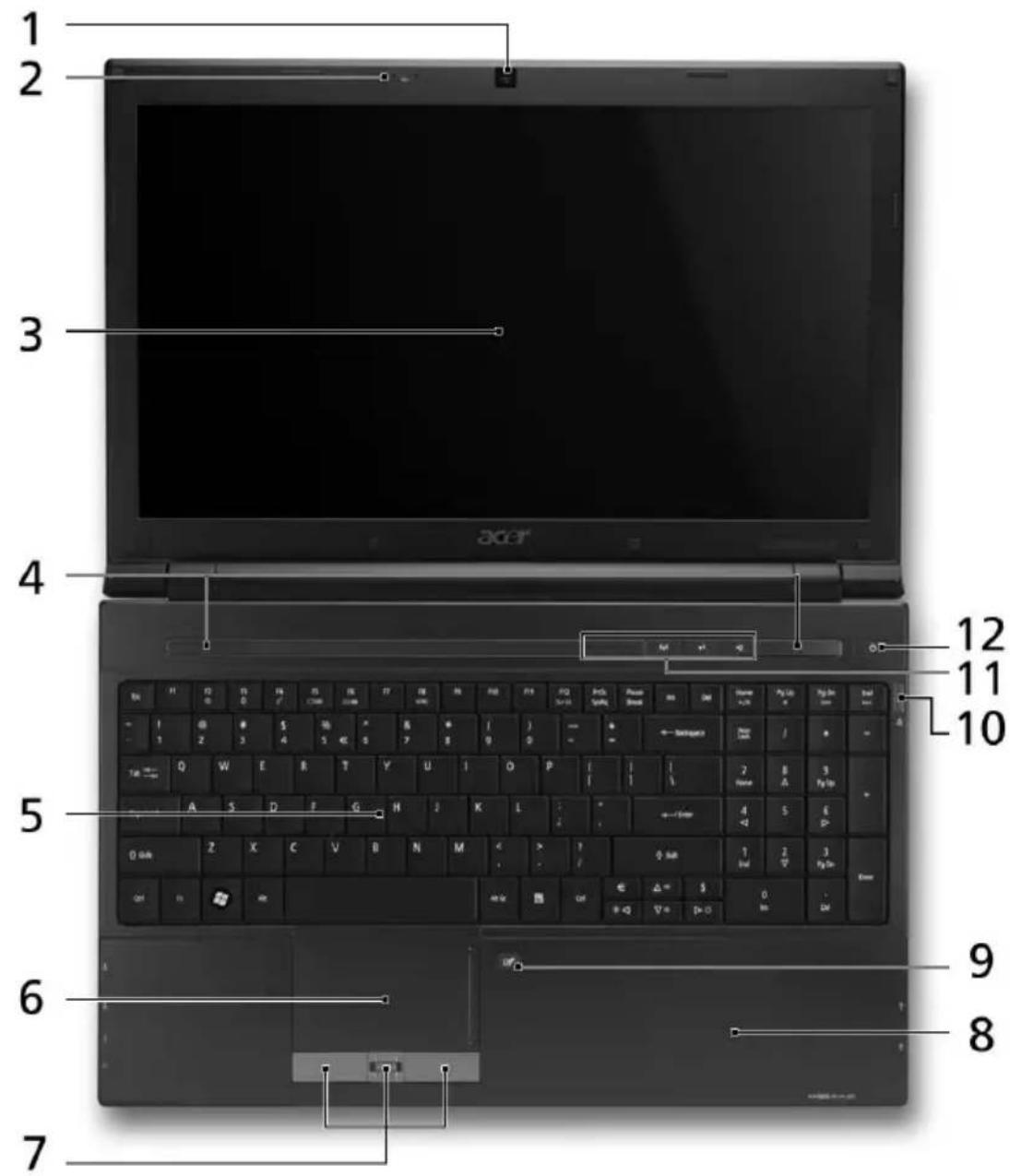
Ikon Emne Beskrivelse
| 1 Acer Crystal Eye webcam | Webkamera til videokommunikation (kun for udvalgte modeller). |
# Ikon Emne Beskrivelse
2 Mikrofon Intern mikrofon til optagelse af lyd.

3 Skærm Det kaldes også for et LCD (Liquid-Crystal
4 Højttalere Venstre og højre højtalere udsender lyd i stereo.
5 Tastatur Til indtastning af data i din computer.
6 Pegefelt Et berøringsfølsomt pegeredskab, der
fungerer ligesom en computermus.
7 Klik-knapper
(venstre, midterste* og højre)
Knapperne til højre og venstre fungerer på samme måde som musens højre og venstre knapper. *Midterknappen fungerer som Acer fingeraftrykslæser med bio-beskyttelse, der understøtter Acer FingerNav 4-vejs kontrolfunktion (kun for udvalgte modeller).
hænder, når du bruger computeren.
9 Pegefelt til/fra Tænder og slukker for det interne pegefelt.

10 Knappen Skub ud Tryk for at skubbe den optiske disk ud ad drevet.
Optisk disk - Lyser når det optiske drev er aktivt. adgangsindikator
11 HDD Lyser, når harddisken er aktiv.


Num lock Lyser, når Num Lock er aktiveret.

Caps Lock Lyser, når Caps Lock er aktiveret.

Sikkerhedskopieringstaste Starter Acer Backup Management til en tretrins sikkerhedskopiering af data.

Acer PowerSmart-tast Sætter din computer i strømbesparelsestilstand.
12 Afbryderknap/

Strømindikator Angiver computerens strømstatus.
Hurtigtaster
Computeren bruger genvejstaster eller tastkombinationer til at få adgang til de fleste af computerens kontroller som skærmens lysstyrke og lydstyrke.
Hvis du vil aktivere hurtigtaster, skal du holde -tasten nede og derefter trykke på den anden tast i hurtigtastkombinationen.
+Fn> ++F2> Syste#gens  kaper kaper | Starter Systemegenskaber til visning af systemoplysninger. | |
| +Fn> ++F3> Bluetooth Aktiverer/deaktiverer Bluetooth-funktionen (kun på visse modeller). | ||
| +Fn> ++F4> Dvale Sætter computeren i dvaletilstand. | ||
+Fn> ++F5> Skærm til/fra Skifter skærmoutputtet mellem  | skærmen, en ekstern skærm (hvis den er tilsluttet) og begge to. | |
+Fn> ++F6> Tom skærm Slukker for skærmens baggrundslys  | for at spare strøm. Tryk på en vilkårlig tast for at fortsætte. | |
+Fn> ++F8> Højtr  til/fra til/fra | Tænder og slukker for højttalerne. | |
+Fn> +<  | Lysstyrke op Forøger skærmens lysstyrke. | |
+Fn> +<  | Lysstyrke ned Formindsker skærmens lysstyrke. | |
+Fn> +<  | Lydstyrke op Forøger højttalerens lydstyrke. | |
+Fn> +<  | Lydstyrke ned | Reducerer højttalerens lydstyrke. |
Set forfra - lukket

Bemærk: Skub for at fjerne/installere kortet. Der kan kun være et kort aktivt ad gangen.
Set bagfra

1 Netværksport (RJ-45) Til tilslutning af et Ethernet 10/100/1000- | baseret netværk. | |
| 2 Ventilationsåbninger Lader computeren være kølig selv efter lang tids brug. | ||
3 Acer Easy Port IV  | konnektor | Til tilslutning af Acer EasyPort IV. |
4 Stilk til ekstern skærm  | (VGA) | Tilslutter til en skærmenhed (f.eks. ekstern skræm, LCD-projektor). |
5 USB 2.0-port De er beregnet til tilslutning af to  | USB 2.0-enheder (f. eks. en USB-mus, USB-kamera). | |
| 6 Mikrofonstik Acceptorer input fra eksterne mikrofoner. | ||
 | Hovedtelefoner/højttalere/linje ud-stik | Der kan tilsluttes ekstraudstyr (f. eks. højtalere, hovedtelefoner). |
Set fra højre
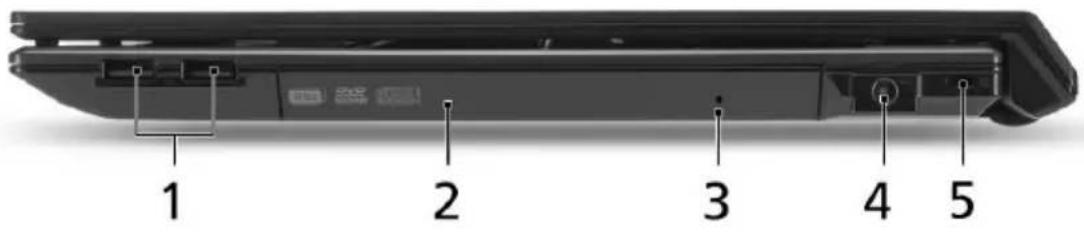
# Ikon Emne Beskrivelse
1 USB port De er beregnet til tilslutning af to | USB 2.0-enheder (f. eks. en USB-mus, USB-kamera). | |
| 2 Optisk drev Internt optisk drev; accepterer CD'er og DVD'er. | ||
| 3 Mekaniskudløserhul | Det åbner skuffen til det optiske drev, når computeren er slukket.Bemærk: Indsæt en papirklips i hullet til nødudskubning for at skubbe den optiske drevbakke ud, når computeren er slukket. | |
4 Indgangsstik til jævnstrøm jævnstrøm | Tilslutter til en AC-adapter. | |
5 Åbning til en Kensington-lås Kensington-lås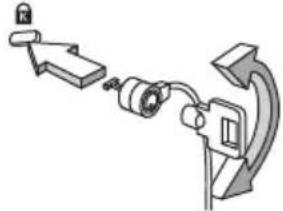 | Det er beregnet til en Kensington-kompatibel computersikkerhedslås.Bemærk: Sno kabelet tilcomputersikkerhedslåsen rundt om en fast genstand, f.eks. et bord eller et håndtag på en låst skuffe. Sæt låsen i indhakket, og drej nøglen, så låsen sættes fast. Der findes også modeller uden nøgle. | |
Set fra bunden
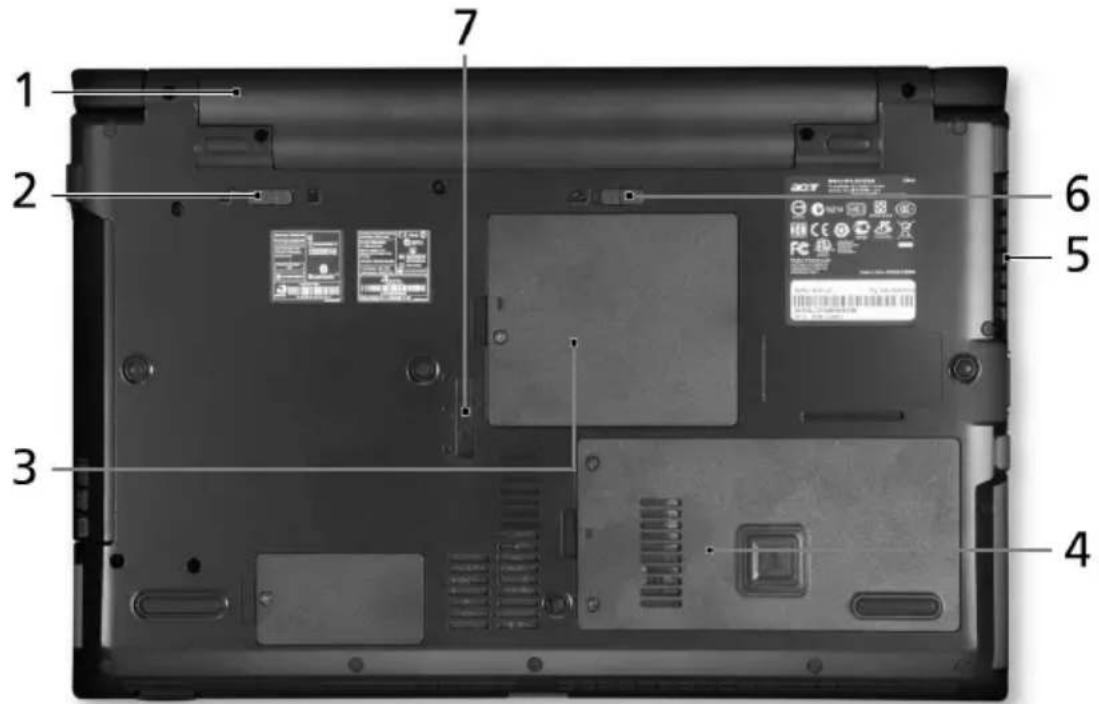
# Ikon Emne Beskrivelse
1 Batteribås Indeholder computerens batteri.

2 Batterilås Låser batteriet på plads.

3 Hukommelsesplads Her sidder computerens centrale

4 Harddiskbås Indeholder computerens harddisk

5 Ventilationsåbninger og køler Lader computeren være kølig selv efter lang tids brug.
Bemærk: Du må aldrig tildække eller spærre åbningen til køleren.
6 Udløsermekanisme til at frigøre batteriet, så det kan fjernes.

7 Acer MediaBay udløsermekanisme. Til at låse Acer MediaBay-enheden eller låse den op (kun for udvalgte modeller).

Omgivelser
- Temperatur:
• Under brug: 5°C til 35°C - Ikke i brug: -20°C til 65°C
- Fugtighed (ikke-kondenserende):
• Under brug: 20% til 80% - Ikke i brug: 20% til 80%
TravelMate 8571/8531-serien
Snabbguide



Mærke : ACER
Model : TravelMate 8571
Kategori : Bærbar computer