
TravelMate 8571 - Laptop ACER - Bezpłatna instrukcja obsługi
Znajdź bezpłatnie instrukcję urządzenia TravelMate 8571 ACER w formacie PDF.




| Rodzaj produktu | Laptop |
| Marka | Acer |
| Model | TravelMate 8571 |
| Procesor | Intel Core 2 Duo (do 2,53 GHz) |
| Pamięć RAM | 4 GB DDR2 (rozszerzalna) |
| Dysk twardy | 320 GB SATA (5400 obr/min) |
| Ekran | 15,6 cala HD (1366 x 768 pikseli) |
| Waga | 2,8 kg |
| Wymiary (dł. x szer. x wys.) | 380 x 260 x 30 mm |
| Zasilacz | Zasilacz sieciowy 65 W |
| Bateria | Litowo-jonowa 6 ogniw (48 Wh) |
| System operacyjny | Windows 7 Professional |
| Łączność | Gigabit Ethernet, WiFi 802.11 b/g/n, Bluetooth 2.1 |
| Porty | 3 x USB 2.0, 1 x VGA, 1 x HDMI, 1 x RJ-45, gniazdo mikrofonu/słuchawek |
| Kamera internetowa | Acer Crystal Eye (0,3 megapiksela) |
| Napęd optyczny | DVD±RW |
| Główne funkcje | Praca biurowa, przeglądanie Internetu, multimedia |
| Konserwacja i czyszczenie | Czyścić miękką, niestrzępiącą się szmatką. Unikać kontaktu z płynami. |
| Bezpieczeństwo | Gniazdo zabezpieczające Kensington, czytnik linii papilarnych Acer Bio-Protection (w wybranych modelach) |
| Pióści zamienne i naprawialność | Bateria, zasilacz, dysk twardy, pamięć RAM, napęd optyczny |
| Informacje ogólne | Instrukcja użytkownika w formacie PDF wstępnie załadowana na komputerze |
Często zadawane pytania - TravelMate 8571 ACER
Pytania użytkowników dotyczące TravelMate 8571 ACER
0 pytanie dotyczące tego urządzenia. Odpowiedz na te, które znasz, lub zadaj własne.
Zadaj nowe pytanie dotyczące tego urządzenia
Pobierz instrukcję dla swojego Laptop w formacie PDF za darmo! Znajdź swoją instrukcję TravelMate 8571 - ACER i weź swoje urządzenie elektroniczne z powrotem w ręce. Na tej stronie opublikowane są wszystkie dokumenty niezbędne do korzystania z urządzenia. TravelMate 8571 marki ACER.
INSTRUKCJA OBSŁUGI TravelMate 8571 ACER
© 2010 Wszelkie prawa zastrzeżone.
Skrócony poradnik komputera serii TravelMate 8571/8531
Wydanie oryginalne: 03/2010
Notebook PC serii TravelMate 8571/8531
Oznaczenie modelu: ____
Numer seryjny: ____
Data zakupu: ____
Miejsce zakupu: ____
Na początek
Dziękujemy za wybranie notebooka PC serii Acer dla celów realizacji potrzeb w zakresie mobilnego przetwarzania.
Instrukcje
Aby pomóc w korzystaniu z komputera Acer, opracowaliśmy zestaw instrukcji: Jako pierwszy można wymienić poster Dla początkujących..., który pomoże użytkownikom rozpocząć ustawianie komputera.
Ogólnego podręcznika użytkownika urządzenia serii TravelMate zawiera przydatne informacje dotyczące wszystkich modeli serii TravelMate. Obejmuje podstawowe zagadnienia, takie jak używanie klawiatury, dźwięki itd. Należy pamiętać, że Ogólny podręcznik użytkownika oraz AcerSystem User Guide, o którym mowa poniżej, odnoszą się czasami do funkcji lub elementów tylko niektórych modeli serii, które nie muszą występować w zakupionym modelu. W takich przypadkach użyto oznaczenia „tylko w niektórych modelach”.
Skrócony poradnik przedstawia podstawowe właściwości i funkcje nowego komputera. Aby uzyskać więcej informacji o tym, w jaki sposób nowy komputer może pomóc Ci być bardziej produktywnym, zapoznaj się z AcerSystem User Guide. Przewodnik ten zawiera szczegółowe informacje dotyczące takich tematów, jak narzędzia systemowe, odzyskiwanie danych, opcje rozszerzeń oraz rozwiązywanie problemów. Oprócz nich, zawiera także informacje na temat gwarancji oraz informacje dotyczące bezpieczeństwa pracy z komputerem przenośnym. Jest on dostępny w formie elektronicznej jako dokument w formacie Portable Document Format (PDF) i jest dostarczany jako zapisany w Twoim notebooku. Wykonaj poniższe czynności, aby uzyskać do niego dostęp:
1 Kliknij

Start, Wszystkie programy, AcerSystem.
2 Kliknij AcerSystem User Guide.

Uwaga: Aby można było przeglądać ten plik, konieczne jest zainstalowanie programu Adobe Reader. Jeżeli w komputerze nie zainstalowano programu Adobe Reader, kliknięcie AcerSystem User Guide spowoduje uruchomienie instalatora programu Adobe Reader. W celu dokończenia instalacji należy wykonać instrukcje wyświetlane na ekranie. Instrukcje dotyczące używania programu Adobe Reader, znajdują się w menu Pomocy i obsługi technicznej.
Zapoznanie z notebookiem Acer
Po ustawieniu komputera jak to przedstawiono na ilustracji w posterze Dla początkujących..., przyjrzyjmy się nowemu komputerowi Acer.
Widok z góry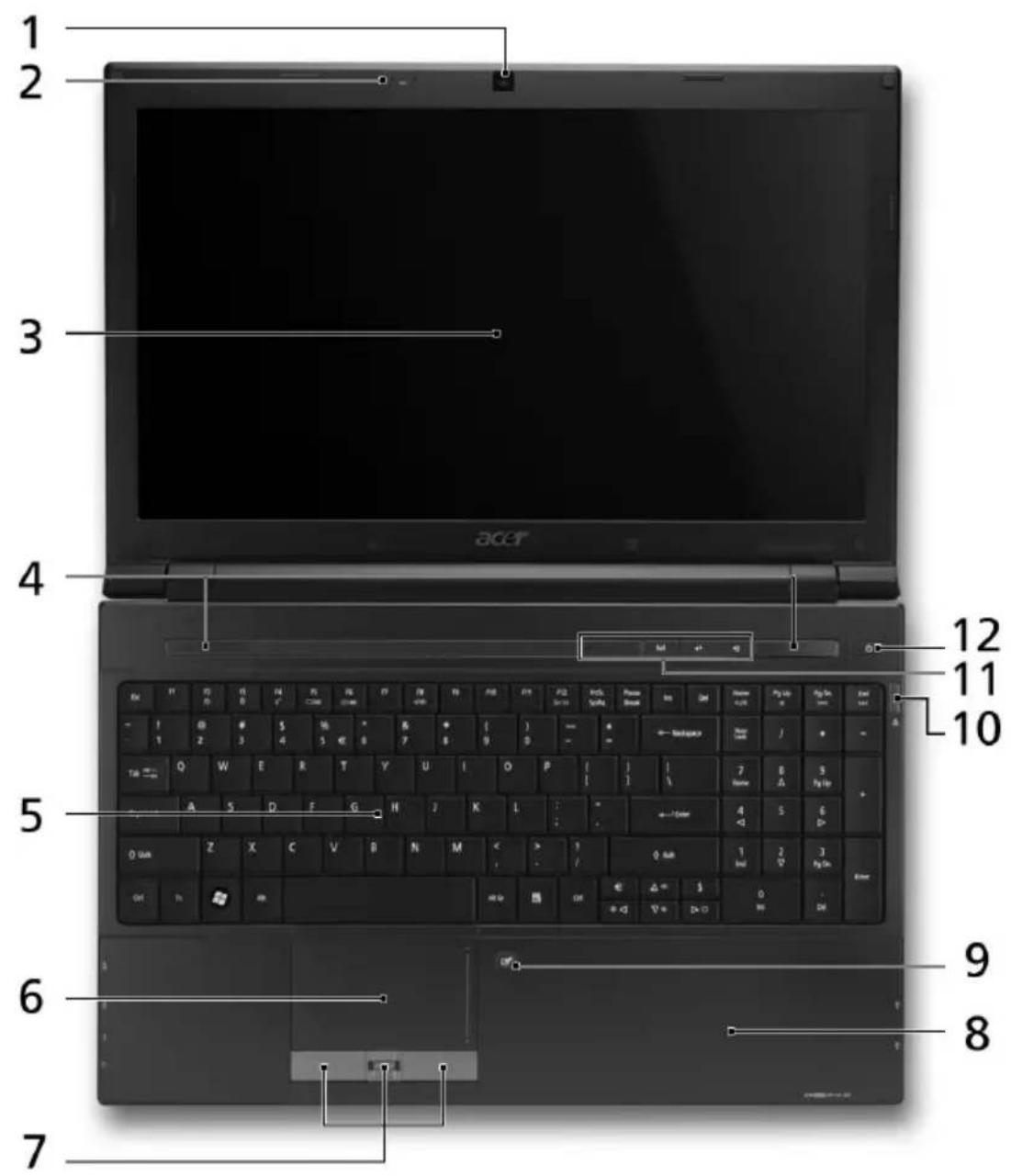
Ikona Element Opis
| 1 Kamerka | internetowaAcer Crystal Eye | Kamera internetowa do komunikacji wideo (tylko w niektórych modelach). |
| # | Ikona | Element | Opis |
| 2 |  | Mikrofon | Wewnętrzny mikrofon do rejestracji dźwięku. |
| 3 | Ekran | wyświetlacza | Nazywany jest także wyświetlaczem ciekłokrystalicznym (Liquid-Crystal Display; LCD), wyświetla informacje wyjściowe komputera (Konfiguracja może być różna w zależności od modelu). |
| 4 | Głośniki | Lewy i prawy głośnik zapewniają możliwość słuchania stereofonicznego dźwięku. | |
| 5 | Klawiatura | Służy do wprowadzania danych do komputera. | |
| 6 | Touchpad | Urządzenie wskazujące, wrażliwe na dotyk o działaniu podobnym do myszki komputerowej. | |
| 7 | Przyciski kliknięć(lewy, środkowy* i prawy) | Działanie lewego i prawego przycisku jest podobne do działania lewego i prawego przycisku myszki. *Centralny przycisk działający jako czytnik odcisków palców Acer Bio-Protection z 4-kierunkowym mechanizmem sterowania Acer FingerNav (tylko w niektórych modelach). | |
| 8 | Podparcie nadgarstków | Wygodne podparcie dłoni podczas używania komputera. | |
| 9 |  | P r touchpada | Umożliwia włączanie i wyłączanielażowniętrznego touchpada. |
| 10 | Przycisk wysuwania | Naciśnij, aby wysunąć dysk optyczny z napędu. | |
| Wskaźnik dostępu do dysku optycznego | Świeci, kiedy napęd optyczny jest aktywny. | ||
| 11 |  | HDD | Świeci, gdy działa dysk twardy. |
| [T048] | NumLk | Świeci po uaktywnieniu klawisza NumLk. | |
 | Caps Lock Świeci po uaktywnieniu klawisza Caps Lock. | ||
| [TT5C] | Klawisz komunikacji | Włącza/wyłącza funkcję sieci WLAN/3G. | |
 | Klawisz kopii zapasowej | Uruchamia program Acer Backup Management pozwalający na wykonywanie kopii zapasowych w trzech krokach. | |
 | Klawisz Acer PowerSmart | Przełącza komputer na tryb oszczędności energii. | |
Ikona Element Opis
| 12 Przycisk/ | wskaźnik zasilania | Umożliwia włączanie i wyłączanie komputera./ Wskazuje stan zasilania komputera. |
Klawisze skrótów
Komputer umożliwia używanie klawiszy skrótów lub kombinacji klawiszy w celu uzyskania dostępu do większości kontrolowanych parametrów, takich jak jasność ekranu czy ustawienia głośności.
Aby uaktywniać klawisze skrótów, naciśnij i przytrzymaj klawisz przed naciśnięciem innego klawisza w kombinacji klawisza skrótu.
| Klawisz skrótu | Ikona Funkcja Opis | ||
 | Właściwości systemu | Uruchamia ekran Właściwości systemu, który wyświetla informacje na temat komputera i systemu. | |
Komunikacja  | Bluetooth | Włącza/wyłącza funkcję Bluetooth (tylko w niektórych modelach). | |
 | Wstrzymanie | Powoduje przejście komputera do trybu Wstrzymanie. | |
| Przełączenie wyświetlania | Umożliwia przełączanie sygnału wyjściowego wyświetlacza na ekran wyświetlacza lub na zewnętrzny monitor (jeśli jest przyłączony) lub na oba. | ||
 | Pusty ekran | Wyłącza podświetlenie ekranu wyświetlacza w celu oszczędzania energii. Naciśnij dowolny klawisz w celu przywrócenia wyświetlania. | |
| [Z76S] | Przełączanie głośnika | Umożliwia włączanie i wyłączanie głośników. | |
 | Zwiększenie jasności | Zwiększa jasność ekranu. | |
 | Zmniejszenie jasności | Zmniejsza jasność ekranu. | |
 | Zwiększenie głośności | Zwiększa głośność dźwięku. | |
 | Zmniejszenie głośności | Zmniejsza głośność dźwięku. | |
Zbliżenie z przodu

- Ładowanie: Świeci żółtym światłem, gdy akumulator jest ładowany.
- Pełne naładowanie: Świeci niebieskim światłem podczas pracy w trybie zasilania prądem przemiennym.
2 Czytnik kart pamięci


PRO

Obsługuje karty Secure Digital (SD), MultiMediaCard (MMC), Memory Stick (MS), Memory Stick PRO (MS PRO) i xD-Picture Card (xD).
Uwaga: Aby wyjąć/zainstalować kartę, wciśnij ją delikatnie. Jednorazowo można obsługiwać tylko jedną kartę.
Widok z tyłu

Mieści pakiet akumulatora zasilającego komputer.
Widok z lewej strony
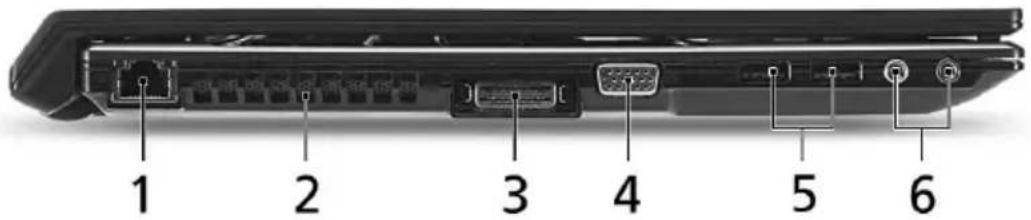
Ikona Element Opis
| 1 |  | Port Ethernet (RJ-45) | Służy do przyłączania do sieci komputerowej typu Ethernet 10/100/1000. |
| 2 | Szczeliny | wentylacyjne | Umożliwiają utrzymanie niskiej temperatury komputera nawet podczas długotrwałego używania. |
| 3 | Acasy | Port IVcsatlakozó | Acer EasyPort IV csatlakoztatását teszi lehetővé. |
| 4 |  | P o wyświetlacza (VGA) | Służy do przyłączania urządzeń wyswietlającego (np. zewnętrzny monitor, projektor LCD). |
| 5 |  | Port USB 2.0 | Służą do przyłączania urządzeń USB 2.0 (np. mysz USB, aparat cyfrowy USB). |
| 6 |  | Gniazdo mikrofonowe | Służy do przyłączania sygnału z zewnętrznych mikrofonów. |
 | Gniazdo słuchawki/głośniki/wyjścia liniowego | Służy do przyłączania urządzeń liniowego wyjścia audio (np. głośniki, słuchawki). |
Widok z prawej strony
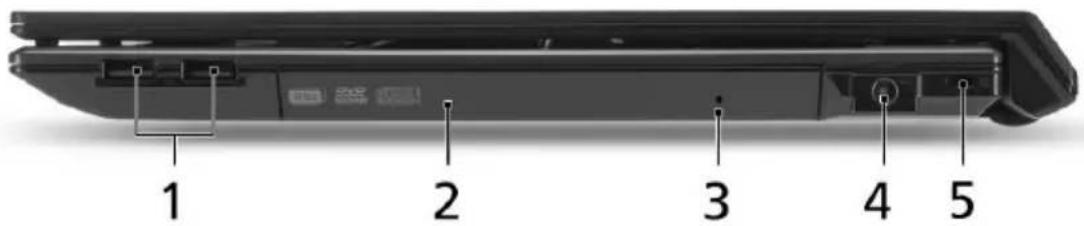
Ikona Element Opis
1  | Port USB 2.0 | Służą do przyłączania urządzeń USB 2.0 (np. mysz USB, aparat cyfrowy USB). |
| 2 | Napęd optyczny | Wewnętrzny napęd optyczny; obsługuje dyski CD lub DVD. |
| 3 Otwór wysuwaniaawaryjnego | Umożliwia wysunięcie tacy napędu optycznego, kiedy komputer jest wyłączony.Uwaga: Wsuń spinacz do otworu wysuwania awaryjnego w celu wysunięcia tacy napędu optycznego, kiedy komputer jest wyłączony. | |
4 Gniazdo zasilania | prądem stałym | Służy do przyłączenia zasilacza sieciowego prądu przemiennego. |
| 5 Gniazdo blokady[C480] | Kensington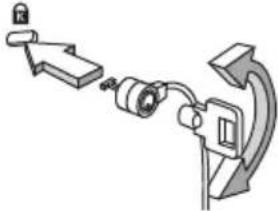 | Do przyłączenia blokady zabezpieczenia komputera, zgodnej z systememKensington.Uwaga: Kabel zabezpieczenia komputera należy owinać wokół ciężkiego nieruchomoego obiektu, takiego jak stół lub uchwyt zablokowanej szuflady.Wstaw zamek blokady do gniazda i przekręć klucz w celu zamknięcia blokady.Dostępne są także modele bez kluczy. |
Widok od strony podstawy
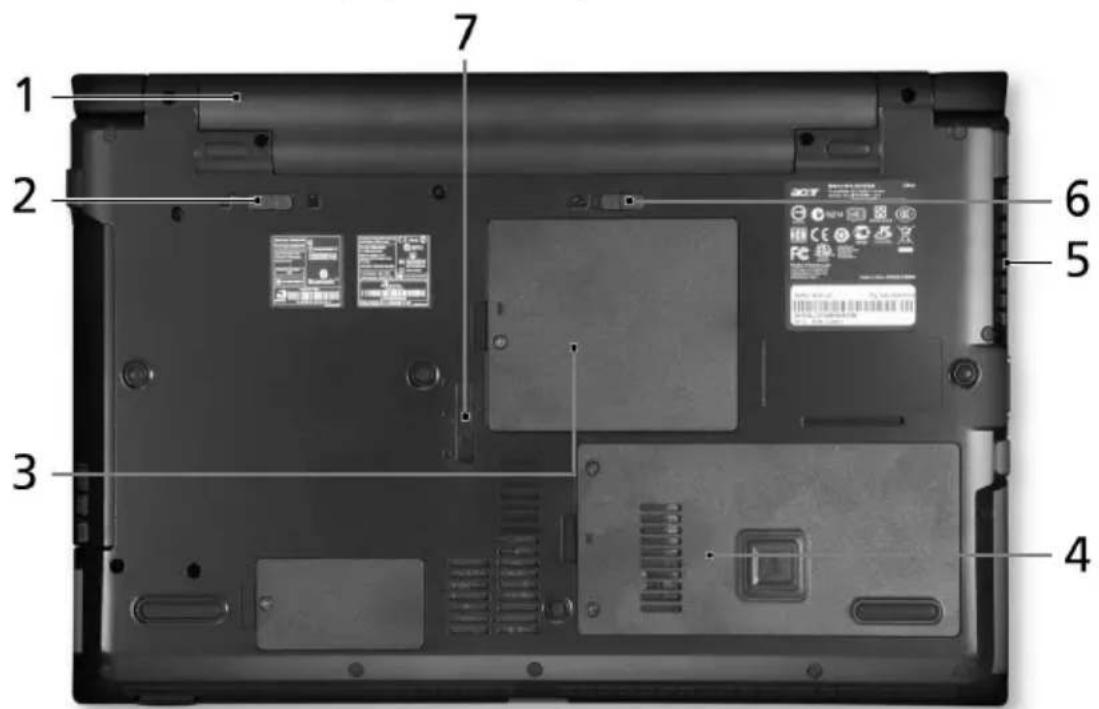
Ikona Element Opis
| 1 | Wnęka na akumulator | Mieści pakiet akumulatora zasilającego komputer. |
| 2 Blokada akumulatora Blokuje akumulator na swoim miejscu. | ||
| 3 | Wnęka na pamięć | Mieści główną pamięć komputera. |
| 4 | Wnęka na dysk twardy | Mieści dysk twardy komputera (zabezpieczona śrubami). |
| 5 Szczeliny wentylacyjne i wentylator chłodzący | Umożliwiają utrzymanie niskiej temperatury komputera nawet podczas długotrwałego używania.Uwaga: Nie wolno zakrywać ani blokować otworu wentylatora. | |
| 6 Za [OWHD] | Zwalnia akumulatora | Zwalnia akumulator w celu wyjęcia. |
7 Zatrzask zwalniania  | Acer MediaBay | Blokada lub odblokowanie urządzenia Acer MediaBay (tylko w niektórych modelach). |
Warunki środowiska
- Temperatura:
- Podczas pracy: Od 5°C do 35°C
- Podczas przechowywania: od -20°C do 65°C
• Wilgotność (bez kondensacji pary):
- Podczas pracy: od 20% do 80%
- Podczas przechowywania: od 20% do 80%




Marka : ACER
Model : TravelMate 8571
Kategoria : Laptop