
Aspire One series - Laptop ACER - Bezpłatna instrukcja obsługi
Znajdź bezpłatnie instrukcję urządzenia Aspire One series ACER w formacie PDF.


 FR
FR
 BG
BG
 CS
CS
 DA
DA
 DE
DE
 EL
EL
 EN
EN
 ES
ES
 ET
ET
 FI
FI
 HU
HU
 ID
ID
 IT
IT
 JA
JA
 KO
KO
 LT
LT
 LV
LV
 NL
NL
 NO
NO
 PL
PL
 PT
PT
 RO
RO
 RU
RU
 SK
SK
 SL
SL
 SV
SV
 TH
TH
 TR
TR
 ZH
ZH
| Typ produktu | Laptop |
| Marka | Acer |
| Model | Seria Acer Aspire One |
| Wymiary (Dł x S x W) | około 260 x 180 x 25 mm |
| Waga | około 1,1 kg |
| Ekran | 10,1 cala, rozdzielczość 1024x600 pikseli |
| Procesor | Intel Atom N270 lub podobny |
| Pamięć RAM | 1 GB (do rozszerzenia do 2 GB) |
| Pamięć masowa | Dysk twardy SATA 160 GB lub SSD 8-16 GB w zależności od wersji |
| Zasilanie | Zasilacz sieciowy 19 V, 3,42 A |
| Bateria | Litowo-jonowa 3 ogniwa, 2400 mAh |
| Czas pracy | Około 3 godzin |
| Łączność | Wi-Fi 802.11 b/g, Ethernet 10/100, Bluetooth (opcjonalnie) |
| Porty | 3x USB 2.0, VGA, czytnik kart SD/MMC, gniazdo słuchawkowe/mikrofonowe |
| System operacyjny | Windows XP Home Edition lub Windows 7 Starter |
| Główne funkcje | Przeglądanie internetu, lekkie prace biurowe, odtwarzanie multimediów |
| Konserwacja i czyszczenie | Czyścić miękką, suchą szmatką; unikać płynów |
| Środki ostrożności | Nie blokować otworów wentylacyjnych; unikać ekstremalnych temperatur |
| Części zamienne i naprawialność | Bateria, zasilacz, dysk twardy i RAM wymieniane przez użytkownika |
| Informacje ogólne | Kompaktowy netbook zaprojektowany do mobilności i codziennych zadań |
Często zadawane pytania - Aspire One series ACER
Pytania użytkowników dotyczące Aspire One series ACER
0 pytanie dotyczące tego urządzenia. Odpowiedz na te, które znasz, lub zadaj własne.
Zadaj nowe pytanie dotyczące tego urządzenia
Pobierz instrukcję dla swojego Laptop w formacie PDF za darmo! Znajdź swoją instrukcję Aspire One series - ACER i weź swoje urządzenie elektroniczne z powrotem w ręce. Na tej stronie opublikowane są wszystkie dokumenty niezbędne do korzystania z urządzenia. Aspire One series marki ACER.
INSTRUKCJA OBSŁUGI Aspire One series ACER
© 2010 Wszelkie prawa zastrzeżone
Skrócony poradnik komputera serii Aspire One Wydanie oryginalne: 04/2010
Notebook PC serii Aspire One
Oznaczenie modelu: ____
Numer seryjny: ____
Data zakupu: ____
Miejsce zakupu: ____
3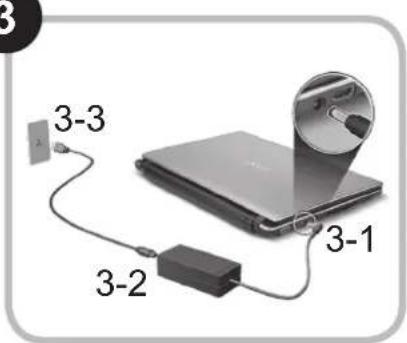
4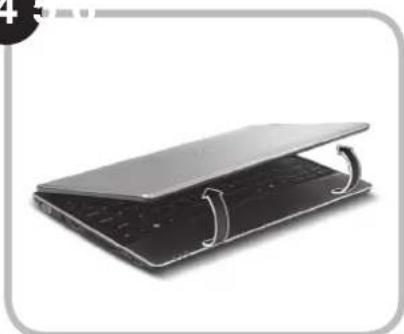
Ilustracje są przykładowe. Faktyczne specyfikacje produktów mogą różnić się od przedstawionej.
Po kolei
Dziękujemy za wybranie komputera firmy Acer do spełnienia potrzeb w zakresie mobilnego przetwarzania.
Instrukcje
Aby pomóc w korzystaniu z komputera Acer, opracowaliśmy zestaw instrukcji*:
Jako pierwszy wymienić można Skrócony poradnik, który pomoże użytkownikom rozpocząć ustawianie komputera.
Aby uzyskać więcej informacji o tym, w jaki sposób nowy komputer może pomóc Ci być bardziej produktywnym, zapoznaj się z AcerSystem User Guide. Przewodnik ten zawiera szczegółowe informacje dotyczące takich tematów, jak narzędzia systemowe, odzyskiwanie danych, opcje rozszerzeń oraz rozwiązywanie problemów. Oprócz nich zawiera także informacje na temat gwarancji oraz informacje dotyczące bezpieczeństwa pracy z Twoim komputerem przenośnym. Jest on dostępny w formie elektronicznej jako plik PDF zapisany fabrycznie na dysku komputera.

Uwaga: Podgląd pliku wymaga zainstalowania programu Adobe Acrobat Reader. Jeżeli na komputerze nie ma zainstalowanego programu Adobe Acrobat Reader, kliknięcie AcerSystem User Guide spowoduje uruchomienie instalatora programu Adobe Acrobat Reader. Aby zakończyć instalację, należy postępować zgodnie z instrukcjami wyświetlanymi na ekranie. Instrukcje dotyczące użytkowania programu Adobe Acrobat Reader znaleźć można w menu Pomoc i obsługa techniczna.

* WAŻNA UWAGA: Należy pamiętać, że wszelkie instrukcje opisane w niniejszej publikacji, zarówno w formie pisemnej, jak i elektronicznej, mają charakter wyłącznie referencyjny, oraz że żadne informacje w niej zawarte nie stanowią gwarancji na zakupiony produkt firmy Acer z wyjątkiem warunków gwarancyjnych określonych w podręczniku użytkownika AcerSystem User Guide. Firma Acer rzeka się odpowiedzialności za wszelkie błędy, jakie zawierać mogą niniejsze instrukcje.
Konfiguracja sieci
Niniejszy przewodnik pomoże Ci skonfigurować ustawienia sieci LAN oraz bezprzewodowej tak, aby możliwe było nawiązanie połączenia z Internetem.
Konfiguracja połączenia z siecią LAN
Po prostu podłącz kabel sieciowy LAN do gniazda Ethernet (RJ-45). Zajrzyj do sekcji "Widok z prawej" na stronie 6 aby dowiedzieć się gdzie znajduje się gniazdo Ethernet.
Konfiguracja połączenia z siecią bezprzewodową
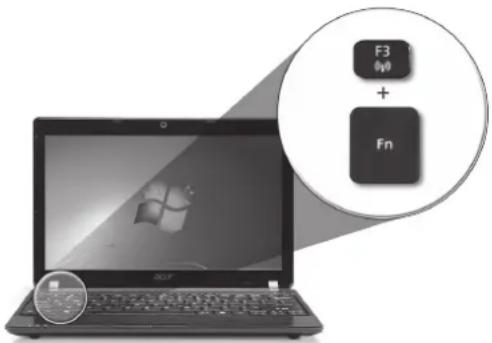
- Naciśnij klawisze + , aby uzyskać dostęp do menedżera komunikacji. Można w nim włączyć połączenie Wi-Fi klikając czerwony przycisk obok napisu Wi-Fi.
Uwaga: Menedżer komunikacji umożliwia również połączenia za pomocą 3G i Bluetooth. Urządzenia komunikacyjne różnią się w zależności od modelu.
- Kliknij ikone w zasobniku systemowym i wybierz bezprzewodowy punkt dostępowy, z którym chcesz się połączyć.
Wkładanie karty SIM 3G (w wybranych modelach)
Wyciągnij baterię i ostrożnie włóż kartę SIM 3G do gniazda karty SIM 3G. Patrz "Widok z tyłu & Widok od spodu" na stronie 6, aby uzyskać informacje o lokalizacji gniazda karty SIM 3G.
Opis komputera Aspire One
Po przygotowaniu komputera do pracy według instrukcji zawartych w sekcji Na początek zapoznaj się bliżej z notebookiem Acer.
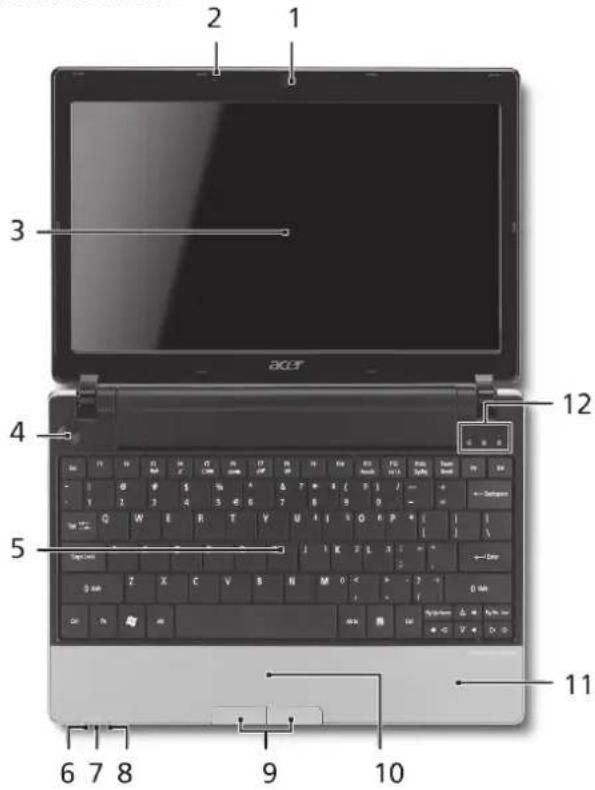
Widok z góry
| # Ikona Element Opis | ||||
| 1 | Kamera AcerCrystal Eye | Kamera internetowa do komunikacji wideo(konfiguracja może być różna w zależności od modelu). | ||
| 2 | Mikrofon Wewnętrzny mikrofon do rejestrowania dźwięku. | |||
| 3 | Ekran wyświetlacza Nazywany jest także wyświetlaczem ciełtokrystalicznym (Liquid-Crystal Display; LCD),wyświetla informacje wyjściowe komputera(konfiguracja może być różna w zależności od modelu). | |||
| 4 | Przycisk zasilania Służy do włączania i wyłączania komputera. | |||
| 5 | Klawiatura Umożliwia wprowadzanie danych do komputera. | |||
| 6 | Wskaźnik zasilania1 | Wskazuje stan zasilania komputera. | ||
| 7 | Wskaźnik akumulatora1 | Wskazuje stan akumulatora komputera.1. Ładowanie: Świeci żółtym światłem, gdy akumulator jest ładowany.2. Pełne naładowanie: Świeci niebieskim światłem podczas pracy w trybie zasilania prądem przemiennym. | ||
| 8 | Wskaźnik komunikacji1 | Wskazuje stan komunikacji bezprzewodowej sieci LAN/3G. | ||
| Świeci na niebiesko Świeci na pomarańczowo Nieświeci | ||||
| Wt. 3G/wt. Wi-FiWt. 3G/wyt. WiFi | Wył. 3G/wyt. WiFi | |||
| 9 | Przyciski kliknięć(lewy i prawy) | Działanie lewego i prawego przycisku jest podobne do działania lewego i prawego przycisku myszki. | ||
| 10 | Touchpad Dotykowe urządzenie wskazujące, które działa jak myszka komputerowa. | |||
| 11 | Podparcie nadgarstków | Wygodne podparcie dłoni podczas używania komputera. | ||
| 12 | Wskaźnik dysku twardego | Świeci, gdy działa dysk twardy. | ||
| NumLk Świeci po uaktywnieniu klawisza NumLk. | ||||
| Caps Lock Świeci po uaktywnieniu klawisza Caps Lock. | ||||
- Wskaźniki panelu czołowego są widoczne nawet po zamknięciu pokrywy komputera.
Widok z przodu (pokrywa zamknięta)
| # Ikona Element Opis | ||
| 1 | Wskaźniki stanu Diody LED (ang. Light-Emitting Diodes), które zapalają się i gasną, pokazując stan funkcji i podzespołów komputera. | |
| Widok z lewej | ||
| 2 | Port zewnętrznego wyświetlacza (VGA) Służy do przyłączania urządzenia wyświetlającego (np. zewnętrzny monitor, projektor LCD). | |
| 3 | Gniazdo zasilania Gniazdo zasilacza. | |
| 4 | HDMI | Port HDMI Obsługuje połączenia cyfrowego wideo o wysokiej rozdzielczości. |
| 5 | Szczeliny wentylacyjne Umożliwiają chłodzenie komputera nawet podczas długotrwałego użytkowania. | |
| 6 | Port USB 2.0 Służy do podłączania urządzeń USB (np. mysz USB lub kamera USB). | |
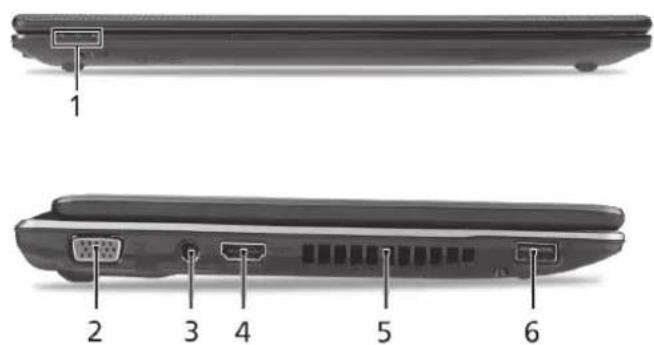
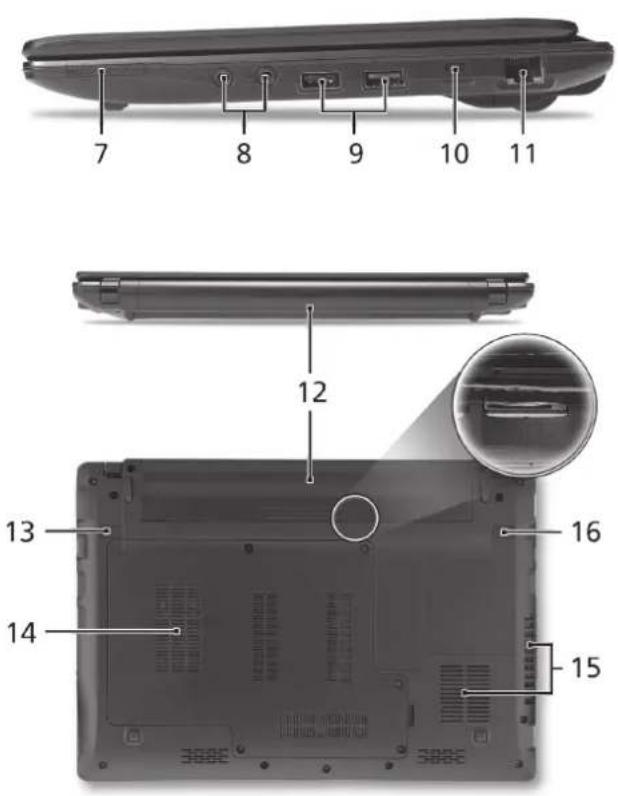
Skrócony poradnik Widok z prawej
| # Ikona Element Opis | |||
| 7 | [0Y23] | Wielofunkcyjny czytnik kart pamięci | Obsługuje następujące typy kart: Secure Digital (SD), MultiMediaCard (MMC), Memory Stick (MS), Memory Stick PRO (MS PRO) oraz xD-Picture Card (xD).Uwaga: Aby wyjąć/zainstalować kartę, wciśnij ją delikatnie. Jednorazowo można używać tylko jednego rodzaju karty. |
| 8 |  | Gniazdo mikrofonowe Służy do przyłączania sygnału z zewnętrznych mikrofonów. | |
 | Gniazdo słuchawkowe/ głośnikowe/wyjścia liniowego z obsługą S/ PDIF | Służy do przyłączania urządzeń liniowego wyjścia audio (np. głośniki, słuchawki). | |
| 9 |  | Port USB 2.0 Służy do podłączania urządzeń USB 2.0 (np. mysz USB lub kamera USB). | |
| 10 |  | Gniazdo blokady Kensington | Służy do podłączania blokady zgodnej ze standardem firmy Kensington. |
| 11 |  | Port Ethernet (RJ-45) Służy do łączenia z siecią Ethernet 10/100/1000. | |
| Widok z tyłu & Widok od spodu | |||
| 12 | Wnęka na baterię Przechowuje baterię komputera. | ||
| 13 | Blokada baterii Umożliwia zwolnienie i wyjęcie baterii. | ||
| 14 | Wnęka na dysk twardy Mieści dysk twardy komputera (zabezpieczona śrubami). | ||
| Przegroda na pamięć Mieści główną pamięć komputera. | |||
| 15 | Otwory wentylacyjne oraz wentylator | Umożliwiają chłodzenie komputera nawet podczas długotrwałego użytkowania.Uwaga: Nie wolno przykrywać lub blokować wlotów powietrza. | |
| 16 | Zatrzask baterii Pozwala zabezpieczyć baterię w prawidłowej pozycji. | ||
Komputer serii ASPIRE one
Warunki środowiska
Temperatura:
Podczas pracy: 5°C do 35°C
Podczas przechowywania: -20°C do 65°C
Wilgotność (bez kondensacji pary):
Podczas pracy: 20% do 80%
Podczas przechowywania: 20% do 80%
© 2010 Wszelkie prawa zastrzeżone




Marka : ACER
Model : Aspire One series
Kategoria : Laptop